מדריך ליצירת מצגות משגעות עם קלוד בפאוור פוינט
מאת בר שאלתיאל · עודכן 25.9.2026
המדריך הזה יראה לכם איך להפוך את Claude לעוזר מצגות אישי בתוך PowerPoint, ולבנות מצגות מקצועיות ומעוצבות תוך דקות במקום שעות. תגלו איך להתקין את התוסף, ליצור מצגת מאפס, לשמור על מיתוג אחיד, לחבר נתונים מאקסל ולקצר את כל תהליך העבודה למצגת אחת משוגעת.
מה תלמדו
- להתקין ולהפעיל את תוסף Claude בתוך PowerPoint ולהתחיל לעבוד איתו מיד
- ליצור מצגת שלמה מאפס רק על ידי תיאור קצר של הנושא - ללא עיצוב ידני
- להעלות תבנית עיצוב ארגונית קיימת ולגרום ל-Claude ליישם אותה אוטומטית על כל השקפים
- לשמור על מיתוג אחיד (צבעים, פונטים, לוגו) בכל המצגת ללא עבודה ידנית
- לחבר נתונים מאקסל ישירות למצגת ללא העתקה והדבקה ידנית
- לערוך טקסט קיים בזמן אמת על ידי סימון וביקשה מ-Claude (קיצור, המרה לנקודות וכו')
למי זה מתאים
- עובדים בארגונים שנדרשים להכין מצגות באופן תדיר (מכירות, שיווק, מנהלים)
- אנשי עסקים ועצמאים שצריכים מצגות מקצועיות ללקוחות וכנסים
- מורים ומרצים שרוצים ליצור מצגות לימודיות מרשימות במהירות
- מי שאין לו ניסיון בעיצוב גרפי אבל צריך מצגות שנראות מקצועי
מה אפשר לעשות עם זה בפועל
- יצירת מצגת מכירות ללקוח בתוך 10 דקות לפני פגישה דחופה
- הכנת מצגת ארגונית שמשמרת את המיתוג והצבעים של החברה אוטומטית
- המרת נתונים מטבלת אקסל למצגת ויזואלית ללא עבודה טכנית
- יצירת מצגת הדרכה לעובדים חדשים מתיאור קצר של תהליכי החברה
- עדכון מצגת קיימת - קיצור טקסטים והמרתם לנקודות רק על ידי סימון ובקשה
- הכנת מצגת לכנס או הרצה תוך שעה במקום יום שלם של עבודה
רמה: מתחילים · זמן משוער: 20 דקות
בעידן שבו הזמן הוא המשאב היקר ביותר שלנו, היכולת לייצר מצגות מקצועיות במהירות ובאיכות גבוהה היא יתרון אסטרטגי. תוסף ה-AI החדש של Claude ל-PowerPoint משנה את חוקי המשחק, ומאפשר לכם להפוך רעיונות לשקפים מעוצבים תוך דקות ספורות, ללא צורך במעצבים חיצוניים.
1. התקנה והטמעת התוסף בממשק העבודה
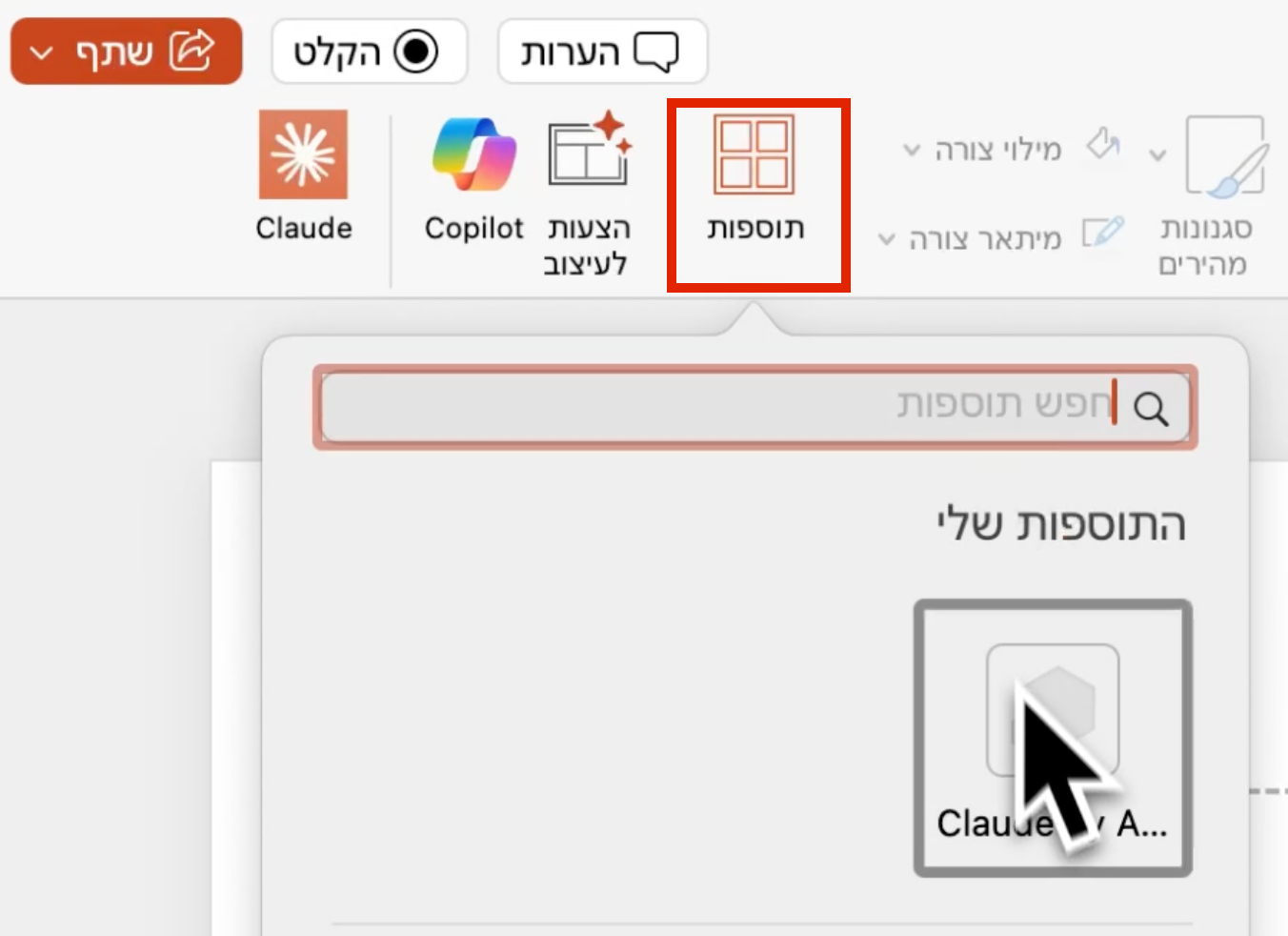
כדי להתחיל לעבוד עם העוזר האישי החדש שלכם, קודם כל וודאו שהוא נמצא במקום הנכון בתוך התוכנה.
2. יצירת מצגת "מאפס"
תנו לבינה המלאכותית לבנות עבורכם את התשתית.
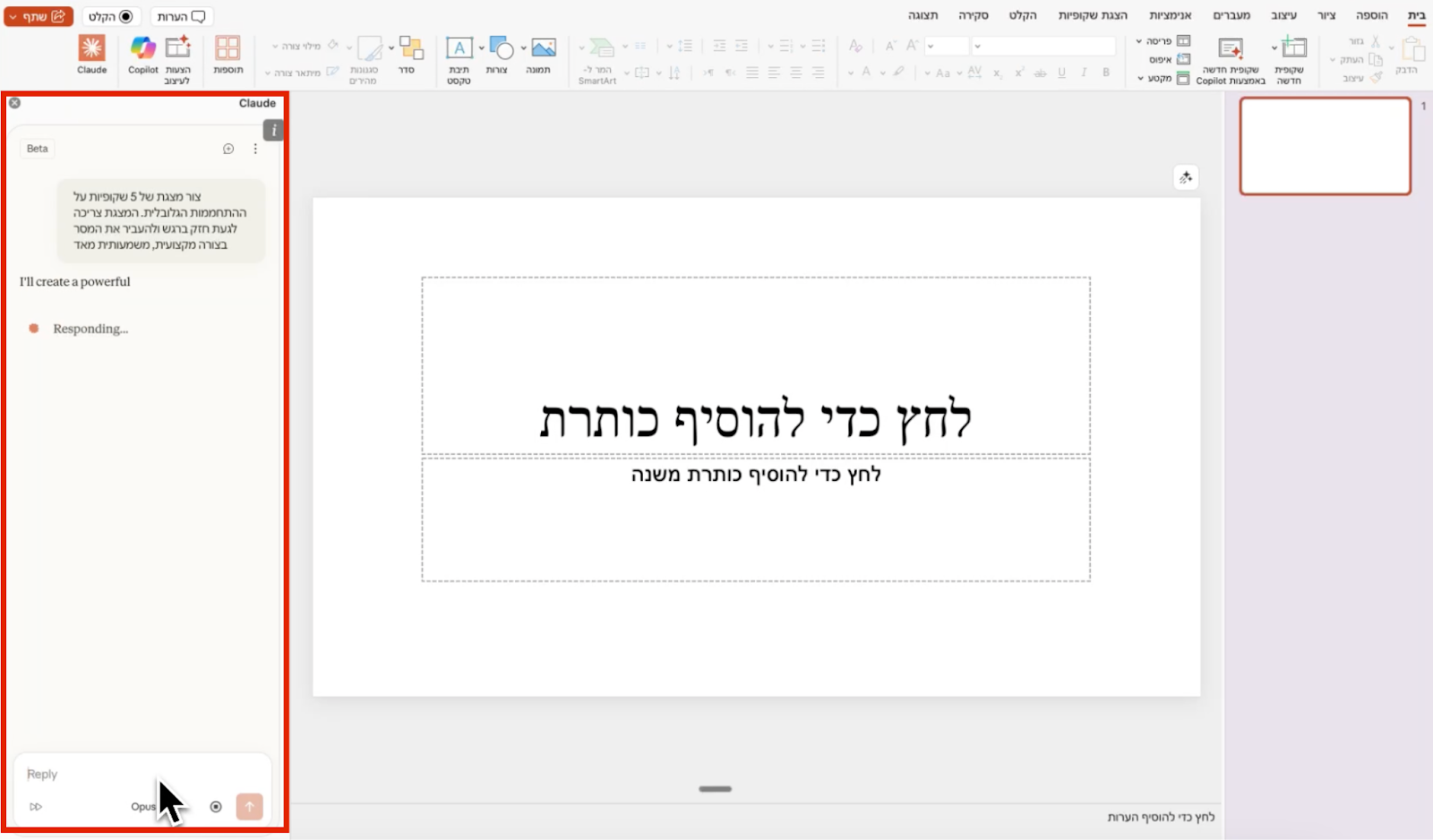
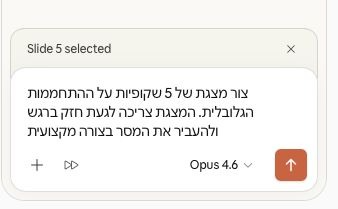
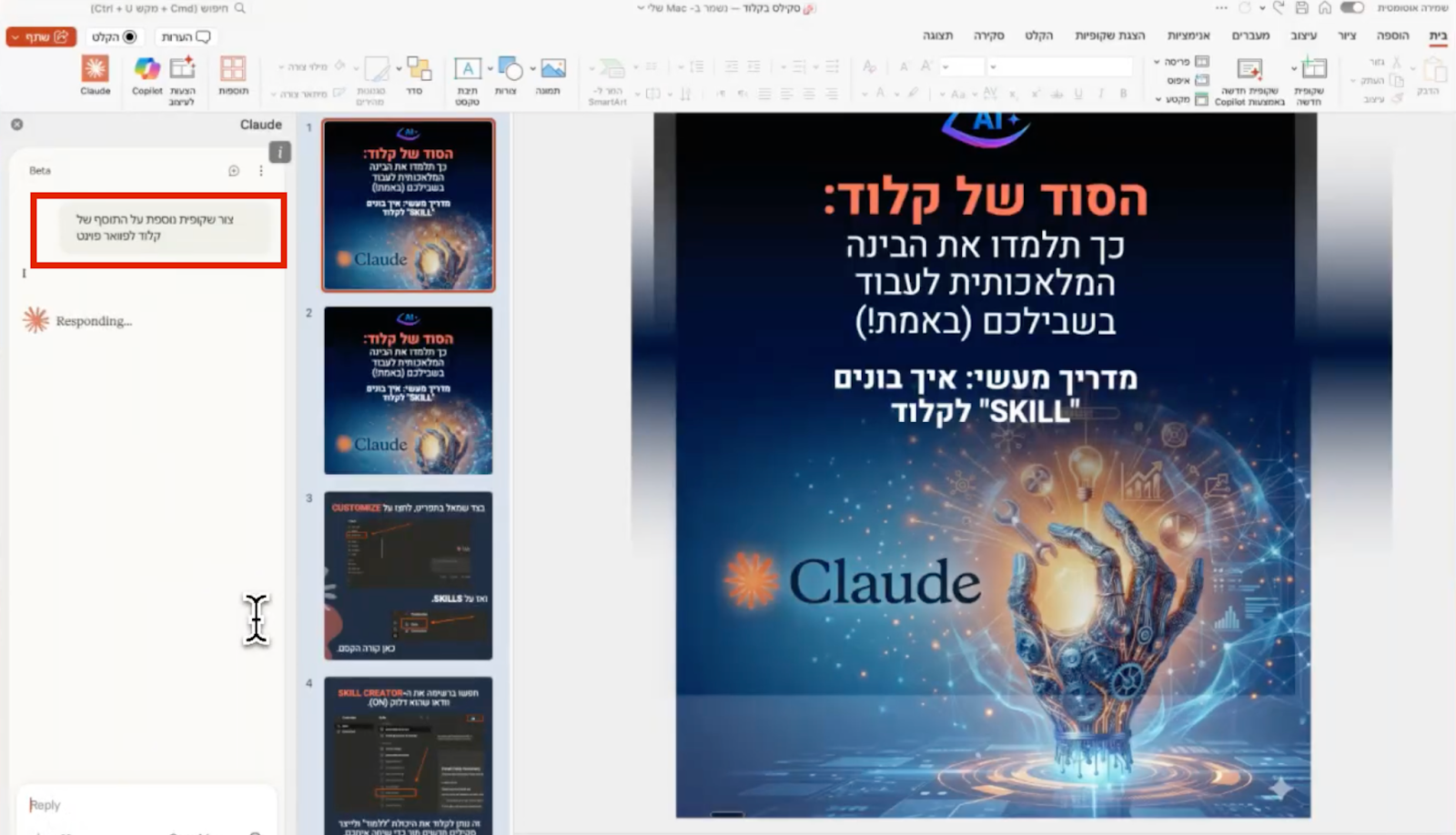
לאחר שלחצתם על קלוד ייפתח לכם חלון שיחה. הקלידו לו תיאור קצר של נושא ההרצאה או הפגישה שעליה תרצו ליצור את המצגת.


3. שמירה על מיתוג ואחידות ויזואלית
אחד היתרונות הגדולים של התוסף הוא היכולת לעבוד עם "תבניות ארגוניות". העלו את קובץ/מצגת עם הסטייל של החברה שלכם, והנחו את Claude ליישם את הצבעים, הפונטים והלוגו שלכם על כל השקפים שנוצרו.
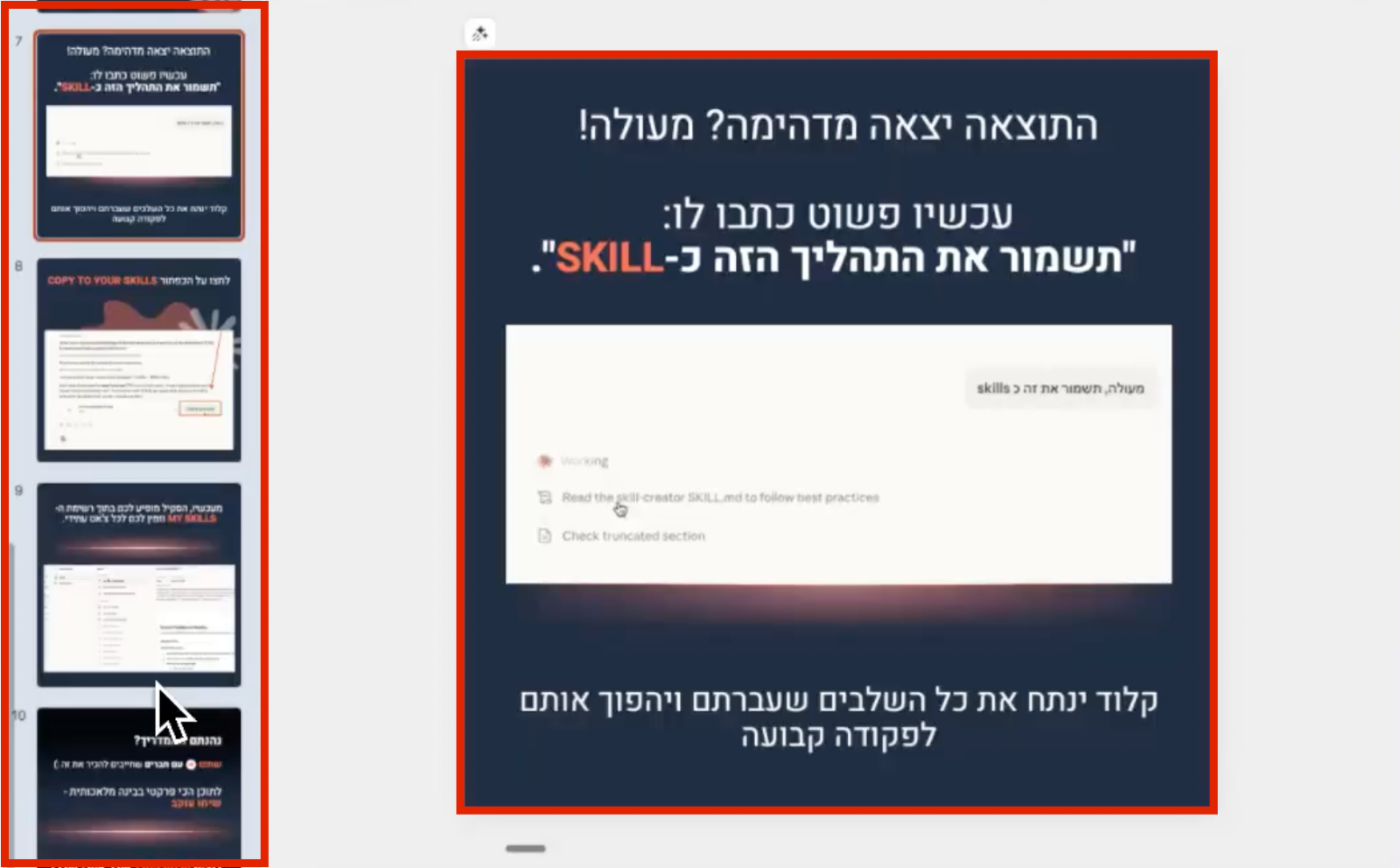
ותקבלו מצגת שנראית כאילו עוצבה על ידי סטודיו מקצועי, תוך שמירה על צבעי המותג, הפונטים וסגנון החברה שלכם.
4. שילוב נתונים חכם מאקסל
אין צורך יותר בהעתקה והדבקה ידנית מתישה של טבלאות. מעכשיו תוכלו לחבר בין אקסל לפאוור פוינט וליצור מצגות.
איך עושים את זה בפועל:
- פתחו את קובץ האקסל ואת המצגת במקביל, והפעילו את התוסף של Claude בשניהם.
- ודאו שבהגדרות התוסף (Settings) דלוקה האפשרות Let Claude work across files. ב-Pro וב-Max היא דלוקה מראש.
- בקשו מ-Claude בתוך פאוור פוינט, למשל: "קח את טבלת Q1 מהגיליון הפתוח ובנה ממנה שקף עם גרף".
שימו לב: Claude רואה רק קבצים שפתוחים באותו רגע. אם קובץ האקסל סגור, הוא לא יוכל לשלוף ממנו נתונים. עוד דוגמאות לעבודה בין התוספים תמצאו במדריך קלוד בתוך Word.
השימוש בתוסף Claude ל-PowerPoint מעניק לכם שליטה יצירתית מלאה וחוסך שעות עבודה יקרות. במקום להתעסק בטכניקה ובסידור אלמנטים, אתם מתפנים לדבר החשוב באמת — המסר שלכם.
בהצלחה ביצירת המצגת הבאה שלכם!
❓ שאלות נפוצות
מה צריך מותקן?
PowerPoint מ-Microsoft 365 שתומך בתוספות, וחשבון Claude. ההתקנה מחנות התוספות — מוסברת במדריך.
המצגת יוצאת גמורה?
היא יוצאת בסיס חזק — מבנה ותוכן. ליטוש עיצובי סופי עושים אתם; זה עדיין חוסך את רוב שעות העבודה.
יש חלופות ששוות בדיקה?
כן — Gamma למצגת מהירה מחוץ לאופיס, ו-Copilot למי שכבר משלם על רישיון מיקרוסופט.
ואם אין לכם PowerPoint של Microsoft 365: בצ׳אט של Claude אפשר פשוט לבקש מצגת. Claude Slides (בבטא, במנויים בתשלום) בונה אותה, ואפשר להוריד אותה כקובץ PowerPoint או PDF.