גימיני בטלפון: מדריך לאפליקציה
מאת בר שאלתיאל · עודכן 27.10.2026
יוצרים תמונות עם טקסט בעברית, מבינים מכתב רשמי מצילום אחד, ונותנים לסוכן משימה מהטלפון. כל כפתור באפליקציה של גימיני בטלפון: מודלים ורמת חשיבה, תפריט ההוספה, מצב Task, שיתוף מאפליקציות אחרות, החלון הצף, סקילים, מחברים ומכסת שימוש. צולם בטלפון אמיתי.
מה תלמדו
- התקנה וכניסה לאפליקציית Gemini באנדרואיד עם אותו חשבון Google כמו במחשב
- בחירת מודל ורמת חשיבה (Thinking level) לפי סוג המשימה, ושימוש בכפתור Answer now כשרוצים תשובה מיד
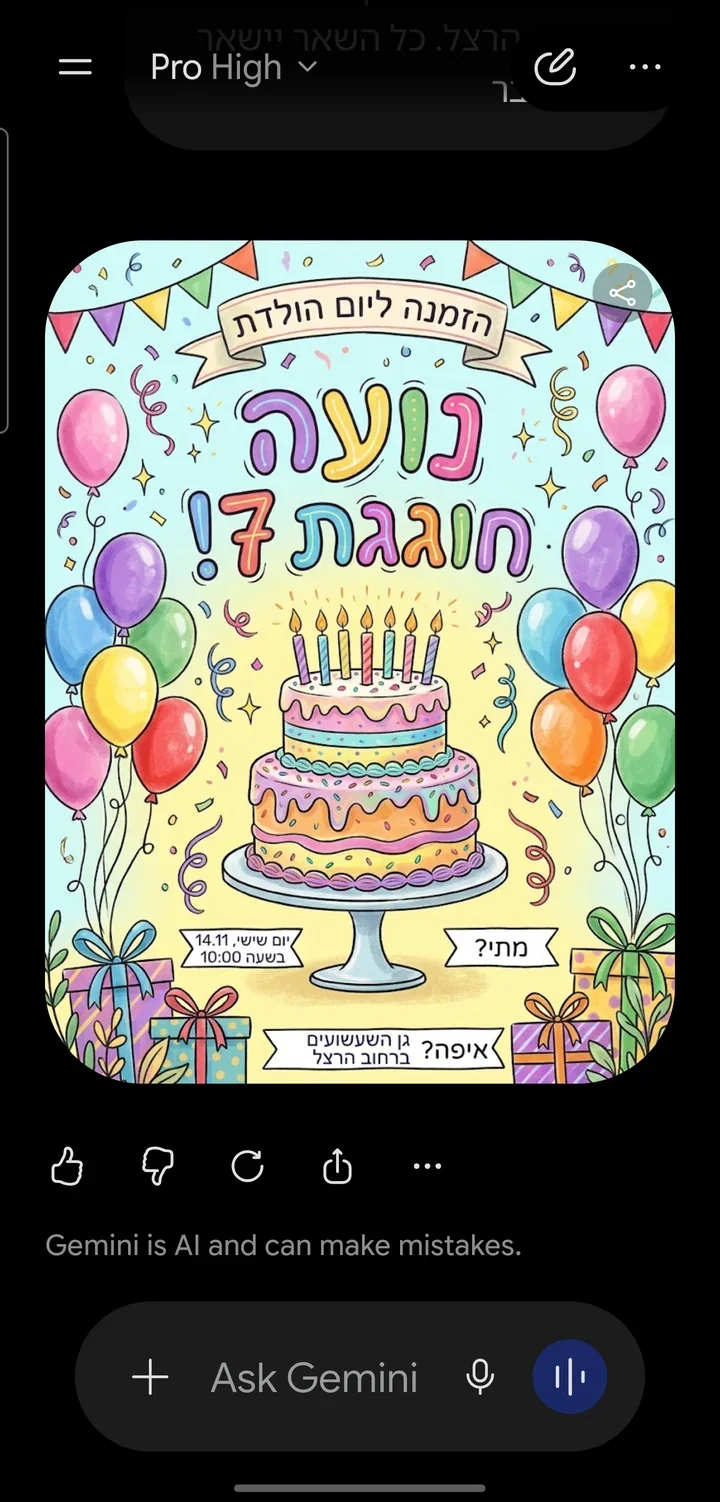
- יצירת הזמנה ליום הולדת עם טקסט בעברית דרך Create images, ותיקון שלה באותה שיחה בלי להתחיל מחדש
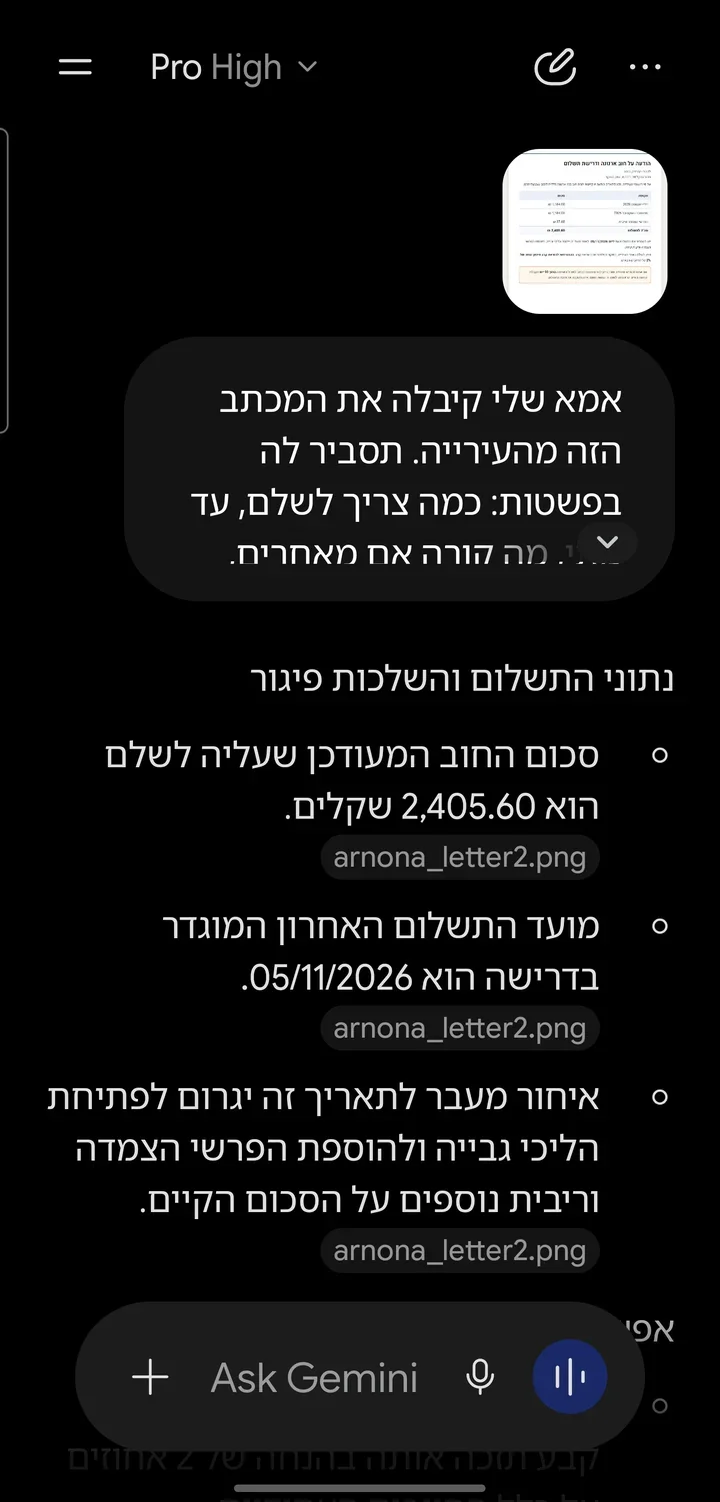
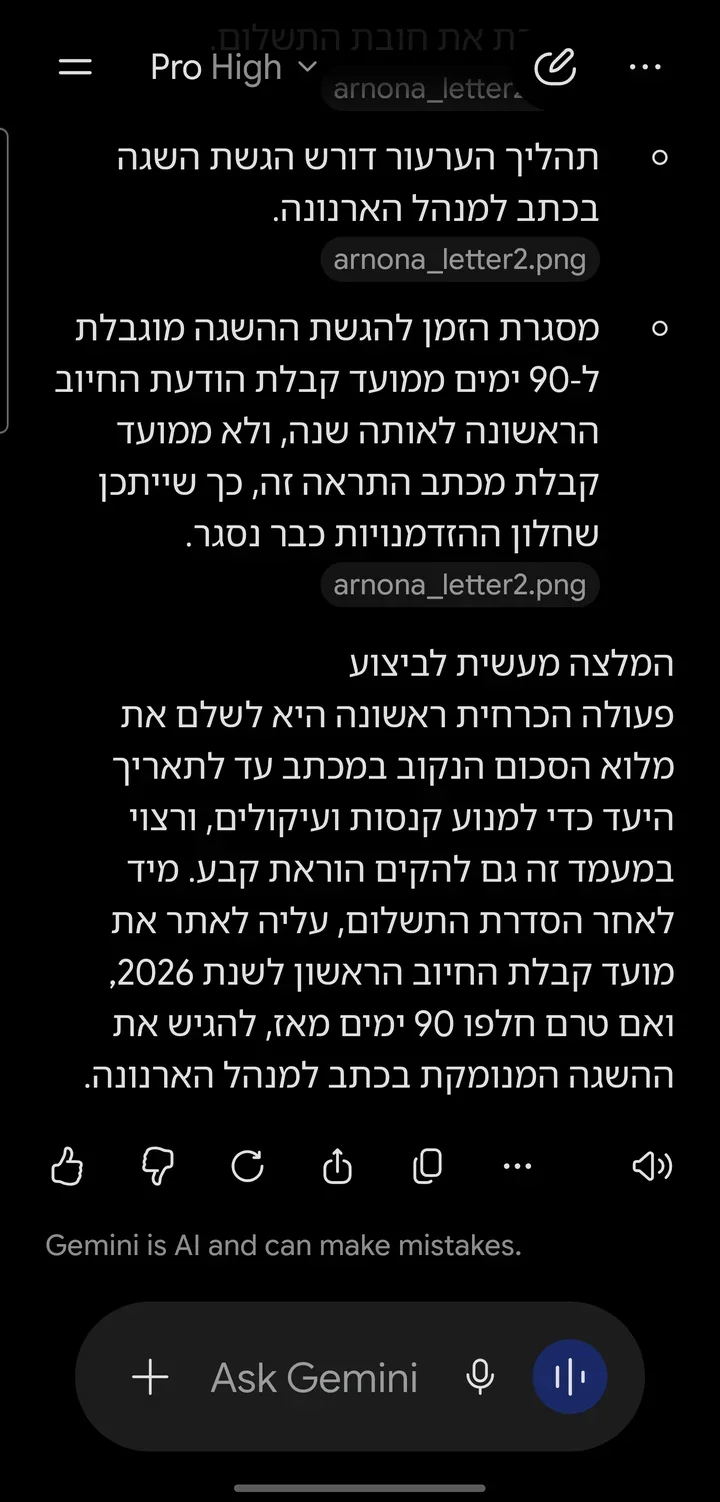
- צילום מכתב רשמי ושליחתו לגימיני כדי לקבל הסבר פשוט על סכום, מועדים ומה עושים אם החיוב שגוי
- הפעלת מצב Task כדי לאסוף מידע מאתרים לטבלה מסודרת, תוך הגדרה מפורשת של מה אסור לו לעשות
- שיתוף דף או קובץ מכל אפליקציה לגימיני וקבלת סיכום, והפעלת גימיני בחלון צף מעל כל מסך
- שליטה בפרטיות ובמכסה: כיבוי Personal Intelligence ובדיקת Usage limits
- הכרת תפריט + והתפריט הצדדי: Deep research, Canvas, Guided learning, Library, Gems ו-Customize
למי זה מתאים
- משתמשי אנדרואיד מתחילים שרוצים להשתמש בגימיני מהטלפון ולא רק מהמחשב
- הורים שמכינים הזמנות לאירועי ילדים ומחפשים חוגים וזמנים
- אנשים שמקבלים מכתבים רשמיים (עירייה, חיובים) ורוצים הסבר פשוט וברור
- גמלאים ובני משפחה שעוזרים להם, שרוצים דרך נוחה לשאול ולצלם מהטלפון
- עובדים ומשתמשים יומיומיים שרוצים לסכם דפים וקבצים מהר תוך כדי עבודה בטלפון
מה אפשר לעשות עם זה בפועל
- הכנת הזמנה ליום הולדת לילדה בת 7 עם הכיתוב בעברית, ותיקון השדות מתי ואיפה
- צילום מכתב מהעירייה והבנה כמה צריך לשלם, עד מתי ומה עושים אם החיוב שגוי
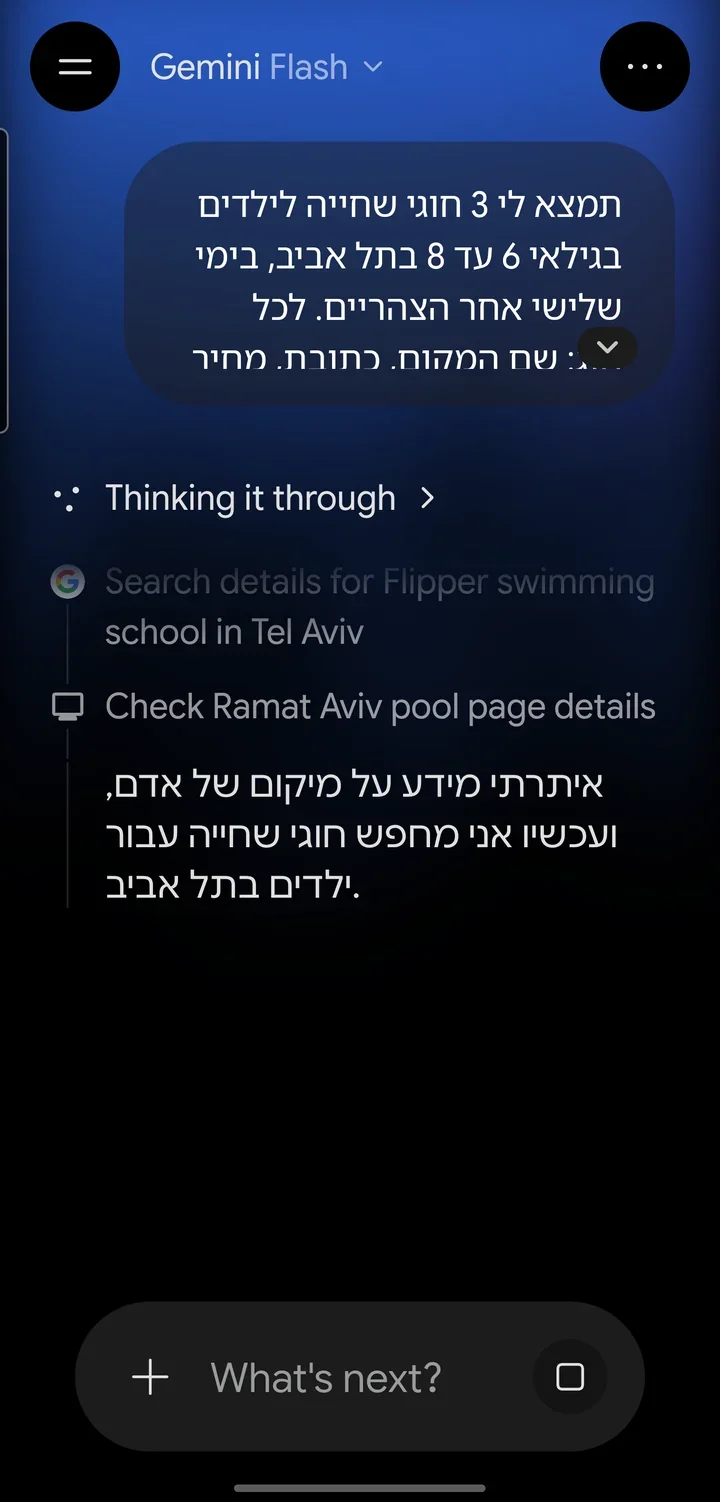
- איסוף 3 חוגי שחייה לילדים בתל אביב בימי שלישי אחר הצהריים לטבלה עם כתובת, מחיר וטלפון
- שיתוף דף מכרום לגימיני וקבלת סיכום בשלוש נקודות: מי זכאי, כמה מקבלים ומה עושים אם לא שילמו
- לחיצה ארוכה על הכפתור הצדדי כדי לסכם דף אינטרנט בלי לצאת מהאפליקציה
- שיחה קולית בעברית עם Gemini Live, כולל שיתוף מצלמה או מסך
- בדיקה כמה נשאר ממכסת השימוש ומתי היא מתאפסת
רמה: מתחילים · זמן משוער: 45 דקות
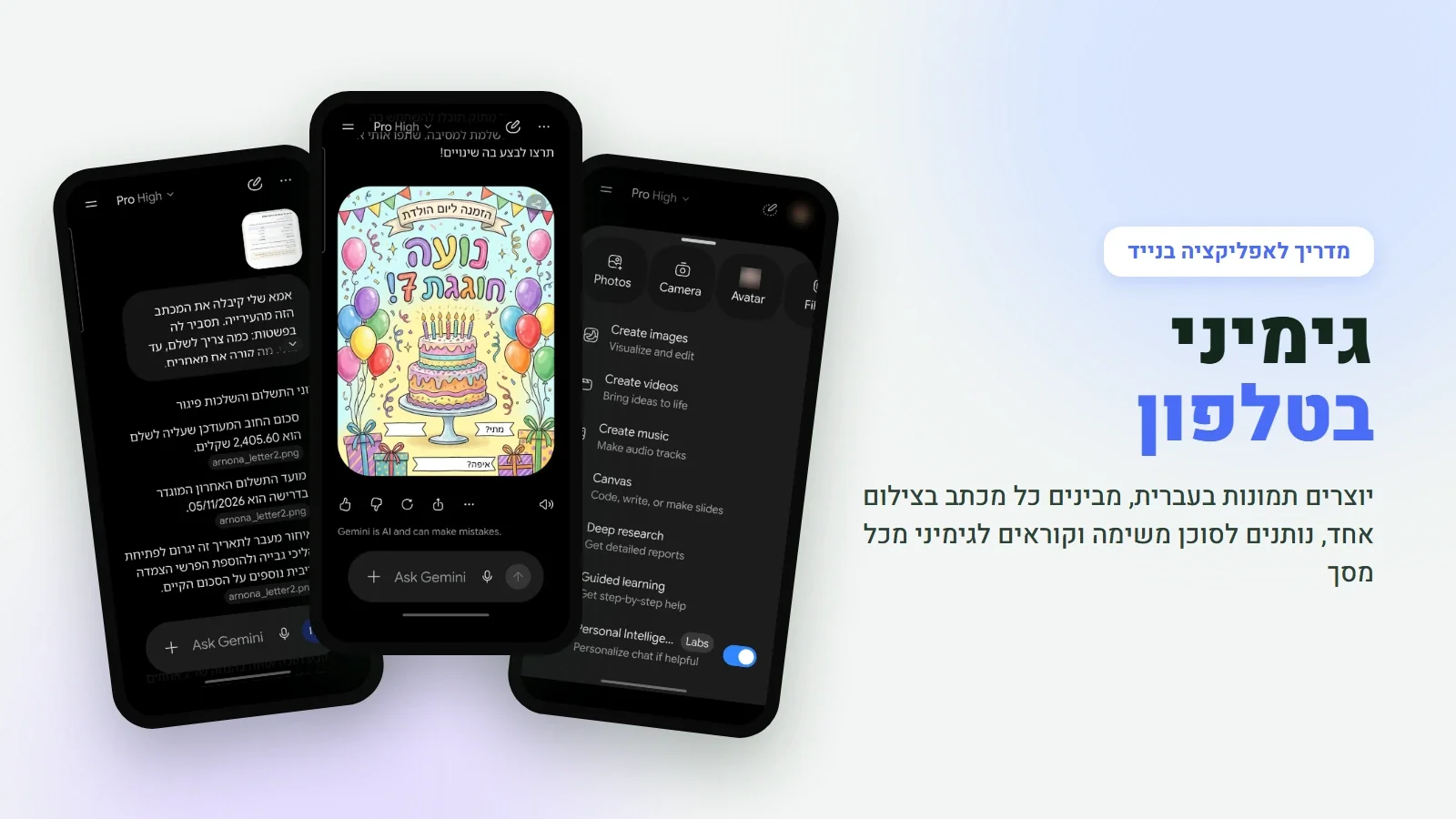
האפליקציה של גימיני בטלפון עושה כמעט כל מה שהאתר עושה, ועוד כמה דברים שרק בטלפון: צילום מסמך, שיתוף מכל אפליקציה, וחלון צף שנפתח מעל כל מסך.
בוחרים מודל ורמת חשיבה, ובכפתור + מוצאים יצירת תמונות, סרטונים ומוזיקה, מחקר מעמיק ו-Canvas.
מצב Task (משימה) הוא סוכן: נותנים לו משימה, והוא מחפש, גולש ומחזיר תוצאה מסודרת.
במדריך ארבעה תרגילים מהטלפון: הזמנה ליום הולדת עם טקסט בעברית, הסבר של מכתב מהעירייה, משימה שאוספת מידע, ושיתוף דף מכרום.
התחלה
📲 מתקינים ונכנסים
המסך הראשי
🏠 המסך הראשי
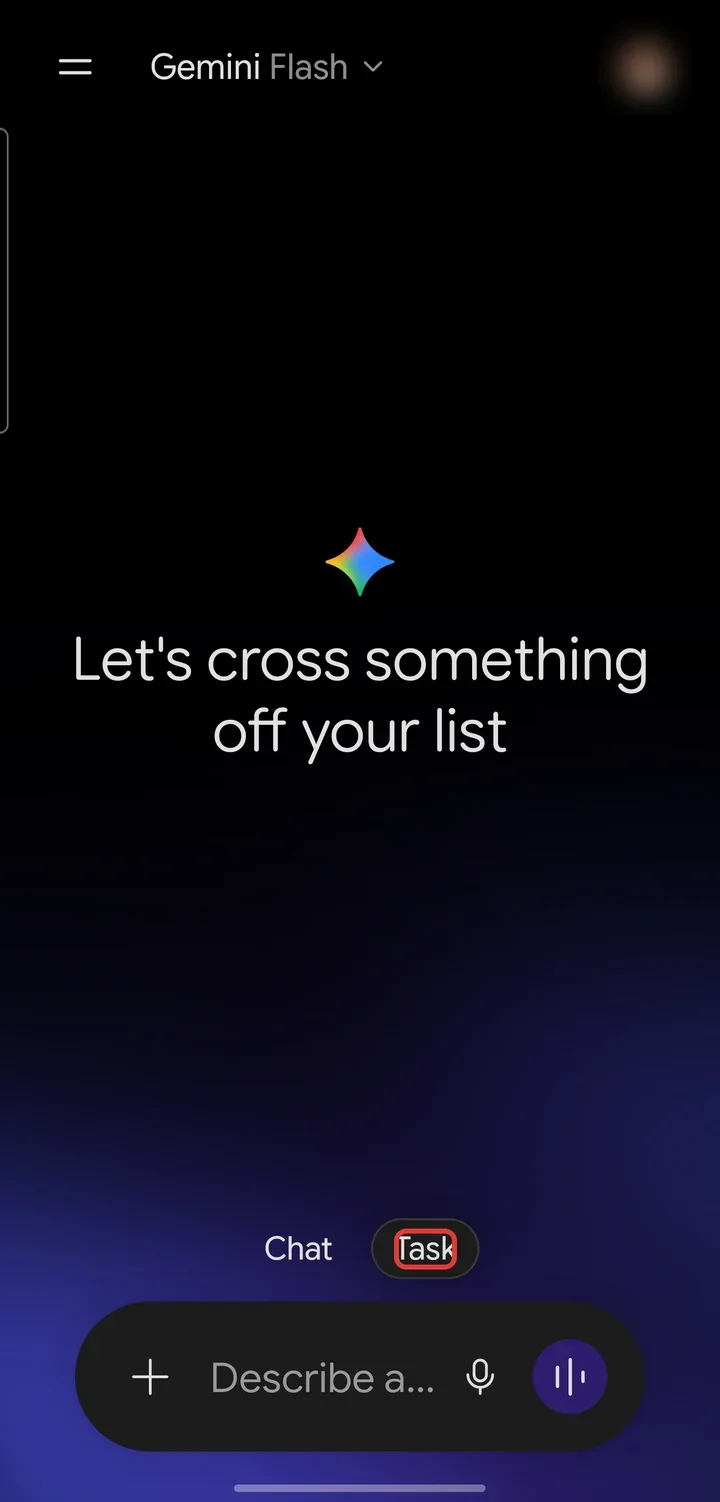
למעלה בוחר המודל. למטה תיבת ההודעה עם כפתור +, מיקרופון להכתבה וכפתור הגלים לשיחה קולית (Gemini Live). מעל התיבה בוחרים בין Chat (שיחה רגילה) ל-Task (משימה לסוכן).
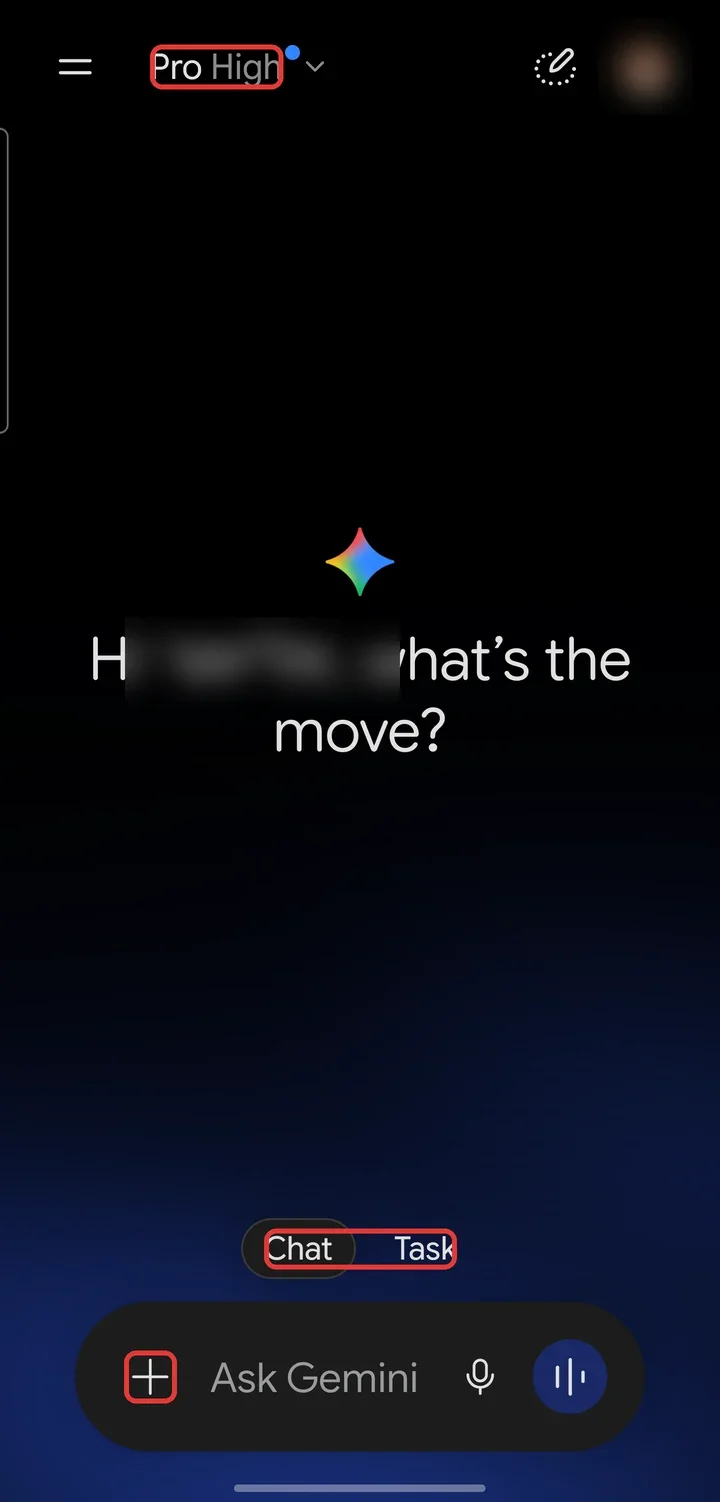
מודל
🧠 בוחרים מודל ורמת חשיבה
לוחצים על שם המודל שלמעלה. מתחת לרשימה פותחים את Thinking level (רמת חשיבה), וקובעים כמה זמן גימיני יחשוב לפני שהוא עונה.
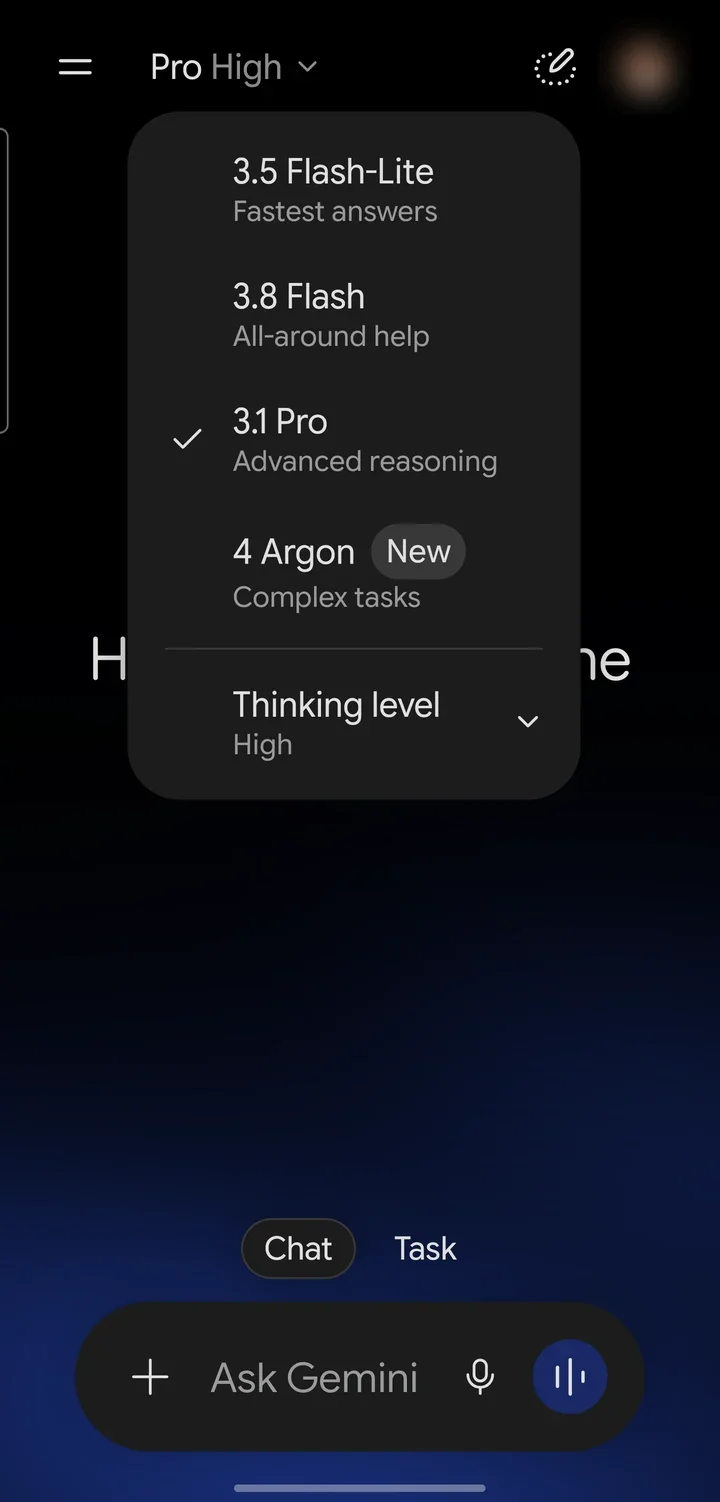
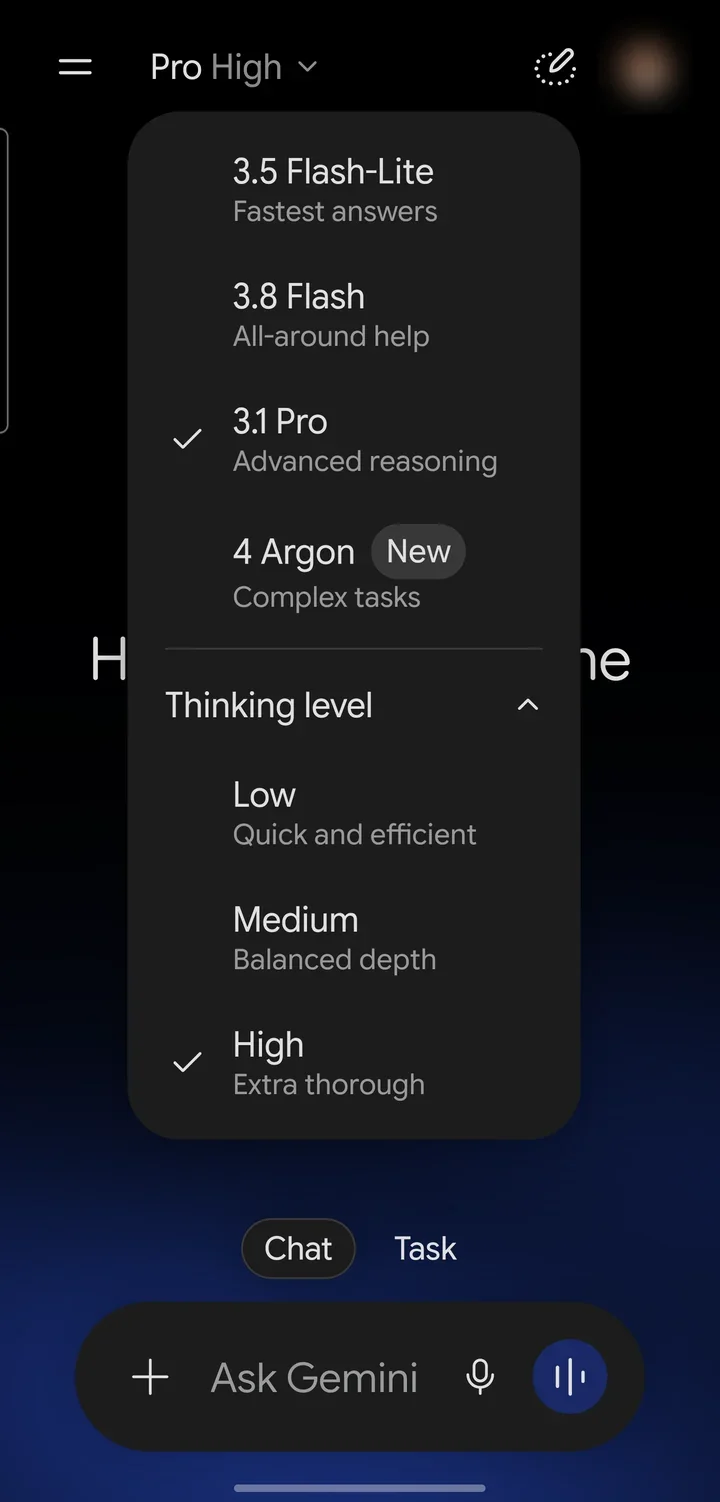
| מודל | מתי לבחור |
|---|---|
| 3.5 Flash-Lite | התשובות הכי מהירות, לשאלות קצרות |
| 3.8 Flash | לרוב השימושים היומיומיים |
| 3.1 Pro | כשצריך חשיבה מעמיקה: מסמכים, חישובים, החלטות |
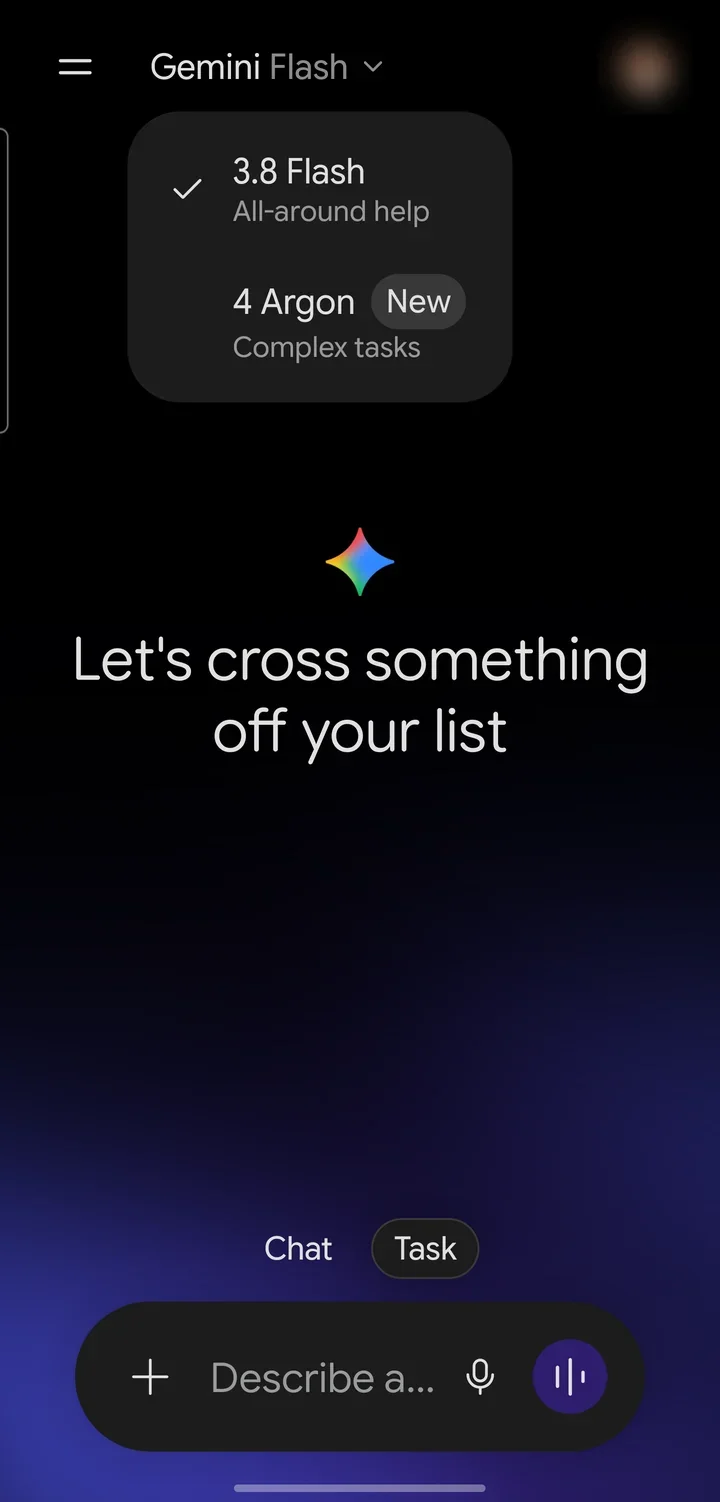
| 4 Argon | המודל החדש, למשימות מורכבות |
💡
תפריט ההוספה
➕ תפריט ההוספה
לוחצים + ליד תיבת ההודעה, ומושכים את החלונית למעלה כדי לראות את הכול:
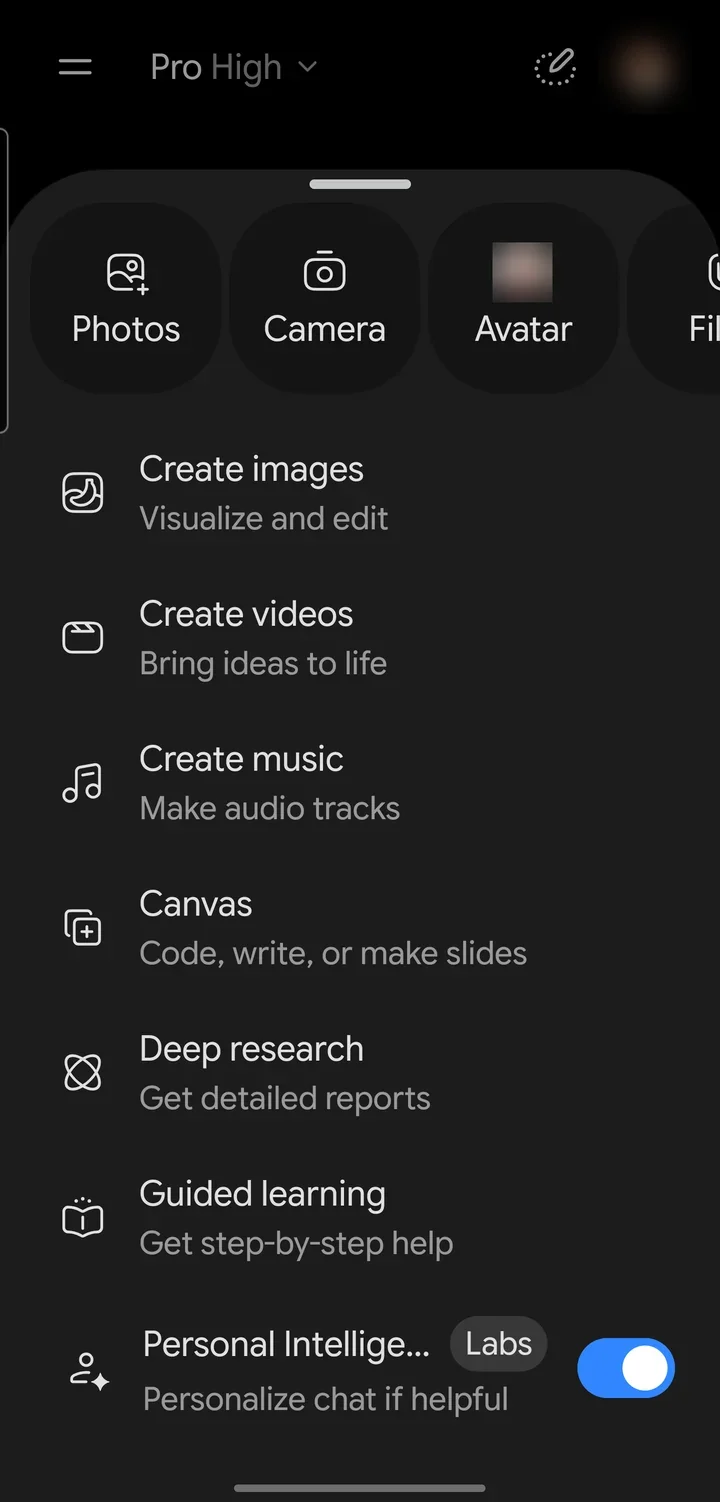
| אפשרות | מה היא עושה |
|---|---|
| Photos / Camera / Files | מצרפים תמונה מהגלריה, מצלמים עכשיו, או מצרפים קובץ |
| Avatar | האווטאר שלכם בגימיני. מגדירים אותו בהגדרות, תחת Avatar |
| Create images | יצירה ועריכה של תמונות (Nano Banana) |
| Create videos | סרטונים קצרים מתיאור או מתמונה |
| Create music | קטעי מוזיקה |
| Canvas | מסמך, קוד או מצגת שנבנים ליד השיחה |
| Deep research | מחקר מעמיק עם דוח ומקורות |
| Guided learning | לימוד צעד אחר צעד, כמו מורה פרטי |
| Personal Intelligence | מתג שמאפשר לגימיני להשתמש במידע מהחשבון שלכם (מייל, יומן, מיקום) כשזה עוזר |
תרגיל 1
🎉 תרגיל: הזמנה ליום הולדת, עם טקסט בעברית
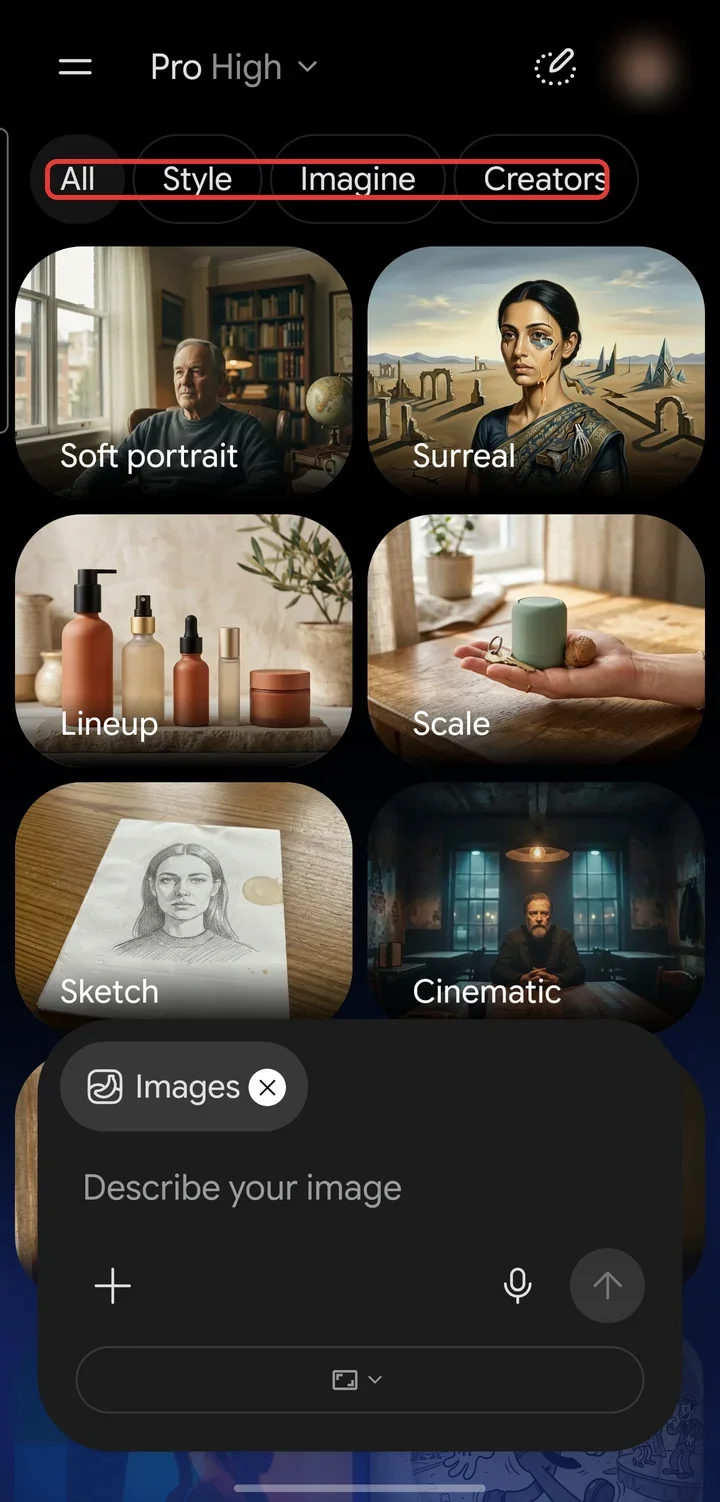
בתפריט ההוספה בוחרים Create images. נפתח מסך עם דוגמאות לסגנונות (Style, Imagine, Creators), ולמטה תיבה לתיאור התמונה.
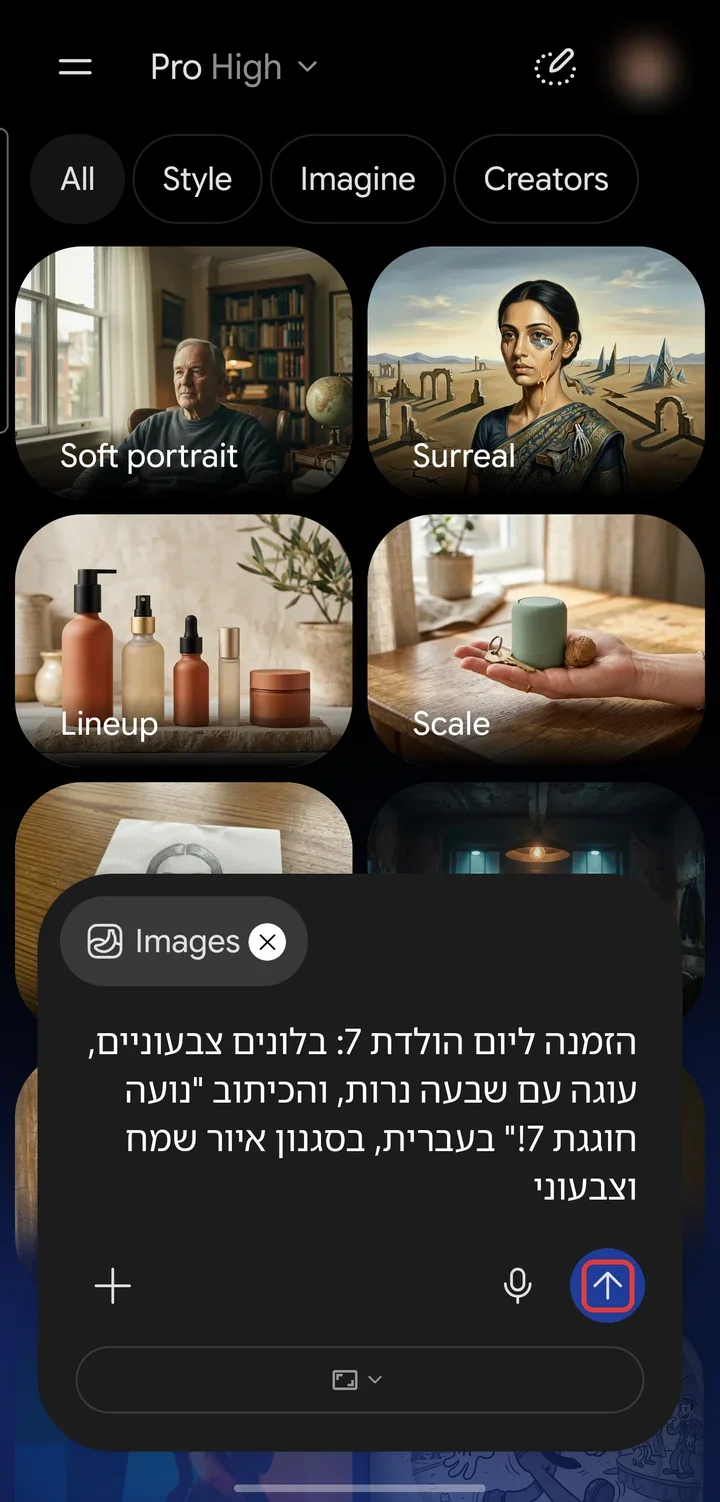
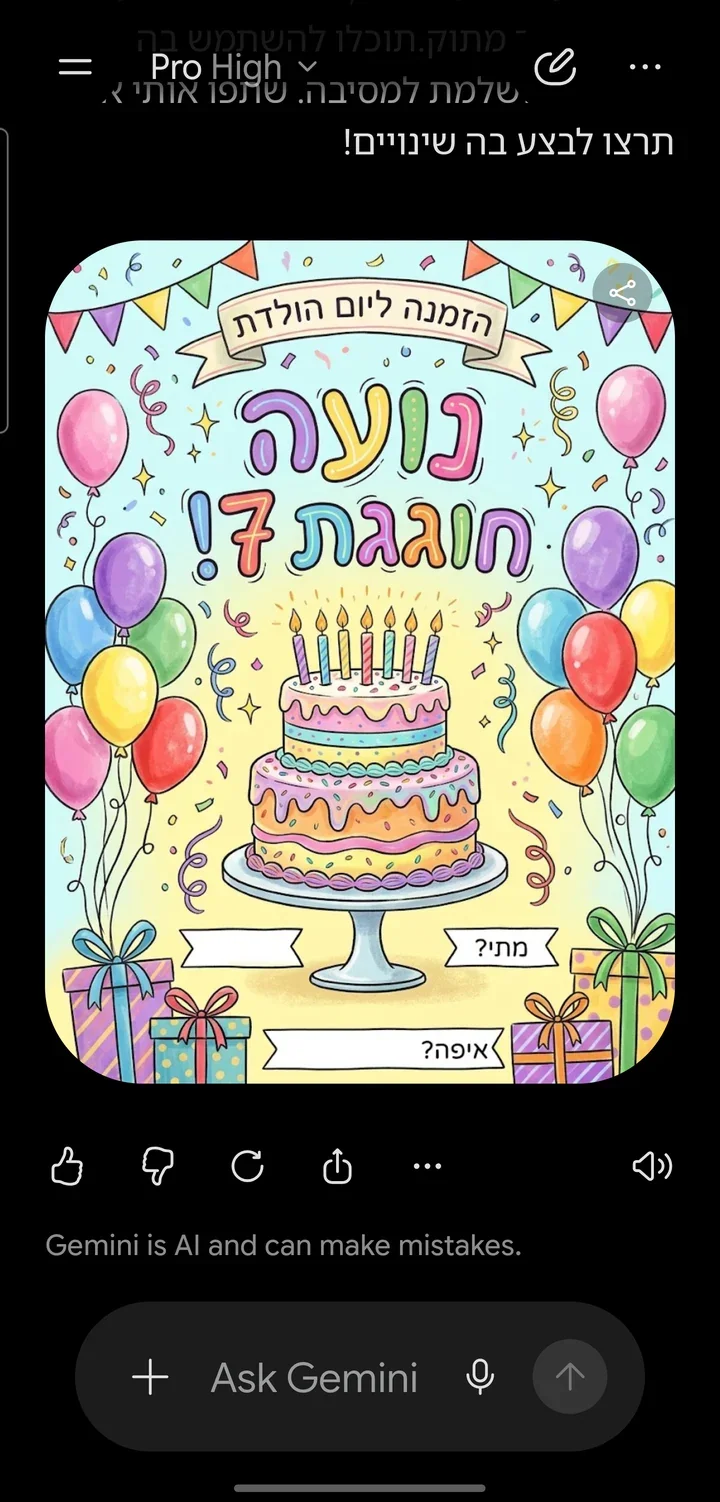
הזמנה ליום הולדת 7: בלונים צבעוניים, עוגה עם שבעה נרות, והכיתוב "נועה חוגגת 7!" בעברית, בסגנון איור שמח וצבעוני
תוך פחות מדקה מגיעה הזמנה, עם הטקסט בעברית כתוב נכון. גימיני גם הוסיף לבד שתי שורות ריקות: מתי? ואיפה?
מבקשים תיקון באותה שיחה
לא צריך להתחיל מחדש. כותבים מה לשנות, והשאר נשאר:
מעולה. תמלא בשדה "מתי?": יום שישי, 14.11 בשעה 10:00. ובשדה "איפה?": גן השעשועים ברחוב הרצל. כל השאר יישאר אותו דבר
⚠️
🔗
תרגיל 2
📄 תרגיל: מבינים מכתב מהעירייה
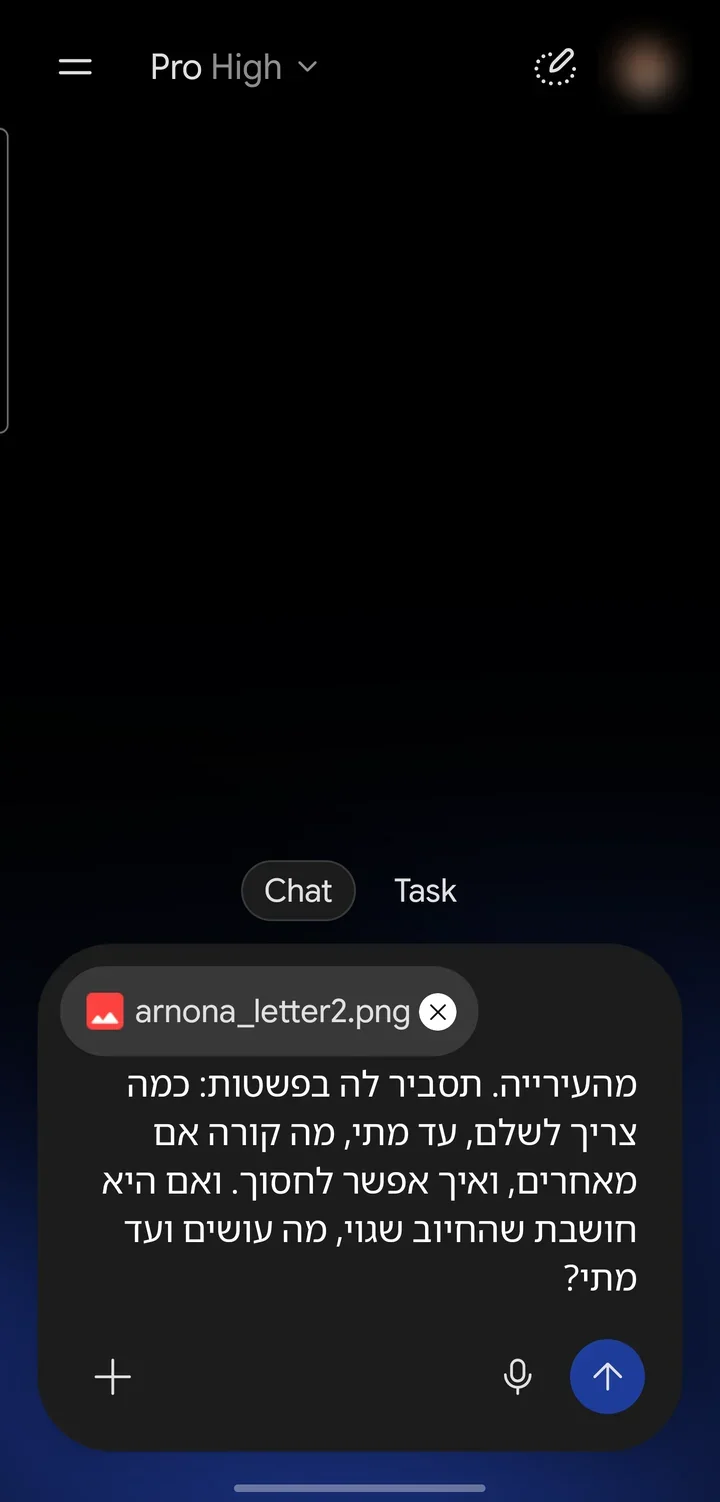
קיבלתם מכתב רשמי ולא בטוחים מה רוצים מכם? מצלמים אותו (+ ואז Camera), או מצרפים צילום שכבר יש בטלפון (Photos או Files), ושואלים:
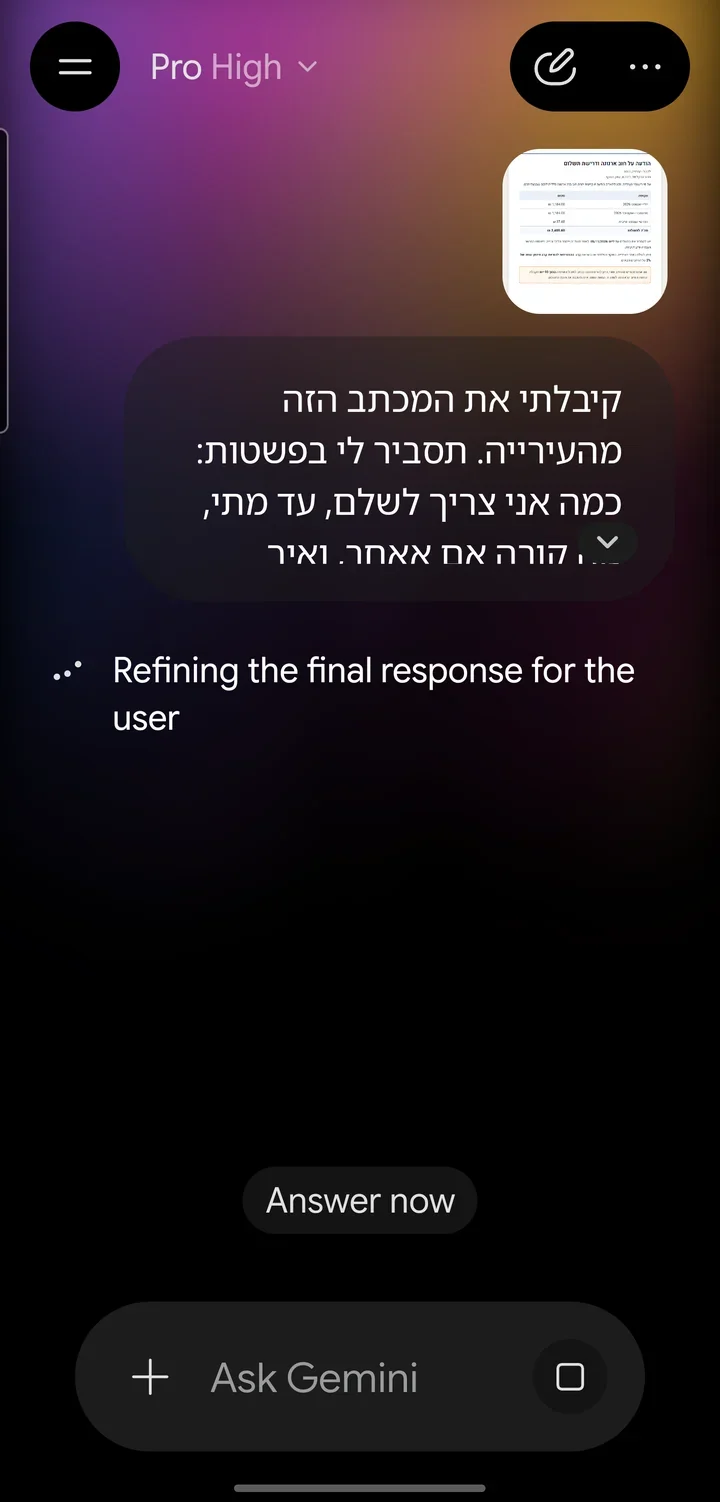
אמא שלי קיבלה את המכתב הזה מהעירייה. תסביר לה בפשטות: כמה צריך לשלם, עד מתי, מה קורה אם מאחרים, ואיך אפשר לחסוך. ואם היא חושבת שהחיוב שגוי, מה עושים ועד מתי?
✅
🔒
Task
🤖 מצב Task: נותנים לסוכן משימה
מעל תיבת ההודעה עוברים ל-Task. כאן גימיני לא רק עונה: הוא מחפש, נכנס לאתרים ואוסף מידע לבד, ומראה כל צעד שהוא עושה. במצב הזה בוחרים בין 3.8 Flash ל-4 Argon.
תמצא לי 3 חוגי שחייה לילדים בגילאי 6 עד 8 בתל אביב, בימי שלישי אחר הצהריים. לכל חוג: שם המקום, כתובת, מחיר לחודש ומספר טלפון. תסדר בטבלה. רק תאסוף מידע: אל תירשם, אל תמלא טפסים ואל תשלם.
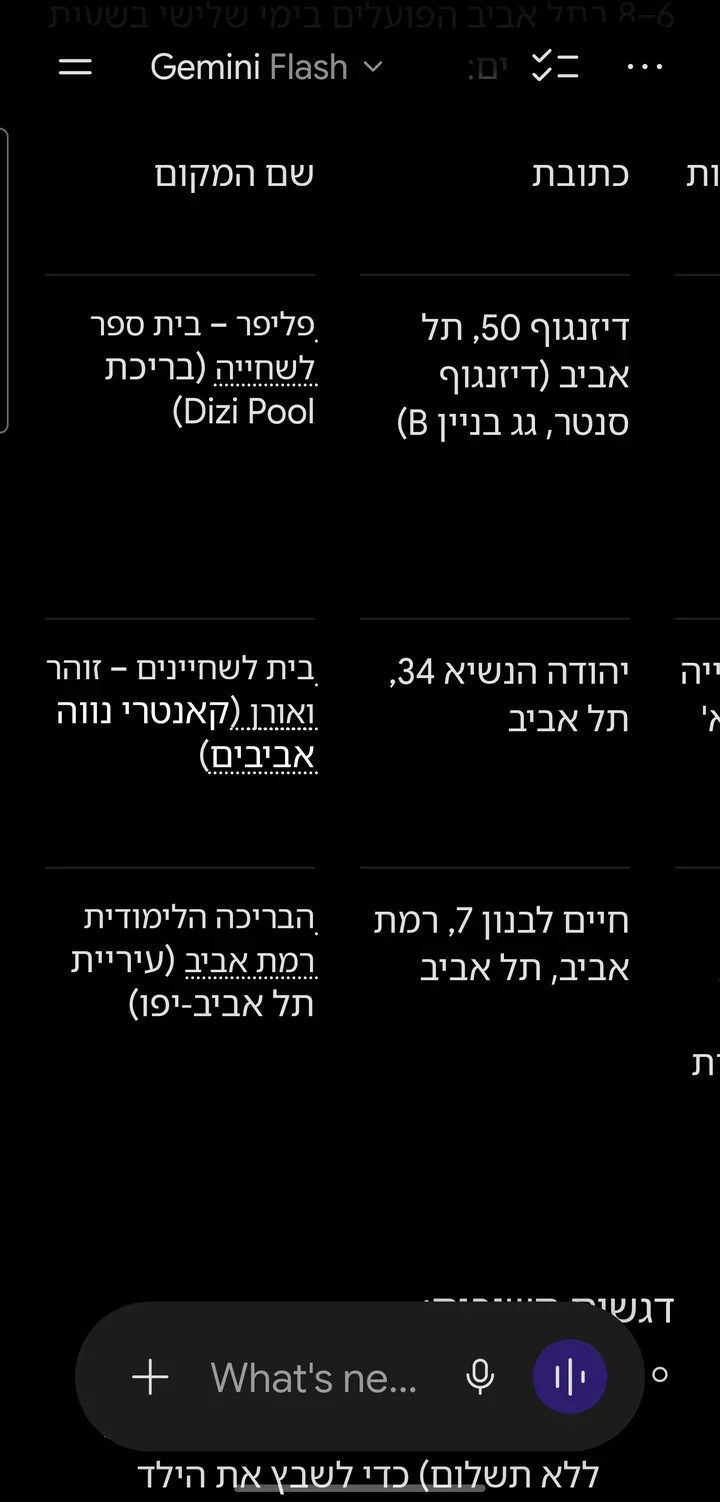
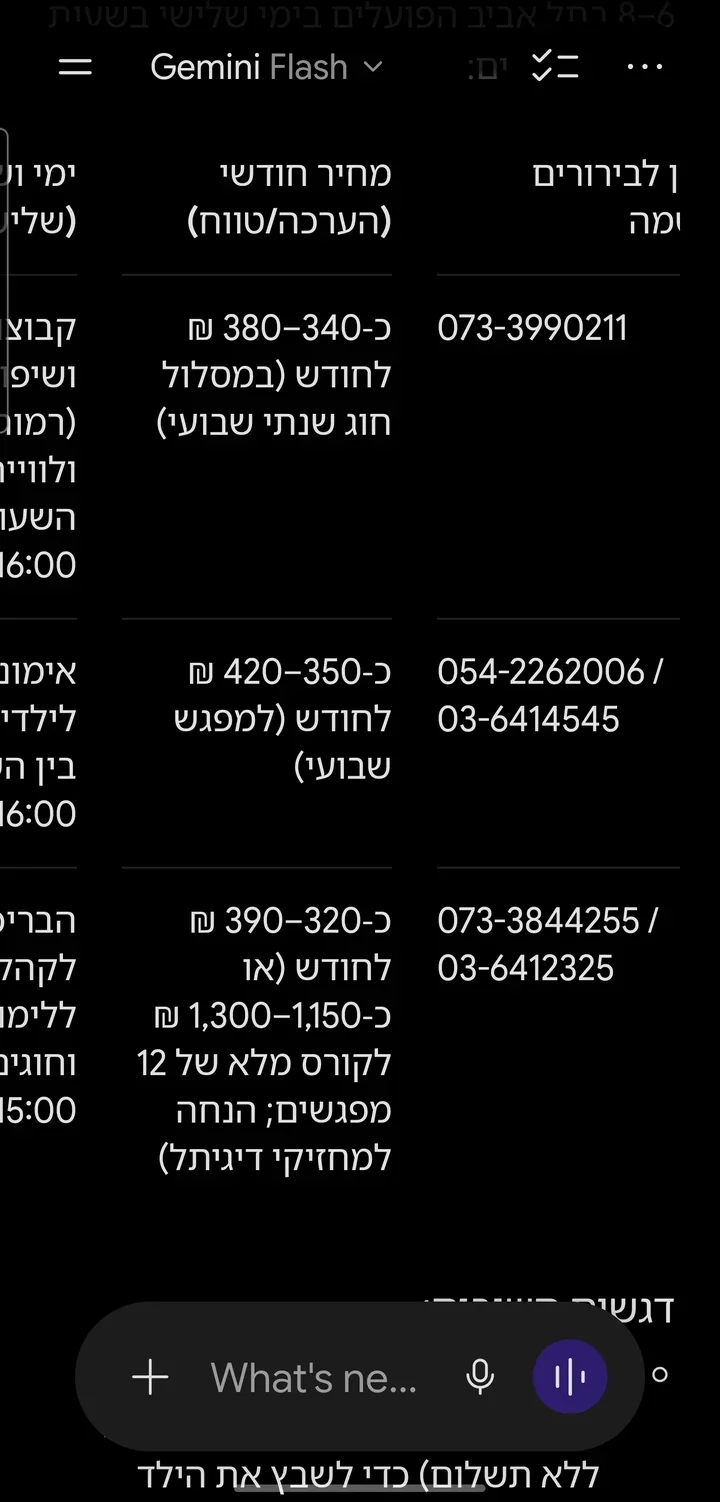
⚠️
💡
🔗
שיתוף
📤 שולחים לגימיני מכל אפליקציה
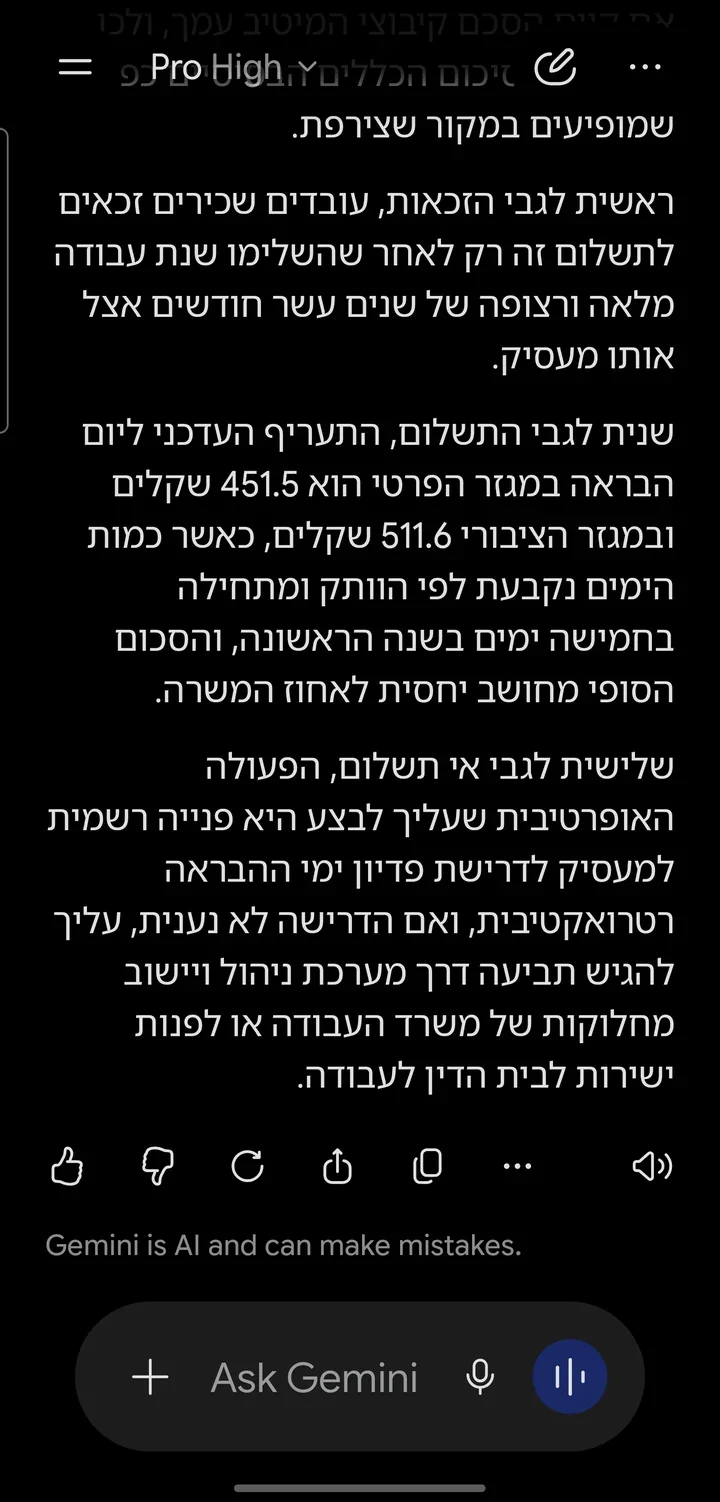
דף בכרום, קובץ מהמייל, הודעה בוואטסאפ: לוחצים שיתוף בתוך האפליקציה. אם גימיני לא מופיע בשורה הראשונה, לוחצים עוד ובוחרים אותו מהרשימה. הקישור נכנס לתיבת ההודעה, ומוסיפים אחריו מה רוצים.
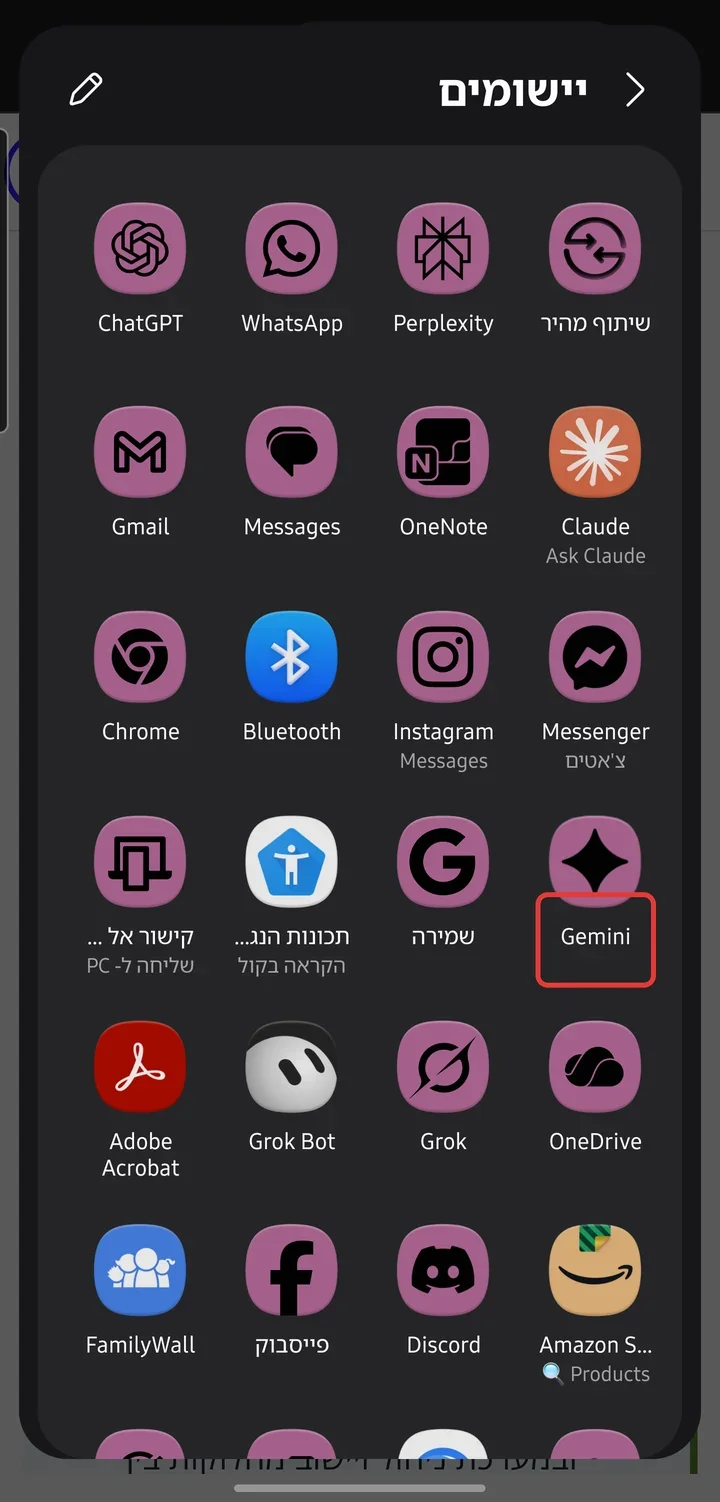
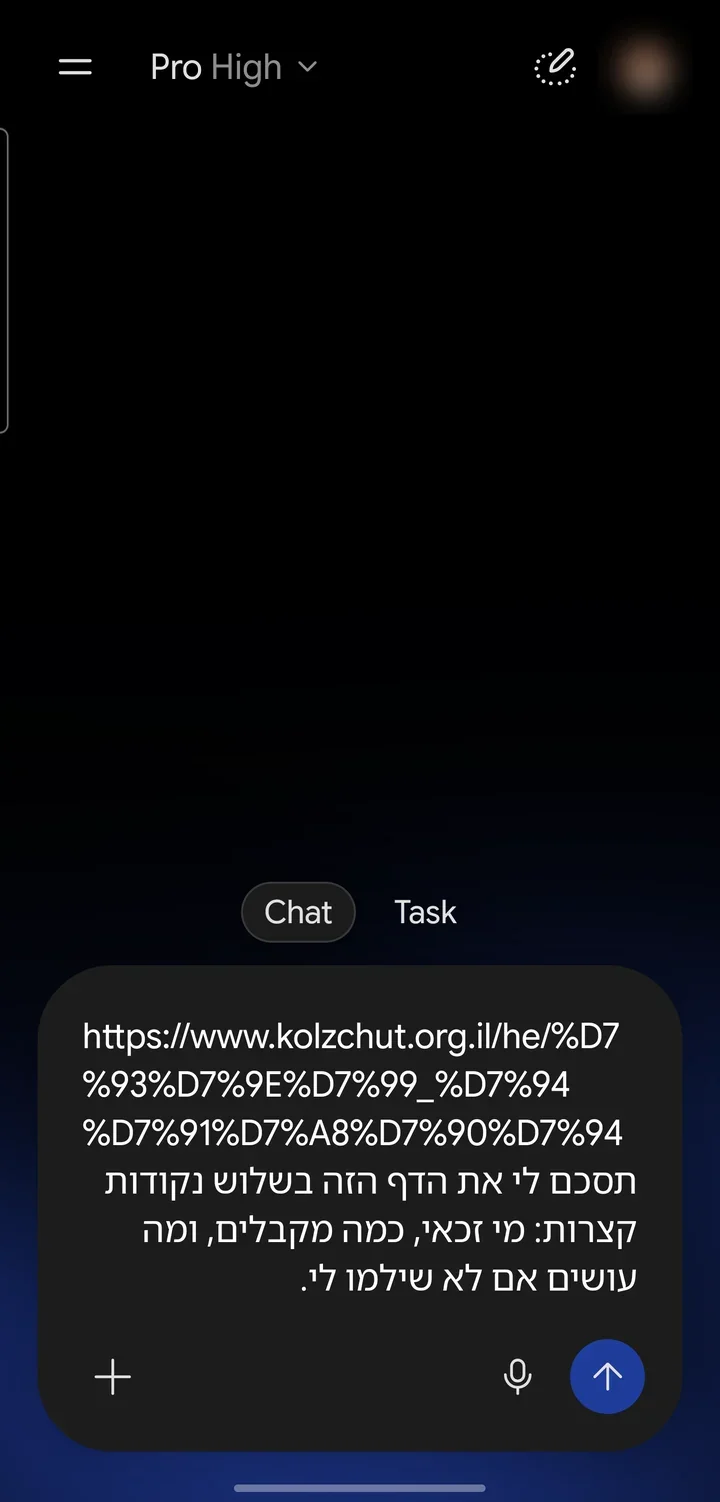
תסכם לי את הדף הזה בשלוש נקודות קצרות: מי זכאי, כמה מקבלים, ומה עושים אם לא שילמו לי.
מכל מסך
✨ קוראים לגימיני מעל כל מסך
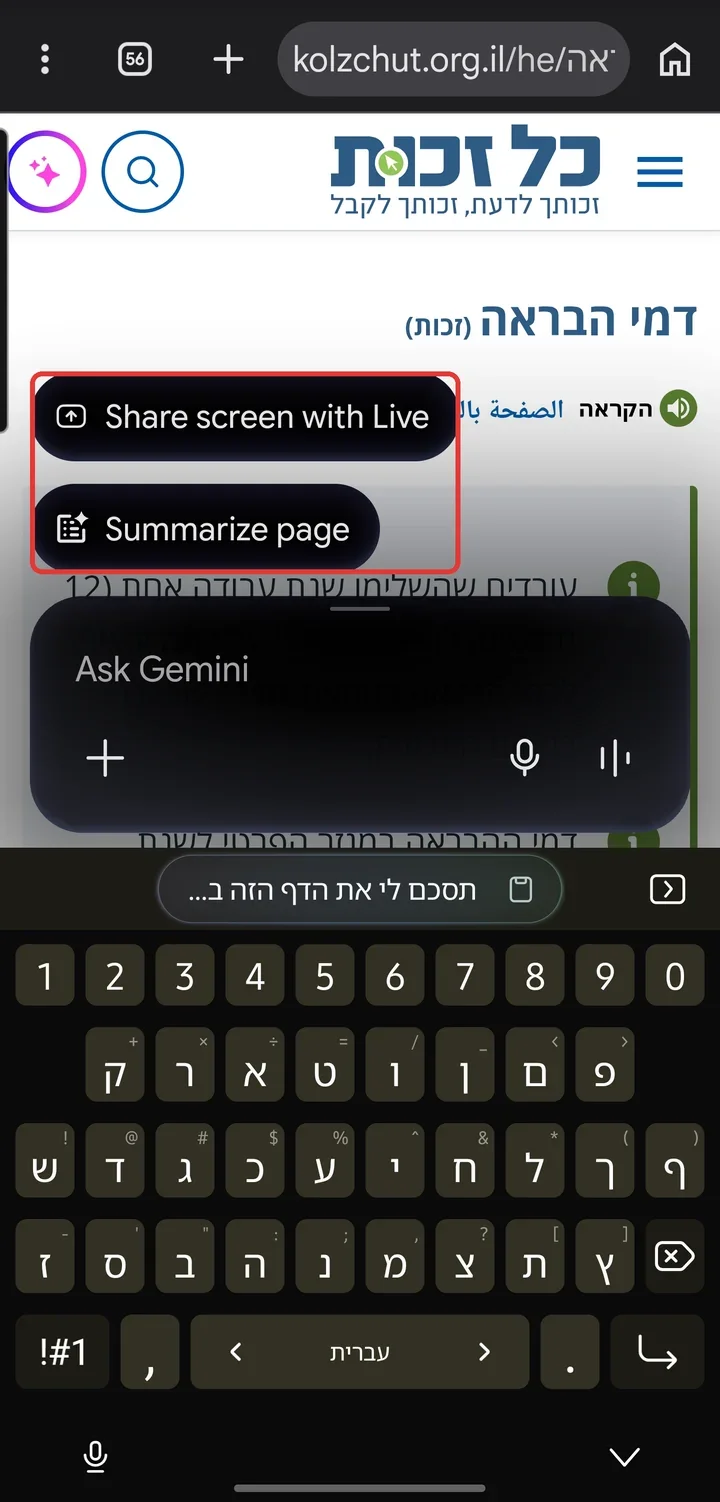
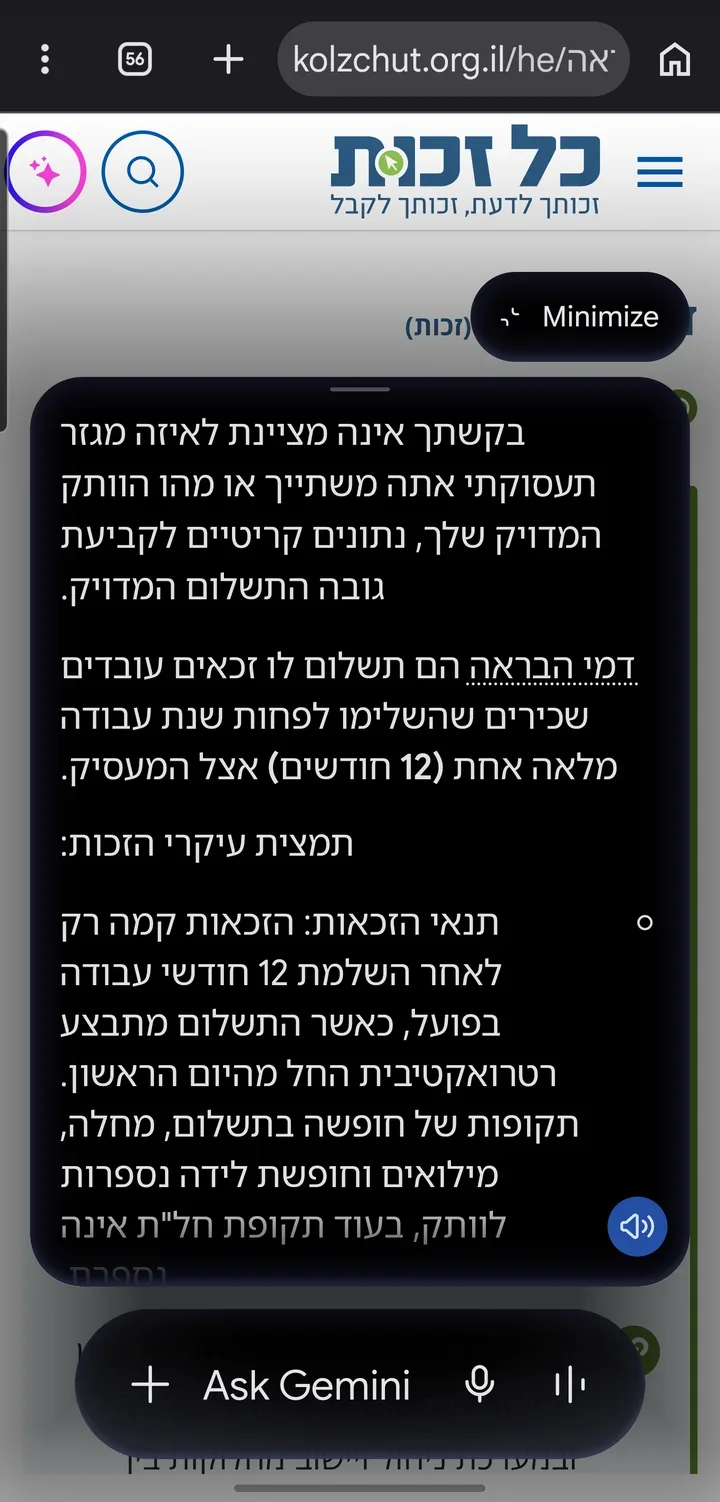
לחיצה ארוכה על הכפתור הצדדי של הטלפון פותחת את גימיני בחלון קטן מעל מה שפתוח עכשיו, בלי לצאת מהאפליקציה. בדף אינטרנט מופיעים שני קיצורים: Summarize page (סיכום הדף) ו-Share screen with Live (שיחה קולית על מה שרואים במסך).
💡
🎙️
התפריט
📚 התפריט הצדדי
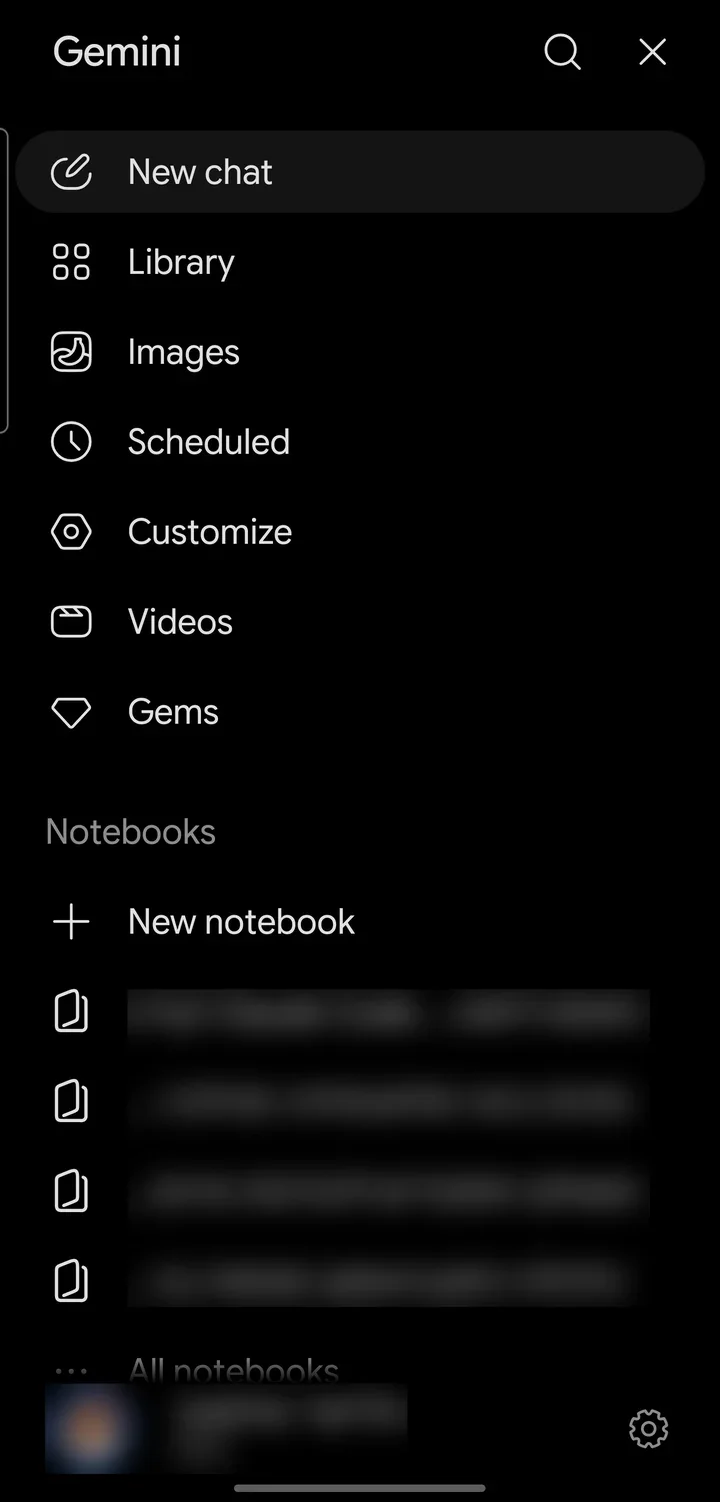
לוחצים על שלושת הקווים שלמעלה. כאן נמצאים השיחות, הספרייה והמחברות.
| בתפריט | מה זה |
|---|---|
| Library | כל מה שנוצר בשיחות: תמונות, סרטונים, מסמכים |
| Images / Videos | רק התמונות, או רק הסרטונים |
| Scheduled | פעולות מתוזמנות, למשל סיכום יומי בשעה קבועה |
| Customize | סקילים ומחברים (בסעיף הבא) |
| Gems | הסוכנים האישיים שבניתם |
| Notebooks | המחברות של Gemini Notebook (לשעבר NotebookLM), ישר מתוך גימיני |
🔗
Customize
🧩 סקילים ומחברים
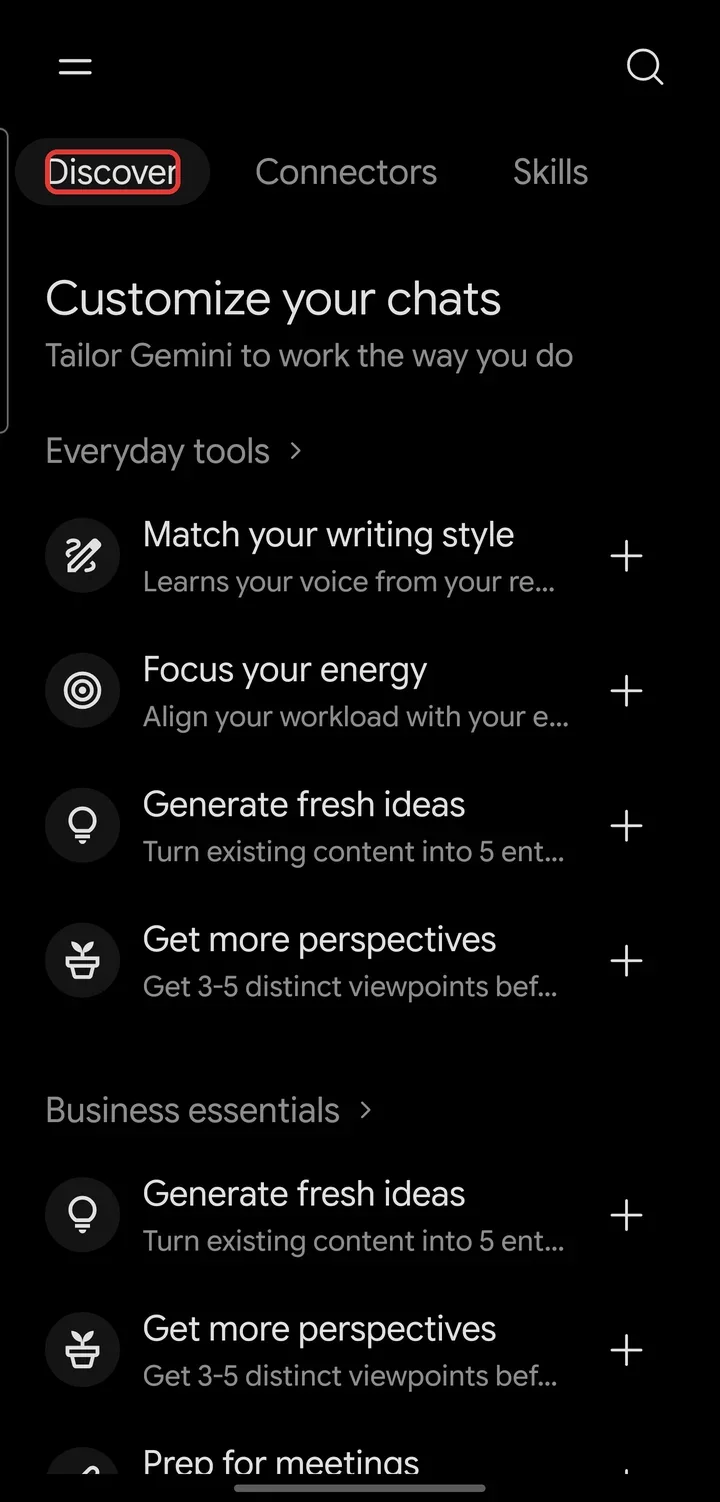
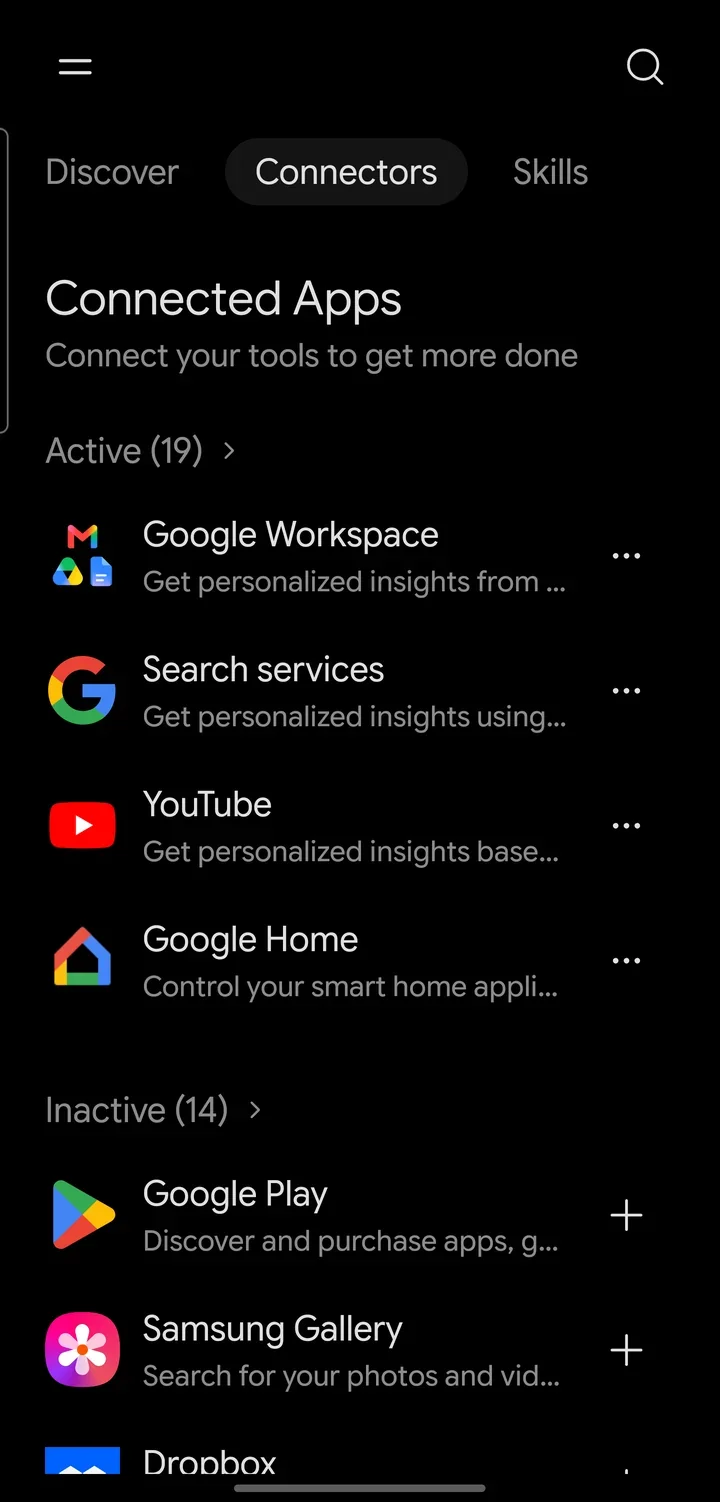
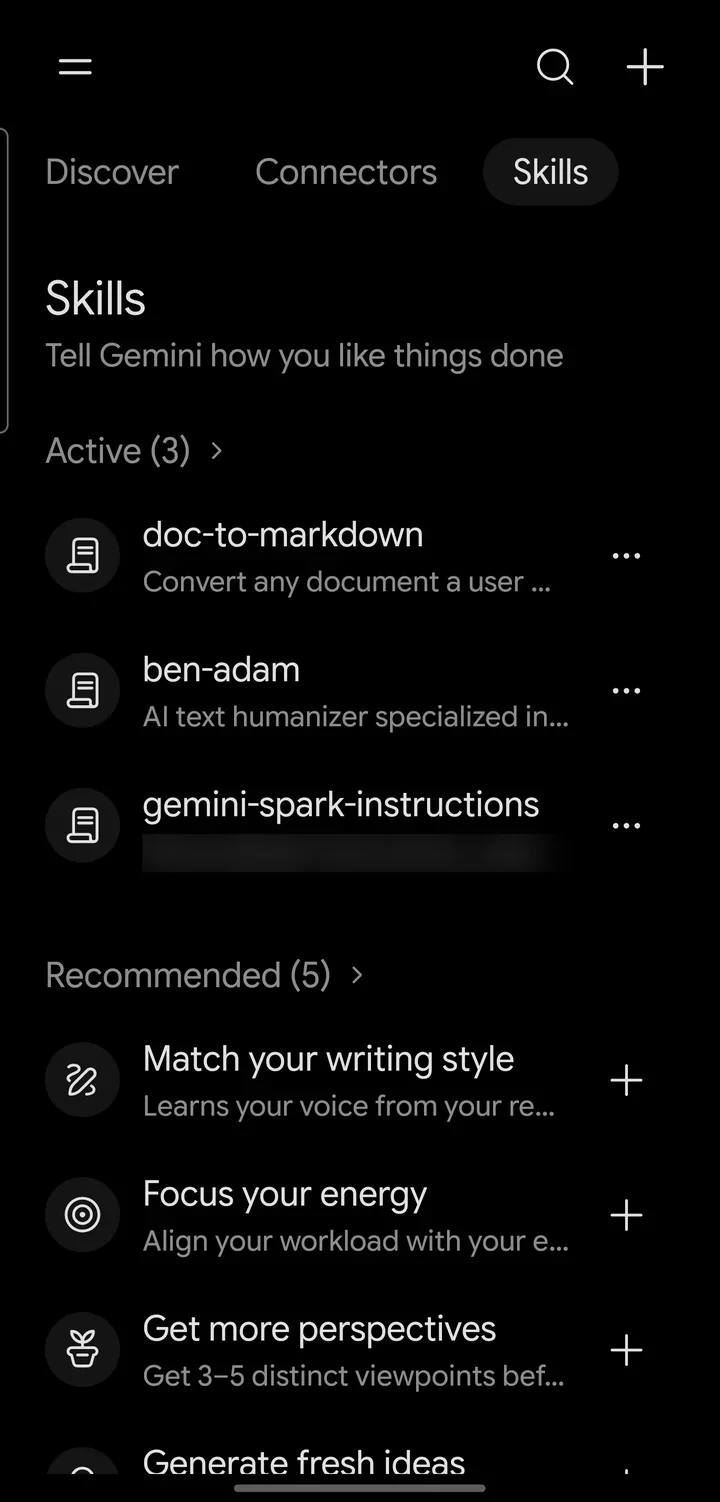
בתפריט לוחצים Customize. יש שלוש לשוניות:
| לשונית | מה יש בה |
|---|---|
| Discover | סקילים מוכנים מגוגל, למשל "Match your writing style" שלומד את סגנון הכתיבה שלכם. מוסיפים ב-+ |
| Connectors | השירותים שגימיני מחובר אליהם: Google Workspace, חיפוש, YouTube, Google Home, ועוד שאפשר להוסיף |
| Skills | הסקילים שלכם, שפעילים בכל שיחה |
הגדרות
⚙️ הגדרות ומכסת שימוש
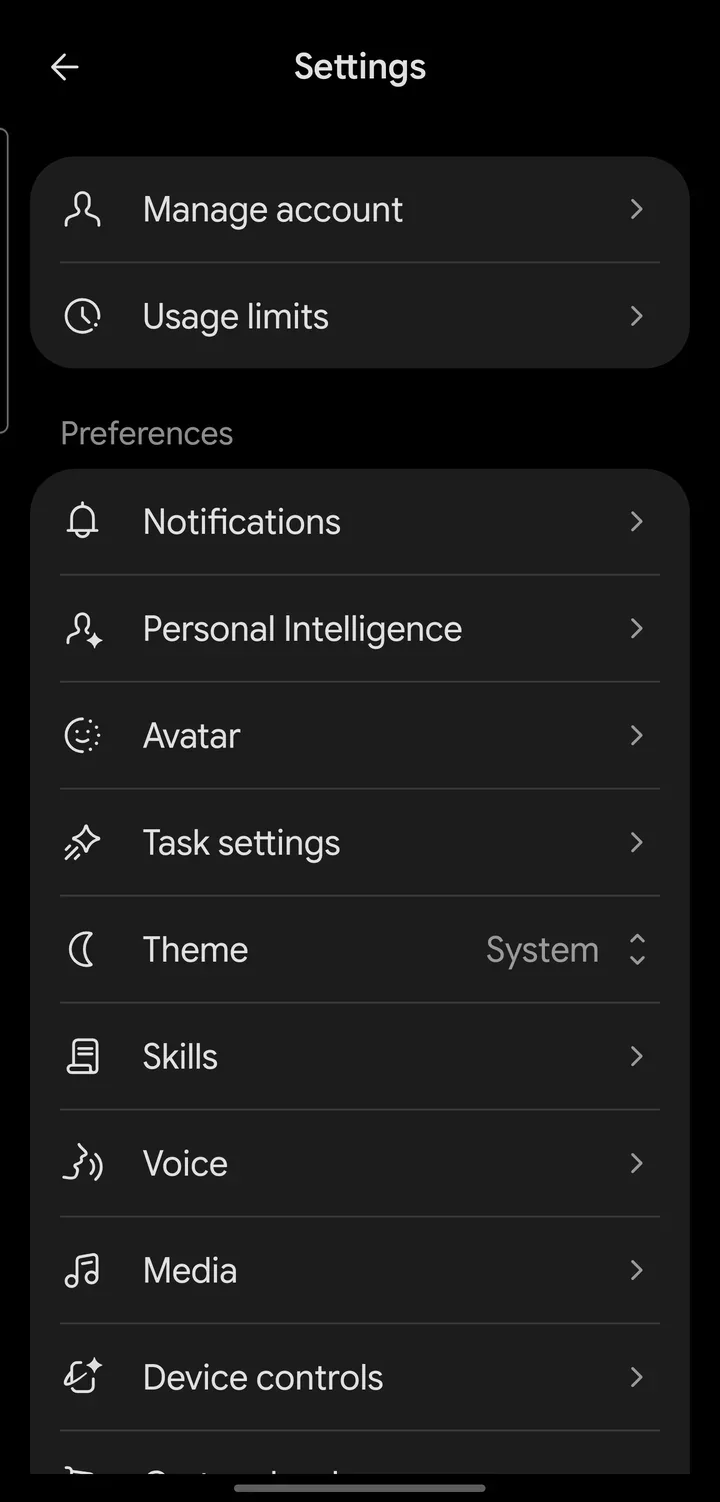
בתפריט לוחצים על גלגל השיניים שליד שם החשבון.
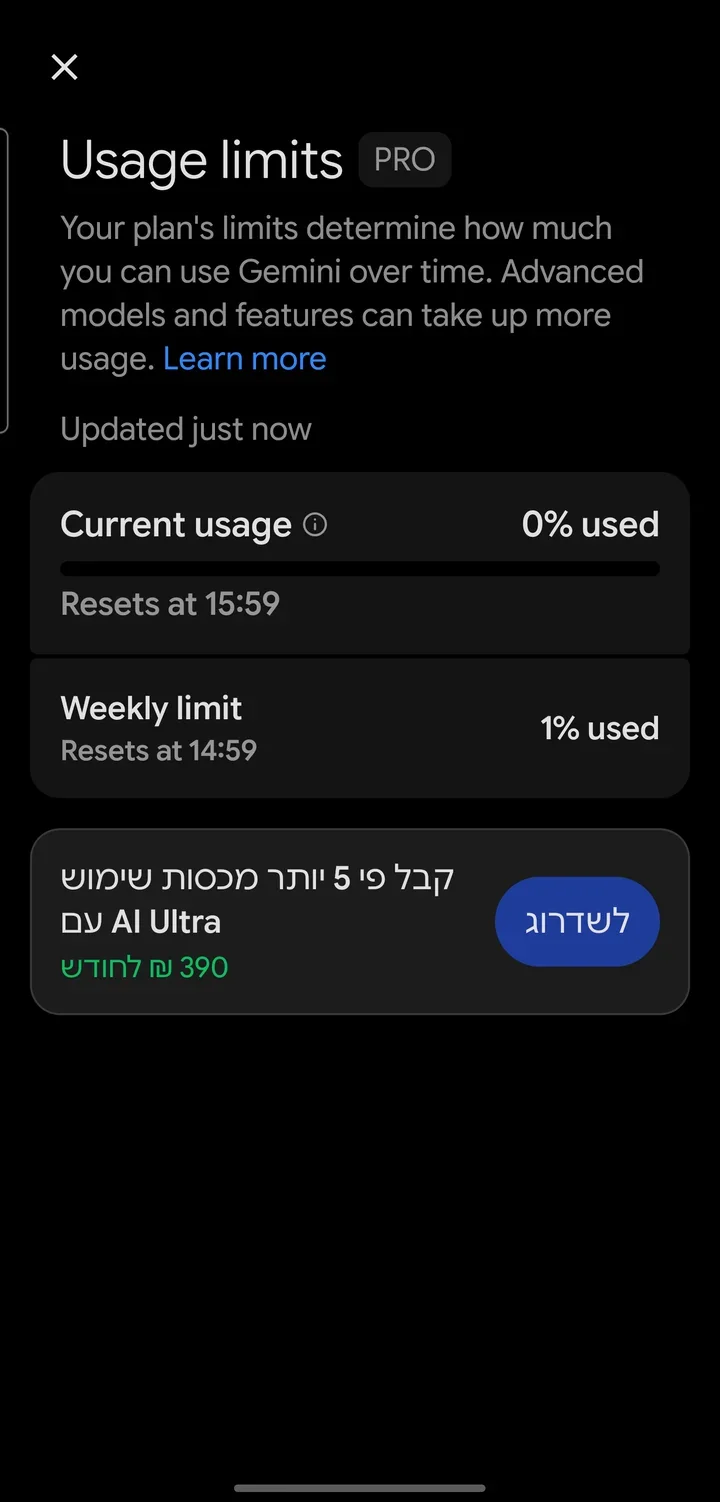
| הגדרה | מה היא עושה |
|---|---|
| Usage limits | כמה ניצלתם מהמכסה: מכסה לטווח קצר ומכסה שבועית, וכל אחת עם שעת איפוס |
| Personal Intelligence | מאיפה גימיני לוקח מידע אישי עליכם, ואם בכלל |
| Task settings | הגדרות הסוכן של מצב Task |
| Voice | הקול של Gemini Live |
| Gemini Apps Activity | היסטוריית השיחות: שמירה, מחיקה אוטומטית וכיבוי |
עוד
📘 מדריכים נוספים על גימיני
- גימיני: כל הפיצ'רים, שלב אחר שלב: המדריך המלא לגימיני במחשב.
- גימיני Spark: הסוכן האישי של גוגל: מצב Task לעומק.
- גימיני: בונים סוכן AI אישי (Gem).
- גימיני בכרום: צ'אט שקורא כל דף: אותו רעיון של "סכם את הדף", במחשב.
- Nano Banana 2: תמונות וטקסט בעברית.
❓ שאלות נפוצות
האפליקציה בחינם?
כן. בחשבון חינמי יש מכסה קטנה יותר והמודלים החזקים מוגבלים. במנוי Google AI Pro או Ultra המכסה גדולה יותר, ובמסך Usage limits רואים כמה נשאר.
השיחות מהטלפון מופיעות גם במחשב?
כן. זה אותו חשבון, ואותן שיחות, סקילים ומחברים.
אפשר לכתוב לו בעברית?
כן, ולקבל תשובות בעברית. גם בתמונות שהוא יוצר הטקסט בעברית יוצא נכון ברוב המקרים, אבל כדאי לבדוק כל מילה.
מה ההבדל בין Chat ל-Task?
ב-Chat גימיני עונה על מה ששאלתם. ב-Task הוא סוכן: מחפש, נכנס לאתרים ומבצע שלבים לבד, ומראה כל צעד.
איך מונעים מגימיני להשתמש במידע האישי שלי?
מכבים את המתג Personal Intelligence בתחתית תפריט ה-+, או בהגדרות.