קלוד בטלפון: מדריך לאפליקציה
מאת בר שאלתיאל · עודכן 28.10.2026
מנתחים מסמך מהטלפון, בונים טבלה אינטראקטיבית ושולטים במחשב מרחוק. מדריך לאפליקציה של קלוד בטלפון: בחירת מודל ומאמץ, מחברים וסקילים, שליחה מכל אפליקציה, יומן ומיקום, ומשימות חדשות למחשב.
מה תלמדו
- לנווט במסכי האפליקציה של Claude באנדרואיד ולהבין מה עושה כל כפתור, גם כשהתפריטים באנגלית
- לבחור מודל ורמת מאמץ לפי המשימה, ולהבין שמאמץ גבוה נותן תשובה יסודית יותר אבל לוקח יותר זמן ומנצל את המכסה מהר יותר
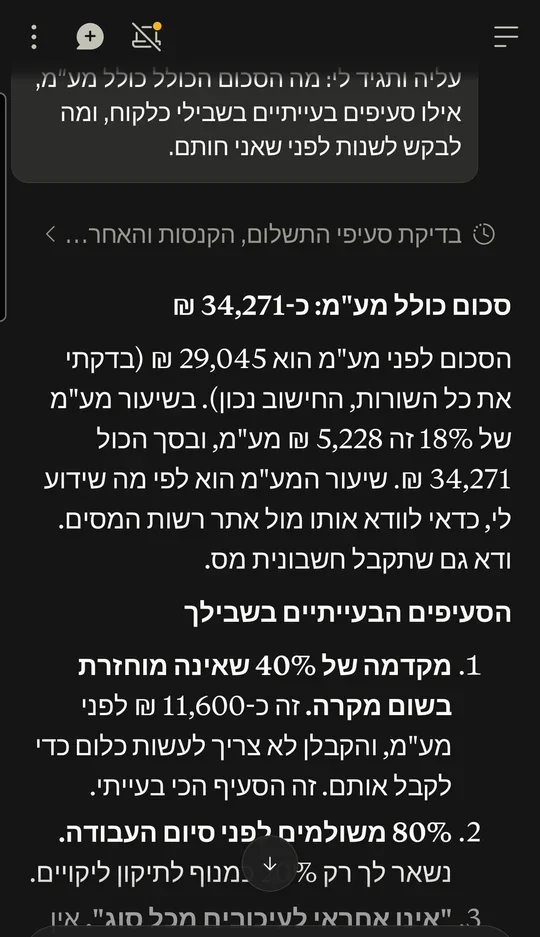
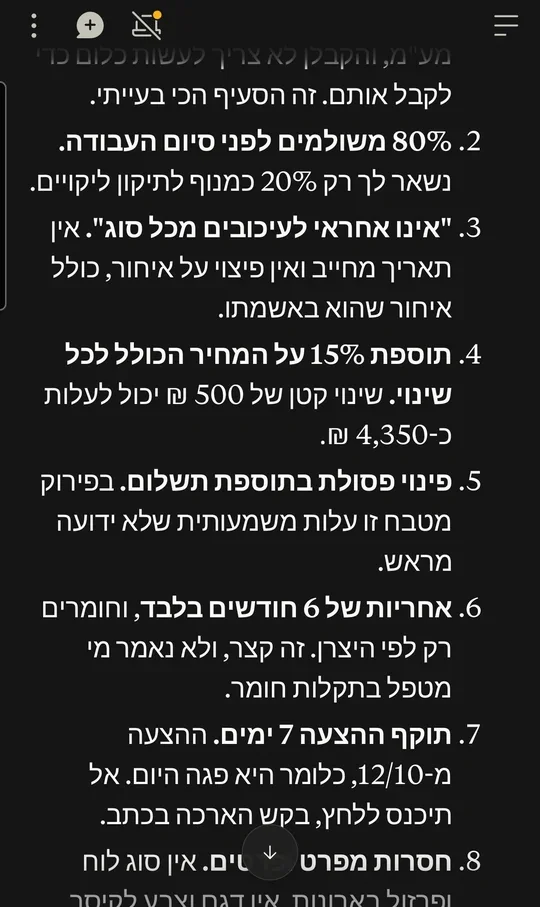
- לצרף קובץ PDF של הצעת מחיר דרך תפריט ה-+ ולבקש ניתוח של הסכום הכולל, הסעיפים הבעייתיים ומה לבקש לשנות
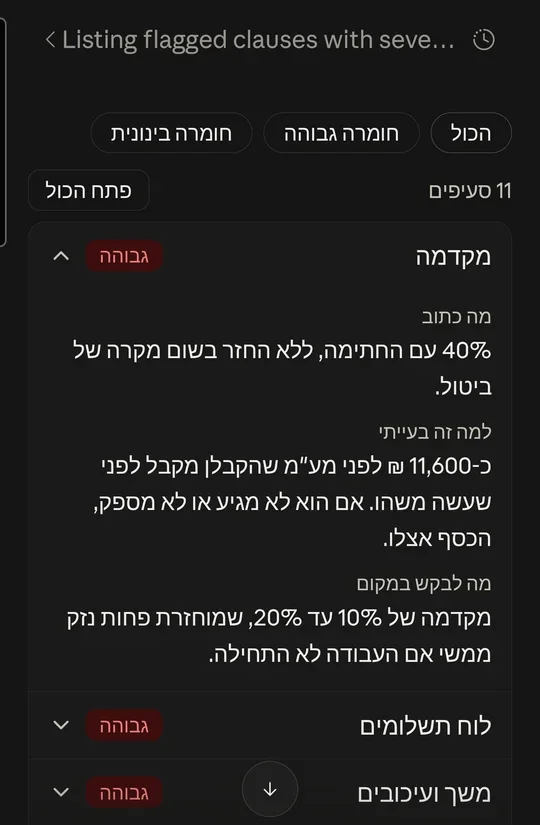
- להפוך ניתוח לטבלה אינטראקטיבית בתוך השיחה שמסננים לפי חומרה ופותחים בה כל סעיף
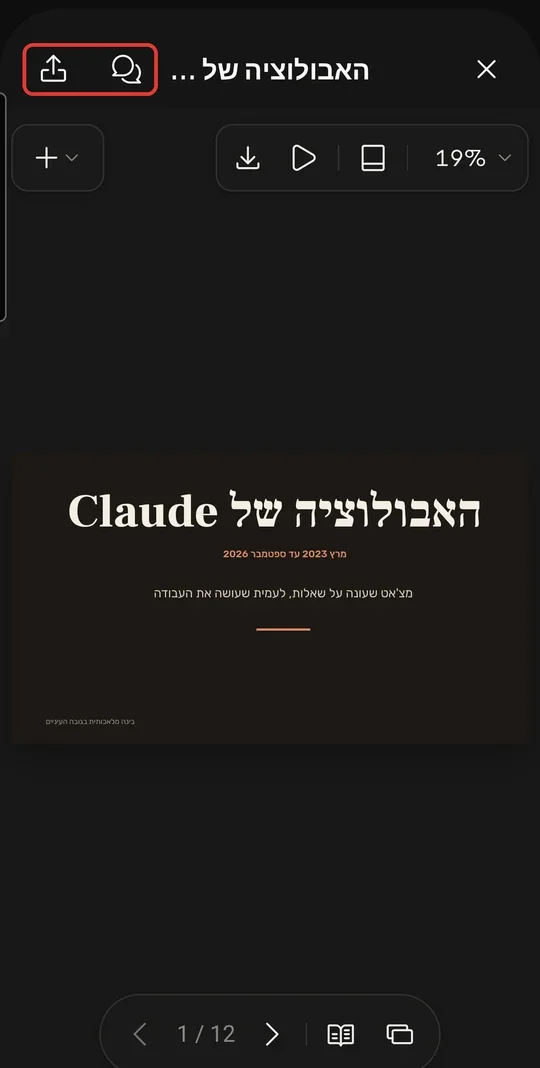
- למצוא ארטיפקטים שנבנו קודם, לראות מי יכול לצפות בהם ולשתף אותם מהטלפון
- לשים לב ש-Claude יכול לטעות בחישוב ולבדוק כל מספר חשוב במחשבון
- להכיר את תפריט ההוספה: פרויקטים, מחקר מעמיק, מחברים, סקילים וזיכרון
- לדעת איך לתת משימות למחשב מחובר מהטלפון ולהפעיל שיחה פרטית או שיחה קולית
למי זה מתאים
- משתמשי אנדרואיד שמתחילים להשתמש ב-Claude מהטלפון
- אנשים שמקבלים הצעות מחיר או חוזים בוואטסאפ או במייל ורוצים להבין אותם לפני חתימה
- משתמשי Claude במחשב שרוצים להמשיך לעבוד מהנייד עם אותו חשבון
- עובדים שמעבירים את רוב היום בנייד ורוצים לנצל את היכולות המתקדמות של Claude בדרכים
מה אפשר לעשות עם זה בפועל
- בדיקת הצעת מחיר לשיפוץ מטבח שהתקבלה בוואטסאפ לפני החלטה אם לחתום
- איתור מקדמה לא מוחזרת וסעיפים בעייתיים נוספים בהצעת מחיר
- בניית טבלה אינטראקטיבית של סעיפים בעייתיים, מה כתוב בהם ומה לבקש במקומם
- ניסוח מייל לקבלן עם כל הדרישות אחרי ניתוח ההצעה
- צילום מסמך במצלמה של הטלפון ושליחתו ל-Claude לניתוח
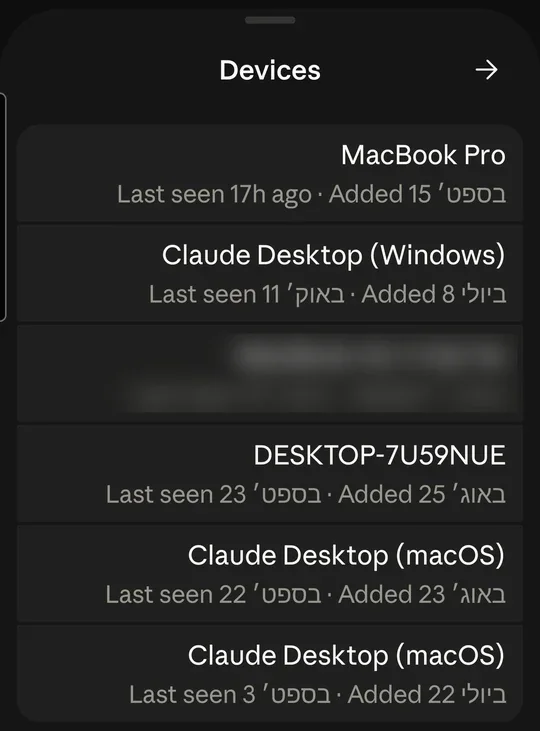
- מתן משימה למחשב מחובר מהטלפון דרך Devices
- פתיחת שיחה פרטית שלא נשמרת בהיסטוריה
- הכתבה קולית או שיחה קולית עם Claude בעברית
רמה: מתחילים · זמן משוער: 40 דקות
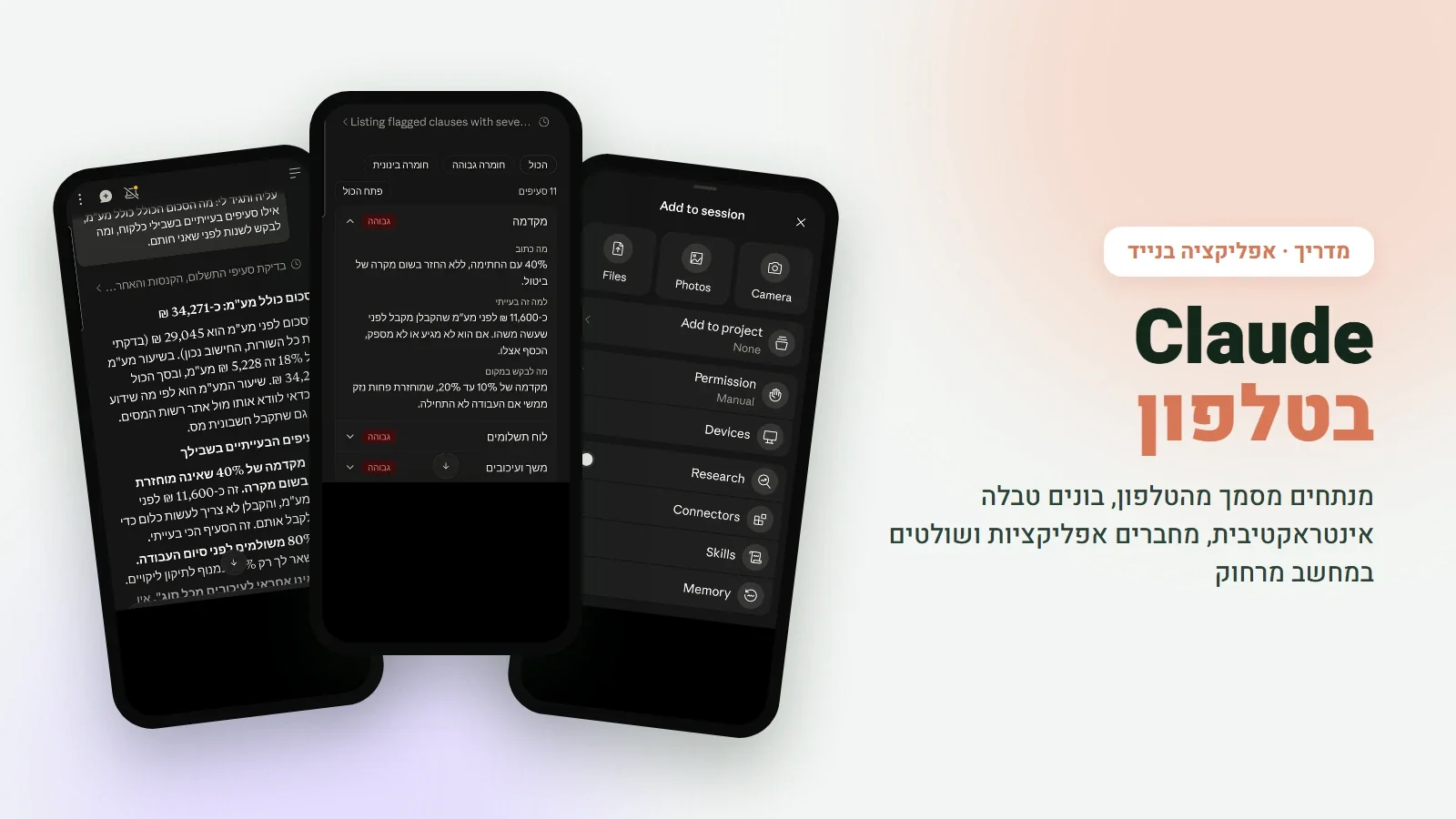
האפליקציה של קלוד בטלפון היא לא גרסה מוקטנת: יש בה את כל המודלים, פרויקטים, ארטיפקטים, מחברים לאפליקציות, סקילים, ואפילו שליטה במחשבים שלכם מרחוק.
במדריך: סיור במסכים, בחירת מודל ורמת מאמץ, תפריט ההוספה, ותרגיל מלא: מעלים הצעת מחיר בקובץ PDF, קלוד מוצא את הסעיפים הבעייתיים ובונה מהם טבלה אינטראקטיבית.
כל המסכים צולמו באוקטובר 2026, בטלפון סמסונג Galaxy (אנדרואיד). האפליקציה באנגלית, ולכן ליד כל כפתור כתוב מה הוא עושה בעברית.
🏠 המסך הראשי
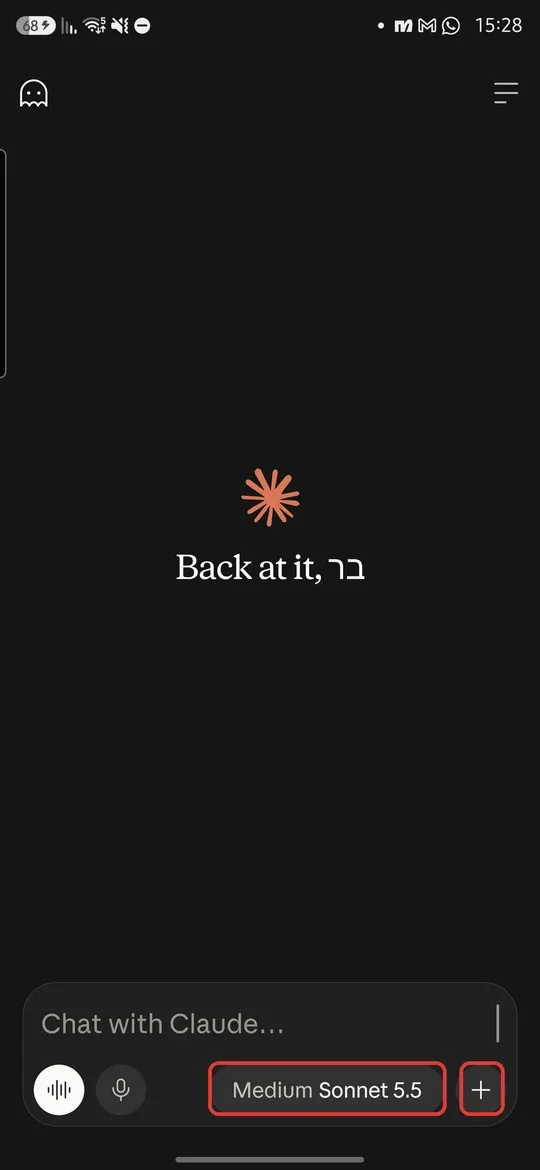
למטה תיבת ההודעה. מתחתיה: כפתור לשיחה קולית, מיקרופון להכתבה, בוחר המודל (מסומן) וכפתור + (מסומן). למעלה משמאל יש כפתור לשיחה פרטית שלא נשמרת, ולמעלה מימין התפריט.
התפריט
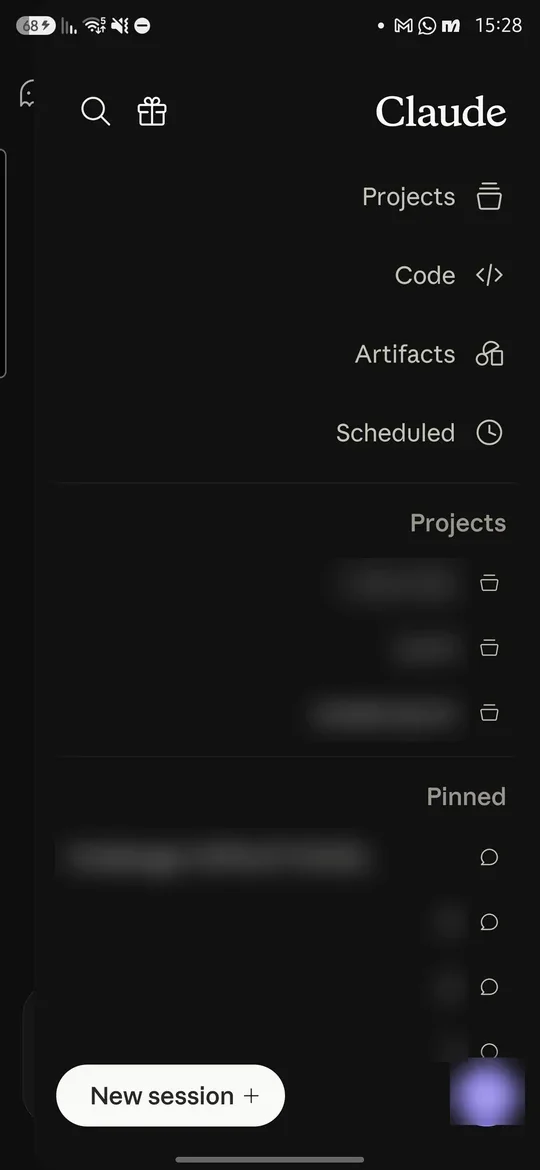
| בתפריט | מה זה |
|---|---|
| Projects | פרויקטים: תיקייה עם קבצים והוראות קבועות, שכל שיחה בתוכה מכירה |
| Code | קלוד קוד (Claude Code): עבודה על קוד ועל קבצים במחשב, גם מהטלפון |
| Artifacts | כל מה שקלוד בנה לכם: מסמכים, דשבורדים, אפליקציות קטנות |
| Scheduled | משימות מתוזמנות שרצות לבד |
| Pinned | שיחות שהצמדתם |
| New session | שיחה חדשה |
מודל ומאמץ
🧠 בוחרים מודל ורמת מאמץ
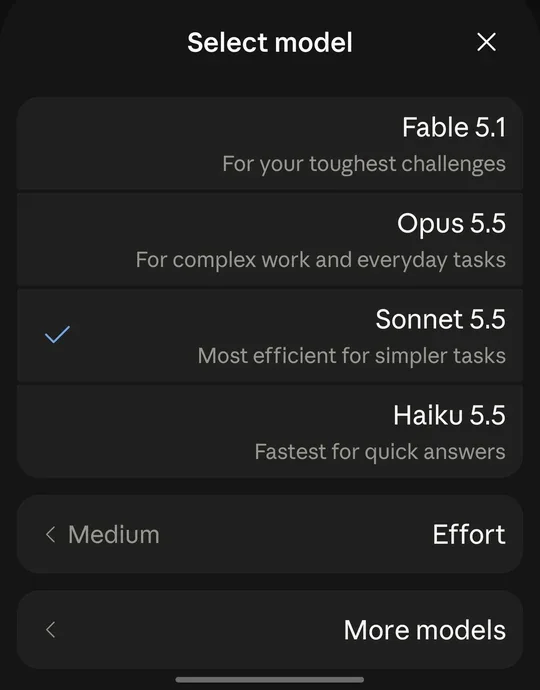
לוחצים על שם המודל שבתחתית המסך:
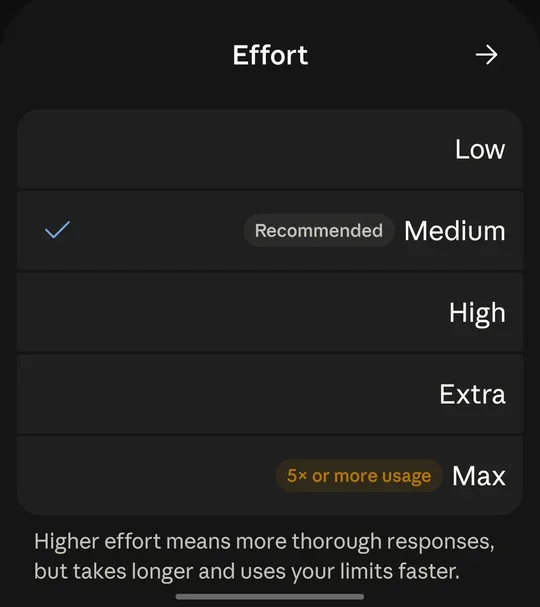
| מודל | מתי לבחור |
|---|---|
| Fable 5.1 | המשימות הכי קשות |
| Opus 5.5 | עבודה מורכבת ומשימות יומיומיות |
| Sonnet 5.5 | היעיל ביותר למשימות פשוטות יותר |
| Haiku 5.5 | הכי מהיר, לתשובות קצרות |
💡
תפריט ההוספה
➕ תפריט ההוספה
לוחצים + ליד תיבת ההודעה, ומגיעים לתפריט שמרכז כמעט את כל היכולות:
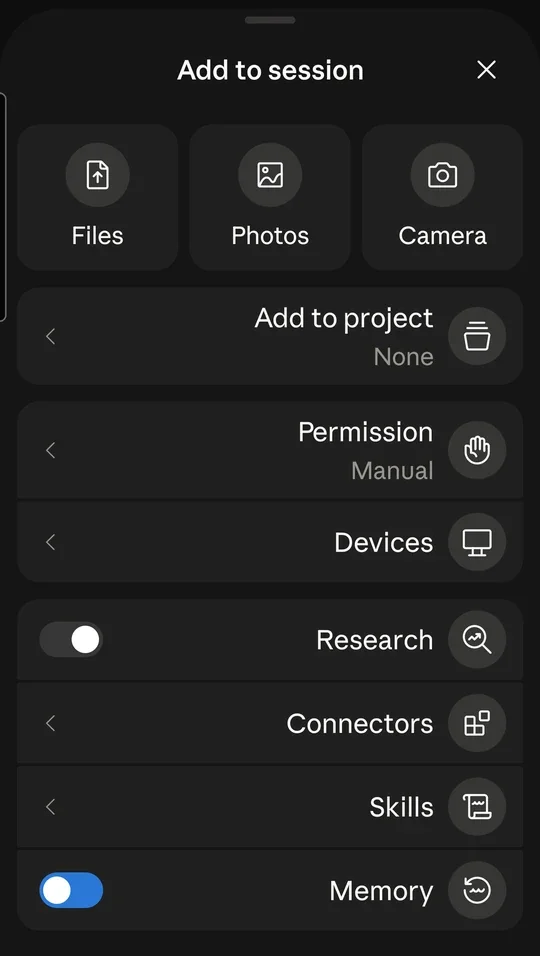
| אפשרות | מה היא עושה |
|---|---|
| Files, Photos, Camera | מצרפים קובץ, תמונה מהגלריה, או מצלמים ישר מהאפליקציה |
| Add to project | מכניסים את השיחה לפרויקט, כדי שתכיר את הקבצים וההוראות שלו |
| Permission | כמה קלוד צריך לבקש אישור לפני פעולות |
| Devices | המחשבים שחיברתם. מהטלפון אפשר לתת להם משימות |
| Research | מחקר מעמיק: קלוד מחפש בהרבה מקורות לפני שהוא עונה |
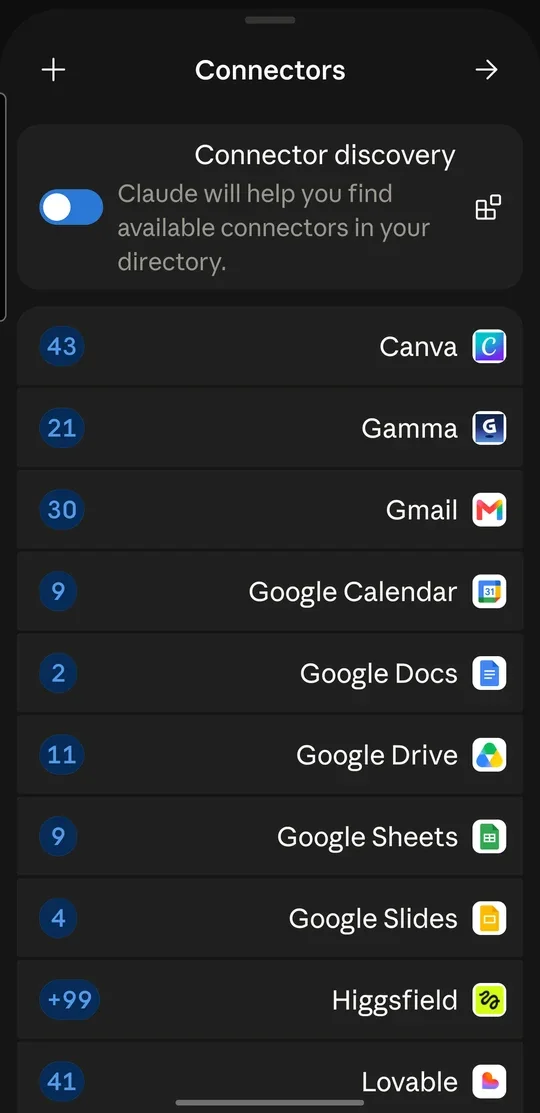
| Connectors | מחברים לאפליקציות: ג'ימייל, יומן, דרייב, קנבה ועוד |
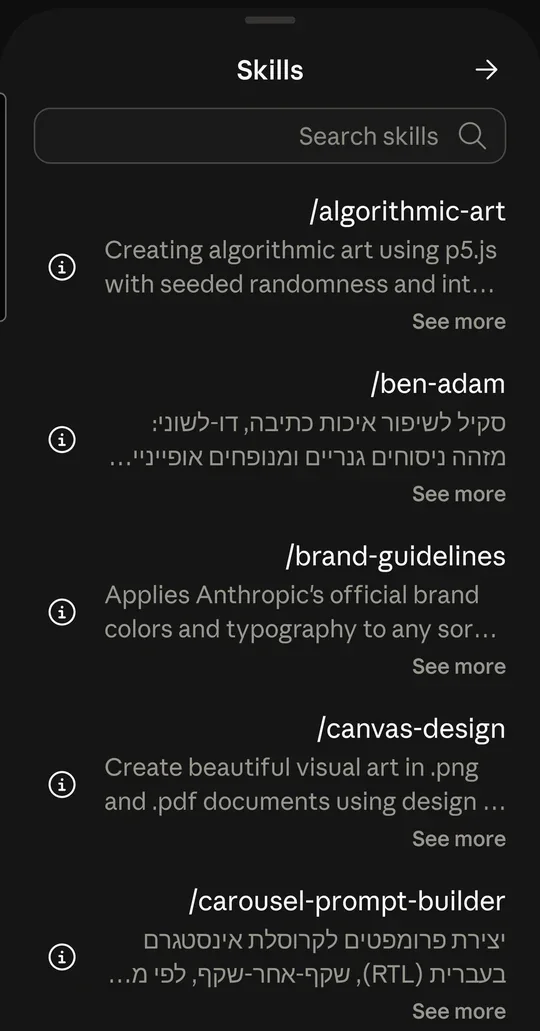
| Skills | סקילים: יכולות מוכנות שמפעילים עם / |
| Memory | זיכרון בין שיחות |
תרגיל
📄 תרגיל: הצעת מחיר בקובץ PDF
קיבלתם הצעת מחיר בוואטסאפ או במייל, ורוצים לדעת אם לחתום. זה בדיוק מה שקלוד עושה טוב.
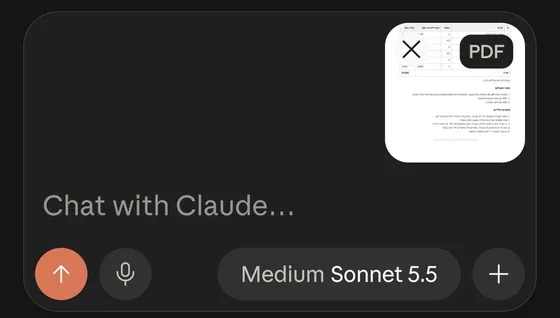
קיבלתי הצעת מחיר לשיפוץ מטבח. תעבור עליה ותגיד לי: מה הסכום הכולל כולל מע"מ, אילו סעיפים בעייתיים בשבילי כלקוח, ומה לבקש לשנות לפני שאני חותם.
⚠️
מהניתוח לטבלה אינטראקטיבית
תהפוך את הניתוח לטבלה אינטראקטיבית: סעיף, מה כתוב, למה זה בעייתי, ומה לבקש במקום.
💡
שיתוף
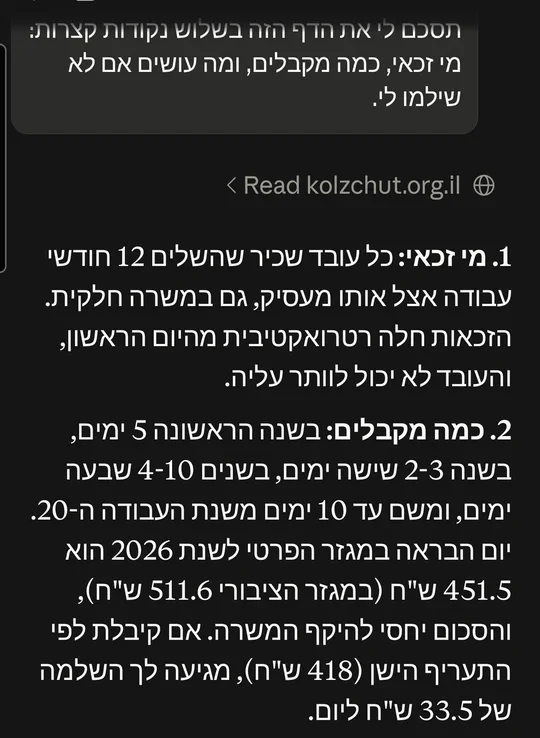
📤 שולחים לקלוד מכל אפליקציה
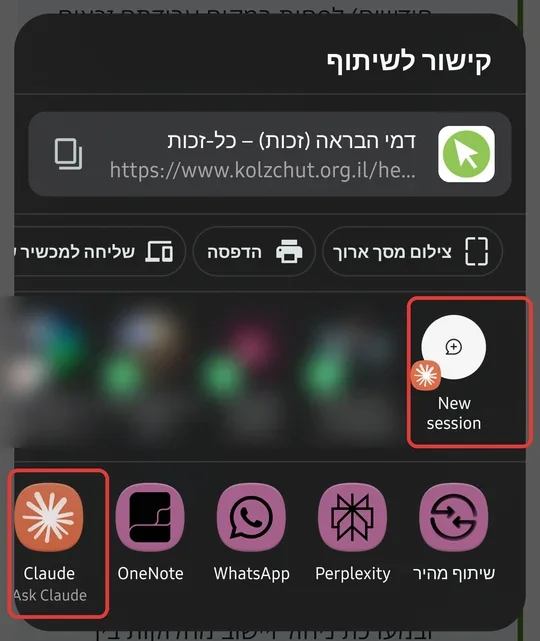
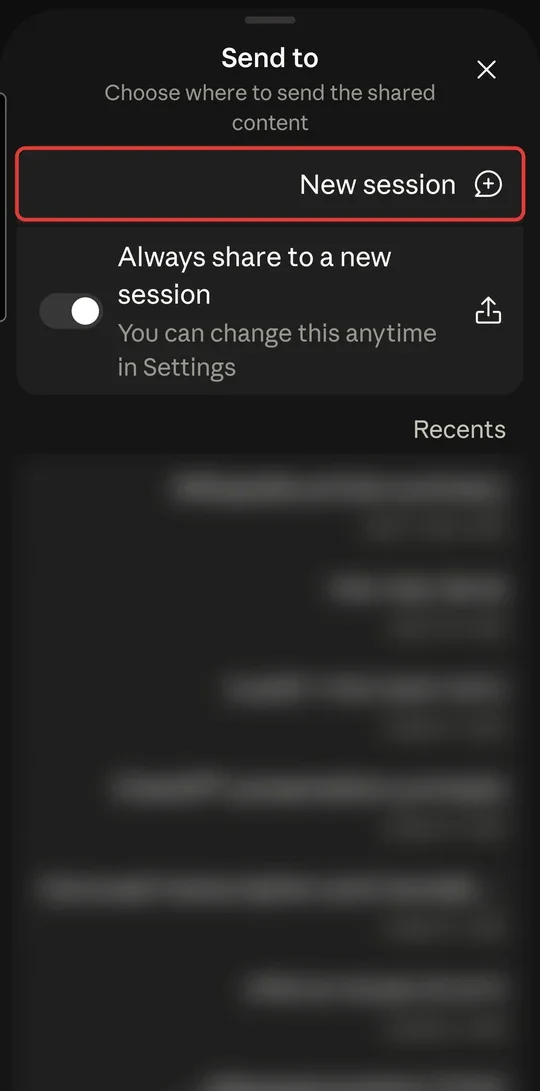
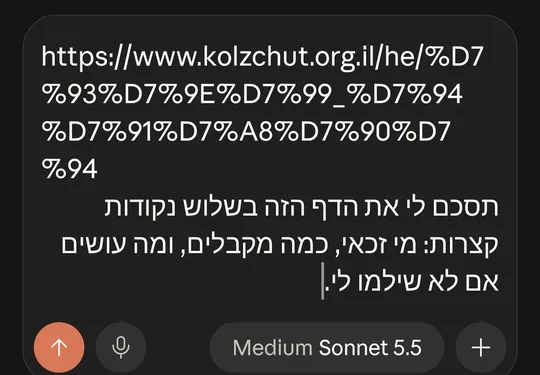
כתבה בכרום, קובץ מהמייל, הודעה בוואטסאפ: לוחצים שיתוף בתוך האפליקציה ובוחרים קלוד. אחרי הפעם הראשונה הוא מופיע גם בשורה העליונה של תפריט השיתוף, עם קיצור לשיחה חדשה.
תסכם לי את הדף הזה בשלוש נקודות קצרות: מי זכאי, כמה מקבלים, ומה עושים אם לא שילמו לי.
⚠️
ארטיפקטים
🗂️ ארטיפקטים בטלפון
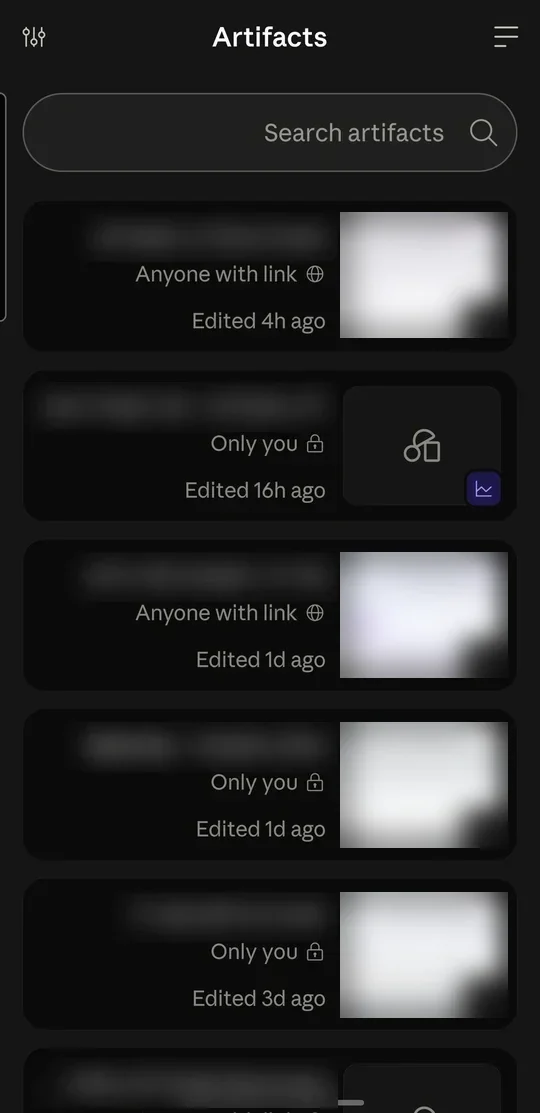
בתפריט לוחצים Artifacts, ומופיע כל מה שקלוד בנה לכם, גם במחשב. ליד כל אחד כתוב מי יכול לראות אותו: רק אתם, או כל מי שיש לו קישור.
שליטה מרחוק
🖥️ שליטה מרחוק: ממשיכים מהטלפון עבודה שרצה במחשב
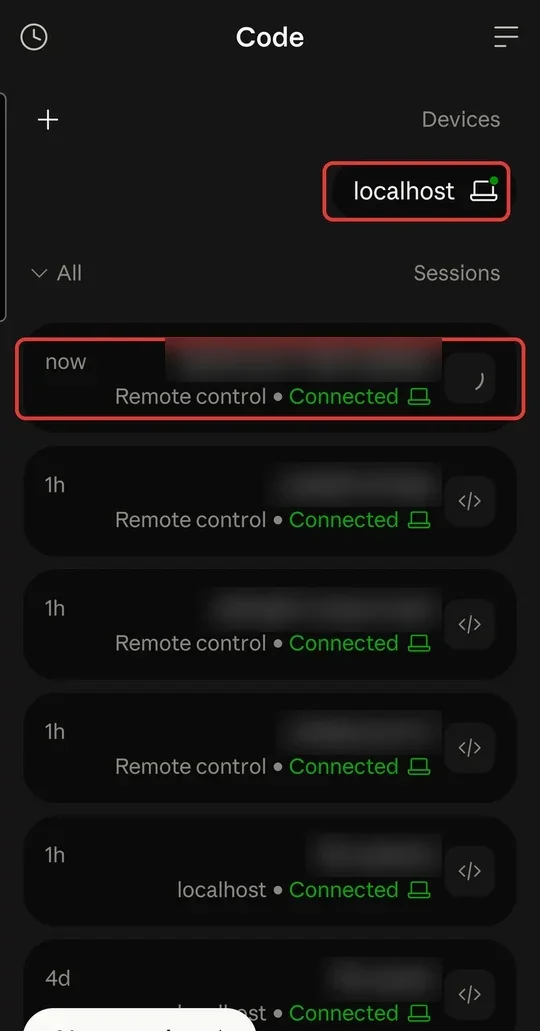
התחלתם משימה בקלוד קוד במחשב ויצאתם מהבית? בתפריט לוחצים Code, ומופיעות כל העבודות שרצות במחשב שלכם. ליד כל אחת כתוב Remote control • Connected (שליטה מרחוק, מחובר). לוחצים על עבודה, ורואים בטלפון בדיוק מה קלוד עושה במחשב: אפשר לאשר לו פעולות, לענות לשאלות שלו ולתת לו הוראות חדשות.
נותנים משימה חדשה מהטלפון
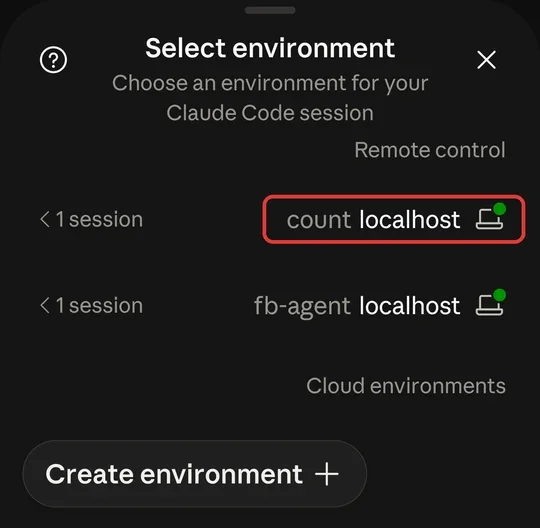
אפשר גם להתחיל עבודה חדשה מהטלפון, ולא רק להמשיך עבודה קיימת. במסך Code לוחצים על כפתור העבודה החדשה, ואז על הסביבה שמתחת לתיבת ההודעה. תחת Remote control מופיעים המחשבים והשרתים שבהם הפעלתם שליטה מרחוק. בוחרים אחד, כותבים משימה, והיא רצה שם.
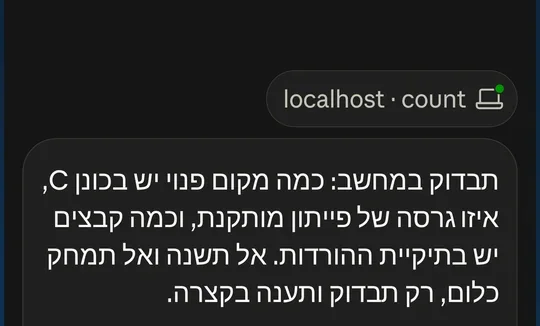
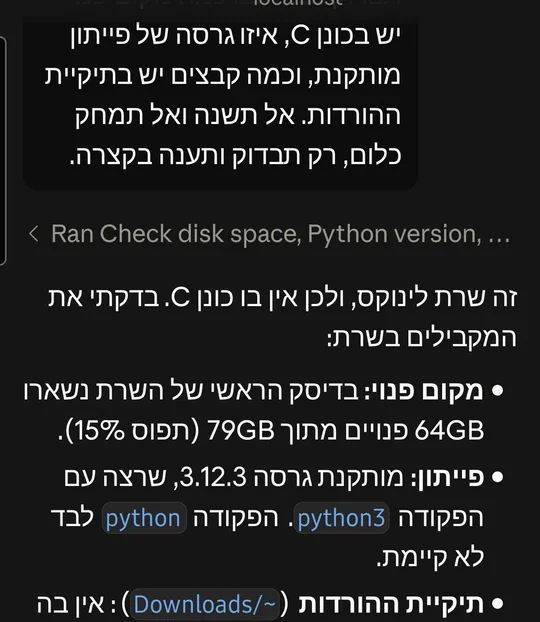
תבדוק במחשב: כמה מקום פנוי יש בכונן C, איזו גרסה של פייתון מותקנת, וכמה קבצים יש בתיקיית ההורדות. אל תשנה ואל תמחק כלום, רק תבדוק ותענה בקצרה.
💡
🔗
הגדרות
⚙️ הגדרות והרשאות
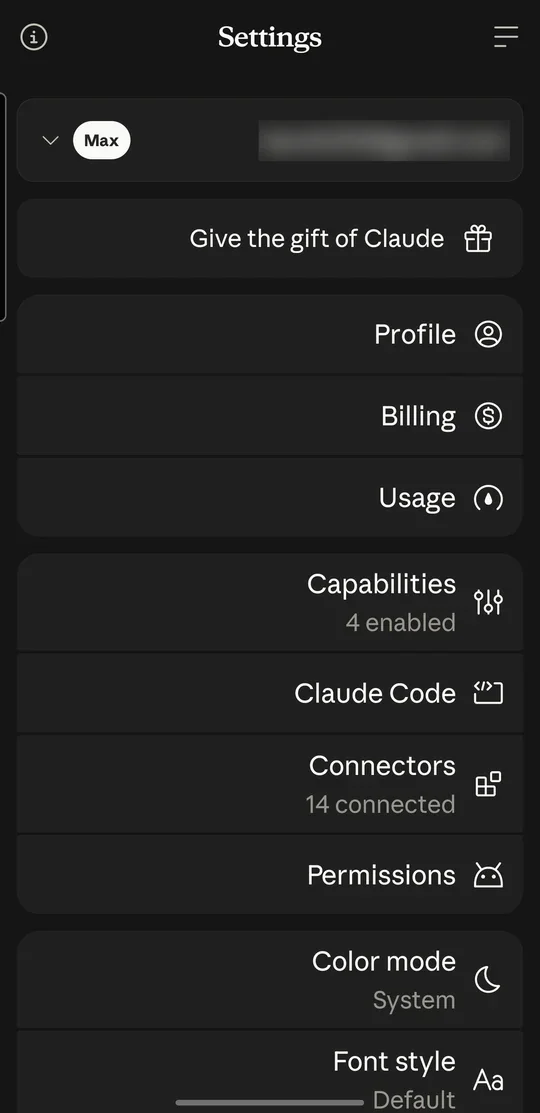
בתפריט לוחצים על תמונת הפרופיל:
| הגדרה | מה היא עושה |
|---|---|
| Usage | כמה מהמכסה ניצלתם |
| Capabilities | יכולות שמפעילים או מכבים, כמו יצירת קבצים וחיפוש |
| Connectors | ניהול המחברים לאפליקציות |
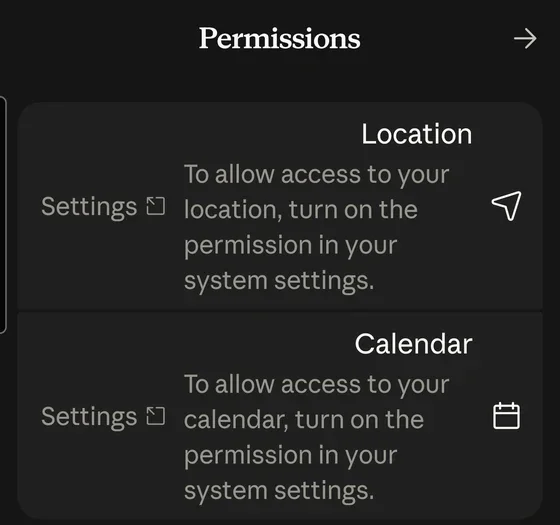
| Permissions | הרשאות של הטלפון: מיקום ויומן |
| Color mode, Font style | מצב כהה או בהיר, וסוג הגופן |
יומן ומיקום בפעולה
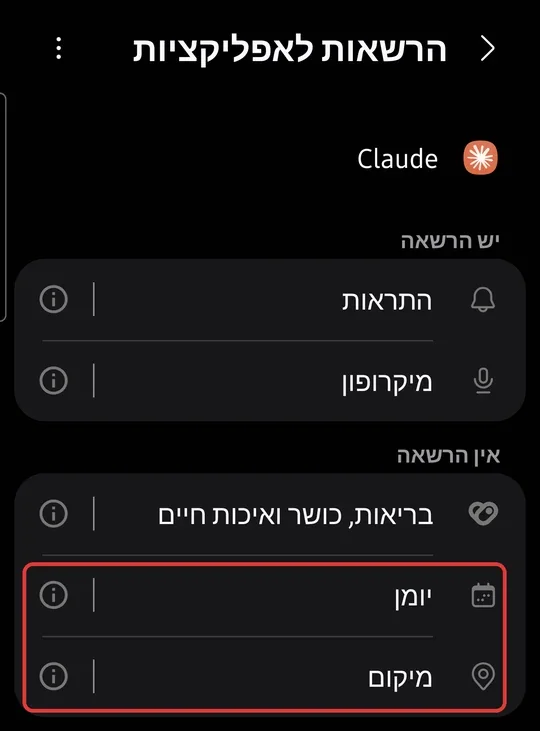
כברירת מחדל לקלוד אין גישה ליומן ולמיקום של הטלפון. כדי להפעיל: בהגדרות של קלוד לוחצים Permissions ← Settings ליד ההרשאה, ובמסך ההרשאות של הטלפון מאשרים יומן ומיקום. למיקום כדאי לבחור "רק כשהאפליקציה בשימוש".
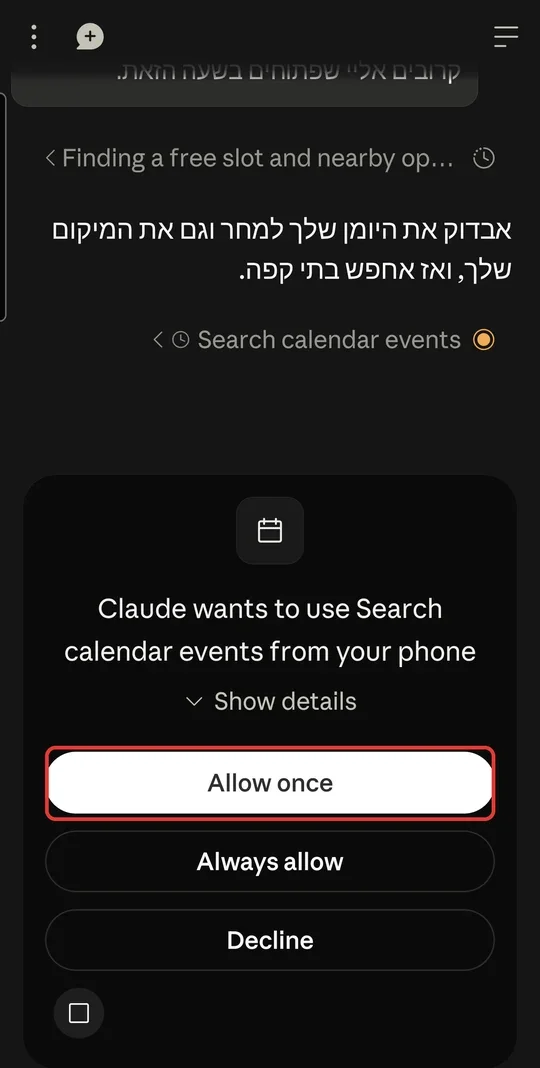
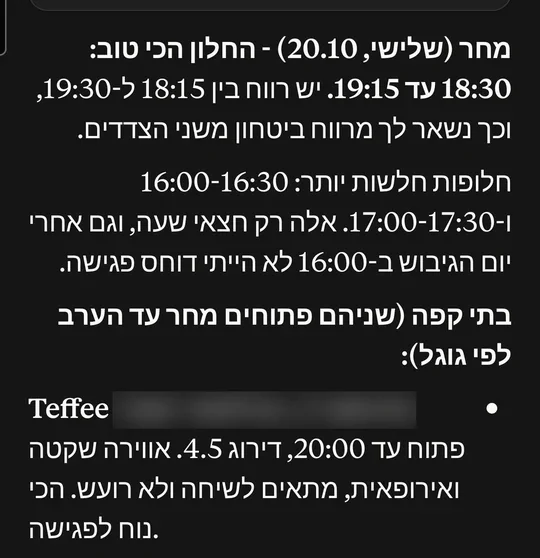
תסתכל ביומן שלי מחר ותמצא שעה פנויה לפגישת קפה. תמליץ לי על שני בתי קפה קרובים אליי שפתוחים בשעה הזאת.
🔐
🎙️
📚
❓ שאלות נפוצות
האפליקציה בעברית?
התפריטים באנגלית, אבל כותבים ומדברים בעברית, וקלוד עונה בעברית.
השיחות והפרויקטים מהמחשב מופיעים בטלפון?
כן. אותו חשבון, אותן שיחות, אותם פרויקטים וארטיפקטים.
מה זה הכפתור עם הרוח בפינה?
שיחה פרטית: שיחה שלא נשמרת בהיסטוריה.
אפשר לעבוד על המחשב מהטלפון?
כן. ב-+ ← Devices מופיעים המחשבים שחיברתם, ובתפריט ← Code ממשיכים מהטלפון עבודות שרצות במחשב.
כמה זה עולה?
האפליקציה חינמית. המודלים החזקים, רמות המאמץ הגבוהות והמכסה תלויים במסלול של החשבון.
בתחתית המסך: בוחר מודל ורמת מאמץ, ו-+ שמרכז את כל היכולות.
מצרפים קובץ, תמונה או צילום, ומבקשים ניתוח. בבוחר הקבצים לוחצים על השם של הקובץ.
מבקשים "טבלה אינטראקטיבית" ומקבלים כלי שמסננים ופותחים בתוך השיחה.
מחברים, סקילים ומכשירים זמינים גם בטלפון, ובתפריט ← Code ממשיכים עבודה שרצה במחשב.
כפתור השיתוף של הטלפון שולח לקלוד כתבה, קובץ או תמונה מכל אפליקציה.
מהטלפון אפשר גם להתחיל משימה חדשה במחשב, ולשאול על היומן והמיקום אחרי שמאשרים הרשאות.
כל מספר חשוב בודקים במחשבון.