קלוד עם Gmail ויומן: עוזר אישי
מאת בר שאלתיאל · עודכן 17.11.2026
מחברים את קלוד למייל וליומן: מסכם מיילים, מוצא שעה פנויה, מכין טיוטות וקובע פגישות.
מה תלמדו
- חיבור Gmail ו-Google Calendar לקלוד דרך דף Plugins בתפריט הצדדי
- הגדרת הרשאות לכל כלי: לאפשר תמיד, לבקש אישור או לחסום, כולל חסימת שליחת מיילים והשארת טיוטות בלבד
- סיכום מיילים לפי נושא, שולח או תאריך והחזרתם בטבלה
- מציאת חלון פנוי בכל היומנים בחשבון בלי לפרט את הפגישות בשיחה
- הכנת טיוטת תשובה שנשמרת ב-Gmail בלי שליחה, ואישור הפעולה בחלון Allow once
- קביעת אירוע ביומן בלי משתתפים ובלי הזמנות, ומחיקתו בבקשה
- הבנת ההבדל בין מצב Manual למצב Auto ולמה כדאי להשאיר Manual כשעובדים עם מייל ויומן
- ניתוק החיבורים מדף Plugins או מדף החיבורים של חשבון הגוגל
למי זה מתאים
- שכירים ומנהלים שמבלים חלק גדול מהיום בין המייל ליומן
- בעלי עסקים קטנים שמקבלים פניות מלקוחות דרך מייל וטופס באתר
- מורים ומטפלים שצריכים לתאם חלונות זמן עם הורים ומטופלים
- פרילנסרים שרוצים לסדר הצעות מחיר ותכתובת עם לקוחות
- סטודנטים והורים שרוצים לעקוב אחרי מועדי הגשה ויומן משפחתי
מה אפשר לעשות עם זה בפועל
- סיכום פניות חדשות שהגיעו מטופס באתר לטבלה של שם, טלפון, בקשה ושעה, עם המלצה למי לחזור קודם
- איתור החשבונית האחרונה מספק מסוים ובדיקת הסכום
- רשימה של מיילים שעדיין מחכים לתשובה שלכם השבוע
- סיכום שרשור ארוך בשלוש שורות: מה סוכם ומה פתוח
- מציאת שלושה חלונות של 45 דקות השבוע והכנת טיוטה להורים עם האפשרויות
- הכנה לפגישות מחר: איתור המיילים הרלוונטיים לכל פגישה
- בדיקה מה יש בסוף השבוע ביומן המשפחתי המשותף והכנת רשימת הכנות
- יצירת תזכורת יום לפני כל מועד הגשה שמופיע במיילים ממרצים
רמה: מתחילים · זמן משוער: 35 דקות
בקצרה: מחברים את קלוד ל-Gmail ול-Google Calendar, ומבקשים בעברית: סכם לי מיילים, מצא לי שעה פנויה, הכן טיוטת תשובה, קבע פגישה. קלוד קורא לבד, ולפני כל שליחה, טיוטה או שינוי ביומן הוא עוצר ומבקש אישור. בדקנו את כל הבקשות במדריך בחשבון אמיתי, עם מיילי בדיקה.
רוב היום עובר בין המייל ליומן: לחפש את ההודעה ההיא, לבדוק מתי פנוי, לכתוב תשובה, לקבוע. כשקלוד מחובר לשניהם, כל זה קורה בשיחה אחת. הוא מחפש בתיבה שלכם, מסכם, בודק ביומן ומכין טיוטה, ואתם רק מאשרים.
מחברים את Gmail ואת היומן
החיבורים נמצאים עכשיו בדף Plugins בתפריט הצדדי של קלוד. מי שזוכר את Customize ← Connectors: זה אותו מקום בשם חדש, וקלוד אפילו מקפיץ הודעה על כך.
- לוחצים Plugins בתפריט הצדדי, ובראש הדף בוחרים את המסנן Connectors.
- מחפשים Gmail, נכנסים ולוחצים Connect.
- מתחברים לחשבון הגוגל ומאשרים את ההרשאות בחלון של גוגל.
- חוזרים על אותו דבר עם Google Calendar.
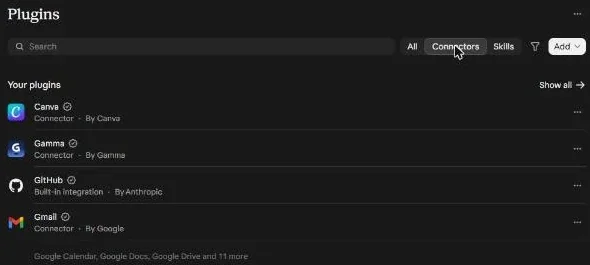
אחרי החיבור, Gmail מופיע תחת Your plugins. אצלנו החשבון כבר היה מחובר, ולכן לא צילמנו את חלון ההתחברות של גוגל.
קובעים מה קלוד עושה לבד ומה באישור
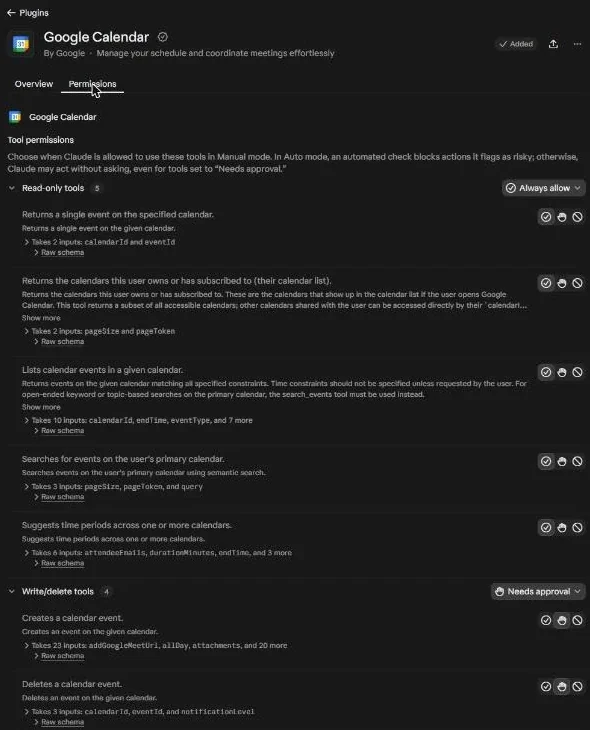
לפני הבקשה הראשונה, כדאי להציץ בהרשאות. נכנסים ל-Gmail בדף Plugins ופותחים את הלשונית Permissions. הכלים מחולקים לשתי קבוצות:
| חיבור | כלי קריאה | כלי כתיבה ומחיקה |
|---|---|---|
| Gmail | 6 כלים: חיפוש, קריאת מייל ושרשור, רשימת טיוטות ותוויות. Always allow, כלומר בלי לשאול | 24 כלים: שליחה, תשובה, העברה, טיוטה, העברה לאשפה, תוויות וספאם. Needs approval, כלומר רק באישור |
| Google Calendar | 5 כלים: קריאת אירועים, רשימת יומנים, חיפוש והצעת זמנים. Always allow | 4 כלים, ביניהם יצירת אירוע, מחיקה ומענה להזמנה. Needs approval |
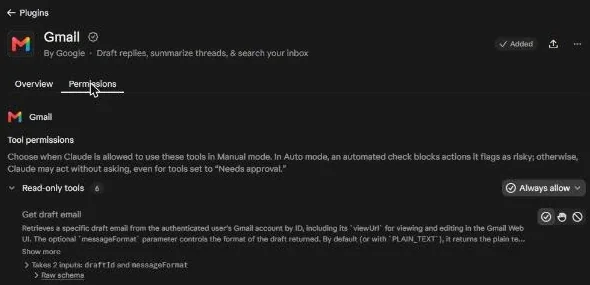
זו ברירת המחדל, והיא טובה: קלוד קורא חופשי, וכל פעולה שמשנה משהו מחכה לכם. ליד כל כלי יש שלושה כפתורים: לאפשר תמיד, לבקש אישור, או לחסום. למשל, מי שלא רוצה שקלוד ישלח מיילים בכלל יכול לחסום את Send email message, ולהשאיר רק טיוטות.
מדליקים את החיבור בשיחה
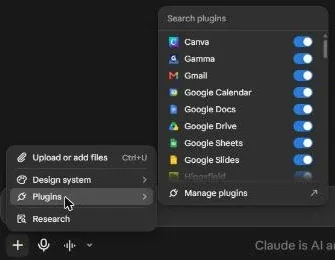
בשיחה חדשה לוחצים על + מתחת לתיבת הכתיבה, עוברים ל-Plugins, ובודקים ש-Gmail ו-Google Calendar דלוקים. מה שכבוי כאן, קלוד לא יפעיל בשיחה הזו.
מסכמים מיילים לטבלה
מתחילים מבקשה שרק קוראת. בבדיקה שלנו ביקשנו לסכם את הפניות שהגיעו מטופס באתר. כתבו את הבקשה כמו שהייתם מבקשים מעוזר: מה לחפש, ואיך להחזיר את התשובה.
תמצא ב-Gmail שלי את המיילים מהיום עם הנושא "פנייה חדשה מהאתר", ותסכם לי בטבלה: שם, טלפון, מה ביקשו ומתי הפנייה הגיעה. מתחת לטבלה, שורה אחת: למי כדאי לחזור קודם.
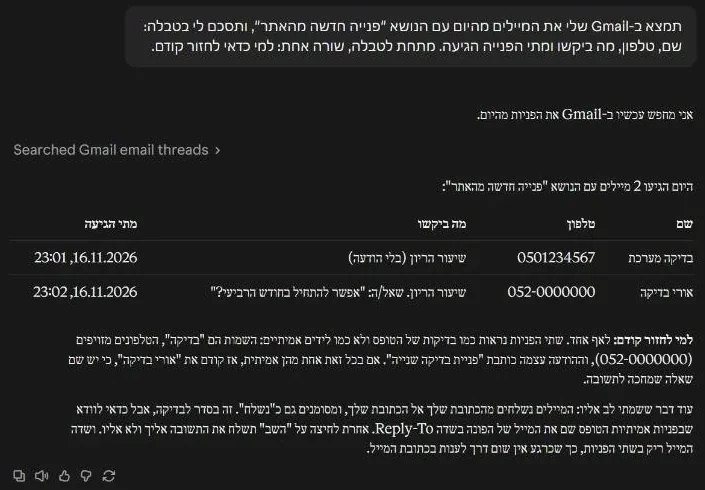
קלוד חיפש ב-Gmail, בנה את הטבלה, ואפילו זיהה ששתי הפניות הן בדיקות ולא לידים אמיתיים. הוא גם הוסיף הערה שלא ביקשנו, ושימושית מאוד: כשהטופס שולח מייל מהכתובת שלכם אליכם, כדאי שכתובת הפונה תהיה בשדה Reply-To, אחרת "השב" יחזור אליכם. מי שבונה טופס כזה, זה בדיוק מה שמסודר במדריך טופס הלידים.
מוצאים שעה פנויה ביומן
ביומן כדאי לבקש במפורש רק את מה שצריך. אם לא רוצים שקלוד יפרט את כל הפגישות בשיחה, כותבים את זה:
מתי יש לי ביום חמישי הקרוב חלון פנוי של שעה בין 9:00 ל-17:00? תן רק את השעות הפנויות, בלי לפרט מה יש לי ביומן.
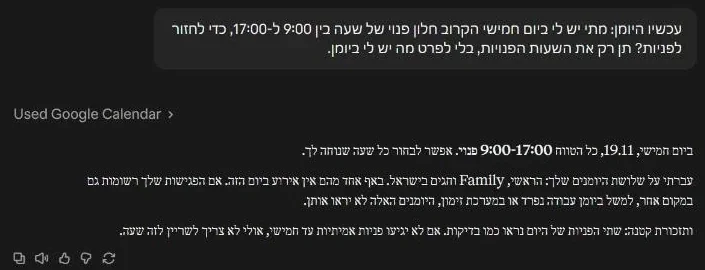
קלוד עבר על כל היומנים בחשבון, לא רק על הראשי, וכתב על אילו בדק. הוא גם הזכיר שאם יש לכם פגישות ביומן אחר, למשל של העבודה בחשבון נפרד, הוא לא רואה אותן.
מכינים טיוטת תשובה, בלי לשלוח
כאן קלוד כבר כותב לתוך Gmail, ולכן הוא עוצר ומבקש אישור. מבקשים טיוטה במפורש, ומוסיפים "אל תשלח":
תכין טיוטת תשובה לפנייה של [שם]: [מה רוצים לכתוב]. קצר, חם, עד 5 שורות. תשמור אותה כטיוטה ב-Gmail, ואל תשלח.
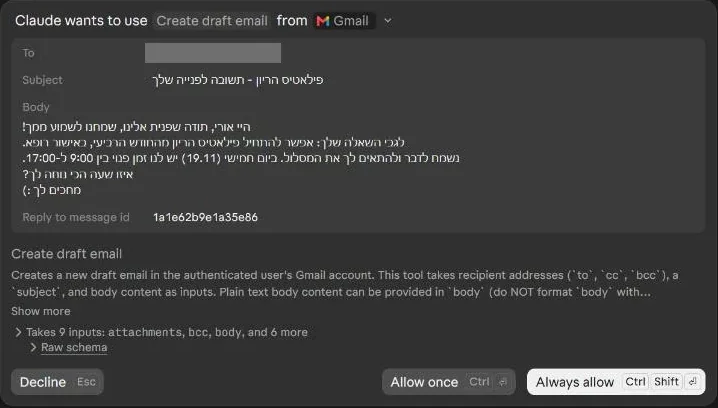
החלון מראה בדיוק מה ייכתב: למי, הנושא וכל הטקסט. קוראים, ואם הכול נכון לוחצים Allow once. כדאי להימנע מ-Always allow בכלים שכותבים, כדי שכל פעולה תעבור דרככם.
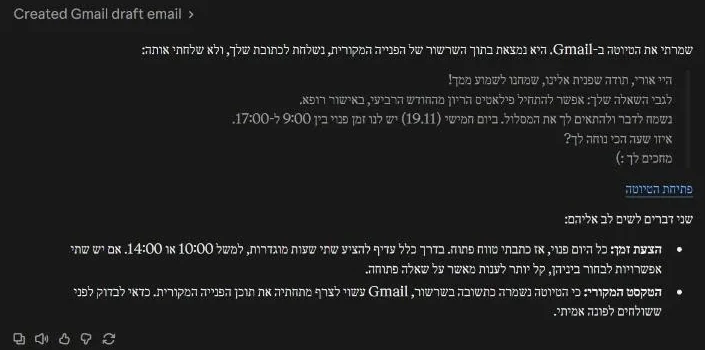
הטיוטה מחכה ב-Gmail, בתוך השרשור המקורי. משם שולחים בעצמכם. ושוב קלוד הוסיף שתי עצות טובות: להציע שתי שעות מוגדרות במקום טווח פתוח, ולבדוק את הציטוט שמתחת לטיוטה לפני השליחה.
קובעים אירוע ביומן
קביעת אירוע היא פעולת כתיבה, ולכן גם היא עוברת דרך חלון אישור. כדי שלא יישלחו הזמנות לאנשים בלי שהתכוונתם, כתבו את זה בבקשה:
תקבע לי ביומן הראשי אירוע ביום [יום ותאריך] מ-[שעה] עד [שעה], בשם "[שם האירוע]". בלי משתתפים ובלי הזמנות.
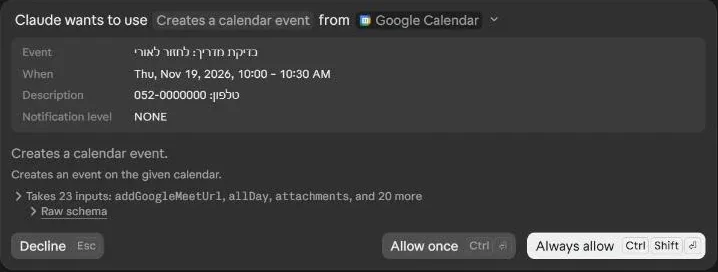
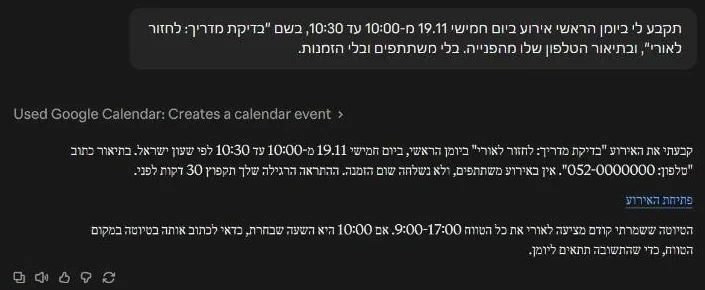
בחלון רואים את השם, השעה והתיאור, ו-Notification level: NONE, כלומר אף אחד לא מקבל הודעה. אישרנו, והאירוע נכנס ליומן עם קישור לפתיחה. אחר כך ביקשנו מקלוד למחוק אותו, כי זו הייתה בדיקה. גם המחיקה עברה דרך חלון אישור.
מה עושים עם זה: רעיונות לפי קהל
רוצים שזה יקרה לבד, בלי לבקש? קלוד יודע להריץ בקשה כזו כל בוקר כמשימה מתוזמנת. איך עושים את זה: קלוד: משימות מתוזמנות שרצות לבד, ושלושה מתכונים מוכנים בשגרת בוקר אוטומטית.
בונוס: מייל מסודר בתיקיות, סיכום יומי ואוטומציה כל בוקר
אחרי שקלוד מחובר ל-Gmail, אפשר לתת לו לעשות סדר בתיבה. שלושה צעדים שמתחברים לתהליך אחד: קלוד מציע תיקיות, מסכם מה נכנס, ומריץ את זה לבד כל בוקר. ב-Gmail התיקיות נקראות תוויות (Labels).
1. קלוד מציע איך לחלק את המייל
מבקשים קודם הצעה, בלי לגעת בכלום. ככה רואים אם החלוקה הגיונית לפני שמשהו משתנה:
תעבור על 30 המיילים האחרונים בתיבה הנכנסת שלי ב-Gmail, ותציע חלוקה ל-4 עד 6 תוויות (Labels) שיעזרו לי לשמור על סדר, למשל לקוחות, חשבוניות, ניוזלטרים ולטיפול. אל תשנה שום דבר ב-Gmail: לא ליצור תוויות, לא לסמן מיילים ולא להעביר. רק הצעה. תחזיר טבלה: שם התווית, איזה סוג מיילים נכנס לה, וכמה מתוך ה-30 שייכים לה.
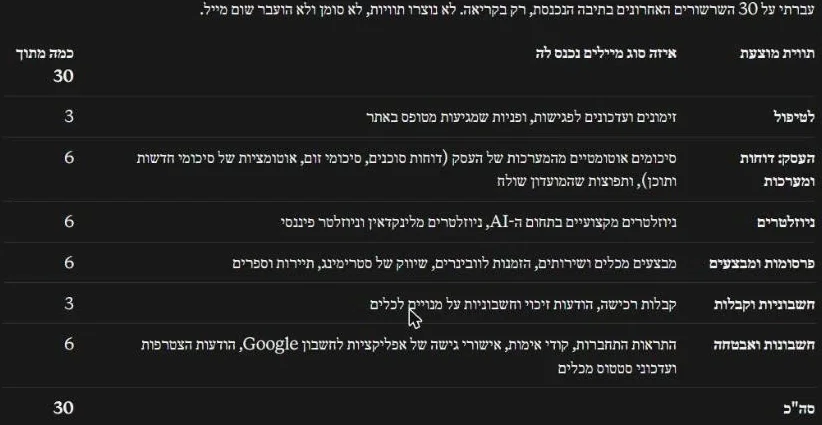
אצלנו קלוד חילק את 30 המיילים לשש תוויות, ופירט מה נכנס לכל אחת. הוא גם שם לב שבחשבון כבר יש עשרות תוויות ישנות וכפולות, והציע לעשות בהן סדר קודם. כשהחלוקה נראית לכם נכונה, מבקשים לבצע:
מאשר את החלוקה. תיצור את התוויות שהצעת, ותסמן בהן את 30 המיילים. אל תמחק, אל תעביר לארכיון ואל תשלח כלום.
יצירת תוויות וסימון מיילים הן פעולות כתיבה, ולכן קלוד יעצור ויבקש אישור לכל אחת, כמו בטיוטה ובאירוע ביומן. את השלב הזה לא הרצנו בתיבה שלנו.
2. סיכום יומי לפי תיקייה
תכין לי סיכום יומי של מה שנכנס לתיבה ב-24 השעות האחרונות, מסודר לפי התוויות שהצעת. לכל תווית: כמה מיילים ושורה על מה שחשוב. בסוף: רשימה קצרה של מה דורש תגובה ממני היום. קריאה בלבד, אל תשנה שום דבר ב-Gmail.
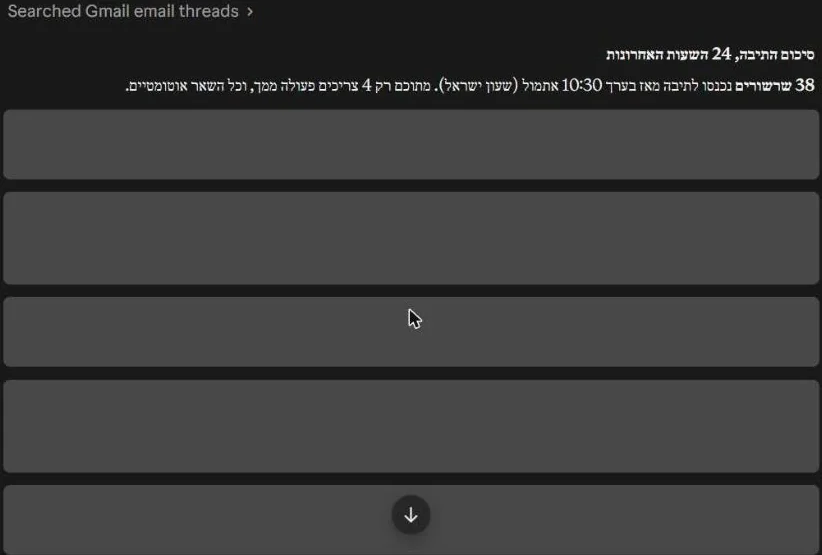
הסיכום פותח בשורה אחת שאומרת הכי הרבה: כמה נכנס, וכמה באמת דורש מכם משהו. אצלנו נכנסו 38 שרשורים, ורק 4 מהם דרשו פעולה. מתחת יש פסקה לכל תווית, ובסוף רשימה של מה לענות היום. הוא אפילו תפס מייל אוטומטי שדיווח על תקלה במערכת אחרת שלנו, שהיינו מפספסים בין הניוזלטרים.
3. אוטומציה: הסיכום מגיע לבד כל בוקר
במקום לבקש כל יום מחדש, יוצרים משימה מתוזמנת. בתפריט הצדדי של קלוד לוחצים Scheduled, ואז New task. יש שתי דרכים: Create with Claude, שבה מתארים בשיחה מה רוצים, או Set up manually, שבה ממלאים טופס. בטופס נותנים שם, כותבים את ההוראות, ובוחרים מתי זה ירוץ, למשל כל יום ב-7:30.
כל בוקר: תקרא את המיילים שנכנסו ל-Gmail ב-24 השעות האחרונות, תמיין אותם לפי התוויות לטיפול, חשבוניות, ניוזלטרים ופרסומות, ותכין לי סיכום קצר לפי תווית עם רשימת מה דורש תגובה היום. קריאה בלבד: אל תשלח, אל תמחק ואל תשנה שום דבר ב-Gmail.
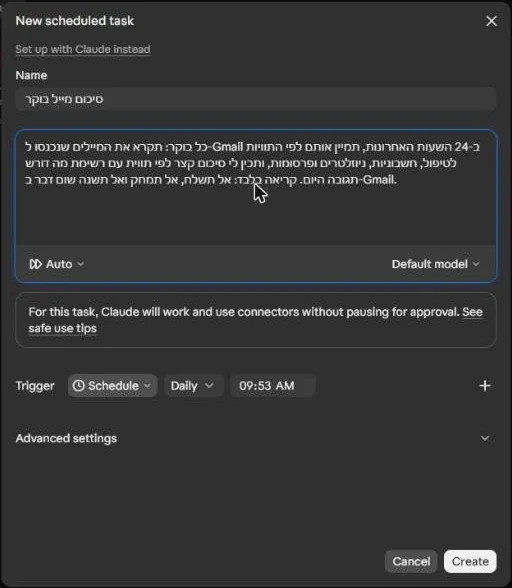
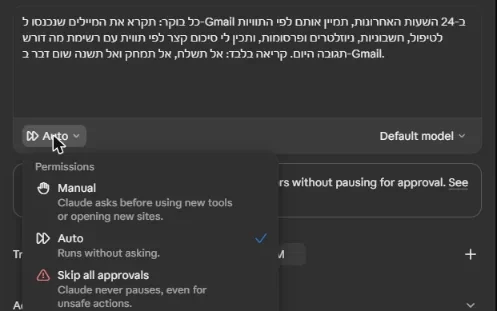
את המשימה עצמה לא שמרנו בחשבון שלנו, ולכן לא ראינו סיכום אמיתי שהגיע לבד בבוקר. לפי אנתרופיק, משימות מתוזמנות זמינות במסלולי Pro, Max, Ultra, Team ו-Enterprise, ורצות גם כשהמחשב כבוי, כל עוד הן לא צריכות קבצים מהמחשב.
שאלות נפוצות
קלוד יכול לשלוח מייל בלי שאדע?
במצב Manual, ובהגדרות ברירת המחדל, לא. שליחה, תשובה והעברה מסומנות "באישור", וקלוד מציג חלון עם כל הטקסט לפני כל פעולה. אפשר גם לחסום את השליחה לגמרי בלשונית Permissions.
קלוד רואה את כל המיילים שלי?
הוא יכול לחפש בכל התיבה, אבל ניגש רק למה שהבקשה צריכה. לפי מרכז העזרה של אנתרופיק, הם לא מאמנים מודלים על מידע מהחיבורים ל-Gmail וליומן.
איך מנתקים?
בדף Plugins נכנסים ל-Gmail או ל-Google Calendar, ובתפריט שלוש הנקודות בוחרים ניתוק. אפשר גם להסיר את הגישה מצד גוגל, בדף החיבורים של חשבון הגוגל.
זה עובד גם עם יומן משותף?
כן. בבדיקה שלנו קלוד עבר על שלושה יומנים בחשבון, כולל יומן משפחתי משותף. יומנים מחשבון גוגל אחר הוא לא רואה.
אפשר לעשות את זה מהטלפון?
לפי אנתרופיק, חיבורים שחיברתם באתר או במחשב מופיעים גם באפליקציה לטלפון. בבדיקה שלנו עבדנו באתר. על האפליקציה יש מדריך: קלוד בטלפון.
מה ההבדל מ-Gemini בתוך Gmail?
ג׳מיני עובד מתוך Gmail עצמו. קלוד עובד מהשיחה, ויכול לשלב באותה בקשה מייל, יומן, קבצים מהדרייב וחיבורים אחרים.