מדריך: איך מורידים ומתקינים את דפדפן ה-AI Comet
מאת בר שאלתיאל · עודכן 25.9.2026
שלב-אחר-שלב: הורדה, התקנה והגדרה ראשונית של דפדפן ה-AI Comet מבית Perplexity, כולל כל ההגדרות החשובות שכדאי להכיר.
מה תלמדו
- להתקין דפדפן Comet מאפס ללא צורך בידע טכני
- לייבא את כל הסיסמאות והסימניות מהדפדפן הישן בצורה בטוחה
- להגדיר הגדרות פרטיות חכמות כדי שה-AI לא יגש לאתרים רגישים כמו בנק
- לסכם כל דף אינטרנט בלחיצה אחת בעברית ובאנגלית
- לשאול שאלות על תוכן הדף ישירות מבלי לעזוב אותו
- לעבור בין מודלי AI שונים (Claude, ChatGPT, Gemini) ממקום אחד
למי זה מתאים
- משתמשים שרוצים להתחיל עם AI אבל לא יודעים מאיפה - זו נקודת כניסה מושלמת
- אנשים שמתקשים עם התקנת תוכנות ורוצים הדרכה צעד-אחר-צעד
- גולשים כבדים שרוצים לחסוך זמן בקריאה וסיכום מאמרים
- אנשים שלא רוצים לשלם על AI אבל רוצים גישה למודלים מובילים
- משתמשים שמעדיפים ממשק בעברית ואינטגרציה טבעית עם הגלישה היומיומית
מה אפשר לעשות עם זה בפועל
- קריאת כתבה ארוכה באתר חדשות וקבלת סיכום של 3 שורות בשנייה
- השוואת מחירים בין מוצרים באתרי קניות שונים בעזרת ה-AI
- מילוי טפסים מסובכים באתרי ממשלה עם עזרה אוטומטית
- סיכום שרשור ארוך במייל או בפורום מבלי לקרוא הכל
- קבלת תשובות מיידיות על שאלות כמו 'מה מזג האוויר' ישירות מסרגל הכתובת
- גישה לכמה מודלי AI (Claude, ChatGPT, Gemini) ללא צורך בכמה מנויים נפרדים
- הגנה על פרטיות באתרים רגישים עם הגדרות שמונעות מה-AI לגשת לבנק או קופת חולים
רמה: מתחילים · זמן משוער: 12 דקות
מה אם היה דפדפן שמסכם דפים, עונה על שאלות, ועוזר לכם לבצע משימות - הכל בלי לעזוב את האתר שאתם עליו?
זה בדיוק מה שדפדפן Comet עושה.
💡
בואו נעשה את זה שלב אחרי שלב:
🎓 מה זה Comet?
זהו דפדפן אינטרנט חדש מבית פרפלקסיטי, מבוסס על מנוע כרום.
בניגוד לדפדפנים רגילים - יש בו עוזר AI שרואה את מה שאתם גולשים, עונה על שאלות, ומבצע פעולות בשבילכם ישירות מהדפדפן.
אפשר לגשת ממנו גם למודלים מרובים - Claude, ChatGPT, ג'מיני - הכל ממקום אחד.
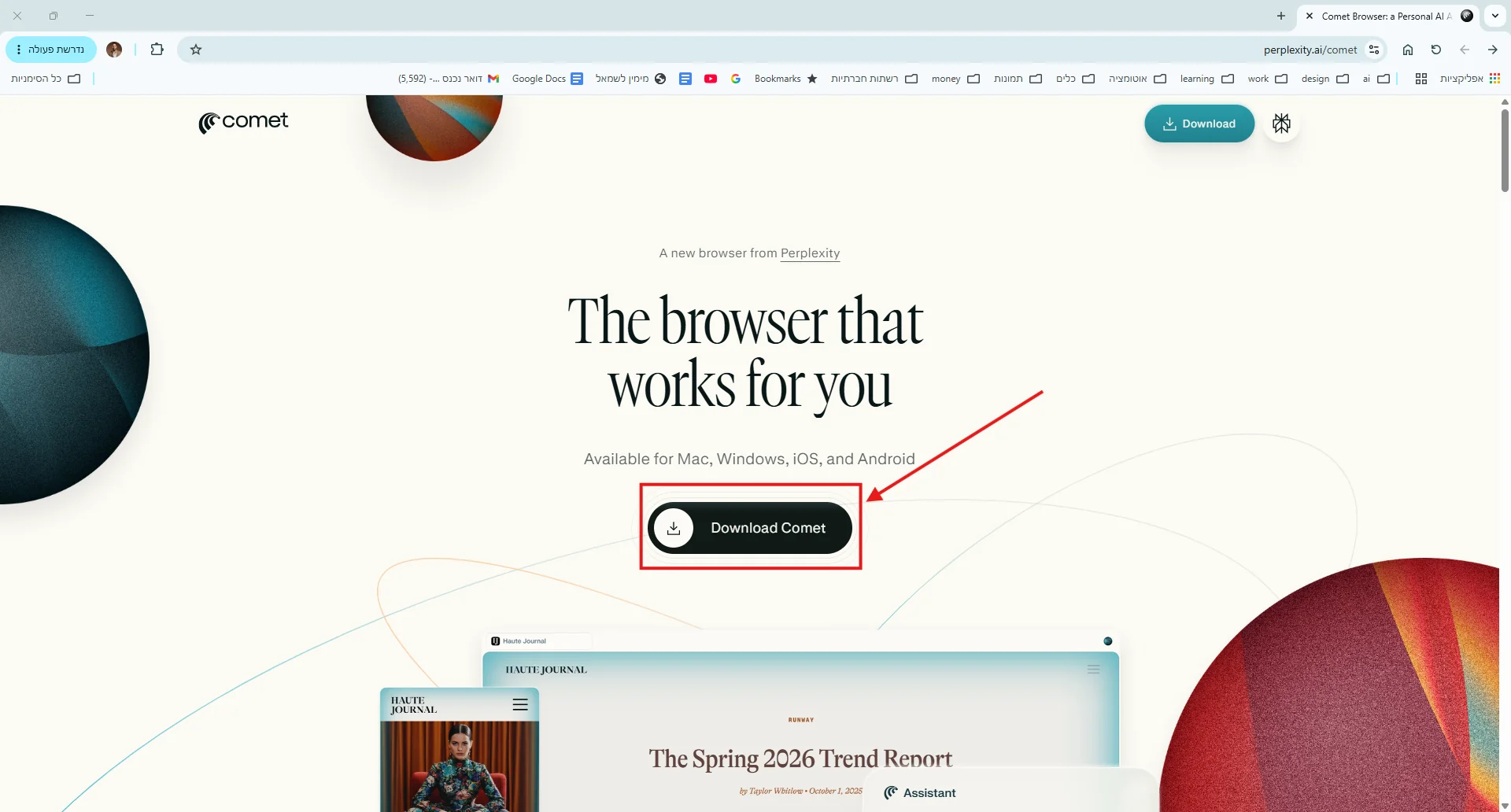
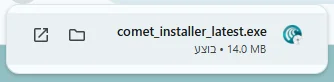
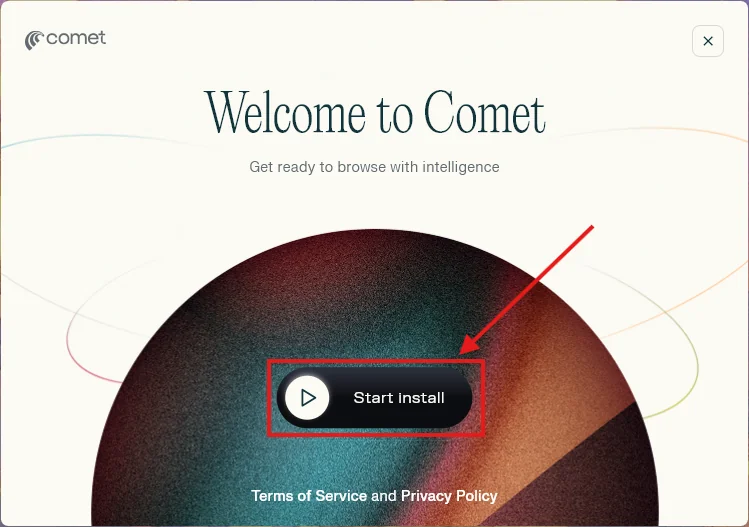
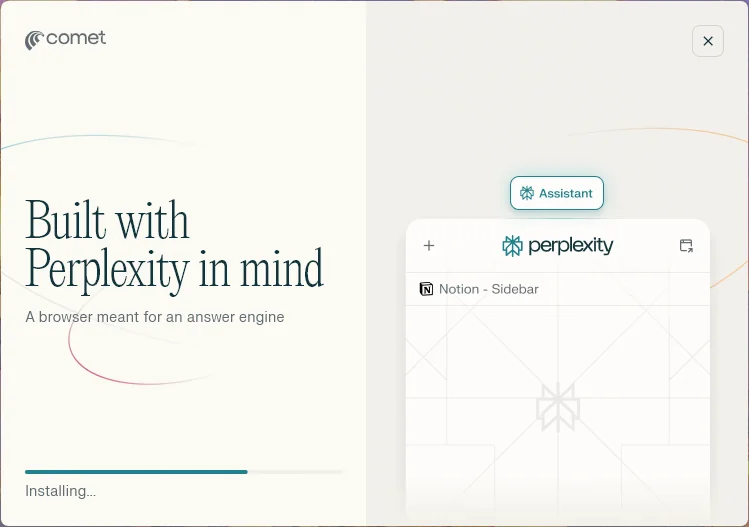
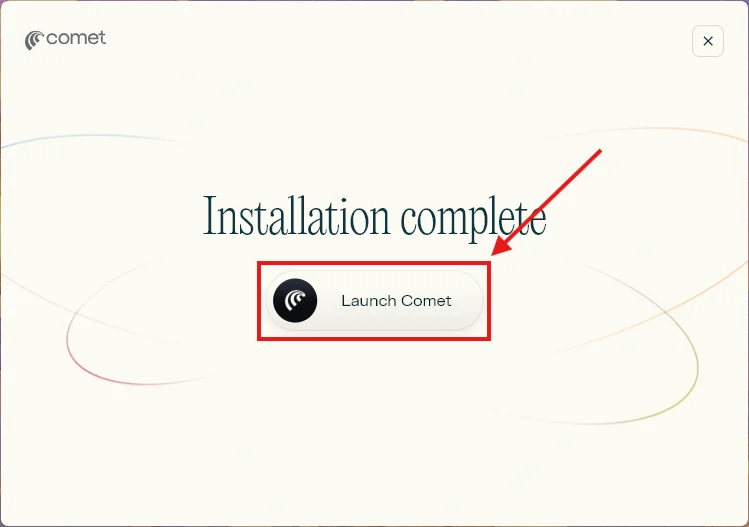
הורדה והתקנה
💡
הגדרת הדפדפן בפעם הראשונה
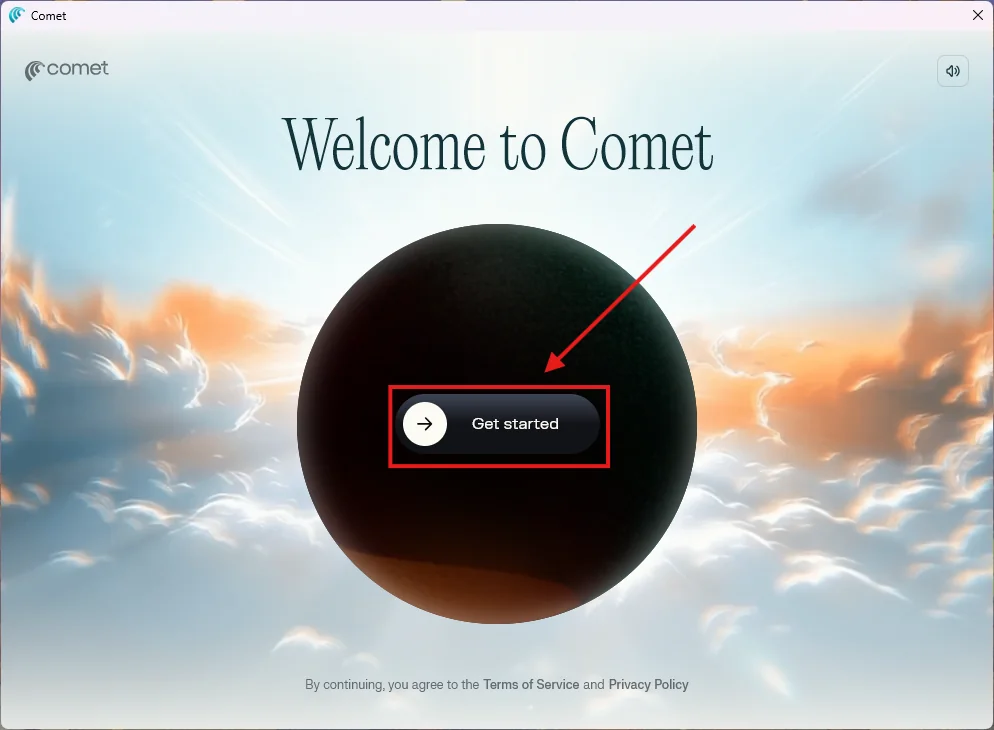
אחרי שהדפדפן נפתח, הוא מוביל אתכם בתהליך קצר:
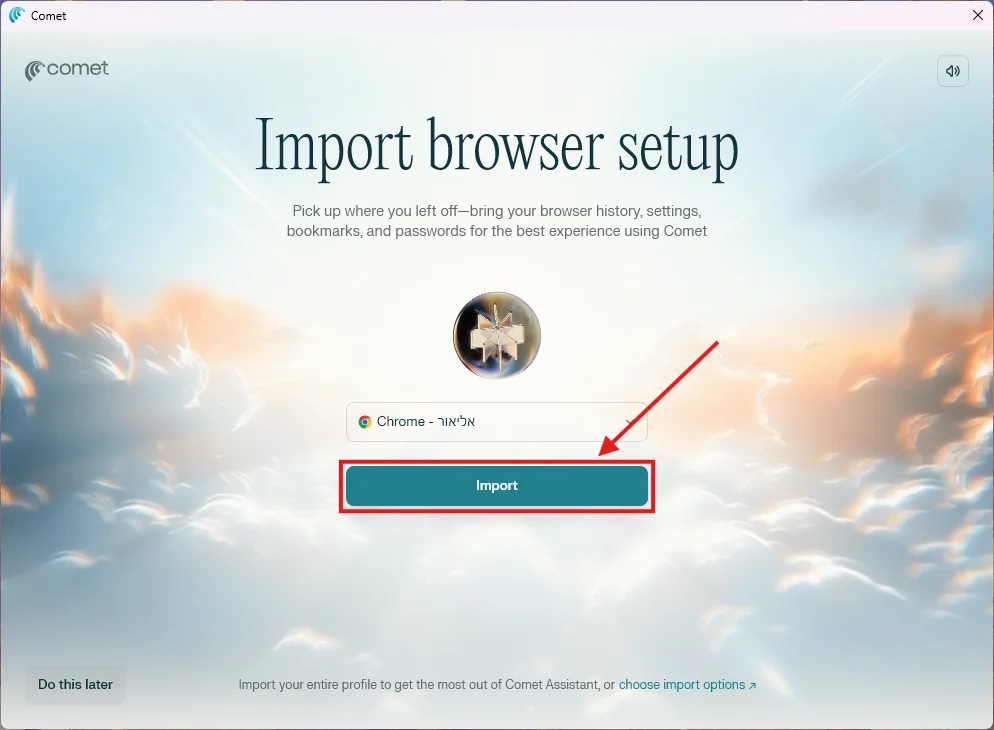
ייבוא מהדפדפן הישן
בשלב הזה נבחר את הדפדפן ממנו נרצה לייבא את הנתונים לפי המשתמש שלנו.
💡
התאמה אישית
תבחרו שם משתמש, נראות (בהיר או כהה) ואייקון - האפשרויות הן כוכבי הלכת של מערכת השמש.
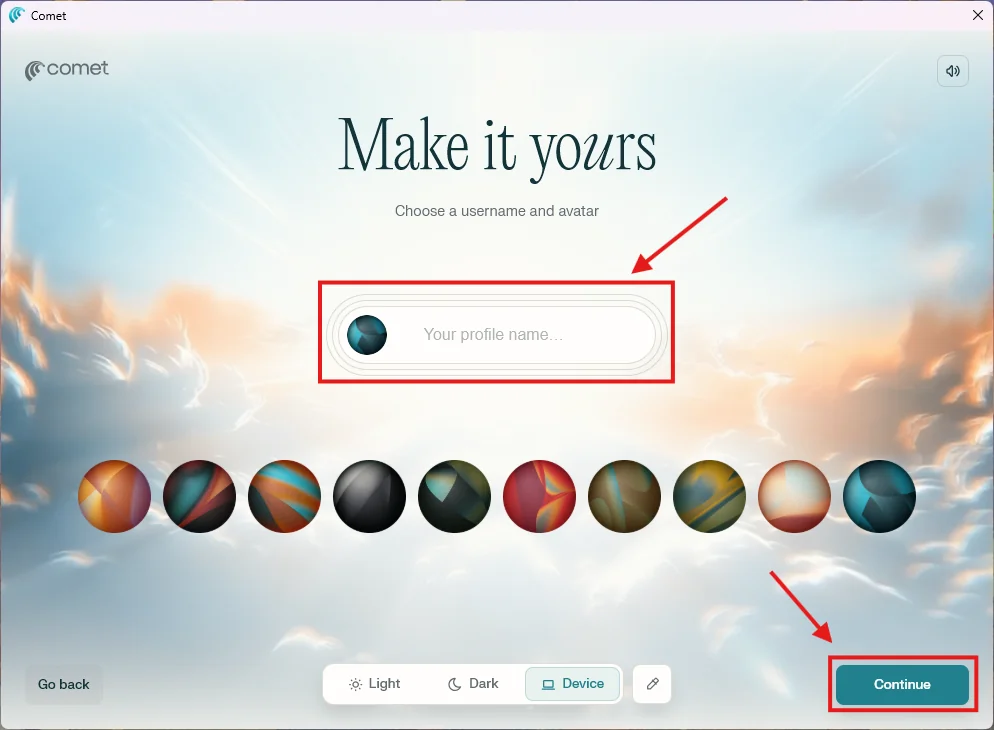
לחצו Continue ותשאלו אם להגדיר את קומט כדפדפן ברירת המחדל שלכם.
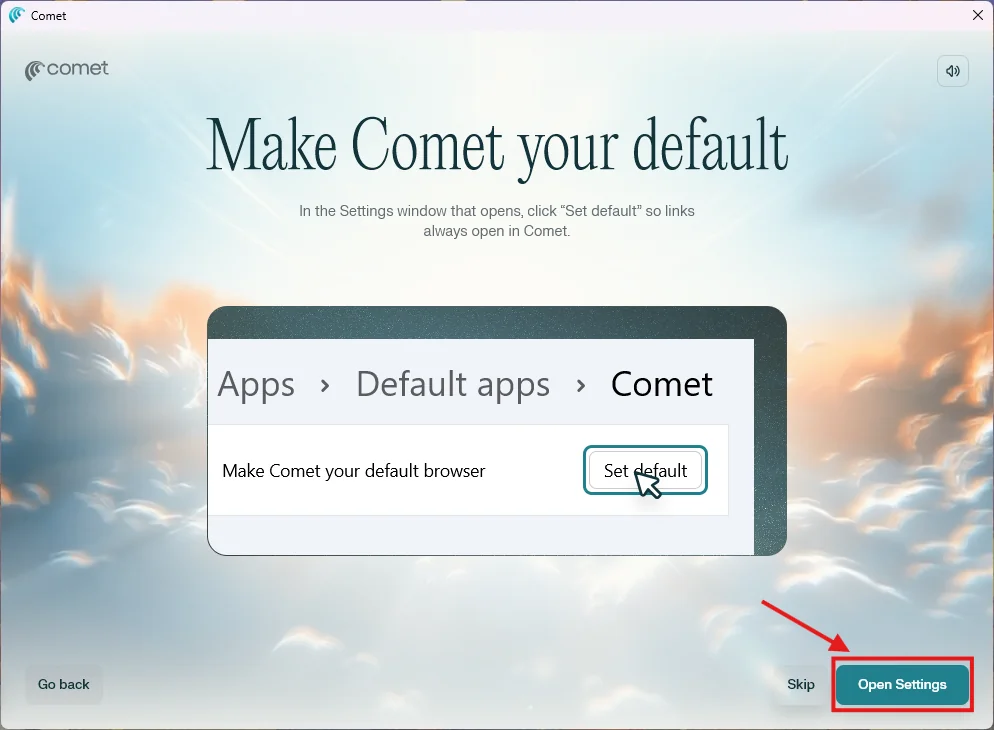
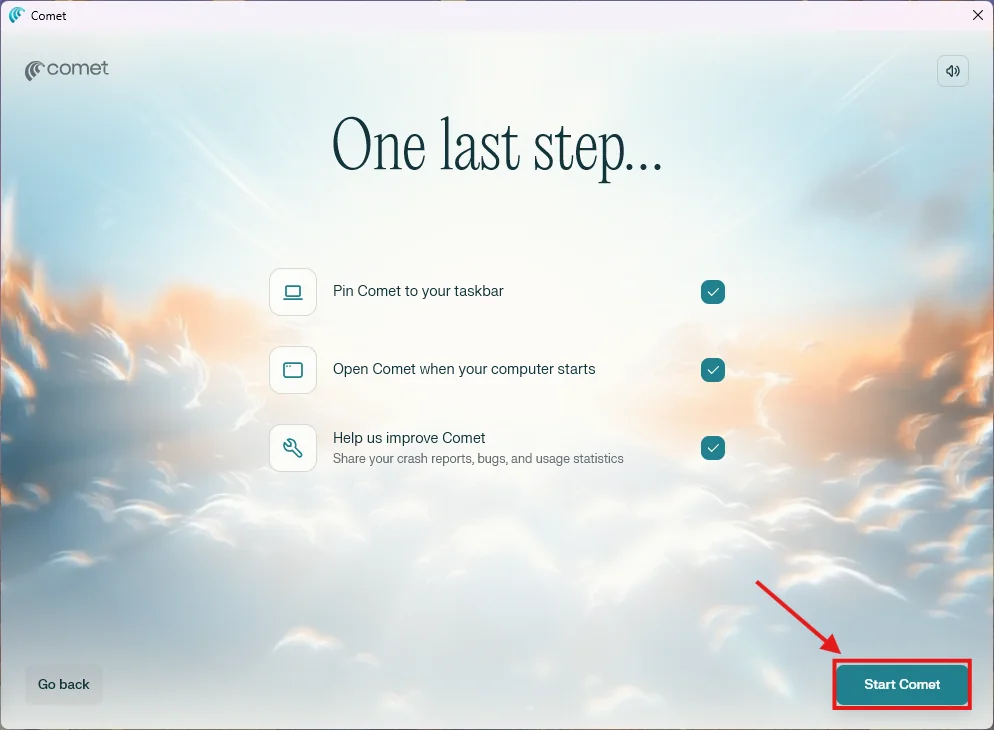
לאחר מכן תשאלו על כמה הגדרות:
- האם להצמיד את קומט לשורת המשימות שלכם
- הפעלת קומט כשהמחשב נפתח
- האם לשתף מידע עם קומט לגבי תקלות ובאגים
לאחר מכן עליכם להתחבר לחשבון שלכם מהדפדפן הקודם.
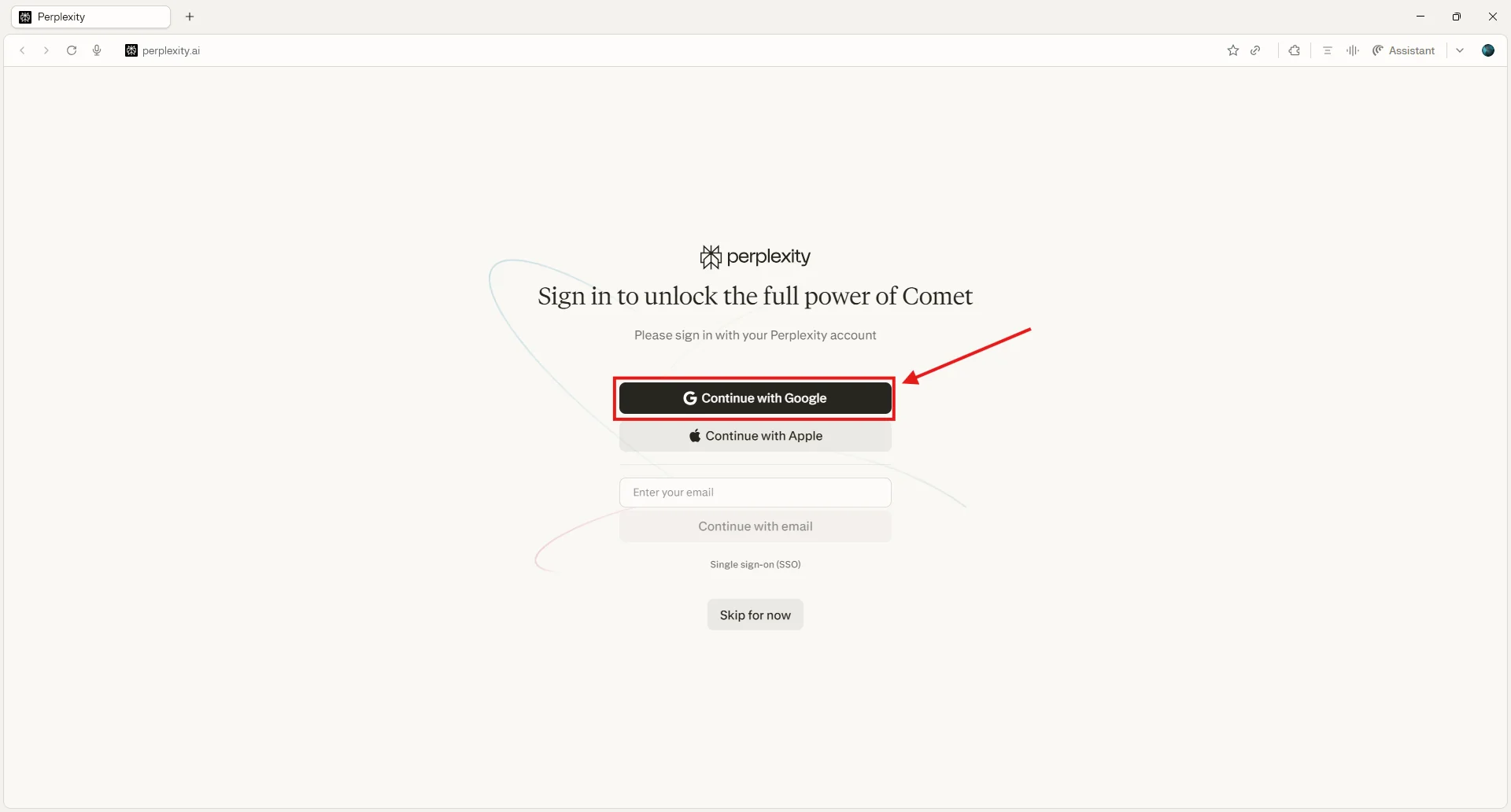
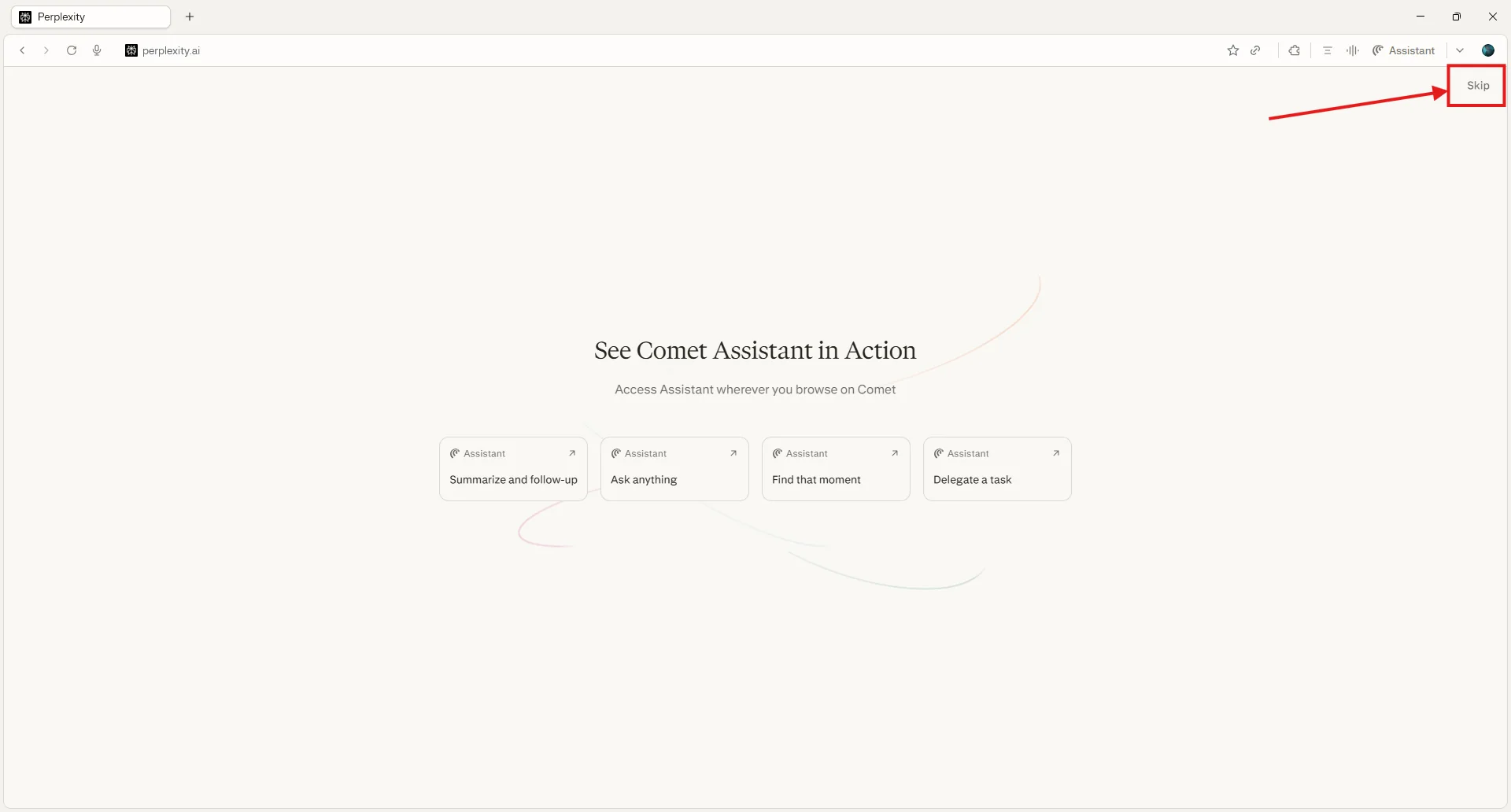
ולאחר ההתחברות יפתח לפניכם הדפדפן של קומט, במסך הראשוני הוא מראה איזה יכולות יש לו - אפשר לנסות ואפשר לדלג.
הגדרות חשובות שכדאי להכיר
🔒 פרטיות - ההגדרה הראשונה לבדוק
הדפדפן מחובר ל-AI, לכן כדאי לדעת מה ניתן לשלוט עליו:
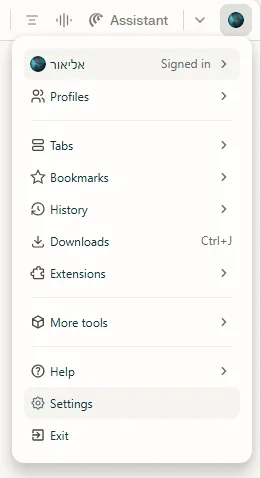
לחצו על האייקון העגול בפינה הימנית העליונה ↓ בחרו Settings.
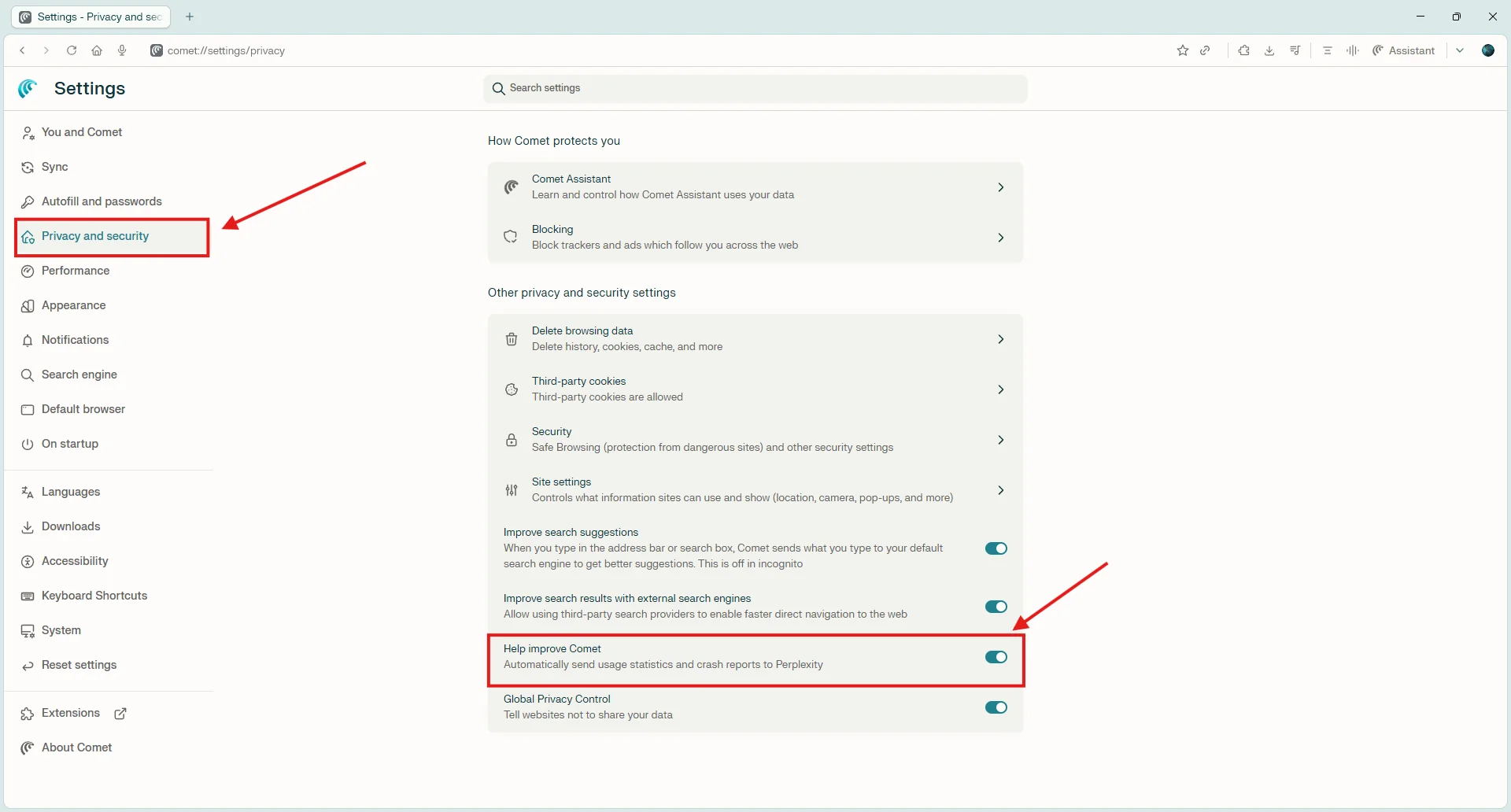
גשו לקטגוריה Privacy. שם תוכלו:
- לבטל שיתוף נתוני גלישה לצורכי אימון המודל
- להפעיל חסימה אוטומטית של מודעות ועוקבים
- לבחור אילו אתרים יכולים לגשת לעוזר ה-AI ואילו לא
⚠️
🤖 עוזר ה-AI - Comet Assistant
זהו הלב של הדפדפן. שתי דרכים לפתיחתו:
לחצו על כפתור ה-ASSISTANT בפינה הימנית העליונה של הדפדפן.
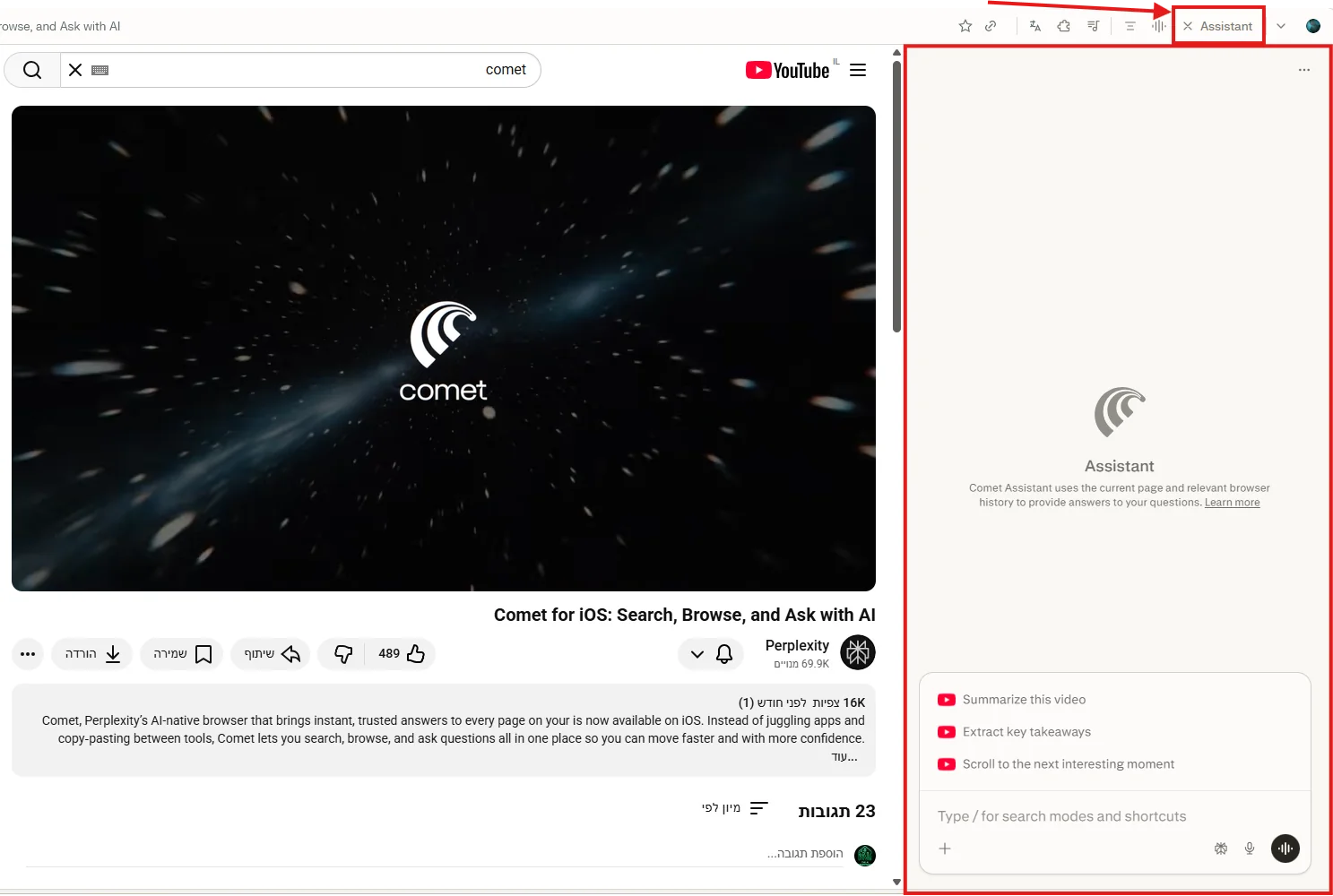
או הקלידו שאלה ישירות בדף הראשי.
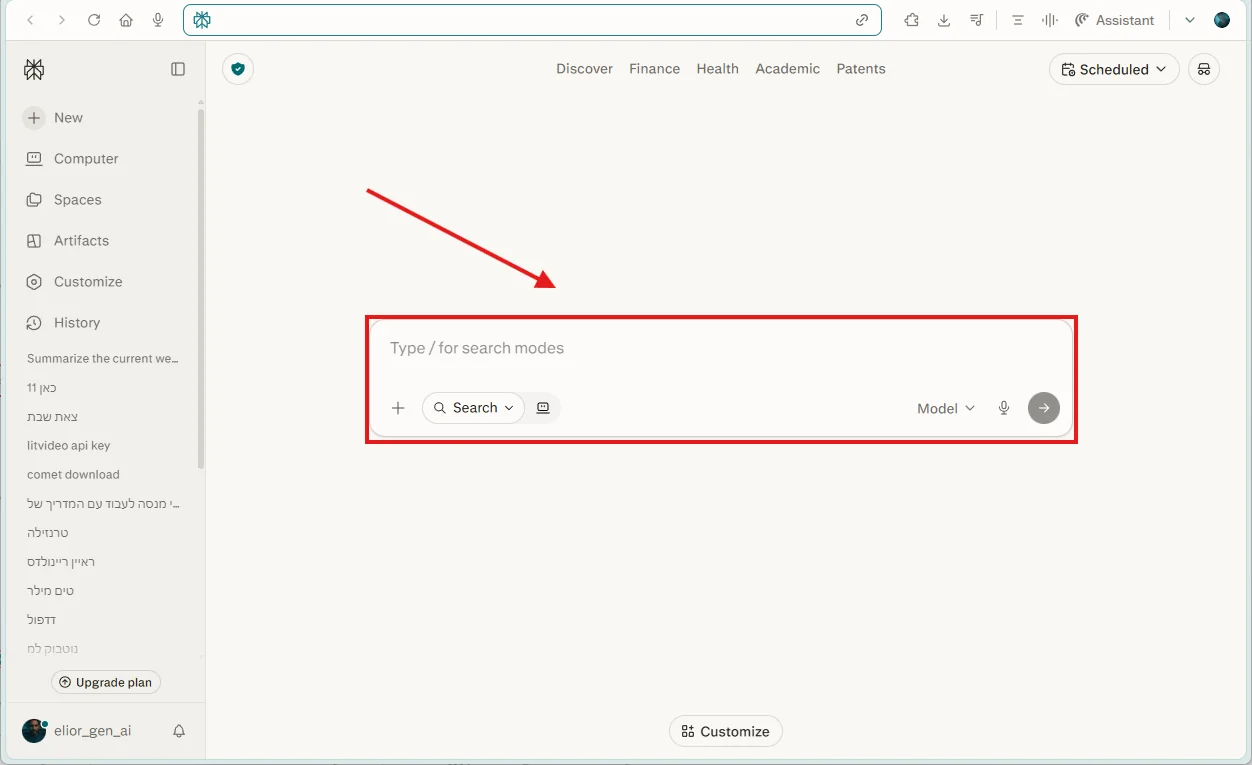
משימה ארוכה? מתוך העוזר אפשר להעביר אותה ל-Perplexity Computer, שימשיך לעבוד עליה בלי שתצטרכו לעזוב את הדף (למנויים בתשלום). הסבר מלא במדריך Perplexity Computer.
🤖 כפתור הסיכום
בכל אתר שתרצו - לחצו על הכפתור הזה ותקבלו סיכום של מה שיש בעמוד.
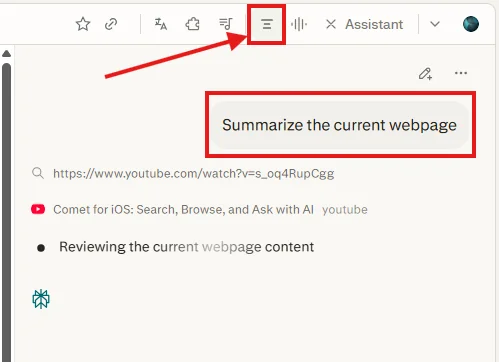
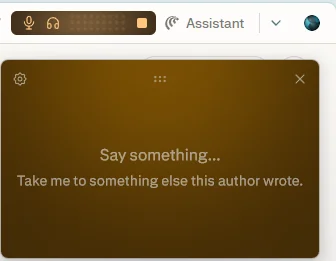
🎙️ מצב קולי - Voice Mode
אפשר לדבר עם Comet בקול רם:
מחשב Windows: Shift + Alt + V
מחשב Mac: Shift + Option + V
🎛️ עיצוב דף הבית - Customize
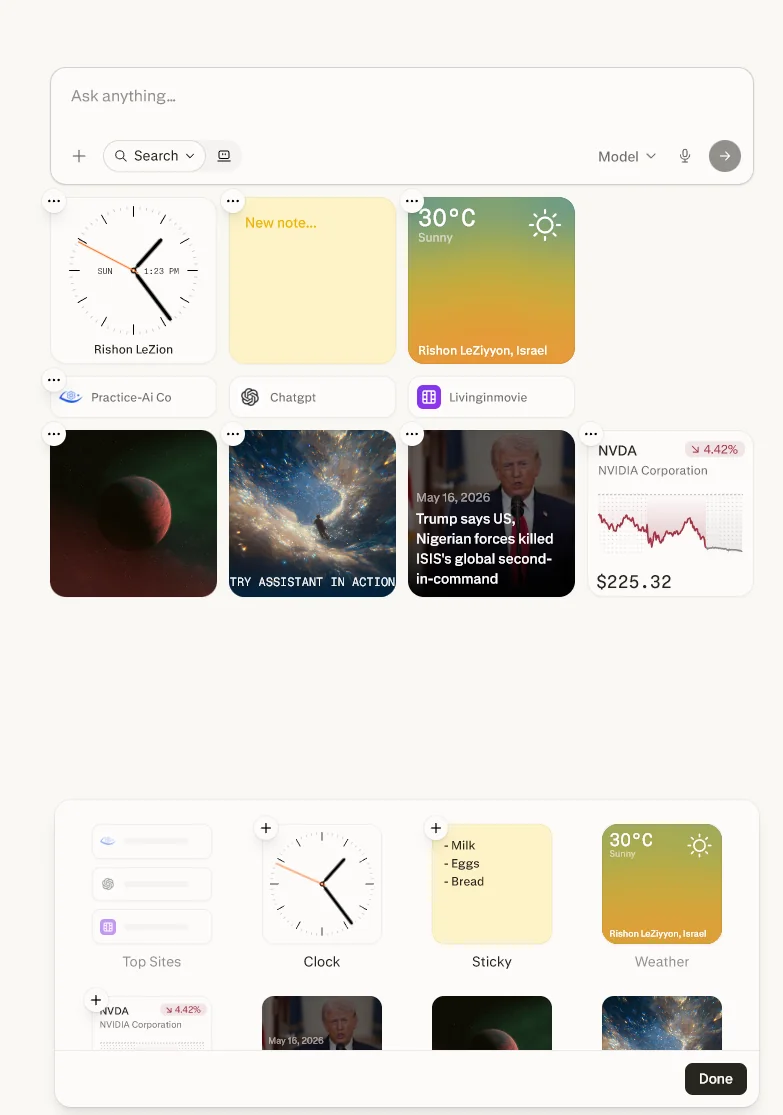
בדף הבית של Comet תוכלו לבחור מה יוצג שם.
לחצו על Customize בתחתית הדף.

בחרו מה אתם רוצים: שעון, קיצורי דרך לאתרים, עוזר ה-AI, ועוד.
⚙️ בחירת מודל ה-AI
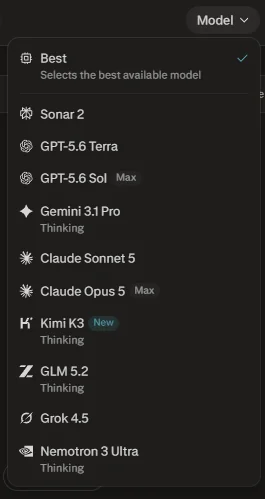
Comet מאפשר לגשת למספר מודלים שונים (למנויים בלבד):
- פתחו את ה-Comet Assistant
- לחצו על שם המודל הנוכחי בחלק העליון של החלון. אותה רשימה נפתחת גם מבורר המודל שבתיבת השאלה בדף הבית
- בחרו מהרשימה: Claude, ChatGPT, Gemini, Perplexity ועוד
לסיכום
הורדתם דפדפן שעושה הרבה יותר מדפדפן רגיל.
סכם לי את הדף הזה
הדבר הראשון שמומלץ לנסות: פתחו כל אתר, לחצו על כפתור ה-Assistant והדביקו את הפרומפט שלמעלה. תתפלאו כמה זה מהיר ושימושי.
Comet חינמי לגמרי לשימוש בסיסי - בלי צורך במנוי
מומלץ לייבא נתונים מהדפדפן הישן כדי לחסוך התחברות מחדש לאתרים
כדאי לעבור על הגדרות ה-Privacy ולבטל גישת AI לאתרים רגישים
עוזר ה-AI זמין תמיד - בכפתור ה-Assistant או פשוט בהקלדה בדף הבית
וכשתרגישו שאתם רוצים יותר - הכלי מוכן לכם. 🚀
❓ שאלות נפוצות
זה עולה כסף?
לא — ההורדה והשימוש הבסיסי חינמיים לגמרי. חלק מהפיצ'רים המתקדמים דורשים Perplexity Pro.
הוא מחליף לי את כרום?
הוא יכול — אבל לא חייב: אפשר להתקין לצד כרום ולהשתמש בו לגלישת עבודה. הסימניות והסיסמאות מיובאות בהתקנה.
מה הוא נותן שתוסף רגיל לא?
העוזר בנוי לתוך הדפדפן עצמו — עמוק יותר מתוסף: מבין את ההקשר של הגלישה ועוזר במשימות רב-שלביות. ולמצב העבודה המתקדם יש את מדריך Perplexity Computer.