ChatGPT Space: דפים משותפים שבונים יחד עם ChatGPT
מאת בר שאלתיאל · עודכן 11.10.2026
Space הוא הבית החדש של הדפים, הקבצים והתמונות ב-ChatGPT. המדריך המלא בעברית: פתיחת מרחב, דף ש-ChatGPT כותב ועורך, תפריט ה-/, מחשבונים אינטראקטיביים עם Visualize, בלוק Prompt שמופעל בלחיצה, דף מתוך שיחה, שיתוף והרשאות, הערות ועדכונים מתוזמנים.
מה תלמדו
- פתיחת מרחב (Space) ראשון ב-ChatGPT סביב נושא, לקוח או צוות, והבנת ההבדל בינו לבין פרויקט
- מילוי דף בעזרת הצ'אט שבתחתית הדף: טבלאות, רשימות משימות עם תיבות סימון ותוכנית עבודה בעברית
- עריכת דף בשלוש דרכים: כתיבה ישירה עם תפריט ה-/, סימון טקסט ובקשת שינוי עם Ask for change, ובקשות רחבות בצ'אט של הדף
- הוספת כלי חי לדף עם Visualize, כמו מחשבון עם מחוונים, ושמירת בקשה קבועה בבלוק Prompt שמופעל בלחיצה
- הפיכת שיחה רגילה עם ChatGPT לדף בתוך מרחב מסוים
- שיתוף דף או מרחב עם הרשאות צפייה, הערות או עריכה, והבנת איך ההרשאות עוברות בירושה לדפי משנה
- הגדרת עדכון מתוזמן לדף דרך בקשה בצ'אט, ובדיקה שהמשימה באמת נשמרה
- זיהוי מה גלוי לאחרים בדף משותף (כולל פרטים מהזיכרון של ChatGPT) לפני ששולחים אותו הלאה
למי זה מתאים
- משתמשי ChatGPT במסלול Pro, Business או Enterprise שרוצים להמשיך לעבוד על תוצאות ולא להעתיק אותן למסמך אחר
- צוותים וארגונים שמנהלים יחד תוכניות, מעקבי משימות ועדכונים שבועיים
- יועצים ועצמאים שמנהלים לקוחות והשקות ורוצים מרחב נפרד לכל לקוח או פרויקט
- מנהלי פרויקטים ואנשי תפעול שצריכים דפי החלטות, סיכומי פגישות ורשימות משימות משותפות
- משתמשים קיימים של פרויקטים ו-Library ב-ChatGPT שרוצים להבין מה השתנה
מה אפשר לעשות עם זה בפועל
- מרחב להשקת סדנה עם תוכנית, לוח זמנים, טבלת תקציב ורשימת משימות
- מרחב לכל לקוח עם דף בריף, דף החלטות מפגישות ובלוק Prompt שכותב עדכון ללקוח
- דף Weekly update משותף לצוות, עם פרומפט שמסכם את השבוע
- מחשבון נקודת איזון עם סליידרים בתוך דף, שכל מי שפותח אותו יכול להזיז
- הפיכת שיחה ארוכה עם ChatGPT לדף סיכום עם מטרות, החלטות וצעדים הבאים
- סיכום קובץ סיכום פגישה שצורף לדף והוספת ההחלטות תחת כותרת ייעודית
- מעקב אישי אחרי לימודים, שיפוץ או חיפוש עבודה עם רשימות סימון ודפי משנה
- עדכון מתוזמן של רשימת משימות בדף בכל יום ראשון בבוקר
רמה: מתחילים · זמן משוער: 45 דקות
Space הוא הבית החדש של הדפים, הקבצים והתמונות שלכם ב-ChatGPT. הוא מחליף את Library, והפרויקטים נשארים כמו שהם.
דף (Page) הוא מסמך שכותבים בעצמכם או מבקשים מ-ChatGPT לכתוב ולערוך: טבלאות, רשימות משימות, מחשבונים אינטראקטיביים ופרומפטים שמורים שמפעילים בלחיצה.
מרחב (space) מקבץ דפים סביב נושא או צוות, ומשתפים אותו עם אחרים לצפייה, להערות או לעריכה משותפת.
זמין במסלולי Pro, Business ו-Enterprise, בדפדפן ובאפליקציית המחשב. בטלפון אפשר לקרוא ולשתף, אבל לא לערוך.
עוד לא זמין: מצגות וגיליונות משותפים, ודפים שמתעדכנים לבד.
🎓 מה זה Space, ולמה זה שונה מפרויקט
עד עכשיו, כל מה ש-ChatGPT כתב לכם נשאר בתוך שיחה. רציתם להמשיך לעבוד על התוצאה, לשתף אותה או לחזור אליה בעוד שבוע? העתקתם למסמך אחר. Space משנה את זה: התוצאה הופכת לדף, מסמך חי שנשמר בחשבון, שאפשר לערוך ישירות, לבקש עליו שינויים מ-ChatGPT ולשתף עם אחרים.
הדפים מתארגנים במרחבים. לכל אחד יש מרחב אישי, ואפשר לפתוח מרחב נוסף לכל נושא: לקוח, פרויקט, השקה, צוות. בתוך מרחב יש דפים ותיקיות, ובתוך דף אפשר לפתוח דפי משנה, כך שדף סיכום והחומר שתומך בו נשארים יחד.
| פרויקט (Project) | מרחב (Space) | |
|---|---|---|
| מה יש בו | שיחות, קבצים והוראות קבועות | דפים שעורכים, קבצים ותמונות |
| איך עובדים | שואלים ומקבלים תשובות בשיחה | כותבים ועורכים מסמך, לבד או עם ChatGPT |
| שיתוף | שיתוף הפרויקט כולו | דף בודד או מרחב שלם, בצפייה, הערות או עריכה |
| זמינות | בכל המסלולים | Pro, Business ו-Enterprise |
💡
| מסלול | Space | הערות |
|---|---|---|
| Free, Go, Plus | לא | — |
| Pro | כן | יצירה ועריכה בדפדפן ובאפליקציית המחשב |
| Business, Enterprise | כן | הגדרות השיתוף של הארגון קובעות מה מותר לשתף. ב-Enterprise ייתכן שהמנהל צריך להפעיל שיתוף |
הכרות עם המסך
🏠 איפה מוצאים את Space
בסרגל הדק בצד שמאל של ChatGPT, האייקון השני מלמעלה פותח את Space. מסך הבית נקרא All, ובראשו גלריית תבניות מוכנות.
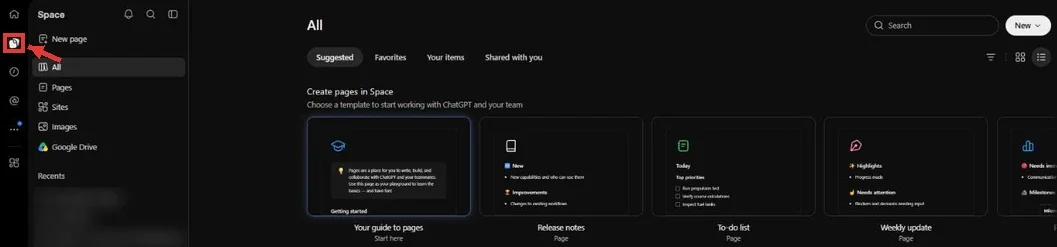
| בסרגל | מה יש שם |
|---|---|
| New page | דף חדש וריק |
| All | כל מה ששמור, עם הלשוניות Suggested, Favorites, Your items (מה שיצרתם) ו-Shared with you (מה ששיתפו איתכם) |
| Pages | כל הדפים שלכם ושל אחרים ששיתפו איתכם |
| Sites | אתרים ש-ChatGPT בנה לכם, וכפתור Create Site |
| Images | התמונות: Your creations ו-Uploads, וכפתור Create image |
| Google Drive | כשהדרייב מחובר: הקבצים האחרונים, My Drive ו-Shared with me |
| Spaces | המרחבים שלכם. ליד כל מרחב יש תפריט שלוש נקודות |
| Trash | הפח, עם לשוניות לקבצים ולדפים. קבצים שנמחקו נשמרים בו 30 יום ואז נמחקים לצמיתות |
התבניות שבראש המסך הן נקודת התחלה מהירה: Your guide to pages (דף היכרות שמותר לשחק בו), Release notes, To-do list, Weekly update, Project tracker ו-Feedback tracker. אם זו הפעם הראשונה שלכם, פתחו את Your guide to pages ונסו עליו כל מה שמופיע במדריך.
הכפתור New בפינה העליונה מרכז את כל מה שאפשר ליצור:
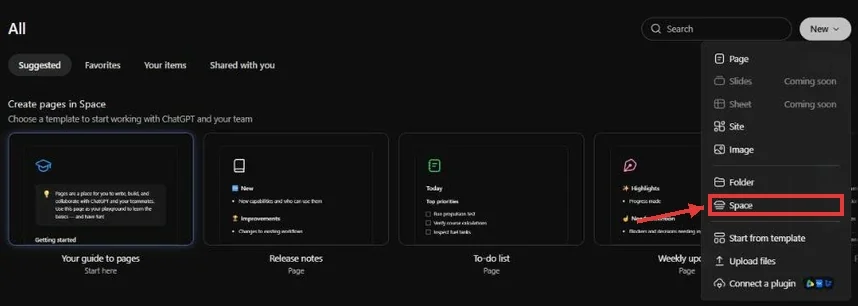
- Page: דף חדש. Site ו-Image: אתר או תמונה חדשים.
- Folder: תיקייה לסידור. Space: מרחב חדש.
- Start from template: דף מתבנית. Upload files: העלאת קבצים. Connect a plugin: חיבור כלי כמו גוגל דרייב.
- Slides ו-Sheet מופיעים עם הכיתוב Coming soon: מצגות וגיליונות משותפים עוד לא זמינים.
מרחב ודף ראשון
🚀 פותחים מרחב ראשון
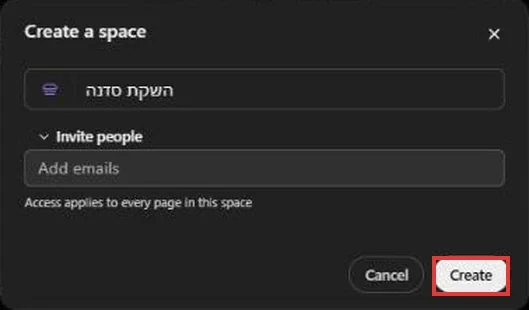
כל מרחב חדש נפתח עם דף ראשי באותו שם. בדף יש פסקת "About" ופרומפט מוכן שמבקש מ-ChatGPT לשאול אתכם על מה המרחב ולכתוב לו הקדמה. אפשר ללחוץ עליו, או פשוט להתחיל לכתוב.
דרך נוספת: לבקש מ-ChatGPT בשיחה רגילה. הוא פותח את המרחב בעצמו:
תיצור מרחב בשם "השקת המוצר החדש", ובתוכו דף סקירה עם המטרות, לוח הזמנים והצעדים הבאים
📝 ממלאים דף בעזרת ChatGPT
בתחתית כל דף יש תיבה עם הכיתוב Work with ChatGPT. זה הצ׳אט של הדף: מה שמבקשים בו, ChatGPT כותב ישר לתוך הדף. בראש הדף יש סרגל קטן עם קיצורים ל-Generate, Image ו-Visualize, ובפינה הימנית Share, הערות ותזמונים.
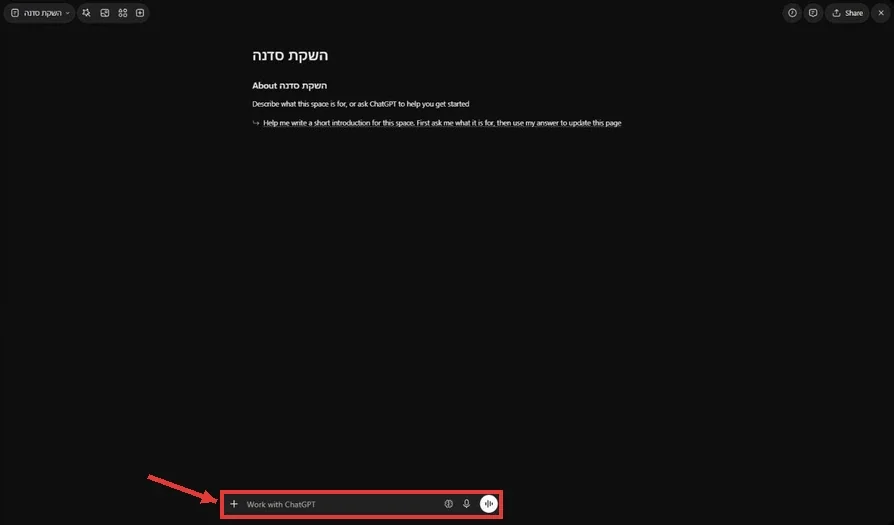
תכתוב בעמוד הזה תוכנית השקה לסדנת AI של 3 שעות לבעלי עסקים קטנים: מטרה, קהל יעד, לוח זמנים של 4 שבועות, טבלת תקציב, ורשימת משימות עם תיבות סימון. הכל בעברית.
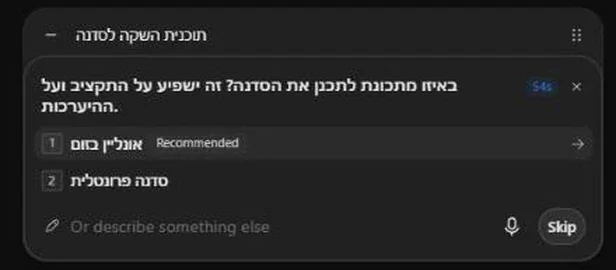
כשחסר ל-ChatGPT פרט חשוב, הוא שואל לפני שהוא כותב: שאלה אחת עם כמה תשובות לבחירה. ליד השאלה רץ שעון, ואם לא עונים, הוא ממשיך עם התשובה שמסומנת Recommended. אפשר גם לכתוב תשובה משלכם, או ללחוץ Skip.
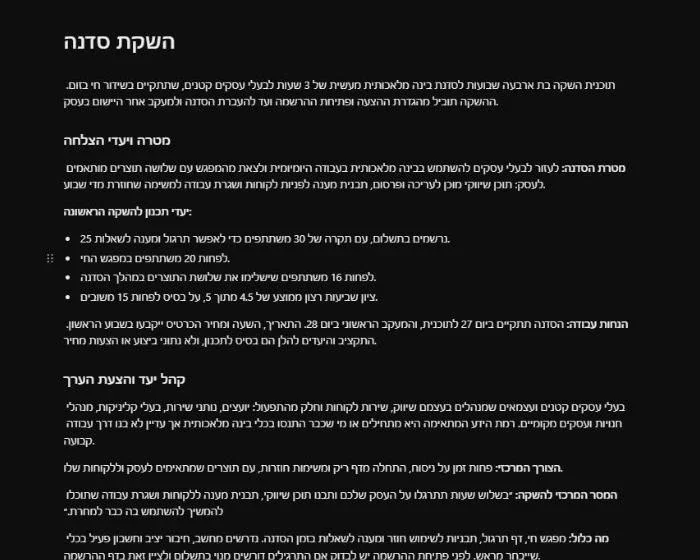
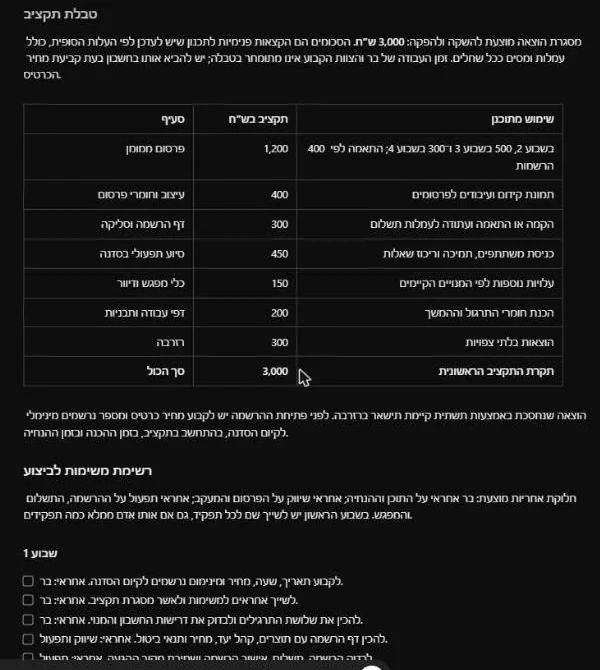
אחרי דקה או שתיים הדף מלא: כותרות, טבלאות ורשימת משימות שאפשר לסמן.
⚠️
🧠
עריכה
✏️ שלוש דרכים לערוך דף
1. כותבים ישירות, עם תפריט ה-/
הדף עובד כמו מסמך רגיל: לוחצים בכל מקום ומקלידים. מקלידים / בתחילת שורה ריקה, ונפתח תפריט של כל מה שאפשר להוסיף:
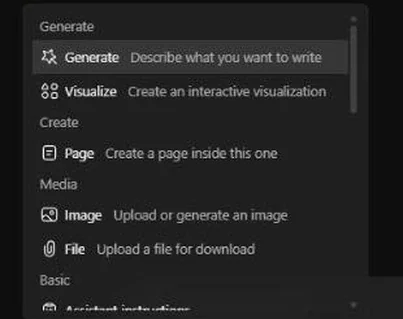
| קבוצה | מה יש בה |
|---|---|
| Generate | Generate: כותבים מה צריך, ו-ChatGPT כותב את הטקסט במקום. Visualize: מחשבון, תרשים או כלי אינטראקטיבי (פירוט בהמשך). |
| Create | Page: דף משנה בתוך הדף הנוכחי. |
| Media | Image: העלאת תמונה או יצירה שלה. File: קובץ להורדה. |
| Basic | כותרות, רשימות, Checklist (תיבות סימון), ציטוט, קוד, נוסחה (Math), Table, קו מפריד, Link to page, Prompt, Highlight (פסקה מודגשת) ו-Assistant instructions (הנחיות קבועות לסוכן שעובד על הדף). |
| Mentioned | Files, Pages, Chats: הפניה לקובץ, לדף או לשיחה קודמת, בלי להעתיק את התוכן. |
קיצורי מקלדת מוכרים עובדים גם כאן: # לכותרת, - לרשימה, [] לתיבת סימון.
2. מסמנים טקסט ומבקשים שינוי
מסמנים קטע בדף, ומעליו נפתח סרגל: Ask for change (בקשת שינוי מ-ChatGPT), עיצוב טקסט, Text (שינוי סוג הבלוק) ו-Comment (הערה).

לוחצים Ask for change, כותבים מה לשנות ושולחים:

השינוי מופיע ישר בדף, עם סימון של מה נמחק ומה נוסף. Accept מאשר, ו-Undo מחזיר את מה שהיה.

💡
3. מבקשים בצ׳אט של הדף
לשינויים רחבים, שנוגעים לכמה חלקים בדף, משתמשים בצ׳אט שבתחתית. כתבו במפורש אם אתם רוצים תשובה בצ׳אט או שינוי בדף. כמה דוגמאות:
תקצר את הפתיחה לשני משפטים, ותשאיר את ההמלצות בדיוק כמו שהן
תוסיף לטבלת לוח הזמנים עמודה של אחראי לכל שבוע
תסכם את קובץ סיכום הפגישה שצירפתי, ותוסיף את ההחלטות שבו לדף תחת כותרת "החלטות"
תשווה בין שתי ההצעות שצירפתי, ותוסיף לדף טבלה עם ההבדלים העיקריים
כלים אינטראקטיביים ופרומפטים
🧮 Visualize: מחשבון או תרשים בתוך הדף
זה אחד הדברים שהופכים דף ב-Space למשהו שמסמך רגיל לא יודע לעשות. מקלידים /, בוחרים Visualize, ומתארים את הכלי במילים. אחרי חצי דקה בערך מופיע בדף כלי חי: מחשבון עם מחוונים, תרשים, או תצוגה של מסך. כמו בכל שינוי, מאשרים אותו ב-Accept.
מחשבון נקודת איזון לסדנה בעברית: סליידר למחיר כרטיס וסליידר למספר נרשמים, מול תקציב של 3,000 ש״ח, עם רווח או הפסד ברור
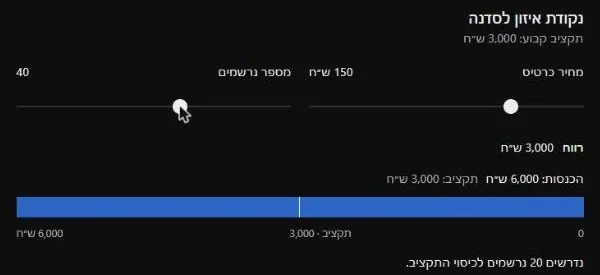
כל מי שפותח את הדף יכול להזיז את המחוונים ולראות את החישוב משתנה. עוד רעיונות: מחשבון החזר השקעה למודעות, תרשים של שלבי פרויקט, או השוואה בין שלוש חבילות מחיר.
↪️ בלוק Prompt: פרומפט שמור שמפעילים בלחיצה
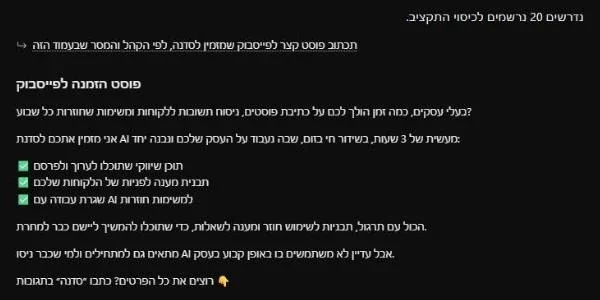
בלוק Prompt שומר בקשה בתוך הדף. כל מי שקורא את הדף לוחץ עליה, והיא נשלחת לצ׳אט של הדף ורצה על התוכן שלו. כך דף הופך לכלי עבודה: לא צריך לזכור מה לבקש, הבקשה כבר מחכה בדף.

בדוגמה כאן, הלחיצה על הבלוק הפעילה את הבקשה, ChatGPT שאל שאלת הבהרה אחת, והפוסט נכתב ישר לתוך הדף:
כמה פרומפטים ששווה לשמור בדף של צוות או של פרויקט:
תכתוב עדכון שבועי קצר לפי המשימות שסומנו כבוצעו בדף הזה, ומה נשאר פתוח
תעבור על הדף ותסמן לי מספרים, תאריכים ושמות שכדאי לבדוק לפני ששולחים אותו
תכתוב מייל ללקוח שמסכם את ההחלטות שבדף, בטון מקצועי וידידותי
דף משיחה
💬 הופכים שיחה רגילה לדף
לא חייבים להתחיל מתוך Space. בכל שיחה רגילה אפשר לבקש מ-ChatGPT ליצור דף, ולציין באיזה מרחב ומתחת לאיזה דף לשים אותו:
תיצור דף במרחב "השקת סדנה", מתחת לעמוד הראשי, בשם "שמות לסדנה", עם 8 רעיונות לשם ולכל אחד משפט קצר שמסביר למה
תיצור דף מהשיחה הזו עם המטרות, ההחלטות והצעדים הבאים, במרחב "השקת סדנה"

ChatGPT קורא את מה שכבר יש במרחב, לפעמים שואל שאלה, ובסוף מציג כרטיס של הדף החדש עם כפתור Open. לחיצה עליו פותחת את הדף ליד השיחה: הצ׳אט בצד אחד, הדף בצד השני.
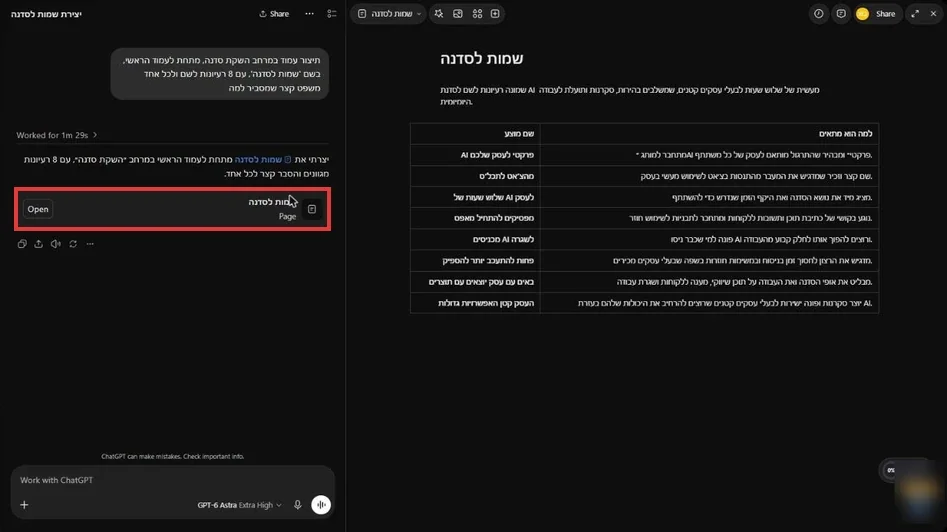
הדף נשמר בתוך המרחב, וכך נראה המרחב עכשיו: הדף הראשי והדף החדש.

שיתוף ועבודת צוות
👥 משתפים דף או מרחב
לוחצים Share בפינה של הדף. כשמשתפים את הדף הראשי של מרחב, החלון כותב Access applies to every page in this space: השיתוף חל על כל הדפים במרחב.
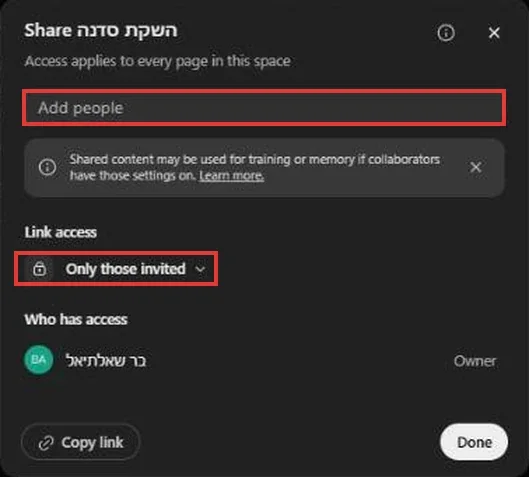
- Add people: מוסיפים אנשים לפי שם או מייל, ובוחרים לכל אחד הרשאה: View (צפייה), Comment (צפייה והערות) או Edit (עריכה משותפת, בזמן אמת). כשמשתפים עם צוות, אפשרות ההערות לא תמיד מופיעה.
- Link access: מי יכול להשתמש בקישור. במסלול Pro האפשרות היא Only those invited: הקישור פותח את הדף רק למי שכבר הוזמן. אין קישור פתוח לכולם.
- Who has access: מי כבר רואה את הדף, ובאיזו הרשאה.
- Copy link: מעתיק קישור לשליחה למי שהוזמן.
⚠️
🔒
💬 הערות
מסמנים טקסט, לוחצים Comment וכותבים. ההערה נשמרת בצד הדף, עם אפשרות לענות (Reply), לסמן כפתורה (✓) או להגיב. הכפתור עם בועת הדיבור שבפינה העליונה פותח את כל ההערות בדף. מקלידים @ כדי לתייג אדם.
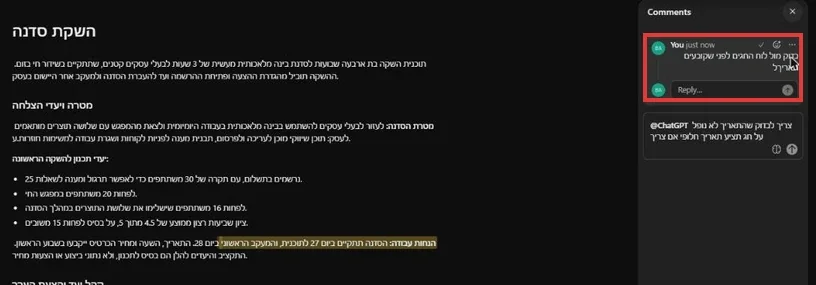
אפשר לתייג גם @ChatGPT בתוך הערה, עם בקשה על אותו קטע. אם מופיעה ההודעה Unable to send message, בקשו את אותו דבר בצ׳אט של הדף או עם Ask for change.
סדר ותחזוקה
🗂️ שומרים על סדר
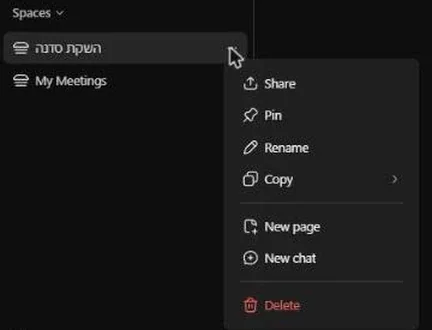
בתפריט שלוש הנקודות שליד כל מרחב בסרגל יש: Share, Pin (הצמדה), Rename (שינוי שם), Copy (העתקת קישור, או של התוכן כ-Markdown), New page, New chat (שיחה חדשה בתוך המרחב) ו-Delete.
גם לכל דף יש תפריט, בלחיצה על השם שלו בפינה העליונה. בין השאר: Show pages (Ctrl+Shift+E, עץ הדפים), Download (הורדת הדף), Show attribution (מי כתב מה), Page activity (הפעילות בדף) ו-Open in desktop (פתיחה באפליקציית המחשב).
🗑️
⏰ עדכונים מתוזמנים
הכפתור עם השעון שבפינת הדף (Page automations) פותח את הצ׳אט של הדף עם הבקשה Manage the schedules for this page. כותבים מה לעדכן בדף ומתי, ו-ChatGPT מגדיר משימה מתוזמנת.
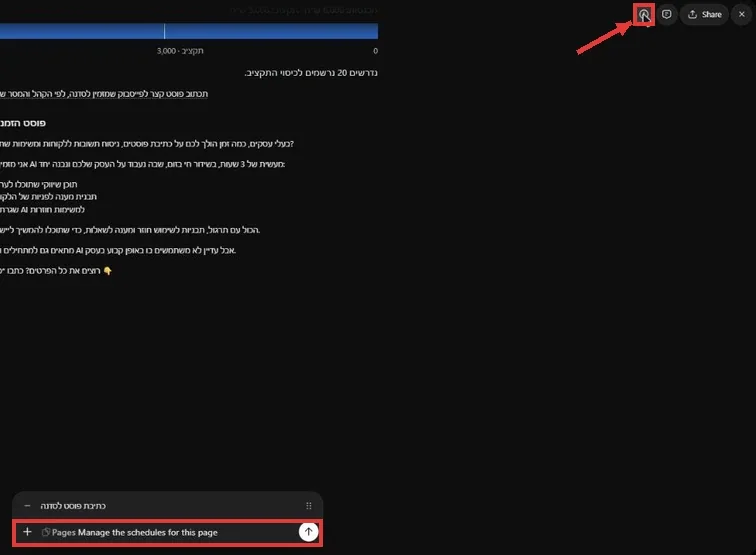
כל יום ראשון ב-9:00 תעדכן בדף הזה את רשימת המשימות לפי מה שסומן כבוצע, ותוסיף בראש הדף שורת סיכום של השבוע
💡
💡 רעיונות למרחבים
- מרחב לכל לקוח: דף בריף, דף החלטות מפגישות, ובלוק Prompt שכותב עדכון ללקוח.
- השקה או אירוע: תוכנית, תקציב עם מחשבון, רשימת משימות ודף פוסטים, כמו בדוגמה במדריך.
- צוות: דף Weekly update משותף שכל אחד מוסיף לו, ופרומפט שמסכם את השבוע.
- אישי: מעקב אחרי לימודים, שיפוץ או חיפוש עבודה, עם רשימות סימון ודפי משנה.
❓ שאלות נפוצות
יש לי Plus. למה אני לא רואה את Space?
Space זמין רק במסלולי Pro, Business ו-Enterprise. במסלולים Free, Go ו-Plus הפרויקטים ממשיכים לעבוד כרגיל.
מה קרה ל-Library?
הקבצים והתמונות שהיו ב-Library עברו ל-Space. התמונות נמצאות תחת Images, והקבצים תחת All.
אפשר לערוך דף מהטלפון?
לא. באפליקציה בטלפון אפשר למצוא דפים, לקרוא אותם, לשתף ולעבור בין דפי משנה. עריכה עובדת רק בדפדפן ובאפליקציית המחשב.
Space מחליף את הפרויקטים?
לא. פרויקטים ממשיכים לקבץ שיחות, קבצים והוראות. Space מוסיף מקום לדפים שעובדים עליהם ומשתפים.
אפשר ליצור מצגת או גיליון?
עוד לא. בתפריט New מופיעים Slides ו-Sheet עם הכיתוב Coming soon.
הדפים תומכים בעברית?
כן, כותבים ועורכים בעברית בלי בעיה. התצוגה כרגע משמאל לימין, ולכן היישור והפיסוק לפעמים נראים הפוך. הצ׳אט וההערות מוצגים מימין לשמאל כרגיל.
Space נפתח מהאייקון השני בסרגל השמאלי. New ← Space פותח מרחב, ולכל מרחב יש דף ראשי.
ממלאים דף בצ׳אט שבתחתית, עורכים ישירות, או מסמנים טקסט ו-Ask for change.
תפריט ה-/ מוסיף טבלאות, רשימות סימון, תמונות, דפי משנה, Visualize ובלוק Prompt.
מכל שיחה רגילה אפשר לבקש "תיצור דף במרחב X".
Share: הרשאות View, Comment או Edit, שעוברות בירושה ממרחב לדף ומדף לדפי המשנה.
מה שנכתב בדף גלוי לכל המשתפים. בדקו אותו לפני ששולחים.