סקילים, פלאגינים ואוטומציות ב-ChatGPT: המדריך המעשי
מאת בר שאלתיאל · עודכן 11.10.2026
איך מחברים את ChatGPT ל-Gmail, לדרייב ולשאר הכלים שלכם, יוצרים סקיל שחוסך לכתוב את אותו פרומפט שוב, ובונים משימות שרצות לבד. כולל 5 סקילים מוכנים מהמועדון.
מה תלמדו
- חיבור פלאגין כמו Gmail או Google Drive ל-ChatGPT וקביעת רמת ההרשאה שלו: שואל תמיד, קריאה בלבד או פעולות בסיכון נמוך
- זיהוי מתי משימה שווה סקיל לפי מבחן שלוש השאלות, ויצירת סקיל בשיחה עם Create with chat בלי שורת קוד
- התקנת סקיל מוכן מהמועדון מקובץ ZIP והפעלתו בשיחה עם @
- שימוש בחמישה סקילים מוכנים מהמועדון: יועץ אמת, בן אדם, בודק חוזים, מחולל מסמכים מקצועיים ומנתח קבצי נתונים
- הגדרת משימה מתוזמנת בעמוד Scheduled, בבקשה בשיחה או בטופס, שרצה בזמן קבוע כמו כל יום ראשון ב-8:00
- הגדרת משימה שמופעלת מאירוע, כמו מייל חדש ב-Gmail או הודעה חדשה בערוץ Slack
- שילוב פלאגין, סקיל ואוטומציה לתהליך אחד, כמו סיכום פגישות מהיומן בסוף כל יום
- כתיבת פרומפטים שנוגעים בכלים שלכם עם הגבלות מפורשות כמו אל תשלח, אל תמחק, רק תכין טיוטה
למי זה מתאים
- עובדים משרדיים שכבר משתמשים ב-ChatGPT ורוצים לחסוך משימות חוזרות כמו מיילים, סיכומים ודוחות
- מנהלי צוותים ואנשי תפעול שמסכמים פגישות ועוקבים אחרי דוחות ופניות באופן קבוע
- פרילנסרים ובעלי עסקים קטנים שמוציאים הצעות מחיר, חוזים ומסמכים ללקוחות
- משתמשי ChatGPT ברמה בינונית שמשתמשים בו כמו מנוע חיפוש חכם ורוצים לעבור לעוזר שעובד בשבילם
- משתמשי ChatGPT עם מנוי בתשלום שרוצים לנצל סקילים ואוטומציות
מה אפשר לעשות עם זה בפועל
- חיבור Gmail ו-Google Drive כדי לאסוף מיילים של לקוחות שביקשו הצעת מחיר לגיליון אחד בדרייב, בלי שישלח או יענה לאף אחד
- סיכום פגישות אוטומטי בכל יום חול בסוף היום: משיכת הפגישות מהיומן, הפעלת סקיל סיכום-פגישה ושמירה בתיקייה בדרייב
- מעקב מחירי מתחרים שרץ כל יום ראשון ב-8:00, מעדכן גיליון בדרייב ומסמן שינוי של יותר מ-10%
- הפעלה אוטומטית כשמגיע ל-Gmail מייל עם הנושא הצעת מחיר: הוספת שורה לגיליון והכנת טיוטת תשובה בלי לשלוח
- בדיקת הסכם עבודה עם לקוח חדש או חוזה שכירות לפני חתימה, עם סקיל בודק חוזים
- שכתוב מייל ללקוח או פוסט שנכתבו בעזרת ChatGPT כך שלא יישמעו כמו טקסט של מכונה, עם סקיל בן אדם
- ניתוח ייצוא מכירות רבעוני לחמש תובנות וגרף מגמה בלי לבנות טבלאות ציר
- הפיכת פרומפט שעבד מצוין לסקיל קבוע, כדי שבפעם הבאה לא תתחילו מאפס
רמה: בינוני · זמן משוער: 60 דקות
בקצרה: שלוש יכולות הופכות את ChatGPT מצ'אט שעונה לעוזר שעובד בשבילכם. פלאגינים מחברים אותו ל-Gmail, לדרייב, ליומן ולשאר הכלים שלכם. סקילים מלמדים אותו לעשות משימה בדיוק בשיטה שלכם, בכל פעם מחדש. אוטומציות מריצות משימות לבד, בזמן קבוע או כשמשהו קורה. המדריך מראה איך מפעילים כל אחת, צעד אחרי צעד, ומביא 5 סקילים מוכנים מהמועדון.
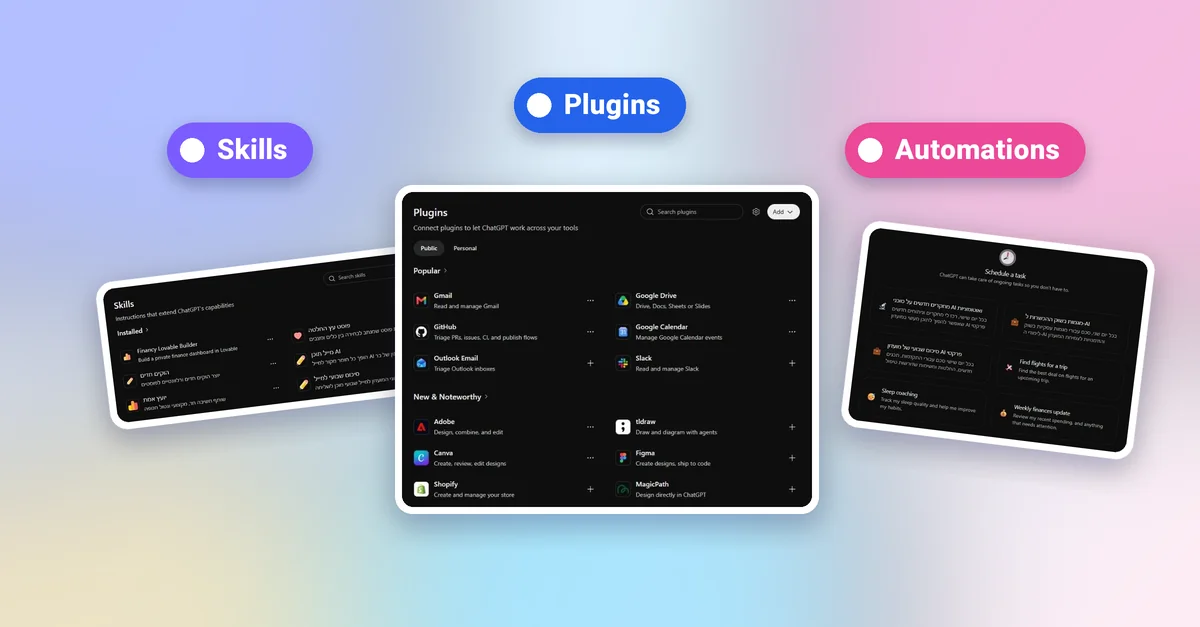
רוב האנשים עדיין משתמשים ב-ChatGPT כמו במנוע חיפוש חכם: שואלים, מעתיקים, מדביקים, וחוזר חלילה. ומחר בבוקר מסבירים לו הכול מההתחלה.
אבל ב-ChatGPT של היום יש שלושה מתגים שרוב המשתמשים לא נגעו בהם. הראשון נותן לו ידיים בתוך הכלים שלכם. השני נותן לו שיטת עבודה קבועה. השלישי נותן לו שעון, כדי שיעבוד גם כשאתם לא מול המסך. ביחד, אלה ההבדל בין "תכתוב לי מייל" לבין "כל בוקר בשמונה, תעבור על המיילים, תסכם לי מה דחוף ותכין טיוטות".
אחרי המדריך הזה, אתם תדעו:
✅ איך מחברים פלאגין, כמו Gmail או Google Drive, ואיך קובעים כמה חופש לתת לו
✅ מה זה סקיל, מתי שווה לבנות אחד, ואיך יוצרים אותו בלי שורת קוד
✅ איך מתקינים סקיל מוכן ומפעילים אותו בשיחה
✅ 5 סקילים מהמועדון שחוסכים זמן בעבודה היומיומית
✅ איך בונים משימה שרצה לבד: כל יום, כל שבוע, או כשמגיע מייל
✅ איך משלבים את שלושתם לתהליך אחד שעובד בשבילכם
מה ההבדל בין פלאגין, סקיל ואוטומציה?
שלושת המושגים נשמעים דומים, אבל כל אחד עונה על שאלה אחרת. פלאגין עונה על השאלה "לאן ChatGPT יכול להגיע": לתיבת המייל, לקבצים בדרייב, ליומן או ל-Slack. סקיל עונה על "איך לעשות את זה": אוסף שמור של הוראות, דוגמאות ולפעמים קבצים, שמלמד אותו לבצע משימה חוזרת בדיוק כמו שאתם רוצים. אוטומציה (בממשק: Scheduled) עונה על "מתי": היא מריצה משימה לבד, בזמן קבוע או בעקבות אירוע. הכוח האמיתי מגיע כשמשלבים אותם: אוטומציה שמפעילה סקיל, שמשתמש בפלאגין.
| פלאגין | סקיל | אוטומציה | |
|---|---|---|---|
| מה הוא נותן | גישה לכלים שלכם | שיטת עבודה קבועה | הרצה לבד, בלי שתבקשו |
| דוגמה | לקרוא את המיילים מהשבוע | לסכם פגישה תמיד באותו מבנה | כל יום ראשון ב-8:00 |
| איפה מוצאים | Plugins בסרגל הצד | Plugins ← Skills | Scheduled בסרגל הצד |
| באיזה מסלול | כל המסלולים, כולל החינמי | מסלולים בתשלום | גם בחינמי: עד 3 משימות, פעם ביום לכל היותר |
איך מחברים פלאגין ל-ChatGPT?
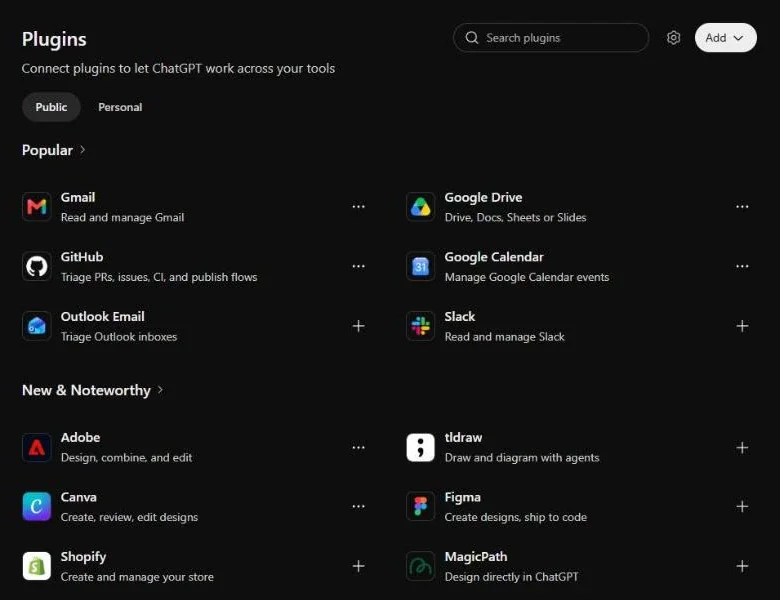
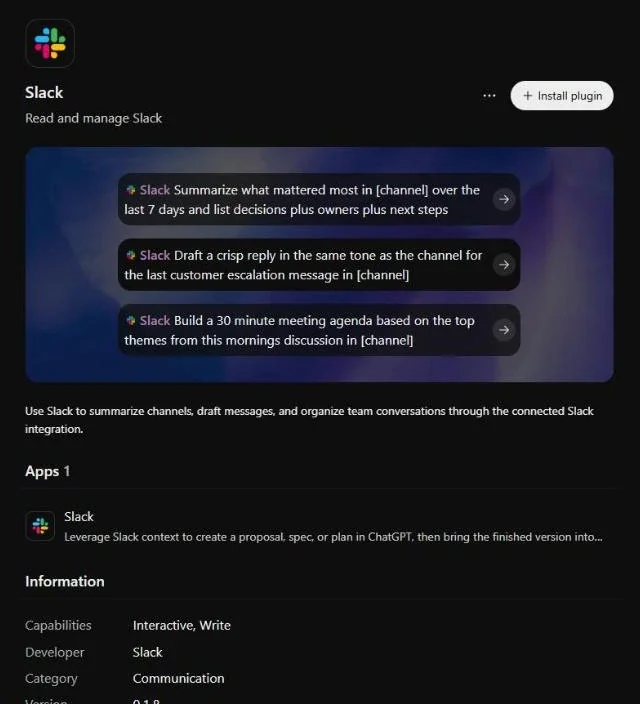
פלאגין מחבר את ChatGPT לאפליקציה שאתם כבר עובדים איתה. מחברים פעם אחת, ומאותו רגע אפשר לכתוב "קח את הטבלה האחרונה מהדרייב" במקום להוריד אותה, להעלות אותה ולהעתיק את התוצאה חזרה.
כמה חופש לתת לו?
זו ההגדרה הכי חשובה בכל הסעיף, ורוב האנשים לא יודעים שהיא קיימת. בעמוד הפלאגינים לחצו על גלגל השיניים שליד תיבת החיפוש, או היכנסו ל-Settings ← Plugins. בראש העמוד יש Default permission עם שלוש אפשרויות:
| האפשרות | מה היא עושה | למי היא מתאימה |
|---|---|---|
| Always ask | שואל לפני כל קריאה וכל שינוי | מי שרוצה לראות כל צעד |
| Allow read-only tools | קורא ומחפש בלי לשאול, ומבקש אישור לפני כל שינוי | ההמלצה להתחלה |
| Allow low-risk tools | מאשר לבד פעולות בסיכון נמוך, ופעולות רגישות עדיין עלולות להיחסם | ברירת המחדל, אחרי שהתרגלתם |
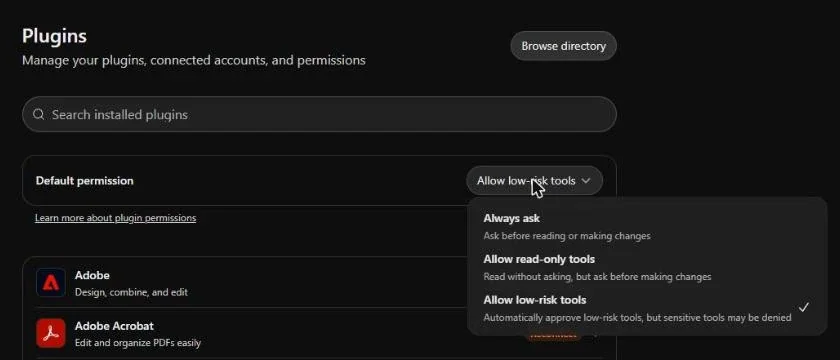
מתחת לברירת המחדל מופיעים כל הפלאגינים שחיברתם, וכל אחד אפשר לכוון בנפרד. אם מופיעה ליד פלאגין התווית Reconnect, החיבור פג, ולחיצה עליה מחברת אותו מחדש.
הנה פרומפט ראשון שמשלב שני פלאגינים. שימו לב לשורה האחרונה, שמגדירה מה אסור לו לעשות:
@Gmail @Google Drive עבור על המיילים שקיבלתי השבוע מלקוחות, מצא את אלה שמבקשים הצעת מחיר, ובנה לי בדרייב גיליון אחד שמרכז אותם: שם הלקוח, מה ביקש, התאריך, והאם כבר עניתי לו. אל תענה לאף מייל ואל תשלח כלום. רק תבנה את הגיליון ותראה לי אותו.
מה זה סקיל, ומתי שווה לבנות אחד?
סקיל הוא קובץ הוראות קטן שמלמד את ChatGPT לבצע משימה מסוימת בדיוק בדרך שלכם. במקום להדביק בכל פעם את אותו פרומפט ארוך, עם המבנה, הטון והכללים, כותבים אותם פעם אחת בסקיל, וקוראים לו בשמו. לכל סקיל יש תיאור שמסביר מתי להשתמש בו, ולכן ChatGPT יודע להפעיל אותו גם לבד כשהבקשה מתאימה. ובגלל שסקילים בנויים בתקן פתוח, סקיל שבניתם או הורדתם עובד גם ב-Claude, ב-Codex וב-Gemini.
- המשימה חוזרת? משהו שאתם עושים כל שבוע או כל חודש, לא פעם אחת.
- יש לה דרך עבודה קבועה? אתם יודעים איך נראית תוצאה טובה.
- הסברתם אותה ל-ChatGPT כבר כמה פעמים? אם אתם מדביקים את אותן הנחיות שוב ושוב, זה סקיל.
- שלוש תשובות "כן"? בנו סקיל. אפילו "לא" אחת, וכנראה שפרומפט טוב יספיק.
איך יוצרים סקיל ב-ChatGPT?
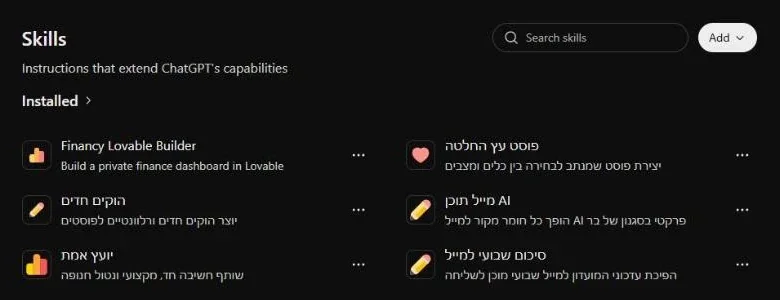
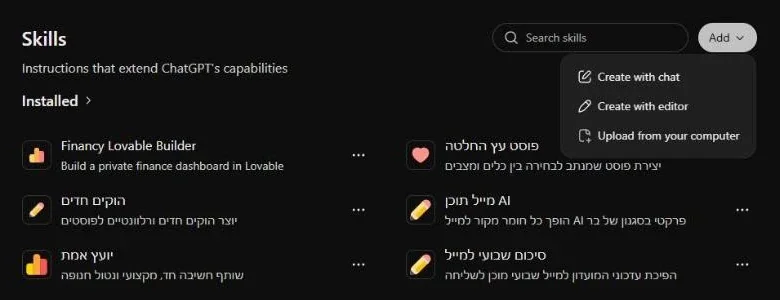
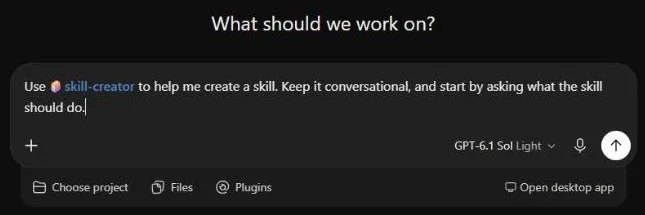
הוסיפו את הטקסט הזה אחרי ההוראה המוכנה, והחליפו את הפרטים בתהליך שלכם:
הסקיל: "סיכום-פגישה". הוא מקבל ממני תמלול או רשימות גולמיות מפגישה, ומחזיר בעברית: שלוש שורות תקציר, ההחלטות שהתקבלו, טבלת משימות עם אחראי ותאריך יעד, ושאלות שנשארו פתוחות. כללים: אל תמציא אחראים או תאריכים שלא נאמרו, ואם משהו חסר כתוב "לא נקבע". בסוף הצע טיוטת מייל קצרה למשתתפים. לפני שאתה בונה את הסקיל, שאל אותי מה חסר לך.
איך מפעילים סקיל?
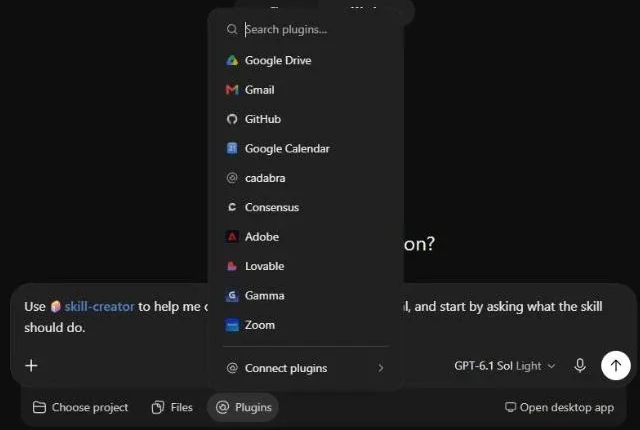
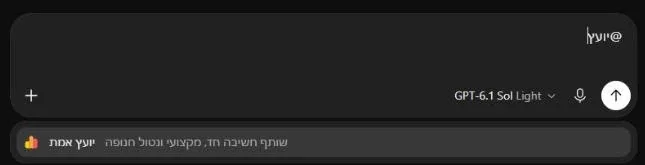
הקלידו @ בתיבת ההודעה ואחריו את תחילת שם הסקיל, ובחרו אותו מהרשימה. אחר כך כתבו את הבקשה וצרפו את מה שהוא צריך, למשל קובץ או טקסט. באפליקציית המחשב אפשר להפעיל סקיל גם עם הסימן $. ואם התיאור של הסקיל טוב, ChatGPT יפעיל אותו גם לבד כשהבקשה מתאימה.
אילו 5 סקילים מהמועדון כדאי להתקין ב-ChatGPT?
לא חייבים לבנות הכול לבד. בספריית הסקילים של המועדון יש סקילים מוכנים, ואלה חמישה שעובדים ב-ChatGPT וחוסכים זמן כמעט בכל עבודה משרדית. ההתקנה זהה לכולם:
יועץ חשיבה חד ונטול חנופה. במקום "רעיון מעולה!", הוא בוחן כל רעיון, תוכנית או טיוטה לגופם: מפריד בין עובדה להנחה, מציף את החולשה הכי חשובה ומציע דרך טובה יותר וצעד הבא. להחלטה גדולה כותבים "תכנס מועצה", והוא בוחן אותה דרך חמש זוויות ומסיים בהמלצה אחת.
מתי זה עוזר: לפני ששולחים הצעת מחיר, משיקים מוצר, מעלים מחיר או מתלבטים בין שתי אפשרויות.
@יועץ אמת תכנס מועצה: אני שוקל להעלות את המחיר של השירות שלי מ-250 ל-320 ש"ח לחודש. הלקוחות שלי הם עסקים קטנים, ויש לי 40 לקוחות פעילים. כדאי?
מדביקים טקסט ומקבלים אותו כתוב כמו בן אדם. הוא תופס את הסימנים של טקסט מכונה, כמו "מהווה", "חשוב לציין", מקפים ארוכים ופתיחות צ'אטבוטיות, ומשאיר את מה שאדם באמת כתב. עובד בעברית ובאנגלית, ולא ממציא נתונים.
מתי זה עוזר: לפני ששולחים מייל ללקוח, מפרסמים פוסט או מגישים מסמך ש-ChatGPT עזר לכתוב.
@בן אדם תשכתב את המייל הזה כך שיישמע טבעי ואישי, בלי לשנות את התוכן ובלי להוסיף פרטים: [הדביקו כאן את הטקסט]
הופך כל מסמך, PDF (כולל סרוק), Word, Excel, PowerPoint, HTML או טקסט, לקובץ Markdown נקי וקל. תמונות מוחלפות בתיאורים קצרים, והעיצוב המיותר נעלם. ChatGPT קורא קובץ כזה מהר יותר, מדויק יותר, ובפחות מכסה.
מתי זה עוזר: לפני שמעלים מסמך ארוך לפרויקט, לסקיל או לשיחה שתחזרו אליה הרבה, וכשקובץ כבד נתקע או נקרא חלקית.
@Doc → Markdown צירפתי את מדריך הנהלים של החברה ב-PDF. הפוך אותו לקובץ Markdown נקי, שמור על הכותרות והטבלאות, ותאר בקצרה כל תרשים במקום התמונה.
יוצר מסמכים עסקיים מוכנים: הצעות מחיר, חוזים, חשבוניות ומצגות, במבנה מקצועי ואחיד. במקום לבנות כל מסמך מאפס, נותנים את הפרטים ומקבלים קובץ.
מתי זה עוזר: כשצריך להוציא הצעת מחיר ללקוח, סיכום עבודה או מסמך רשמי, ואין זמן לעצב.
@מחולל מסמכים מקצועיים תכין לי הצעת מחיר לבניית אתר תדמית לקליניקה: 5 עמודים, טופס יצירת קשר והתאמה לנייד. מחיר 6,500 ש"ח לפני מע"מ, 50% מקדמה, זמן ביצוע 3 שבועות. שם העסק שלי: [שם].
מעלים קובץ ומקבלים דשבורד HTML עשיר. עובד על Excel, CSV, PDF, Word, טקסט ו-JSON. הוא מזהה את התוכן, שולף מספרים ותובנות, ובונה לבד כרטיסי מדדים, גרפים, לשוניות ופילוחים, בעיצוב כהה ובעברית מימין לשמאל. גם מסמך טקסט הופך לתצוגה ויזואלית.
מתי זה עוזר: כשמגיע דוח מכירות, ייצוא מהמערכת או תוצאות סקר, ואתם רוצים להבין אותו במבט אחד או להציג אותו בישיבה, בלי לבנות טבלאות ציר.
@File Dashboard צירפתי את קובץ המכירות של הרבעון. בנה לי ממנו דשבורד עם מדדי המפתח בראש, גרף מגמה חודשי, פילוח לפי מוצר ולפי אזור, ושלוש תובנות שכדאי להציג בישיבת ההנהלה.
איך בונים משימה שרצה לבד ב-ChatGPT?
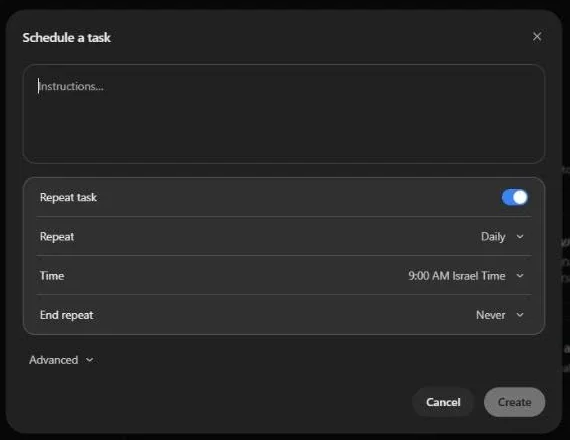
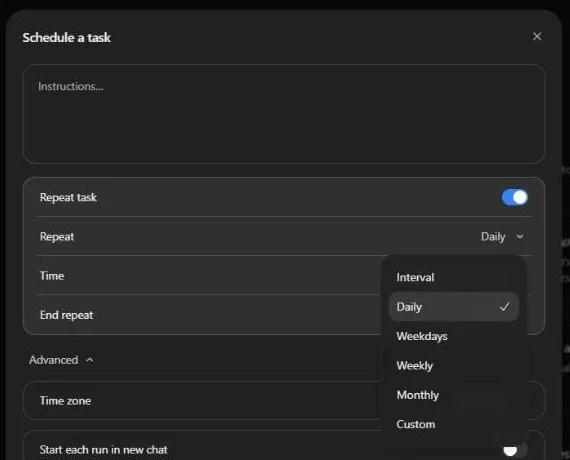
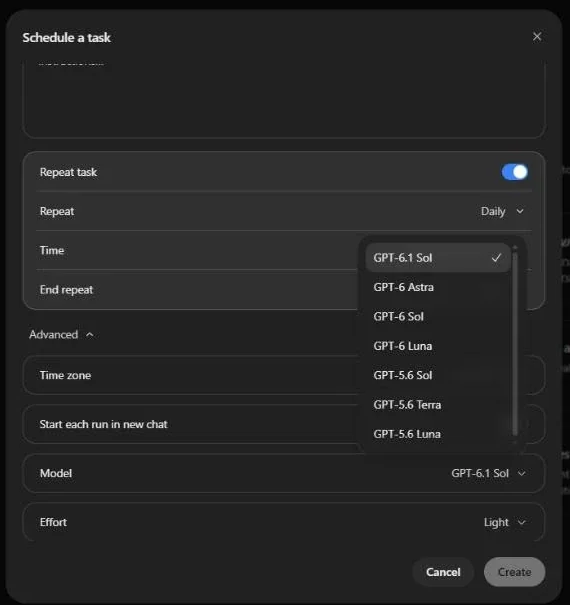
משימה מתוזמנת היא פרומפט ששמרתם עם תזמון. ChatGPT מריץ אותו לבד, ואתם מקבלים את התוצאה. יש שתי דרכים ליצור משימה כזו: לבקש בשיחה, או למלא טופס בעמוד Scheduled.
הדרך המהירה: לבקש בשיחה
פתחו שיחה ב-Work וכתבו באותה הודעה מה לעשות ומתי. ChatGPT יציג את ההגדרה ואת מועד הריצה הבאה, ואתם מאשרים. למשל:
קבע משימה שרצה כל יום ראשון בשעה 08:00 שעון ישראל: בדוק באתרים של [שם מתחרה 1], [שם מתחרה 2] ו-[שם מתחרה 3] את המחיר של [המוצר], ועדכן את הגיליון "מעקב מחירים" בדרייב בשורה חדשה עם התאריך. אם מחיר השתנה ביותר מ-10% מהשבוע הקודם, סמן אותו באדום וכתוב לי הודעה קצרה.
הדרך המדויקת: הטופס בעמוד Scheduled
משימה שמופעלת מאירוע: מייל חדש, הודעה ב-Slack
במקום שהמשימה תבדוק כל שעה אם הגיע משהו, אפשר להגיד לה לחכות לאירוע: מייל חדש ב-Gmail (אפשר לסנן לפי שולח או נושא), הודעה חדשה בערוץ Slack או פעילות ב-Pull Request ב-GitHub. האירוע קובע מתי המשימה רצה, וההוראות קובעות מה היא עושה. מגדירים את זה בשיחה, באתר או באפליקציה לטלפון.
כל פעם שמגיע ל-Gmail שלי מייל שהנושא שלו מכיל "הצעת מחיר": קרא אותו, הוסף שורה לגיליון "פניות" בדרייב עם שם השולח, מה הוא מבקש והתאריך, והכן טיוטת תשובה קצרה ומנומסת. אל תשלח את הטיוטה. שמור אותה ותסמן לי שיש פנייה חדשה.
איפה המשימה רצה, ואיך עוקבים אחריה?
משימה שנוצרה באתר רצה בענן, גם כשהמחשב כבוי. משימה שנוצרה באפליקציית המחשב ועובדת על תיקייה מקומית רצה רק כשהמחשב דולק והאפליקציה פתוחה. את כל המשימות רואים בעמוד Scheduled: ליד כל אחת כתוב אם היא פעילה או מושהית ובאיזו תדירות היא רצה, ומשם עוצרים, עורכים או מוחקים. בחשבון החינמי אפשר עד שלוש משימות פעילות, לכל היותר פעם ביום.
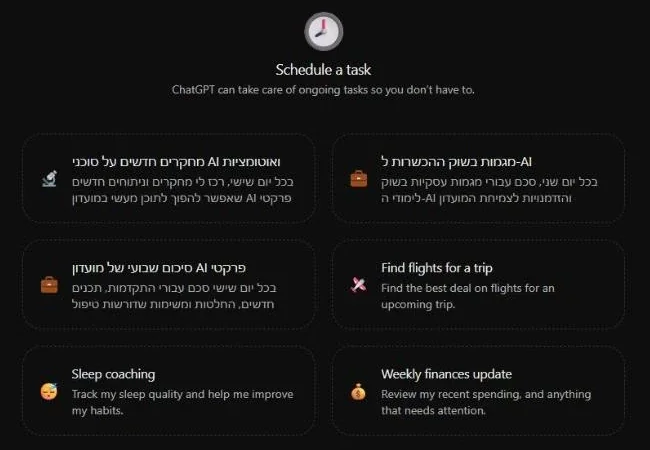
איך משלבים פלאגין, סקיל ואוטומציה לתהליך אחד?
כאן מתחיל הקסם. משימה מתוזמנת יכולה להפעיל סקיל, והסקיל יכול להשתמש בפלאגינים. כלומר, הסקיל "סיכום-פגישה" שבניתם קודם יכול לרוץ לבד בסוף כל יום, למשוך את הפגישות מהיומן, ולהכין לכם טיוטות מייל. הנה דוגמה לתהליך שלם בהודעה אחת:
קבע משימה שרצה בכל יום חול בשעה 17:30 שעון ישראל: עבור ב-@Google Calendar על הפגישות שהיו לי היום. לכל פגישה שיש לה רשימות או תמלול בדרייב, הפעל את הסקיל @סיכום-פגישה, ושמור את הסיכום בתיקייה "סיכומי פגישות" בדרייב. בסוף שלח לי הודעה אחת עם רשימת הפגישות שסוכמו ומה המשימות שלי מכולן. אל תשלח שום מייל למשתתפים.
- פלאגין = גישה. חברו רק את מה שצריך, והתחילו עם Allow read-only tools.
- סקיל = שיטה. כל משימה שהסברתם יותר מפעמיים היא מועמדת לסקיל.
- אוטומציה = זמן. בחרו מודל קל, ובדקו את הריצות הראשונות לפני שאתם סומכים עליה.
- בכל פרומפט שנוגע בכלים שלכם, כתבו במפורש מה אסור: "אל תשלח", "אל תמחק", "רק תכין טיוטה".
לסיכום
שלושת המתגים האלה הם ההבדל בין עוזר שעונה לבין עוזר שעובד. התחילו בקטן: חברו פלאגין אחד, למשל Gmail או Google Drive. התקינו סקיל אחד מהמועדון, או בנו את סיכום הפגישה. ואז קבעו משימה אחת שתרוץ מחר בבוקר. אחרי שבוע תתקשו להיזכר איך עבדתם בלי זה. 🚀
שאלות נפוצות
צריך מנוי בתשלום כדי להשתמש בזה?
תלוי ביכולת. פלאגינים זמינים בכל המסלולים, כולל החינמי. סקילים זמינים במסלולים בתשלום בלבד. משימות מתוזמנות זמינות גם בחינמי, עד שלוש משימות פעילות ולא יותר מפעם ביום, והפעלה מאירוע (מייל חדש, הודעה ב-Slack) דורשת Plus ומעלה.
מה ההבדל בין פלאגין לסקיל?
פלאגין נותן ל-ChatGPT גישה לאפליקציה, כמו Gmail או Google Drive. סקיל נותן לו הוראות קבועות איך לבצע משימה. פלאגין בלי סקיל יודע להגיע למידע, וסקיל בלי פלאגין יודע מה לעשות עם מידע שתצרפו לו. הכי חזק לשלב אותם.
זה בטוח לתת ל-ChatGPT גישה למייל שלי?
אתם קובעים כמה חופש לתת. ב-Settings ← Plugins בחרו Allow read-only tools, ואז ChatGPT יקרא ויחפש לבד, אבל יבקש אישור לפני כל שליחה או שינוי. קראו כל בקשת אישור לפני שאתם מאשרים, והוסיפו לפרומפט משפט כמו "אל תשלח ואל תמחק כלום".
העליתי סקיל והוא לא מופיע. מה עושים?
בדקו שהוא מופיע ב-Plugins ← Skills תחת Installed. אם הוא מסומן Needs Review, ChatGPT עדיין סורק אותו. אם יצרתם אותו באפליקציית המחשב, הוא לא יופיע אוטומטית באתר. ואם אין לכם בכלל את האפשרות Skills, ייתכן שאתם במסלול החינמי.
משימה מתוזמנת לא רצה. למה?
שלוש סיבות נפוצות: המשימה מושהית (בעמוד Scheduled כתוב Paused), היא נוצרה באפליקציית המחשב על תיקייה מקומית והמחשב היה כבוי, או שהמודל שנבחר לה יצא משימוש. GPT-5.5, למשל, יוצא ב-14 באוקטובר 2026, ומשימות שנקבעו עליו צריך להעביר למודל אחר.
הסקילים והמשימות עובדים בעברית?
כן. אפשר לכתוב סקילים והוראות למשימות בעברית מלאה, וגם שמות הסקילים יכולים להיות בעברית. אם התוצר הוא מסמך או אתר, כתבו במפורש "בעברית, מימין לשמאל".