עברית מסודרת מימין לשמאל באפליקציית ChatGPT למחשב
מאת אשר מורגנשטרן · עודכן 25.9.2026
השתמשתם בכלי ChatGPT-RTL? האפליקציה כבר מיישרת עברית לבד. כך מסירים את העותק ואת משימת העדכון שרצה ברקע.
מה תלמדו
- להתקין ולהפעיל את הכלי ChatGPT-RTL שמיישר עברית מימין לשמאל באפליקציית ChatGPT למחשב
- להריץ פקודות התקנה בטרמינל (Mac) או PowerShell (Windows) בביטחון ובהצלחה
- לזהות ולפתור תקלות נפוצות כמו חזרה ליישור שמאלי או בעיות חתימה
- להבין איך מנגנון העדכון האוטומטי שומר על התיקון גם אחרי עדכוני גרסה
- להסיר את הכלי בפקודה אחת ולחזור למצב המקורי בלי להשפיע על האפליקציה הרשמית
- לעבוד בנוחות עם טקסטים ארוכים בעברית בתוך ChatGPT ללא בעיות קריאה
למי זה מתאים
- משתמשי ChatGPT הכותבים בעברית ומתוסכלים מיישור שמאלי ומעוות
- אנשים עם ניסיון טכני בסיסי שמוכנים להריץ פקודה בטרמינל
- עובדי משרד
- יועצים ומקצוענים שעובדים הרבה עם ChatGPT בעברית
- משתמשי Mac ו-Windows המחפשים פתרון מהיר לבעיית יישור העברית
מה אפשר לעשות עם זה בפועל
- כתיבת שיחות ארוכות בעברית עם ChatGPT בצורה קריאה ונוחה לעין
- עבודה עם ChatGPT Desktop במצבי Work ו-Codex עם תמיכה מלאה בעברית מימין לשמאל
- התקנה חד-פעמית של כלי שמתעדכן אוטומטית בכל פעם שאפליקציית ChatGPT מקבלת עדכון
- פתרון מיידי לבעיות יישור ללא צורך בהתקנה מחדש או פעולות טכניות מורכבות
- חזרה למצב המקורי בפקודה אחת אם מחליטים שלא צריכים את התיקון יותר
- שימוש נוח בעברית בשילוב עם אנגלית וקוד שנשארים מיושרים נכון
רמה: מתחילים · זמן משוער: 15 דקות
איך מסירים הכול
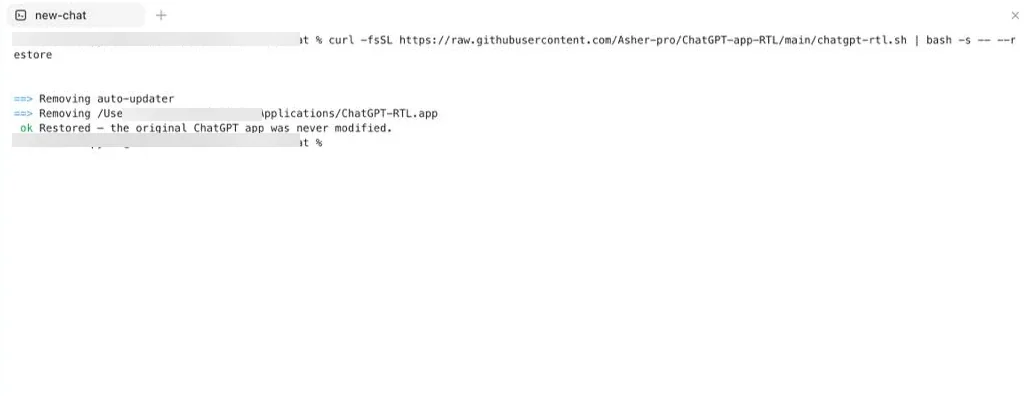
אם התקנתם את הכלי בעבר, ההסרה פשוטה ובטוחה. היא מוחקת רק את עותק ה-RTL ואת משימת העדכון שרצה ברקע. באפליקציה המקורית לא נוגעים בכלל, ואחרי ההסרה פשוט עובדים איתה כרגיל.
ב-Mac
הדביקו בטרמינל את השורה הזו:
curl -fsSL https://raw.githubusercontent.com/Asher-pro/ChatGPT-app-RTL/main/chatgpt-rtl.sh | bash -s -- --restore
ב-Windows
ההסרה נעשית בשני שלבים קצרים. פתחו את PowerShell (כמו בהתקנה: כפתור Start, מקלידים PowerShell, לוחצים עליו), ואז הדביקו את השורה הזו ולחצו Enter — היא מורידה את הסקריפט למחשב:
irm https://raw.githubusercontent.com/Asher-pro/ChatGPT-app-RTL/main/chatgpt-rtl.ps1 -OutFile chatgpt-rtl.ps1
ואז הדביקו את השורה הזו ולחצו Enter — היא מסירה בפועל את עותק ה-RTL:
powershell -ExecutionPolicy Bypass -File chatgpt-rtl.ps1 -Restore
זהו. עותק ה-RTL ומנגנון העדכון נמחקו, והאפליקציה המקורית נשארה בדיוק כמו שהייתה.
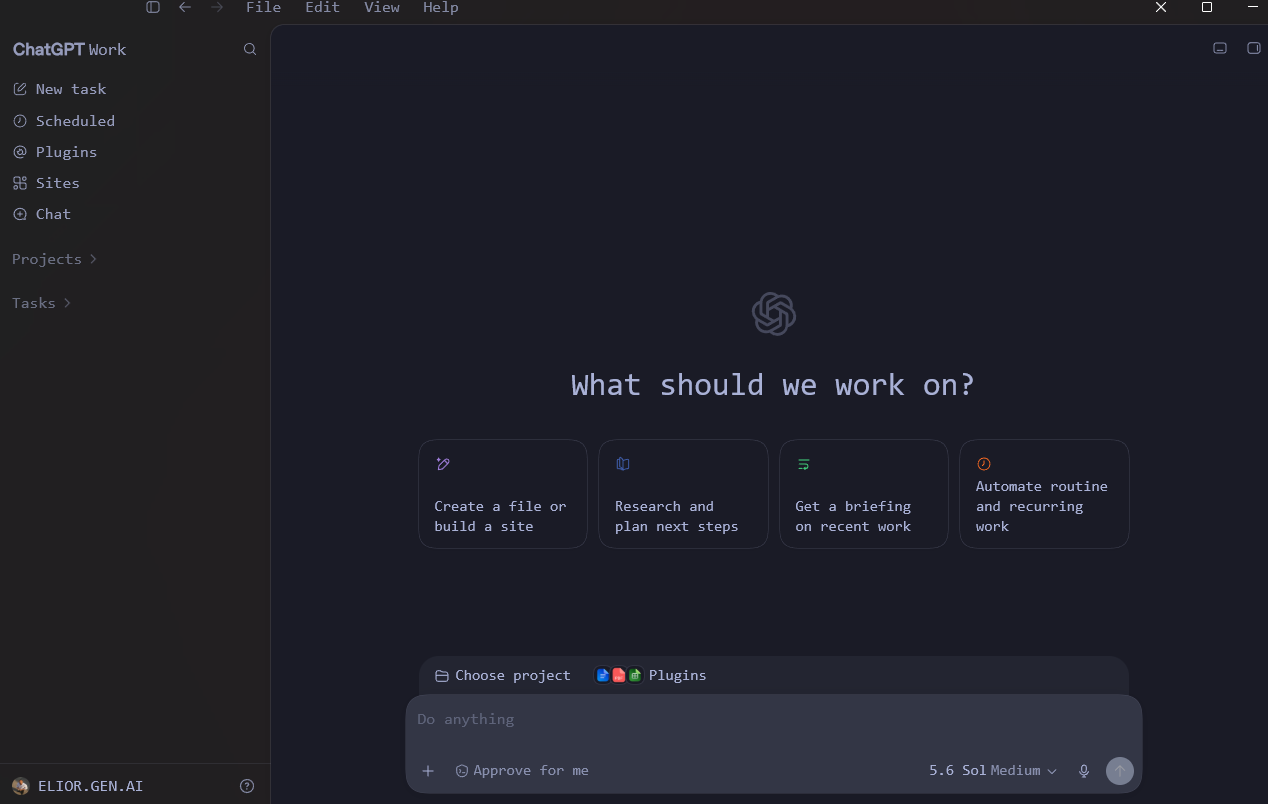
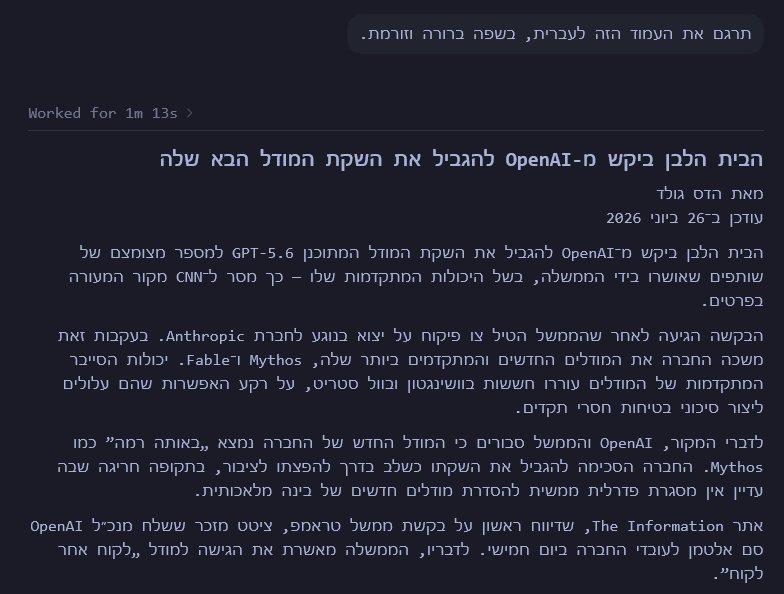
עד לאחרונה, מי שכתב בעברית באפליקציית ChatGPT למחשב הכיר את הבעיה: הטקסט נדבק לצד שמאל, המשפטים מתפרקים, וסימני הפיסוק קופצים למקום הלא נכון. פשוט לא נעים לקרוא.
הכלי שנקרא ChatGPT-RTL נבנה על ידי הצוות של מועדון Practice AI, והוא פותר בדיוק את זה. הוא מוסיף יישור מלא מימין לשמאל לאפליקציה: עברית מתיישרת לימין, אנגלית נשארת בשמאל, ובלוקים של קוד ונוסחאות נשארים קריאים כמו שצריך.
הכי חשוב, הוא לא נוגע באפליקציה המקורית שלכם. הוא בונה עותק נפרד ומסודר, וממשיך לתקן אותו אוטומטית בכל פעם שהאפליקציה מתעדכנת.
שלבי ההתקנה למטה נשארים לתיעוד, למי שרוצה להבין מה הותקן אצלו. לינק ישיר לגיטהאב: github.com/Asher-pro/ChatGPT-app-RTL
- מה זה הכלי ChatGPT-RTL, ולמה הוא הופך את העברית באפליקציה לקריאה באמת
- איך להתקין אותו על Mac בשורה אחת פשוטה
- איך להתקין אותו על Windows דרך PowerShell
- איך לוודא שהכול עובד, ומה עושים כשהעברית עדיין לא מתיישרת
- איך פועל מנגנון העדכון האוטומטי שמחזיק את התיקון גם אחרי עדכוני גרסה
- איך להסיר את הכול בפקודה אחת ולחזור לאחור, בלי שום סיכון לאפליקציה המקורית
🎓 מה זה ChatGPT-RTL?
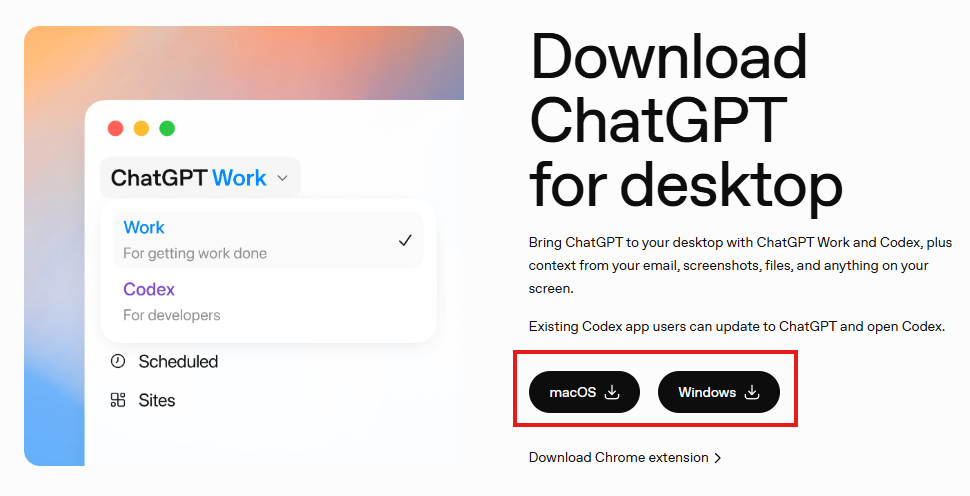
זהו כלי קהילתי חינמי שמוסיף תמיכה בעברית מימין לשמאל לאפליקציית הדסקטופ של ChatGPT, כולל המצב המשולב של Codex.
הרעיון פשוט: במקום לשנות את האפליקציה שלכם, הכלי בונה עותק נפרד וחכם שיודע לזהות לבד את כיוון הכתיבה של כל שורה. עברית לימין, אנגלית לשמאל, קוד נשאר במקומו.
לפני שמתחילים: מה צריך להכין
לפני ההתקנה כדאי לוודא שיש לכם שלושה דברים. זה ייקח דקה, וימנע תקלות בהמשך.
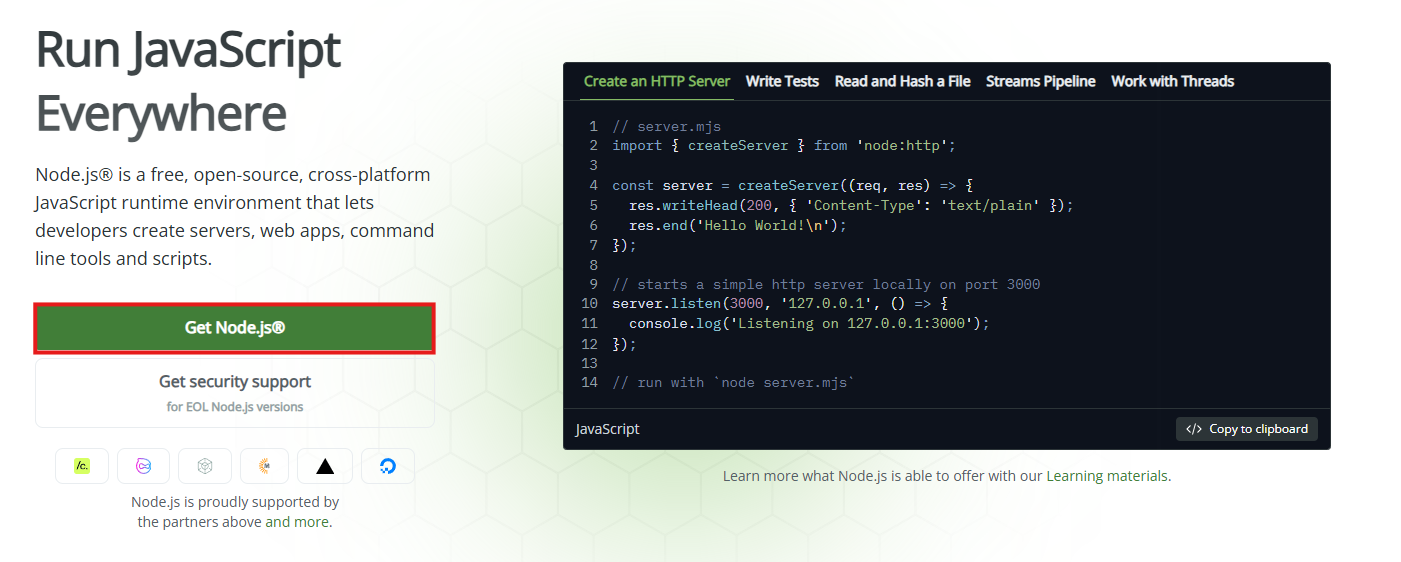
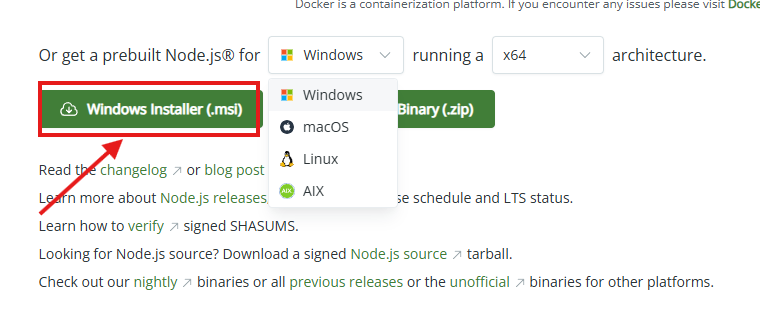
אפשר להוריד אותה מהאתר nodejs.org, ללחוץ על הגרסה המומלצת ולהתקין כרגיל.
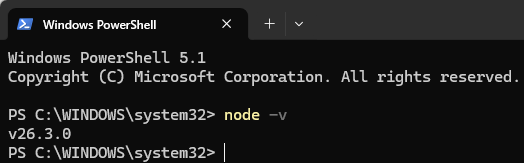
אחרי ההתקנה אפשר לוודא ש-Node.js מותקן: פתחו את הטרמינל או את PowerShell, הקלידו node -v, ואם חוזר מספר גרסה — הכול תקין.
התקנה ב-Windows
ב-Windows עובדים עם PowerShell, שזה חלון הפקודות של המערכת. גם כאן הכול מסתכם בשורה אחת.
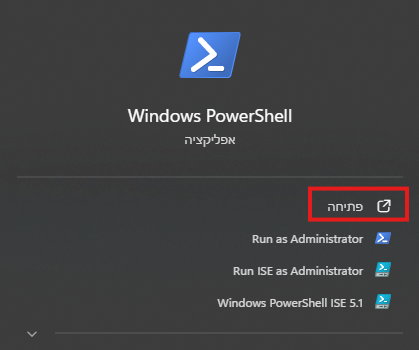
פתחו את PowerShell: לחצו על כפתור Start, הקלידו PowerShell ולחצו עליו.
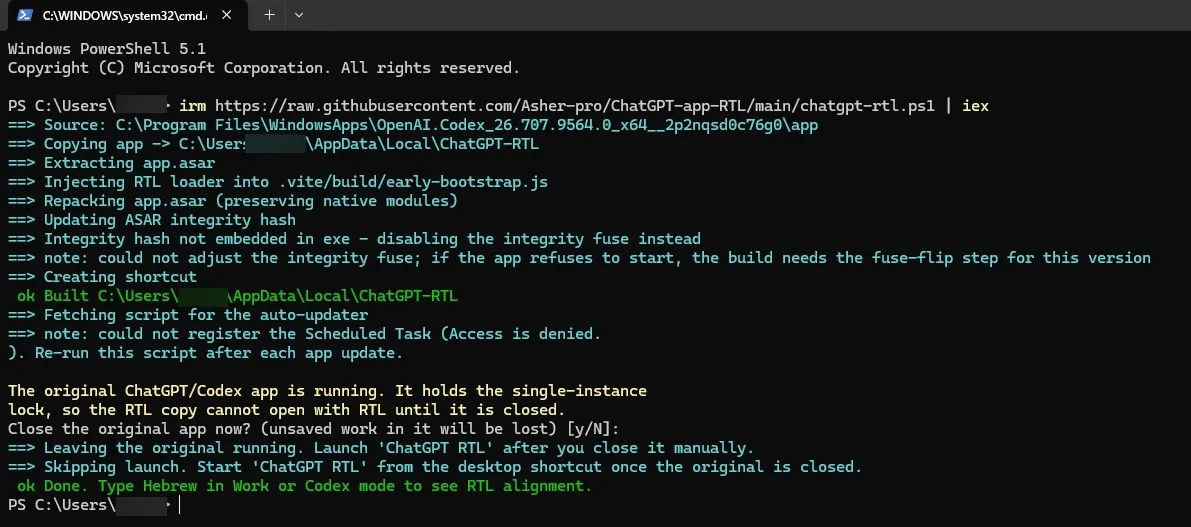
העתיקו את השורה הבאה, הדביקו ב-PowerShell ולחצו Enter:
irm https://raw.githubusercontent.com/Asher-pro/ChatGPT-app-RTL/main/chatgpt-rtl.ps1 | iex

השורה הזו בונה עותק חדש, יוצרת קיצור דרך בשם ChatGPT RTL על שולחן העבודה, ומתקינה משימה מתוזמנת שדואגת לעדכונים אוטומטיים.
במידה והיישור לימין לא עובד, רשמו את הפקודה הבאה ב-PowerShell:
Get-Process ChatGPT,codex -EA SilentlyContinue | Stop-Process -Force
Start-Sleep 3
$exe = "$env:LOCALAPPDATA\ChatGPT-RTL\ChatGPT.exe"
$fam = (Get-AppxPackage | ? { $_.Name -match 'Codex' -and $_.InstallLocation }).PackageFamilyName
"copy exists: $(Test-Path $exe) | family: $fam"
Invoke-CommandInDesktopPackage -PackageFamilyName $fam -AppId 'App' -Command $exe -PreventBreakaway
Start-Sleep 10
Get-Process ChatGPT,codex -EA SilentlyContinue | Group-Object Path | Select Count,Name | Format-Table -AutoSize
לבסוף, פתחו את ChatGPT RTL מקיצור הדרך שנוצר על שולחן העבודה, והקלידו עברית. הטקסט אמור להתיישר לימין.

למה חובה לסגור את המקורי ב-Windows
זו הנקודה שהכי מבלבלת, אז שווה לעצור עליה רגע.
האפליקציה המקורית ועותק ה-RTL חולקים זהות אחת במערכת. אם המקורי פתוח כשאתם מפעילים את ChatGPT RTL, המערכת פשוט מחזירה אתכם לחלון המקורי (זה שבלי התיקון), ואז לא תראו יישור לימין.
הסקריפט יודע לזהות את זה: הוא מציע לסגור את המקורי, ורק אז מפעיל את עותק ה-RTL. אז אם קופצת שאלה כזו, פשוט אשרו.

התקנה ב-Mac
זו הדרך הכי פשוטה: מעתיקים שורה אחת, מדביקים בטרמינל, ומחכים. הטרמינל הוא חלון הפקודות של ה-Mac, ואפשר למצוא אותו בחיפוש (Spotlight) עם המילה Terminal.
פתחו את הטרמינל: לחצו על זכוכית המגדלת בפינה העליונה, הקלידו Terminal ולחצו Enter.
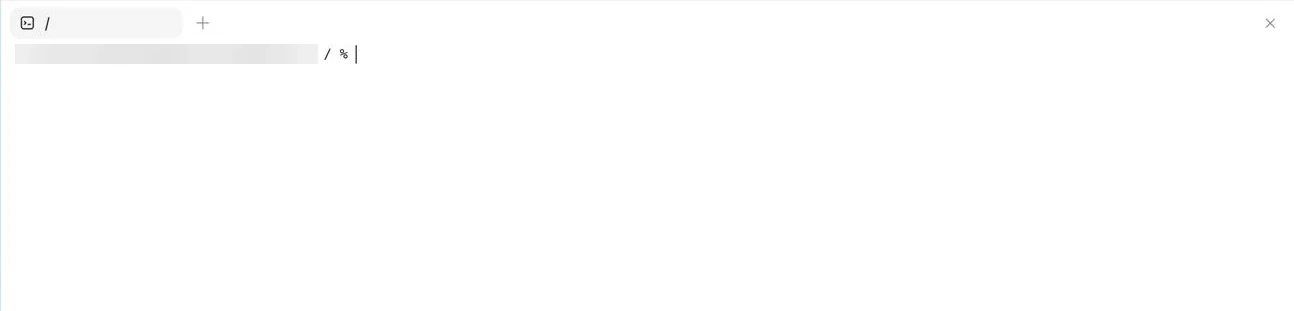
לפני הכול, סגרו את אפליקציית ChatGPT המקורית אם היא פתוחה. זה חשוב, נסביר למה מיד.
העתיקו את השורה הבאה, הדביקו אותה בטרמינל ולחצו Enter:
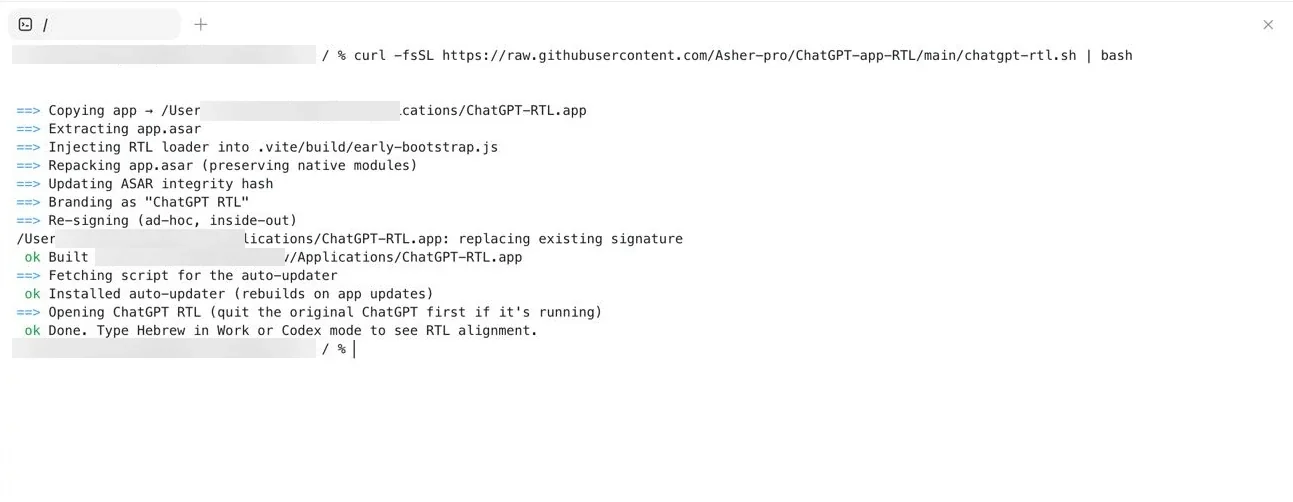
curl -fsSL https://raw.githubusercontent.com/Asher-pro/ChatGPT-app-RTL/main/chatgpt-rtl.sh | bash
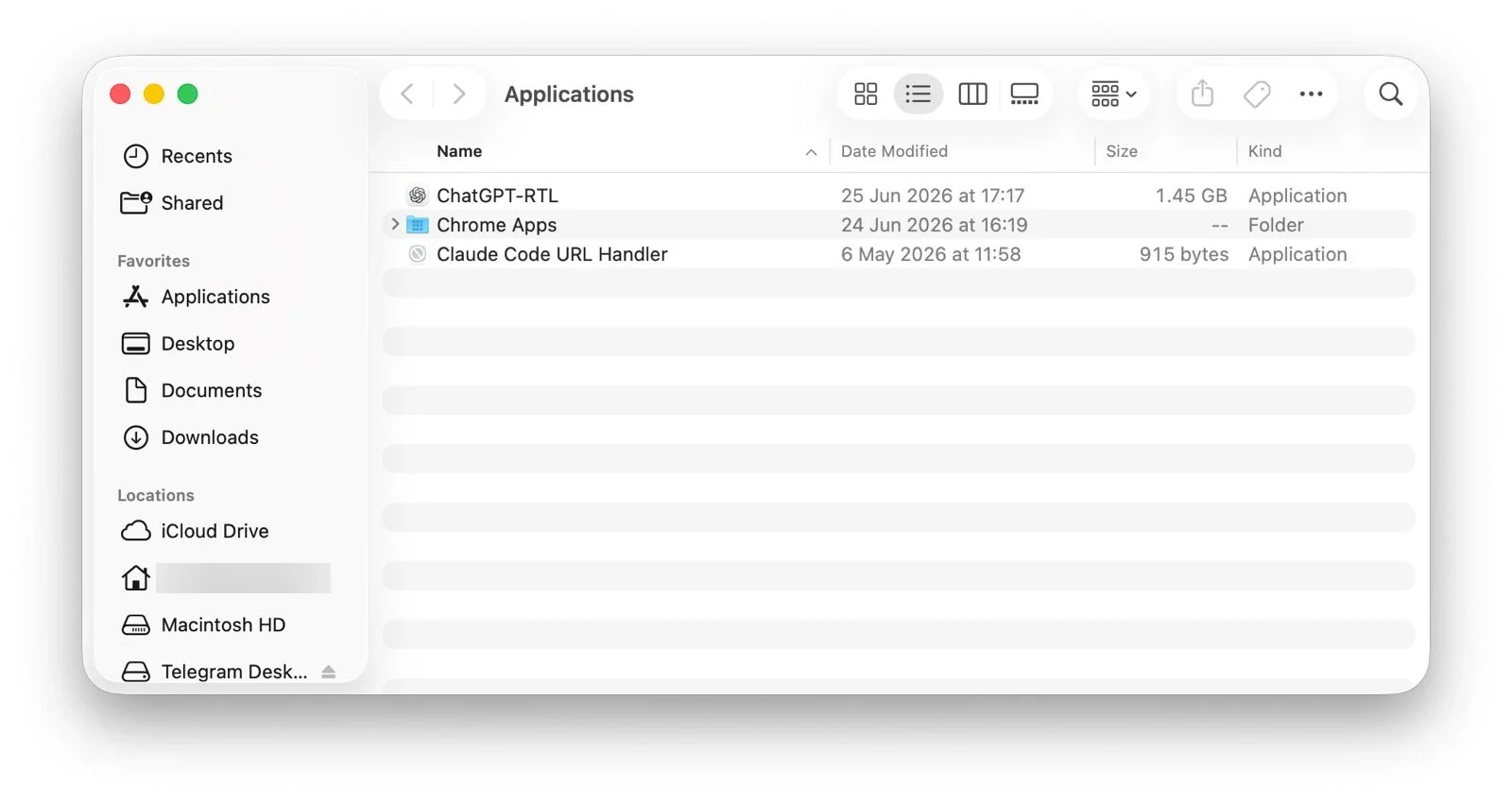
השורה הזו עושה שלושה דברים בבת אחת: בונה את עותק ה-RTL בשם ChatGPT-RTL, מתקינה את מנגנון העדכון האוטומטי שרץ ברקע, ופותחת את האפליקציה החדשה.
שלוש נקודות שכדאי לדעת ב-Mac
שלושה דברים קטנים שיחסכו לכם בלבול בהפעלה הראשונה:
איך בודקים שהכול עובד
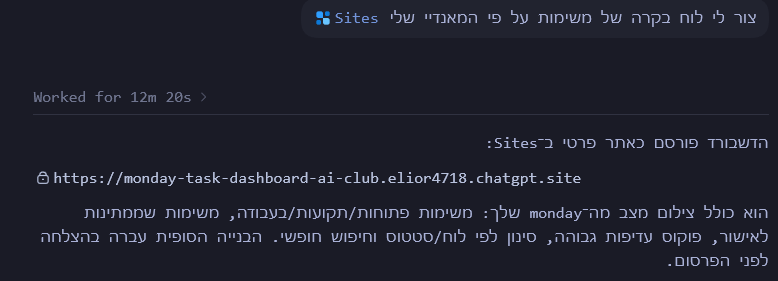
הבדיקה הכי פשוטה זהה בשתי המערכות: פתחו את עותק ה-RTL, והקלידו משפט בעברית בתיבת ההודעה.
- אם העברית מתיישרת לימין, האנגלית לשמאל, ובלוקים של קוד נשארים במקומם — הצלחתם.
- נסו גם בשני המצבים של האפליקציה, Work ו-Codex, כדי לוודא ששניהם מתוקנים.
עדכונים אוטומטיים: זה עובד לבד
יש כאן נקודה חשובה. בכל פעם שאפליקציית ChatGPT המקורית מתעדכנת, היא מוחקת את התיקון שהוחל. בלי פתרון, הייתם צריכים להתקין מחדש בכל עדכון.
בשביל זה בדיוק ההתקנה הרגילה מתקינה מנגנון קטן שרץ ברקע, מזהה מתי הגרסה השתנתה, ובונה מחדש את עותק ה-RTL אוטומטית. אתם לא צריכים לעשות כלום.
| מערכת | איך העדכון עובד |
|---|---|
| Mac | רץ רכיב רקע שעוקב אחרי גרסת האפליקציה המקורית ומתקן ברגע שהיא משתנה. |
| Windows | משימה מתוזמנת רצה בכל כניסה למחשב וגם מדי יום, ובונה מחדש אם צריך. |
פתרון תקלות נפוצות
רוב הבעיות נפתרות בהרצה חוזרת של פקודת ההתקנה. הנה המקרים הנפוצים:
| התקלה | הפתרון |
|---|---|
| הטקסט לא מיושר | כמעט תמיד אתם פשוט מסתכלים על האפליקציה המקורית ולא על עותק ה-RTL. ודאו שפתחתם את ChatGPT-RTL. |
| קריסה מיד בהפעלה (ב-Mac) | כמעט תמיד עניין של חתימה. הרצה חוזרת של המתקין בונה הכול נקי מאפס ופותרת. |
| הודעה שהאפליקציה פגומה (ב-Mac) | הריצו שוב את המתקין. החתימה מתבצעת בסוף התהליך. |
| חזרה ליישור שמאלי אחרי עדכון | מנגנון המעקב אמור לתקן לבד, אבל לתיקון מיידי פשוט הריצו את המתקין מחדש. |
חשוב לדעת לפני שמתחילים
שתי נקודות הגינות שכדאי להכיר:
הוא לא מזוהה עם OpenAI ולא מקבל ממנה חסות. הוא יוצר עותק מקומי של אפליקציה שכבר מותקנת אצלכם, ומזריק לתוכו קוד קטן אך ורק כדי ליישר טקסט. הוא לא שולח שום מידע לשום מקום, ולא נוגע באפליקציה המקורית. עם זאת, השימוש הוא על אחריותכם, אז שווה לגבות מידע חשוב לפני.
אם אתם מפרסמים תוכן פומבי שמציג או מקדם את הכלי — פוסט, סרטון או מדריך — יש חובה לתת קרדיט גלוי ולקשר למאגר הקוד של הפרויקט. שימוש פרטי לא מחייב שום דבר.
עד לאחרונה, לכתוב עברית באפליקציית ChatGPT למחשב היה פשוט לא נעים, והכלי הקהילתי הזה סידר את זה בשורה אחת.
הכי יפה בכלי הזה: הוא לא מסתכן בכלום. האפליקציה המקורית נשארת שלמה, העותק החדש מתוקן, והכול מתעדכן לבד ברקע.
היום האפליקציה כבר מיישרת עברית לבד, אז אין צורך להתקין את הכלי. מי שהתקין אותו בעבר יכול להסיר אותו בפקודה אחת (ההסרה מופיעה בראש המדריך) ולחזור לאפליקציה המקורית.