המחברת החכמה של Copilot, כל החומר שלכם במקום אחד
מאת בר שאלתיאל · עודכן 25.9.2026
המחברות של Copilot הן מרחב עבודה חכם שמרכז את כל החומר סביב נושא אחד, מסמכים, מיילים ופגישות, והופך אותו לעוזר שמכיר בדיוק את התוכן שלכם. במדריך הזה תלמדו איך יוצרים מחברת, מחברים אליה מקורות, שואלים שאלות ומקבלים תשובות עם ציטוטים, ובעיקר איך מפיקים ממנה שבעה סוגי תוצרים: סקירה קולית בסגנון פודקאסט, מפת חשיבה, מדריך למידה, אינפוגרפיקה, גיליון, מסמך ומצגת. הכל בלי רקע טכני, צעד אחר צעד.
מה תלמדו
- ליצור מחברת חכמה ב-Copilot שמאגדת מסמכים
- מיילים ופגישות סביב פרויקט או נושא אחד
- לחבר מקורות שונים למחברת ולקבל תשובות מדויקות עם ציטוטים מהחומר שהעליתי
- להפיק סקירה קולית בסגנון פודקאסט מכל החומר שבמחברת
- ליצור מפת חשיבה ומדריך למידה אוטומטיים מתוך צבירת המידע
- להוציא אינפוגרפיקה
- גיליון עבודה
- מסמך Word ומצגת PowerPoint ישירות מהמחברת
- לנהל פרויקט או תחום ידע במקום אחד עם אפשרות חזרה ושאילת שאלות
- להפוך ערימות חומר לתוצרים מעוצבים ומוכנים לשימוש בלחיצה אחת
למי זה מתאים
- אנשי תוכן ושיווק שמנהלים מספר פרויקטים במקביל ורוצים לרכז חומר בצורה מאורגנת
- עובדים ארגוניים שעובדים עם Microsoft 365 וצריכים לרכז מיילים
- פגישות ומסמכים לפרויקט
- מנהלי פרויקטים שרוצים מקום אחד לכל החומר של פרויקט עם יכולת הפקת דוחות ומצגות
- אנשי הכשרה וחונכים שצריכים להפוך חומרי גלם למדריכי למידה ומצגות הדרכה
- חוקרים ואנשי אקדמיה שאוספים מקורות על נושא ורוצים לייצר סקירות ומפות חשיבה
מה אפשר לעשות עם זה בפועל
- ריכוז כל החומר של פרויקט לקוח אחד (מיילים, פגישות, מסמכים) ויצירת סיכום מנהלים
- בניית מחברת למחקר או לתחום למידה והפקת מדריך למידה מסודר מכל המקורות
- הפיכת חומרי גלם של קמפיין שיווקי למצגת ואינפוגרפיקה מעוצבת
- יצירת סקירה קולית בסגנון פודקאסט מחומרי הכשרה או מחקר ארוך
- ניהול בסיס ידע של נושא מקצועי עם אפשרות שאילת שאלות וקבלת תשובות מצוטטות
- הכנת גיליון עבודה או טבלת נתונים אוטומטית מחומר שפוזר במסמכים שונים
- בניית מפת חשיבה ויזואלית מתוך צבירת מידע על נושא מורכב
רמה: מתחילים · זמן משוער: 35 דקות
לכל אחד מאיתנו יש נושא שבו החומר מפוזר בכל מקום: כמה מסמכים, שרשור מיילים, סיכום פגישה, וקובץ במחשב. כל פעם שרוצים תשובה, צריך לפתוח הכל מחדש ולחפש.
מחברת ב-Copilot פותרת בדיוק את זה. זה מרחב עבודה חכם שאתם ממלאים במקורות שחשובים למשימה אחת, והופכים אותם לבסיס ידע ש-Copilot עונה ממנו, עם תשובות שמבוססות רק על החומר שלכם.
מי שמכיר את Gemini Notebook (לשעבר NotebookLM) של גוגל יזהה את הרעיון מיד. ההבדל הגדול: כאן זה חי בתוך Microsoft 365, על הקבצים, המיילים והפגישות שכבר יש לכם.
✅מה זה מחברת ב-Copilot ולמה היא שונה משיחה רגילה
✅איך יוצרים מחברת חדשה, ואיך היא פועלת בתוך OneNote
✅איך מוסיפים מקורות: תוכן עבודה, קבצים, OneDrive וקישורים
✅איך שואלים שאלות בפאנל ה-Chat ומקבלים תשובות עם ציטוטים
✅איך מפיקים שבעה סוגי תוצרים, מסקירה קולית ועד מצגת
✅איך יוצרים סקירה קולית (Audio overview) בסגנון פודקאסט
🎓 מה זה מחברת ב-Copilot?
מחברת היא מרחב עבודה חכם שמרכז את כל החומר סביב נושא אחד במקום אחד. במקום לפזר מסמכים ומיילים בכל מיני מקומות, אתם אוספים אותם למחברת אחת, ו-Copilot עונה על שאלות רק לפיהם.
היתרון הגדול: התשובות מבוססות אך ורק על המקורות שהוספתם, כך שהן מדויקות וניתן לסמוך עליהן.
⚠️
צעד ראשון
יצירת מחברת חדשה
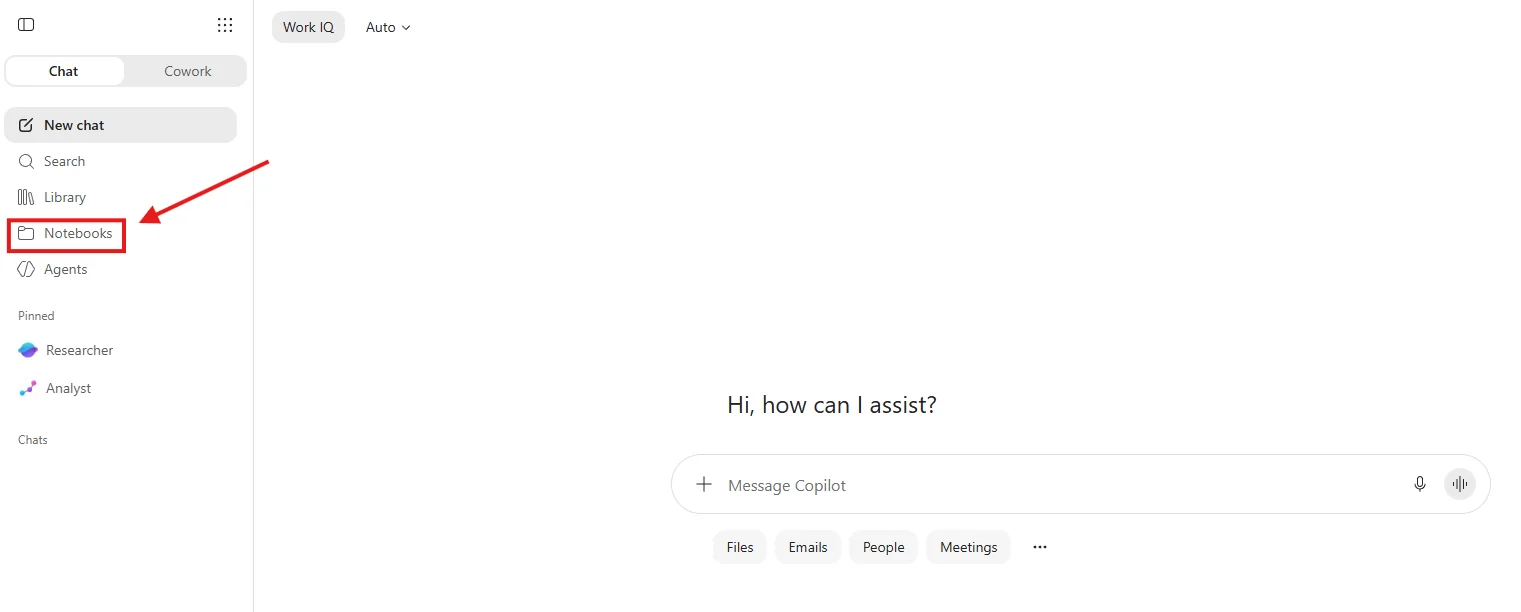
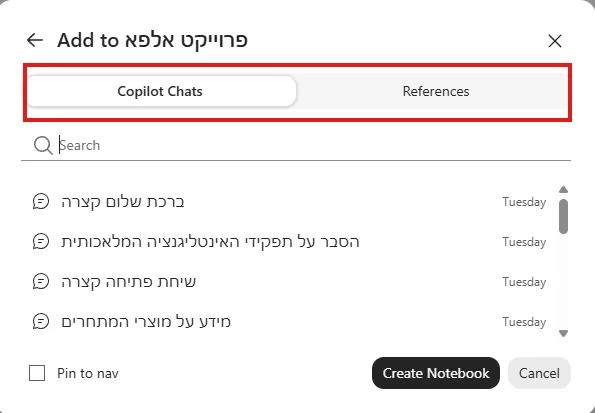
נכנסים למחברות מתוך Copilot. בתפריט הצד לוחצים על Notebooks, ונפתח עמוד עם כל המחברות שלכם.
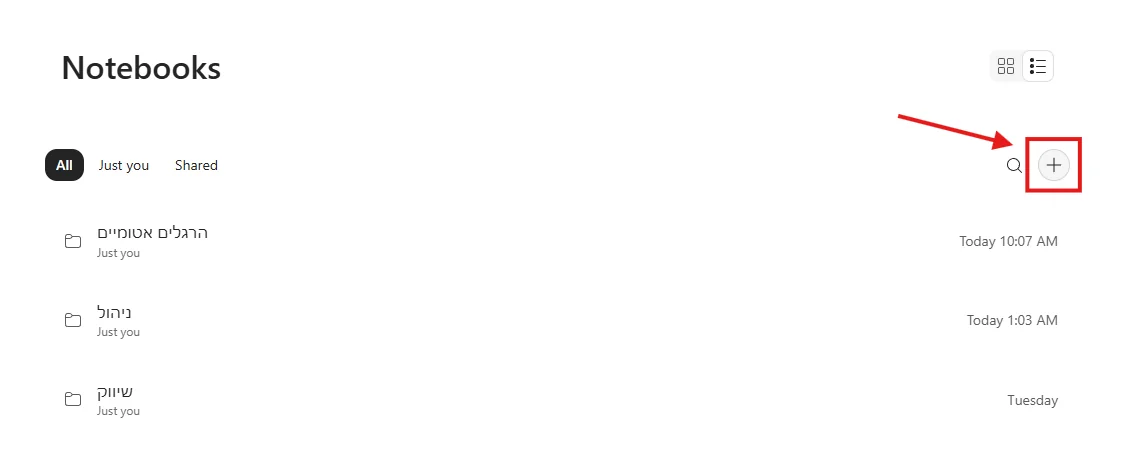
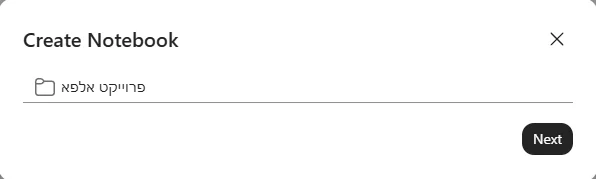
בעמוד אפשר לסנן את הרשימה ב-All, Just you או Shared, ולעבור בין תצוגת רשת לתצוגת רשימה.
💡
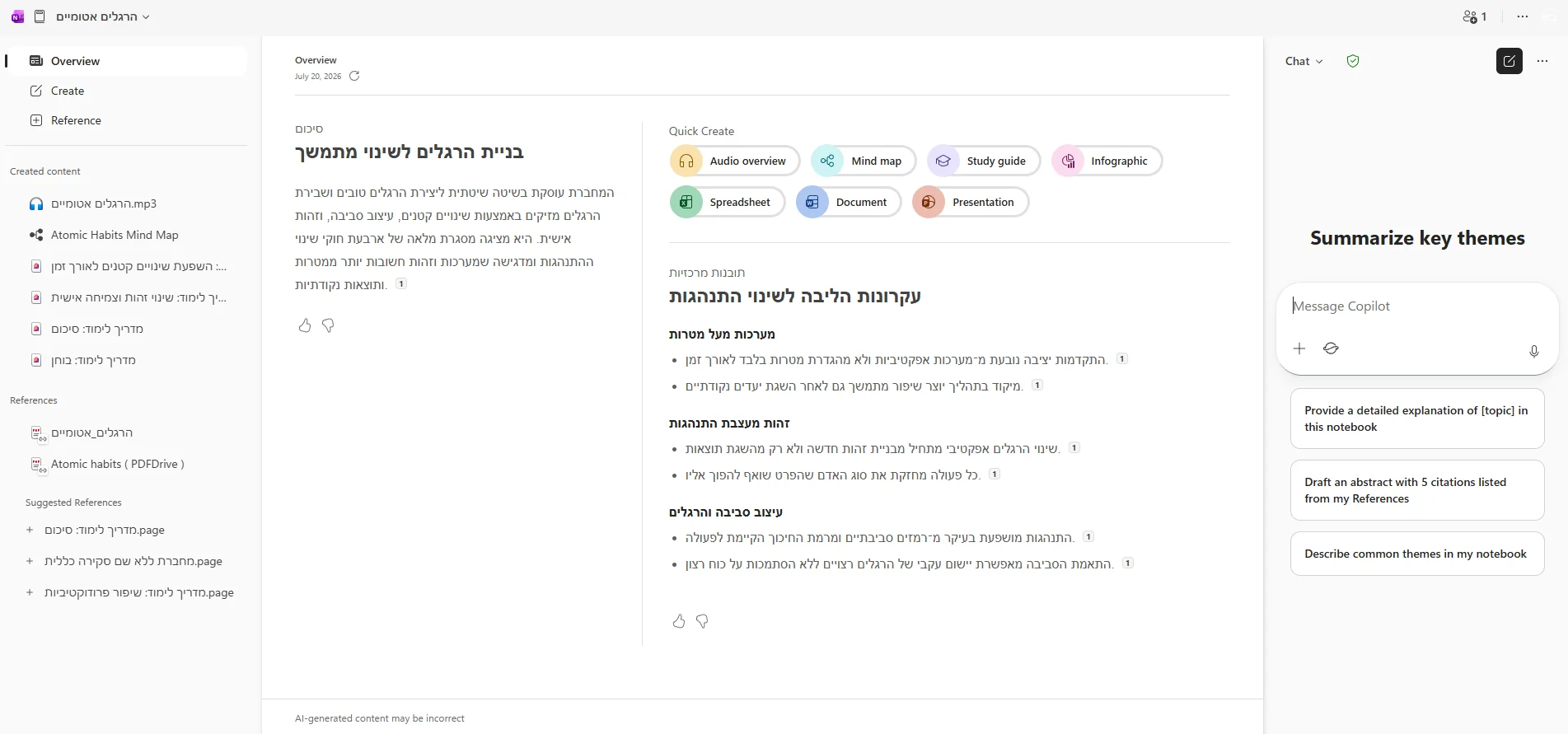
מבנה המחברת ב-OneNote
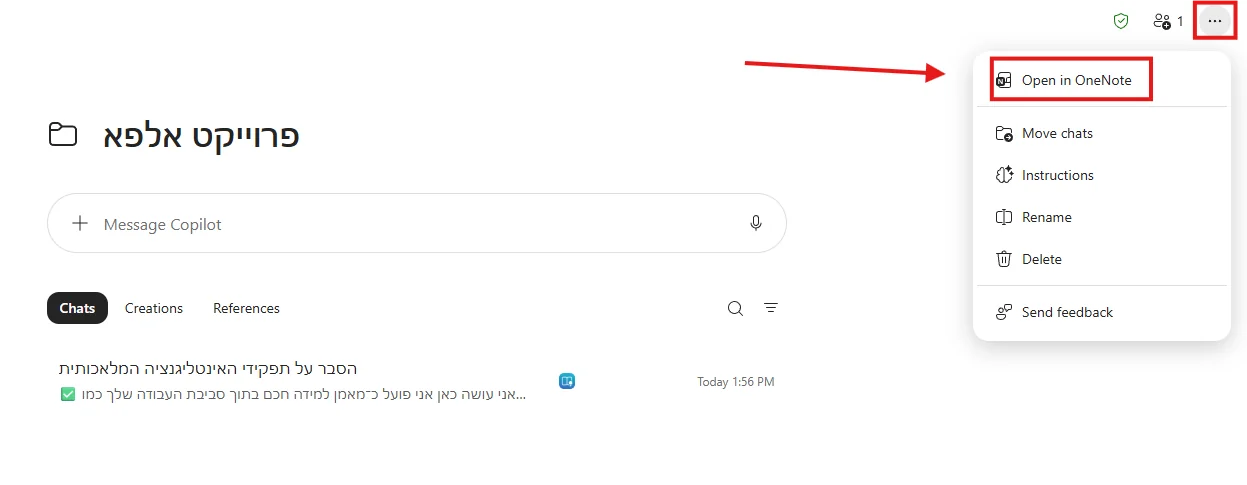
לאחר פתיחת המחברת, מומלץ כרגע לעבוד בסביבת OneNote. רק שם ניתן כרגע לייצר תוצרים כמו שמע, אינפוגרפיקות וכו'. כדי לעשות זאת נלחץ על שלוש הנקודות מצד ימין ונבחר באופציה Open in OneNote.
לב המחברת
הוספת מקורות (Reference)
זה הלב של המחברת. ככל שהחומר רלוונטי יותר, התשובות והתוצרים יהיו טובים יותר.
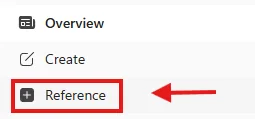
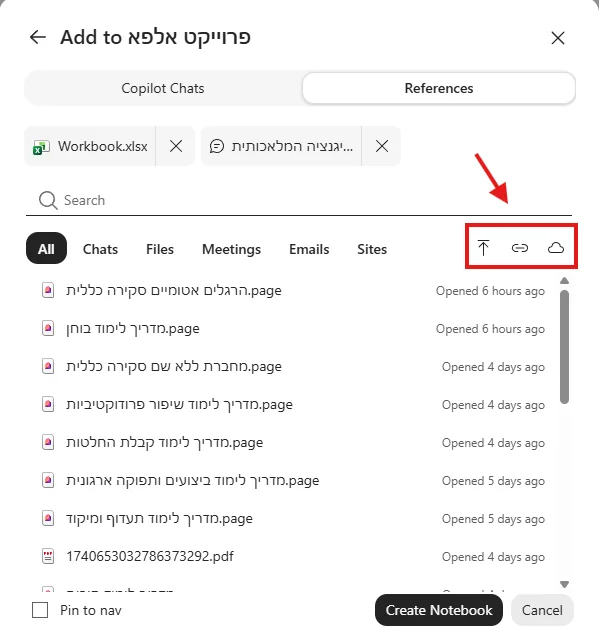
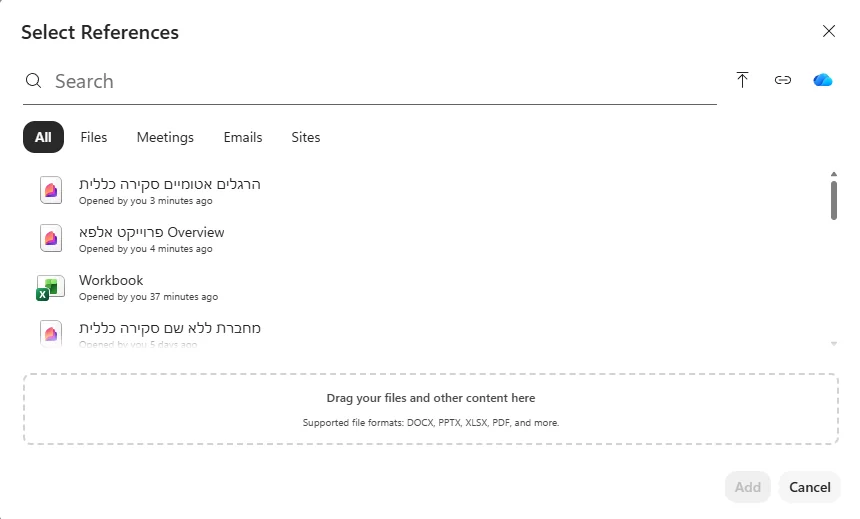
אחרי הלחיצה בוחרים דרך להוסיף:
- Work content — לתוכן מהעבודה
- Upload files — לקבצים מהמחשב
- OneDrive files — לקבצים מהענן
- Link — לקישור לאתר
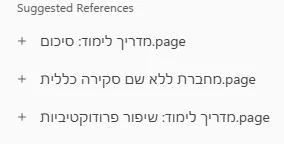
לעיתים המחברת גם תציע לכם מקורות רלוונטיים באזור Suggested References, ואפשר להוסיף אותם בלחיצה אחת.
💡
סקירה ושאלות (Overview ו-Chat)
ברגע שיש מקורות, המחברת מייצרת עמוד Overview עם סיכום ותובנות מרכזיות, כדי שתקבלו תמונה מהירה בלי לקרוא הכל.
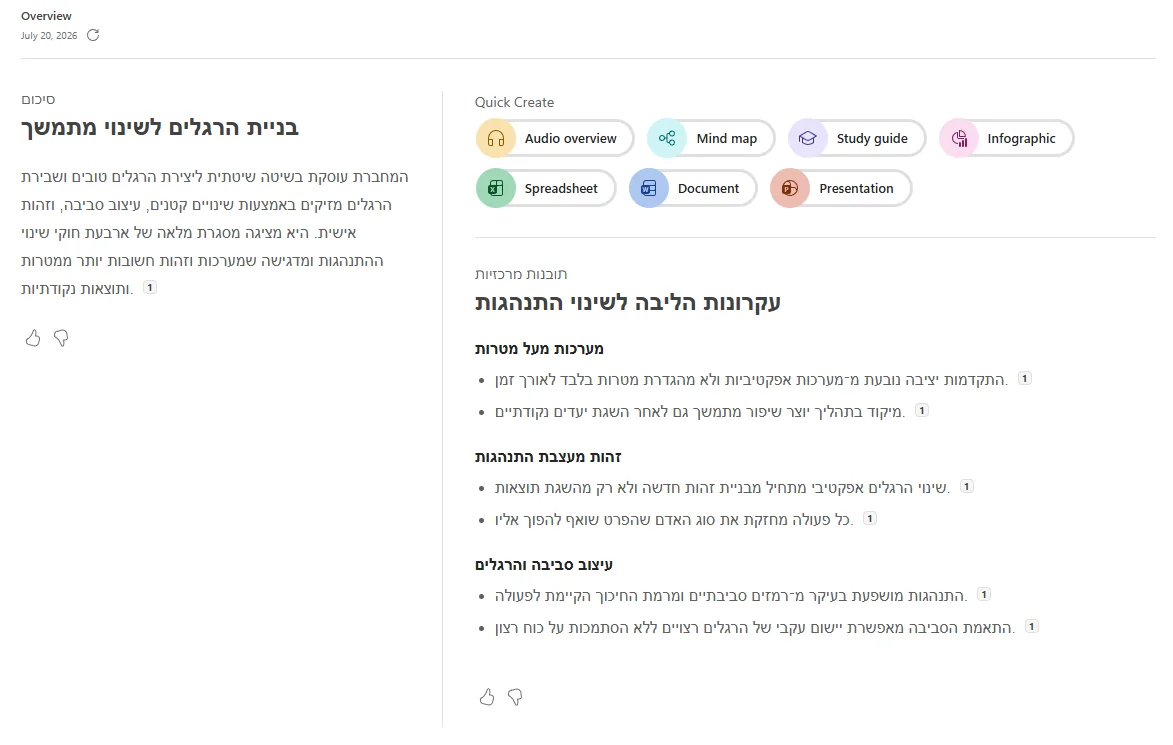
לשאלות, השתמשו בפאנל ה-Chat מימין. הקלידו בתיבת Message Copilot, והתשובות יתבססו רק על המקורות שבמחברת, עם ציטוטים למקור.
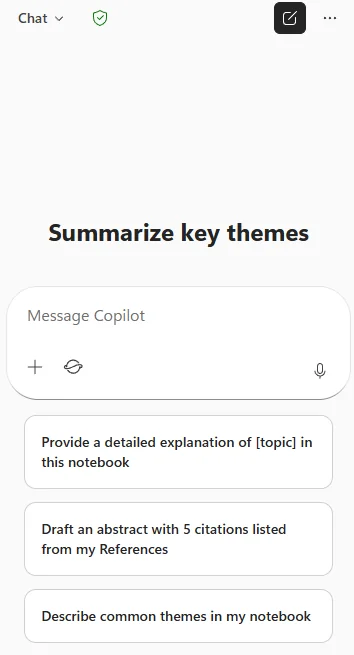
הכלי Copilot אף מציע לכם פרומפטים מוכנים. הנה כמה בקשות טובות להתחיל מהן:
תן הסבר מפורט על הנושא המרכזי במחברת.
נסח תקציר עם חמישה ציטוטים מתוך המקורות שלי.
תאר את הנושאים החוזרים בכל המקורות במחברת.
שימוש חכם: מחברת מצוינת לפרויקט מתמשך. אתם מוסיפים אליה חומר לאורך זמן, והיא הופכת לזיכרון מרכזי של כל מה שקשור לפרויקט.
מה אפשר להפיק
הפקת תוצרים (Quick Create)
מעבר לשאלות, המחברת יודעת לייצר תוצרים שלמים מהחומר. באזור Create יש שורת Quick Create עם שבעה סוגי תוצרים, וכולם נאספים תחת Created content.
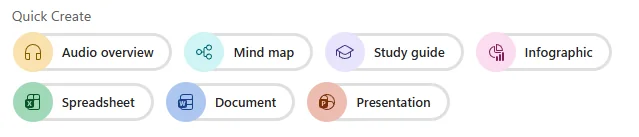
| התוצר | מה הוא עושה |
|---|---|
| Audio overview | הופך את החומר לשיחה קולית בסגנון פודקאסט, להאזנה במקום קריאה. יש לו סעיף מפורט בהמשך. |
| Mind map | יוצר מפה חזותית ואינטראקטיבית של הנושאים המרכזיים והקשרים ביניהם. אפשר להרחיב ולכווץ ענפים, ללחוץ על צומת כדי לקבל סיכום, ללחוץ Explain להעמקה בצ'אט, ולשמור את המפה כתמונת PNG. |
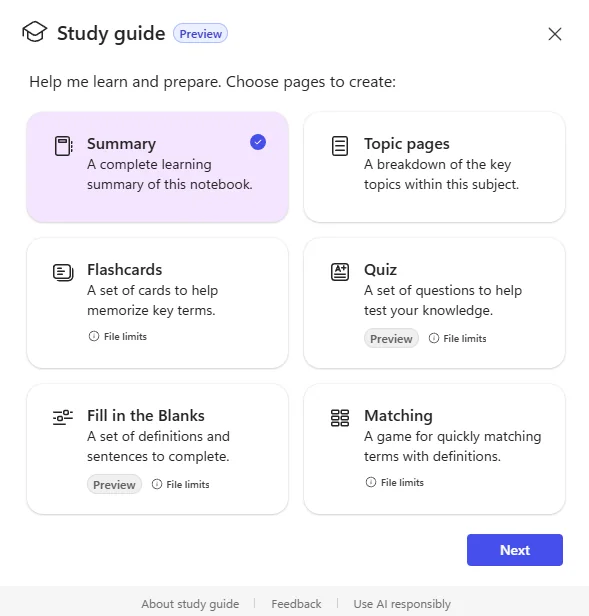
| Study guide | בונה מדריך למידה מובנה מהמקורות. הוא כולל תמיד עמוד Summary, ואפשר להוסיף Topic Pages לכל נושא, Flashcards לשינון ו-Quiz לתרגול עצמי. |
| Infographic | מסכם את החומר לאינפוגרפיקה חזותית אחת, שמתאימה לשיתוף מהיר או להצגת התמונה הגדולה. |
| Spreadsheet | מארגן את המידע לגיליון בסגנון Excel, נוח לנתונים, רשימות והשוואות. |
| Document | מפיק מסמך Word מסודר מהחומר, מוכן לעריכה ולהמשך עבודה. |
| Presentation | בונה מצגת PowerPoint מהתוכן, בסיס מהיר להצגה. |
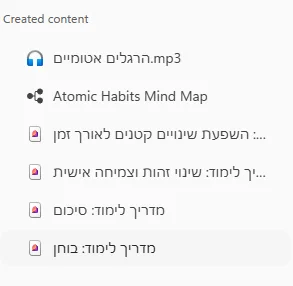
⚠️
Mind map להבנה מהירה
Study guide ללמידה
Audio overview להאזנה בדרכים
Document ו-Presentation לתוצר מוגמר לשיתוף
מדריך למידה (Study guide)
מבין כל התוצרים, ה-Study guide הוא הכלי הכי חזק ללמידה. הוא הופך את המקורות למערך למידה שלם, ואתם בוחרים אילו חלקים לייצר.
כשבוחרים Study guide, נפתח חלון בשם Choose pages to create עם שש אפשרויות. סמנו את מה שאתם רוצים ולחצו Next.
💡
⚠️
סקירה קולית (Audio overview)
זו אחת היכולות הכי מרשימות. הכלי Copilot הופך את תוכן המחברת לשיחה קולית בסגנון פודקאסט, שאפשר להאזין לה במקום לקרוא.
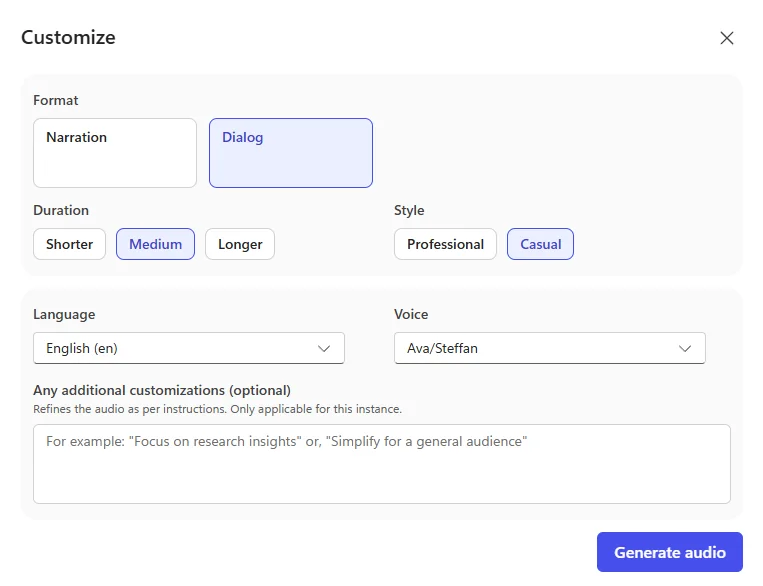
בנגן עצמו אפשר לשנות מהירות, לדלג קדימה ואחורה, לשמור את הסקירה ל-OneDrive, ולתת משוב.
⚠️
❓ שאלות נפוצות
במה מחברת שונה מסתם שיחה עם Copilot?
שיחה מתחילה מאפס; מחברת עונה מתוך המקורות שמילאתם בה — ממוקד, מבוסס, ובלי לחפש את הקבצים מחדש בכל פעם.
אילו מקורות אפשר להכניס?
מסמכים, מיילים, סיכומי פגישות וקבצים — כל מה ששייך לנושא. המחברת הופכת אותם לבסיס ידע אחד.
איך יוצרים תוצרי שמע ואינפוגרפיקות?
נכון להיום זה עובד בסביבת OneNote — לוחצים על שלוש הנקודות ובוחרים Open in OneNote, ומשם יוצרים. מוסבר צעד-צעד במדריך.
זה כמו Gemini Notebook של גוגל?
הרעיון דומה — ידע ממוקד מקורות. מי שחי באופיס ייהנה מהאינטגרציה כאן; להשוואה, מדריך Gemini Notebook שלנו.
לסיכום
מחברת ב-Copilot הופכת ערימת חומר מפוזר לעוזר אחד שמכיר את כל הנושא שלכם, ויודע גם לענות וגם לייצר.
במקום לחפש בכל פעם מחדש, יש לכם מקום אחד ששואלים אותו הכל, מקבלים ממנו סיכום, מפת חשיבה, מדריך למידה ואפילו מצגת, והכל מבוסס על החומר שלכם.
וברגע שתעבדו ככה על פרויקט שלם, תבינו למה קשה לחזור אחורה. 🚀