יצירת תמונות ב-Copilot, מרעיון לתמונה מרהיבה בשניות
מאת בר שאלתיאל · עודכן 25.9.2026
איך להפוך משפט אחד לתמונה מקצועית, לערוך אותה, ולבנות ממנה סיפור חזותי שלם
מה תלמדו
- ליצור תמונות מקצועיות מתיאור טקסט פשוט בתוך Microsoft 365
- לשלוט בסגנון
- צבעים ויחס גובה-רוחב כדי לקבל תוצאה מדויקת למותג
- לערוך תמונות קיימות בשפה חופשית ללא תוכנות עיצוב
- לבנות רצף תמונות שמספר סיפור חזותי שלם
- להתאים תמונות אוטומטית לפלטת צבעי המותג שלך עם Brand and color
- להפוך כל פוסט
- מצגת ומסמך לוויזואליים ללא מעצב
למי זה מתאים
- עובדים ארגוניים שעובדים עם Microsoft 365 וצריכים תמונות למצגות ומסמכים
- אנשי שיווק ותוכן שצריכים ויזואלים לפוסטים ללא מעצב
- מורים ומרצים שרוצים להעשיר מצגות ולא יודעים לעצב
- בעלי עסקים שצריכים תמונות למותג בלי להשקיע בעיצוב גרפי
- כל מי שיש לו Office 365 ורוצה ליצור תמונות מקצועיות בעצמו
מה אפשר לעשות עם זה בפועל
- יצירת תמונות ממותגות לשקופיות PowerPoint ללא מעצב
- הפקת ויזואלים לפוסטים בלינקדאין ורשתות חברתיות תוך דקות
- עריכת תמונת מוצר להסרת רקע והשארת רקע לבן נקי
- בניית סיפור חזותי מרצף תמונות להצגת תהליך או מוצר
- התאמת צבעי תמונות אוטומטית לפלטת המותג החברתי
- יצירת באנרים ופוסטרים למצגות וכנסים בצורה מקצועית
- הפקת תמונות להדרכות ומדריכים פנימיים בארגון
רמה: מתחילים · זמן משוער: 20 דקות
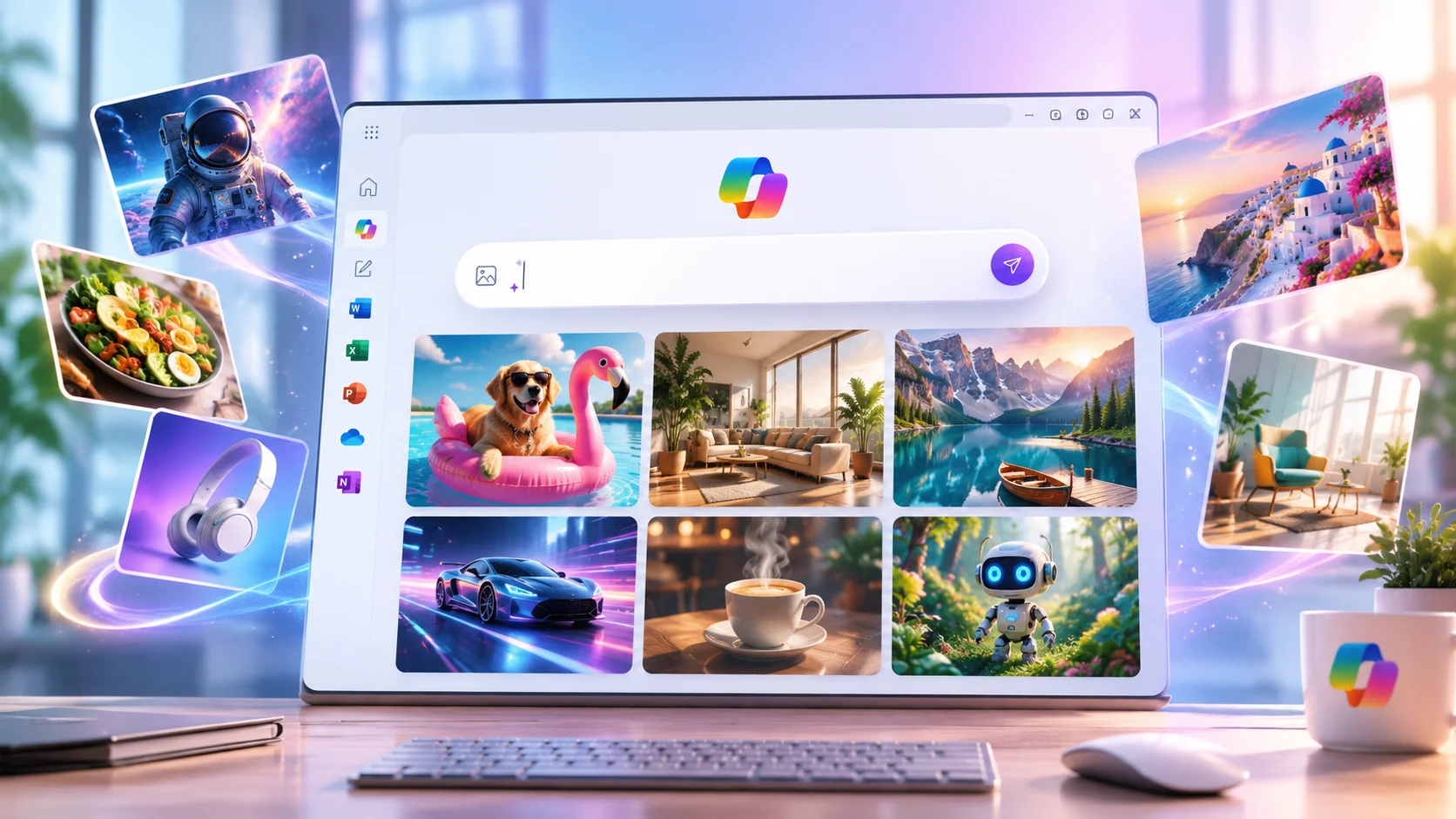
רובנו חושבים שכדי לקבל תמונה מקצועית צריך מעצב או תוכנות מסובכות. עם Copilot, כל מה שצריך זה לתאר במילים מה אתם רוצים.
מצב היצירה (Create) של Copilot יודע לייצר תמונות מרהיבות מטקסט חופשי, להתאים אותן למותג שלכם, ואפילו לערוך ולבנות מהן סיפור שלם.
זה לא רק לצייר משהו יפה. זה כלי עבודה ליצירת תמונות לפוסטים, מצגות ופרזנטציות, בלי לצאת מ-Microsoft 365.
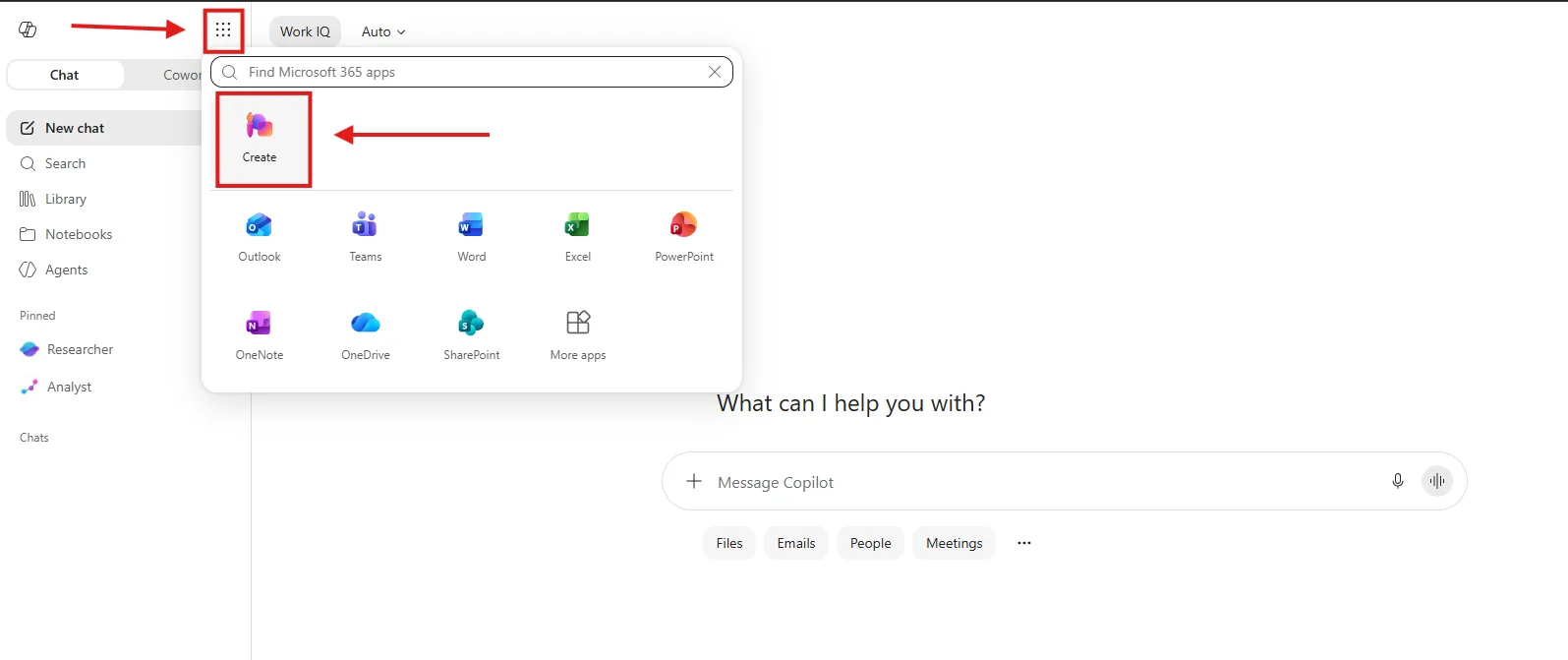
איך נכנסים למצב Create ובוחרים ליצור תמונה
איך כותבים תיאור (פרומפט) שמביא תמונה מדויקת
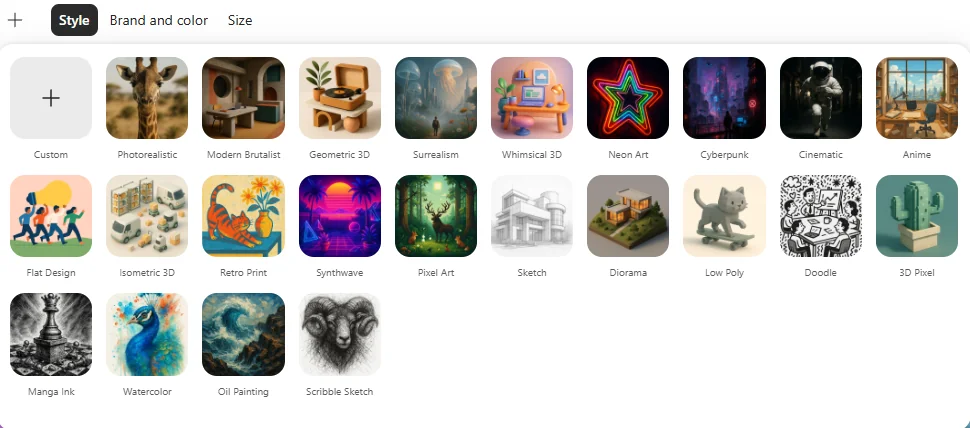
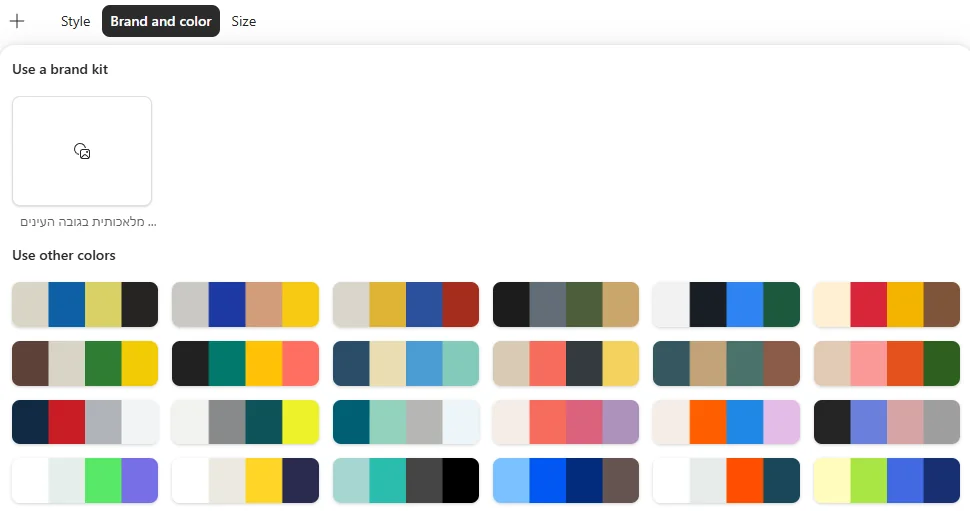
איך שולטים בסגנון עם Style ובצבעים עם Brand and color
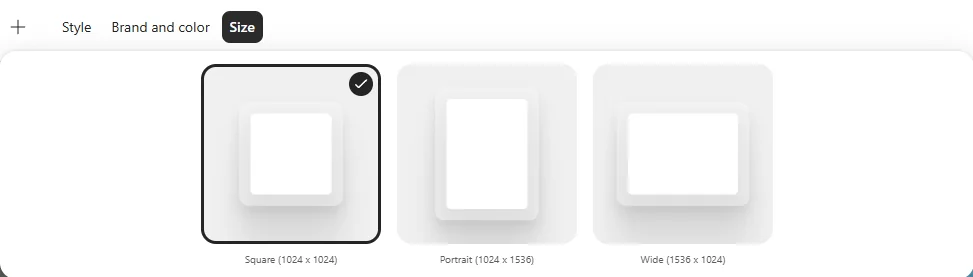
איך בוחרים את יחס הגובה-רוחב המתאים
איך עורכים תמונה קיימת עם Edit an image
איך בונים סיפור חזותי מרצף תמונות עם Create a story
🎓 מה זה מצב Create?
מצב Create הוא אזור היצירה של Copilot, שבו הופכים טקסט לתוכן חזותי. במקום לצייר או לחפש תמונה מוכנה, אתם מתארים במילים מה אתם רוצים, ו-Copilot מייצר אותו עבורכם.
היתרון הגדול: הכל נשאר בתוך Microsoft 365, ואפשר להתאים כל תמונה למותג שלכם ולהשתמש בה ישר במסמכים ובמצגות.
⚠️
מתחילים לעבוד
כניסה למצב Create ובחירת תמונה
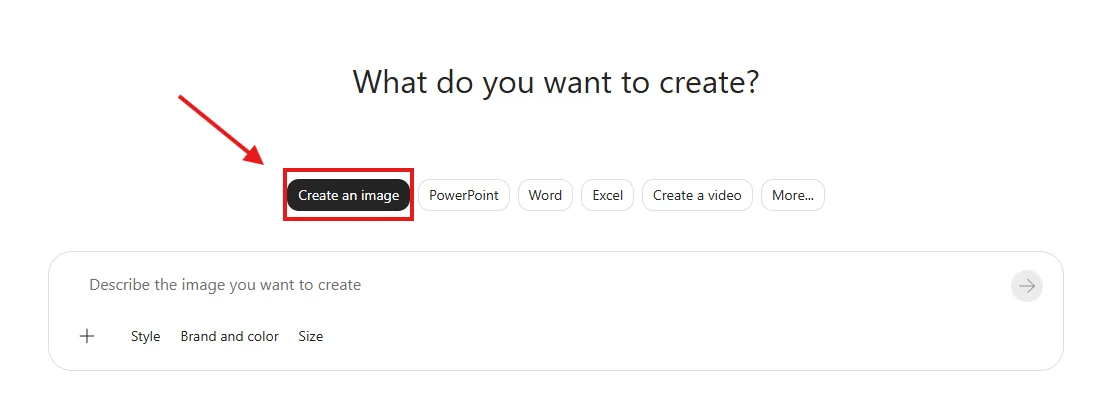
נכנסים למצב היצירה מתוך Copilot. בראש המסך מופיעה השאלה What do you want to create?, ומתחתיה שורת לשוניות לפי סוג התוצר.
כתיבת התיאור (הפרומפט)
בתיבה כתוב Describe the image you want to create. כאן מתארים במילים מה שרוצים לראות.
ככל שהתיאור מפורט יותר, התוצאה מדויקת יותר. ציינו נושא, סגנון, צבעים, מצב רוח וזווית.

הנה דוגמה לתיאור טוב:
צילום מוצר של כוס קפה על שולחן עץ כהה, אור בוקר רך, סגנון מינימליסטי ונקי, זווית מלמעלה.
💡
השליטה בתוצאה: Style, Brand and color ויחס גובה-רוחב
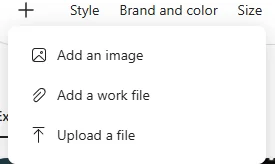
מתחת לתיבה יש כמה כלים שמעצבים את התמונה עוד לפני היצירה.
💡
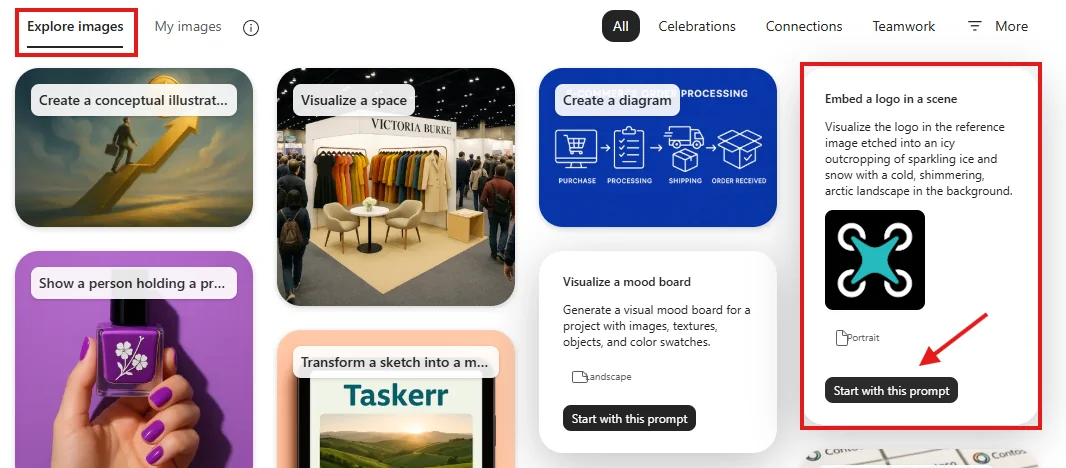
חקירת תמונות
במסך התחתון תראו מגוון רחב של תמונות. תוכלו לבחור תמונה שאהבתם, להתחיל מפרומפט זהה ולקחת אותו לעולם שלכם.
יצירת התמונה והורדתה
אחרי שהתיאור והכלים מוכנים, לוחצים על Create, ו-Copilot מייצר עבורכם כמה גרסאות לבחירה.
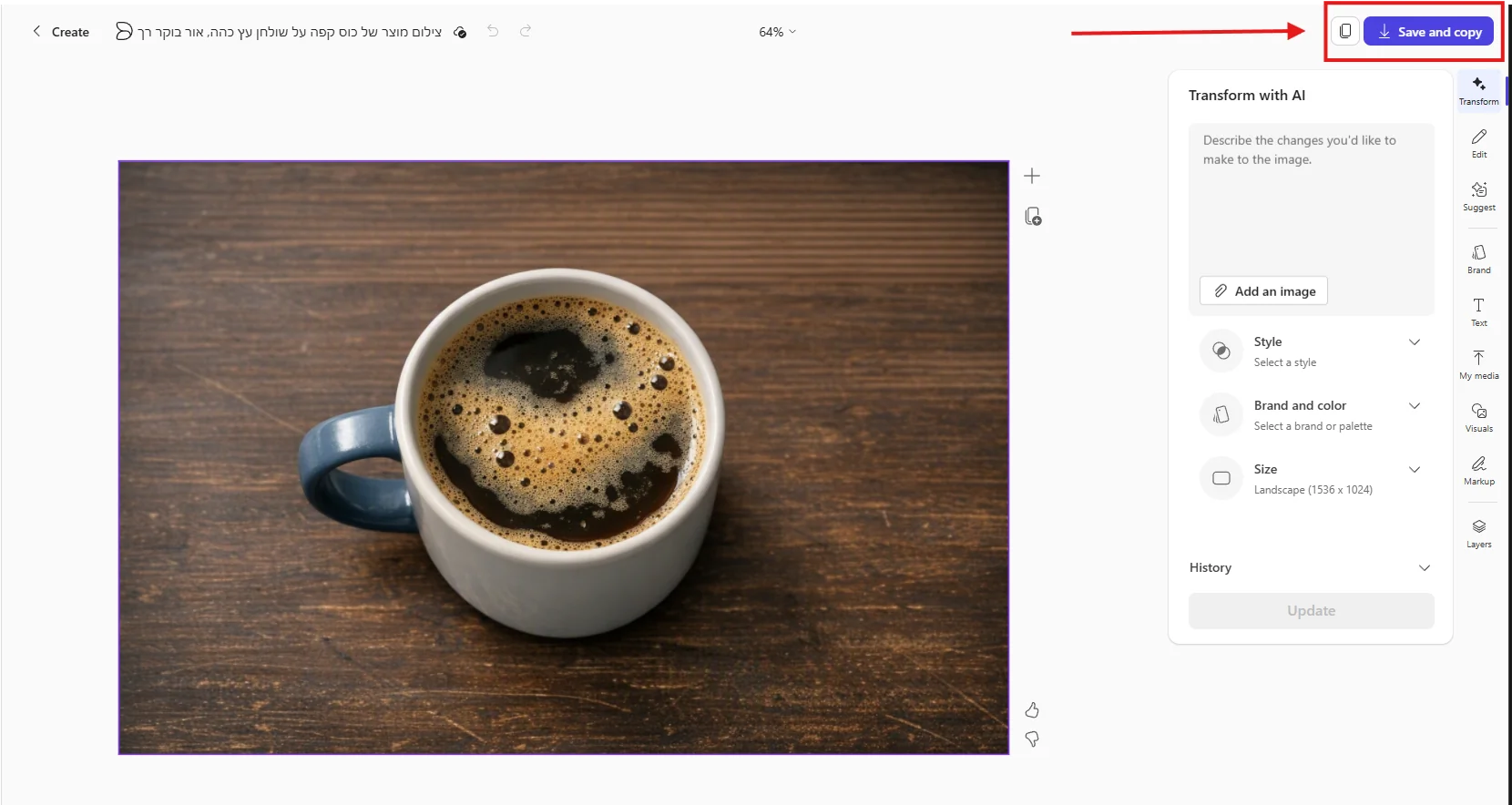
כל התמונות שיצרתם נשמרות תחת My images, כדי שתוכלו לחזור אליהן בכל רגע.
עריכה וסיפור
עריכת תמונה (Edit an image)
לא חייבים להסתפק בתוצאה הראשונה. אפשר לערוך תמונה קיימת בשפה חופשית.
מתוך התפריט Create with Copilot בחרו Edit an image, העלו או בחרו תמונה, ותארו את השינוי הרצוי.
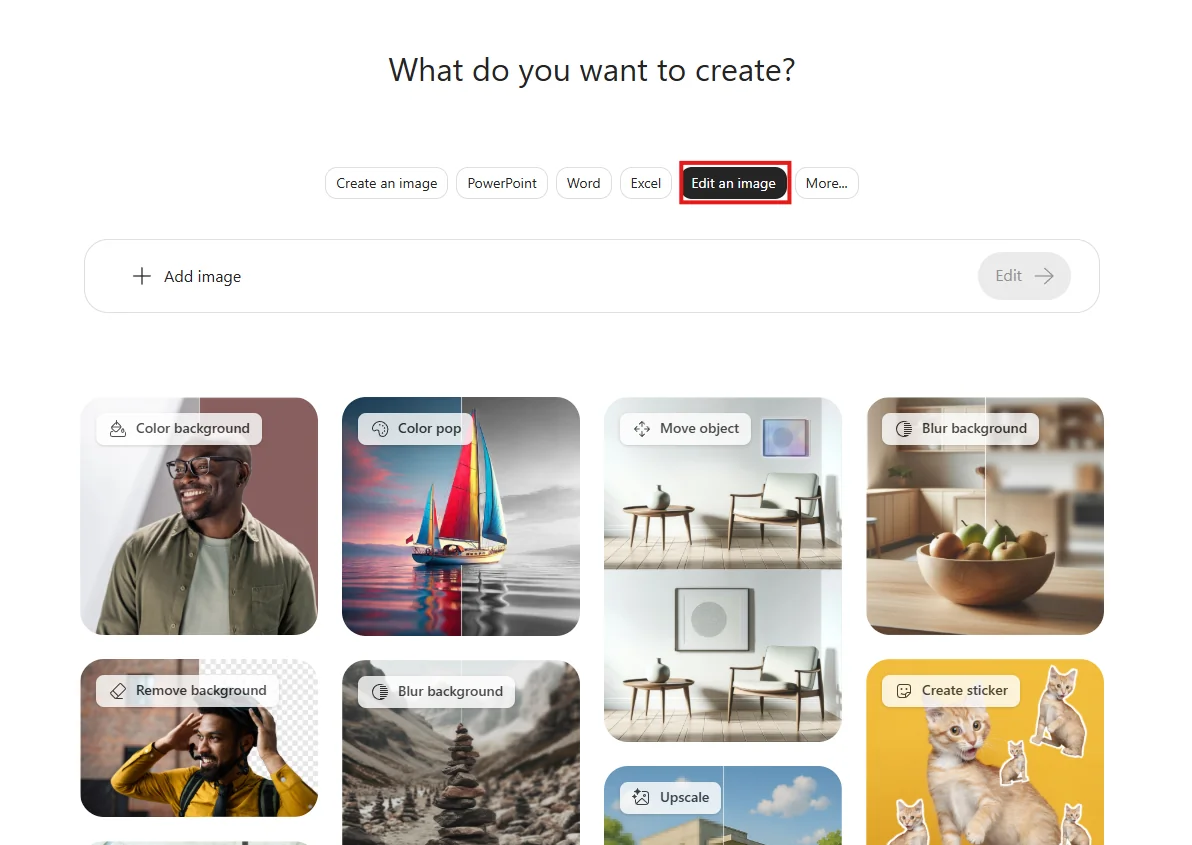
הנה דוגמה לבקשת עריכה:
הסר את הרקע והשאר את המוצר על רקע לבן נקי.
💡
מתחת לתיבת הטקסט יש לכם מגוון רחב של אופציות עריכה כמו הסרת רקע, טשטוש, הזזת אובייקט וכו'.
בניית סיפור חזותי (Create a story)
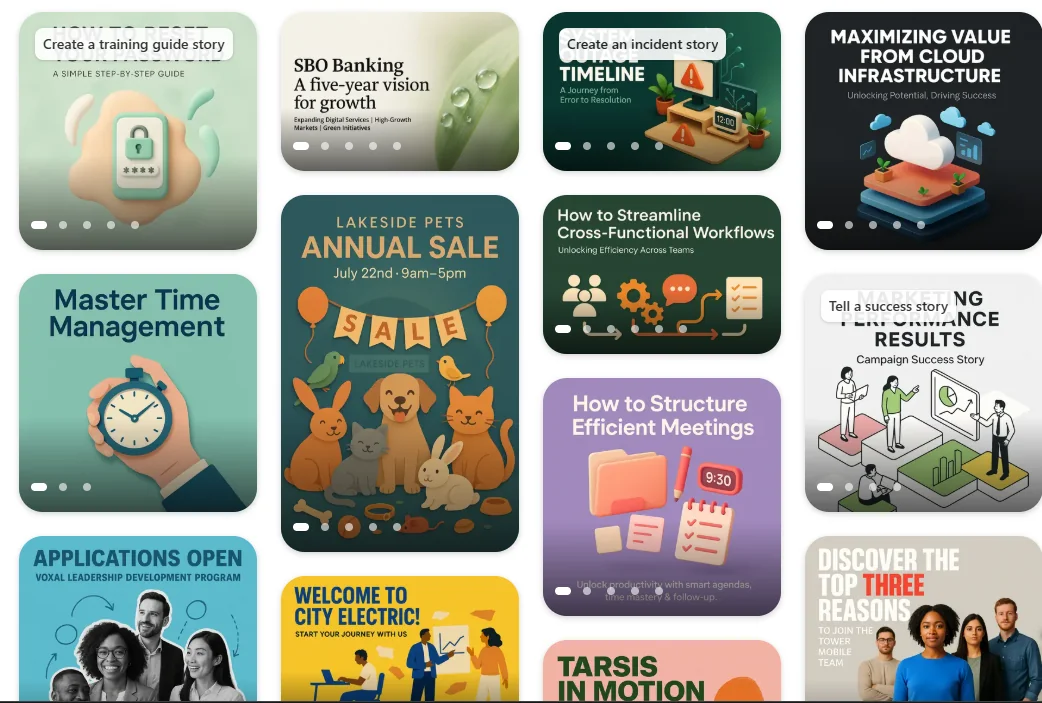
מעבר לתמונה בודדת, Copilot יודע לבנות רצף תמונות שמספרות סיפור. בלשונית Create a story ממלאים את הפרטים, ו-Copilot יוצר נרטיב חזותי שלם מכמה תמונות.
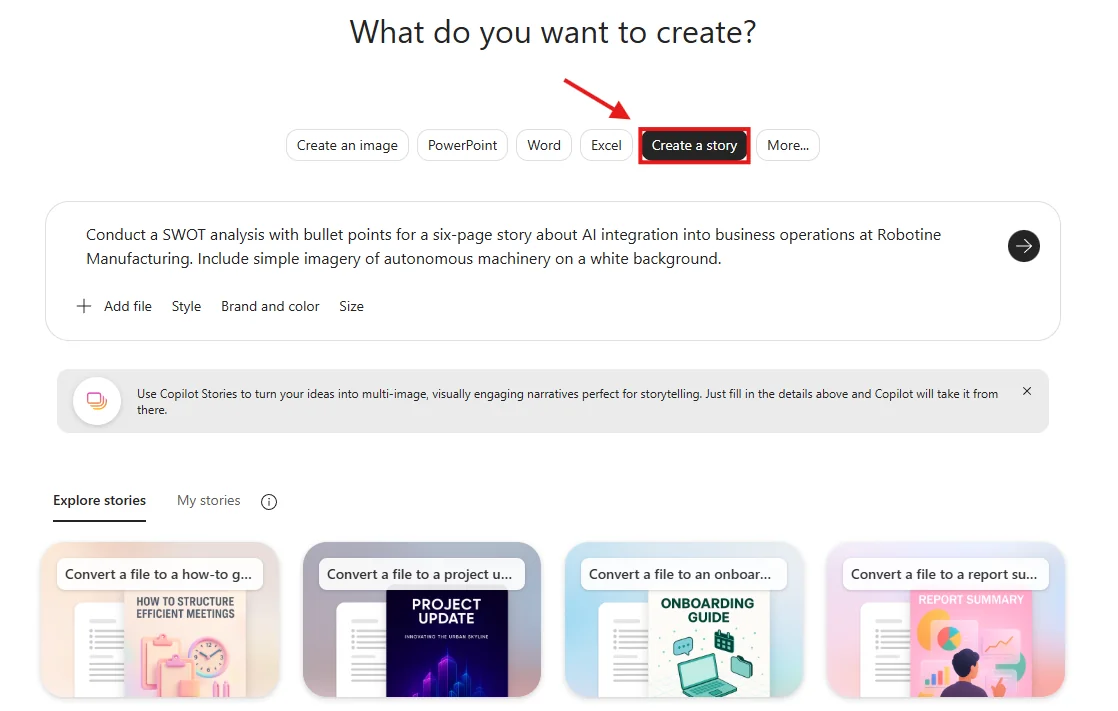
זה מתאים לפוסט בכמה שקפים, לסיפור מוצר, או להצגת תהליך צעד אחר צעד.
💡
❓ שאלות נפוצות
זה כלול במנוי שלי?
יצירת תמונות דורשת מנוי Microsoft 365 מתאים, ולפי הרישיון ייתכנו מכסות שימוש. אם הכפתור קיים אצלכם — אתם בפנים.
אפשר לערוך תמונה אחרי שנוצרה?
כן — ממשיכים באותה שיחה: "תבהיר את הרקע", "תוסיף כיתוב", "אותו סגנון אבל בלילה". לא צריך להתחיל מאפס.
איך שומרים על סגנון אחיד בין תמונות?
מתארים את הסגנון פעם אחת ומבקשים לשמור עליו לאורך הסדרה — או מבקשים "באותו סגנון של התמונה הקודמת".
לאן זה משתלב בעבודה שלי באופיס?
התמונות נכנסות ישר למצגות, מסמכים ופוסטים, בלי כלי חיצוני.
לסיכום
מצב Create הופך כל רעיון לתמונה, בלי מעצב ובלי תוכנות מסובכות. ברגע שמבינים איך לתאר נכון, לשלוט בסגנון ובצבעים, ולערוך, אתם יכולים להפיק כמעט כל ויזואל שאתם צריכים בעצמכם.