המדריך הפרקטי לכלי שלא רק מדבר, אלא עובד במקומכם
מאת בר שאלתיאל · עודכן 12.8.2026
המדריך הפרקטי לכלי שלא רק מדבר, אלא עובד במקומכם claude cowork
מה תלמדו
- להפוך את Claude ממערכת שיחה לעוזר אישי שמבצע משימות מלאות על המחשב בזמן שאתם עסוקים במשהו אחר
- לחבר את Claude ישירות ל-Gmail
- ליומן Google
- ל-Slack ול-Google Drive כך שהוא יוכל לקרוא
- לסכם ולכתוב בשבילכם
- ליצור משימות מתוזמנות שרצות אוטומטית בלוח זמנים קבוע - כמו סיכום מיילים יומי או מעקב שבועי אחרי טיסות
- לבנות דשבורדים חיים שמתעדכנים אוטומטית בכל פתיחה עם נתונים טריים מהשירותים והקבצים שלכם
- ללמד את Claude להבין את התיקיות והפרויקטים שלכם באמצעות קובץ הוראות שנשמר בתיקייה ונקרא אוטומטית
- להפעיל את Claude לשלוט בדפדפן ובאפליקציות על המחשב כשאין חיבור ייעודי זמין
- לשלוח משימות ל-Claude מהנייד שיבוצעו על המחשב הביתי עם כל הקבצים והחיבורים שכבר הוגדרו
למי זה מתאים
- עובדים משרדיים שצריכים לסכם מיילים
- לסדר קבצים ולנהל משימות חוזרות
- מנהלי פרויקטים שעובדים עם תיקיות מורכבות ורוצים מעקב אוטומטי
- אנשי שיווק ומכירות שצריכים דוחות חודשיים
- מעקב אחרי לידים וסיכומי פגישות
- פרילנסרים וייעוצים שעובדים מול לקוחות מרובים ורוצים להפריד כל פרויקט לסביבה נפרדת
- משתמשי Claude ברמת ביניים שרוצים לעבור ממצב שיחה למצב ביצוע אמיתי
מה אפשר לעשות עם זה בפועל
- לקבל כל בוקר סיכום אוטומטי של המיילים החשובים עם טיוטות תשובה מוכנות
- לסדר תיקיית Downloads עם מאות קבצים לפי קטגוריות ותאריכים מבלי לגעת בכלום
- להפוך ערימת קבלות וחשבוניות לדוח הוצאות מסודר ב-Excel עם נוסחאות עובדות
- לעקוב אוטומטית אחרי מחירי טיסות ליעד מסוים ולקבל התראה כשיש ירידת מחיר
- לבנות דשבורד שמראה את כל הפגישות
- המשימות והמיילים הפתוחים במקום אחד מתעדכן
- לשלוח מהנייד בדרך לעבודה בקשה להכין מצגת מקבצים שנמצאים רק במחשב הביתי
- ליצור סביבת עבודה נפרדת לכל לקוח עם הוראות ספציפיות שנשמרות אוטומטית
- לתת ל-Claude לשלוט בדפדפן כדי לסכם שיחות וואטסאפ ווב בלי חיבור ייעודי
רמה: בינוני · זמן משוער: 180 דקות
Claude Cowork — המדריך המקיף
המדריך המקיף והעדכני ביותר לכלי שהופך את Claude מצ'אט שמדבר, לעובד שמבצע משימות אמיתיות על המחשב שלכם.

המהפכה הקטנה שקורית על שולחן העבודה שלכם
רובכם מכירים את Claude כצ'אט. אתם כותבים, הוא עונה. זהו.
הכלי Claude Cowork משנה את כל המשחק. במקום שתעתיקו ותדביקו, הוא יושב על המחשב שלכם, קורא את הקבצים, נכנס למייל, פותח את הדפדפן ומבצע משימות שלמות מתחילתן ועד סופן, בזמן שאתם הולכים להכין קפה.
זה לא עוד מודל שפה שמייצר טקסט. זה עוזר אישי אמיתי שמתחבר ל-Gmail, ליומן, לדפדפן ולקבצים שלכם, יודע לעבוד שעות ארוכות על משימה מורכבת, ואפילו לרוץ לבד בשעות קבועות בלי שתבקשו.
המדריך הזה לוקח אתכם צעד אחר צעד, מההורדה הראשונה ועד אוטומציות מתקדמות. נסביר כל כפתור, כל תפריט וכל הגדרה, בדיוק כפי שהם נראים היום במסך.
- איך להוריד ולהתקין את Claude Desktop ולוודא שהמחשב שלכם תומך ב-Cowork
- מה ההבדל בין שלושת המצבים: Chat, Cowork ו-Code, ומתי להשתמש בכל אחד
- איך לחבר את Claude למייל, ליומן, לכרטיסי טיסה ולאפליקציות דרך Connectors
- איך להעניק ל-Claude מיומנויות חדשות עם Skills ו-Plugins
- איך ליצור משימות מתוזמנות שרצות לבד, כמו סיכום מיילים יומי
- מה ההבדל בין משימה מתוזמנת ל-Routine, ומתי כל אחת עדיפה
- איך לבנות דשבורדים חיים (Live Artifacts) שמתעדכנים אוטומטית
- איך לתת ל-Claude לשלוט בדפדפן ובמחשב ולבצע פעולות בשבילכם
🎓 מה זה Claude Cowork?
הכלי Claude Cowork הוא מצב עבודה בתוך אפליקציית Claude Desktop, שמביא את היכולות החזקות של Claude Code אל מי שלא כותב קוד.
בניגוד לצ'אט רגיל שעונה לכם הודעה אחת בכל פעם, ב-Cowork אתם מתארים מטרה, מתרחקים מהמחשב, וחוזרים לעבודה גמורה: מסמך מעוצב, תיקייה מסודרת, מחקר מסוכם או דוח Excel עם נוסחאות.
היכולת הייחודית: Claude מקבל גישה אמיתית למחשב שלכם. הוא קורא וכותב קבצים, מריץ קוד בסביבה מבודדת ובטוחה, ומתחבר לשירותים החיצוניים שאתם משתמשים בהם, הכל בלי שתעלו ותורידו קבצים ידנית.
מה אפשר לעשות איתו:
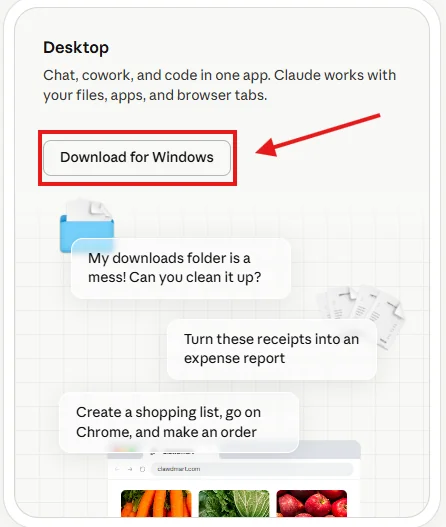
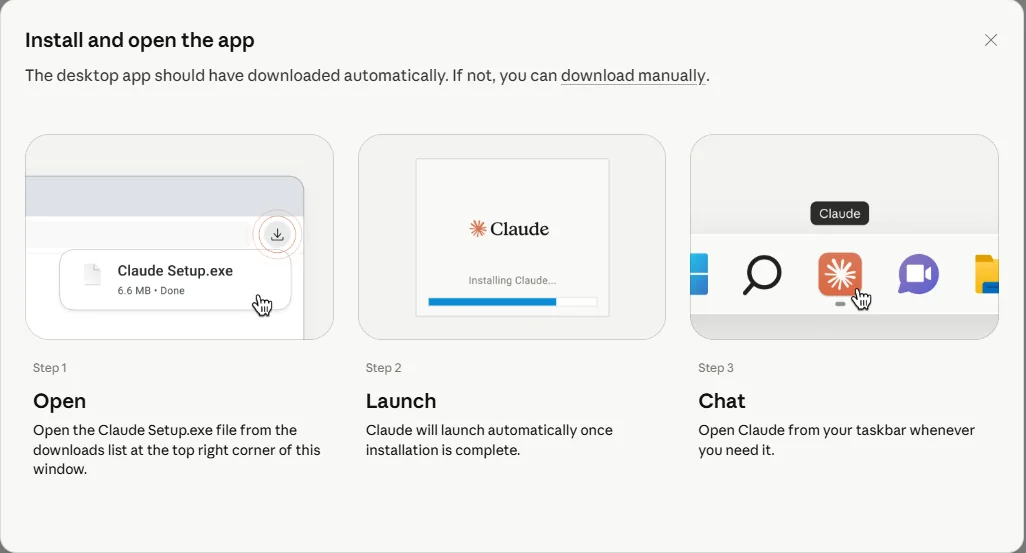
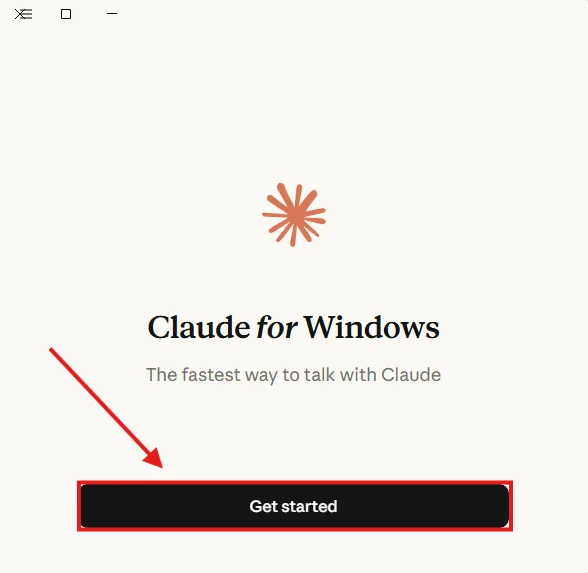
הורדה והתקנה של Claude Desktop
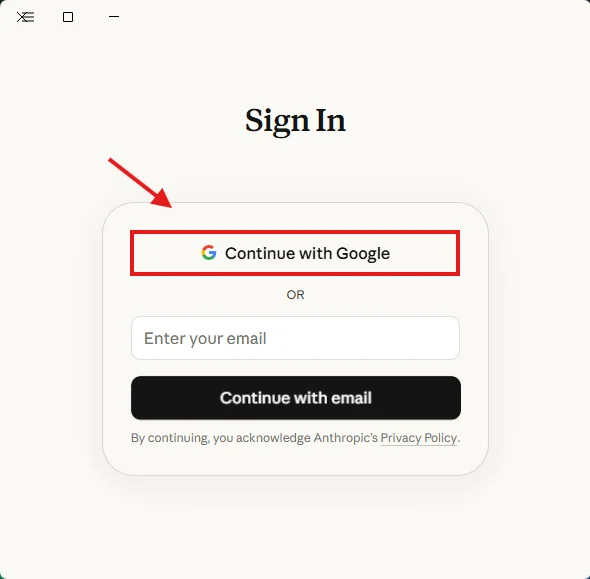
לפני הכל, צריך להתקין את אפליקציית המחשב. Cowork עובד היום בשלושה מקומות — באפליקציית המחשב, בדפדפן דרך claude.ai, ובאפליקציית הנייד, והכל מסתנכרן לאותו חשבון. אבל הלב של מה שהמדריך הזה מתאר — גישה לקבצים האמיתיים שעל המחשב ושליטה בתוכנות — קיים רק באפליקציית המחשב. אז מתחילים ממנה.
ומה כן עובד בדפדפן ובנייד?
בדפדפן, תיבת הכתיבה כוללת מתג Chat / Cowork, ובסרגל הצד יושבים Chats and tasks, Projects, Artifacts, Scheduled ו-Customize. באפליקציית הנייד תמצאו בסרגל את Chats, Projects, Artifacts, Code ו-Cowork. כלומר אפשר לפתוח משימה במחשב, להמשיך לעקוב אחריה מהטלפון, ולפתוח את התוצאה בדפדפן. מה שלא עובר: התיקיות המקומיות שלכם והשליטה בתוכנות — אלה דורשים את המחשב.
איזה מנוי צריך?
הכלי Cowork זמין במנויים בתשלום בלבד: Pro, Max, Team ו-Enterprise.
שלושת המצבים: Chat, Cowork ו-Code
ברגע שתפתחו את האפליקציה תראו בראש סרגל הצד שני טאבים בלבד: Home ו-Code. זה השתנה — Chat ו-Cowork כבר לא יושבים בטאבים נפרדים. שניהם חיים תחת Home, והמעבר ביניהם נעשה במתג קטן בתוך תיבת הכתיבה עצמה. מתחת לטאבים יושבים מרכזי השליטה: New, Projects, Artifacts, Scheduled ו-Customize.
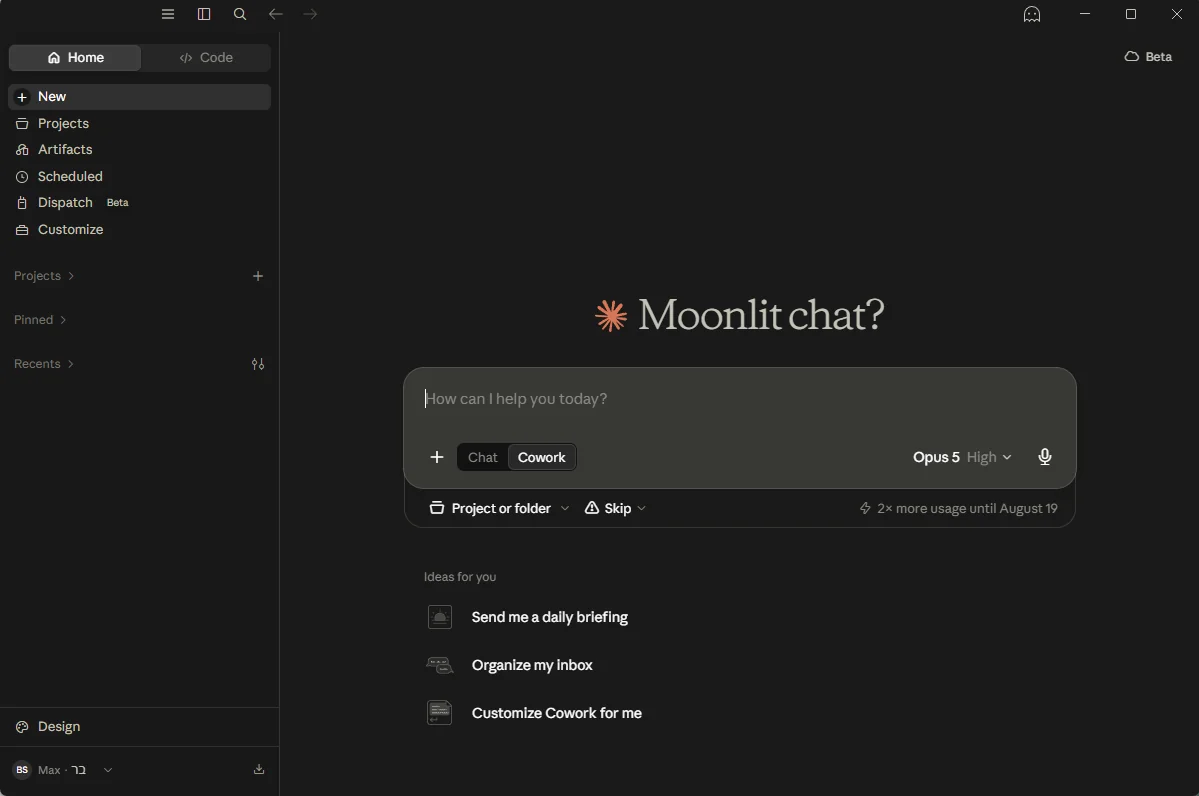
ההפרדה הרעיונית בין שלושת המצבים עדיין חשובה, וזה ההבדל:
כדי לעבוד ב-Cowork: ודאו שאתם על Home, ובתיבת הכתיבה לחצו על Cowork במתג שליד סימן ה-+.
המסך הראשי וסרגל הצד
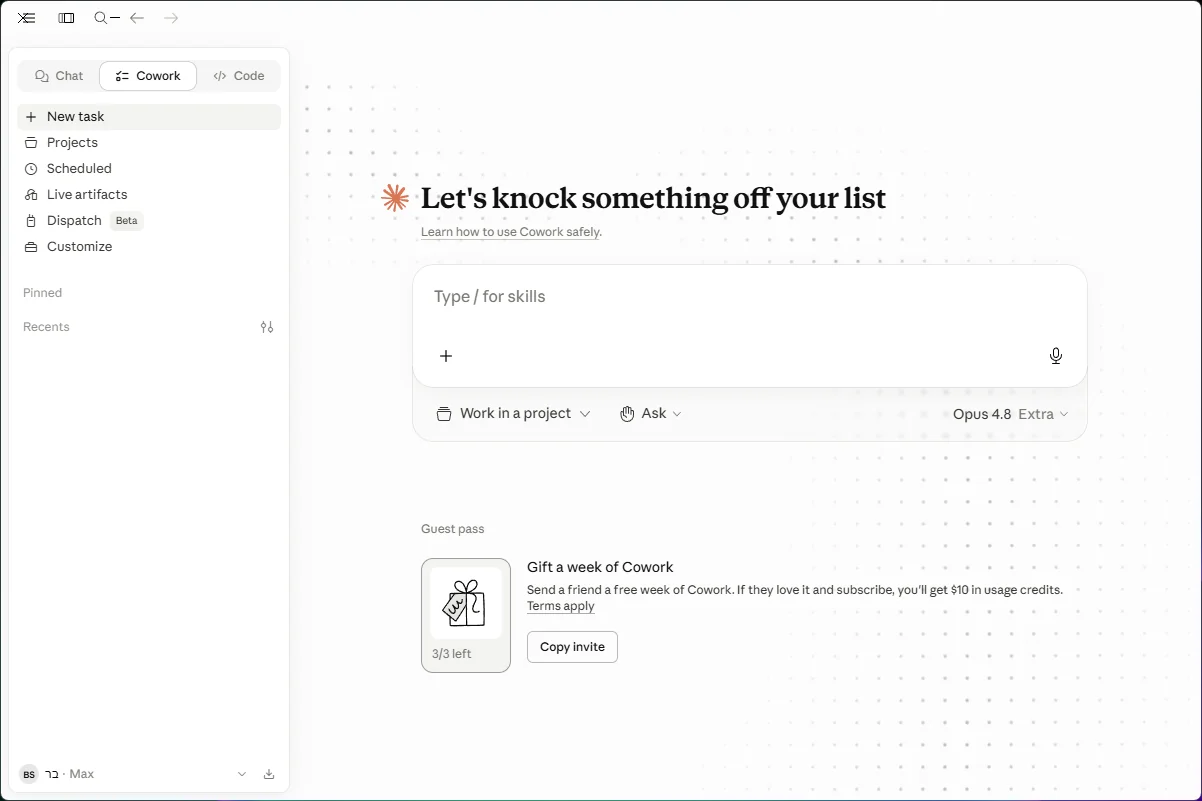
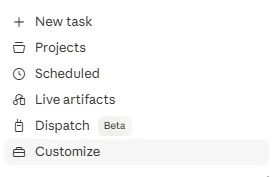
לפני שמתחילים לעבוד, בואו נכיר את המסך. בסרגל הצד תמצאו את כל מרכזי השליטה של Cowork:
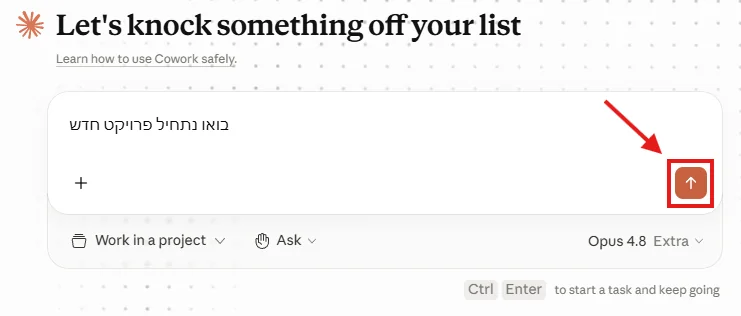
כדי להתחיל משימה ראשונה, לחצו על + New task בפינה השמאלית העליונה, כתבו את הבקשה בתיבת הטקסט, ולחצו על Let's go.
בחירת תיקייה והרשאות גישה
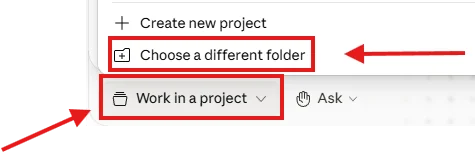
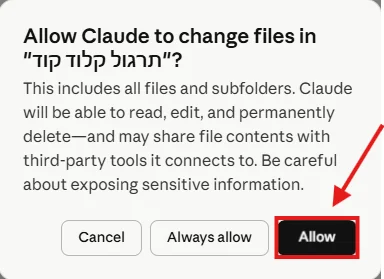
הכוח האמיתי של Cowork מתחיל כשנותנים לו גישה לקבצים שלכם. אתם בוחרים תיקייה מהמחשב, ומאותו רגע Claude יכול לקרוא, לערוך וליצור בה קבצים.
הקוד והפקודות ש-Claude מריץ פועלים בתוך מכונה וירטואלית מבודדת על המחשב, נפרדת ממערכת ההפעלה הראשית. אבל לקבצים עצמם הוא כן מבצע שינויים אמיתיים, אז שווה לעבור על מה שהוא מתכנן לפני שמאשרים.
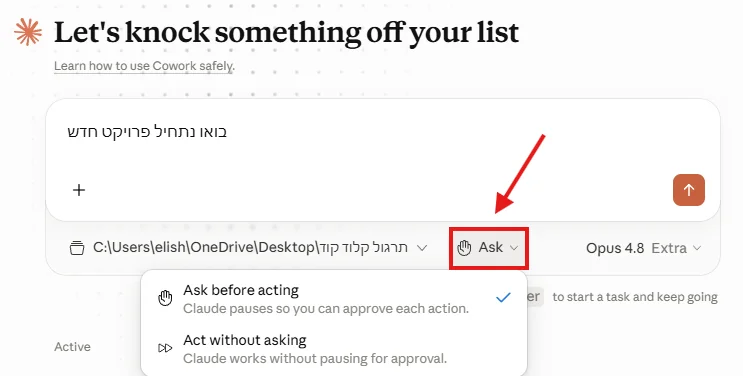
מצבי הרשאה: כמה לפקח על Claude
ל-Cowork יש בורר מצב ששולט באיך Claude מבקש אישור לפעולות במהלך המשימה:

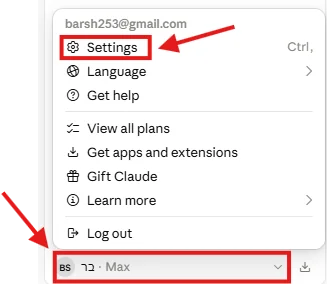
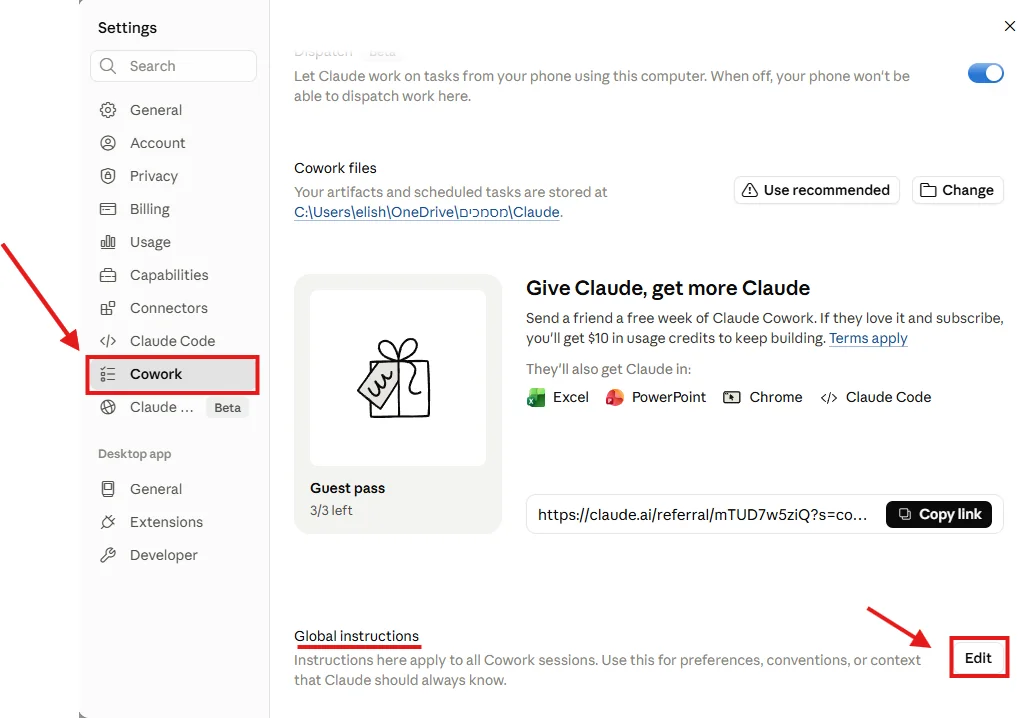
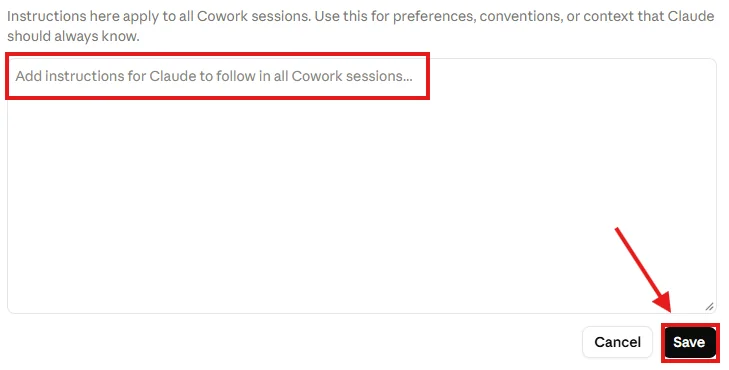
הוראות קבועות (Global instructions)
במקום לחזור על אותן הנחיות בכל משימה, אפשר לתת ל-Claude הוראות קבועות שיחולו על כל שיחה ב-Cowork. למשל הטון המועדף עליכם, פורמט הפלט, או רקע על התפקיד שלכם.
הוראות תיקייה (Folder instructions)
מעבר להוראות הכלליות שחלות על כל משימה, אפשר להצמיד הוראות הקשר לתיקייה מסוימת. בכל פעם ש-Claude עובד בתוך אותה תיקייה, הוא קורא אותן אוטומטית, וכך הוא כבר מכיר את הפרויקט לפני שהתחיל.
ההבדל פשוט: הוראה כללית היא "ענה תמיד בעברית", והיא חלה בכל מקום. הוראת תיקייה היא "בתיקייה הזו אני שומר מדריכים לפי תבנית המועדון", והיא חלה רק שם, על גבי הכללית.
למה זה משנה: במקום להסביר מחדש בכל שיחה מה יש בתיקייה ואיך אתם אוהבים שיעבדו, אתם כותבים את זה פעם אחת. זה חוסך זמן, מונע טעויות, ושומר על Claude עקבי ומדויק לפרויקט הזה.
הוראות התיקייה נשמרות כקובץ טקסט פשוט בתוך התיקייה, לרוב בשם CLAUDE.md. אפשר לכתוב אותו לבד, אבל הכי קל לבקש מ-Claude שייצור אותו בשבילכם:
תסרוק את התיקייה הזו, תבין מה יש בה, ותכתוב לי קובץ הוראות שמסביר את מבנה התיקייה, איך אני אוהב שתעבוד, ואילו משימות אני עושה כאן שוב ושוב.
הפאנלים שבצד המסך
כש-Claude עובד ב-Cowork, מופיעים בצד המסך שלושה פאנלים חיים שמתעדכנים בזמן אמת ונותנים לכם שקיפות מלאה על מה שקורה.
ביחד הם עונים על שלוש שאלות: מה Claude עושה עכשיו, לאילו קבצים יש לו גישה, ואילו כלים עומדים לרשותו.
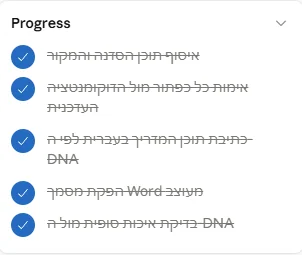
מעקב התקדמות (Progress)
הפאנל העליון מציג את תוכנית העבודה של Claude. הוא מפרק משימה מורכבת לשלבים, ומסמן כל שלב כבוצע ככל שהוא מתקדם. כך אתם רואים בדיוק היכן הוא נמצא, ויכולים לעצור או לכוון אותו באמצע אם צריך.

פאנל התיקייה
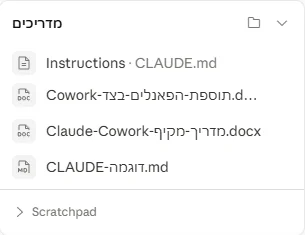
הפאנל האמצעי מציג את התיקייה שחיברתם ואת מה ש-Claude רואה בה ויכול לגעת בו: השורה Instructions מצביעה על קובץ הוראות התיקייה (CLAUDE.md) שפעיל כרגע, מתחתיה מופיעים הקבצים שבתיקייה, והאזור Scratchpad הוא טיוטה זמנית ש-Claude עובד בה תוך כדי בלי לגעת בקבצים הסופיים שלכם.
הקשר השיחה (Context)
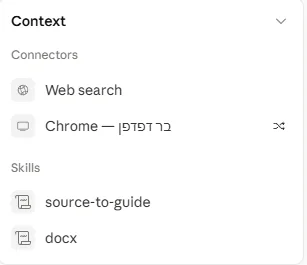
הפאנל התחתון מראה מה מחובר ופעיל בשיחה הנוכחית, ושווה להציץ בו לפני כל משימה: תחת Connectors מופיעים החיבורים הפעילים כמו Web search או Chrome, ותחת Skills מופיעות המיומנויות שטעונות לשיחה כמו source-to-guide או docx.
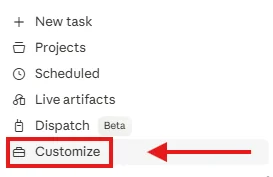
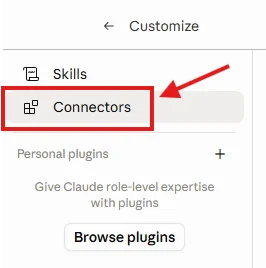
חיבור שירותים (Connectors)
זה אחד החלקים החזקים ביותר. דרך Connectors מחברים את Claude לשירותים החיצוניים שאתם כבר עובדים איתם, וברגע שאישרתם פעם אחת, Claude יכול להשתמש בהם בכל משימה עתידית.
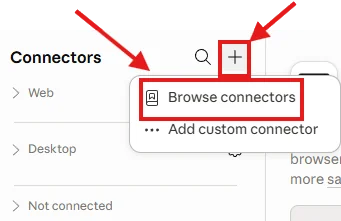
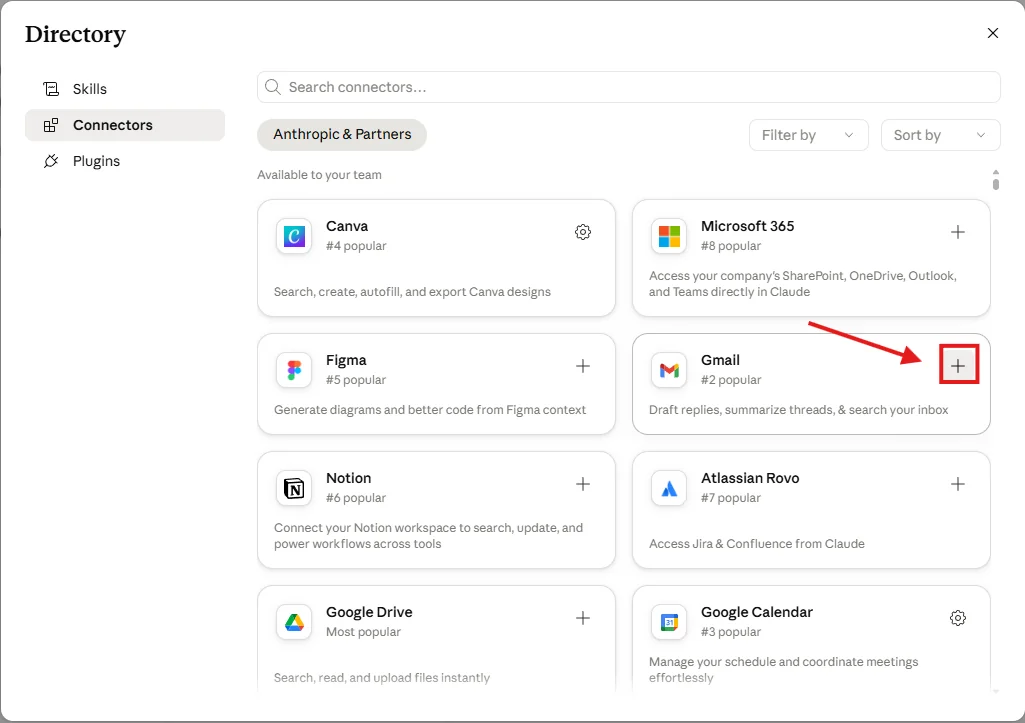
עם חיבור פעיל, Claude יכול גם לקרוא וגם לכתוב: לעדכן כרטיס משימה, לנסח תשובה למייל, לפרסם הודעה בערוץ, או לשמור קובץ.
דוגמאות לחיבורים שימושיים:
דוגמה מעשית: חיפוש טיסה
החיבור של kiwi.com הוא חינמי ומוגדר בשני קליקים. אחרי שחיברתם, אתם פשוט מבקשים בשפה חופשית:
תמצא לי טיסה למזרח בחודש אוגוסט, עד 5 שעות עצירת ביניים, והצג לי את שלוש האפשרויות הזולות ביותר.
דוגמה מעשית: סיכום מיילים
אחרי שחיברתם את Gmail, נסו:
תעבור על המיילים שקיבלתי מאז אתמול, סכם לי מה דחוף, ונסח טיוטת תשובה לכל מייל שדורש מענה.
מיומנויות (Skills)
מיומנות (Skill) היא דרך ללמד את Claude לבצע משימה מסוימת בצורה חוזרת ומדויקת. תחשבו על זה כמו דיסק און קי עם יכולת ספציפית, או כמו עובד חדש שאתם מכשירים פעם אחת והוא יודע לבצע את התהליך שוב ושוב.
המיומנות מקודדת את שיטת העבודה הטובה ביותר שלכם, או של הצוות, לתוך סדרת הוראות שניתן לחזור עליה.
איך מתקינים מיומנות
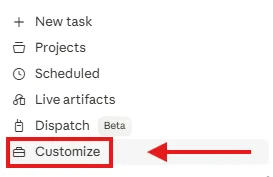
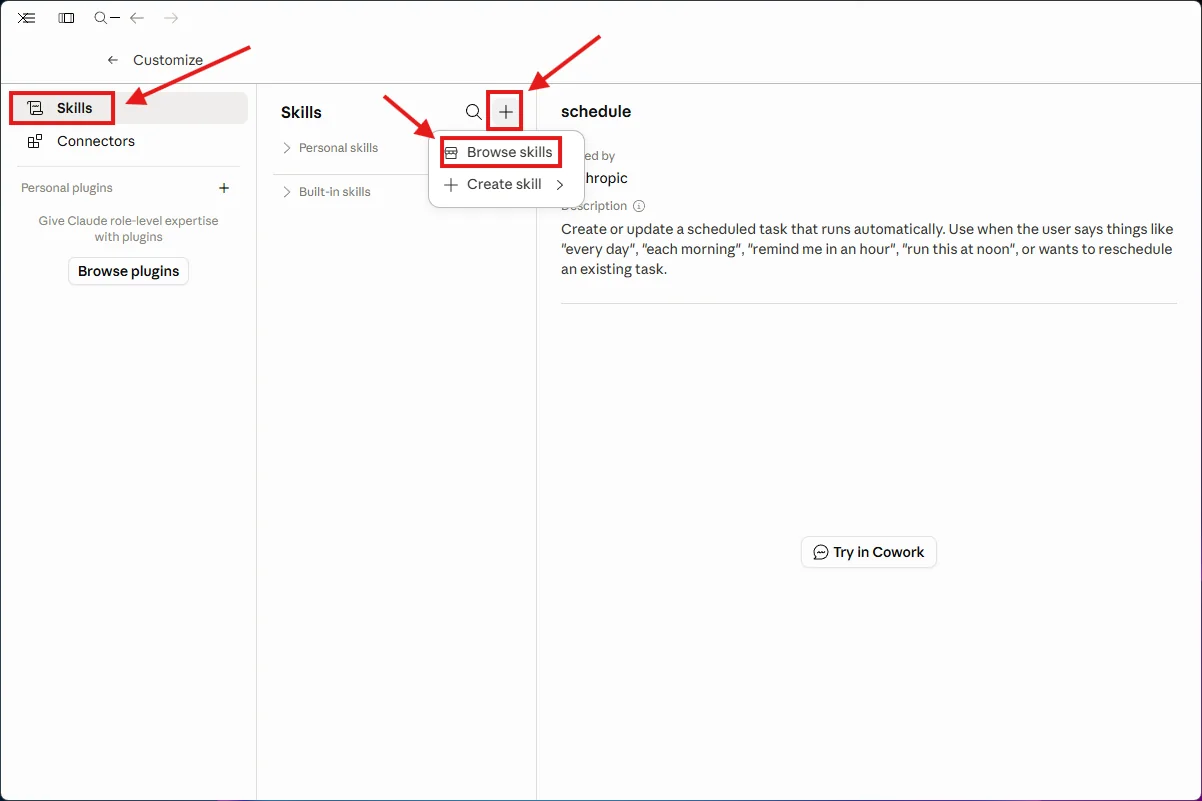
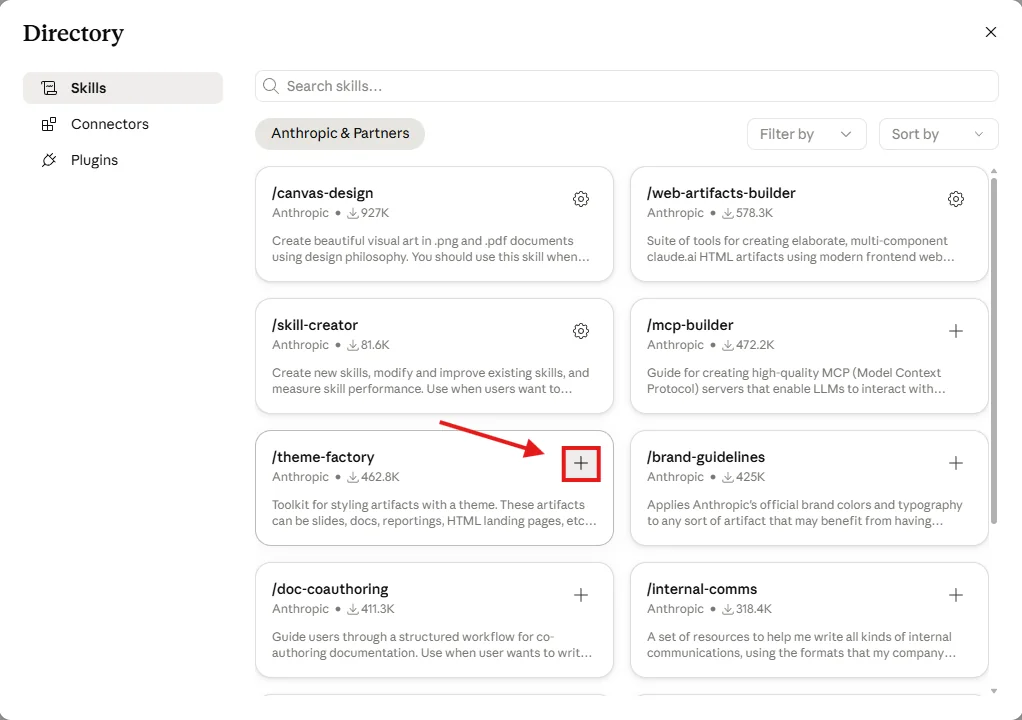
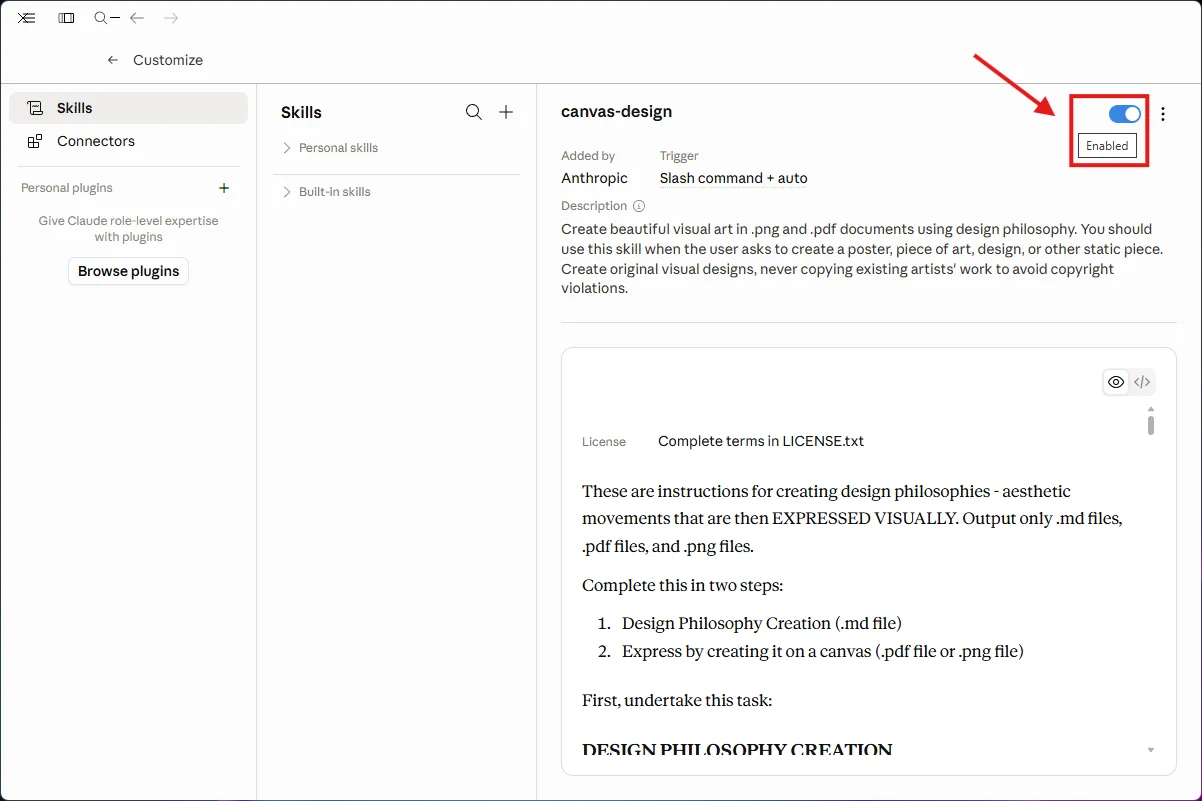
מיומנות שהתקנתם מופיעה תחת Customize > Skills, והיא מופעלת אוטומטית כברירת מחדל, כך ש-Claude משתמש בה כשהיא רלוונטית. אפשר לכבות אותה בכל רגע, והיא תישאר בספרייה כדי שתוכלו להפעיל אותה שוב.
תוספים (Plugins)
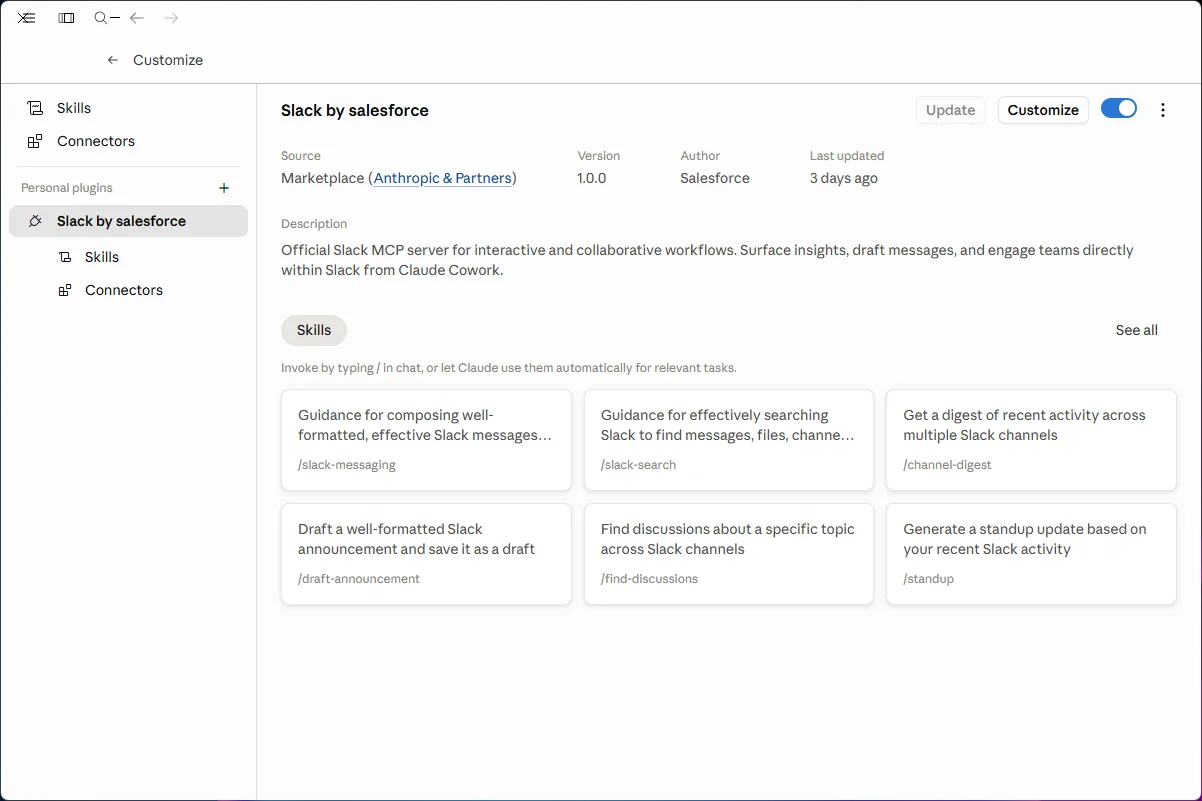
תוסף (Plugin) הוא חבילה אחת שכוללת מיומנויות, חיבורים וסוכני משנה ביחד, מותאמת לתפקיד, לצוות או לחברה שלכם. במקום להגדיר כל רכיב בנפרד, אתם מקבלים מערך מוכן לעבודה כבר מהשיחה הראשונה.
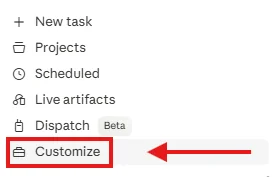
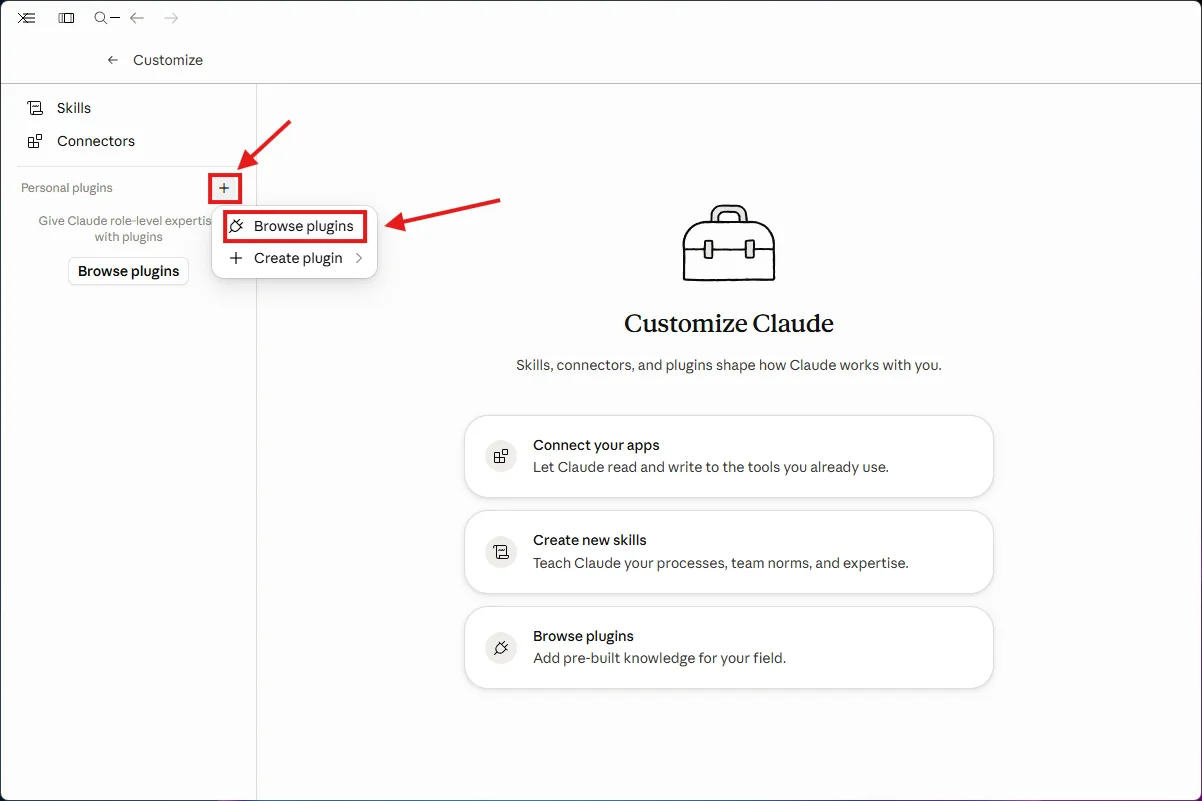
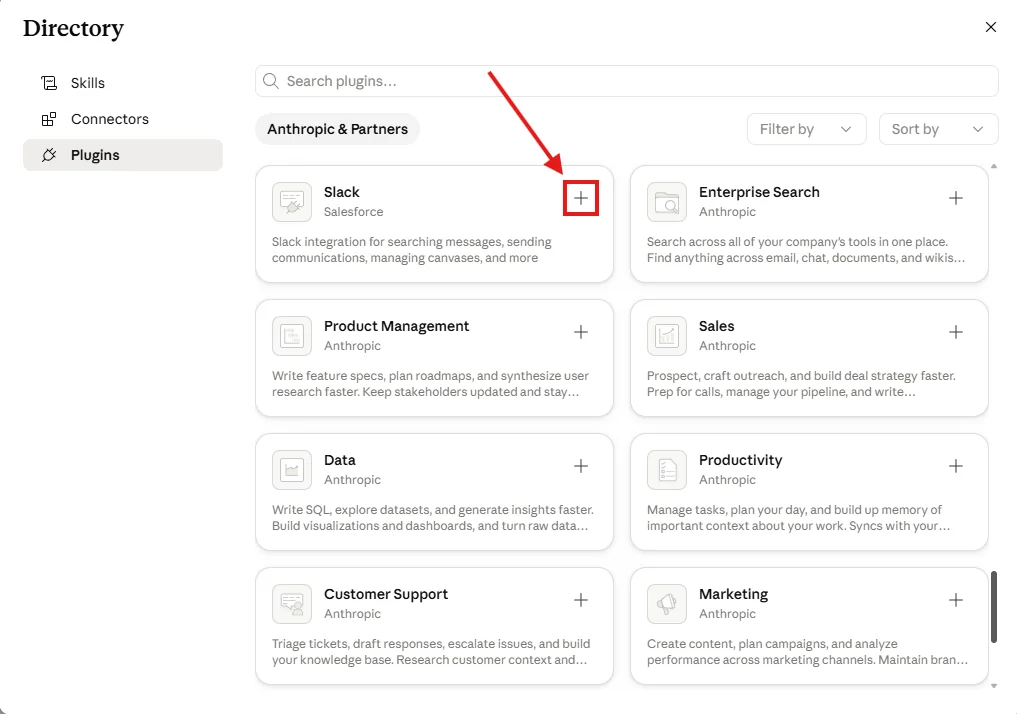
אחרי ההתקנה, המיומנויות מהתוסף זמינות גם בצ'אט וגם ב-Cowork.
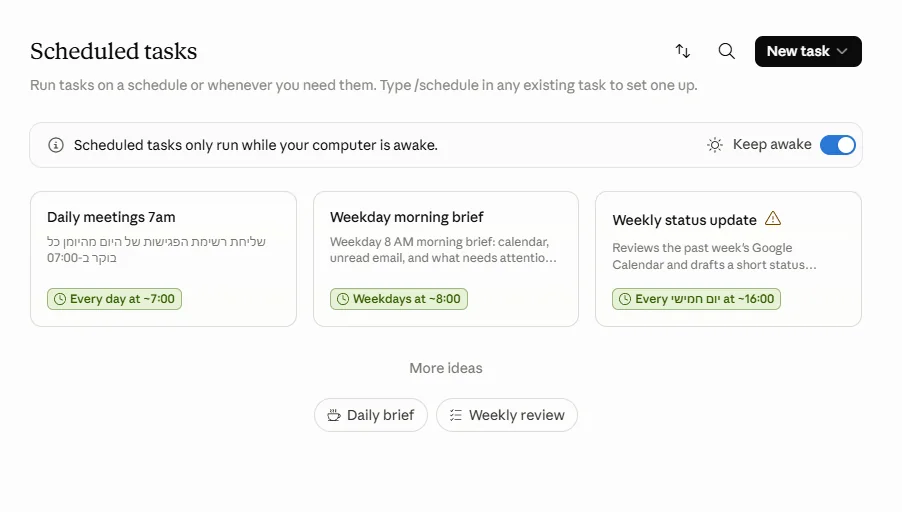
משימות מתוזמנות (Scheduled tasks)
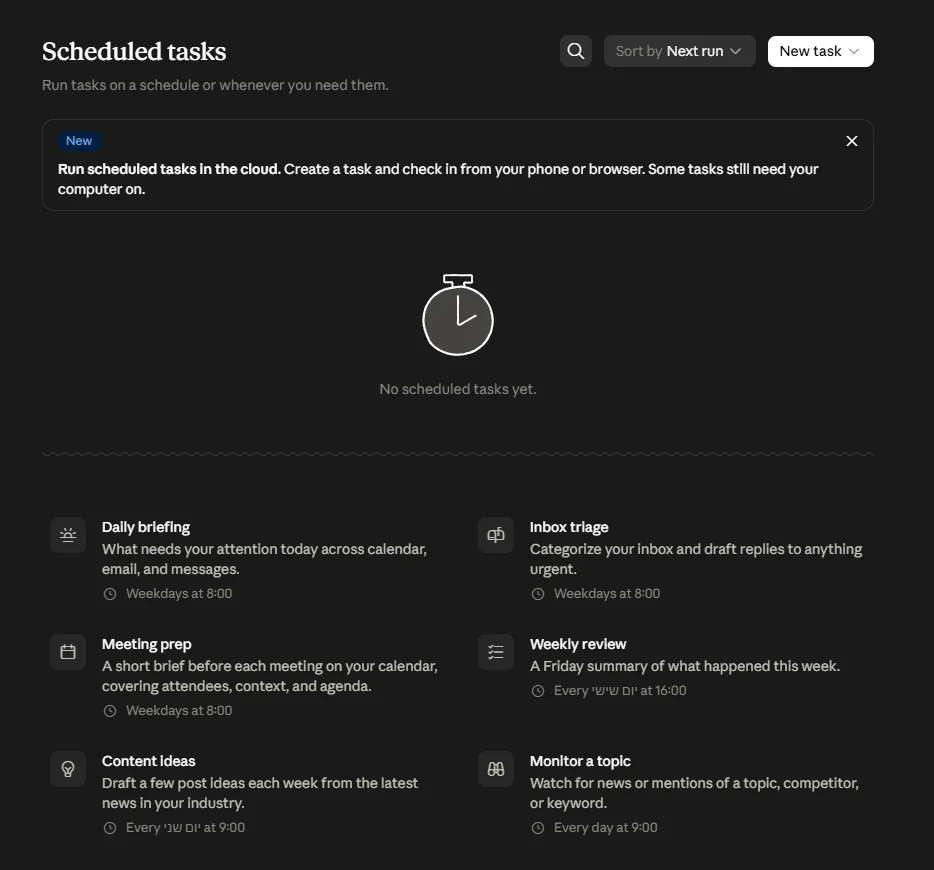
כאן מתחילה האוטומציה האמיתית. במקום להריץ משימה ידנית בכל פעם, אתם מתארים אותה פעם אחת, ו-Claude מבצע אותה לבד בלוח הזמנים שתבחרו, ומגיש לכם פלט מוכן בכל פעם.
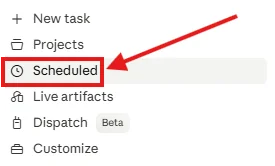
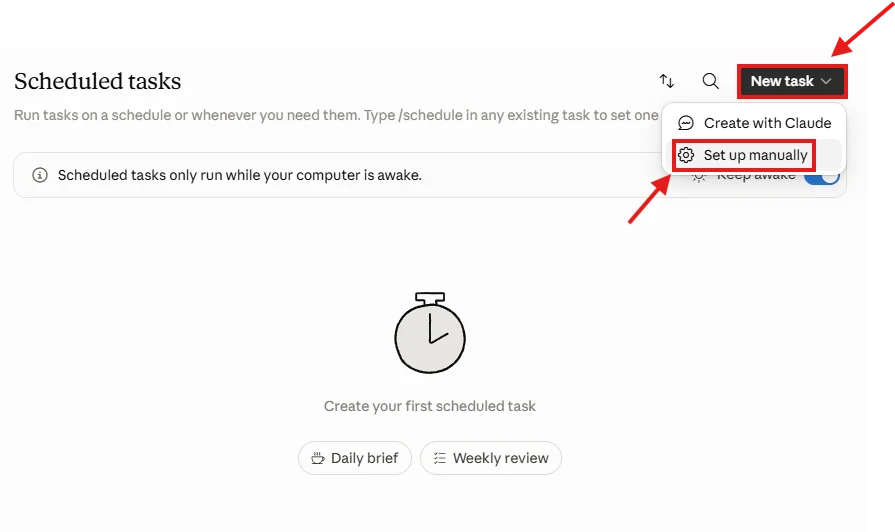
לפני שניגשים ליצירה — במסך Scheduled מחכות תבניות מוכנות שחוסכות את ההתחלה מדף ריק: תדריך יומי, מיון תיבת דואר, הכנה לפגישות, סיכום שבועי, רעיונות לתוכן, ומעקב אחרי נושא או מתחרה. כל אחת מגיעה עם לוח זמנים מוצע שאפשר לשנות.
ואם אתם רוצים לבנות משימה משלכם, יש שתי דרכים.
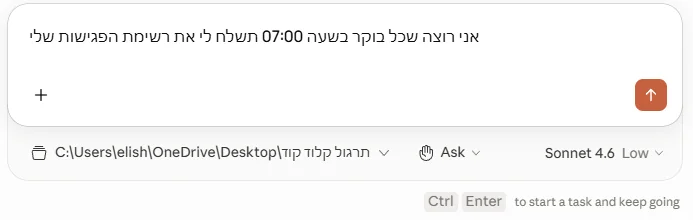
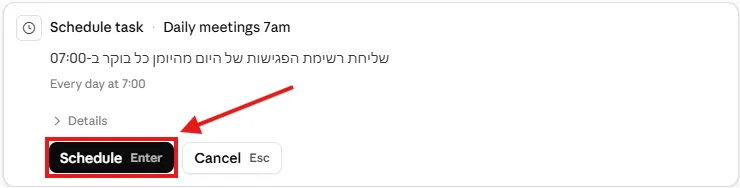
דרך 1: בעזרת הפקודה /schedule
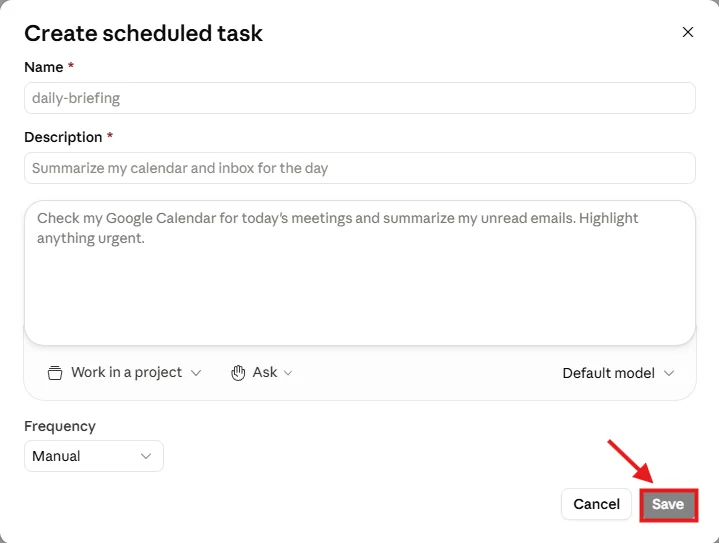
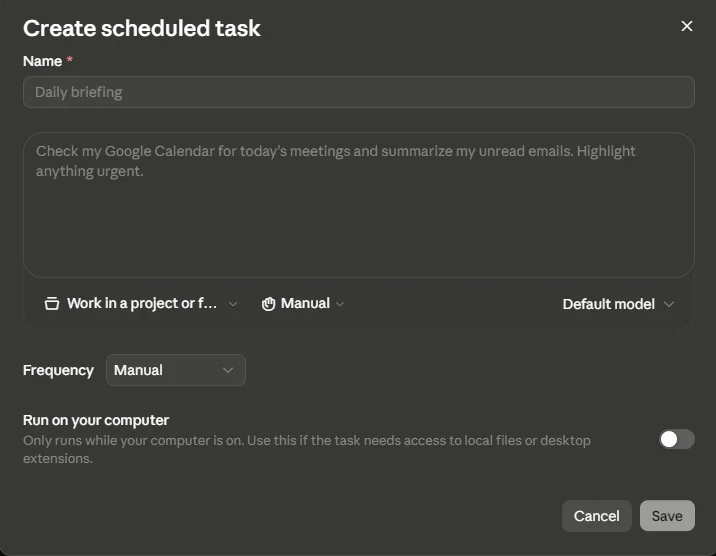
דרך 2: מעמוד Scheduled tasks
ניהול המשימות שלכם
מעמוד Scheduled אפשר לראות את כל המשימות, לעיין בהרצות הבאות והקודמות, לערוך הנחיות או תדירות, להשהות משימה, לחדש אותה, למחוק, או להריץ ידנית לפי דרישה.
דשבורדים חיים (Live Artifacts)
זו יכולת ייחודית ל-Cowork, והיא פותרת בעיה אמיתית. כשמבקשים מ-AI לבנות דשבורד רגיל, הוא יפה היום אבל מחר הנתונים בו כבר מיושנים.
דשבורד חי (Live Artifact) הוא דף אינטראקטיבי שנשמר בנפרד, ובכל פעם שאתם פותחים אותו הוא מושך נתונים עדכניים מהשירותים המחוברים והקבצים שלכם. כך התצוגה תמיד משקפת את היום, לא את היום שבו נבנתה.
מה מיוחד בו:
איך יוצרים דשבורד חי
הדרך הפשוטה היא פשוט לבקש מ-Claude בתוך משימה. ציינו אילו חיבורים או קבצים הוא צריך להשתמש:
תבנה לי דשבורד חי שמציג את כל המשימות הפתוחות לפי פרויקט, ומושך את הנתונים מהיומן ומהמיילים שלי.
הדרך השנייה:
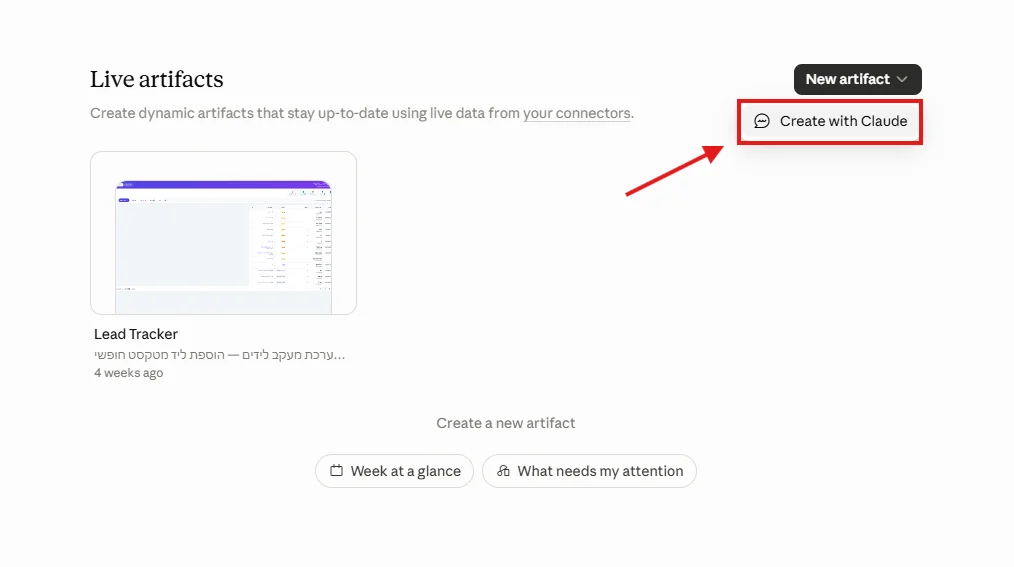
פתיחה ורענון
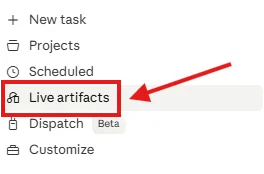
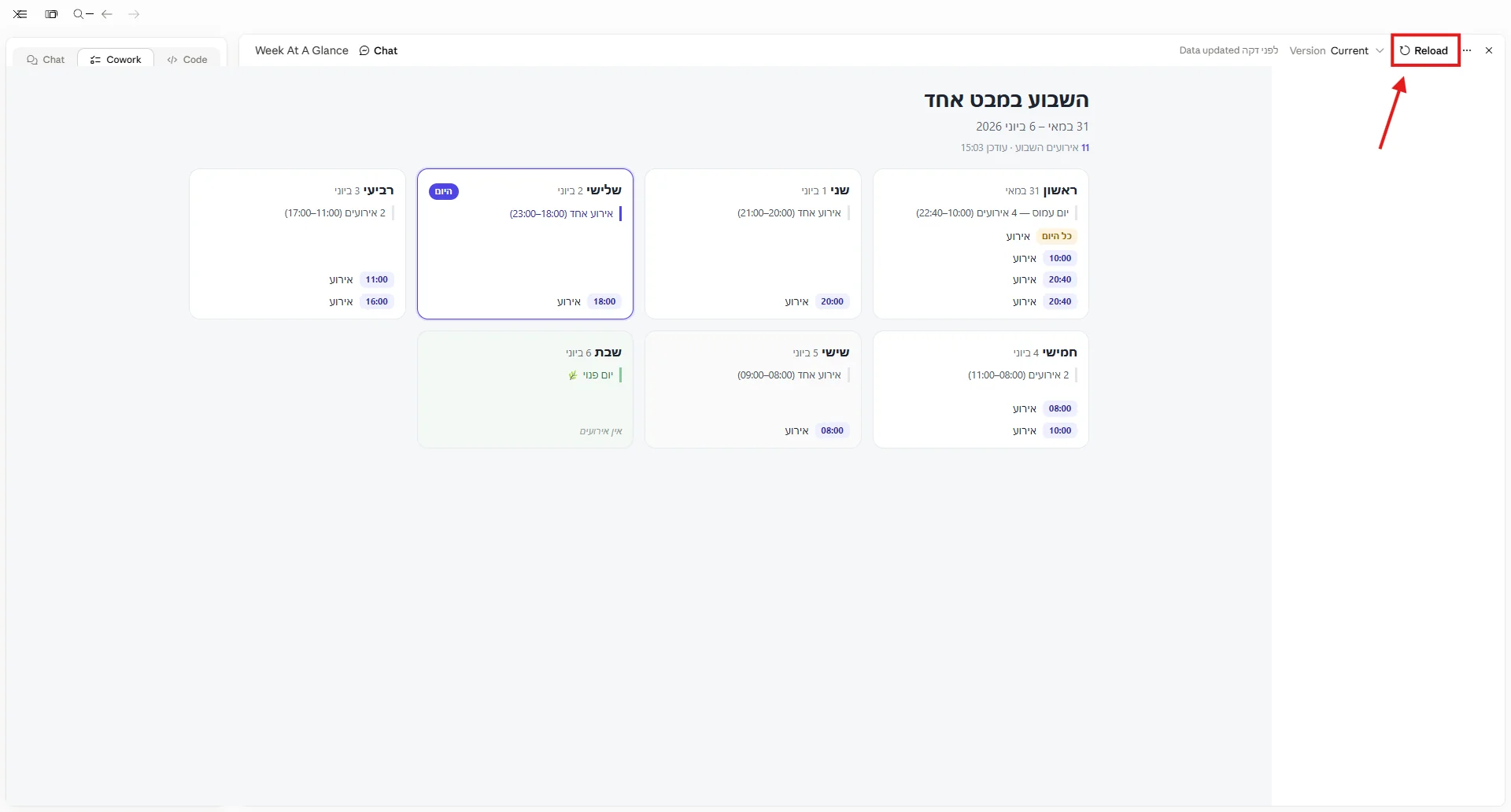
כדי לפתוח דשבורד, לחצו על Live artifacts בסרגל הצד ובחרו את הדשבורד הרצוי. הוא ימשוך נתונים טריים אוטומטית. אם תרצו לכפות נתונים חדשים, השתמשו בכפתור הרענון בכותרת הדשבורד.
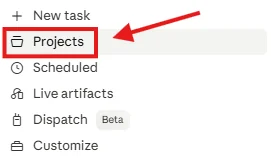
פרויקטים (Projects)
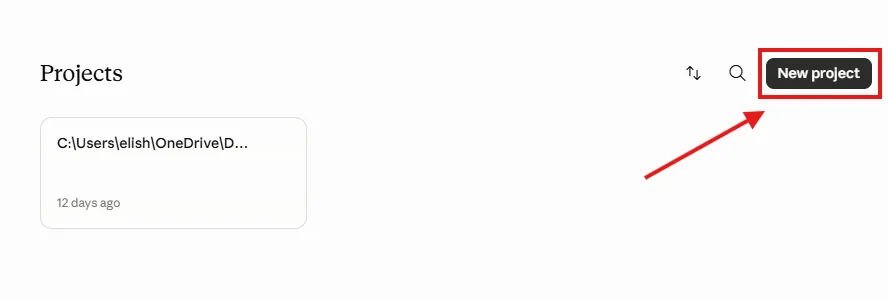
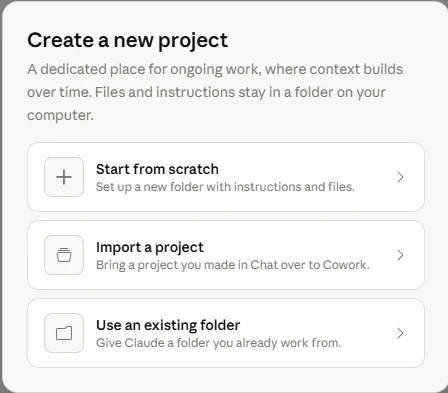
פרויקטים מאפשרים לקבץ משימות קשורות לסביבת עבודה ייעודית, עם קבצים, הקשר, הוראות וזיכרון משלה. כך כל תחום עבודה מקבל מרחב נפרד ומסודר.
איך יוצרים פרויקט
מה כולל כל פרויקט
שליטה במחשב ובדפדפן (Computer use)
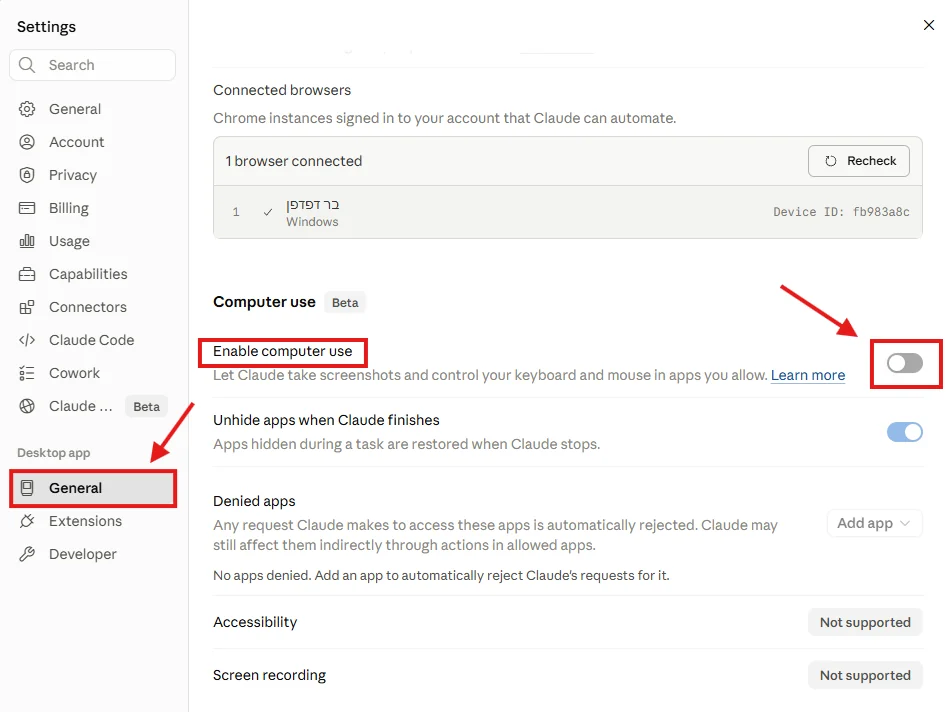
זו אחת היכולות המרשימות ביותר. כש-Claude לא מוצא חיבור או כלי מתאים למשימה, הוא יכול לנווט במסך שלכם בעצמו: ללחוץ, להקליד, ולפתוח אפליקציות בדיוק כמו שאתם הייתם עושים.
הכלי Claude עובד לפי סדר עדיפויות חכם:
איך מפעילים
בטיחות בשליטה במחשב
בשליטה במחשב אין חיץ מבודד בין Claude לאפליקציות, הוא מתנהל ישירות מול המסך. לכן יש כמה הגנות חשובות:
זיכרון, צריכה והגדרות נוספות
זיכרון (Memory)
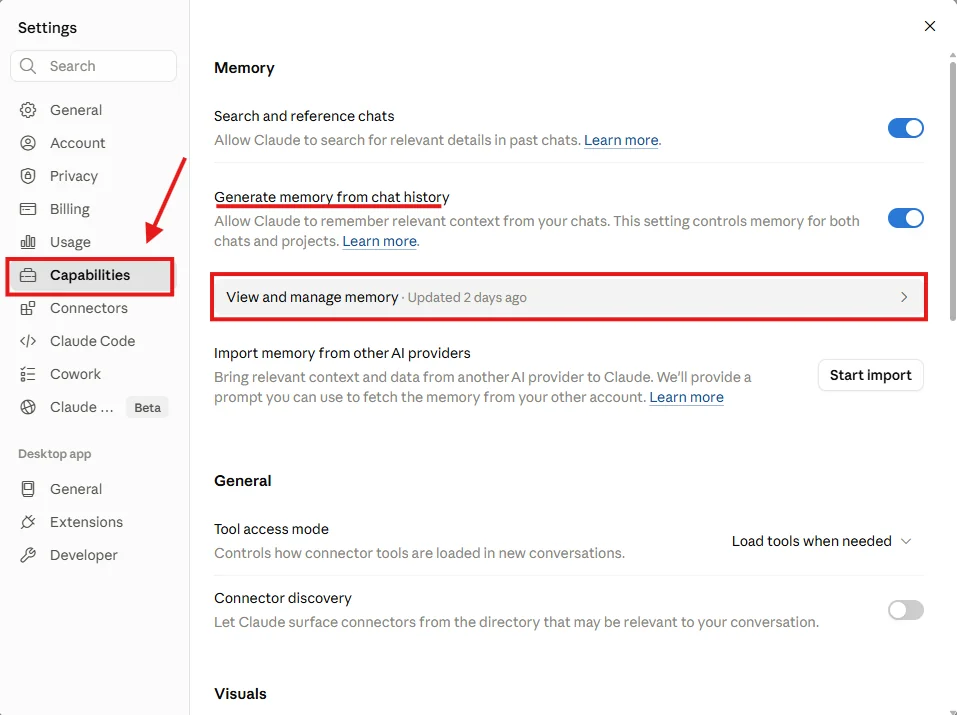
הכלי Cowork יכול ללמוד איך אתם עובדים ולשמור הקשר בין משימות, אבל בעיקר במסגרת פרויקטים. מידע רגיש כמו סיסמאות, פרטים פיננסיים או מידע רפואי לא נשמר בזיכרון. תוכלו לראות, לערוך ולמחוק את מה ש-Claude זוכר בכל רגע.
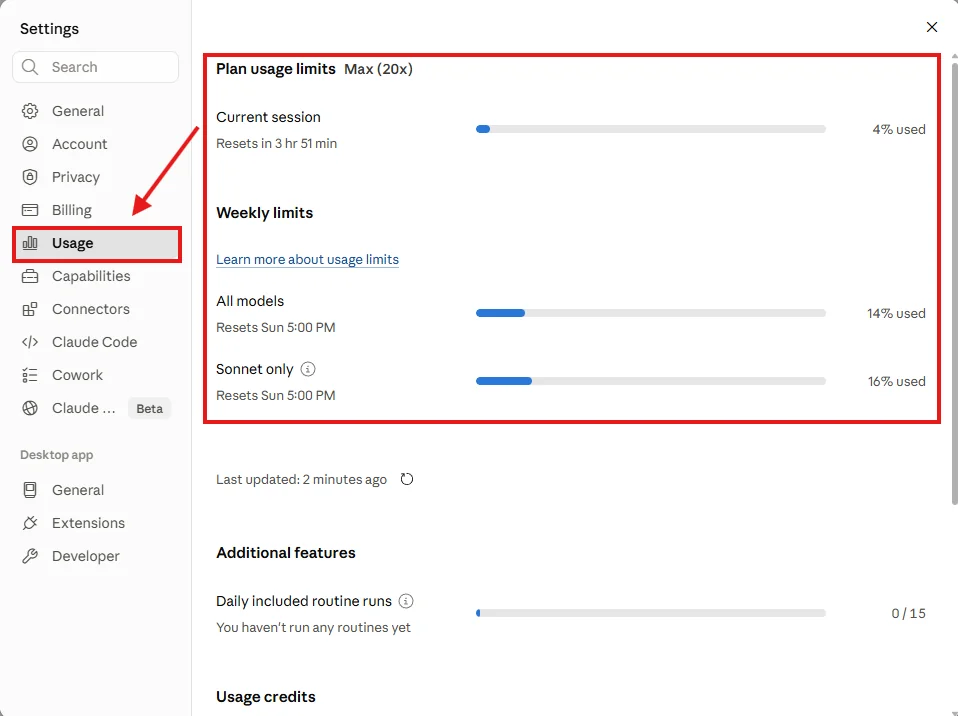
מעקב אחרי צריכה
כדי לעקוב אחרי כמה מהמכסה שלכם נוצלה, היכנסו ל-Settings > Usage.
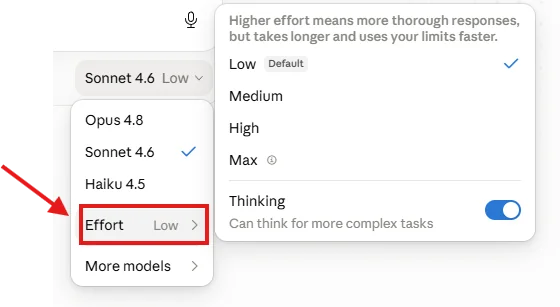
בקרת מאמץ (Effort)
בחלק מהממשקים אפשר לבחור את רמת המאמץ של Claude במשימה: Low, Medium, High או Max, כאשר Low הוא ברירת המחדל. רמה גבוהה יותר מקדישה יותר חשיבה ומשאבים למשימה.
תקלות נפוצות ופתרונן
לסיכום
הכלי Claude Cowork הוא לא עוד צ'אט. הוא שכבת עבודה חדשה לגמרי.
במקום לדבר עם מודל שמייצר טקסט, אתם נותנים לעוזר אישי לעבוד על הקבצים, המיילים והמשימות שלכם בזמן אמת, ואפילו לבד בשעות קבועות.
הורידו את האפליקציה, חברו את ה-Gmail, ובקשו ממנו לסכם לכם את המיילים של הבוקר.
משם תבינו לבד למה זה משנה את כל כללי המשחק. 🚀