קלוד קוד ו-Codex: מצגת מעוצבת מאפס
מאת בר שאלתיאל · עודכן 26.10.2026
כותבים מילה אחת, עונים על כמה שאלות, ומקבלים מצגת מעוצבת בעברית עם בילדאפים. שני סקילים חינמיים מהמועדון, אחד כותב את התוכן ואחד מעצב, עם עריכה בדפדפן וייצוא ל-PowerPoint ול-PDF. עובד בקלוד קוד וב-Codex.
מה תלמדו
- התקנת שני סקילים חינמיים מהמועדון (סקיל תוכן וסקיל עיצוב) בקלוד קוד או ב-Codex
- כתיבת תוכן למצגת בעזרת שאלות מודרכות ואישור מבנה שקפים עם שלוש פתיחות לבחירה
- קבלת מצגת מעוצבת בעברית שנפתחת בדפדפן, עם בילדאפים שבהם כל לחיצה מוסיפה משפט, נתון, גרף או תמונה
- עריכת המצגת בדפדפן בלי קוד: טקסט, פונט, תמונה, קוד QR, שקף חדש, או בקשה חופשית ל-Claude
- בדיקת מקורות הנתונים במצגת ואיתור נתונים שסומנו כ-[להשלים] לפני ההצגה
- ייצוא המצגת ל-PowerPoint ול-PDF עם שמירה על העברית והבילדאפים
- שדרוג מצגת קיימת או בניית מצגת מחומרים שצירפתם, כמו מסמך, סיכום או מחברת NotebookLM
- יצירת מצגת מהירה ופשוטה יותר ב-NotebookLM מהתוכן שסקיל התוכן כתב
למי זה מתאים
- עובדים בארגונים שמכינים מצגות להנהלה או ללקוחות ומתוסכלים ממצגות AI שנראות אותו דבר
- מורים, מרצים ומדריכים שמציגים בכיתה או בזום ורוצים מצגת מעוצבת בעברית
- יועצים ועצמאים שמציגים הצעות והרצאות ללקוחות
- סטודנטים שמכינים מצגות לקורסים ולעבודות
- משתמשי Claude Code או Codex שרוצים להשתמש בהם גם לעבודה שאינה קוד
מה אפשר לעשות עם זה בפועל
- הכנת מצגת על נושא כלכלי, למשל מצב הבורסה בישראל מאז 7 באוקטובר 2023, עם נתונים ומקורות
- שדרוג מצגת ישנה: מצרפים אותה ומבקשים תוכן חד יותר, פתיחה אחרת או עיצוב חדש
- הפיכת מסמך או סיכום קיים למצגת שנבנית סביב החומר שלכם
- הדבקת תוכן מוכן בפורמט שקף 1, שקף 2 לסקיל העיצוב, כשכבר כתבתם את התוכן
- הכנת מצגת להצגה בכיתה או בזום מקובץ HTML במסך מלא
- הוספת קוד QR לשקף הסיום כדי שהקהל יגיע ללינק
- שליחת מצגת עם הבילדאפים בקובץ HTML אחד או בקובץ PowerPoint
- בניית מצגת על בסיס מחברת אחת או כמה מחברות NotebookLM
רמה: בינוני · זמן משוער: 75 דקות
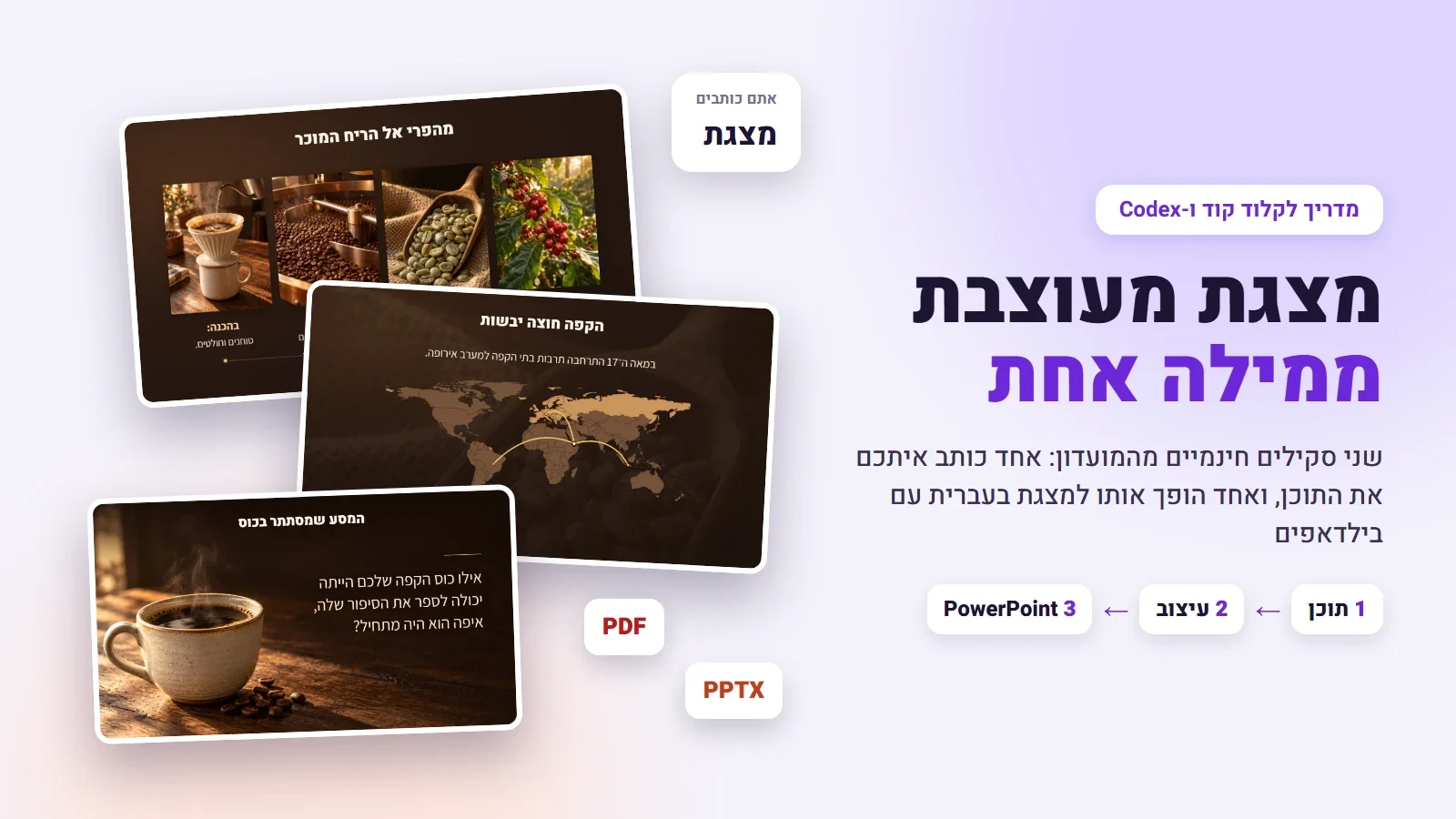
- שני סקילים חינמיים מהמועדון שעובדים יחד: סקיל התוכן כותב איתכם את המצגת, וסקיל העיצוב הופך אותה למצגת מעוצבת בעברית.
- מתחילים במילה אחת: כותבים מצגת, עונים על כמה שאלות, ומקבלים מבנה שקפים לאישור עם שלוש פתיחות לבחירה.
- כל שקף נבנה בשלבים: בכל לחיצה נכנס עוד משפט, נתון או תמונה (בילדאפים), עם צילומים, גרפים וטקסט שלא נשבר בעברית.
- עורכים בדפדפן בלי לכתוב קוד: טקסט, פונט, תמונה, קוד QR, שקף חדש, או בקשה חופשית לקלוד.
- בסוף מייצאים ל-PowerPoint ול-PDF, עם הבילדאפים והעברית. עובד בקלוד קוד וב-Codex, וצריך מנוי לאחד מהם.
⬇️ להורדת שני הסקילים מהמועדון
🎯 למה סקיל ולא כלי מצגות
כלי מצגות עם AI מוציאים מצגת תוך דקה, אבל שלוש בעיות חוזרות שוב ושוב: המצגות נראות דומות זו לזו, כל שקף הוא תמונה סטטית אחת בלי בנייה הדרגתית, ובייצוא ל-PowerPoint העברית והסוגריים מתהפכים. וחלק מהכלים מגבילים את הגרסה החינמית לעשרה שקפים.
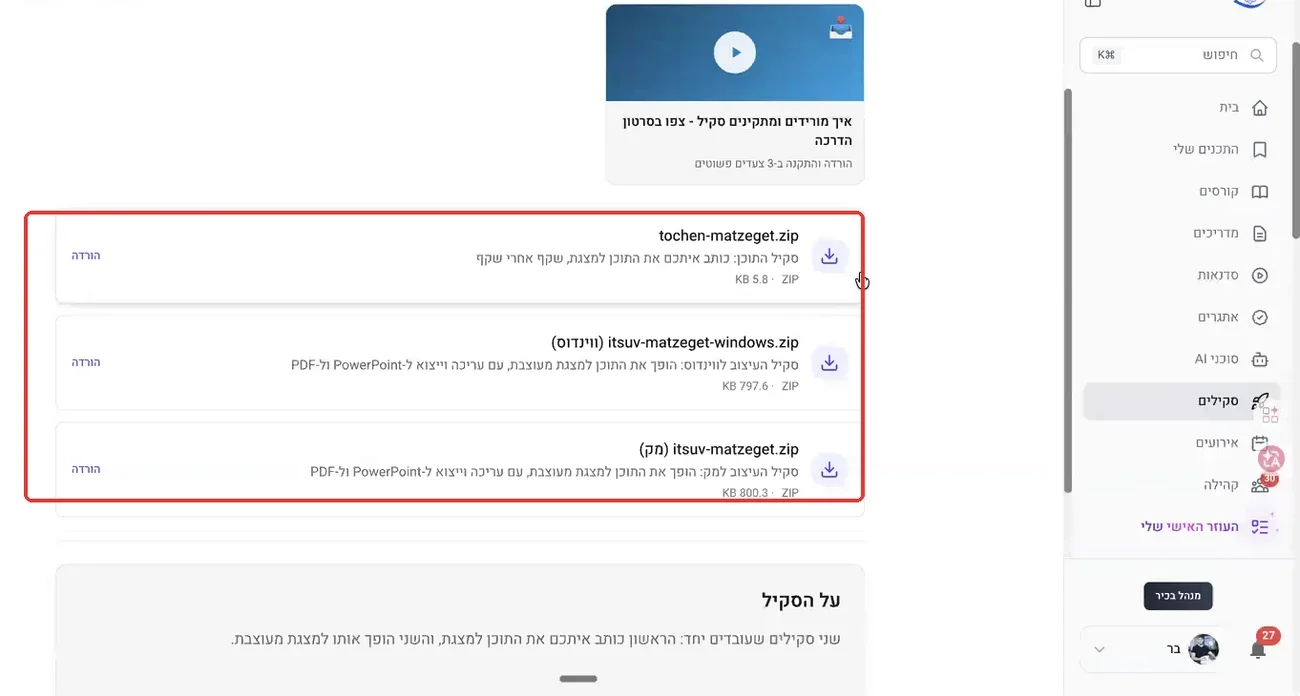
שני הסקילים פותרים את זה מתוך הכלי שכבר יש לכם. הם רצים בקלוד קוד (Claude Code) או ב-Codex, בונים את המצגת כקובץ HTML שנפתח בדפדפן, ומייצאים אותה ל-PowerPoint כמו שהיא.
| סקיל התוכן | סקיל העיצוב | |
|---|---|---|
| השם | tochen-matzeget | itsuv-matzeget |
| מה הוא עושה | שואל שאלות, מציע מבנה שקפים ומאמת כל נתון | בונה מצגת מעוצבת מהתוכן המאושר |
| מה יוצא | טקסט מלא לכל שקף, המלצות צבעים וגופנים, ומקורות | מצגת בדפדפן עם מצב עריכה, וייצוא ל-PowerPoint ול-PDF |
| איזה קובץ מורידים | קובץ אחד לכולם | גרסת ווינדוס או גרסת מק, לפי המחשב שלכם |
⬇️ שלב 1: מורידים ומתקינים את שני הסקילים
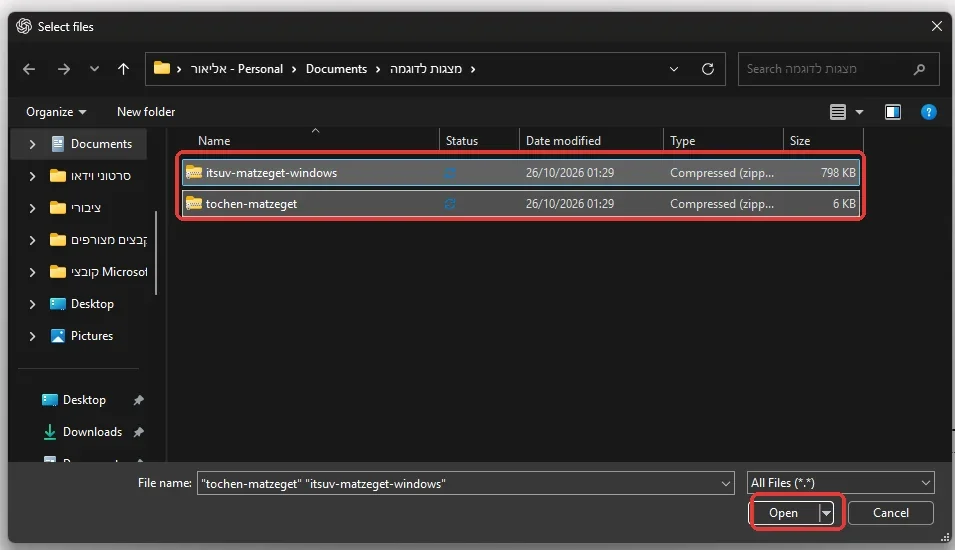
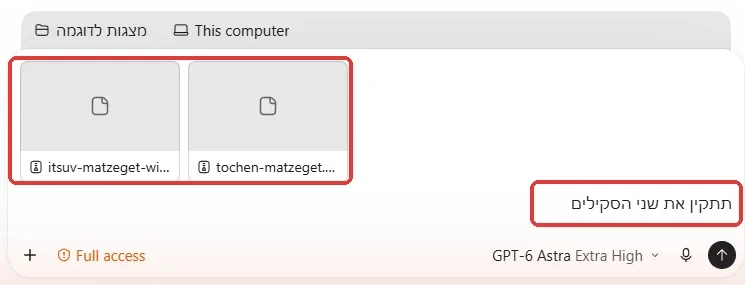
תתקין את שני הסקילים
✍️ שלב 2: כותבים "מצגת" ועונים על השאלות
פותחים שיחה חדשה, בוחרים תיקייה לעבודה (שם יישמרו המצגות), וכותבים מילה אחת בלבד:
מצגת
המילה הזו מפעילה את סקיל התוכן. הוא שואל קודם "האם ליצור רק תוכן למצגת?", ועונים כן.
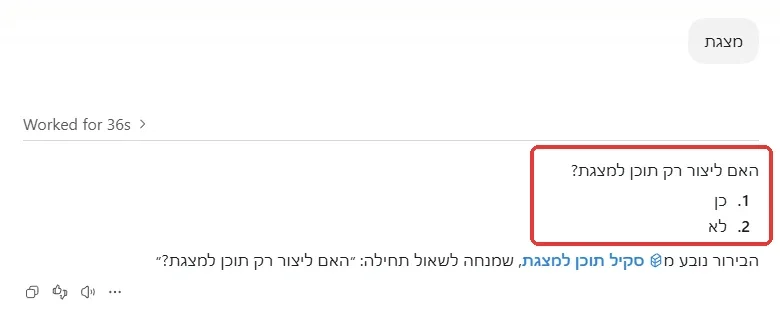
מכאן הוא שואל שאלה אחת בכל פעם. הראשונה פתוחה: במה המצגת עוסקת? כותבים במילים שלכם, או מקליטים. לדוגמה:
אני רוצה מצגת על המסע של הקפה: מהגילוי באתיופיה, דרך בתי הקפה הראשונים, ועד הכוס שלנו בבוקר
השאלות הבאות נבנות לפי מה שעניתם, עם שלוש אפשרויות מוכנות בכל פעם: למי המצגת מיועדת, מה המטרה, כמה זמן יש לכם להציג, כמה שקפים, ואיך השקפים ייראו. עונים במספר, או כותבים תשובה משלכם במילים.
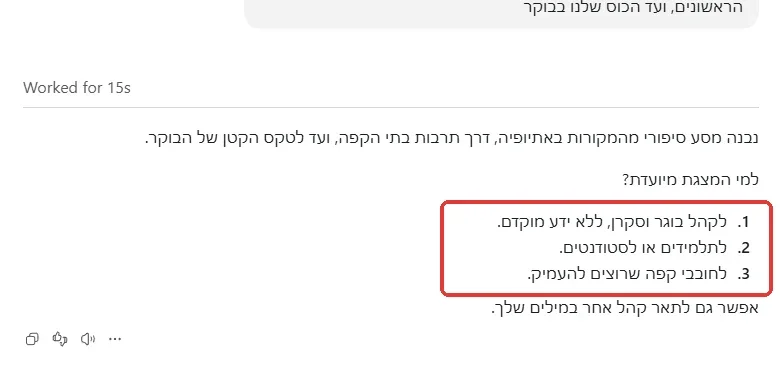
בחלק מהשאלות אפשר לבחור כמה תשובות יחד. כותבים למשל 1+3.
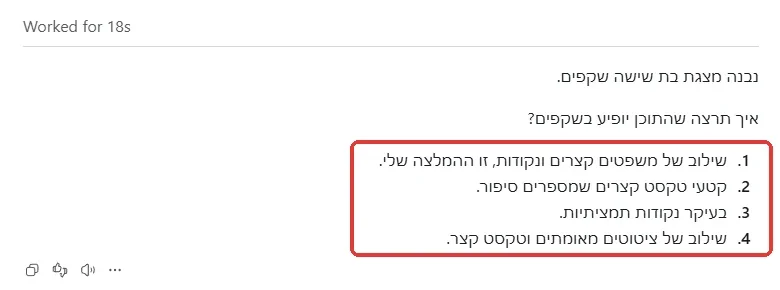
🧱 שלב 3: מאשרים את מבנה המצגת
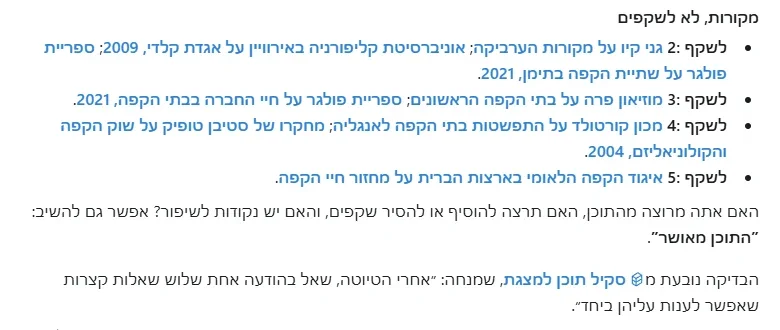
אחרי השאלות, סקיל התוכן מציג טיוטה: כל השקפים לפי הסדר, עם הכותרת, התוכן, והסבר קצר למה כל שקף נמצא שם. לשקף הראשון הוא נותן שלוש פתיחות שונות, למשל שאלה לקהל, נתון מפתיע ותרחיש שהקהל מכיר.
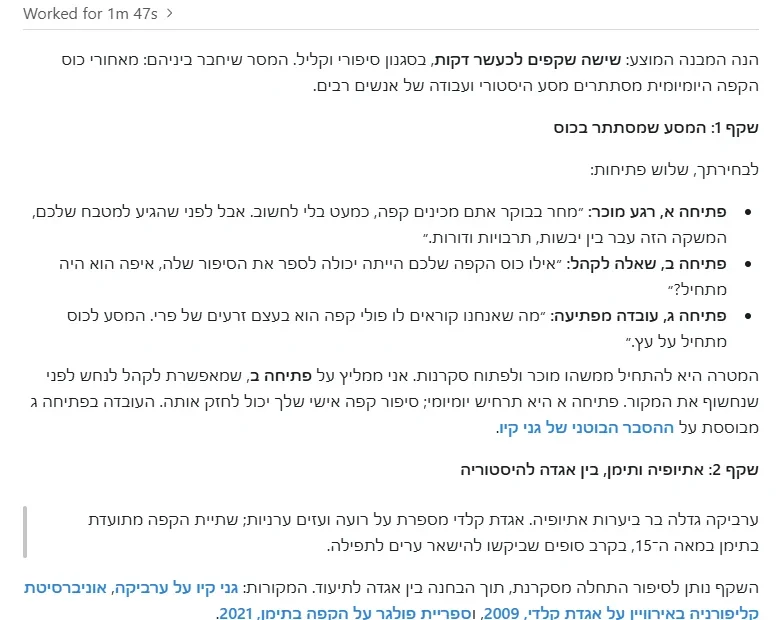
עונים בהודעה אחת: איזו פתיחה, והאם המבנה ומספר השקפים מתאימים. כאן הזמן לשנות: להוסיף שקף, להוריד, להחליף סדר, או לבקש פתיחה אחרת לגמרי. קל הרבה יותר לתקן טיוטה מאשר מצגת מעוצבת.
פתיחה ב. המבנה טוב, אבל תוסיף שקף על תרבות הקפה בישראל לפני הסיום
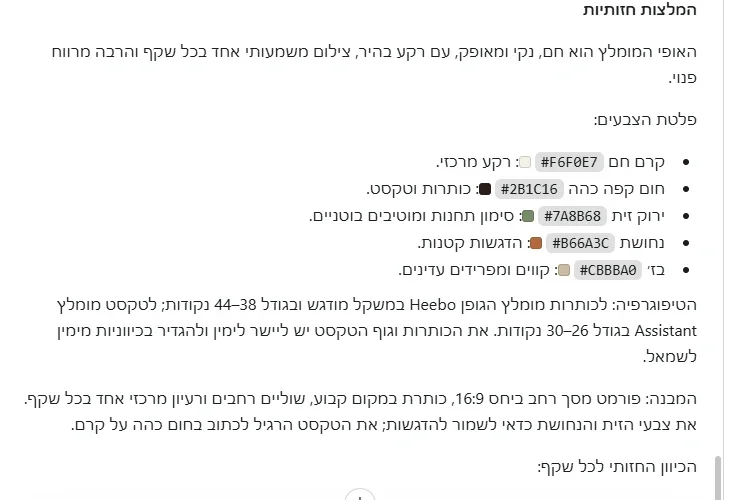
אחרי האישור הוא כותב את התוכן המלא, ומוסיף המלצות עיצוב: פלטת צבעים עם קוד לכל צבע, גופנים שתומכים בעברית, ואופי עיצובי. בסוף הוא שואל: "התוכן מאושר ואפשר לעבור לעיצוב?"
🎨 שלב 4: העיצוב, מול העיניים
עונים כן, והתוכן עובר לסקיל העיצוב. הוא שואל שאלה אחת: יש לוגו, צבעי מותג או אתר שרוצים להתאים אליו? אפשר לצרף לוגו, להדביק קישור לאתר שאהבתם, לתאר צבעים, או לכתוב "אין" ולתת לו לבחור.
אין. תבחר צבעים חמים של קפה, ותשלב גם תמונות AI שתיצור במיוחד למצגת
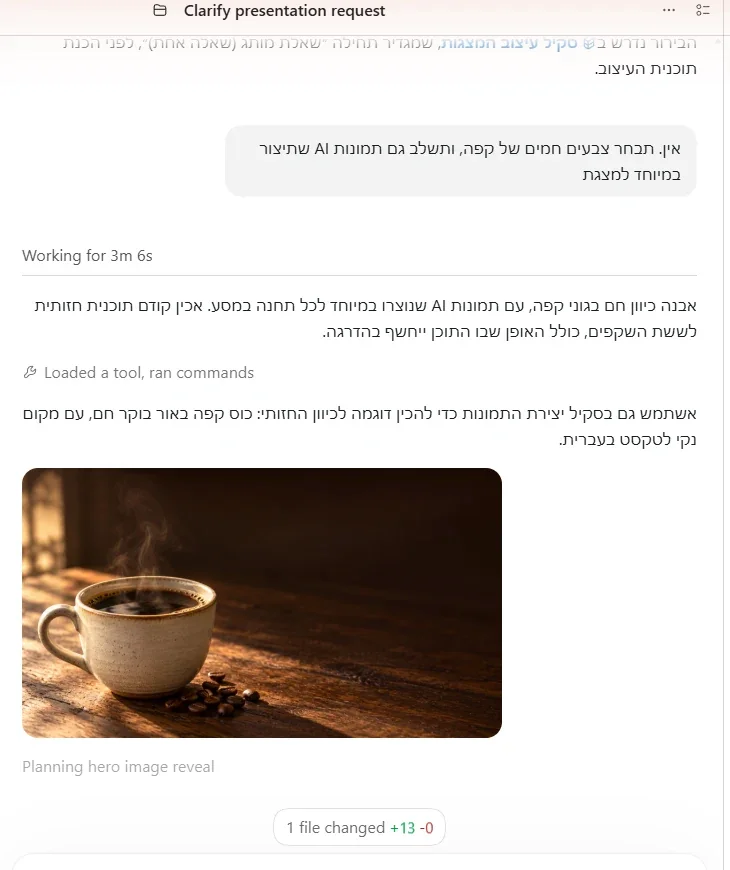
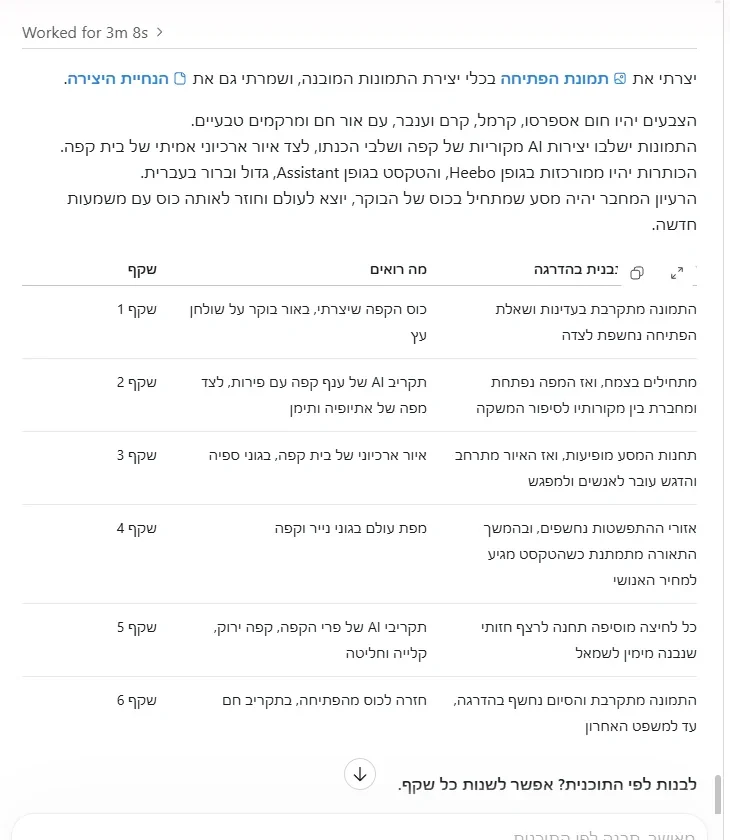
לפני שהוא בונה משהו, הוא מציג תוכנית עיצוב: מה רואים בכל שקף, ומה נכנס בכל לחיצה. אפשר לשנות כל שקף לפני שהבנייה מתחילה.
אחרי האישור הוא יוצר או מחפש תמונות, ופותח את המצגת כבר אחרי שלושת השקפים הראשונים. למעלה מופיע תג כמו "המצגת נבנית: 3 מתוך 6", והשאר נכנס תוך כדי, בלי לרענן. ב-Codex המצגת נפתחת בדפדפן שבתוך האפליקציה, ממש ליד השיחה. בקלוד קוד היא נפתחת בדפדפן של המחשב.
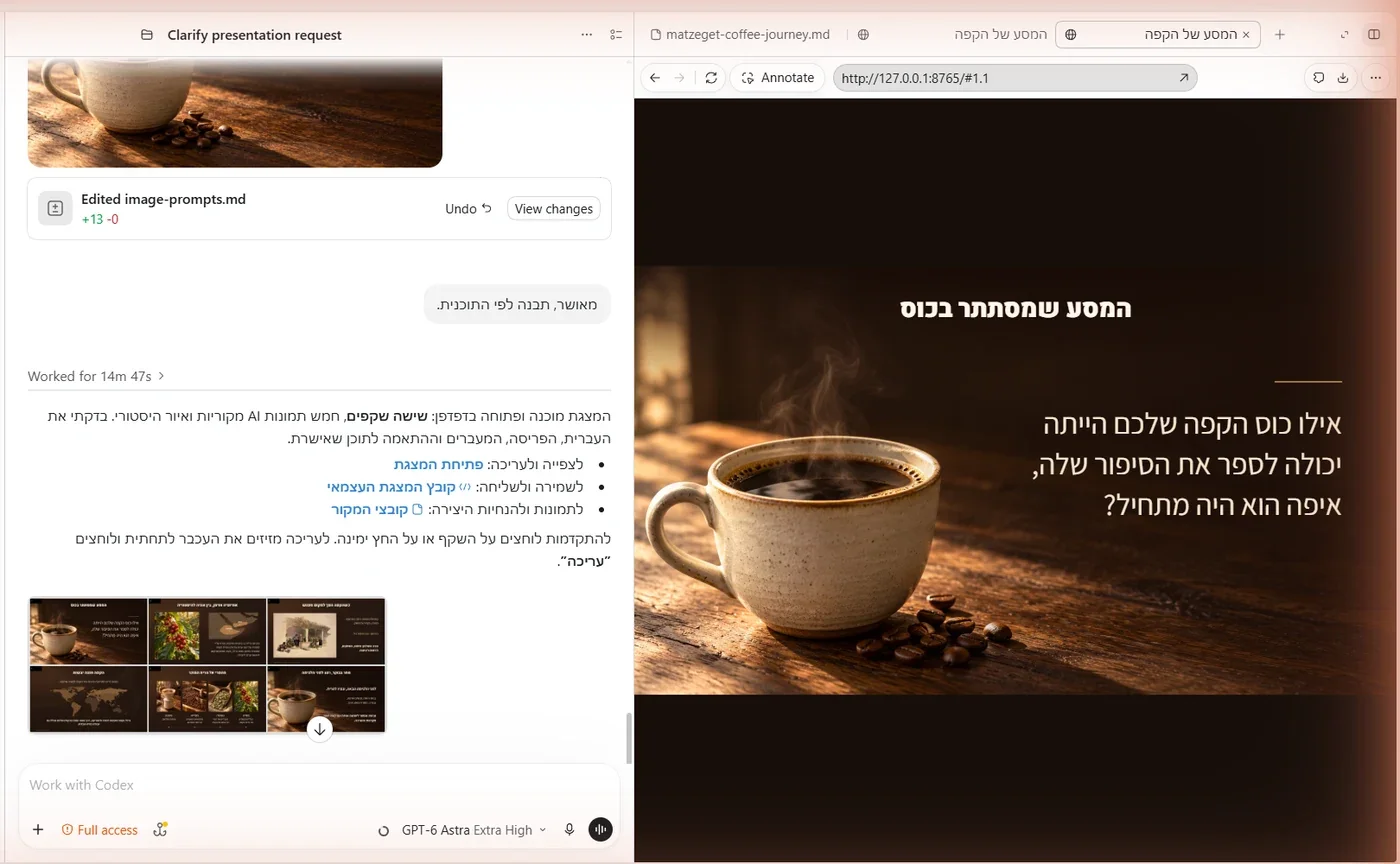
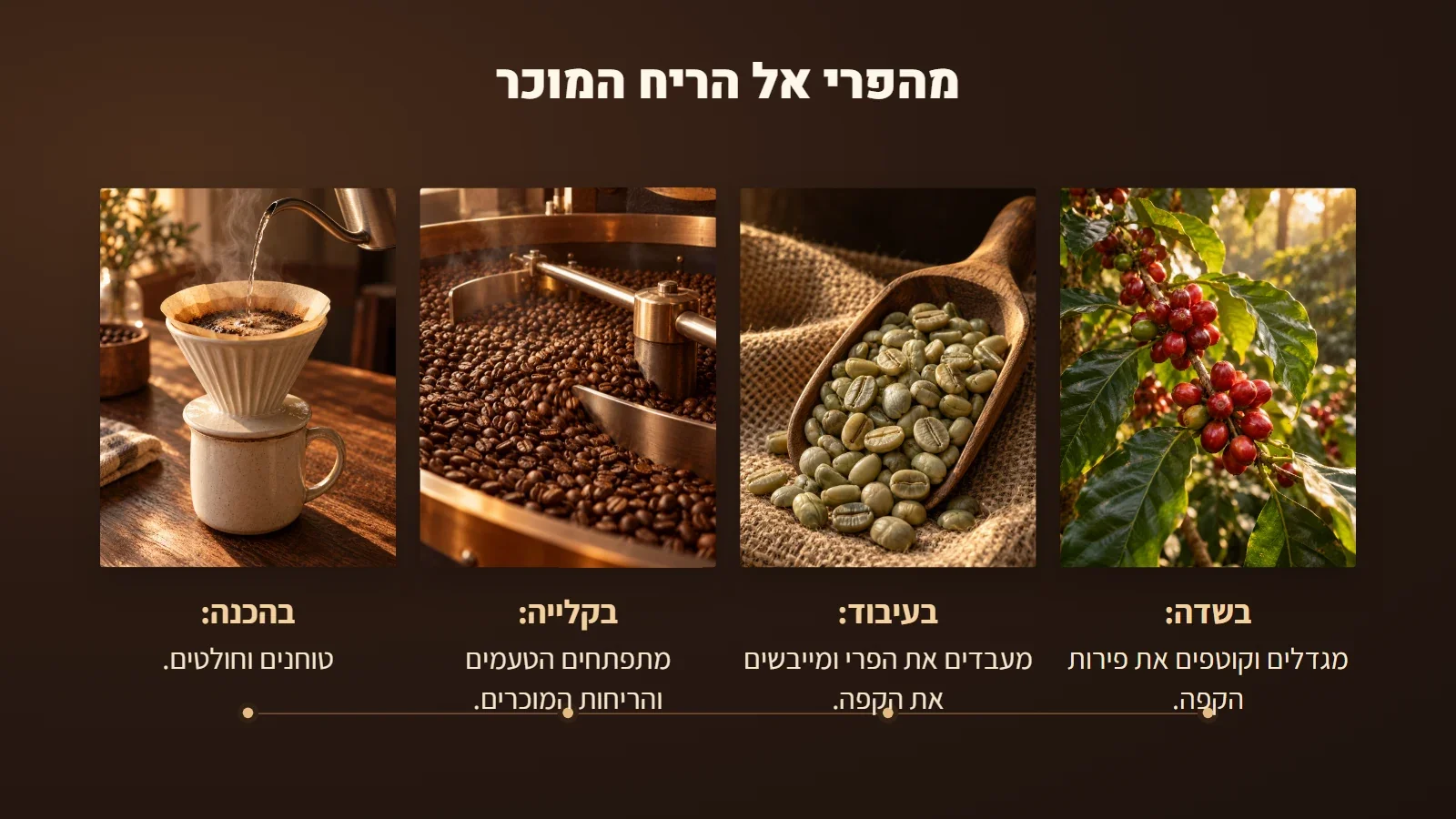
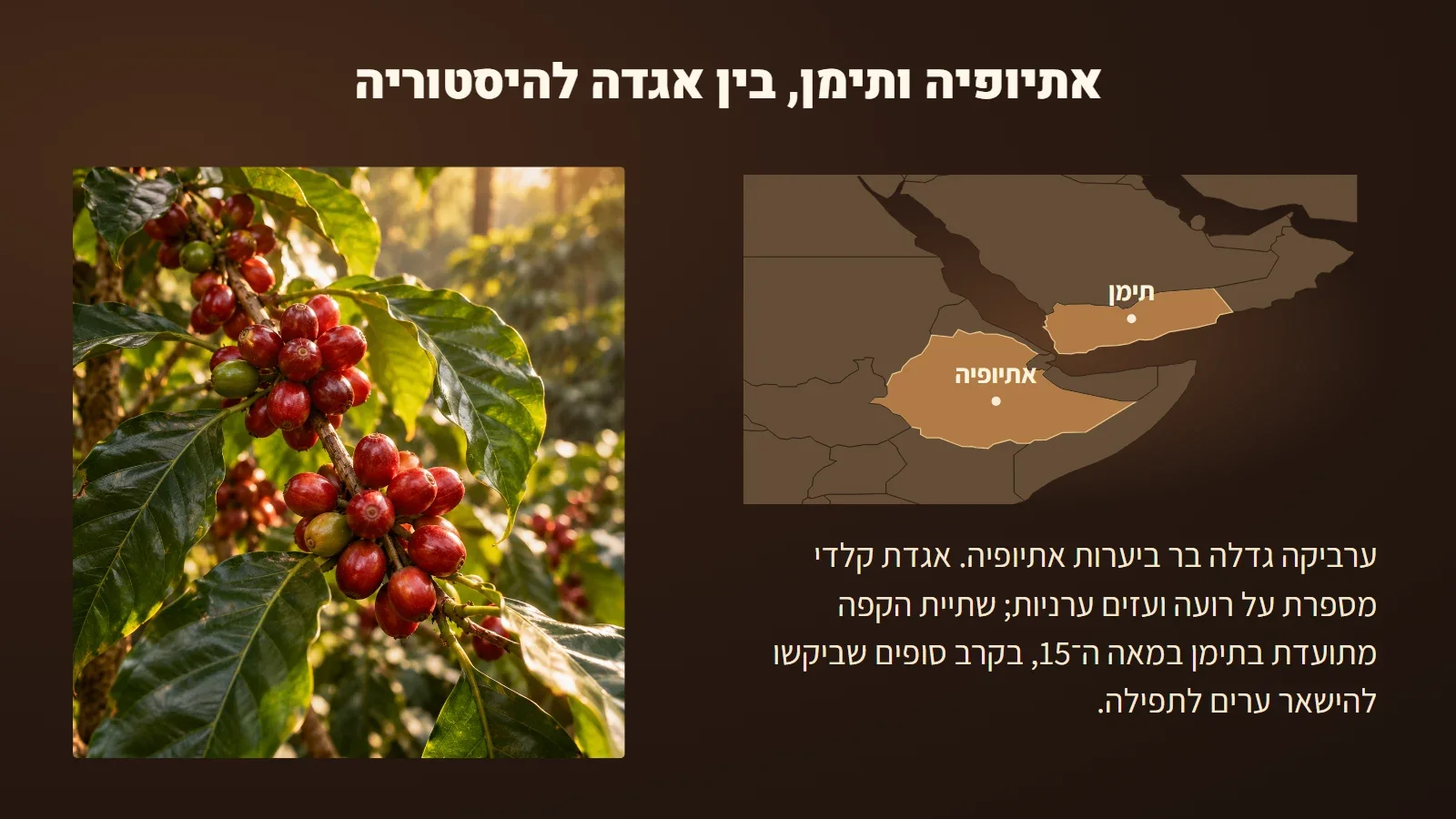
מתקדמים בלחיצה או בחץ ימינה. כל לחיצה מוסיפה לשקף עוד חלק: משפט, נתון שעולה, גרף שנבנה או תמונה שנפתחת. זה מה שנקרא בילדאפ, והוא מה שמחזיק את הקהל איתכם.
✏️ שלב 5: עורכים בדפדפן, בלי קוד
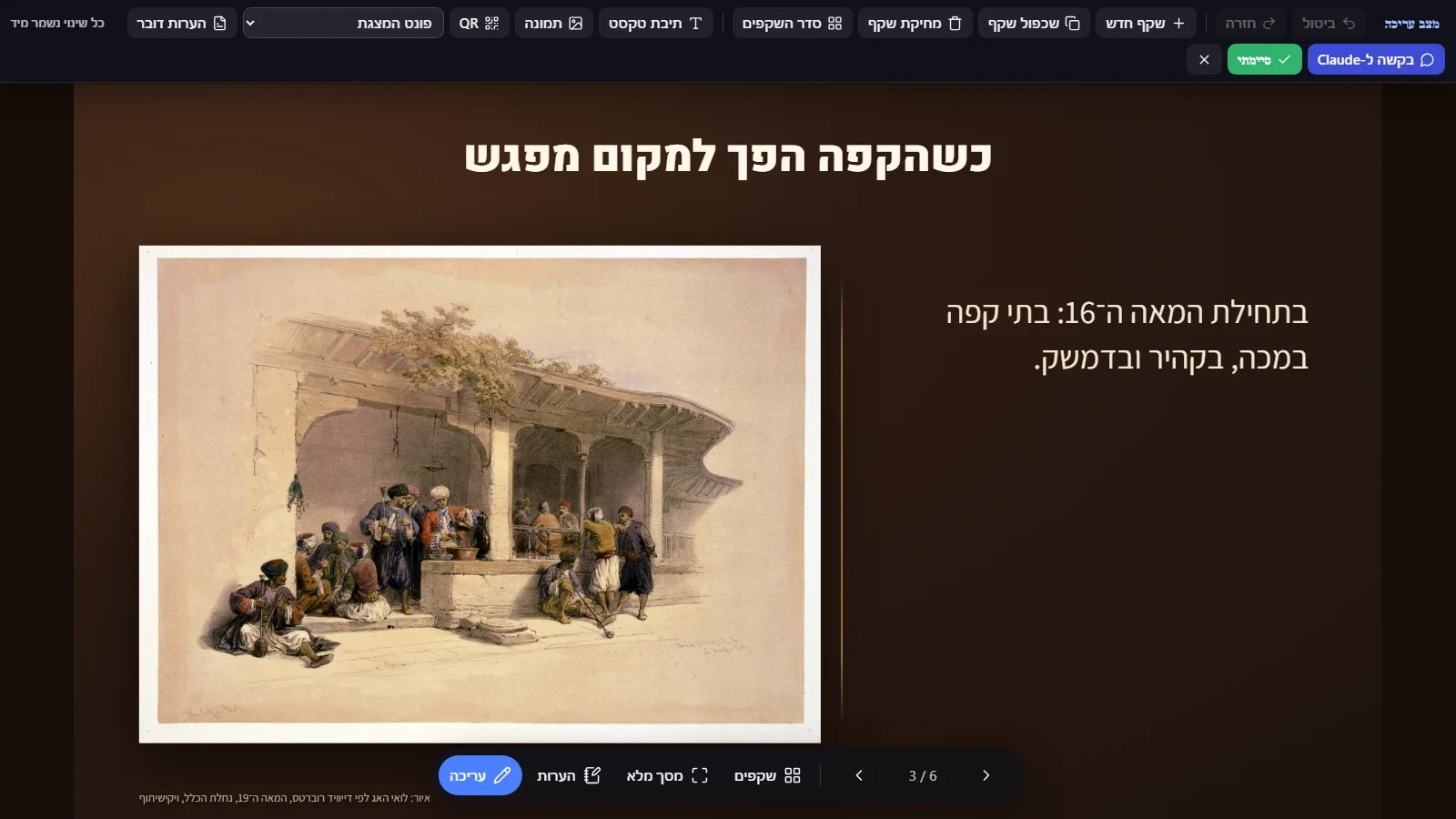
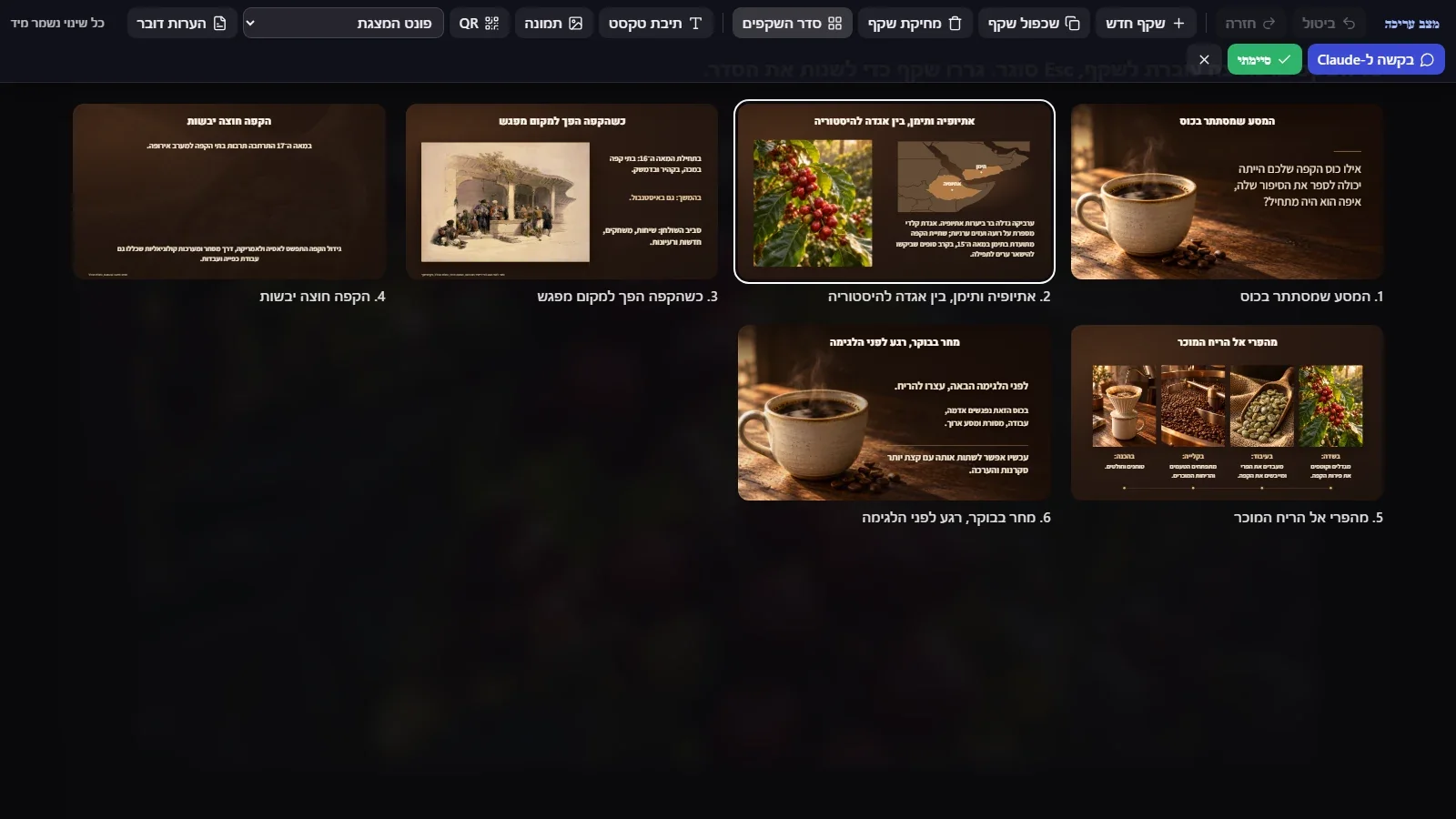
מזיזים את העכבר לתחתית המסך, ומופיע סרגל: מעבר בין שקפים, תצוגה של כל השקפים, מסך מלא, הערות דובר, וכפתור עריכה.
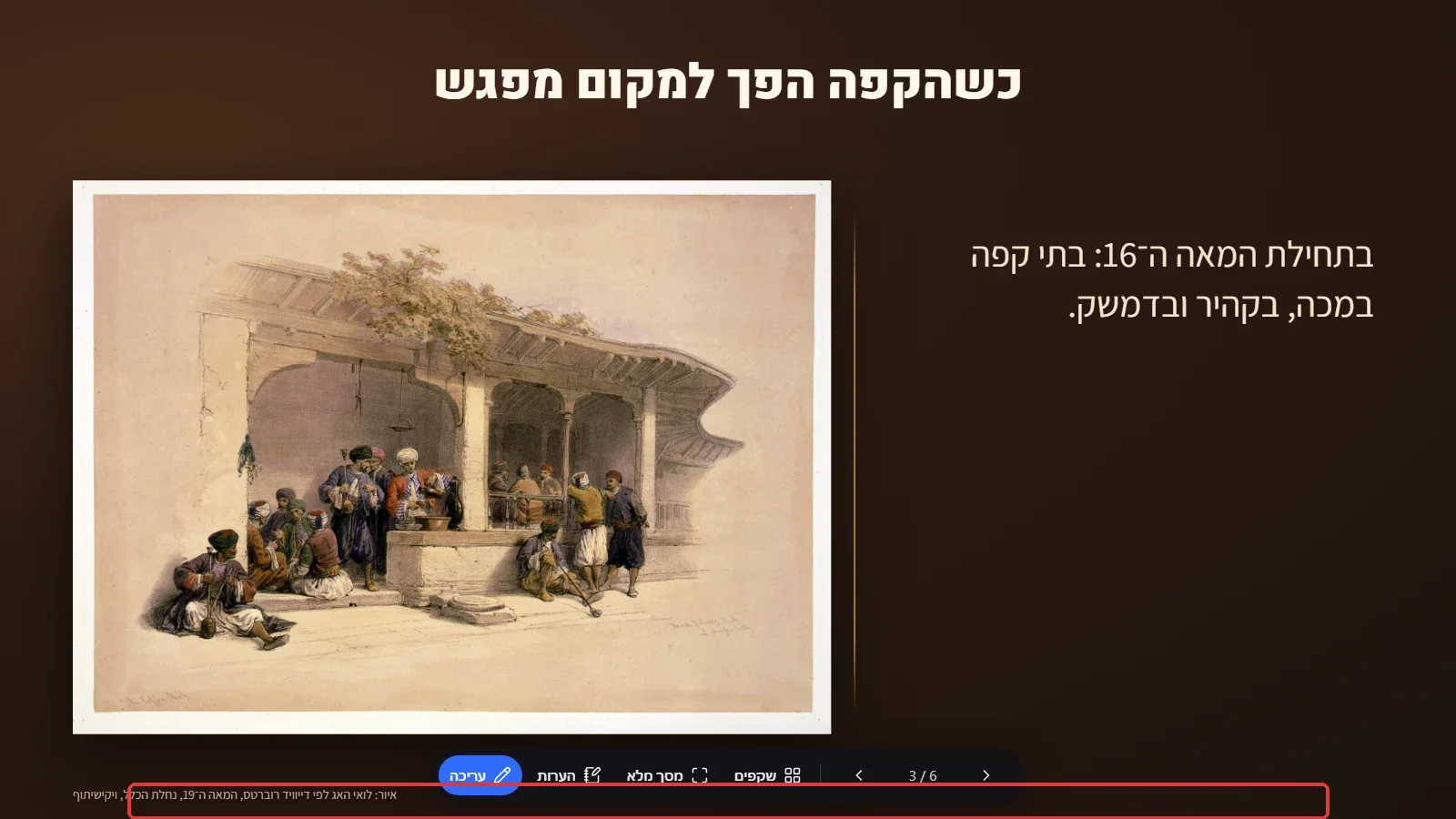
במצב עריכה נפתח סרגל למעלה, וכל שינוי נשמר מיד:
| מה רוצים | איך עושים |
|---|---|
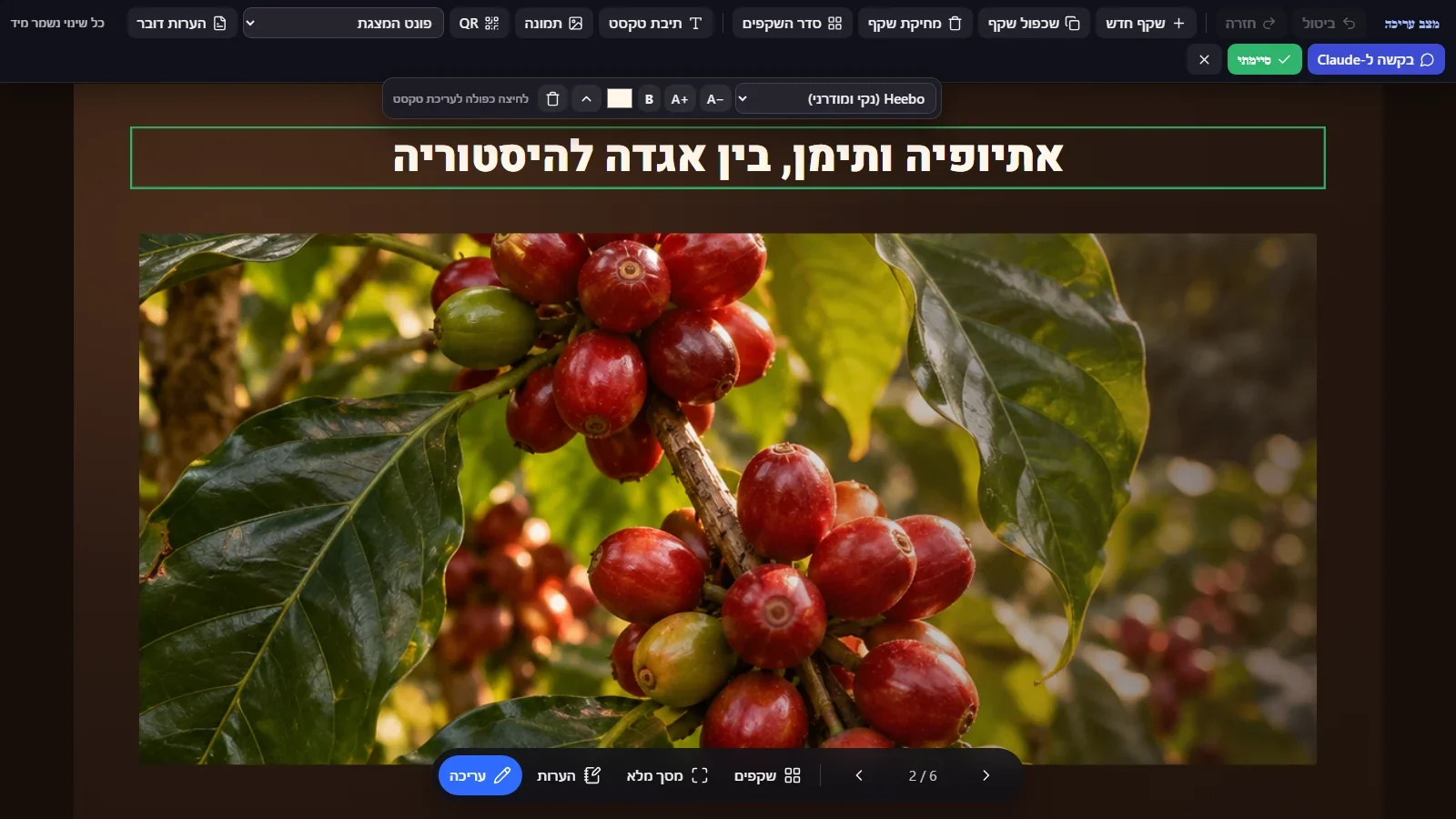
| לשנות טקסט | לחיצה כפולה על הטקסט. בסרגל הקטן שנפתח משנים פונט, גודל, צבע ומודגש |
| להזיז משהו | גוררים אותו. הוא נצמד למרכז כשמתקרבים |
| להוסיף טקסט משלכם | תיבת טקסט |
| להחליף או להוסיף תמונה | בוחרים תמונה מהמחשב |
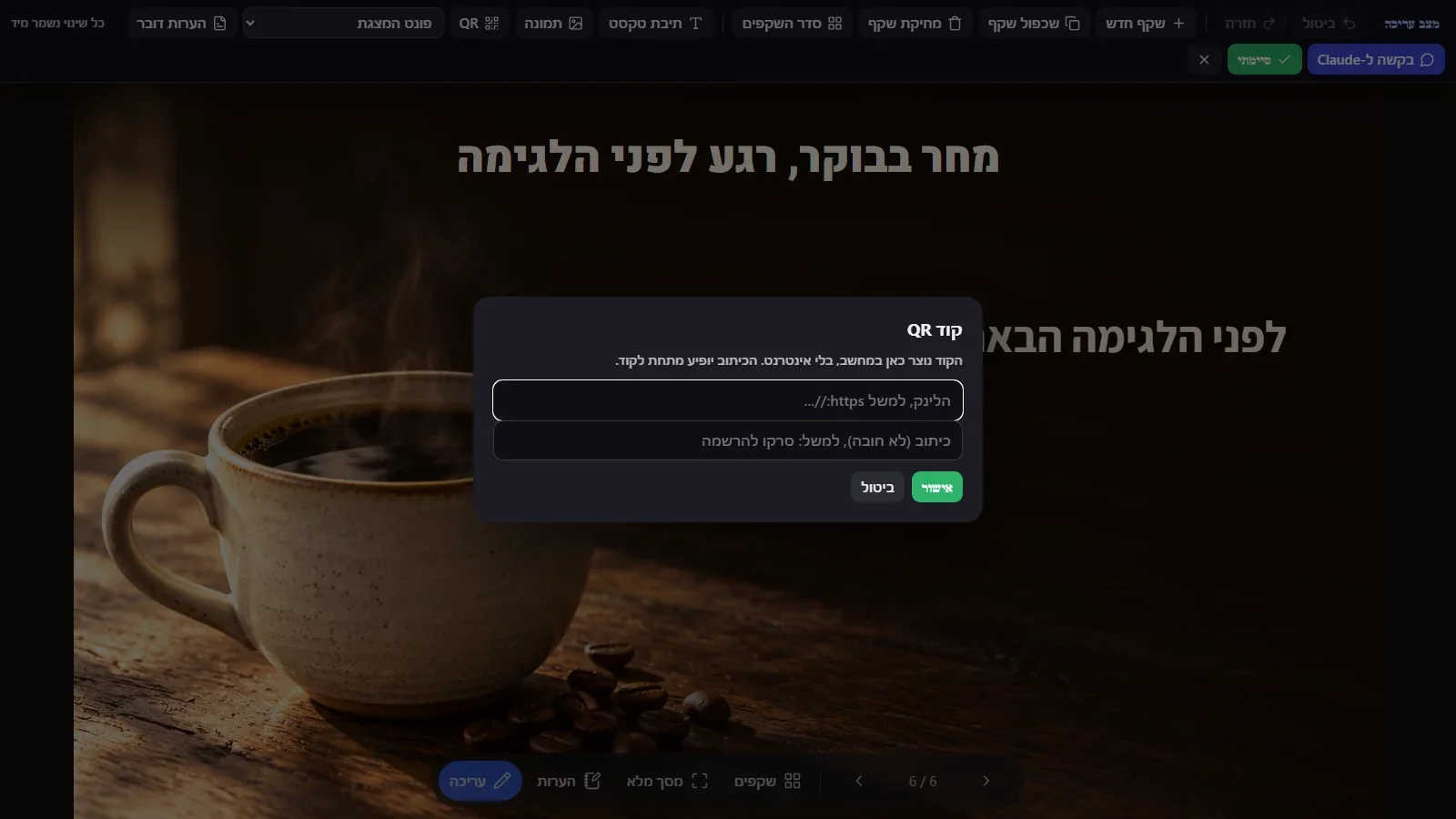
| קוד QR | מדביקים קישור, ואפשר להוסיף כיתוב |
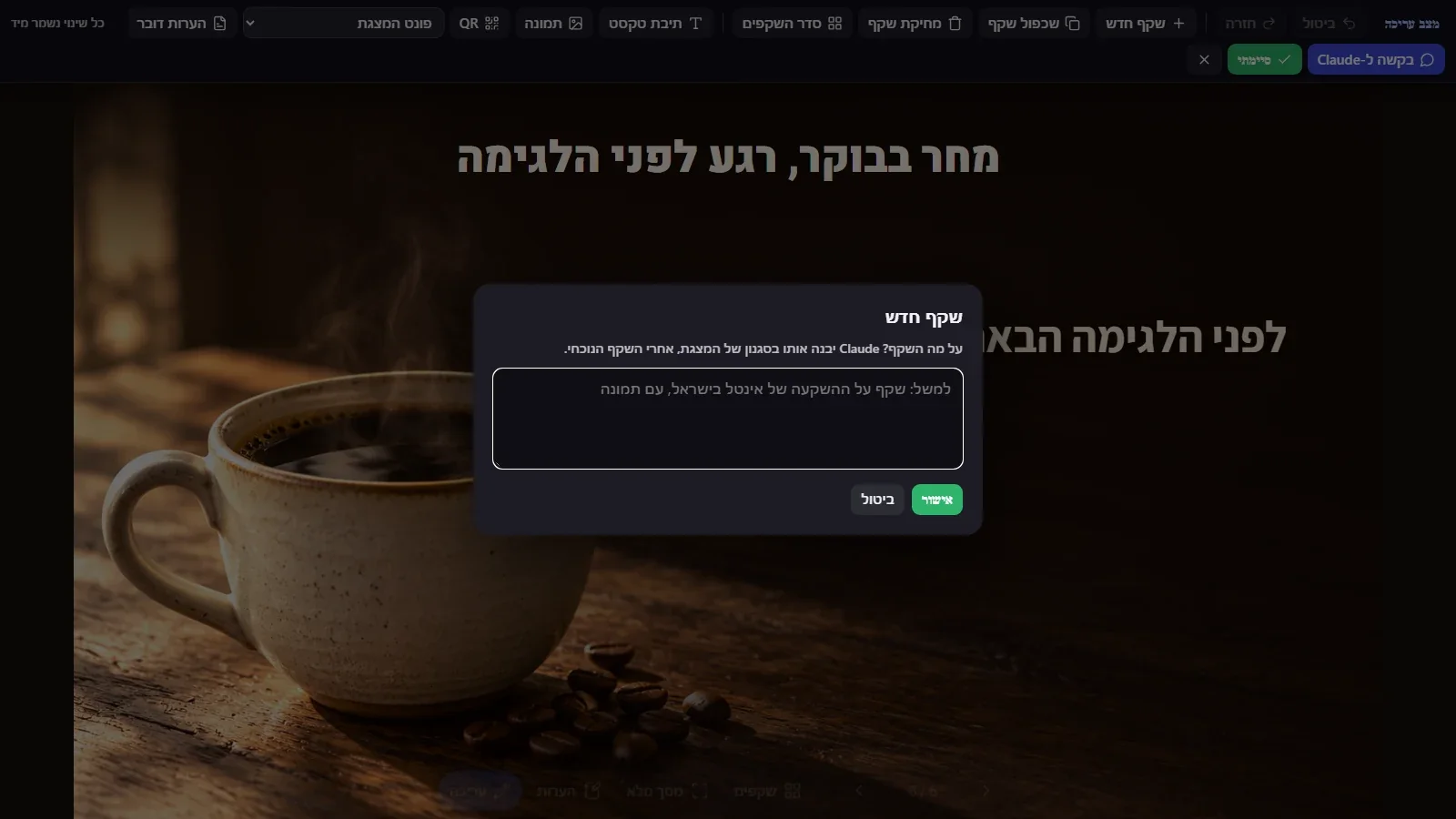
| שקף חדש | כותבים במילים על מה השקף, וקלוד בונה אותו בסגנון של המצגת |
| לשכפל, למחוק או לסדר שקפים | כפתורים בסרגל העליון, וגרירה בתצוגת השקפים |
| טעות? | ביטול וחזרה, בצד ימין של הסרגל |
🤖 בקשה ל-Claude: כל שינוי במילים
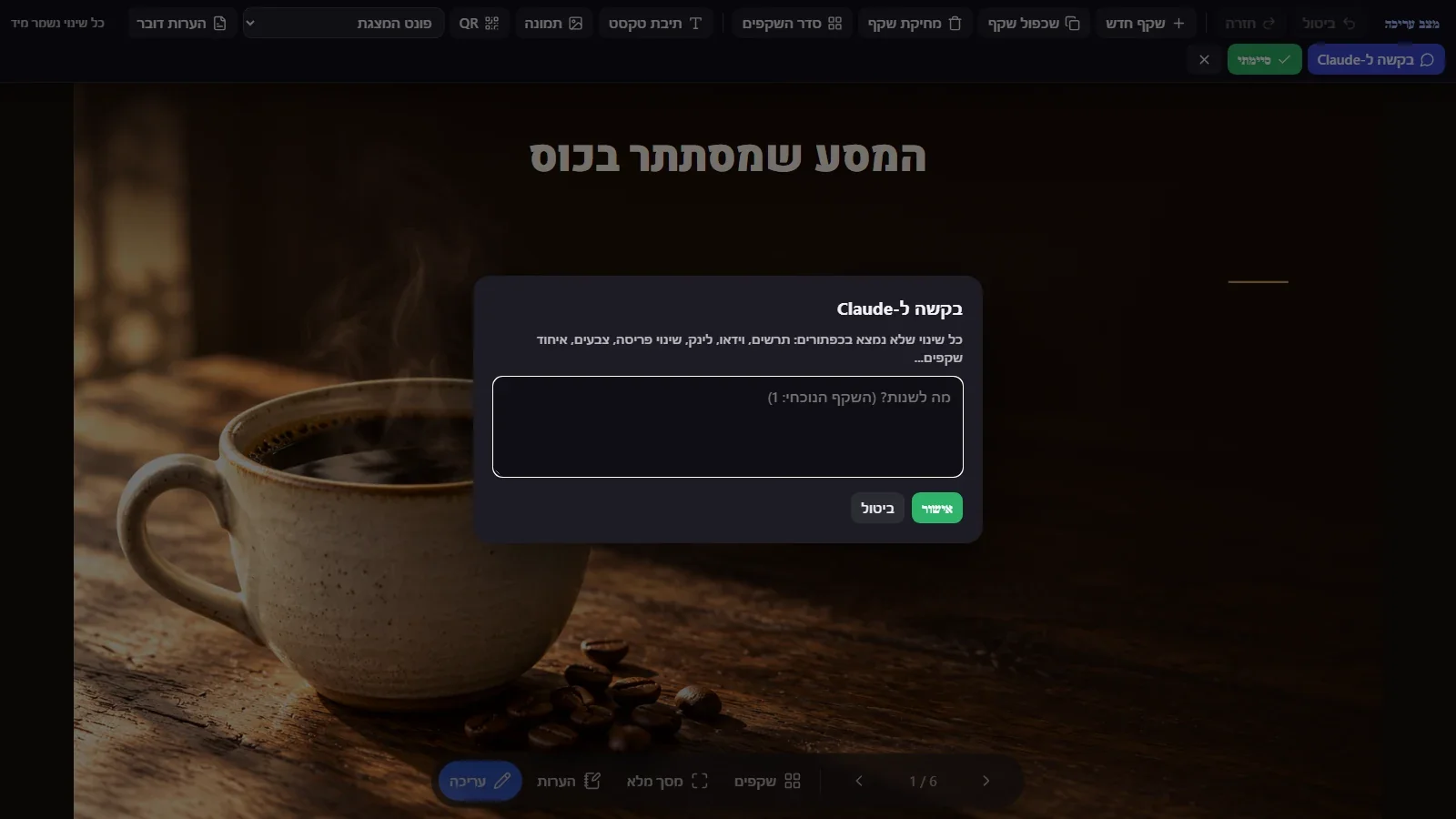
מה שאין לו כפתור, מבקשים במילים. לוחצים בקשה ל-Claude בסרגל העליון (זה שם הכפתור גם ב-Codex), כותבים מה לשנות בשקף הנוכחי, ולוחצים אישור. הבקשה עוברת לשיחה, והמצגת מתעדכנת לבד אחרי כמה דקות. אפשר גם לכתוב את אותה בקשה ישר בשיחה, ואז מציינים את מספר השקף.
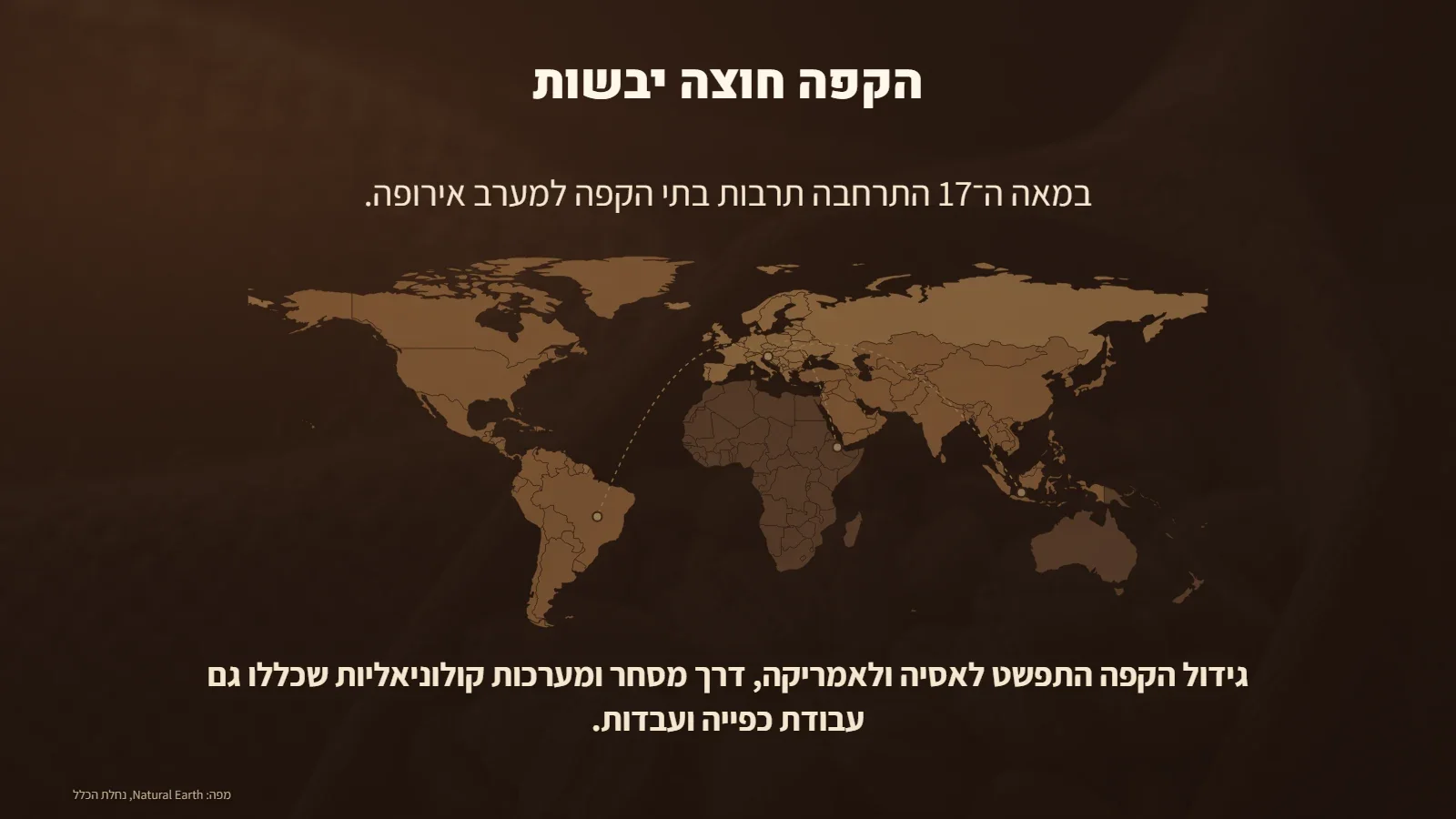
בשקף 4, של המפה: תסמן בקו זהב את הדרך של הקפה מתימן לאירופה, לאסיה ולאמריקה

📤 שלב 6: מייצאים ל-PowerPoint ול-PDF
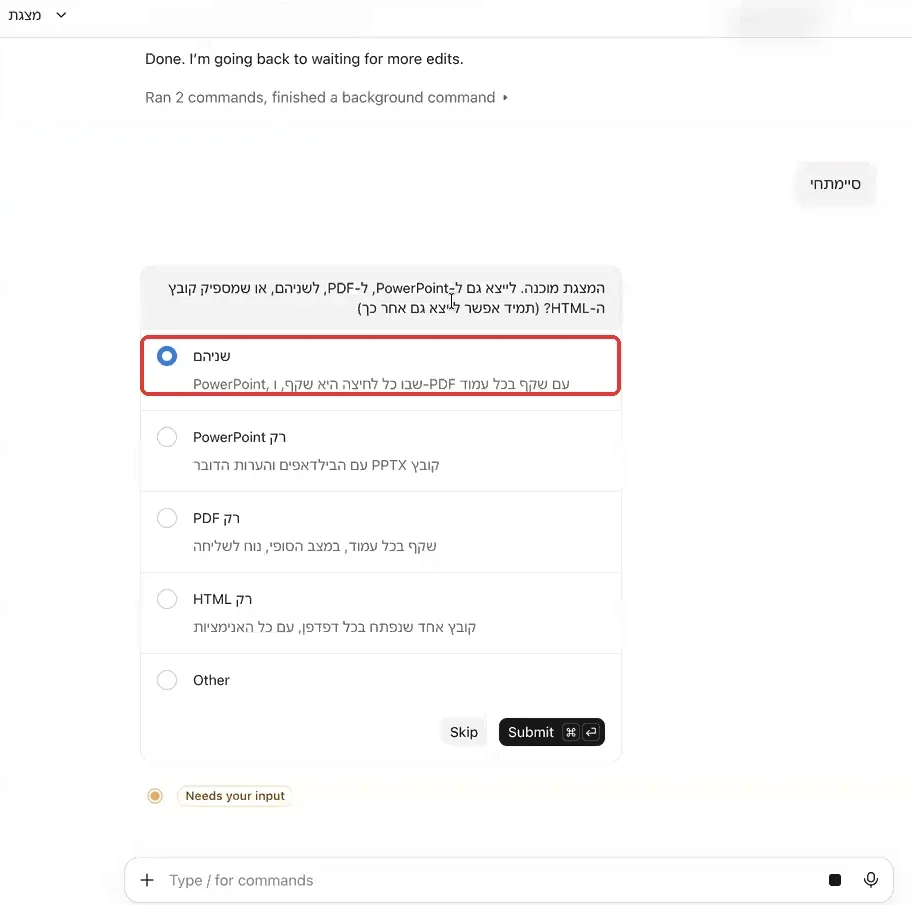
כשסיימתם, לוחצים סיימתי במצב עריכה, או כותבים "סיימתי" בשיחה. הוא שואל מה לייצא: PowerPoint, PDF, שניהם, או רק קובץ ה-HTML.
בסוף נפתחת תיקיית המצגת. יש בה קובץ HTML אחד לשליחה, שנפתח בכל דפדפן עם כל האנימציות, ולידו קובץ ה-PowerPoint וקובץ ה-PDF.
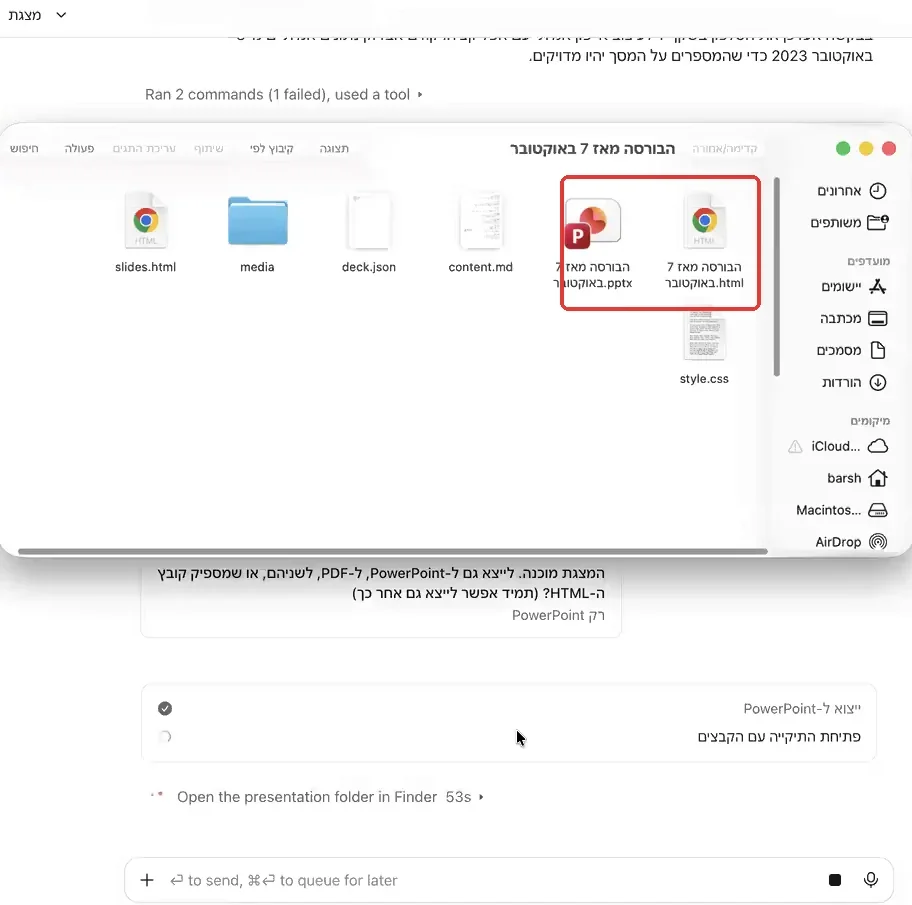
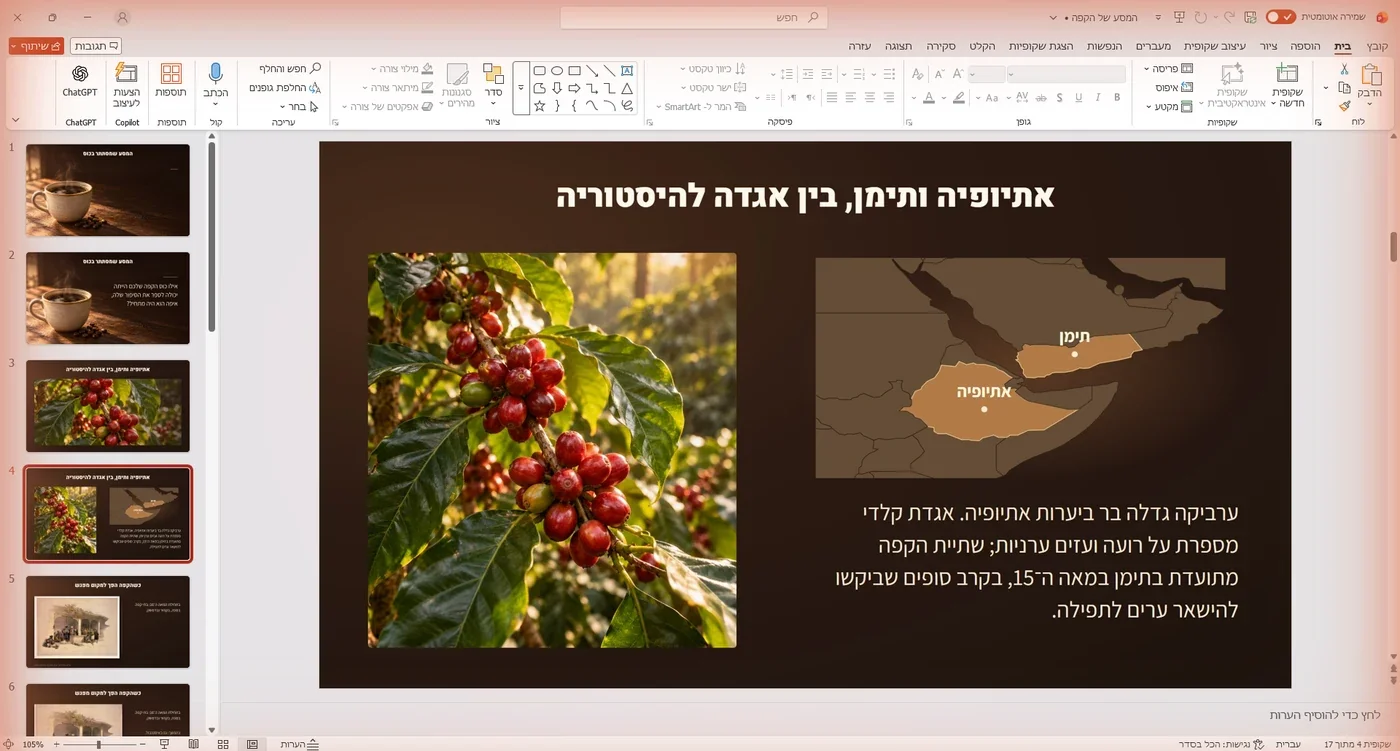
ב-PowerPoint כל לחיצה בילדאפ הופכת לשקף נפרד, כך שהמצגת נבנית בדיוק כמו בדפדפן. העברית נשמרת, הלינקים לחיצים, הערות הדובר בפנים, וסרטון שהוכנס למצגת מוטמע.
🧠 טיפים מהשטח
- חוזרים למצגת ישנה: כל המצגות נשמרות בתיקייה שבה עבדתם. בשיחה חדשה כותבים "תפתח לי בדפדפן את המצגת על..." והיא נפתחת עם מצב העריכה.
- שדרוג של מצגת קיימת: מצרפים את המצגת הישנה, ומבקשים לשמור על אותם קווים עם תוכן חד יותר, פתיחה אחרת או עיצוב חדש.
- הצבעים והגופנים שלכם בכל מצגת: אחרי מצגת אחת שאתם מרוצים ממנה, ורק אחרי, מבקשים: "תשמור את הצבעים והגופנים האלה בתוך סקיל העיצוב, ותשתמש בהם בכל מצגת". הסקיל אצלכם במחשב, ומותר לשנות אותו.
- וידאו בתוך שקף: מבקשים במילים איזה סרטון להביא, והוא מוצא סרטונים שפורסמו ברשת לכולם. תוכן מוגן בזכויות יוצרים הוא לא מביא.
- תמונות AI: ב-Codex אפשר לבקש תמונה שנוצרת במיוחד לשקף. בקלוד קוד הוא מביא צילומים אמיתיים מהרשת, עם קרדיט.
- תוכן ממחברות NotebookLM: אם חיברתם את NotebookLM לקלוד קוד או ל-Codex, אפשר לבקש מצגת שמבוססת על מחברת אחת או על כמה מחברות יחד.
⚡ חלופה מהירה: מצגת מאותו תוכן ב-NotebookLM
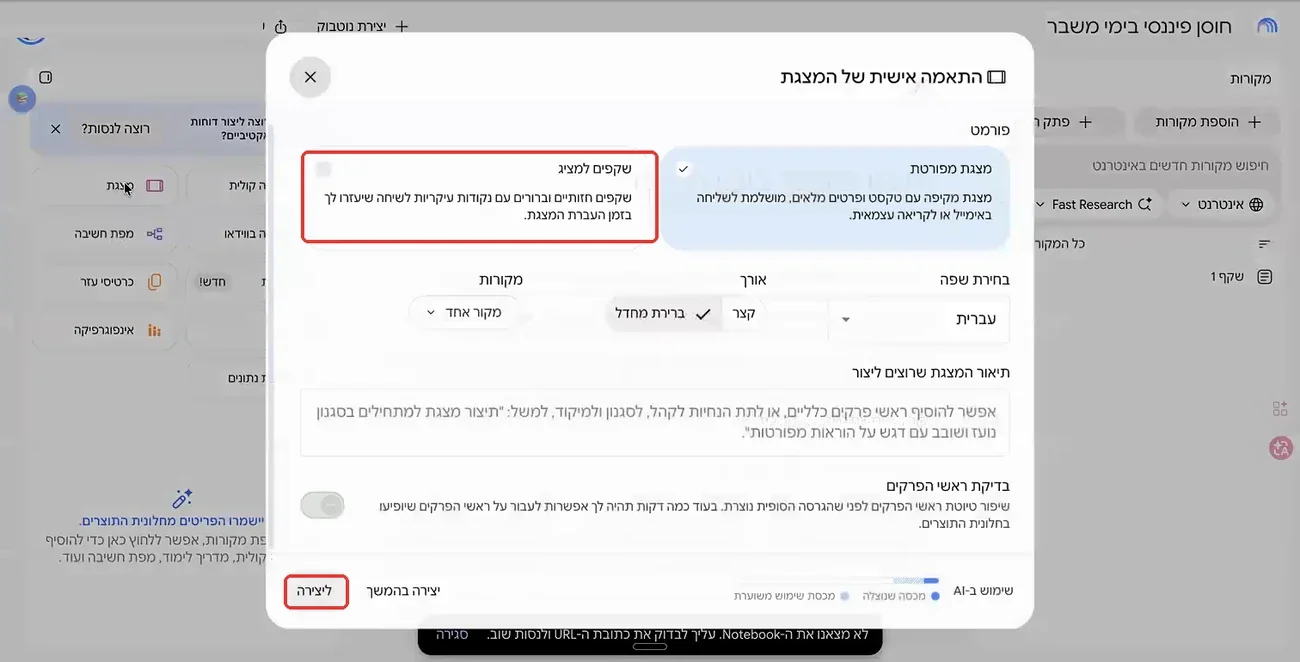
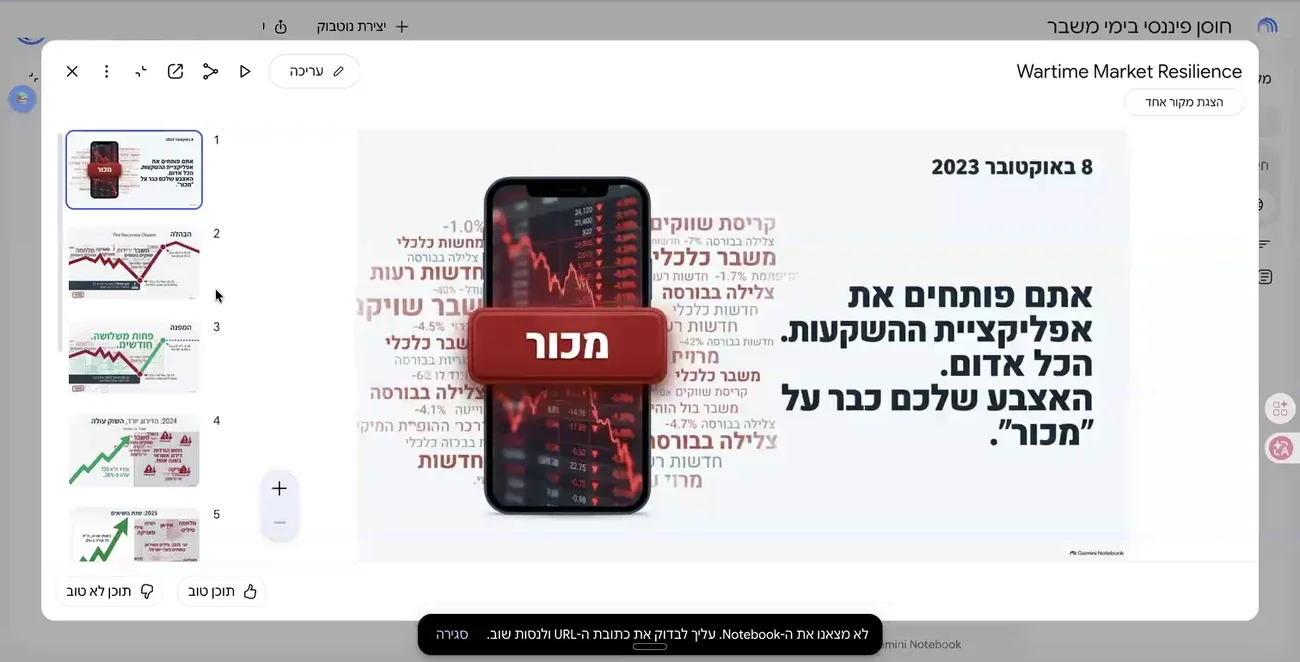
רוצים משהו פשוט יותר, בלי דפדפן ובלי בילדאפים? אפשר לקחת את התוכן שסקיל התוכן כתב, ולתת ל-NotebookLM לבנות ממנו מצגת. זה עובד גם בגרסה החינמית.
❓ שאלות נפוצות
צריך לדעת לתכנת?
לא. כותבים בעברית, עונים על שאלות ולוחצים על כפתורים. קלוד קוד ו-Codex הם כלים של קוד, אבל כאן הם עובדים בשבילכם מאחורי הקלעים.
זה עובד בצ'אט הרגיל של קלוד או של ChatGPT?
סקיל התוכן כן, כי הוא רק כותב טקסט. סקיל העיצוב לא: הוא מריץ קוד ופותח דפדפן, ולכן הוא עובד רק בקלוד קוד או ב-Codex.
כמה שקפים אפשר?
כמה שרוצים, ואין תקרה של עשרה שקפים כמו בגרסאות חינמיות של כלי מצגות. וכל שקף יכול להיבנות בכמה לחיצות.
איך מציגים את המצגת בכיתה או בזום?
פותחים את קובץ ה-HTML בדפדפן ולוחצים מסך מלא. הוא נפתח בכל מחשב, גם בלי קלוד. ואפשר להציג גם את קובץ ה-PowerPoint.
אפשר לשלוח את המצגת למישהו?
כן. קובץ ה-HTML מכיל הכול בפנים: תמונות, גופנים ואנימציות. אם יש במצגת סרטון, שולחים את כל התיקייה, או את קובץ ה-PowerPoint שבו הסרטון מוטמע.
יצא לי משהו שלא אהבתי. מתחילים מחדש?
לא צריך. אפשר לשנות כל דבר: צבעים, תמונות, סדר שקפים, בילדאפים. מבקשים בשיחה או בכפתור בקשה ל-Claude, והמצגת מתעדכנת.