איך לגרום לקלוד קוד לכתוב מימין לשמאל
מאת בר שאלתיאל · עודכן 29.9.2026
התקנת VS Code עם קלוד קוד ותוסף יישור לעברית (RTL)
מה תלמדו
- להתקין ולהגדיר VS Code עם קלוד קוד בצורה מלאה ומקצועית
- לפתור את בעיית הכתיבה מימין לשמאל בעברית בקלוד קוד
- לראות תצוגה ויזואלית של מצגות
- תמונות ומסמכים ישירות בממשק
- להבין ולהגדיר את רמות המודלים (Sonnet, Opus, Haiku) לפי סוג המשימה
- לשלוט ברמות האישור והמאמץ של קלוד קוד לעבודה יעילה
- לעבוד עם קלוד קוד על קבצים ותיקיות אמיתיות במחשב
למי זה מתאים
- משתמשי קלוד קוד שסובלים מבעיות תצוגה בעברית
- אנשים שרוצים לעבוד עם קלוד קוד באופן מקצועי יותר ללא ידע בתכנות
- משתמשים שצריכים לראות תצוגה ויזואלית של תוצרים (מצגות, תמונות, מסמכים)
- כל מי שעובד עם קלוד קוד בעברית באופן קבוע
מה אפשר לעשות עם זה בפועל
- לעבוד בעברית עם קלוד קוד בלי שהטקסט ייראה הפוך ושבור
- לבנות מצגות ולראות אותן ישירות בממשק בלי להוריד קבצים
- ליצור תמונות עם AI ולראות את התוצאה מיד במסך
- לעבוד על פרויקטים עם קבצים מרובים בצורה מאורגנת
- לשלב עברית ואנגלית בשיחות עם קלוד קוד בצורה תקינה
- לקבל שליטה על רמות האישור והמאמץ של קלוד קוד
- לערוך ולנהל קבצים ישירות מממשק קלוד קוד
רמה: בינוני · זמן משוער: 25 דקות
למה בכלל צריך את VS Code?
רוב האנשים מתקינים את קלוד קוד כאפליקציה רגילה במחשב. זה עובד, אבל יש עם זה 2 בעיות גדולות:
התוצאה: עבודה מסורבלת, אובדן זמן, ושימוש חלקי במה שקלוד קוד באמת יודע לעשות.
מה נקבל כאן?
שני שדרוגים ענקיים, גם בלי להיות מתכנתים:
זהו. שתי הסיבות שעבורן מתקינים VS Code, גם אם בחיים לא נגעתם בקוד.
אני יודע שזה עלול להיראות מאיים. תוכנה חדשה, תפריטים באנגלית, חלונות שלא ראיתם קודם. זה בסדר. אנחנו הולכים לעבור פה כמה מסכים יחד, ואני מסביר לכם בכל שלב בדיוק על מה ללחוץ. אתם רק לוחצים. זה יעבוד לכם מושלם.
- אל תדלגו. סדר הפעולות חשוב. כל שלב נבנה על הקודם.
- אל תפחדו ממסכים שנראים "מאיימים". כל מה שתראו זה תקין, גם אם זה נראה לכם זר.
הורדה והתקנה של VS Code
VS Code היא תוכנה חינמית של מיקרוסופט שמשמשת כבית לקלוד קוד על המחשב. אל תחששו מהשם — אתם לא הולכים לכתוב קוד. אתם פותחים אותה, מפעילים את קלוד קוד, ועובדים מולו כרגיל בעברית.
1.1 הורדת קובץ ההתקנה
היכנסו לאתר הרשמי של VS Code: code.visualstudio.com/download
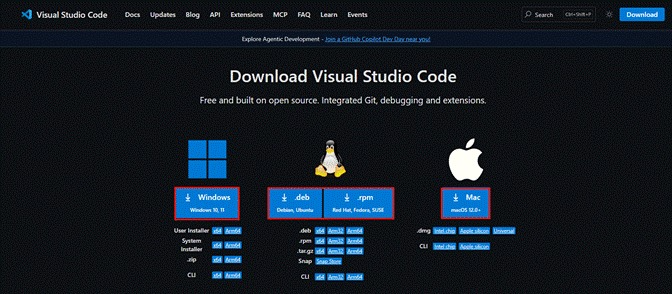
1.2 בחירת הגרסה הנכונה
תבחרו את קובץ ההורדה לפי מערכת ההפעלה שלכם. לאחר לחיצה על כפתור ההורדה, הקובץ יורד לתיקיית ההורדות שלכם. לחיצה כפולה עליו פותחת את אשף ההתקנה.
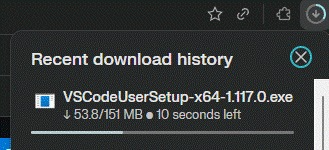
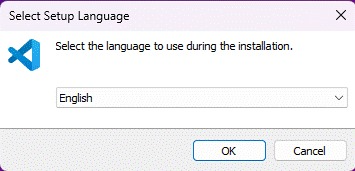
המשיכו ללחוץ "Next" בכל המסכים הבאים. אין צורך לשנות הגדרות — ברירות המחדל מצוינות.
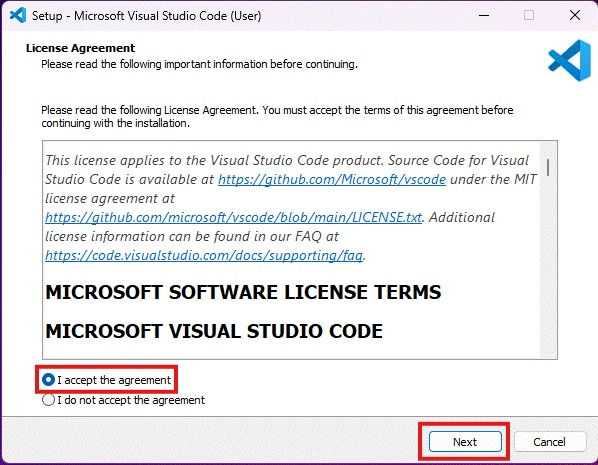
בסיום ההתקנה נראה את המסך הבא ונלחץ סיום:
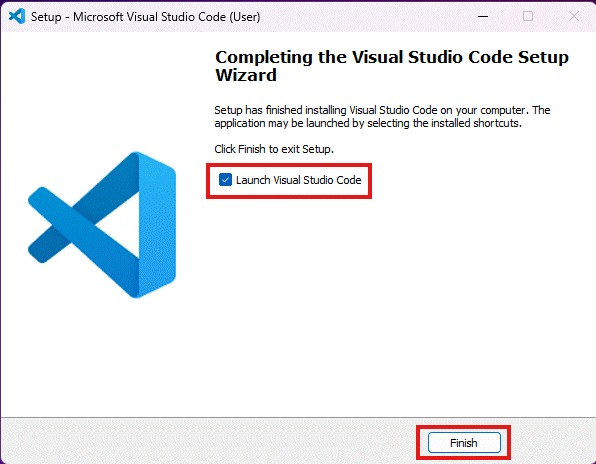
כעת VS Code מותקן במחשב ונפתח אוטומטית. לפתיחת VS Code חפשו את האייקון הזה:

לחצו על MARK DONE כפי שמסומן:
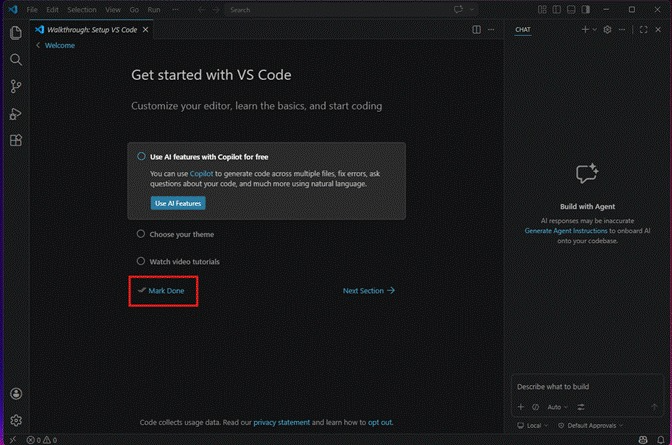
תקבלו את המסך הבא, מוכן לעבודה:
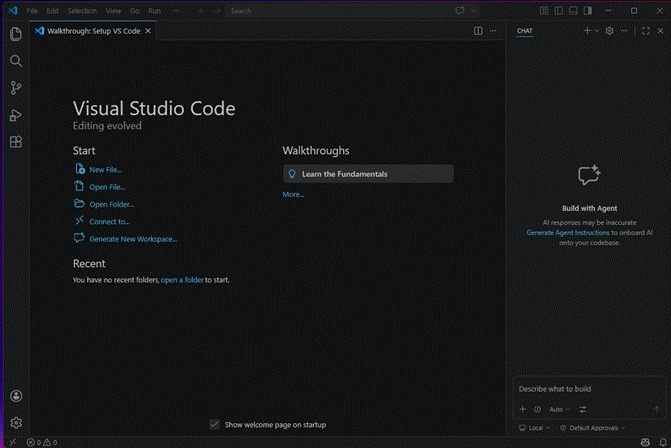
התקנת תוסף קלוד קוד
עכשיו מגיע הלב של המדריך. שלב 2 מורכב מארבעה חלקים קטנים, וחשוב לעשות אותם בסדר:
אל תדלגו. כל חלק לוקח דקה-שתיים. בסוף השלב הזה, קלוד קוד יושב לכם בצד של VS Code ומחכה להוראות.
2.1 פתיחת חנות התוספים
התוספים ב-VS Code הם הלב של התוכנה. דרכם מוסיפים יכולות חדשות, וזה איך נחבר את קלוד קוד. בסרגל הצד השמאלי תראו 5 אייקונים קטנים. נבחר ב-Extensions.
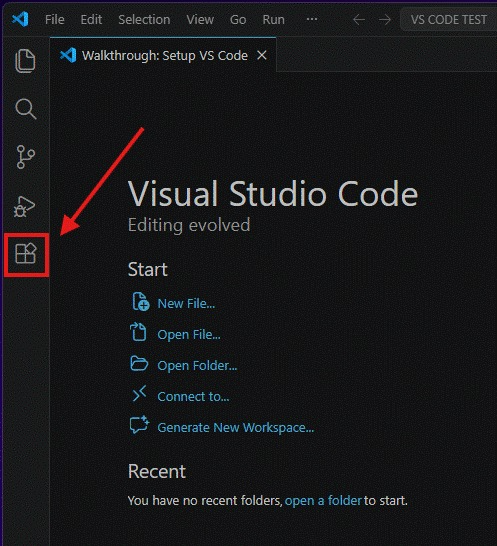
Ctrl+Shift+X (במק: Cmd+Shift+X) כדי לפתוח את חנות התוספים מיד.2.2 חיפוש והתקנת קלוד קוד
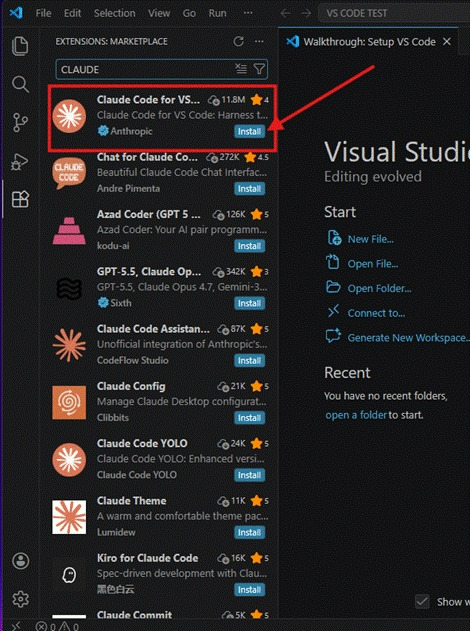
- בשורת החיפוש למעלה הקלידו Claude Code
- בחרו את התוסף הראשון ברשימה — זה עם 11 מיליון הורדות ועם הסמל של Anthropic
- לחצו על הכפתור הכחול Install
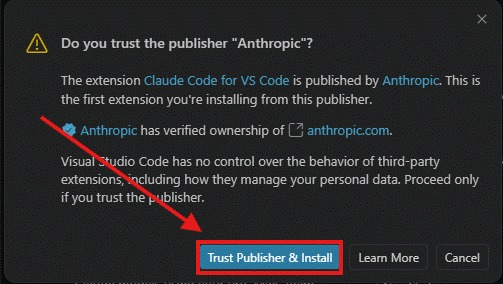
לאחר הלחיצה על Install תאשרו שאתם סומכים על יוצרי האפליקציה:
2.3 חיבור לחשבון קלוד
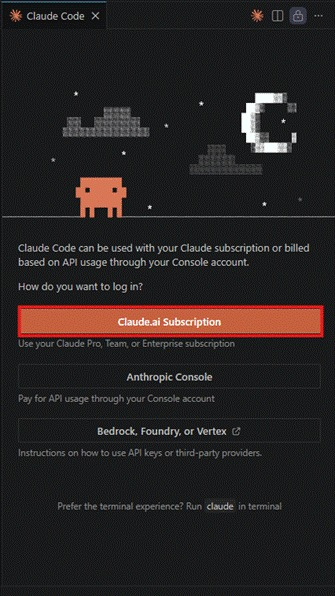
אחרי ההתקנה, יקפוץ אייקון חדש בסרגל הצד — הסמל של קלוד. זה הסימן שהתוסף עובד. לחצו על האייקון של קלוד בסרגל הצד:

ייפתח חלון בצד עם הכפתור Claude Subscription — לחצו עליו:
בחרו Open:
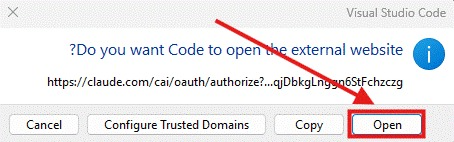
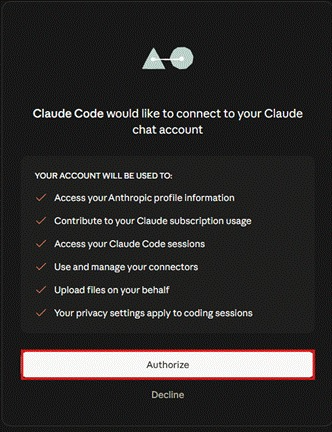
הדפדפן ייפתח בעמוד התחברות. התחברו עם חשבון Google או Anthropic שלכם, ולחצו Authorize כדי לאשר את החיבור:
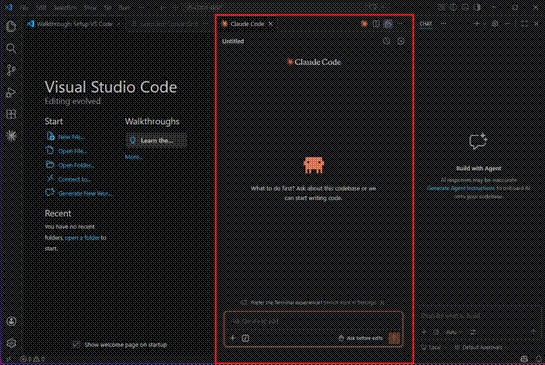
הדפדפן יחזיר אתכם ל-VS Code אוטומטית. עכשיו קלוד קוד מחובר ל-VS Code שלכם — תוכלו לראות את חלון השיחה של קלוד קוד באמצע ולכתוב בכל שפה שתרצו.
2.4 פתיחת תיקיית עבודה
קלוד קוד יודע לעבוד עם קבצים, מצגות ותמונות. כדי שיהיה לו איפה לשמור את הדברים שאתם מבקשים ממנו ליצור, צריך להגיד לו על איזו תיקייה במחשב לעבוד.
אל תיבהלו מהמילה "פרויקט". פרויקט זה פשוט תיקייה רגילה. כמו תיקיית "מסמכים" או תיקייה על שולחן העבודה.
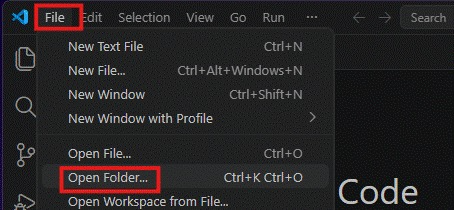
בתפריט העליון לחצו על File ← Open Folder:
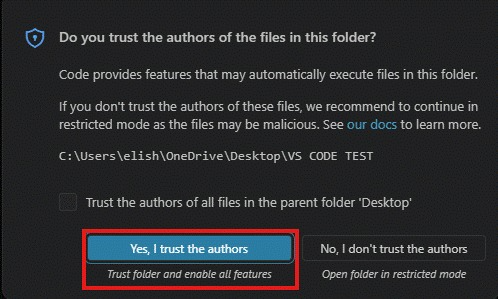
בחרו תיקייה קיימת או צרו תיקייה חדשה במקום נוח על המחשב (למשל על שולחן העבודה). אם נפתח חלון ששואל על אמון בתיקייה, לחצו Yes, I trust the authors:
התקנת תוסף RTL ליישור הממשק
הבעיה הקטנה עם קלוד קוד ב-VS Code: הממשק שלו מיושר לשמאל, מה שגורם לטקסטים בעברית להיראות הפוכים ושבורים. התוסף הזה פותר את זה במכה.
התוסף פותח על ידי גיא רונן, מפתח ישראלי שזיהה את הצורך הזה. הוא חינמי לחלוטין ופתוח.
3.1 הורדת קובץ התוסף
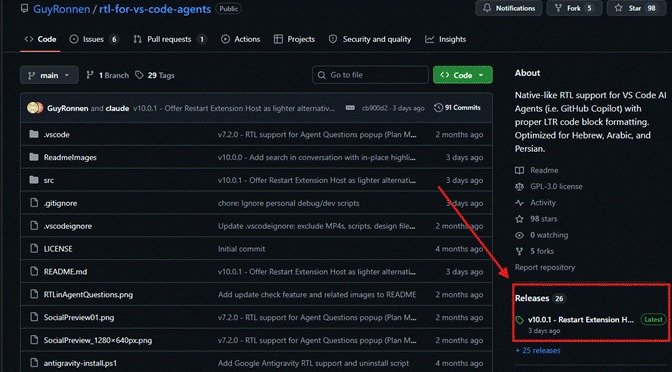
היכנסו לדף ה-GitHub של התוסף: github.com/GuyRonnen/rtl-for-vs-code-agents
מצד ימין תראו את ה-Releases. לחצו על הגרסה האחרונה (העליונה ברשימה):
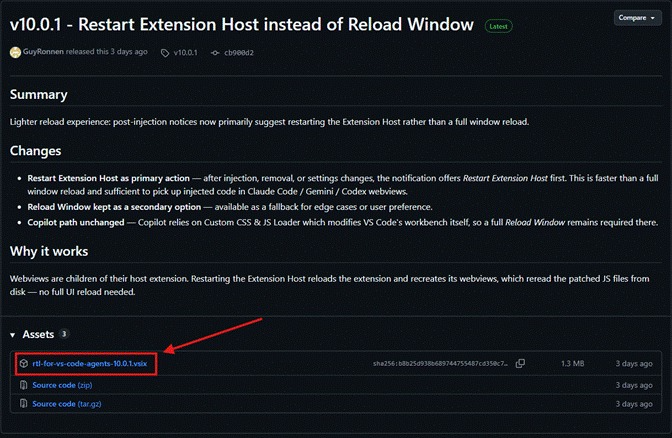
בקטע Assets בתחתית הדף, לחצו על הקובץ עם הסיומת .vsix כדי להוריד אותו:
3.2 התקנת התוסף ב-VS Code
התקנת קובץ vsix נעשית דרך תפריט נסתר קצת, אבל זה פשוט מאוד.
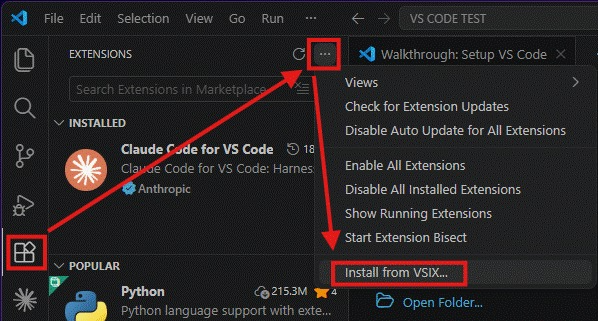
- חזרו ל-VS Code
- לחצו שוב על אייקון Extensions בסרגל הצד
- למעלה תראו שלוש נקודות אופקיות (...) ליד שורת החיפוש — לחצו עליהן
- בתפריט שנפתח בחרו Install from VSIX...
בחרו את הקובץ שהורדתם בשלב הקודם.
3.3 הפעלת התוסף
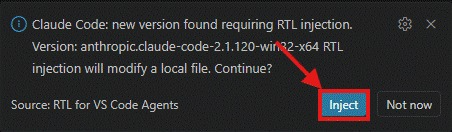
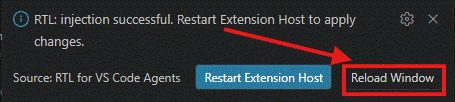
אחרי שהקובץ נטען, יקפוץ חלון קטן בפינה הימנית התחתונה. לחצו על Inject כדי להחיל את היישור על הממשק:
לחצו על Reload כדי לרענן את VS Code:
הסרת תוסף ה-RTL הישן
אם התקנתם בעבר את התוסף, כך מסירים אותו ומחזירים את התצוגה לברירת המחדל:
- פתחו את לוח הפקודות עם
Ctrl+Shift+P(במק:Cmd+Shift+P). - הקלידו Remove All RTL Injections והריצו את הפקודה. היא מבטלת את ה-Inject ומחזירה את הקבצים המקוריים.
- פתחו את Extensions (
Ctrl+Shift+X), מצאו ברשימת התוספים המותקנים את RTL for VS Code Agents ולחצו Uninstall. - לחצו Reload כדי לרענן את VS Code.
זהו. הממשק של קלוד קוד חוזר לתצוגה הרגילה, והעברית ממשיכה להיות מיושרת נכון.
הגדרות מומלצות לעבודה יומיומית
עכשיו שהכול מותקן, יש כמה הגדרות שכדאי להכיר. הן ישנו מהותית את האופן שבו קלוד קוד עובד איתכם.
4.1 בחירת המודל
בתחתית חלון השיחה של קלוד קוד יש תפריט בחירת מודל.
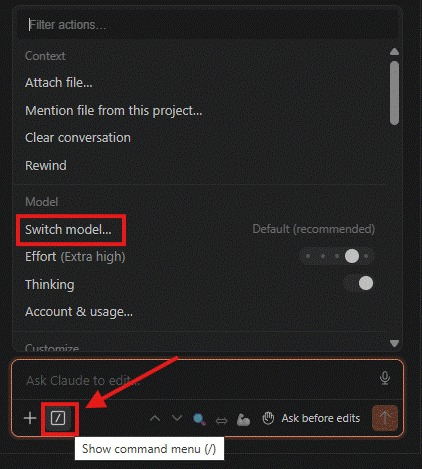
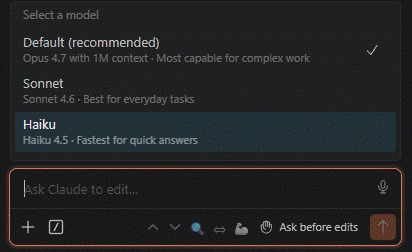
כל מודל הוא איזון אחר בין מהירות, חוכמה ועלות. הטבלה מתארת את המשפחות הכלליות, ואת המודלים והגרסאות העדכניים תמצאו במדריך Claude Code.
| מודל | מתי להשתמש | המלצה |
|---|---|---|
| Opus | המודל החזק. למשימות מורכבות שדורשות חשיבה לעומק, תכנון או ניתוח כבד, ו-Anthropic ממליצה עליו היום גם לעבודה היומיומית. | לרוב העבודה |
| Sonnet | מהיר וחסכוני יותר. מצוין למשימות מוגדרות היטב: תיקון באג, שינוי קטן או סקריפט קצר. | לחיסכון במכסה |
| Haiku | מודל מהיר וזול. פחות חכם, אבל מצוין למשימות פשוטות וחזרתיות. | למשימות מהירות |
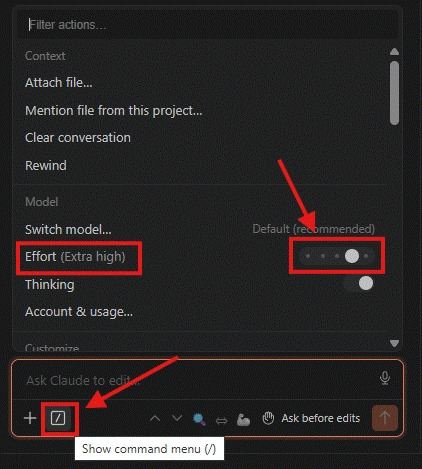
4.2 רמת מאמץ (Effort)
בקלוד קוד יש הגדרה שנקראת Effort. היא קובעת כמה זמן קלוד קוד ישקיע במחשבה לפני שיענה.
| רמה | מה זה אומר |
|---|---|
| Low | מהיר, פחות מדויק. למשימות פשוטות בלבד. |
| Medium | איזון מצוין. ההמלצה לרוב המשימות. |
| High | איטי יותר אבל יסודי. למשימות שדורשות תכנון מורכב. |
4.3 הגדרות הרשאות
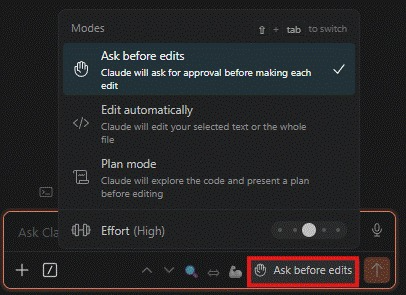
קלוד קוד יכול לבצע פעולות ישירות במחשב שלכם — לערוך קבצים, להריץ פקודות, להתקין ספריות. מסיבה זו יש 4 רמות אישור:
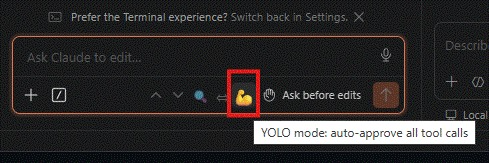
הרמה הרביעית:
| הרמה | מה היא עושה |
|---|---|
| Manual | קלוד קוד מבקש אישור לפני כל פעולה. הכי בטוח, אבל מאט אתכם. |
| Edit automatically | עורך קבצים אוטומטית, אבל מבקש אישור לפני פקודות מערכת. איזון טוב. |
| Plan | קלוד קוד מציג תוכנית לאישור לפני שמתחיל לעבוד. מצוין למשימות גדולות. |
| Auto | קלוד קוד מחליט בעצמו מתי לבקש אישור. הכי מהיר, דורש אמון מלא. |
בברירת המחדל שיחה חדשה מתחילה ב-Auto. למתחילים מומלץ לעבור ל-Manual בשבוע הראשון. זה לוקח יותר זמן, אבל אתם לומדים מה קלוד קוד עושה ולא מתפספס לכם כלום. אחרי שאתם מרגישים ביטחון, עברו ל-Edit automatically.
מה עושים עכשיו?
יש לכם סביבת עבודה מקצועית מלאה. הנה כמה רעיונות להתחיל בקטן:
❓ שאלות נפוצות
צריך עדיין את תוסף ה-RTL?
לא. בגרסאות העדכניות העברית בקלוד קוד מיושרת נכון בלי תוסף. אם העברית אצלכם עדיין הפוכה, עדכנו את VS Code ואת התוסף של Claude Code לגרסה האחרונה.
איך מסירים את התוסף הישן?
קודם מריצים את הפקודה Remove All RTL Injections מלוח הפקודות, ואז לוחצים Uninstall על התוסף ב-Extensions ו-Reload. השלבים המלאים בפרק הסרת תוסף ה-RTL הישן.
באיזה מצב הרשאה כדאי להתחיל?
שיחה חדשה מתחילה ב-Auto. למתחילים מומלץ לעבור ל-Manual בשבוע הראשון, כדי לראות ולאשר כל שינוי לפני שהוא קורה.
איפה מוצאים את ההמלצות העדכניות על מודלים ורמות מאמץ?
במדריך Claude Code, שמתעדכן עם כל מודל חדש.
המסר
VS Code עם קלוד קוד זה לא רק "להתקין עוד תוסף". זה שדרוג מהותי באיך שאתם עובדים מול קלוד קוד. במקום להעתיק קוד הלוך וחזור מהדפדפן, אתם נותנים לקלוד קוד לעבוד ישירות בסביבת העבודה שלכם, על קבצים אמיתיים, עם הקשר מלא.
קלוד קוד לא מחליף אתכם. הוא מוריד מכם את העבודה האפורה ומאפשר לכם להתמקד במה שחשוב באמת.