Pipedream: לחבר כל כלי AI ל-3,000 אפליקציות — בכתובת אחת
מאת בר שאלתיאל · עודכן 25.9.2026
מדריך לחיבור Pipedream לקלוד, לצ׳אט ג׳יפיטי, לפרפלקסיטי ולכל כלי שתומך בחיבורים חיצוניים: כתובת אחת שפותחת יותר מ-3,000 אפליקציות. החיבור בצד של Pipedream, המסלול המדויק בכל כלי בלי טרמינל, מסך האישור, בדיקה ובטיחות.
מה תלמדו
- לחבר כלי AI אחד ל-3
- 000+ אפליקציות (גוגל שיטס, סלאק, נושן, מאנדיי, שופיפיי) דרך כתובת אחת
- להפוך את קלוד/צ'אט ג'יפיטי/פרפלקסיטי לכלי שיכול לעדכן שורות בגיליון
- לשלוח הודעות בסלאק
- לפתוח משימות במאנדיי
- להגדיר חיבור Pipedream בקלוד
- צ'אט ג'יפיטי (אפליקציה ודפדפן)
- פרפלקסיטי ו-Le Chat - בלי טרמינל ובלי קוד
- לנהל הרשאות בטיחותיות: לבחור אילו אפליקציות לחבר
- איזה חשבון להשתמש
- ולנתק בכל רגע
- לחבר פעם אחת בצד Pipedream ולהשתמש באותה כתובת בכל הכלים - חיסכון בזמן הגדרות
- לפתור תקלות נפוצות: שגיאות הרשאה
- חיבור שלא עובד
- אפליקציות שלא מופיעות
למי זה מתאים
- עובדים ארגוניים שעובדים עם מערכות מרובות (גוגל שיטס, סלאק, מאנדיי, נושן) ורוצים שכלי AI יוכל לעדכן אותן
- מנהלי פרויקטים שרוצים שקלוד/צ'אט ג'יפיטי יוכלו לפתוח משימות ולעדכן סטטוסים בלי להחליף מסכים
- אנשי שיווק ומכירות שעובדים עם CRM
- אוטומציות ושיטס ורוצים שכלי AI יגישו להם נתונים ויעדכנו אותם
- בעלי עסקים קטנים שעובדים עם שופיפיי
- גוגל שיטס וכלי תקשורת ורוצים חיבור אחד שעובד עם כולם
- משתמשים ברמת ביניים עם צ'אט ג'יפיטי/קלוד פרו שרוצים להרחיב יכולות מעבר לחיבורים המובנים
מה אפשר לעשות עם זה בפועל
- לבקש מקלוד 'עדכן את השורה הזו בגיליון המכירות שלי' ולראות את זה קורה אוטומטית
- להפעיל צ'אט ג'יפיטי שישלח עדכן סטטוס ללקוחות בסלאק כשמשימה מסתיימת
- להריץ ניתוח בפרפלקסיטי ולבקש 'תכתוב את התובנות ישירות למצגת בגוגל סלייד שלי'
- לתת ל-Le Chat גישה למערכת הזמנות בשופיפיי כדי לענות על שאלות לקוחות בזמן אמת
- לחבר פעם אחת את גוגל שיטס ב-Pipedream ולהשתמש בו בקלוד
- צ'אט ג'יפיטי ופרפלקסיטי בו-זמנית
- להעביר נתונים מגוגל שיטס לנושן
- או ממאנדיי לסלאק - דרך בקשה פשוטה לכלי AI
- לתת לכלי AI גישה למערכות העבודה הארגוניות שלך בלי לחכות לחיבור רשמי מהספק
- לנהל הרשאות בטיחותיות: לחבר רק את גוגל שיטס האישי
- לא את חשבון העבודה
רמה: בינוני · זמן משוער: 25 דקות
האתר של Pipedream לחיבור כלי AI: mcp.pipedream.com — שם פותחים חשבון, מחברים אפליקציות ומעתיקים את הכתובת.
הכלי שאתם עובדים איתו יודע לכתוב, לנתח ולחשוב. אבל ברגע שאתם מבקשים ממנו לעדכן שורה בגיליון, לשלוח הודעה בסלאק או לפתוח משימה במאנדיי — הוא נתקע. לכל כלי יש רשימת חיבורים מובנית, והיא תמיד קטנה יותר מרשימת האפליקציות שאתם באמת עובדים איתן.
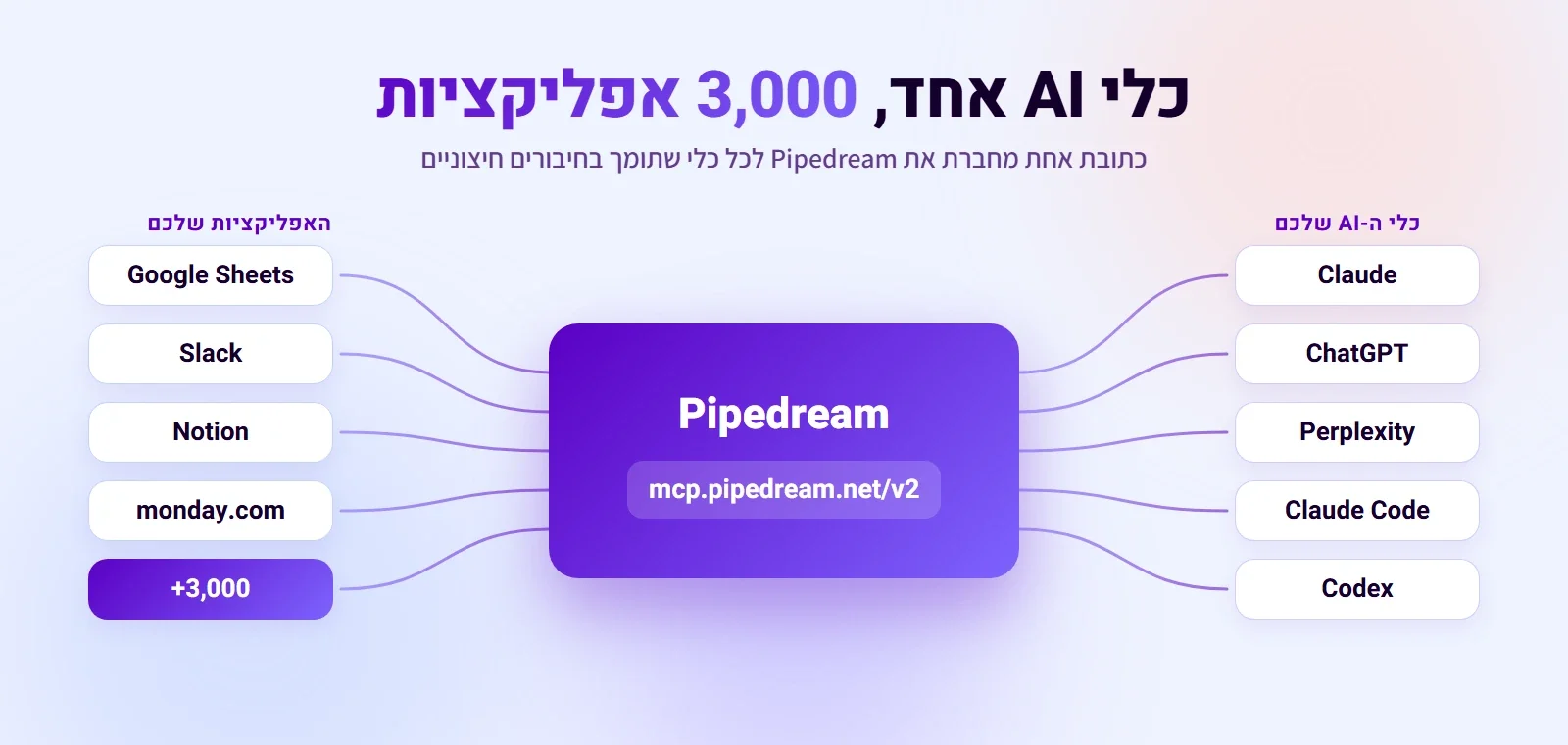
Pipedream סוגר את הפער הזה. זה שירות שכבר מחובר לאלפי אפליקציות, ומתרגם את כולן לשפה אחת שכלי AI מבינים. מחברים אותו פעם אחת לכלי שלכם — וכל אפליקציה שתחברו אליו מופיעה אצלכם.
למה יש כתובת אחת לכל הכלים ולכל האפליקציות
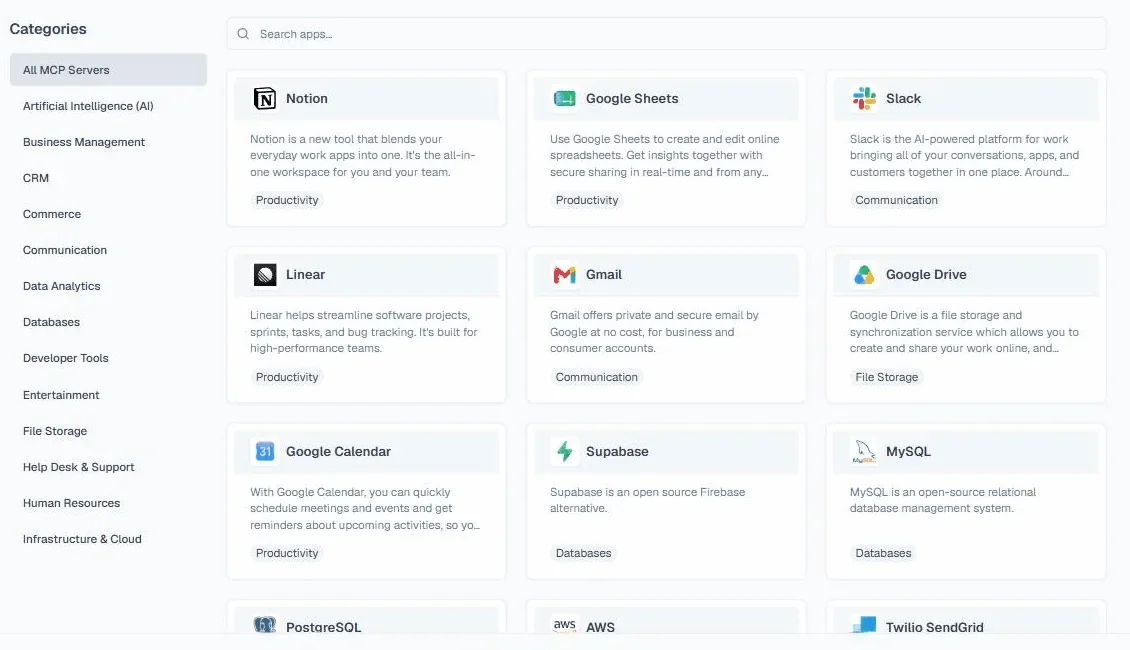
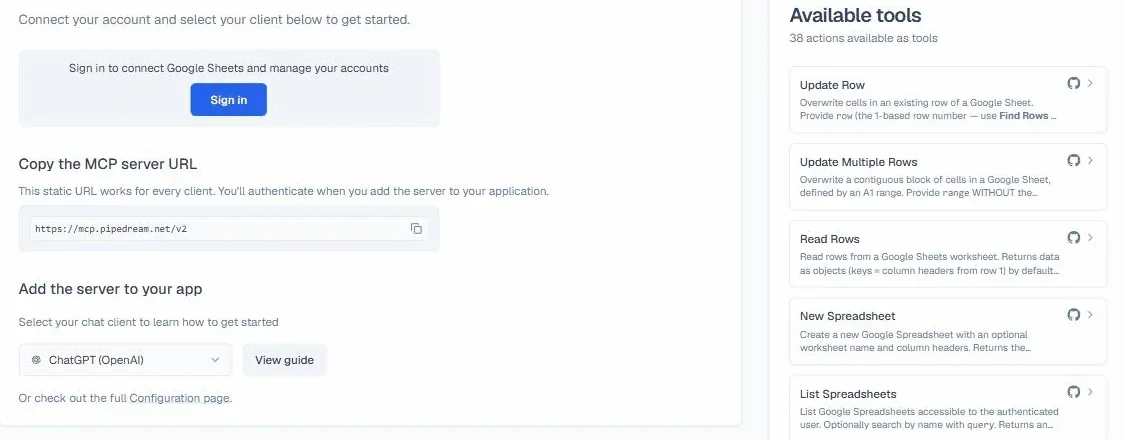
איך פותחים חשבון Pipedream ומחברים אליו אפליקציות
את המסלול המדויק בקלוד, בצ׳אט ג׳יפיטי, בפרפלקסיטי וב-Le Chat — בלי טרמינל
ולמי שעובד עם קלוד קוד וקודקס — גם את הפקודות המדויקות
מה קורה במסך האישור, ולמה ההודעה "Unverified MCP client" תקינה
איך בודקים שזה באמת עובד, ומה לעשות כשלא
הרעיון
🔑 כתובת אחת — לכל הכלים ולכל האפליקציות
זה הדבר הכי חשוב במדריך, והוא חוסך את רוב הבלבול: אין כתובת נפרדת לכל אפליקציה, ואין כתובת נפרדת לכל כלי. יש כתובת אחת. מה שקובע אילו אפליקציות יהיו זמינות אצלכם הוא אילו חשבונות חיברתם בצד של Pipedream.
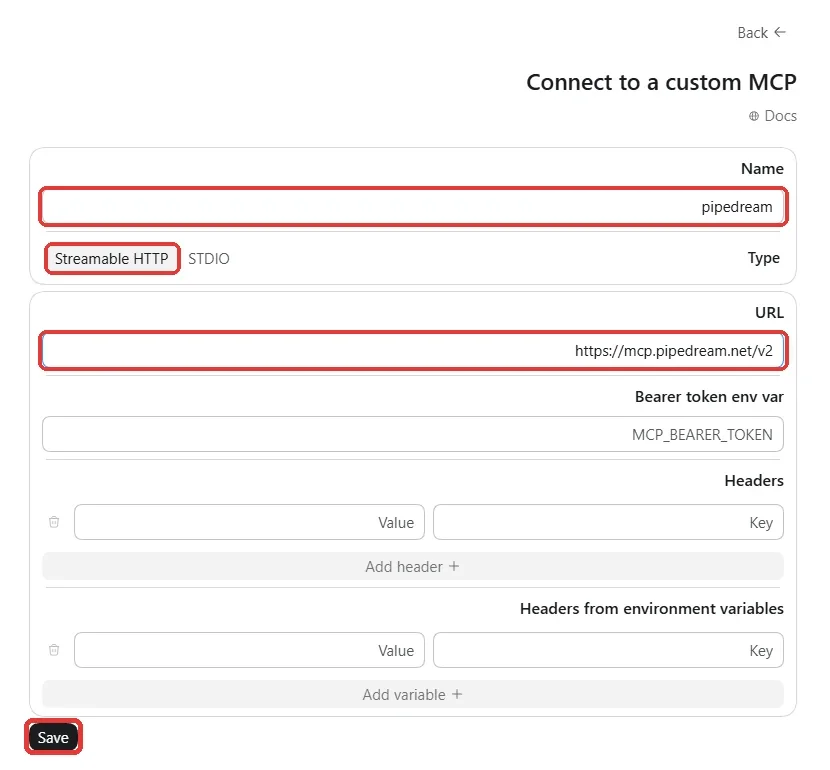
https://mcp.pipedream.net/v2
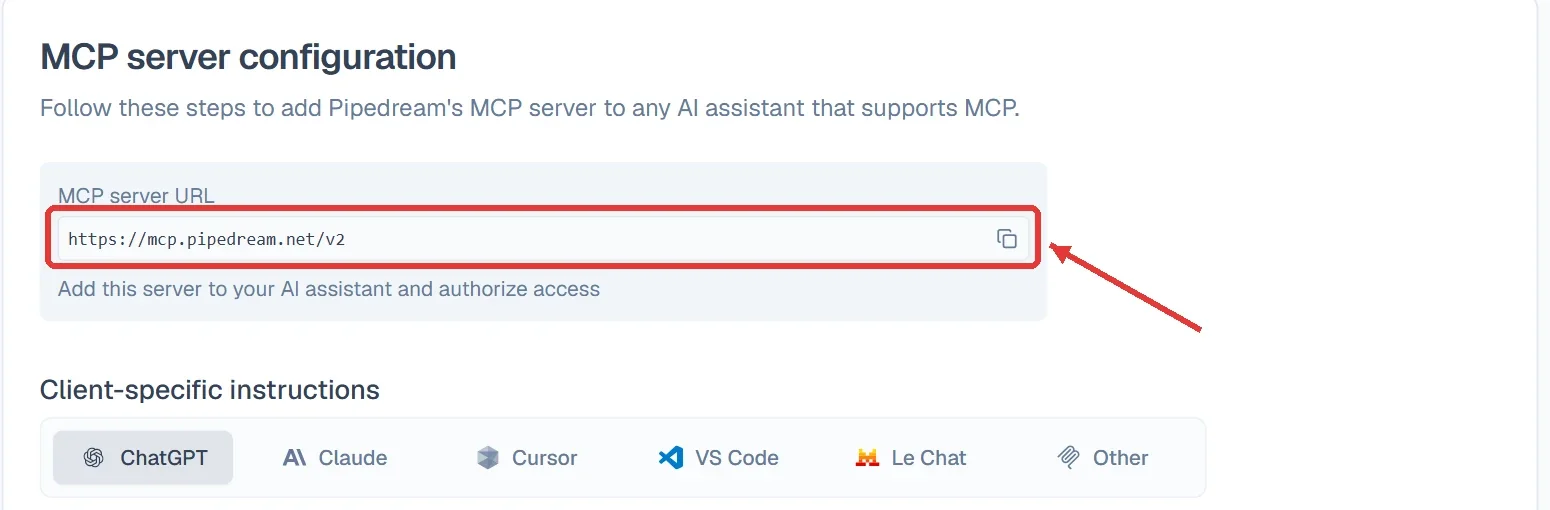
המספרים נכון להיום: יותר מ-3,000 אפליקציות ויותר מ-10,000 פעולות. לגוגל שיטס לבדו יש שם עשרות פעולות — קריאת שורות, כתיבה, חיפוש, יצירת גיליון, עיצוב תאים ועוד.
שלב 1
שלב 1: חשבון Pipedream וחיבור האפליקציות
השלב הזה זהה לכל הכלים, ועושים אותו פעם אחת.
💡
שלב 2
שלב 2: מוסיפים את הכתובת לכלי שלכם
כאן כל כלי שונה קצת, אבל העיקרון זהה: מוצאים בהגדרות את המקום להוספת חיבור מותאם אישית, מדביקים את הכתובת, ומאשרים בחלון של Pipedream. בחרו את הכלי שלכם:
| הכלי | איפה | מה צריך |
|---|---|---|
| קלוד | Customize ← Connectors | מנוי בתשלום |
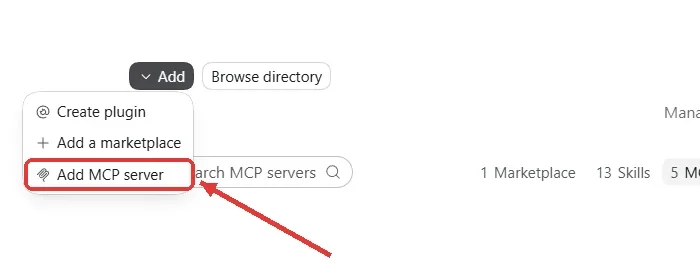
| צ׳אט ג׳יפיטי (אפליקציה למחשב) | הגדרות ← Plugins ← MCPs | מנוי בתשלום |
| צ׳אט ג׳יפיטי (דפדפן) | הגדרות ← מצב מפתחים | מנוי בתשלום, ושימו לב לאזהרה |
| פרפלקסיטי | + ← מחברים ← ניהול מחברים | Pro, Max או Enterprise |
| קודקס | כמו צ׳אט ג׳יפיטי באפליקציה — אותן הגדרות | מנוי בתשלום |
| קלוד קוד | פקודה אחת בטרמינל | מנוי בתשלום |
| Le Chat (מיסטרל) | Connections | — |
| ג׳מיני | — | עדיין לא זמין בישראל |
קלוד (באתר ובאפליקציה)
Pipedream לא נמצא בספריית החיבורים הרשמית של קלוד — חיפשנו — ולכן מוסיפים אותו כחיבור מותאם אישית:
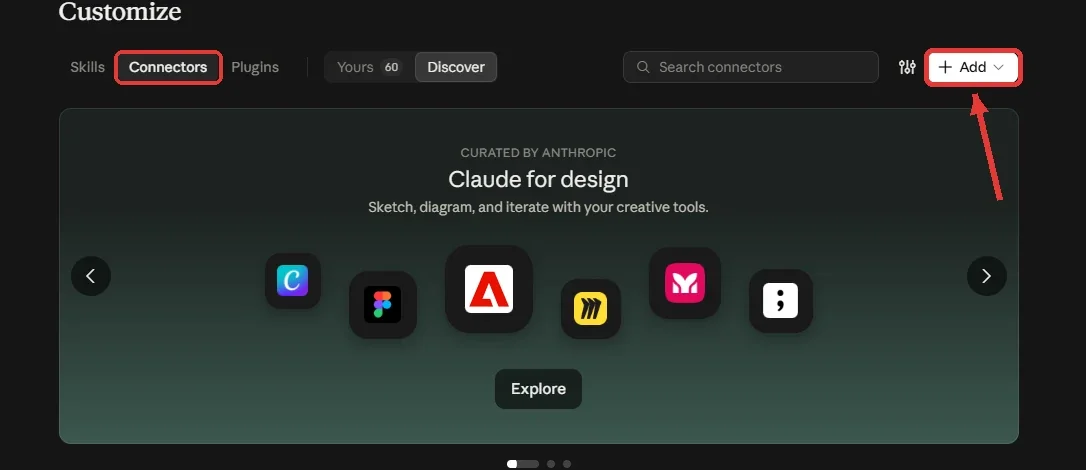
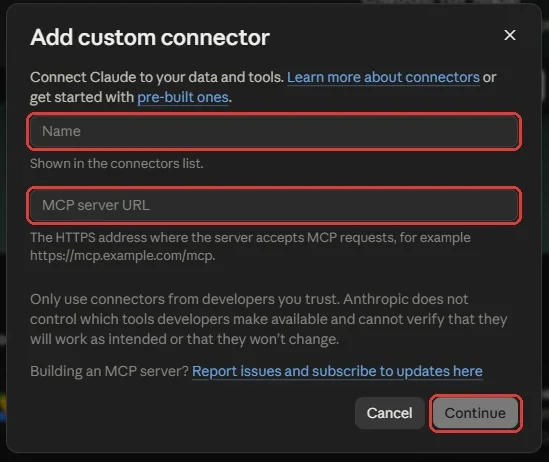
החיבור נשמר לחשבון, ולכן עובד גם באפליקציה למחשב וגם בדפדפן.
⚠️
צ׳אט ג׳יפיטי — באפליקציה למחשב
זה המסלול הנוח והבטוח יותר בצ׳אט ג׳יפיטי. החיבור משמש את המצבים שעובדים על משימות — Work ו-Codex.

צ׳אט ג׳יפיטי — בדפדפן
בצ׳אט באתר, חיבורים מותאמים אישית פתוחים רק דרך מצב מפתחים. מגיעים אליו מהגדרות ← Plugins ← Developer mode בתחתית הרשימה (הקישור מוביל להגדרות האבטחה). אחרי שמדליקים, מוסיפים חיבור חדש עם הכתובת ומאשרים.
⚠️
פרפלקסיטי
זמין במנויי Pro, Max ו-Enterprise. הצילומים כאן מהאפליקציה בעברית:
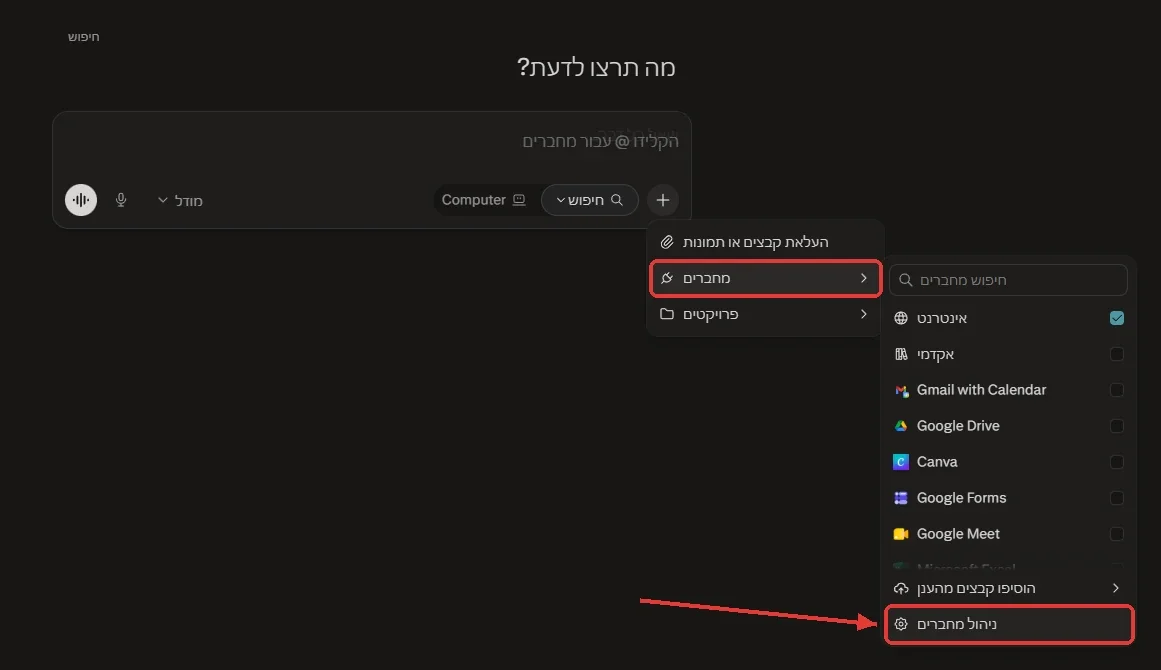
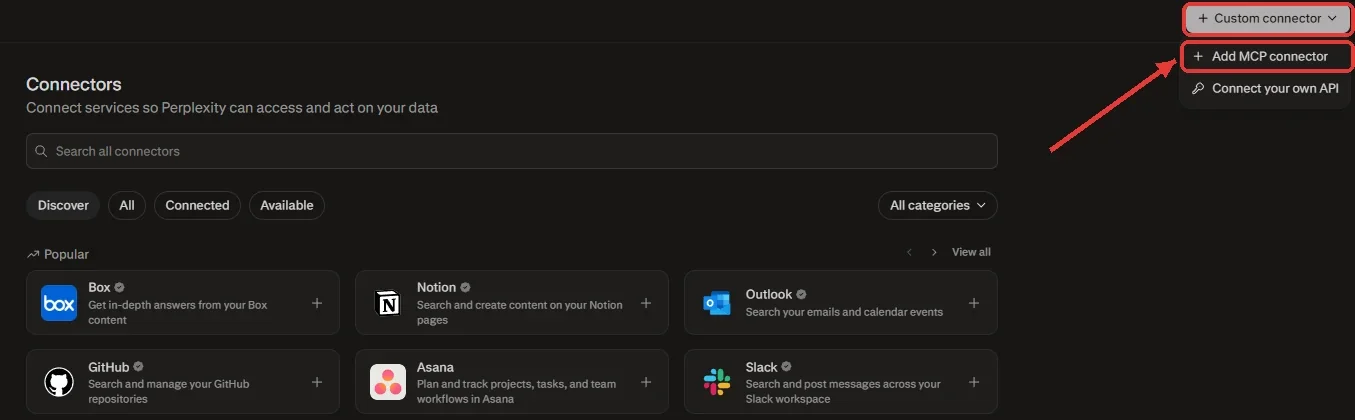
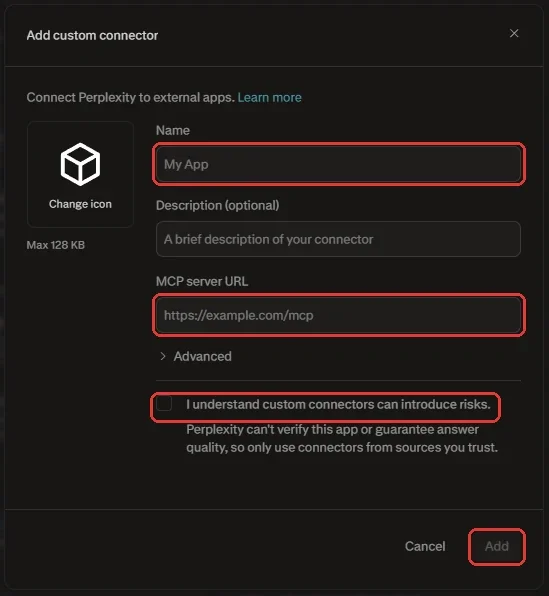
אם אחרי ההוספה לא נפתח חלון התחברות, פתחו בחלון את Advanced — שם בוחרים את סוג האימות (OAuth).
Le Chat של מיסטרל
הכי קצר מכולם: נכנסים לעמוד Connections ב-Le Chat, לוחצים להוספת חיבור, ומדביקים את הכתובת.
ומה עם ג׳מיני?
🇮🇱
קודקס
אפליקציית צ׳אט ג׳יפיטי למחשב היא האפליקציה של קודקס, וההגדרות משותפות. כלומר המסלול שלמעלה — Plugins ← MCPs ← Add MCP server — הוא גם המסלול לקודקס, בלי שום פקודה. מי שעובד עם קודקס בטרמינל יכול במקום זה להריץ:
codex mcp add pipedream --url https://mcp.pipedream.net/v2
ואז להתחבר:
codex mcp login pipedream
הפקודה הראשונה כותבת לקובץ ההגדרות של קודקס (.codex/config.toml) שתי שורות — מי שמעדיף, יכול להוסיף אותן ידנית:
[mcp_servers.pipedream] url = "https://mcp.pipedream.net/v2"
קלוד קוד
בקלוד קוד מוסיפים את השרת בפקודה אחת בטרמינל:
claude mcp add --transport http --scope user pipedream https://mcp.pipedream.net/v2
אחרי זה פותחים את קלוד קוד, מקלידים /mcp, בוחרים את pipedream ומאשרים — נפתח חלון בדפדפן, ושם עוברים את שלב 3 שלמטה. אם תריצו לפני כן claude mcp list, תראו ליד pipedream את הסימון Needs authentication — זה תקין, פשוט עוד לא אישרתם.
💡
למה לא תמצאו את קלוד קוד וקודקס ברשימה של Pipedream
באתר של Pipedream יש בורר "בחרו את הכלי שלכם". שימו לב: Claude שם הוא אפליקציית קלוד, לא קלוד קוד, ו-ChatGPT הוא הצ׳אט, לא קודקס. שניהם נכנסים תחת Other — ומה שצריך משם זה בסך הכול הכתובת. את הפקודות כבר יש לכם למעלה.
קרסר, VS Code וכל כלי אחר
ל-Cursor ול-VS Code יש הוראות ייעודיות באתר של Pipedream. לכל כלי אחר שתומך ב-MCP, זו ההגדרה שמופיעה שם תחת Other:
{ "mcpServers": { "pipedream": { "url": "https://mcp.pipedream.net/v2" } } }
שלב 3
שלב 3: מסך האישור של Pipedream
בכל הכלים, הרגע האחרון הוא חלון של Pipedream שמבקש לאשר גישה. זה מה שתראו בו:
בדיקה
✅ איך יודעים שזה באמת עובד
חיבור שמופיע ברשימה הוא לא חיבור שעובד. הבדיקה האמיתית היא לבקש משהו קטן בשיחה חדשה:
תשתמש ב-Pipedream ותראה לי את רשימת הגיליונות שלי בגוגל שיטס
חזרה רשימה — הכול עובד. חזרה שגיאת הרשאה — כנראה שלא הגעתם ל-Authorize, או שהאפליקציה לא חוברה בצד של Pipedream.
בחירה
Pipedream, זאפייר או חיבור מובנה — מתי מה
| המסלול | מתי הוא הנכון |
|---|---|
| חיבור מובנה | כשהאפליקציה כבר ברשימה של הכלי. תמיד עדיף — פחות חוליות בדרך, פחות מקומות להישבר. |
| Pipedream | כשאין חיבור מובנה. הרחב מכולם, כתובת אחת לכל הכלים, ויש שכבה חינמית לשימוש אישי. |
| זאפייר | אם אתם כבר עובדים עם זאפייר ויש לכם שם אוטומציות — להישאר במקום אחד. המדריך לחיבור זאפייר. |
אין סיבה לבחור אחד לתמיד. חיבורים מובנים לאפליקציות שיש להן, ו-Pipedream לכל השאר.
בטיחות
🔒 מה Pipedream רואה, ומה כדאי להחליט מראש
אתם נותנים לשירות צד-שלישי גישה לחשבונות שלכם, אז שווה להבין מה קורה שם:
- הסיסמאות והטוקנים מוצפנים אצל Pipedream, ולא נחשפים למודל שאתם עובדים איתו.
- כל הבקשות עוברות דרך השרתים שלהם — כלומר התוכן שנשלח ומתקבל עובר דרכם.
- Pipedream שייך היום ל-Workday, חברת תוכנה ארגונית גדולה.
⚠️
תקלות
תקלות נפוצות
| מה רואים | מה עושים |
|---|---|
| אין אפשרות להוסיף חיבור מותאם | בדרך כלל עניין של מנוי — ברוב הכלים זה שמור למנויים בתשלום. |
| החיבור נוסף אבל אין כלים | לא חיברתם אפליקציה בצד של Pipedream, או שלא בחרתם אותה ב-Select apps. |
| "Needs authentication" או כפתור Authenticate | עוד לא אישרתם. לוחצים ומשלימים עד Authorize. |
| הכלי מחזיר שגיאת הרשאה | החשבון שחיברתם ב-Pipedream הוא לא החשבון שיש בו את הקובץ. בדקו איזה חשבון מחובר. |
| בקלוד קוד: החיבור נעלם בפרויקט אחר | השרת נוסף בלי --scope user. מריצים את הפקודה שוב עם הדגל. |
| הכלי לא משתמש ב-Pipedream לבד | בקשו במפורש: "תשתמש ב-Pipedream". בחלק מהכלים צריך גם להדליק אותו בשיחה. |
❓ שאלות נפוצות
זה עולה כסף?
ל-Pipedream יש שכבה חינמית לשימוש אישי שמספיקה לרוב השימושים. בצד של הכלי — ברוב המקרים חיבור מותאם אישית שמור למנויים בתשלום.
צריך לדעת לתכנת?
לא. בכל הכלים שבמדריך זה נעשה מההגדרות: מדביקים כתובת ומאשרים.
חיברתי אפליקציה חדשה ב-Pipedream. צריך לחבר מחדש בכלי?
לא. הכתובת אותה כתובת, והאפליקציה החדשה פשוט מצטרפת.
אפשר לחבר את אותו חשבון Pipedream לכמה כלים?
כן, וזה בדיוק היתרון: חיבור אחד בצד של Pipedream, ואותה כתובת בקלוד, בצ׳אט ג׳יפיטי ובפרפלקסיטי.
איך מבטלים?
מוחקים את החיבור בהגדרות של הכלי, ומנתקים את האפליקציות מהחשבון ב-mcp.pipedream.com. בקלוד קוד: claude mcp remove pipedream. בקודקס בטרמינל: codex mcp remove pipedream.
שורה תחתונה
חמש דקות, ואחת ההגדרות שהכי משנות את מה שכלי AI יכול לעשות בשבילכם. במקום כלי שעונה על שאלות, מקבלים כלי שיכול לגעת בכל מה שאתם עובדים איתו.
תתחילו מאפליקציה אחת שאתם באמת צריכים, תבקשו ממנו משהו קטן — ומשם זה כבר מתגלגל. 🚀