קלוד ו-Codex: מי לוקח מה בוואטסאפ
מאת בר שאלתיאל · עודכן 15.11.2026
גוררים ייצוא של צ'אט מוואטסאפ, ורואים מי לוקח מה, מה הוחלט, מתי נפגשים ומה נשאר בלי תשובה.
מה תלמדו
- ייצוא צ'אט או קבוצה מוואטסאפ לקובץ (באייפון ובאנדרואיד, בלי מדיה)
- התקנת הסקיל "קורא הקבוצות" דרך האפליקציה של קלוד למחשב ופתיחת הכלי בכרום
- גרירת קובץ הייצוא ללוח שמראה מי לוקח מה, מה בוצע, מה הוחלט, אילו מועדים קרובים ואילו שאלות נשארו בלי תשובה
- שימוש בלשונית "מה מחכה לי" וקבלת טיוטות תשובה מוכנות להדבקה בוואטסאפ
- יצירת סיכום שבועי כתמונה או כהודעת וואטסאפ לשיתוף בקבוצה
- הוספת כל המועדים ליומן, וייצוא טבלת משימות לאקסל או לגוגל שיטס
- שימוש באפשרות "קלוד מעמיק" לדיוק גבוה יותר, כשהשמות מוחלפים בכינויים והטלפונים והמיילים מוסתרים לפני ההדבקה בשיחה עם קלוד
למי זה מתאים
- חברי ועדי בית ונציגי ועד שמנהלים תקלות, תשלומים והצבעות בקבוצת וואטסאפ
- הורים בקבוצות כיתה וגן שצריכים לעקוב אחרי מה להביא, תשלומים וטפסים
- עובדים וראשי צוותים בקבוצות עבודה עמוסות שרוצים לדעת מה מבוקש מהם ומה הבטיחו
- בעלי עסקים ונותני שירות שמנהלים קבוצת לקוחות ורוצים לראות מי מחכה לתשובה ואילו שאלות חוזרות
- משתמשי קלוד מתחילים שרוצים פרויקט מעשי ראשון עם סקיל בקלוד קוד, בלי לתכנת
מה אפשר לעשות עם זה בפועל
- חזרה לקבוצת עבודה אחרי שעתיים של 140 הודעות ומציאת מה מבקשים ממך בלי לגלול הכול
- בדיקה בקבוצת הורים של הכיתה מה צריך להביא, מה התשלום ואילו טפסים לחתום
- מעקב בוועד בית אחרי תקלות כמו מעלית או נזילה, תשלומי ועד והצבעות עם ספירת בעד ונגד
- איתור מתעניינים בקבוצת לקוחות שעוד לא קיבלו תשובה, וזיהוי שאלות שחוזרות כבסיס לתשובות קבועות
- שליחת סיכום שבועי מעוצב לקבוצה, כתמונה אנכית או כהודעת וואטסאפ
- הוספה ליומן של פגישות שנקבעו בצ'אט, כולל סימון פגישה שנדחתה
- הסתכלות על "מאז שכתבתי" אחרי חופשה כדי לראות רק מה שקרה מאז ההודעה האחרונה שלך
- איחוד כמה צ'אטים לרשימה אחת של מה שמחכה לך, עם ציון מאיזה צ'אט כל פריט
רמה: מתחילים · זמן משוער: 40 דקות
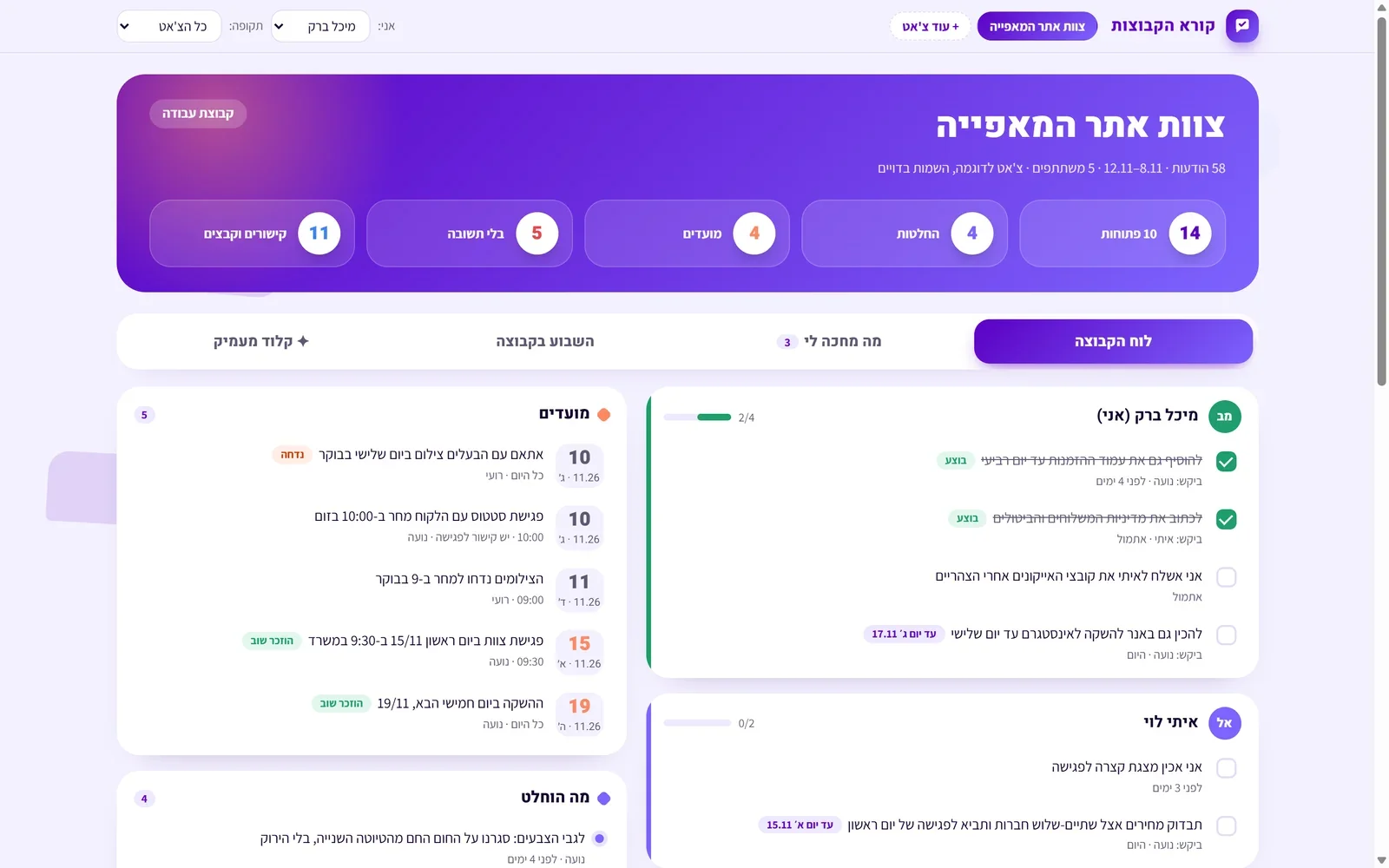
בקצרה: קורא הקבוצות הוא סקיל לקלוד קוד ול-Codex שפותח בכרום דף אחד. גוררים אליו ייצוא של צ'אט או קבוצה מוואטסאפ, ותוך שניות רואים לוח: מי לוקח מה ומה כבר בוצע, מה הוחלט, מתי נפגשים, ואילו שאלות נשארו בלי תשובה. יש לשונית "מה מחכה לי" עם טיוטות תשובה, תמונת סיכום שבועית לשיתוף בקבוצה, וקובץ שמוסיף את כל המועדים ליומן. הקובץ נקרא רק במחשב שלכם ולא עולה לשום מקום.
קבוצת העבודה שקטה שעתיים, ופתאום 140 הודעות. בתוכן מישהו ביקש מכם משהו, נקבעה פגישה, הוחלט על שינוי, ומישהו שאל שאלה שאף אחד לא ענה עליה. כדי לדעת את זה צריך לגלול הכול מההתחלה.
קורא הקבוצות עושה את הקריאה בשבילכם. מייצאים את הצ'אט מהטלפון, גוררים לכלי, ורואים רק את מה שחשוב. כל פריט בלוח נפתח בהודעה המקורית, ככה שתמיד אפשר לבדוק מה בדיוק נכתב.
מה קורא הקבוצות יודע לעשות
מה צריך: קלוד קוד (באפליקציה של קלוד, עם מנוי בתשלום) או Codex (באפליקציה של ChatGPT, עם מנוי ChatGPT בתשלום), ודפדפן כרום או אדג׳.
- מדביקים פרומפט אחד בקלוד קוד או ב-Codex. הסקיל מותקן ומתחיל לעבוד.
- מייצאים את הצ'אט מוואטסאפ בטלפון.
- גוררים את הקובץ לכלי, ורואים מי לוקח מה, מה הוחלט ומה מחכה לכם.
שלב 1: מתקינים ופותחים, בפרומפט אחד
- פתחו את קלוד קוד (באפליקציה של קלוד, למעלה לוחצים על Code) או את Codex (באפליקציה של ChatGPT, בתפריט ChatGPT שלמעלה בוחרים Codex). אם מבקשים לבחור תיקייה, בחרו את מסמכים.
- העתיקו את הפרומפט הזה, הדביקו ושלחו:
אני רוצה שתתקין לי את הסקיל "קורא הקבוצות" מהמועדון של AI פרקטי, ומיד אחרי ההתקנה תפתח לי את קורא הקבוצות: https://practice-ai.co.il/api/v1/resources/skill-bundles/188/group-reader.zip
אם מופיעה בקשת אישור (ב-Codex הכפתור נקרא Allow once), אשרו. זהו: הסקיל מותקן, והכלי נשמר בתיקייה קורא הקבוצות שבמסמכים ונפתח בכרום. בפעם הבאה כותבים "תפתח לי את קורא הקבוצות", או לוחצים פעמיים על הקובץ קורא-הקבוצות.html.
assets לחצו לחיצה ימנית על group-reader.html ← "פתיחה באמצעות" ← Google Chrome.שלב 2: מייצאים צ'אט מוואטסאפ
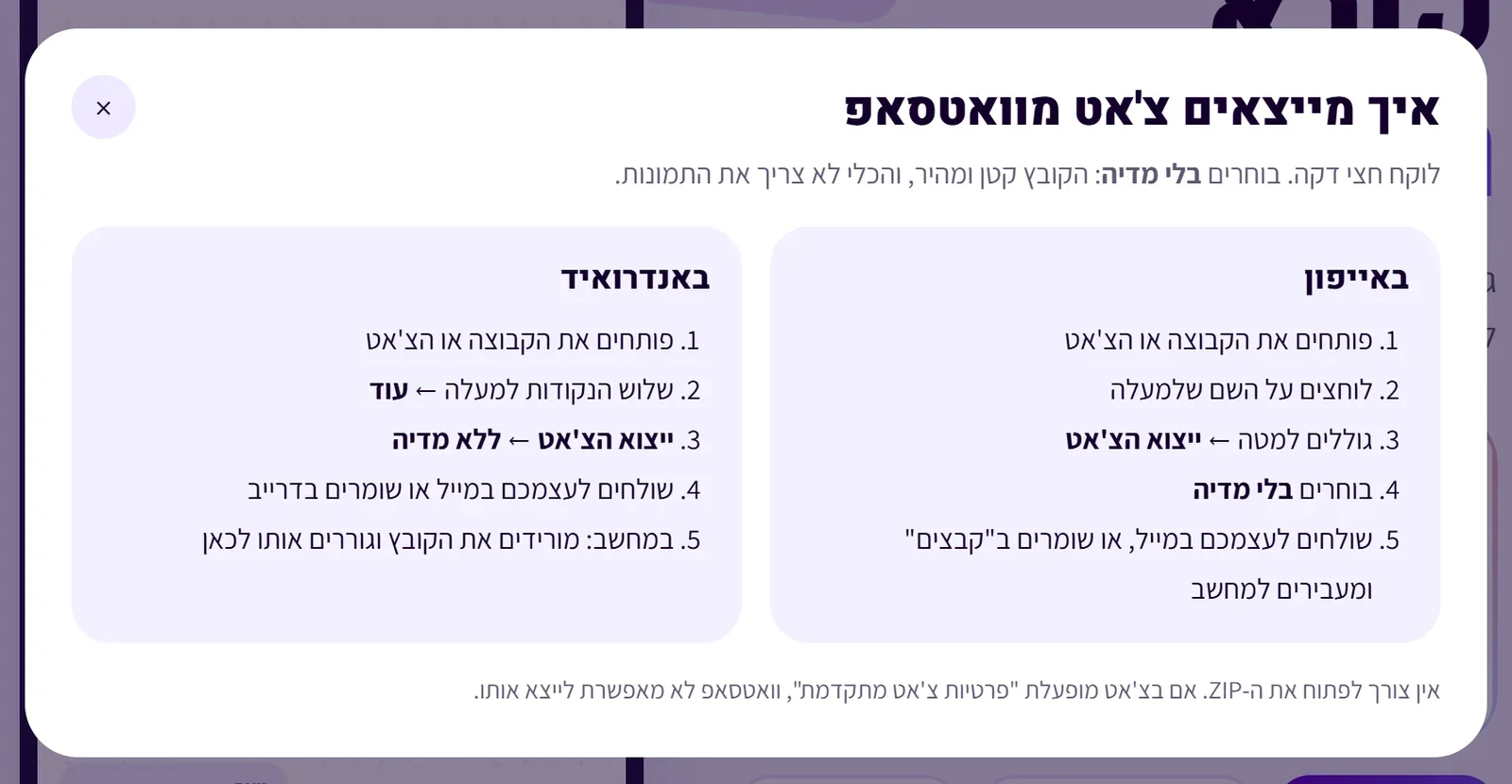
וואטסאפ יודעת לשמור כל צ'אט כקובץ טקסט. לוקח חצי דקה.
באייפון
- פותחים את הקבוצה או הצ'אט, ולוחצים על השם שלמעלה.
- גוללים למטה ובוחרים ייצוא הצ'אט.
- בוחרים בלי מדיה.
- שולחים לעצמכם במייל, או שומרים ב"קבצים" ומעבירים למחשב.
באנדרואיד
- פותחים את הקבוצה או הצ'אט, ולוחצים על שלוש הנקודות למעלה ← עוד.
- ייצוא הצ'אט ← ללא מדיה.
- שולחים לעצמכם במייל או שומרים בדרייב, ובמחשב מורידים את הקובץ.
שלב 3: גוררים את הקובץ
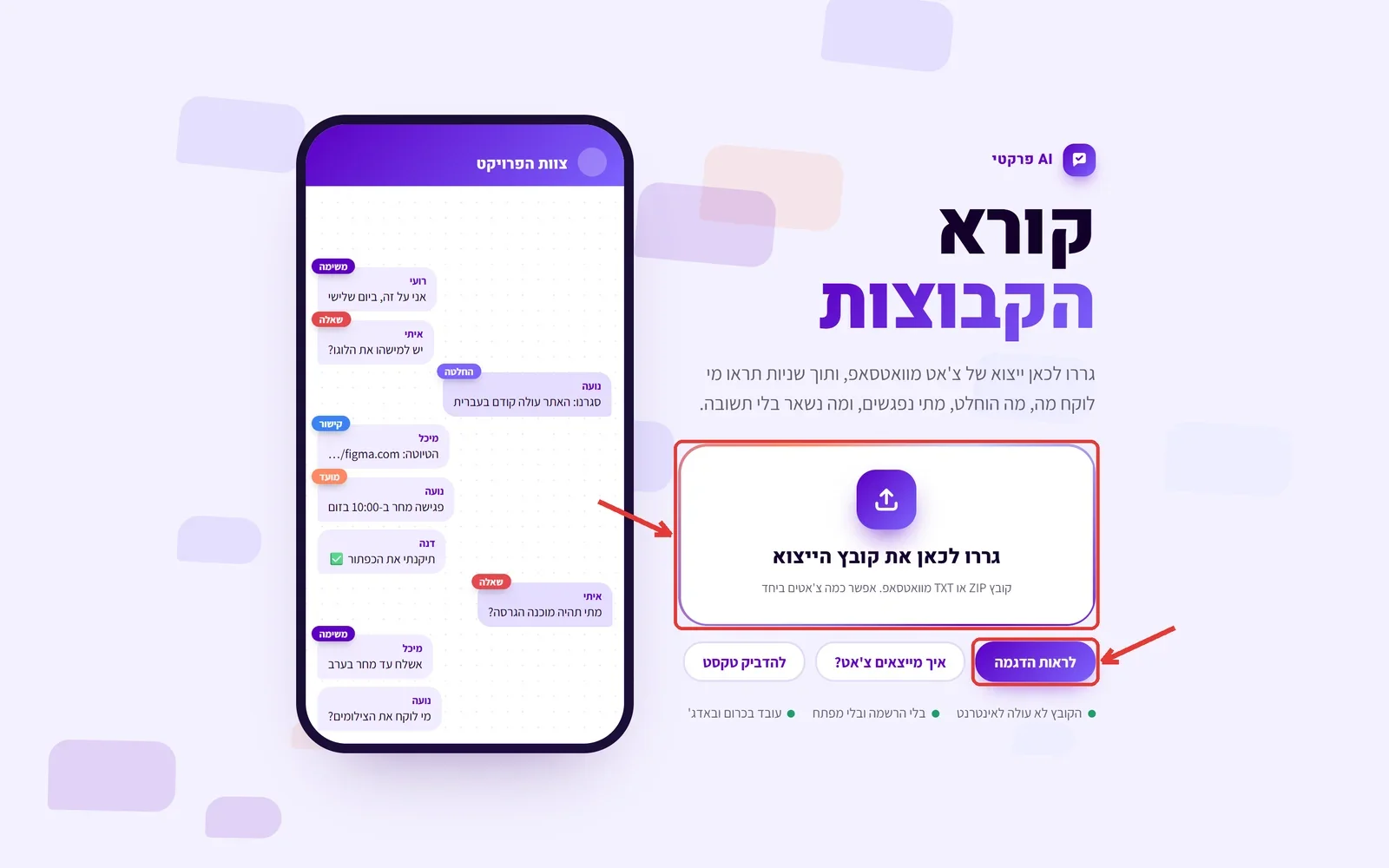
- רוצים לראות קודם איך זה עובד? לחצו לראות הדגמה ובחרו צ'אט לדוגמה: צוות עבודה, קבוצת הורים, ועד בית או קבוצת לקוחות. כל השמות בהדגמה בדויים.
- גררו את קובץ הייצוא לאזור המסומן, או לחצו עליו ובחרו את הקובץ. אפשר לגרור כמה צ'אטים ביחד.
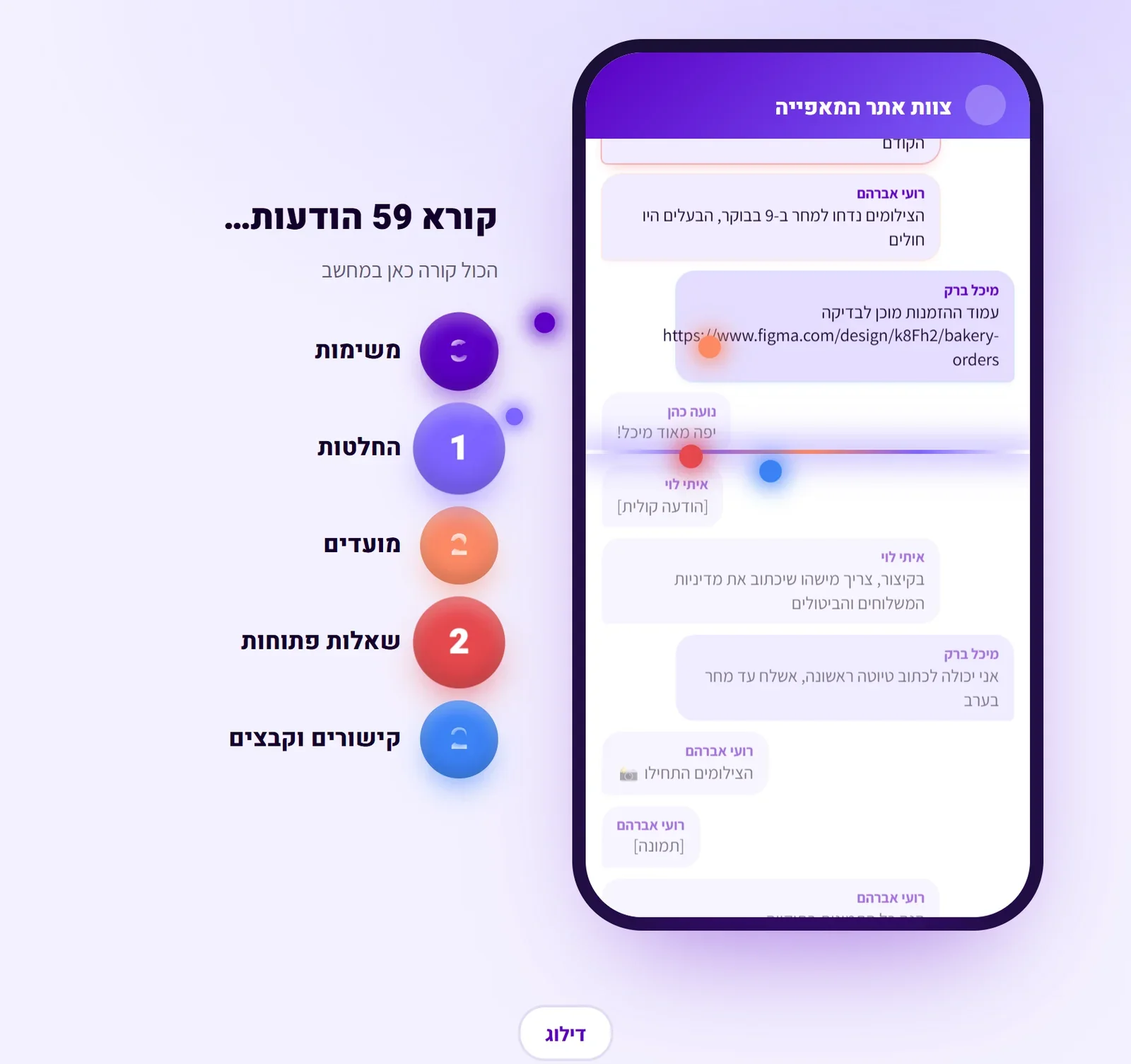
הכלי קורא את הצ'אט, וההודעות רצות בתוך טלפון על המסך. כל מה שחשוב נדלק ועף למונה שלו: משימות, החלטות, מועדים, שאלות פתוחות, קישורים וקבצים.
שלב 4: קוראים את הלוח
למעלה מופיעים שם הצ'אט, כמה הודעות היו ובאיזה תאריכים, וסוג הקבוצה שהכלי זיהה. לחיצה על מונה קופצת לרשימה שלו. מתחת ללשוניות יש שני צדדים:
- מי לוקח מה: כרטיס לכל משתתף, עם פס שמראה כמה מהמשימות שלו כבר בוצעו. סיימתם משהו שהכלי לא זיהה? סמנו את התיבה, והמשימה תיסגר.
- מועדים: לפי הסדר, עם השעה, וסימון "נדחה" כשמישהו כתב שהמועד זז.
- מה הוחלט: החלטות וסקרים, עם האפשרות שקיבלה הכי הרבה קולות.
- שאלות שנשארו בלי תשובה: כמה זמן כל שאלה מחכה, ומי לקח אותה על עצמו אם מישהו לקח.
- קישורים וקבצים: לפי סוג: מסמך, גיליון, פיגמה, דרייב, קישור לפגישה, תשלום, PDF.
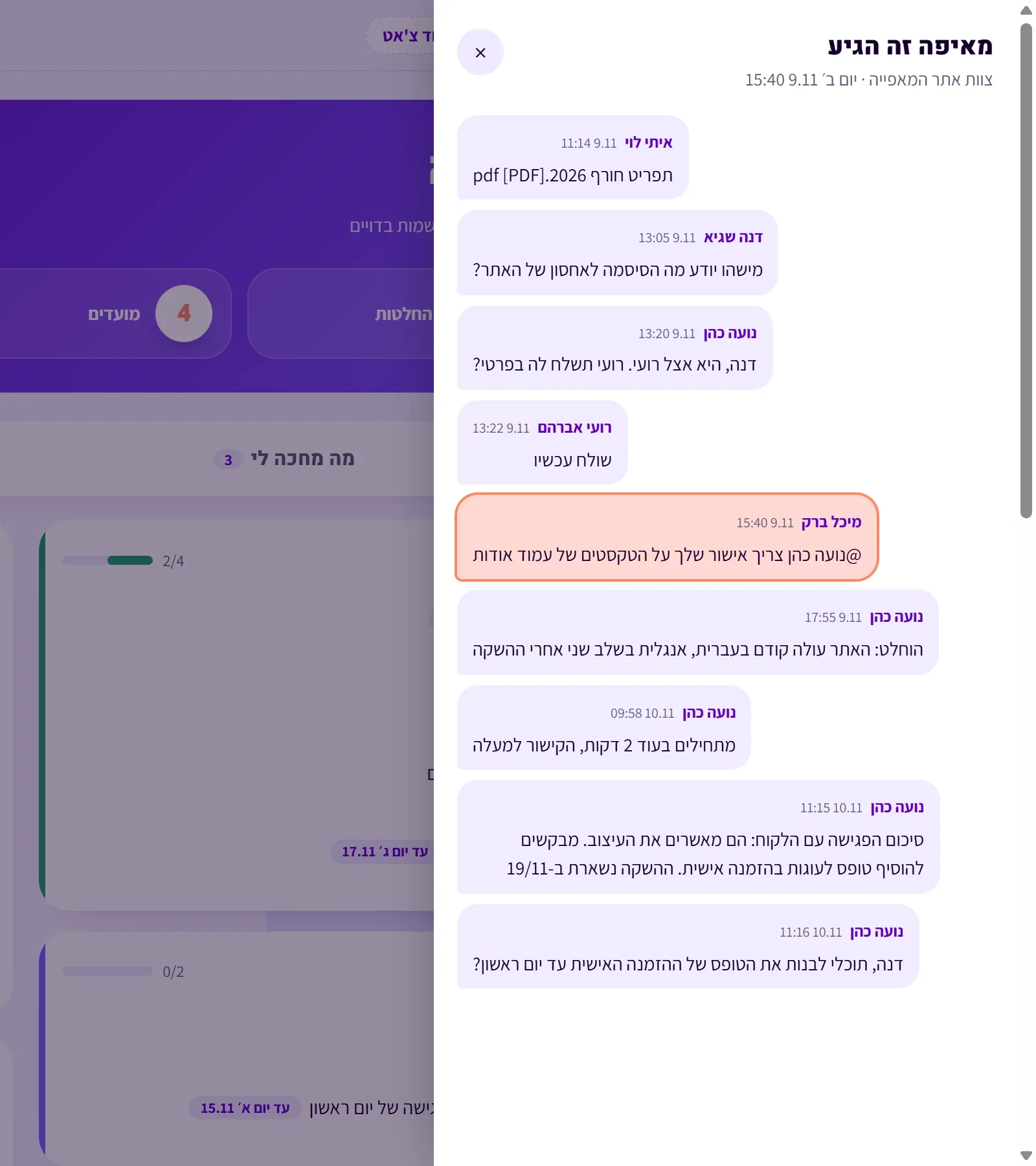
לחיצה על כל פריט פותחת את ההודעה המקורית, עם כמה הודעות לפניה ואחריה:
שלב 5: שולחים סיכום ומוסיפים ליומן
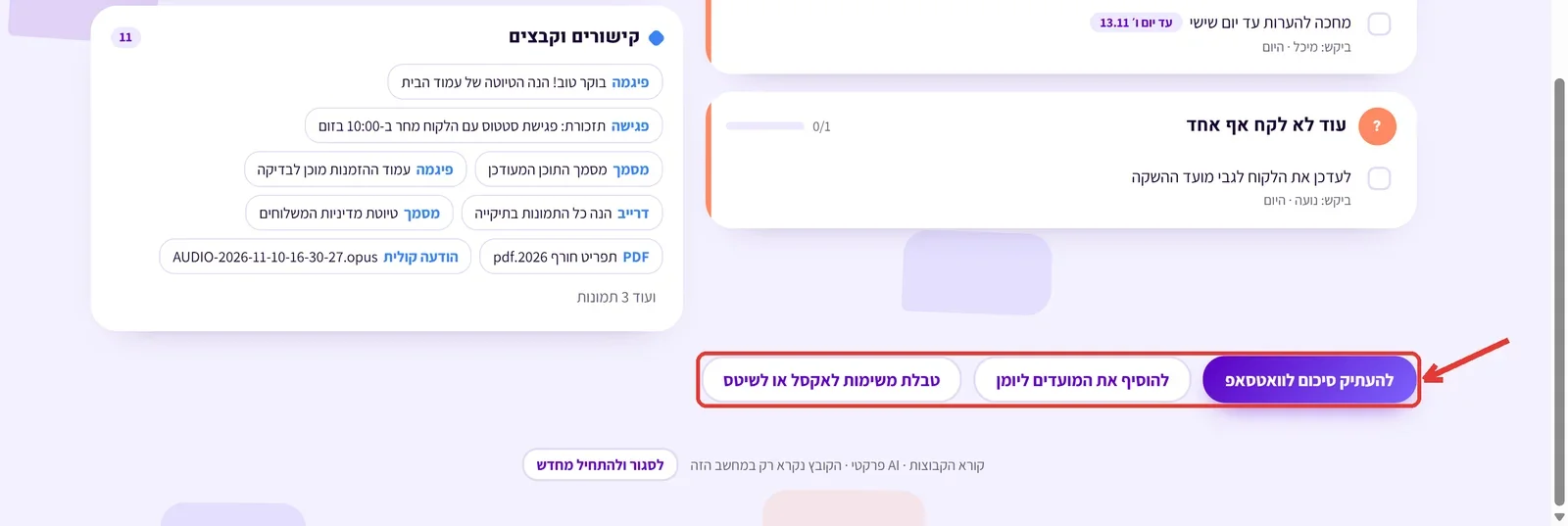
- להעתיק סיכום לוואטסאפ: משימות פתוחות לפי אחראי, החלטות, מועדים קרובים ושאלות שמחכות. הסיכום כתוב עם כוכביות ונקודות, כך שבוואטסאפ הוא נראה מסודר. מדביקים בקבוצה ושולחים.
- להוסיף את המועדים ליומן: יורד קובץ יומן. פותחים אותו, והמועדים נכנסים ליומן של המחשב, של גוגל או של אאוטלוק.
- טבלת משימות לאקסל או לשיטס: יורד קובץ שנפתח באקסל, או שגוררים אותו לגוגל שיטס.
שלב 6: מה מחכה לי
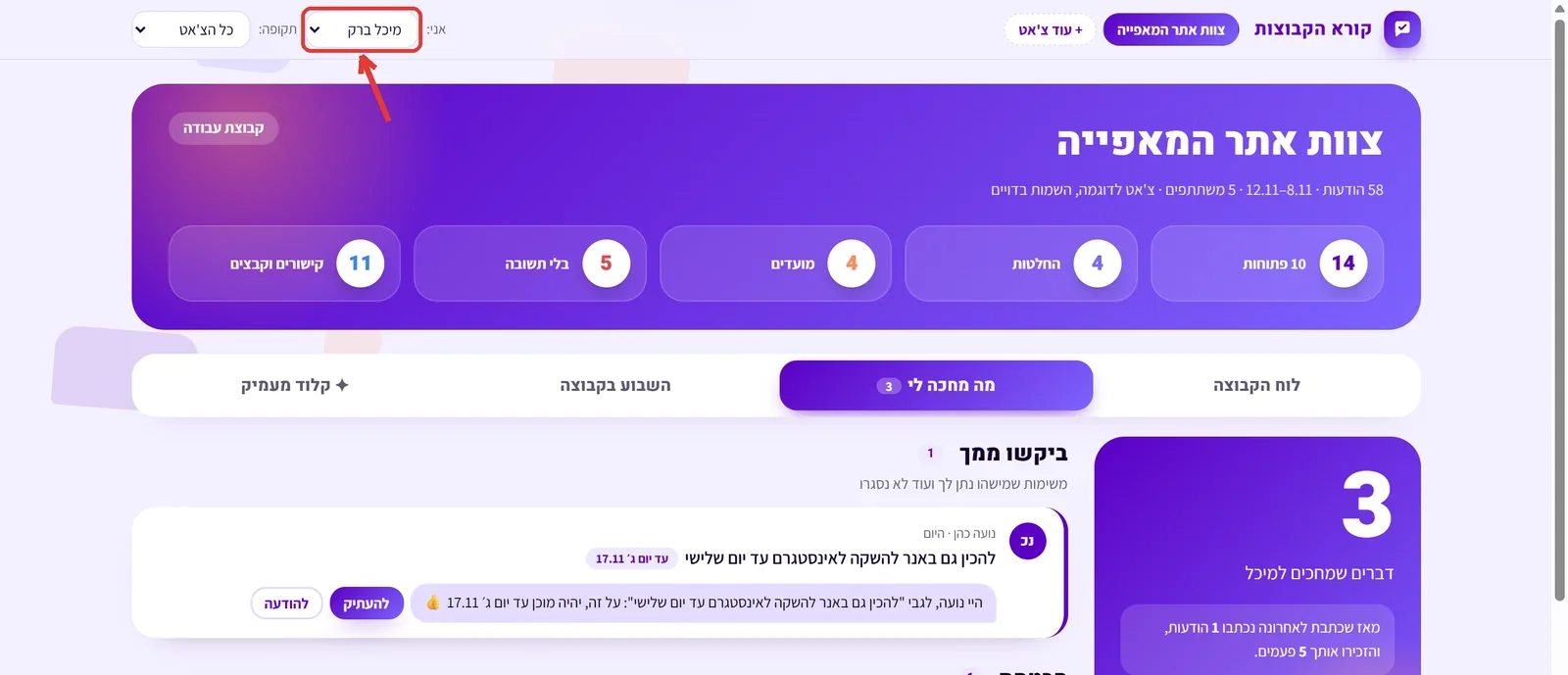
בלשונית מה מחכה לי מופיע רק מה שקשור אליכם, בארבע רשימות:
- ביקשו ממך: משימות שמישהו נתן לכם ועוד לא נסגרו.
- הבטחת: דברים שכתבתם שתעשו ("אשלח עד מחר") ועוד לא כתבתם שסיימתם.
- שאלו אותך: שאלות שהופנו אליכם בשם ועוד לא עניתם.
- מחכים לאחרים: מה שביקשתם מאחרים, ושאלות שלכם שאף אחד לא ענה עליהן.
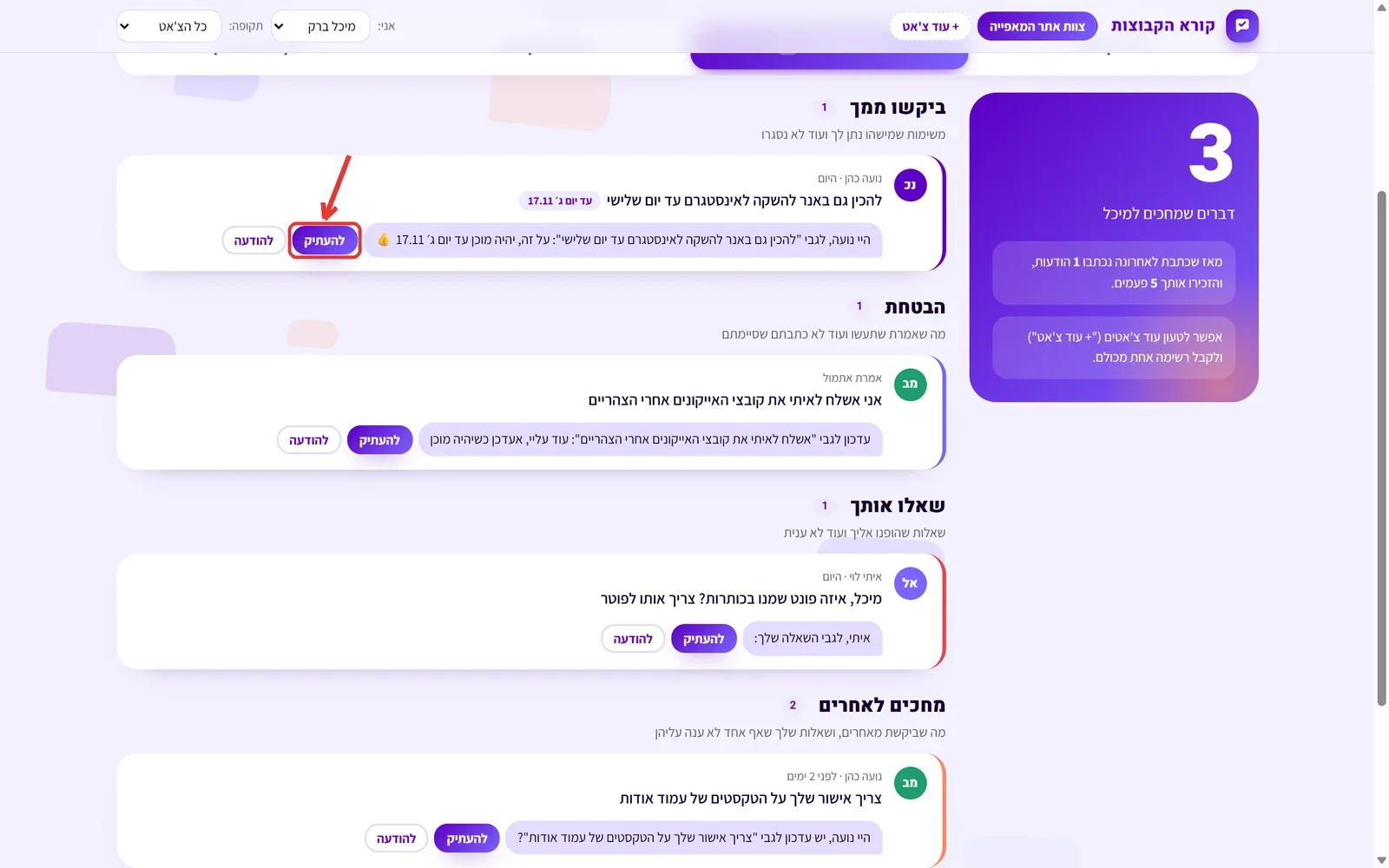
לכל פריט יש טיוטת תשובה. לוחצים להעתיק, מדביקים בוואטסאפ, ומשנים מה שרוצים. טענתם כמה צ'אטים? הרשימה מאחדת את כולם, ולכל פריט כתוב מאיזה צ'אט הוא.
שלב 7: השבוע בקבוצה
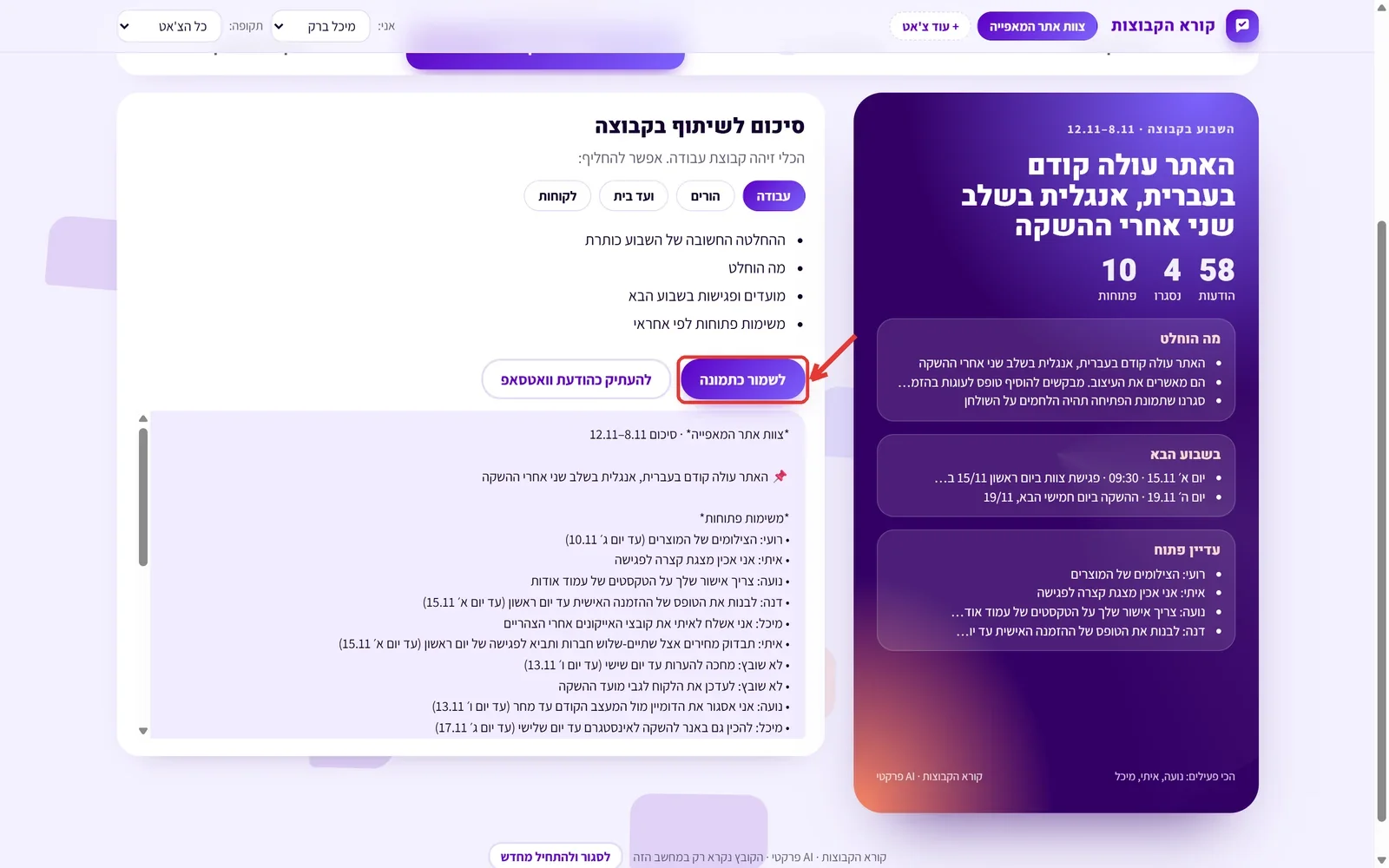
תמונה אנכית אחת עם ההחלטה החשובה של השבוע בכותרת, כמה הודעות היו וכמה משימות נסגרו, ושלוש קופסאות לפי סוג הקבוצה. לשמור כתמונה שומר אותה בהורדות, מוכנה לשליחה בקבוצה או בסטטוס. להעתיק כהודעת וואטסאפ מעתיק את אותו סיכום כטקסט.
קבוצת הורים, ועד בית או לקוחות
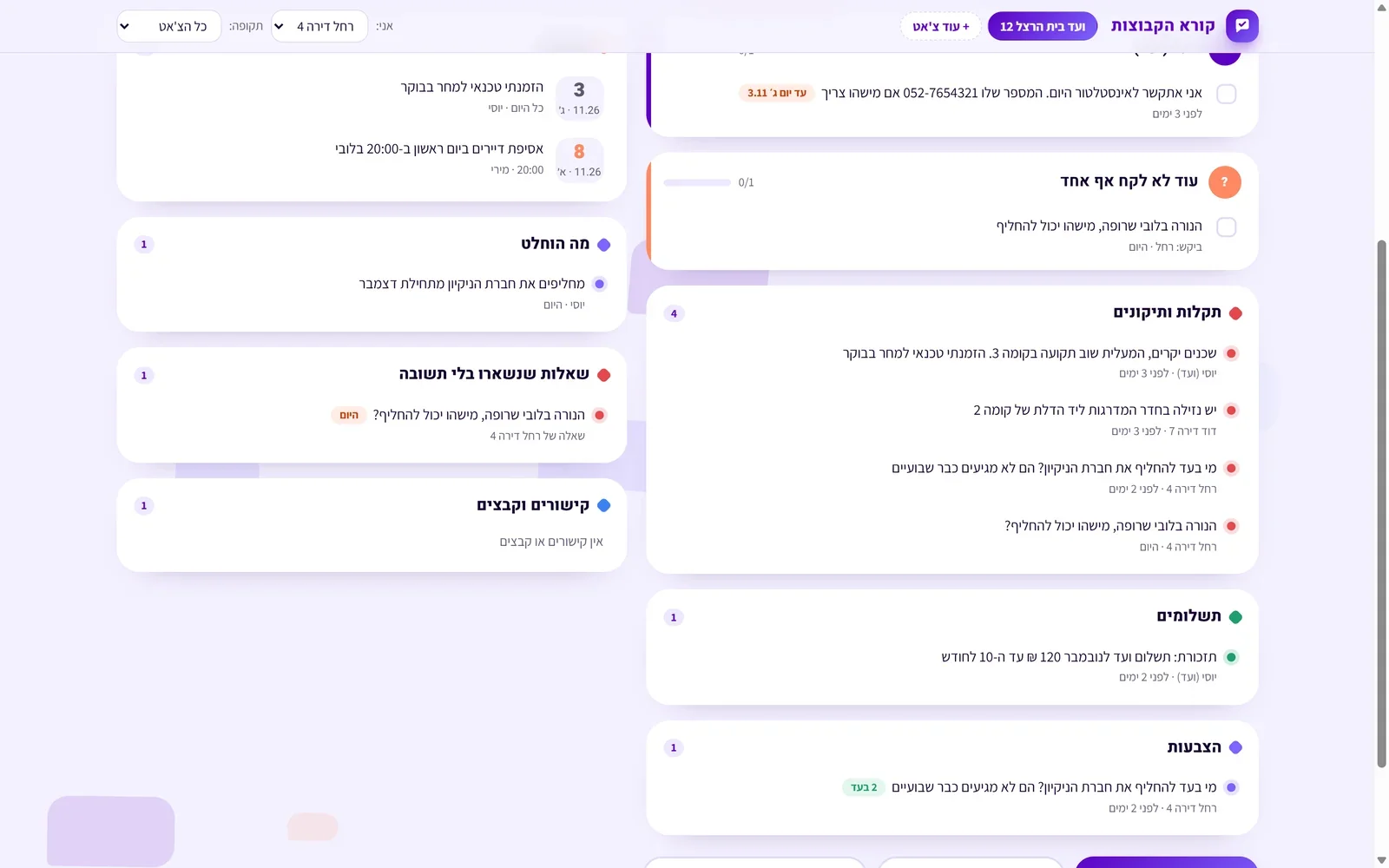
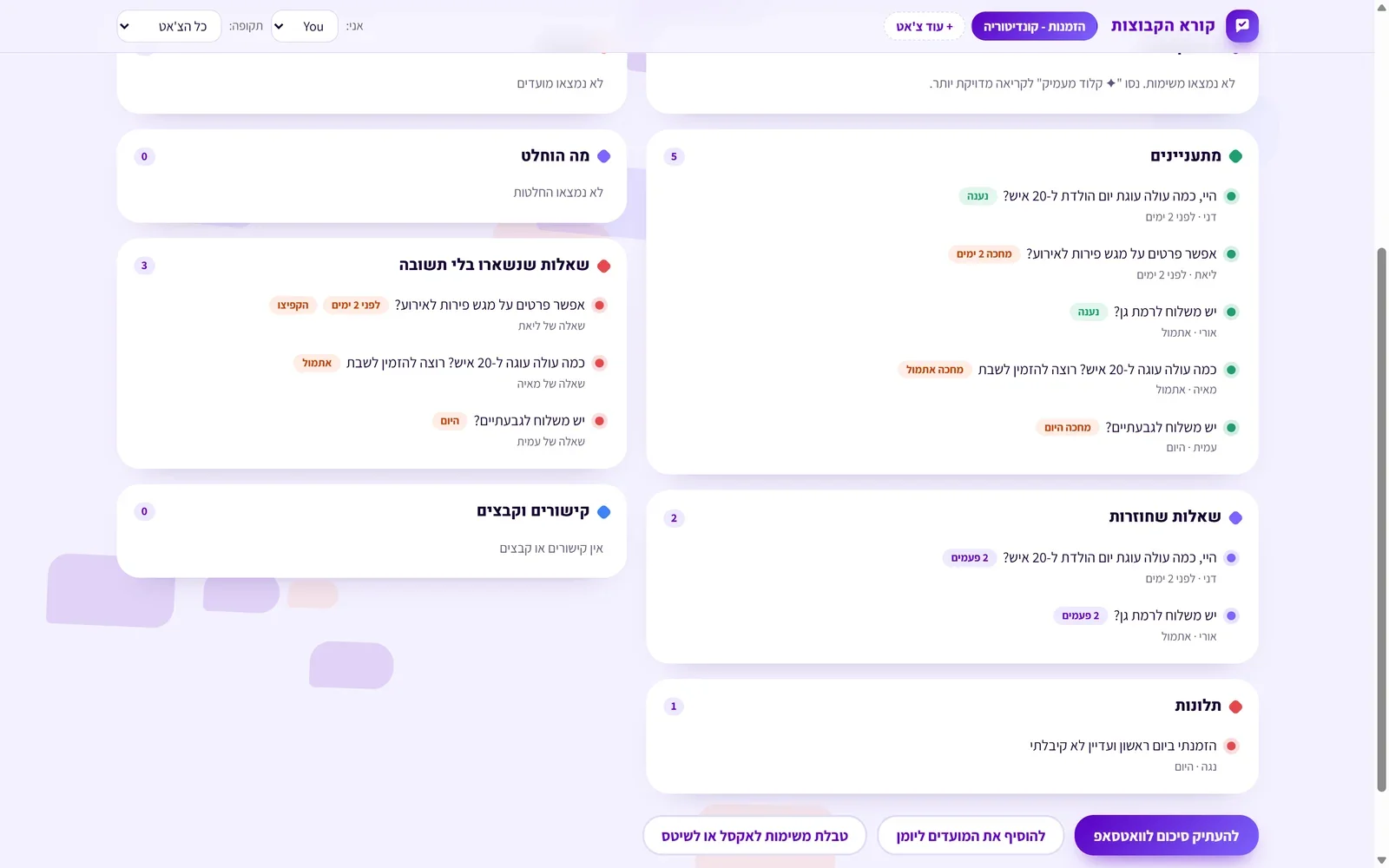
הכלי מזהה את סוג הקבוצה לפי מה שכתוב בה, ומוסיף ללוח רשימות שמתאימות לה. בלשונית "השבוע בקבוצה" אפשר להחליף את הסוג אם הזיהוי לא מדויק.
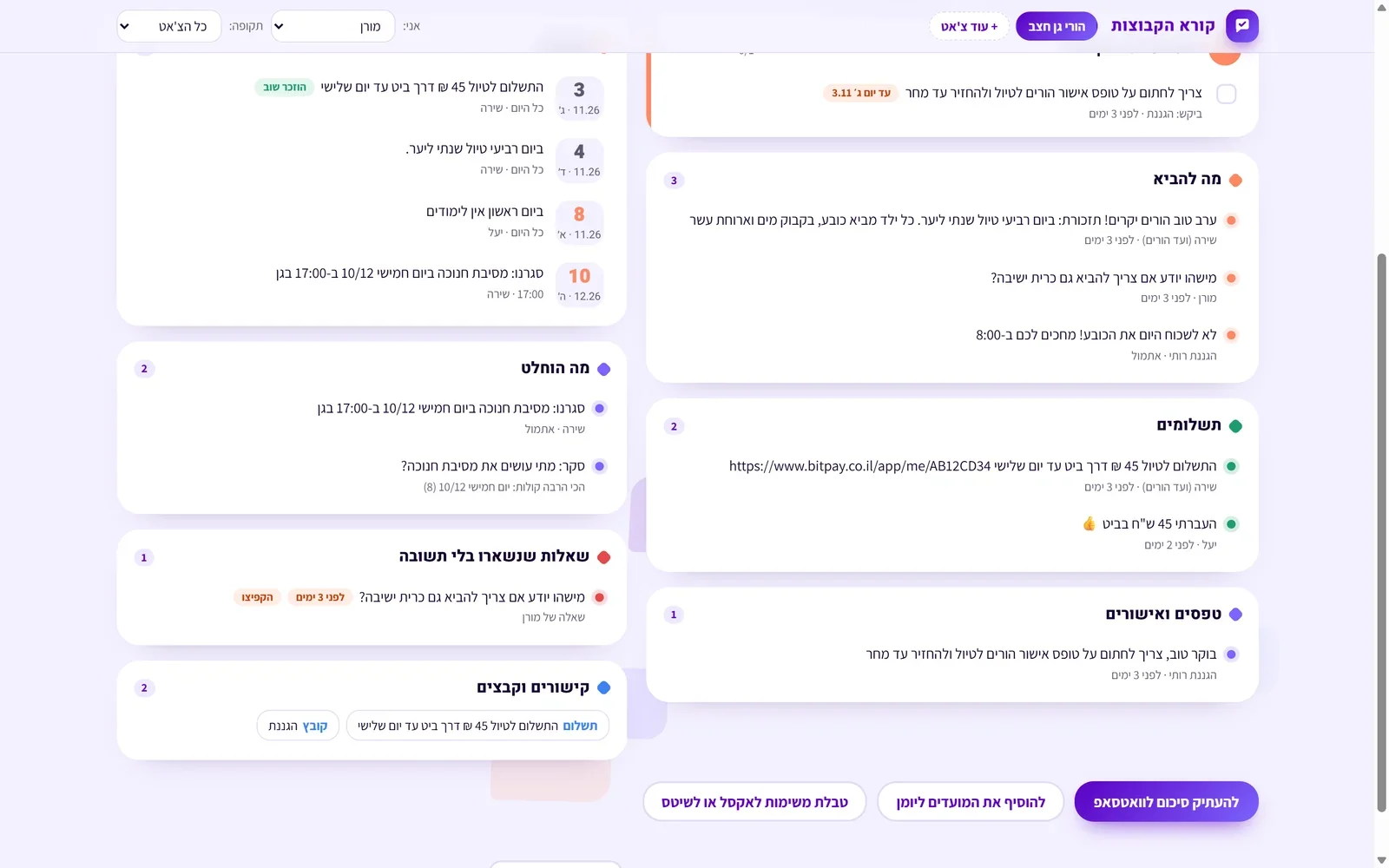
- קבוצת הורים: מה להביא ("כל ילד מביא", "לא לשכוח"), תשלומים וקישורי ביט, טפסים לחתום, טיולים, מסיבות וימים בלי לימודים.
- ועד בית: תקלות (מעלית, נזילה, נורה שרופה), תשלומי ועד, והצבעות עם ספירה של מי בעד ומי נגד.
- קבוצת לקוחות: מתעניינים ("כמה עולה", "אפשר פרטים") עם סימון מי קיבל תשובה ומי מחכה, שאלות שחוזרות כבסיס לתשובות קבועות, ותלונות.
בונוס: קלוד מעמיק
הכלי קורא את הצ'אט לפי כללים, וזה עובד טוב לרוב הדברים. אבל יש דברים שרק מי שמבין את השיחה יודע: למה "אני על זה" מתייחס כשהוא נכתב שעה אחרי השאלה, האם שאלה באמת נענתה, ומה הנושאים שעלו. בשביל זה יש את הלשונית ✦ קלוד מעמיק.
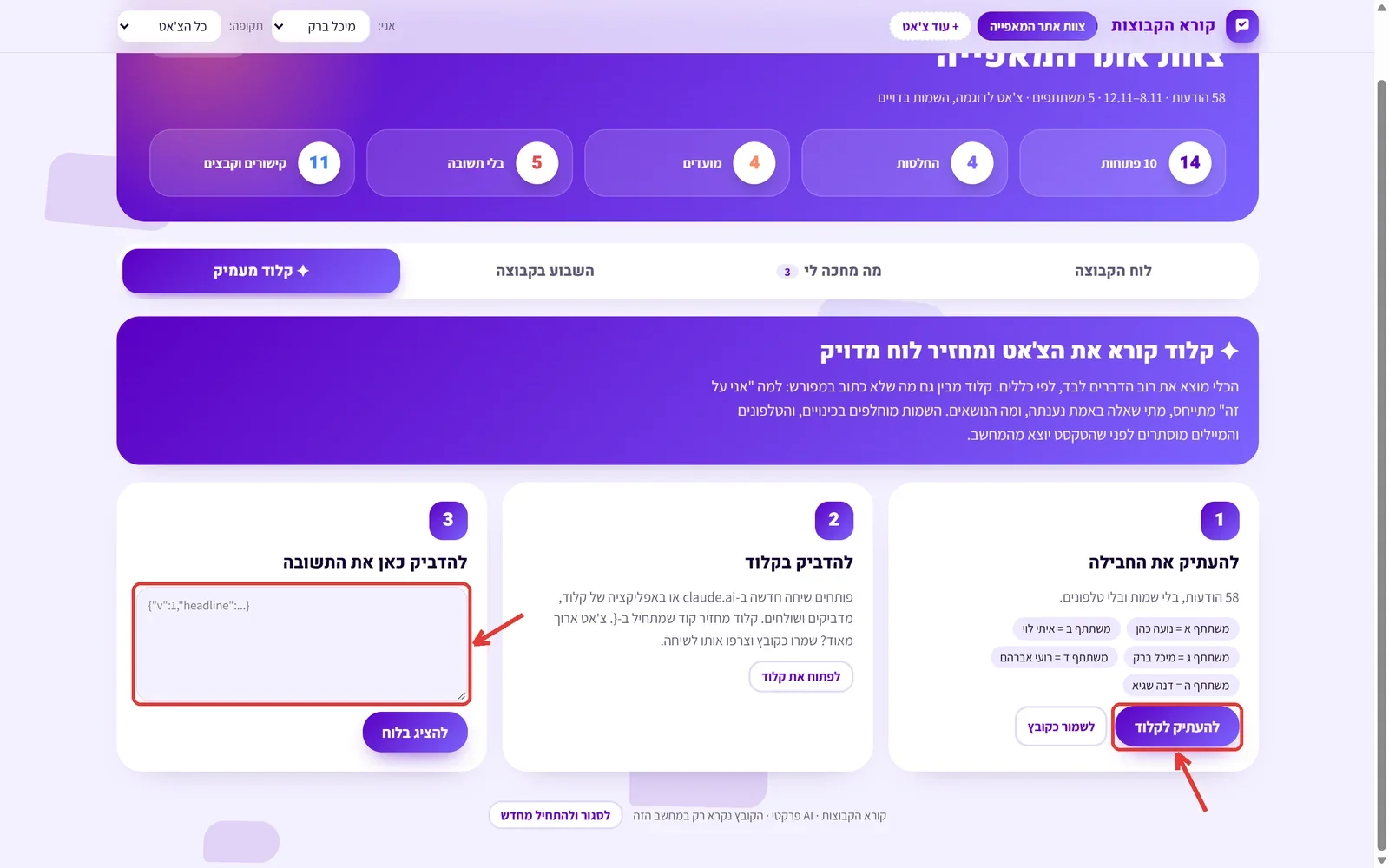
- לחצו להעתיק לקלוד. הכלי מעתיק את הצ'אט אחרי שהחליף כל שם בכינוי (משתתף א, משתתף ב), והסתיר טלפונים ומיילים. אפשר לראות בשלב הזה מי זה מי.
- פתחו שיחה חדשה עם קלוד (באתר, באפליקציה או בקלוד קוד) או עם Codex, הדביקו ושלחו. קלוד מחזיר קוד שמתחיל ב-{.
- העתיקו את כל התשובה של קלוד, הדביקו בשלב 3 בכלי ולחצו להציג בלוח. הלוח מתעדכן, השמות האמיתיים חוזרים, ונוספת רשימת נושאים.
התקנתם את הסקיל? אפשר גם לבקש מקלוד קוד או מ-Codex ישירות, בלי הכלי:
תקרא את קובץ הייצוא של הקבוצה שבתיקייה הזו, ותגיד לי מה מחכה לי, מה הוחלט השבוע ומה המועדים הקרובים. אני מופיע/ה בצ'אט בשם ___.
רוצים לשנות משהו בכלי?
הכלי הוא קובץ אחד שקלוד קוד ו-Codex יודעים לערוך. כתבו לו מה לשנות, למשל:
בקורא הקבוצות, תוסיף את המילה "מאושר" לרשימת המילים שמזהות החלטה, ותגדיר שהכלי ייפתח תמיד על השבוע האחרון.
אחרי השינוי, רעננו את הדף בכרום (F5) ונסו על ההדגמה.
מה כדאי לדעת
- הכלי מנחש, לא קורא מחשבות. בייצוא של וואטסאפ אין ציטוטים ואין ריאקשנים, אז הכלי מחליט מה ענה למה לפי הסדר, הזמן והמילים. לכן כל פריט נפתח בהודעה המקורית, ולכן יש את קלוד מעמיק.
- צ'אט ארוך. צ'אט של אלפי הודעות נפתח על החודש האחרון, כדי שהלוח יהיה קריא. משנים ב"תקופה".
- שמות. מי שלא שמור אצלכם באנשי הקשר מופיע בייצוא כמספר טלפון, וכך גם בכלי.
- מה נשמר. הכלי זוכר בדפדפן רק מי אתם בכל צ'אט ואילו משימות סימנתם כבוצעו. הצ'אט עצמו לא נשמר: בפעם הבאה גוררים שוב.
שאלות נפוצות
הצ'אט שלי עולה לאינטרנט?
לא. הכלי קורא את הקובץ בדפדפן, במחשב שלכם. רק אם תבחרו "קלוד מעמיק" ותדביקו את הטקסט בשיחה עם קלוד או עם Codex, הוא יוצא מהמחשב. גם אז השמות מוחלפים בכינויים והטלפונים מוסתרים.
צריך לדעת לתכנת?
לא. קלוד קוד או Codex מתקינים ופותחים את הכלי, ומשם הכול בלחיצות. אפשר גם לפתוח את הקובץ ישירות בכרום.
זה עובד גם על צ'אט פרטי, לא רק על קבוצה?
כן. כל צ'אט שאפשר לייצא מוואטסאפ.
זה עובד בטלפון?
הכלי מותאם למסך של טלפון, אבל הכי נוח לגרור את הקובץ במחשב.
הכלי שולח הודעות בוואטסאפ?
לא. הוא רק קורא קובץ. את הסיכום ואת הטיוטות אתם מעתיקים ושולחים בעצמכם.
למה לא לחבר את וואטסאפ ישירות, בלי לייצא?
כלים שמתחברים לחשבון מעבירים את ההודעות דרך שרתים של מישהו אחר, ויכולים לגרום לחסימת המספר. ייצוא הוא הדרך הבטוחה.
משימה שויכה לאדם הלא נכון
סמנו אותה ידנית, או השתמשו ב"קלוד מעמיק", שמבין גם תשובות שנכתבו הרבה אחרי השאלה.
השורה התחתונה
קורא הקבוצות הופך מאות הודעות ללוח אחד: מי לוקח מה, מה הוחלט, מתי, ומה מחכה לכם. מייצאים צ'אט, גוררים, ורואים. ואם רוצים דיוק, קלוד מעמיק בלי לראות את השמות.