קלוד קוד ו-Codex: מסדר תמונות
מאת בר שאלתיאל · עודכן 15.11.2026
בוחרים תיקייה, והתמונות מתארגנות לאלבומים לפי מה שבהן, רגעים, טיולים או נושא.
מה תלמדו
- התקנת סקיל מסדר התמונות בקלוד קוד באמצעות פרומפט אחד ופתיחת הכלי בכרום
- הכנת תיקיית ניסיון קטנה עם כ-20 תמונות וכמה סרטונים לפני מיון תיקייה גדולה
- מיון תיקייה מעורבת לאלבומים לפי תוכן התמונות, רגעים, תאריך, טיולים או פרויקטים של צילומי מסך
- הפרדה אוטומטית של תמונות וסרטונים שנוצרו ב-AI לאלבום לפי הכלי שיצר אותם
- איתור כפולות, תמונות מטושטשות וצילומי מסך עם מידע רגיש בתיקיית "לבדיקה" והחלטה בעצמכם מה למחוק
- בדיקה ותיקון של המיון בגלריה של כל אלבום לפני שהקבצים זזים בפועל
- העברה, העתקה או שמירה בתיקייה אחרת, וביטול הסידור האחרון בכפתור ביטול
- מיון לפי נושאים אישיים כמו "החתונה של דנה" או "קבלות לביטוח" בעזרת קלוד שמסתכל על התמונות
למי זה מתאים
- הורים ואנשים פרטיים עם אלפי תמונות וסרטונים מהטלפון בערימה אחת
- יוצרי תוכן ומשתמשי AI שצברו תמונות וסרטונים מגימיני, ChatGPT, מידג׳רני וקלינג
- עובדים שמצטברים אצלם צילומי מסך, קבלות ומסמכים בתיקיות במחשב
- מי שחזר מטיול וקיבל תיקיית תמונות מחברים ורוצה לסדר אותה
- משתמשי קלוד קוד מתחילים שרוצים כלי מעשי ראשון שלא דורש תכנות
מה אפשר לעשות עם זה בפועל
- סידור תיקיית גלריה מהטלפון לאלבומים לפי אירועים כמו ימי הולדת, אוכל וחיות מחמד
- הפרדת תמונות שנוצרו ב-AI לאלבום לכל כלי, עם תיקייה לכל סדרה של אותו פרומפט
- חלוקת תיקיית צילומי מסך שהצטברה לפי כלי או אתר ולפי רצף עבודה
- פינוי מקום במחשב על ידי מעבר על כפולות, סדרות של אותה תמונה ותמונות מטושטשות
- איתור צילומי מסך עם טלפונים, מיילים, פרטי אשראי או סיסמאות לפני שמשתפים או שומרים
- ארגון ארכיון תמונות מהטלפון בתיקייה לכל שנה ולכל חודש
- יצירת תיקייה לכל טיול לפי המיקום ששמור בתמונות
- מיון תמונות לנושאים אישיים כמו "השיפוץ בבית" או "קבלות לביטוח" והעברה לתיקיות אמיתיות
רמה: מתחילים · זמן משוער: 40 דקות
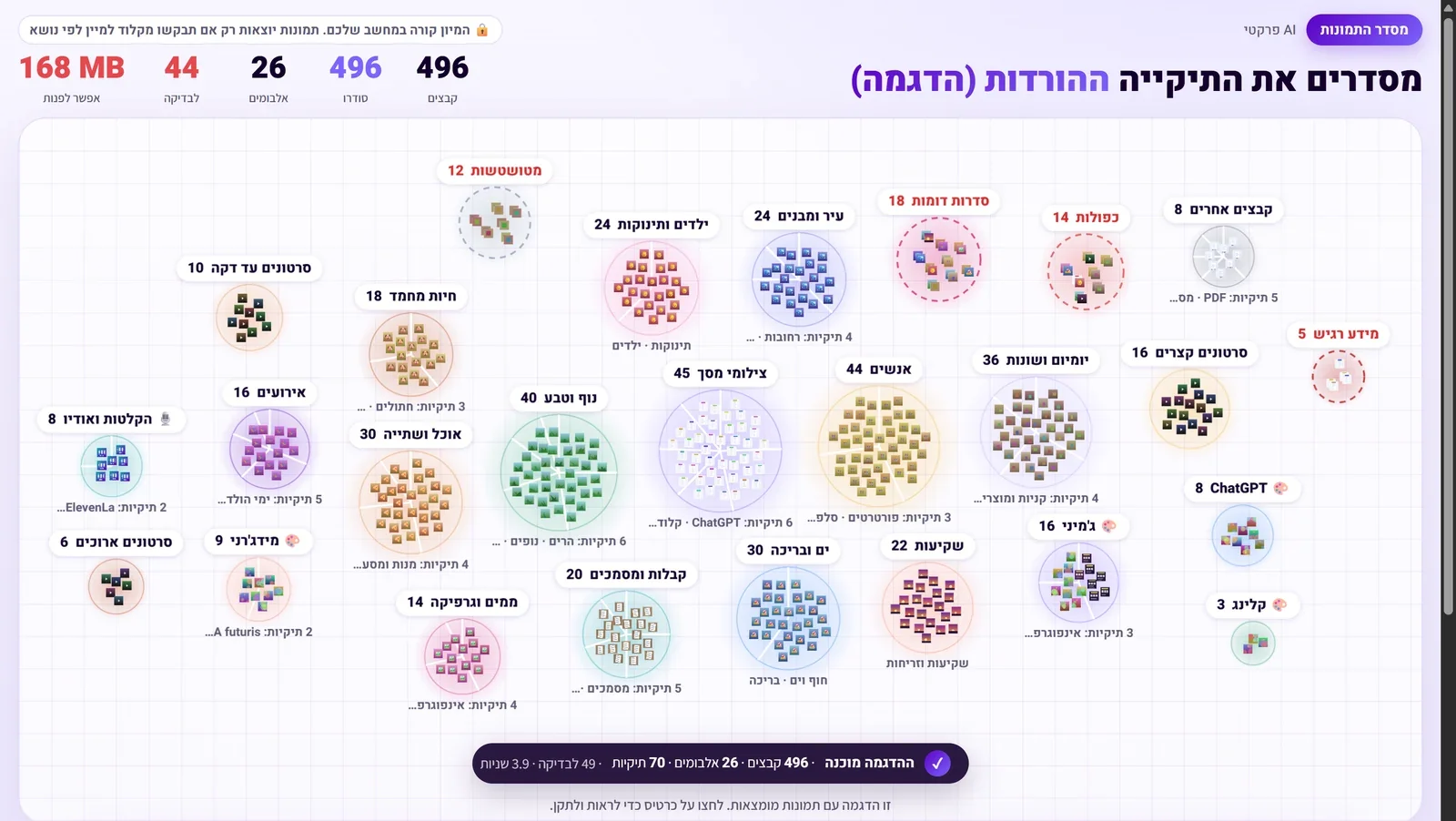
בקצרה: מסדר התמונות הוא סקיל לקלוד קוד ול-Codex שפותח בכרום דף אחד, וממיין תיקייה מלאה בתמונות, סרטונים והקלטות לאלבומים, ישר על המחשב. מודל ראייה שרץ בדפדפן מזהה מה יש בכל תמונה, והתמונות מתארגנות על מפה לאיים: כל אי הוא אלבום, וכל פלח באי הוא תיקייה. הכלי מזהה גם תמונות שנוצרו ב-AI ובאיזה כלי, קורא את הטקסט בצילומי מסך כדי לחלק אותם לפי כלי ופרויקט, וממיין לפי רגעים, תאריך, טיולים או נושא. כפולות, מטושטשות, סדרות של אותה תמונה וצילומים עם מידע רגיש עוברים ל"לבדיקה". שום קובץ לא נמחק, ויש כפתור ביטול שמחזיר הכול למקום.
תיקיית התמונות מהטלפון, תיקיית הצילומים במחשב, תיקייה שקיבלתם מחבר אחרי טיול. אלפי קבצים בערימה אחת: שקיעות, צילומי מסך, קבלות, סרטונים, תמונות שיצרתם ב-ChatGPT, ועשר תמונות כמעט זהות של אותו רגע. אף אחד לא עובר על זה ידנית.
מסדר התמונות עושה את המיון בשבילכם. בוחרים תיקייה, רואים את התמונות נוסעות לאיים על המפה, בודקים, ורק אז הקבצים עוברים לתיקיות אמיתיות במחשב.
מה מסדר התמונות יודע לעשות
מה צריך: קלוד קוד (באפליקציה של קלוד, עם מנוי בתשלום) או Codex (באפליקציה של ChatGPT, עם מנוי ChatGPT בתשלום), ודפדפן כרום או אדג׳.
- מדביקים פרומפט אחד בקלוד קוד או ב-Codex. הסקיל מותקן ומתחיל לעבוד. בכרום בוחרים תיקייה.
- לוחצים "למיין", בודקים, ומעבירים לתיקיות. שום קובץ לא נמחק, ויש ביטול.
שלב 1: מתקינים ופותחים, בפרומפט אחד
- פתחו את קלוד קוד (באפליקציה של קלוד, למעלה לוחצים על Code) או את Codex (באפליקציה של ChatGPT, בתפריט ChatGPT שלמעלה בוחרים Codex). אם מבקשים לבחור תיקייה, בחרו את מסמכים.
- העתיקו את הפרומפט הזה, הדביקו ושלחו:
אני רוצה שתתקין לי את הסקיל "מסדר התמונות" מהמועדון של AI פרקטי, ומיד אחרי ההתקנה תפתח לי את מסדר התמונות: https://practice-ai.co.il/api/v1/resources/skill-bundles/189/photo-sorter.zip
אם מופיעה בקשת אישור (ב-Codex הכפתור נקרא Allow once), אשרו. זהו: הסקיל מותקן, והכלי נשמר בתיקייה מסדר התמונות שבמסמכים ונפתח בכרום (או באדג׳). בפעם הבאה כותבים "תפתח לי את מסדר התמונות", או לוחצים פעמיים על הקובץ מסדר-התמונות.html.
שלב 2: מכינים תיקייה לניסיון
לפני שמסדרים אלפי תמונות, מנסים על מעט. כך רואים איך הכלי עובד ואיך המיון יוצא, בלי לחץ.
- על שולחן העבודה, צרו תיקייה חדשה בשם למיון.
- העתיקו אליה בערך 20 תמונות וכמה סרטונים, מכמה סוגים: נוף, צילום מסך, קבלה, סרטון קצר.
- אחרי שתראו שהכול עובד, אפשר להעביר לתיקייה הזו את כל מה שרוצים לסדר.
שלב 3: בוחרים תיקייה
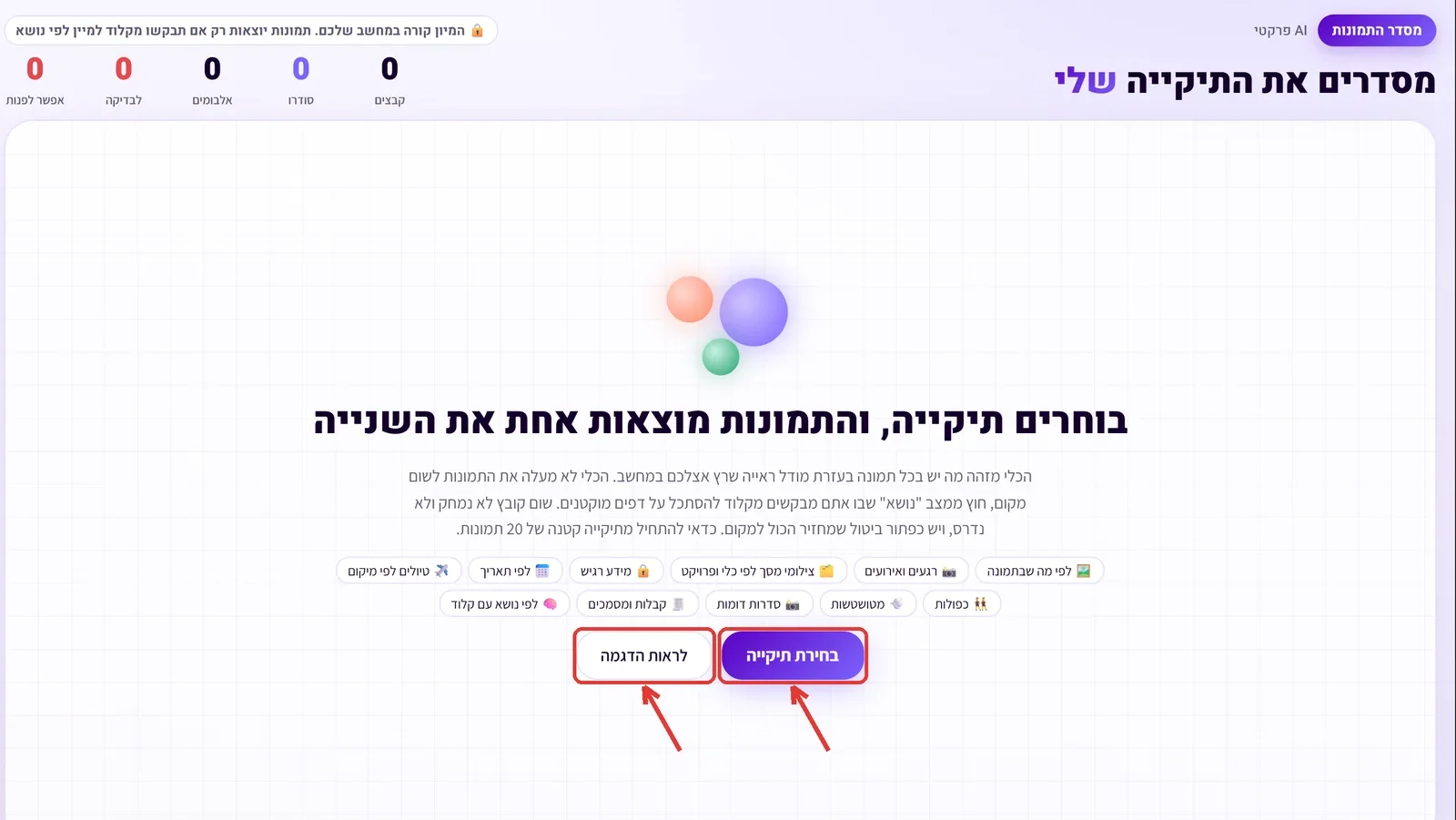
- רוצים לראות קודם איך זה נראה? לחצו לראות הדגמה. ההדגמה רצה על תמונות מומצאות, ולא נוגעת באף קובץ.
- לחצו בחירת תיקייה, ובחרו את התיקייה למיון.
- כרום ישאל אם לתת לדף לראות ולערוך את הקבצים בתיקייה. אשרו בכל חלון שנפתח. ההרשאה היא רק לתיקייה הזו, ורק עד שסוגרים את הלשונית.
הכלי עובר על כל הקבצים, והתמונות שלכם מתפזרות על המפה. על כל תמונה שהכלי כבר זיהה מופיעה נקודה קטנה בצבע של האלבום שאליו היא תלך. בתיקייה של 20 תמונות זה לוקח שניות. בתיקייה של אלפים, כמה דקות, ומתחת למפה מופיעה הערכה כמה זמן נשאר.
שלב 4: ממיינים
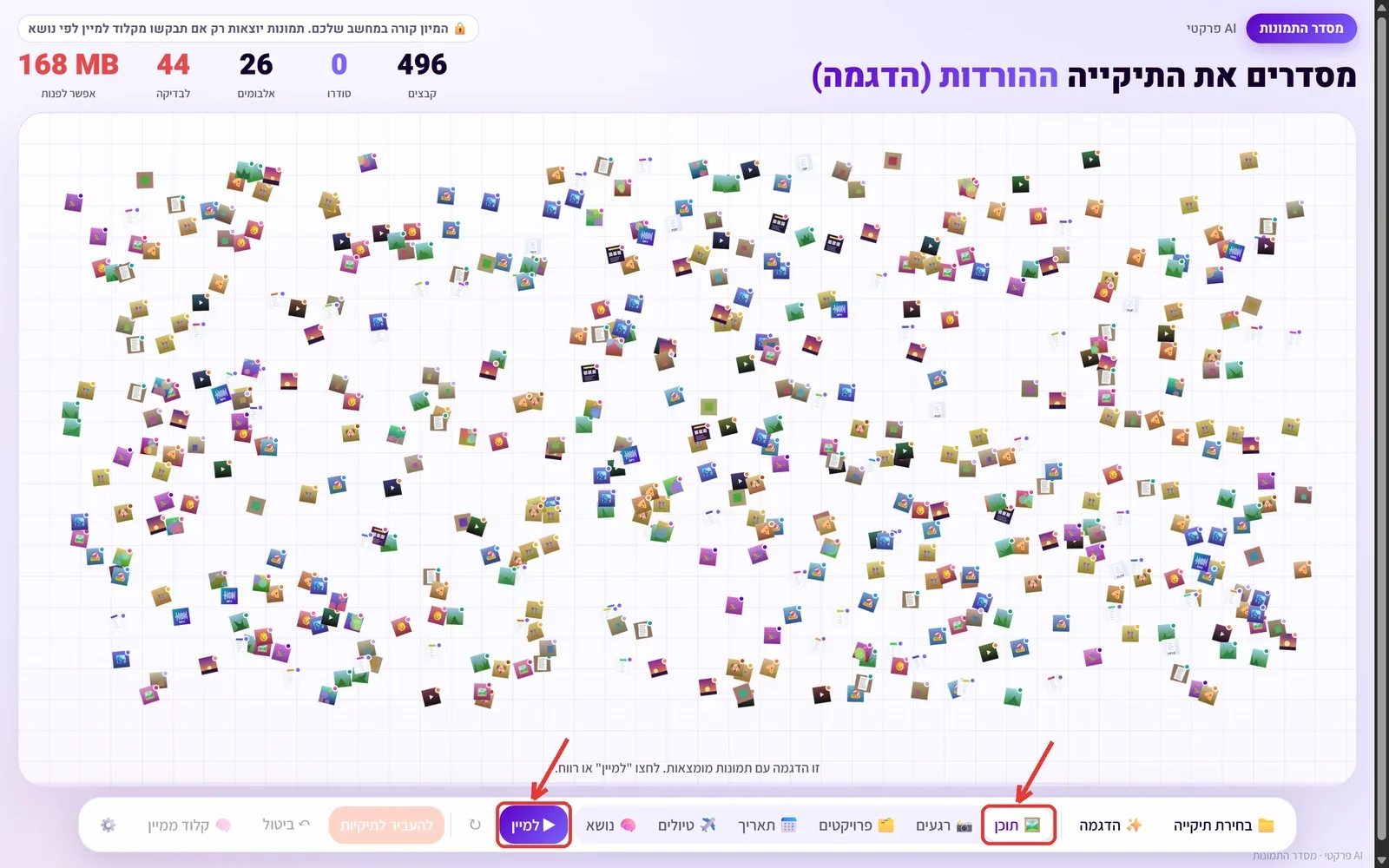
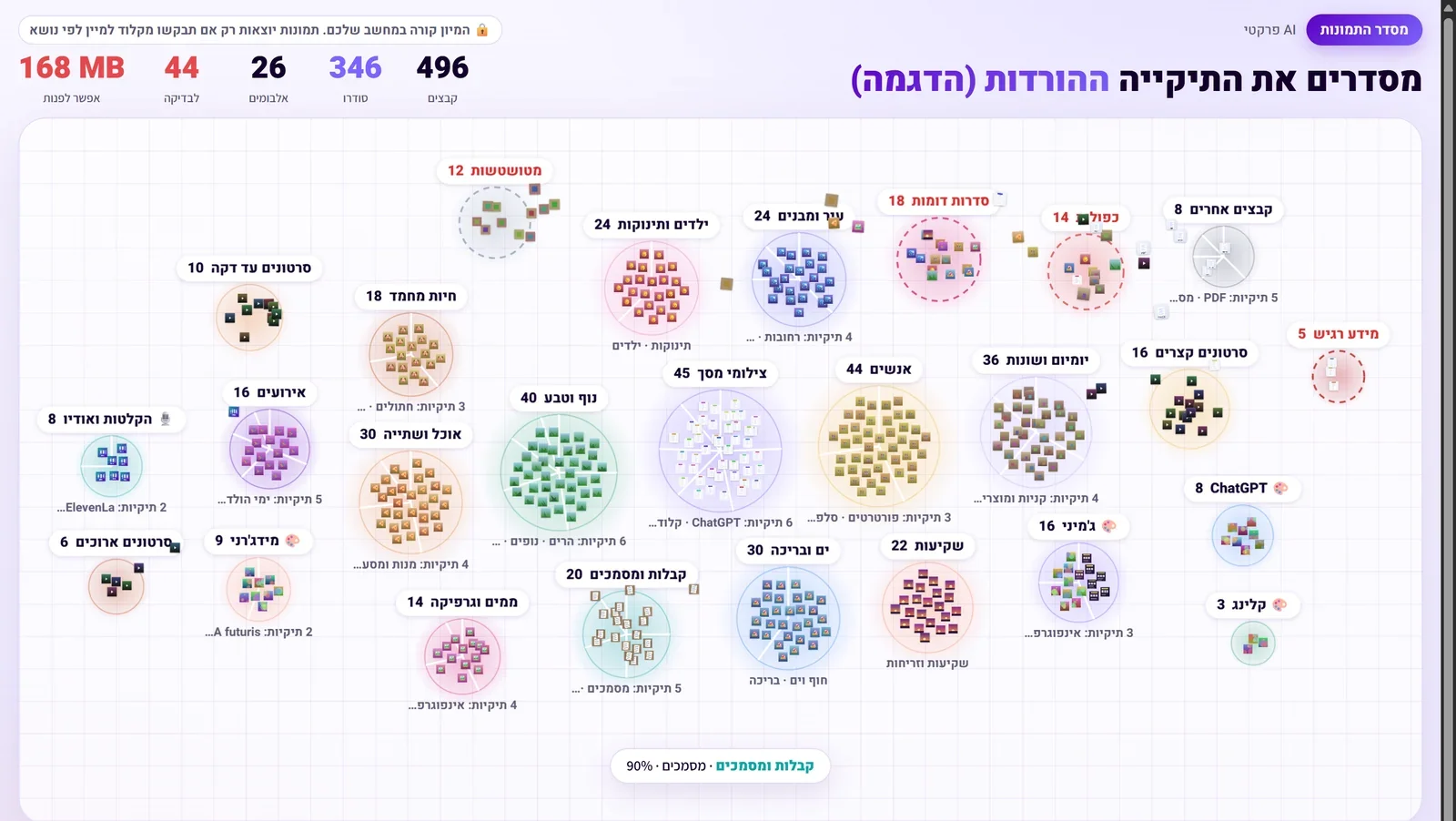
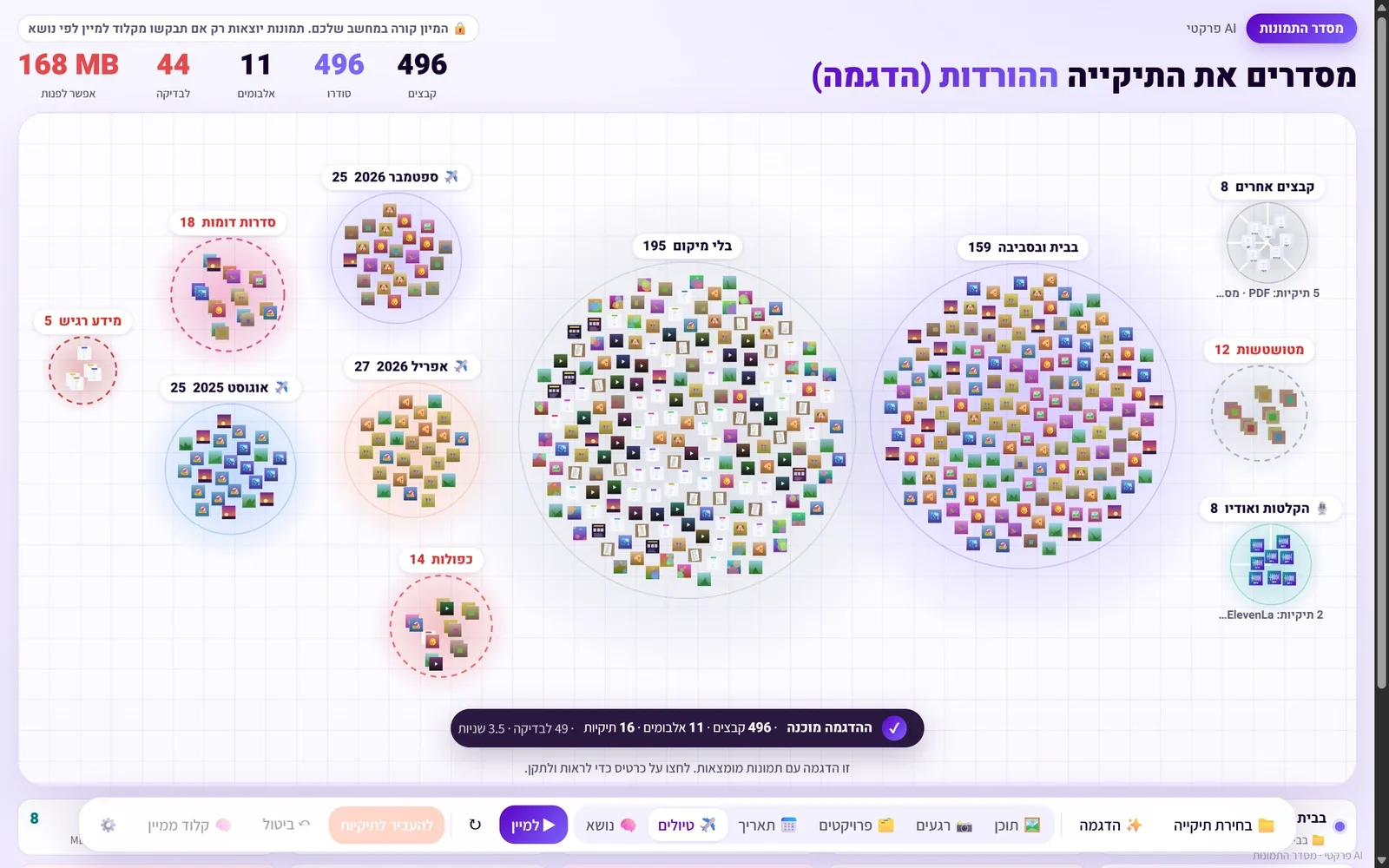
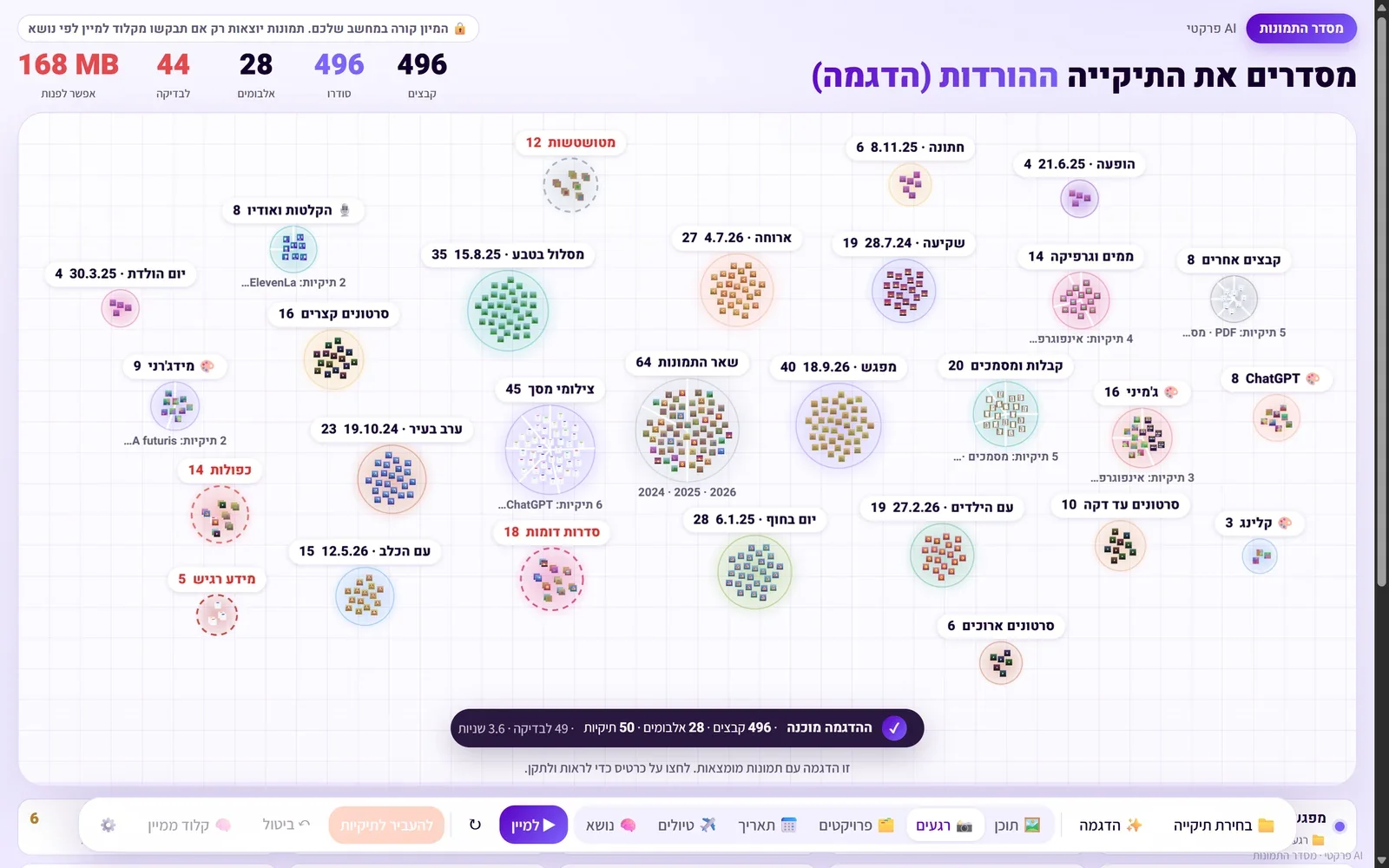
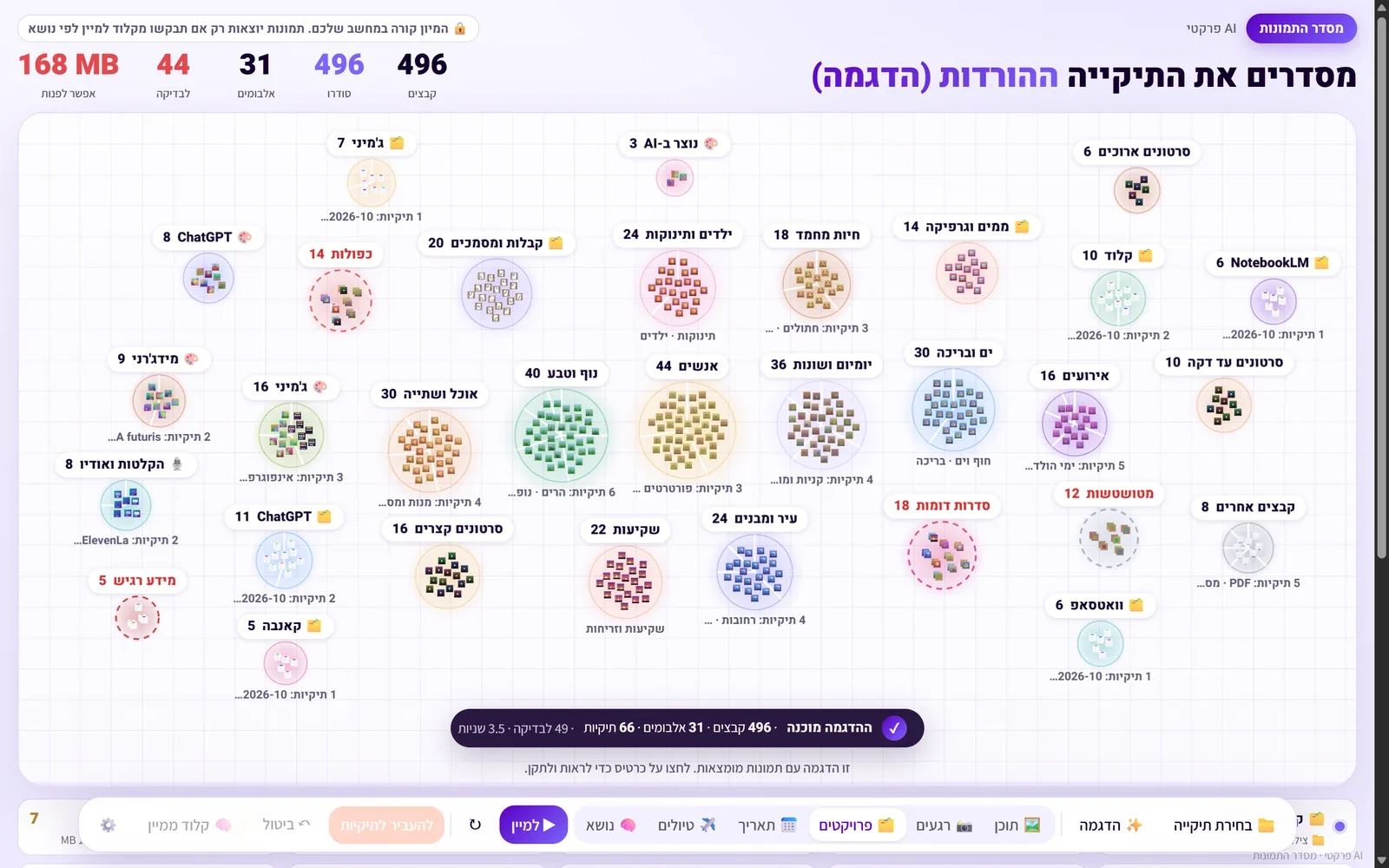
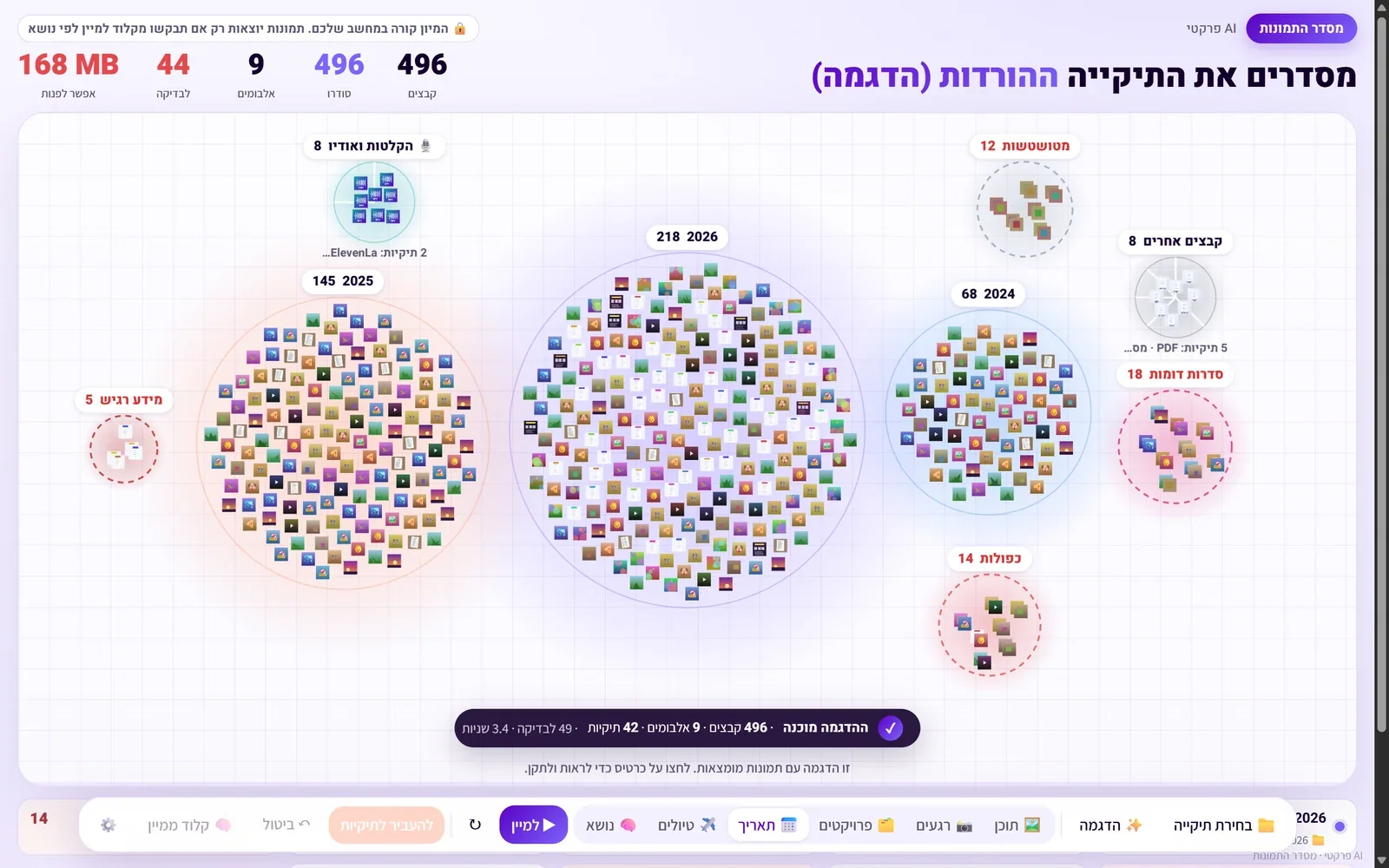
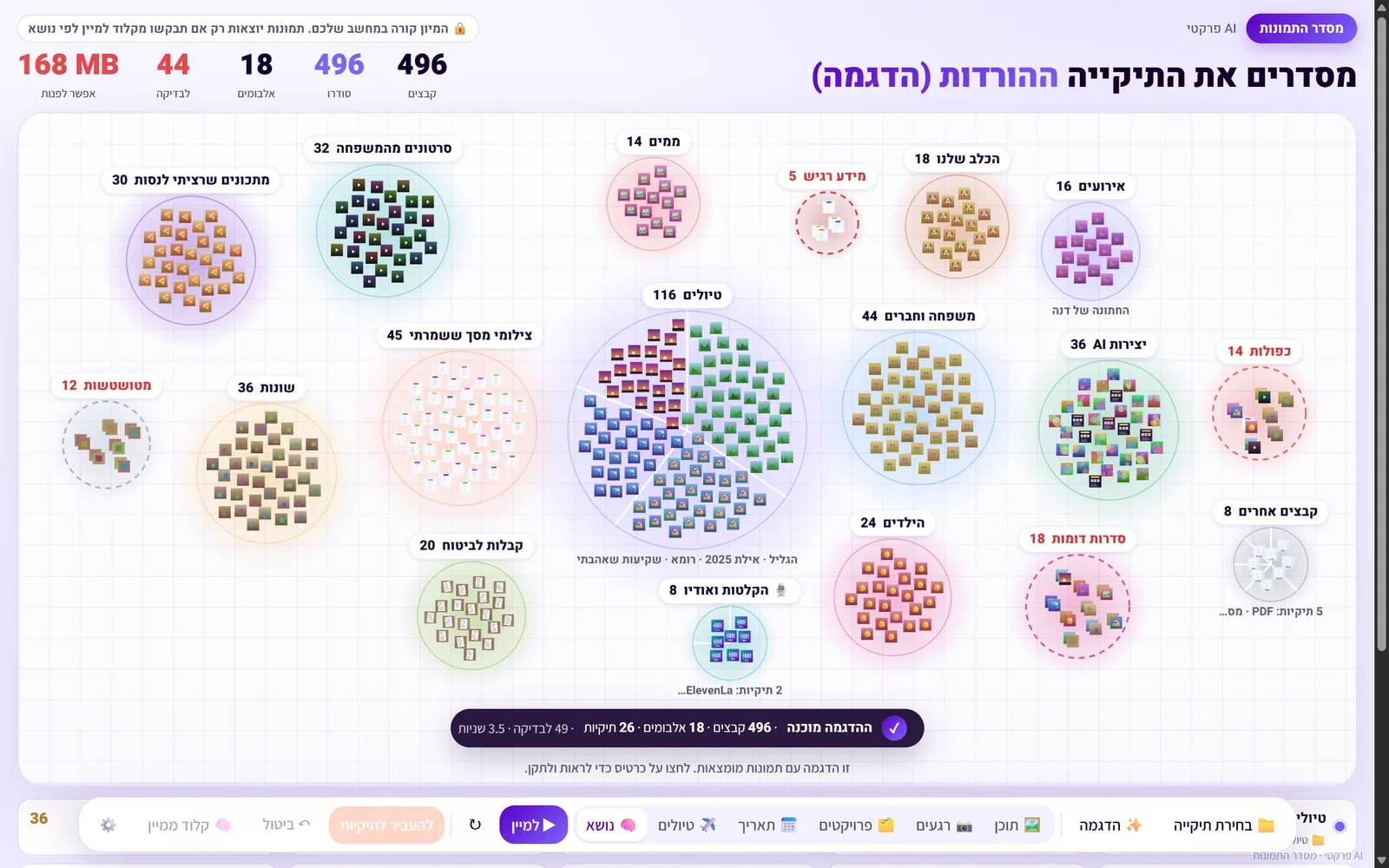
בסרגל שבתחתית בחרו מצב מיון, ולחצו ▶ למיין (או מקש הרווח). התמונות נוסעות על המפה ומתארגנות לאיים: כל אי הוא אלבום, וכל פלח באי הוא תיקייה, עם השם שלה. המונים בראש הדף עולים, ופס מתחת למפה מראה לאן כל קובץ הלך ולמה, למשל "שקיעות · שקיעות וזריחות · 90%".
| מצב | לאן הקבצים הולכים | מתאים ל |
|---|---|---|
| 🖼️ תוכן | תמונות › אירועים › ימי הולדת, תמונות › אוכל ושתייה › קינוחים, נוצר ב-AI › גימיני › סדרה, הקלטות ואודיו › ElevenLabs | גלריה מהטלפון או תיקיית תמונות מעורבת, כשרוצים הפרדה לפי מה שבתמונות |
| 📸 רגעים | רגעים › 2025-03-12 יום הולדת, רגעים › 2025-07-20 יום בחוף (טיול), שאר התמונות › 2025 | תמונות מהמצלמה של הטלפון, כשרוצים תיקייה לכל אירוע |
| 🗂️ פרויקטים | צילומי מסך › קלוד › 2026-10-20 1630 · קלוד (12), צילומי מסך › וואטסאפ | תיקיית צילומי מסך שהצטברה במחשב או בטלפון |
| 📅 תאריך | 2025 › 08 - אוגוסט | ארכיון תמונות מהטלפון |
| ✈️ טיולים | טיולים › 2025-08 טיול של 4 ימים, בבית ובסביבה | תמונות מהמצלמה של הטלפון, שבהן נשמר מיקום |
| 🧠 נושא | הנושאים שאתם בוחרים, למשל "חתונה של דנה" או "מתכונים" | כשרוצים נושאים אישיים או מיון מדויק במיוחד (ראו בהמשך) |
אפשר לעבור בין המצבים כמה שרוצים. כל מעבר מסדר את המפה מחדש, ושום קובץ עוד לא זז. בסוף המיון מופיע סיכום: כמה קבצים, לכמה אלבומים ותיקיות, וכמה מחכים לבדיקה שלכם.
שלב 5: בודקים ומתקנים
מודל הראייה מזהה נכון את רוב התמונות, אבל לא את כולן. תמונה עם שני נושאים, כמו ילדה שמחבקת כלב, יכולה להגיע לכל אחד מהם, ותמונה שהמודל לא בטוח בה עוברת ל"יומיום ושונות". לפני שמעבירים, כדאי לעבור על האלבומים.
אחרי המיון המפה נשארת על המסך. מעבר עם העכבר על אי מראה את הנתיב המלא שלו ואת הגודל, ולחיצה על אי פותחת את הקבצים שלו. מתחת למפה יש גם רשימה של כל האלבומים, עם הנתיב, מספר הקבצים והגודל של כל אחד.
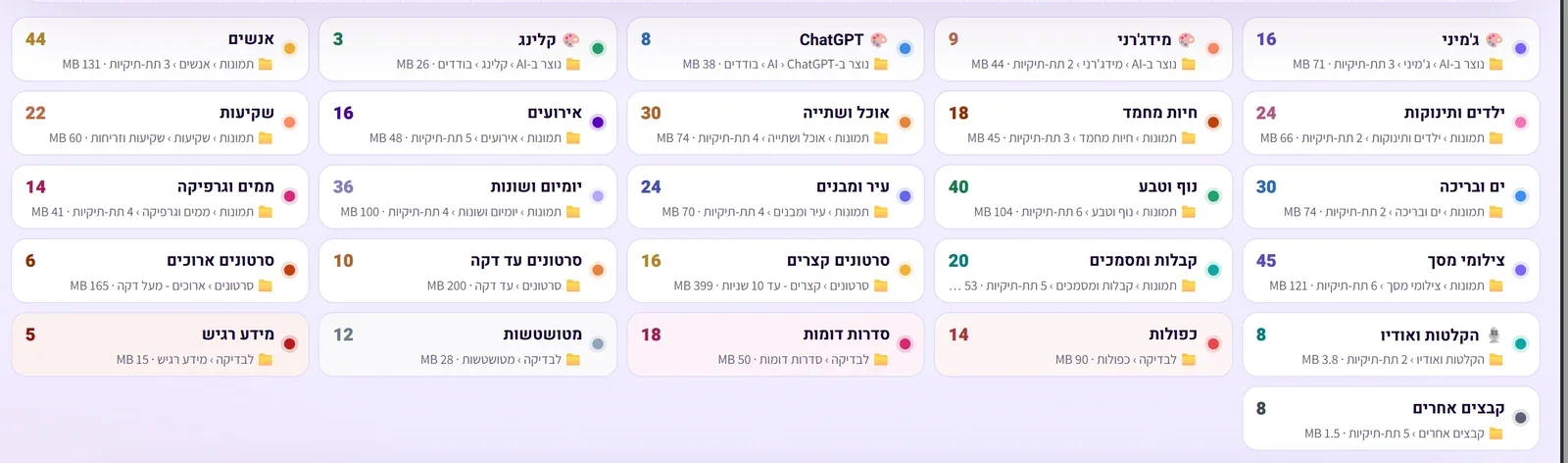
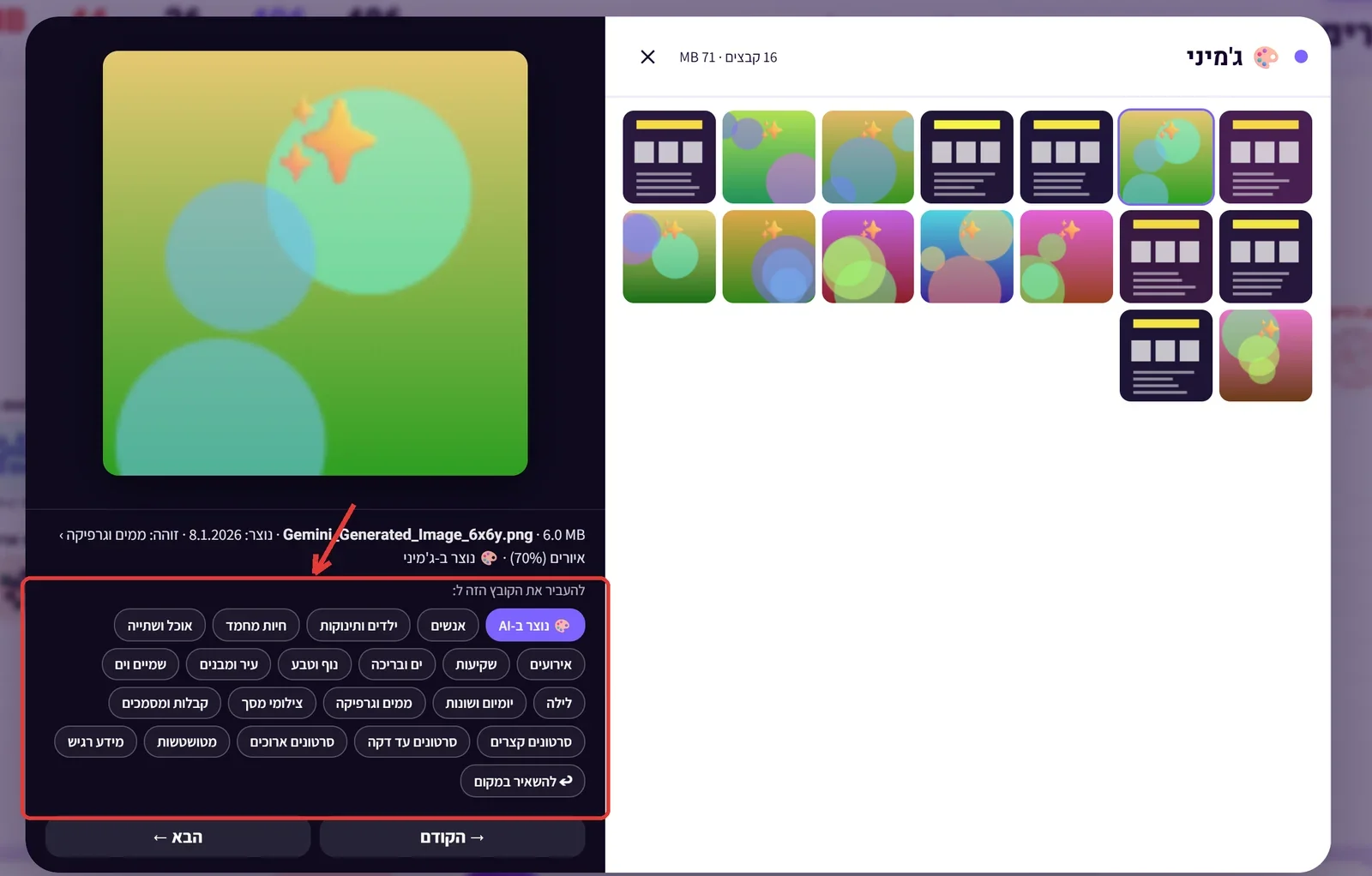
- לחצו על אי במפה, או על אלבום ברשימה. נפתחת גלריה עם כל הקבצים שבו.
- לחצו על תמונה כדי לראות אותה בגדול, עם התאריך, מה הכלי זיהה ובכמה ביטחון.
- נמצאה תמונה במקום הלא נכון? לחצו על האלבום הנכון בכפתורים שמתחת לתמונה. הכלי עובר לבד לתמונה הבאה.
- יש קובץ שלא רוצים להזיז בכלל? להשאיר במקום.
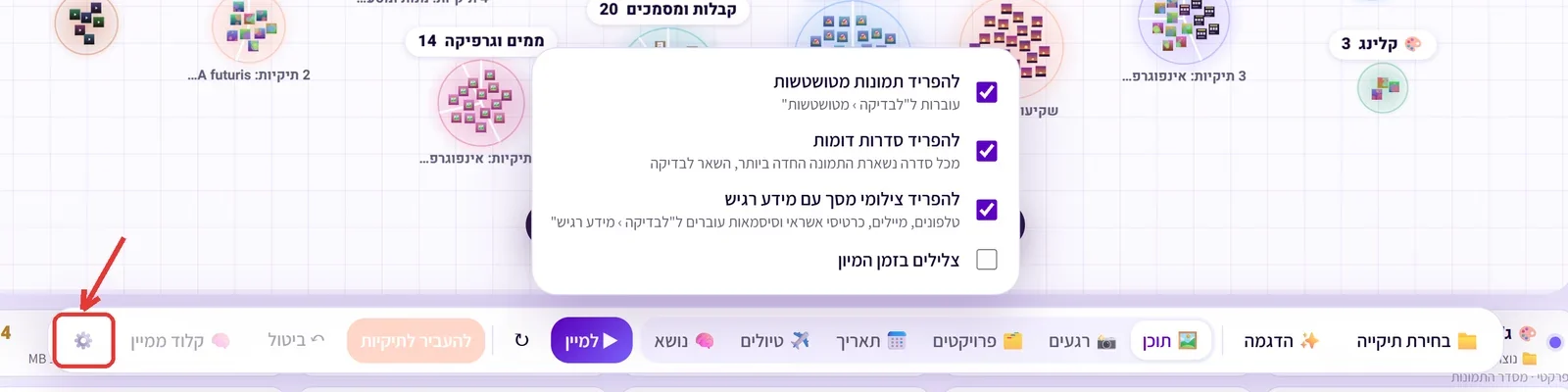
בכפתור ⚙️ אפשר לכבות את ההפרדה של מטושטשות, של סדרות דומות או של צילומי מסך עם מידע רגיש, ולהדליק צלילים בזמן המיון.
שלב 6: מעבירים לתיקיות
כשהמיון נראה לכם נכון, לחצו להעביר לתיקיות.
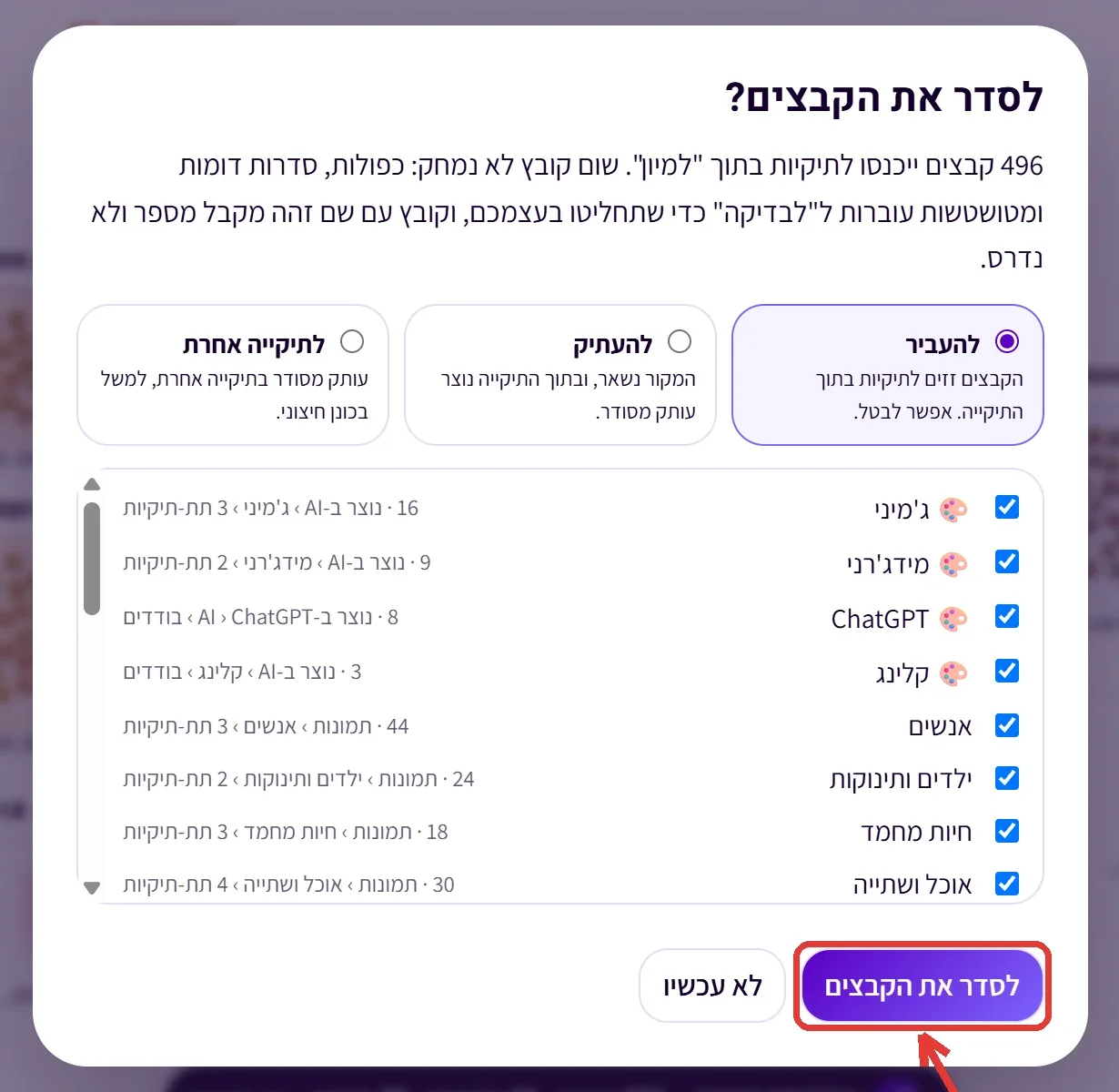
ברשימה אפשר להוריד את הסימון מאלבום שלא רוצים להזיז. לחצו לסדר את הקבצים, ובסוף מופיע סיכום של מה זז ולאן.
- שום קובץ לא נמחק. כפולות ומטושטשות רק עוברות לתיקייה "לבדיקה".
- קובץ עם שם שכבר קיים בתיקיית היעד לא דורס אותו. הוא מקבל מספר, למשל "IMG_1234 (1).jpg".
- ↶ ביטול מחזיר את כל הקבצים מהסידור האחרון למקום, ומוחק את התיקיות שהכלי יצר והתרוקנו. זה עובד גם אחרי שסוגרים את הדף: בוחרים שוב את אותה תיקייה, ולוחצים ביטול.
- רק קבצים שיושבים ישירות בתיקייה שבחרתם זזים. תיקיות קיימות בתוכה לא נוגעים.
את התיקייה לבדיקה עברו בעצמכם. בתוכה: כפולות (עותק זהה של קובץ שנשאר בתיקייה הראשית), סדרות דומות (צילומים של אותו רגע, כשהחדה מכולן נשארה באלבום שלה), מטושטשות ומידע רגיש (צילומי מסך עם רשימות טלפונים, מיילים, מספר כרטיס אשראי או סיסמה). מה שלא צריך, מוחקים, ומפנים מקום. הכלי מראה כמה מקום אפשר לפנות במונה "אפשר לפנות" שבראש הדף.
בונוס: מיון לפי נושא, כשקלוד מסתכל על התמונות
המיון לפי תוכן מכיר סוגים כלליים של תמונות. הוא לא יודע מה זו "החתונה של דנה" או אילו קבלות שייכות לביטוח. בשביל נושאים כאלה, קלוד יכול להסתכל על התמונות בעצמו, בלי מפתח API ובלי תשלום נוסף על המנוי. בחלון של קלוד יש שדה שבו כותבים את הנושאים שרוצים. אם משאירים אותו ריק, קלוד מציע נושאים בעצמו.
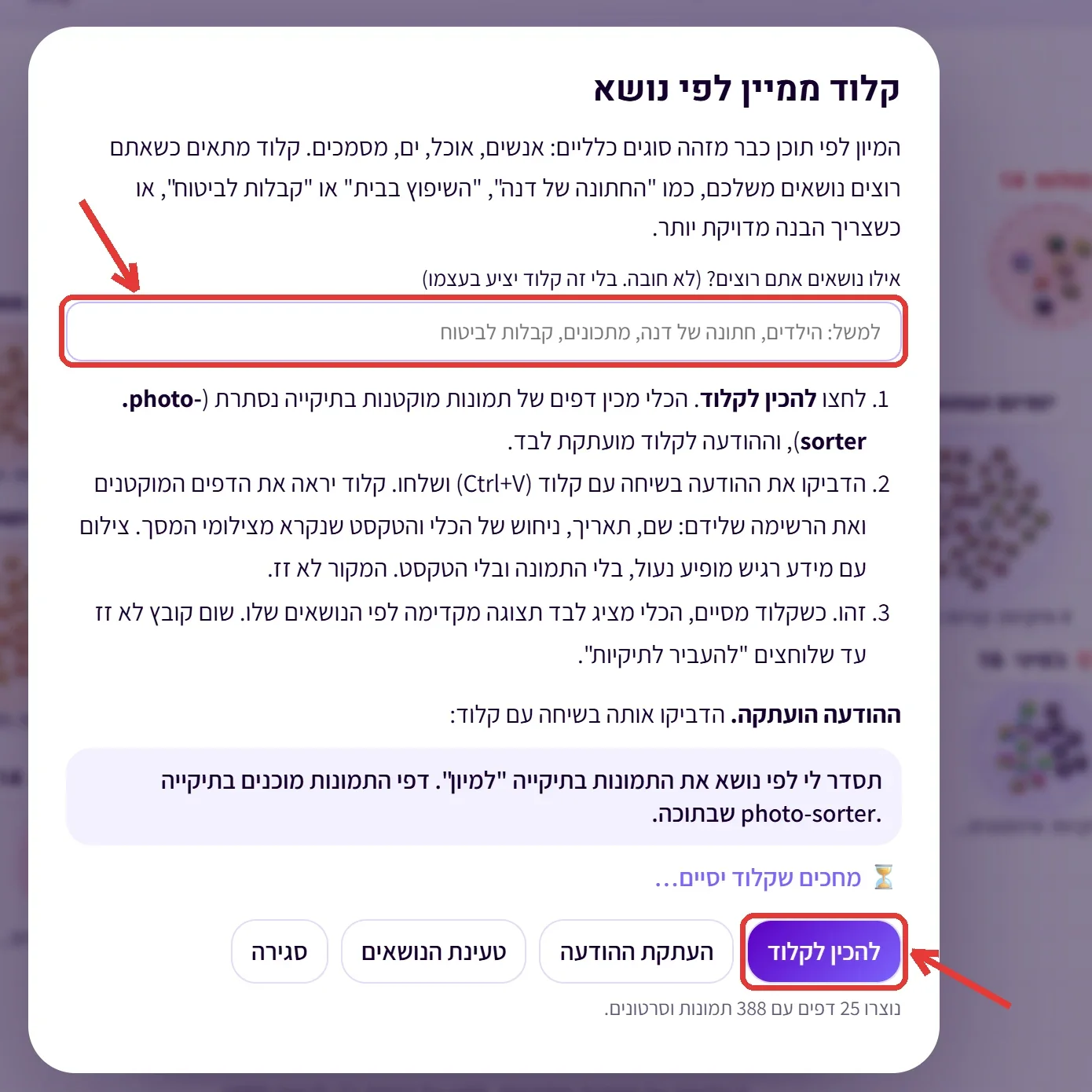
- בסרגל, לחצו 🧠 קלוד ממיין. אם רוצים נושאים מסוימים, כתבו אותם בשדה, למשל "הילדים, החתונה של דנה, קבלות לביטוח".
- לחצו להכין לקלוד. הכלי מכין דפים של תמונות מוקטנות, 16 בכל דף, ורשימה עם מה שהוא כבר זיהה והטקסט שנקרא מצילומי המסך. ההודעה לקלוד מועתקת לבד.
- חזרו לקלוד קוד או ל-Codex, הדביקו (Ctrl+V) ושלחו. אם קלוד לא מוצא את התיקייה לבד, גררו אותה לחלון של קלוד קוד או של Codex.
- קלוד עובר על הדפים ונותן לכל תמונה נושא, ולפעמים גם תת-נושא, כמו "טיולים › אילת". הוא רואה גם את הרגעים שהכלי זיהה, ונותן לכל התמונות של אותו אירוע אותו נושא.
- זהו. כשקלוד מסיים, הכלי בכרום ממיין לבד לפי הנושאים שלו. מכאן ממשיכים כרגיל: בודקים, מתקנים, ומעבירים.
תסדר לי לפי נושא את התמונות בתיקייה "למיון". דפי התמונות מוכנים בתיקייה .photo-sorter שבתוכה.
מיון לפי נושא לוקח זמן ומשתמש במכסה של המנוי: 100 תמונות הן בערך 7 דפים, ו-1,000 תמונות הן בערך 63 דפים. בתיקייה גדולה מאוד, כדאי למיין לפי נושא רק את מה שנשאר ב"יומיום ושונות" אחרי מיון לפי תוכן.
רוצים לשנות משהו בכלי?
הכלי הוא קובץ אחד שקלוד קוד ו-Codex יודעים לערוך. כתבו לו מה לשנות, למשל:
במסדר התמונות, תשנה את השם של הקטגוריה "יומיום" ל"שונות", ותגדיר שסרטון קצר הוא עד 15 שניות.
אחרי השינוי, רעננו את הדף בכרום (F5) ונסו על ההדגמה.
מה כדאי לדעת
- כרום או אדג׳ בלבד. בספארי ובפיירפוקס הכלי מראה רק את ההדגמה, כי הם לא מאפשרים לדף לסדר תיקייה במחשב.
- תיקיות ענקיות. עד כמה אלפי קבצים זה עובד טוב. מעל 10,000, עדיף לחלק לתיקיות (לפי שנה, למשל) ולמיין כל אחת לחוד.
- מק ואפליקציית התמונות. אל תבחרו את הספרייה של אפליקציית התמונות. ייצאו קודם את התמונות לתיקייה רגילה (קובץ › ייצוא), ומיינו אותה.
- תיקייה נסתרת. בתוך התיקייה שמיינתם נוצרת תיקייה בשם
.photo-sorter. בה נשמרים יומן הביטול והטקסט שנקרא מצילומי המסך, כדי שבפעם הבאה זה יהיה מיידי. אל תמחקו אותה אם אולי תרצו לבטל. - בטלפון. הדף נפתח גם בטלפון ומראה את ההדגמה, אבל את הסידור עצמו עושים במחשב.
שאלות נפוצות
צריך לדעת לתכנת?
לא. קלוד קוד או Codex מתקינים ופותחים את הכלי, ומשם הכול בלחיצות.
התמונות שלי עולות לאינטרנט?
לא. הזיהוי, קריאת הטקסט בצילומי המסך והמיון קורים בדפדפן במחשב שלכם. בפעם הראשונה הדף מוריד מהאינטרנט את מודל הזיהוי (כ-90MB), אבל התמונות עצמן לא יוצאות מהמחשב. רק במיון לפי נושא, תמונות מוקטנות נשלחות לקלוד כדי שיסתכל עליהן.
הוא מכיר את התמונות שיצרתי ב-AI?
כן. תמונות וסרטונים מגימיני, ChatGPT, מידג׳רני, קלינג ועוד מקבלים אלבום לפי הכלי, ובתוכו תיקייה לכל סדרה של אותו פרומפט. הזיהוי עובד לפי הסימון שהכלים שומרים בתוך הקובץ, ולכן גם אחרי ששיניתם שם.
מה קורה עם הקלטות ומסמכים בתיקייה?
גם הם מסודרים: הקלטות והודעות קוליות ל"הקלטות ואודיו", ומסמכים לפי סוג (PDF, מסמכים, גיליונות, מצגות), כל סוג בתיקייה משלו.
מה אם המיון יצא לא טוב?
לפני שמעבירים, מתקנים בגלריה של כל אלבום. אחרי שהעברתם, כפתור הביטול מחזיר הכול למקום.
הכלי מוחק כפולות?
לא. כפולות עוברות לתיקייה "לבדיקה › כפולות", ואתם מוחקים בעצמכם אחרי שבדקתם.
למה כל תמונות האייפון באלבום "לא נקראו"?
הן בפורמט HEIC, שכרום בווינדוס לא קורא. העבירו אותן כ-JPEG (ההסבר בשלב 2).
כרום אומר שאי אפשר לפתוח את התיקייה כי יש בה קובצי מערכת
זה קורה כשבוחרים את ההורדות, את המסמכים או את שולחן העבודה עצמם. צרו בתוכם תיקייה חדשה, העבירו אליה את התמונות ובחרו אותה. אפשר גם לבקש מקלוד קוד או מ-Codex להעביר את התמונות לתיקייה כזו בשבילכם.
השורה התחתונה
מסדר התמונות הופך ערימה של אלפי קבצים לתיקיות מסודרות, בלי לעבור על כל תמונה ובלי לסכן אף קובץ. מתחילים מ-20 תמונות, רואים אותן מתארגנות לאיים על המפה, ואז מסדרים את כל השאר.