איך ליישר את הטקסט לימין ב-Claude Desktop
מאת בר שאלתיאל · עודכן 25.9.2026
היום Claude Desktop מיישר עברית בעצמו. כך מסירים את פאצ' ה-RTL הישן ומנקים את מה שהוא שינה במחשב.
מה תלמדו
- להתקין פאצ' קהילתי שמיישר אוטומטית עברית לימין ב-Claude Desktop
- לפתור את בעיית הטקסט ההפוך והקפיצות בשיחות עבריות עם קלוד במחשב
- להריץ סקריפט התקנה דרך PowerShell ב-Windows או Terminal ב-Mac עם הרשאות מנהל
- לשמור על היישור הנכון גם אחרי עדכוני גרסה של קלוד
- עם עדכון אוטומטי או ידני
- להבין בדיוק איזה שינויים טכניים הפאצ' עושה במחשב לפני ההתקנה
- לשחזר את האפליקציה למצב המקורי תוך שניות אם יש צורך
- להבדיל בין גרסאות הפאצ' השונות ל-Windows ו-Mac ולבחור את המתאימה
למי זה מתאים
- משתמשי קלוד בעברית שסובלים מטקסט הפוך ומעיוותי כיוון באפליקציית המחשב
- אנשי מקצוע שעובדים עם קלוד בעברית באופן יומיומי ומחפשים חוויית עבודה חלקה
- משתמשים עם ידע טכני בסיסי-בינוני שמוכנים להריץ סקריפט מהטרמינל
- כל מי שצריך לקרוא ולכתוב עברית ב-Claude Desktop בלי קפיצות וסימני פיסוק נודדים
מה אפשר לעשות עם זה בפועל
- תיקון קבוע של טקסט עברי הפוך בכל שיחה עם קלוד במחשב
- בלי להתעסק בהדבקות לוורד
- שמירה על קוד ונוסחאות מתמטיות מיושרים לשמאל גם בתוך תשובות עבריות
- המשך עבודה רציפה עם קלוד בעברית גם אחרי עדכוני גרסה
- עם עדכון אוטומטי או ידני
- תיקון ממשק שנשבר כשמערכת ההפעלה מוגדרת לעברית
- קבלת יישור אוטומטי לימין ברגע שמקלידים עברית
- בזמן אמת תוך כדי כתיבת התשובה
- שחזור מהיר למצב המקורי של קלוד אם הפאצ' יוצר בעיות או אם רוצים לחזור לגרסה הרשמית
רמה: בינוני · זמן משוער: 25 דקות
הסרה וניקוי: איך מסירים את הפאצ'
אם התקנתם את הפאצ' בעבר, מומלץ להסיר אותו. ב-Windows הוא החליף את תעודת האבטחה של האפליקציה והוסיף תעודה לרשימת התעודות המהימנות של המחשב (הפירוט המלא בפרק מה הפאצ' באמת משנה במחשב), והעדכון האוטומטי שלו ממשיך לשנות את האפליקציה אחרי כל עדכון של קלוד.
הסרה ב-Windows
- פתחו את PowerShell הקלאסי (
Win + R, הקלידו powershell ו-Enter) והריצו שוב את פקודת הסקריפט, כמו בשלבים 1 עד 3 של חלק א' בהמשך. - בתפריט בחרו 2 (Restore Original State). הפעולה משחזרת את הקבצים המקוריים מהגיבוי ומסירה גם את התעודה שהפאצ' הוסיף.
- אם הפעלתם בעבר עדכון אוטומטי, הריצו שוב ובחרו 5 (Disable Auto Re-Patch) כדי לכבות אותו.
- אם יש על שולחן העבודה קיצור בשם Update Claude RTL, מחקו אותו.
הסרה ב-Mac
- פתחו את Terminal ועברו לתיקיית הפאצ':
cd claude-desktop-rtl-mac - הריצו
./patch.sh --uninstall. הפקודה מוחקת את העותק Claude-RTL.app, והאפליקציה המקורית לא מושפעת. - מעכשיו פתחו את Claude הרגיל מתיקיית האפליקציות.
רקע: למה נוצר הפאצ'
בגרסאות קודמות של Claude Desktop, כשכתבתם לקלוד בעברית, הטקסט קפץ לכל הכיוונים. שורות התחילו בצד הלא נכון וסימני פיסוק נדדו לקצה השני.
באפליקציית המחשב לא הייתה אז תמיכה אמיתית בכיווניות מימין לשמאל (RTL), ולכן נוצר פתרון קהילתי חינמי: פאצ' שמזהה עברית אוטומטית ומיישר אותה. היום התמיכה מובנית באפליקציה, והפאצ' כבר לא נחוץ.
שלבי ההתקנה המקוריים נשארו בהמשך לעיון בלבד (קודם Windows, אחר כך Mac), ואין צורך להריץ אותם היום. בסוף יש פירוט מלא על מה הפאצ' משנה במחשב.
🎓 מה זה הפאצ' ליישור לימין?
זהו סקריפט קהילתי קטן שמוסיף ל-Claude Desktop תמיכה אמיתית בעברית ובערבית. הוא מזהה לבד טקסט בעברית בתשובות של קלוד ובתיבת הכתיבה, ומיישר את הכיוון לימין בזמן אמת, גם בזמן שהתשובה עדיין נכתבת על המסך.
לפני שמתחילים: מה צריך להכין (Windows)
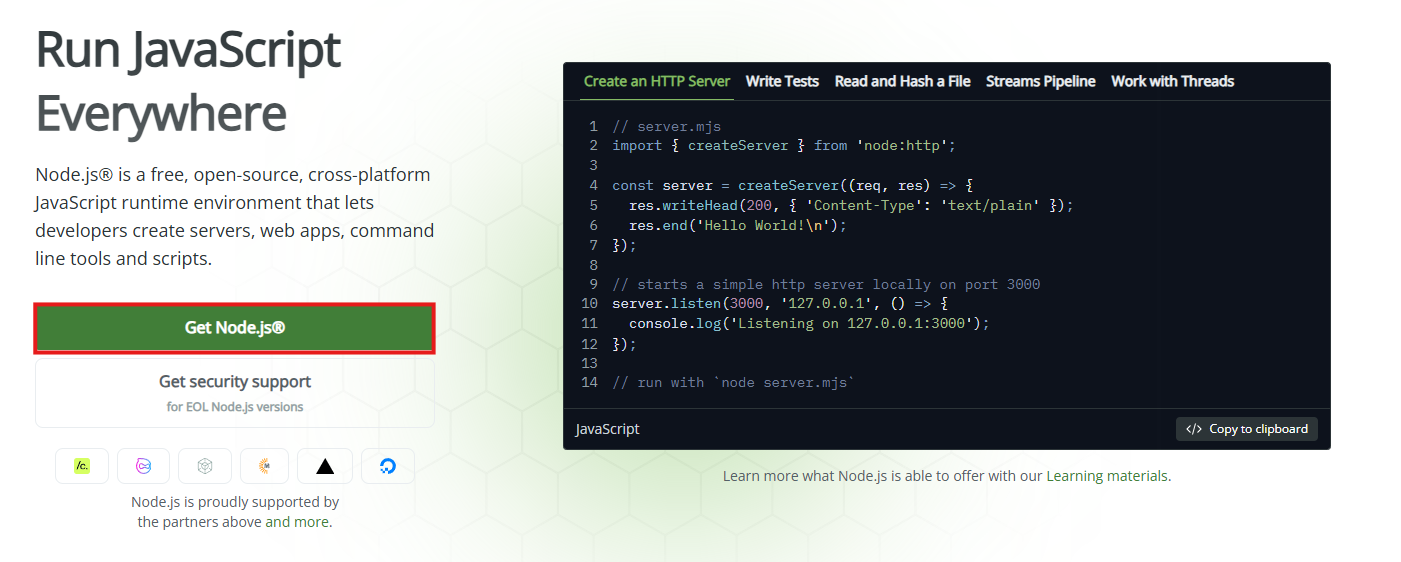
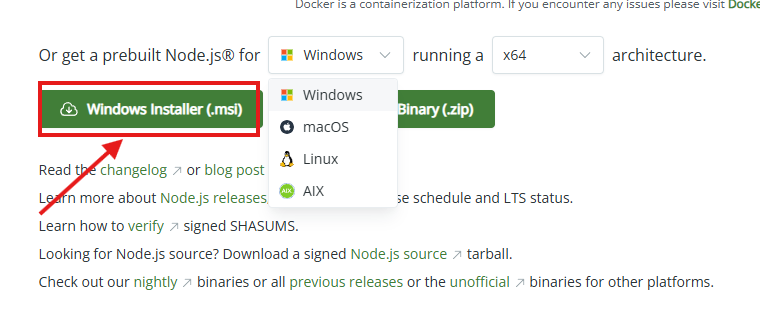
שלוש דרישות בסיסיות, כדאי לוודא אותן לפני שצוללים פנימה.
שלב 1: פתיחת Windows PowerShell
הפאצ' מותקן דרך PowerShell (תוכנת שורת הפקודה המובנית של Windows). חשוב לפתוח את הגרסה הנכונה.
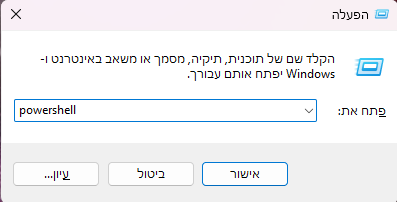
- הקישו על המקלדת
Win + R(כפתור החלונות יחד עם האות R). - בחלון הקטן שנפתח, הקלידו powershell והקישו Enter.
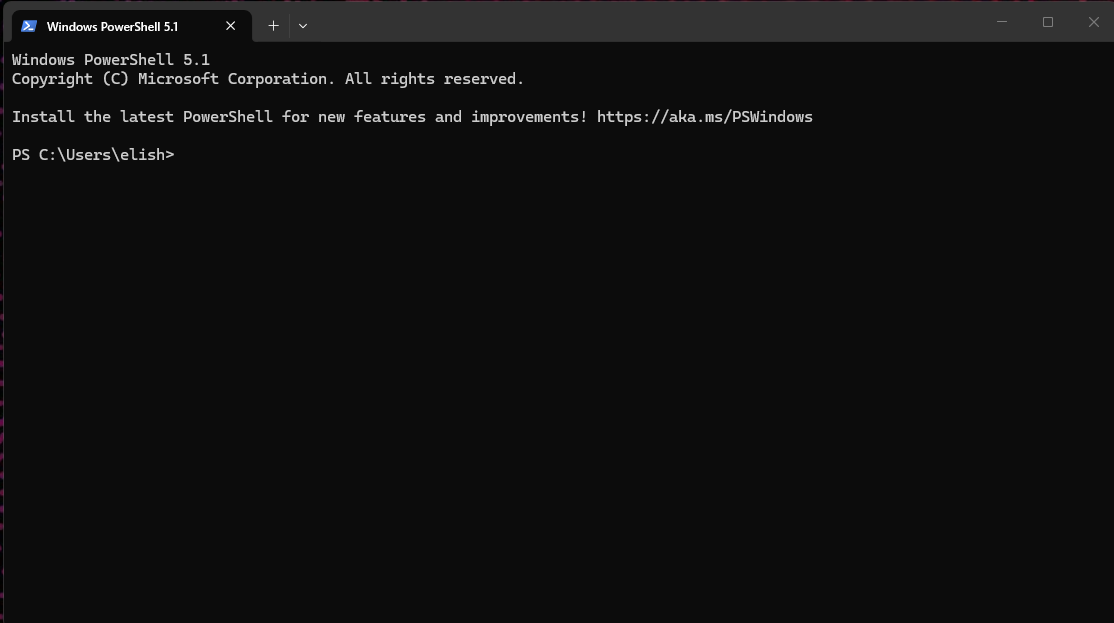
ייפתח חלון קוד קלאסי בגרסה 5.1. זה ה-PowerShell הנכון.
שלב 2: הרצת פקודת ההתקנה
עכשיו מדביקים שורה אחת לתוך החלון הכחול ומריצים אותה:
irm https://raw.githubusercontent.com/shraga100/claude-desktop-rtl-patch/main/install.ps1 | iex
לינק ישיר לגיטהאב: github.com/shraga100/claude-desktop-rtl-patch
לחצו קליק ימני בתוך חלון ה-PowerShell כדי להדביק אותה, והקישו Enter כדי להריץ.

patch.ps1 מהמאגר בגיטהאב, ללחוץ עליו קליק ימני ולבחור Run with PowerShell.שלב 3: אישור הרשאות המנהל (UAC)
מיד אחרי ההרצה יקפוץ חלון אישור של Windows (החלון ששואל אם לאפשר לתוכנה לבצע שינויים במחשב). לחצו Yes כדי לאשר. בלי האישור הזה הפאצ' לא יוכל לפעול.
שלב 4: בחירת ההתקנה מהתפריט
אחרי האישור יופיע תפריט אינטראקטיבי עם מספר אפשרויות. לכל אפשרות יש מספר. להתקנה הראשונה, הקלידו את הספרה 1 (Install Smart RTL Patch) והקישו Enter.
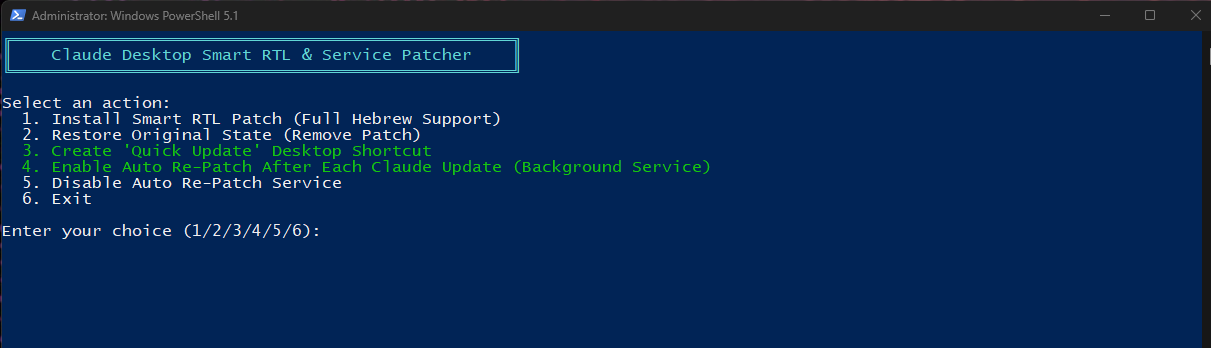
הסקריפט יגבה את הקבצים המקוריים ואז יזריק את תמיכת העברית. זה לוקח רק כמה שניות.

שלב 5: בדיקת התוצאה
פתחו מחדש את Claude Desktop וכתבו הודעה כלשהי בעברית. הטקסט שלכם ושל קלוד אמורים עכשיו להיות מיושרים יפה לימין, בלי קפיצות ובלי עיוותים. אם יש בתשובה קוד, הוא יישאר מיושר לשמאל כמו שצריך.
התפריט המלא: מה כל אפשרות עושה
| האפשרות | מה היא עושה |
|---|---|
| Install Smart RTL Patch | מגבה את הקבצים המקוריים ומתקינה את תמיכת העברית. |
| Restore Original State | מבטלת את כל השינויים ומחזירה את האפליקציה למצב המקורי שלה. |
| Create 'Quick Update' Shortcut | מוסיפה קיצור דרך לשולחן העבודה שמאפשר להחיל את הפאצ' מחדש בלחיצה אחת. |
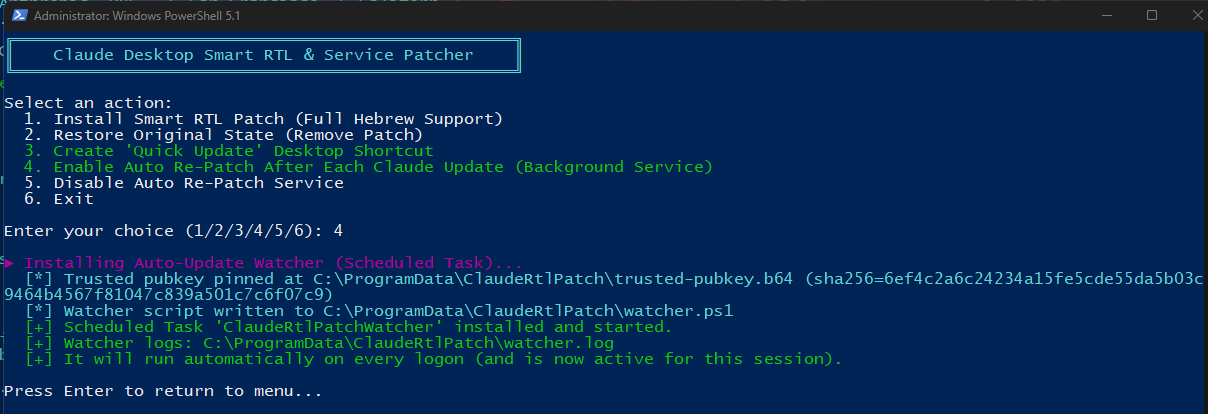
| Enable Auto Re-Patch | מפעילה עדכון אוטומטי שמחיל את הפאצ' מחדש לבד אחרי כל עדכון של קלוד. |
| Disable Auto Re-Patch | מכבה את העדכון האוטומטי הזה. |
| Exit | סוגרת את המתקין. |

לשמור על התיקון פעיל אחרי עדכונים
קלוד מתעדכן לעיתים קרובות, וכל עדכון דורס את הפאצ' ומחזיר את העברית ההפוכה. שתי אפשרויות הופכות את התחזוקה לפשוטה.
הדרך הראשונה היא קיצור הדרך Quick Update (אפשרות 3 בתפריט). הוא יוצר על שולחן העבודה קיצור בשם Update Claude RTL, ולחיצה כפולה עליו מורידה ומחילה מחדש את הגרסה האחרונה בלי להיכנס לתפריט.

הדרך השנייה היא העדכון האוטומטי Enable Auto Re-Patch (אפשרות 4). הוא מזהה לבד מתי עולה גרסה חדשה של קלוד, מחיל את הפאצ' מחדש אוטומטית, ומציג התראה בסיום.
איך מסירים את הפאצ'
אם תרצו לחזור למצב המקורי, הריצו שוב את הסקריפט ובחרו באפשרות 2 (Restore Original State). הפעולה משחזרת את כל הקבצים המקוריים מהגיבוי ומנקה את התעודה שהפאצ' הוסיף למחשב. אם הפעלתם קודם את העדכון האוטומטי, בחרו גם באפשרות 5 (Disable Auto Re-Patch) כדי לכבות אותו.
פתרון תקלות נפוצות (Windows)
| התקלה | הפתרון |
|---|---|
| "Node.js (npx) is required" | סימן ש-Node.js לא מותקן. התקינו אותו מ-nodejs.org, סגרו ופתחו מחדש את PowerShell, ונסו שוב. |
| קלוד לא נפתח אחרי ההתקנה | הריצו שוב את הסקריפט, בחרו באפשרות 2 (שחזור) ואז באפשרות 1 (התקנה). |
| קלוד התעדכן והעברית חזרה להיות הפוכה | פשוט הפעילו את קיצור הדרך Update Claude RTL, או השתמשו בעדכון האוטומטי. |
| "AuditToString is already present" | סימן שהרצתם בטעות בחלון השחור של PowerShell 7. חזרו לשלב 1 ופתחו את החלון הכחול הקלאסי במקום. |
התקנה ב-Mac
ב-Mac המנגנון שונה לגמרי, ויש שתי גרסאות קהילתיות. אני ממליץ על הגרסה של soguy, כי היא הבטוחה ביותר למתחילים: היא לא נוגעת באפליקציה המקורית בכלל, אלא יוצרת עותק נפרד ומתוקן בתיקיית הבית שלכם, בלי צורך בהרשאות מנהל. האפליקציה המקורית של קלוד נשארת שלמה, ואם משהו משתבש פשוט מוחקים את העותק.
מה צריך להכין (Mac)
/Applications/Claude.app).brew install node.
לינק בגיטהאב: github.com/soguy/claude-desktop-rtl-mac
שלבי ההתקנה (Mac)
פתחו את אפליקציית Terminal. הדרך המהירה: הקישו Cmd + רווח, הקלידו Terminal והקישו Enter.
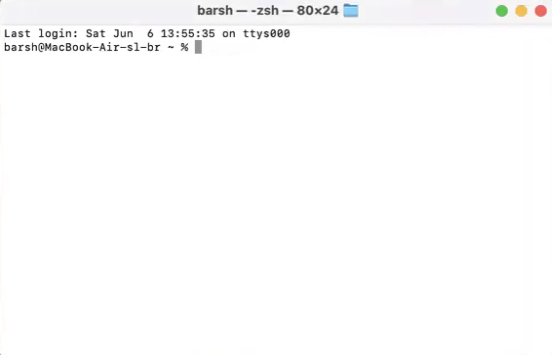
העתיקו והדביקו את הפקודות הבאות, והקישו Enter:
# Clone the repo
git clone https://github.com/soguy/claude-desktop-rtl-mac.git
cd claude-desktop-rtl-mac

# Install the patch
./patch.sh --install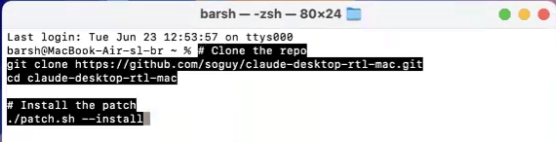
אם הורדתם את הקבצים כקובץ ZIP במקום בפקודת clone, ייתכן שתצטרכו קודם להריץ chmod +x patch.sh.
בסיום נוצר עותק מתוקן בשם Claude-RTL.app בתיקיית הבית שלכם (בתוך התיקייה Applications שמתחת לתיקיית המשתמש), והוא נפתח אוטומטית. לעותק הזה יש אייקון עם תג קטן שכתוב עליו "RTL", כדי שתבדילו אותו בקלות מהאפליקציה המקורית.

שימוש, עדכון והסרה (Mac)
ניהול העותק המתוקן נעשה דרך אותו סקריפט עם פקודות שונות:
| הפעולה | הפקודה |
|---|---|
| התקנה או עדכון אחרי שקלוד התעדכן | ./patch.sh --install |
| הסרת העותק המתוקן | ./patch.sh --uninstall |
| בדיקת מצב ההתקנה | ./patch.sh --status |
ההסרה מוחקת רק את העותק, והאפליקציה המקורית לא מושפעת בכלל.
./patch.sh --install כדי ליצור עותק מתוקן טרי מהגרסה החדשה.פתרון תקלות (Mac)
| התקלה | הפתרון |
|---|---|
| "Claude quit unexpectedly" בפתיחה | הריצו שוב את ./patch.sh --install — הסקריפט מתקן את זה לבד. |
| "Neither asar nor npx found" | סימן ש-Node.js לא מותקן. התקינו אותו עם brew install node או מ-nodejs.org. |
| אין יישור לימין | ודאו שאתם מריצים את Claude-RTL.app מתיקיית הבית, ולא את האפליקציה המקורית. היישור מופעל ברגע שמקלידים תווים בעברית, אז נסו להקליד "שלום עולם" כדי לבדוק. |
מה הפאצ' באמת משנה במחשב
כאן רואים מה הפאצ' שינה במחשב, ולמה כדאי להסיר אותו אם הוא עדיין מותקן.
ב-Windows, כדי לעקוף את ההגנות של האפליקציה, הפאצ' מבצע שלושה שינויים:
ב-Mac השינוי שונה ופחות פולשני, במיוחד בגרסה המומלצת (soguy): היא לא נוגעת באפליקציה המקורית, אלא יוצרת עותק נפרד, מבטלת בדיקת תקינות פנימית של Electron בעותק, וחותמת אותו מחדש בחתימה מקומית. היא לא מוסיפה שום תעודה למערכת.
השימוש הוא על אחריותכם בלבד. ייתכן ששינוי האפליקציה אינו עולה בקנה אחד עם תנאי השימוש של אנת'רופיק — כדאי להכיר אותם ולהשתמש בשיקול דעת. הכותבים אינם אחראים לנזק למערכת או לאובדן מידע.
זה היה פתרון ביניים עד שאנת'רופיק הוסיפה תמיכת עברית מובנית. היום התמיכה כבר קיימת, ולכן אין צורך בפאצ'. היא עדיין לא מושלמת בכל מקום, ובטבלאות או בשורות שמערבבות עברית ואנגלית ייתכנו עוד קפיצות קטנות.
היום Claude Desktop מיישר עברית בעצמו, והפאצ' כבר לא נחוץ.
אם הוא עדיין מותקן אצלכם, הסירו אותו לפי פרק הסרה וניקוי בראש המדריך, כדי להחזיר את האפליקציה ואת תעודות האבטחה של המחשב למצב המקורי.
❓ שאלות נפוצות
איך יודעים אם הפאצ' עדיין מותקן אצלי?
ב-Windows: אם יש על שולחן העבודה קיצור בשם Update Claude RTL, או שאחרי עדכון של קלוד קופצת התראה שהפאצ' הוחל מחדש, הוא עדיין פעיל. ב-Mac: אם אתם פותחים אפליקציה בשם Claude-RTL.app עם תג RTL על האייקון, או ש-./patch.sh --status מראה שהעותק מותקן.
העברית נראית תקינה. בכל זאת להסיר?
כן, מומלץ. ב-Windows הפאצ' משאיר תעודה ברשימת התעודות המהימנות של המחשב ומשנה את קבצי האפליקציה, וב-Mac אתם עובדים על עותק שלא מתעדכן לבד. ההסרה מחזירה אתכם לאפליקציה הרשמית.
הסרתי את הפאצ' והעברית עדיין הפוכה. מה עושים?
עדכנו את Claude Desktop לגרסה האחרונה. התמיכה בעברית מובנית בגרסאות העדכניות.