איך להשתמש באקסל עם קלוד
מאת בר שאלתיאל · עודכן 25.9.2026
המדריך הזה יראה לכם איך לעבוד עם אקסל ו‑Claude ביחד כדי לבנות, לנתח ולנקות טבלאות נתונים במהירות – גם אם אתם לא מומחי אקסל. תתקדמו משלב ההתקנה ועד יצירת קובצי אקסל מלאים, ניתוח קבצים קיימים ותיקון שגיאות נפוצות, הכל בשפה טבעית ופשוטה.
מה תלמדו
- להתקין ולהפעיל את Claude ישירות בתוך Excel ללא צורך בידע טכני
- לבנות טבלאות Excel מורכבות תוך 2 דקות בלי לכתוב אף נוסחה ידנית
- לקבל ניתוח והסבר של קבצי Excel קיימים בעברית פשוטה וברורה
- לזהות ולתקן שגיאות בנוסחאות Excel אוטומטית עם הסברים מדויקים
- ליצור גליונות סיכום אוטומטיים מנתונים קיימים
- לחסוך שעות עבודה על בניית מבני נתונים מורכבים באקסל
למי זה מתאים
- עובדים במחלקות כספים
- חשבונאות ובקרה שעובדים עם Excel יומיומי
- מנהלי פרויקטים שצריכים לבנות מעקבים ודוחות מורכבים
- בעלי עסקים קטנים שמנהלים תקציב והכנסות-הוצאות
- מורים ומנהלי בתי ספר שצריכים לנהל נתוני תלמידים וציונים
- כל מי שמתקשה עם נוסחאות Excel ורוצה לעבוד מהר יותר
מה אפשר לעשות עם זה בפועל
- בניית טבלת הכנסות והוצאות משפחתית מלאה תוך דקות
- ניתוח קובץ מכירות שנתי וקבלת תובנות עיקריות בעברית
- תיקון שגיאות #VALUE ו-#REF בגליונות ישנים
- יצירת גליון סיכום אוטומטי מנתוני דוח חודשי
- בניית מערכת מעקב פרויקטים עם נוסחאות מורכבות בלי ידע מוקדם
- הבנת קובץ Excel שקיבלתם מגורם חיצוני והפקת תובנות ממנו
- יצירת דוחות כספיים ביתיים לניהול משק הבית
- בניית מערכת ניהול מלאי או לקוחות פשוטה
רמה: מתחילים · זמן משוער: 25 דקות
לפניכם מדריך שלב אחרי שלב שיראה לכם איך לעבוד עם אקסל ו-Claude ביחד — לבנות טבלאות מאפס, לנתח קבצים קיימים ולתקן שגיאות, הכול בשפה טבעית.
איך מתחילים?
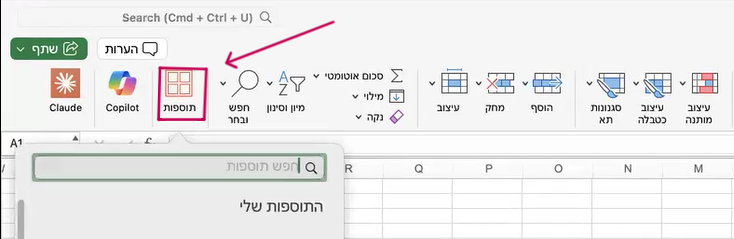
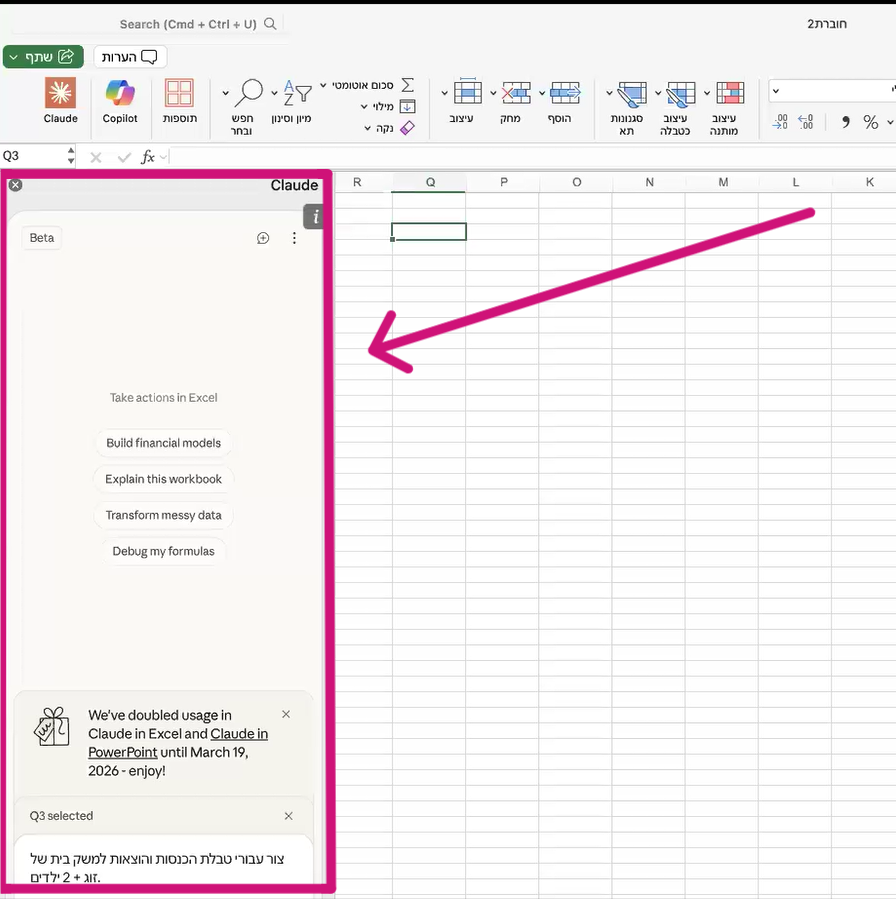
בונים אקסל מורכב ב-2 דקות
לא צריך להסתבך עם נוסחאות. פשוט בקשו ממנו:
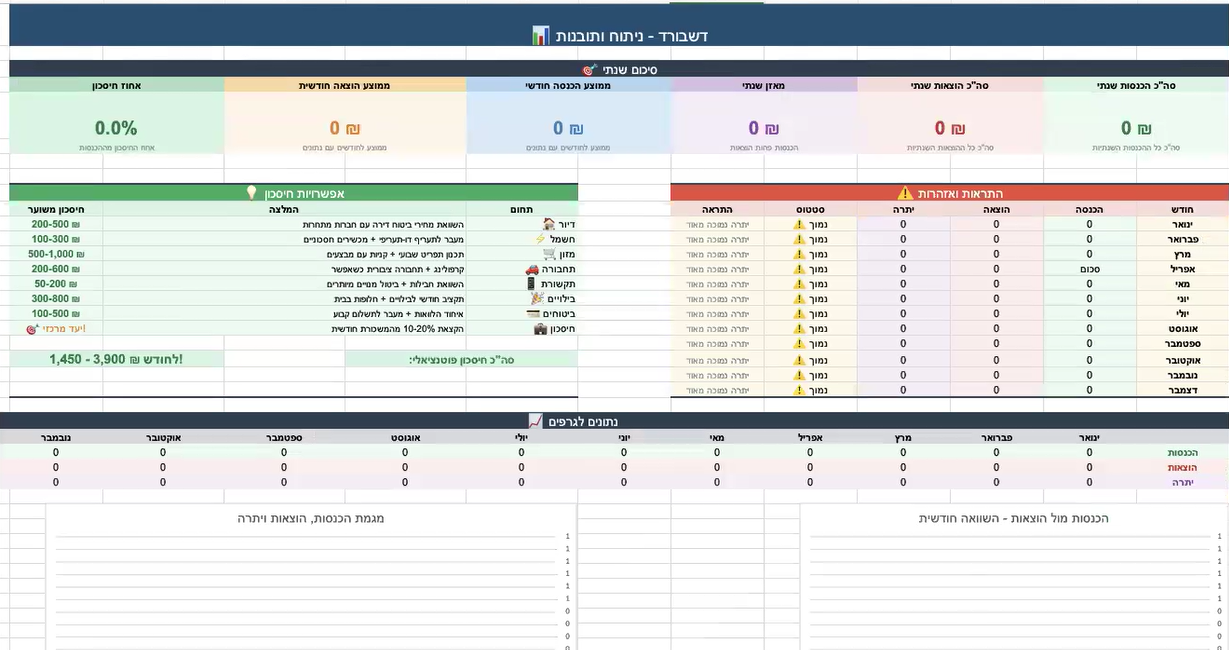
צור עבורי טבלת הכנסות והוצאות למשק בית של זוג + 2 ילדים
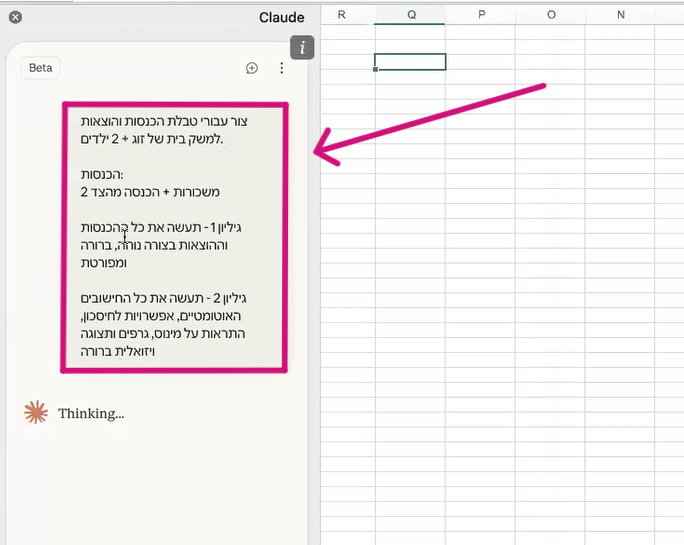
- קלוד יבנה לכם את הגליונות
- יזין נתונים לדוגמה
- ויגדיר את כל הפונקציות לבד
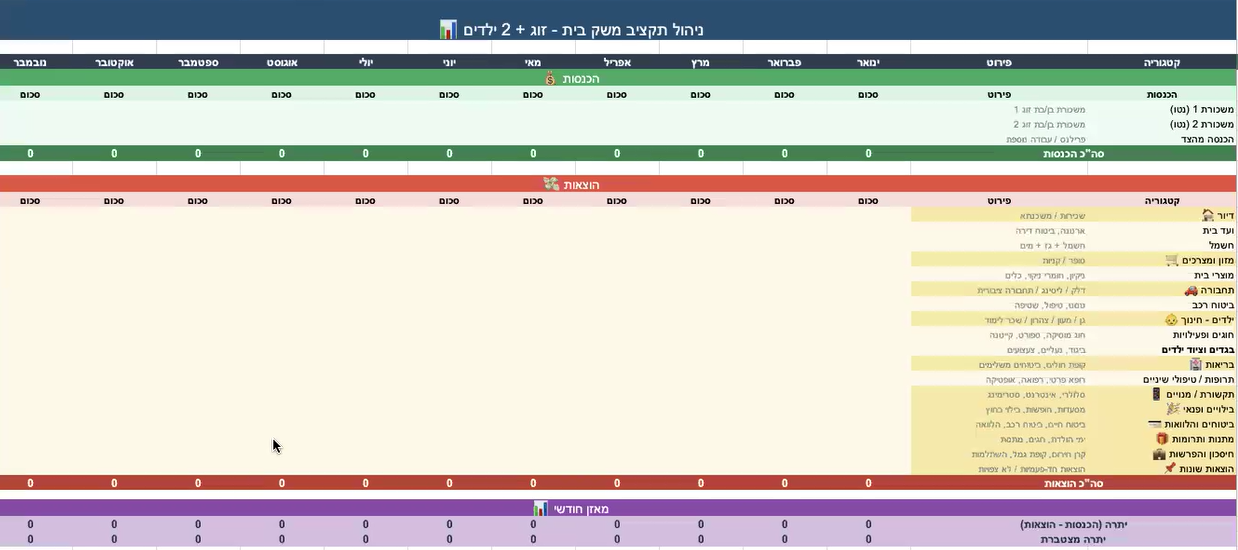
לפניכם הטבלה שקלוד בנה לגמרי לבד:
ניתוח קובץ קיים
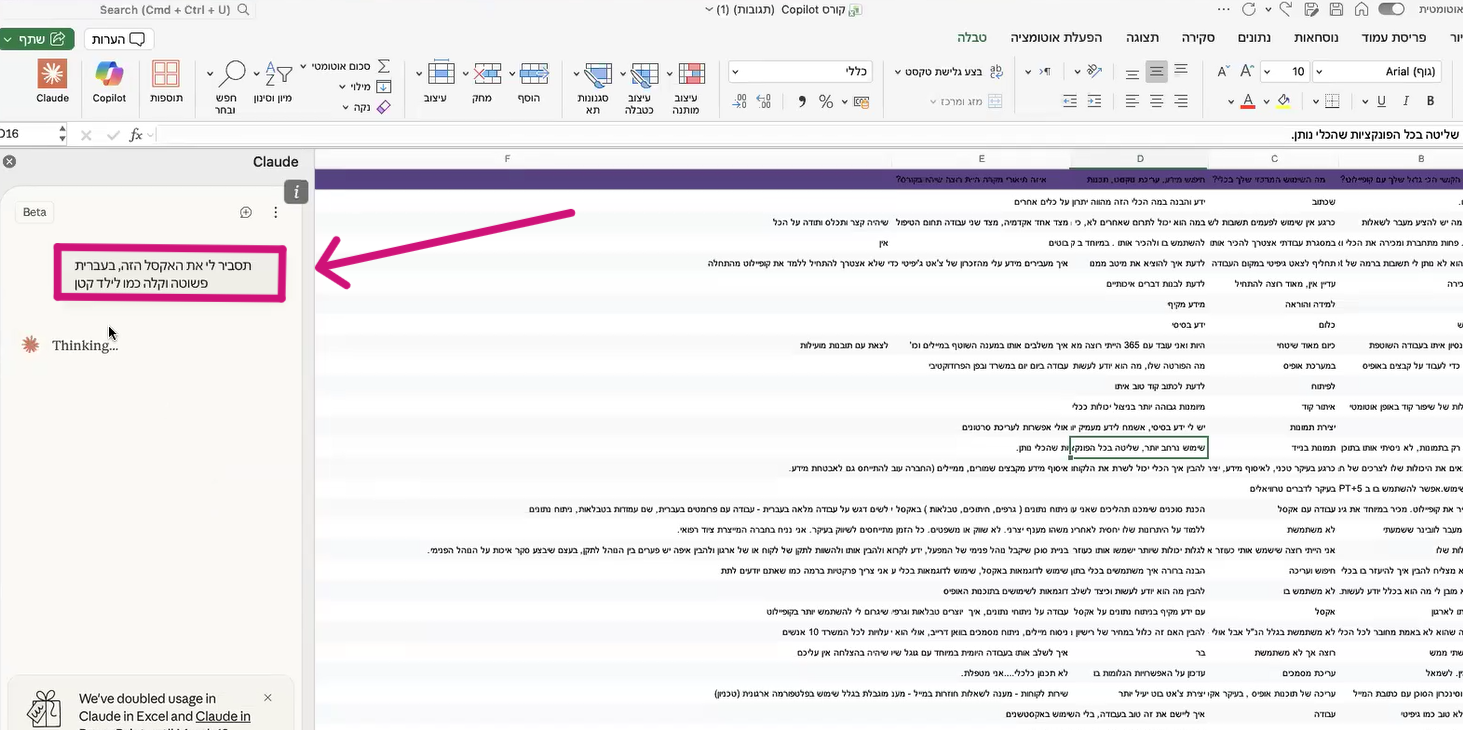
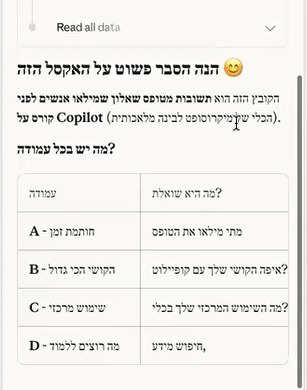
להפיק תובנות מקובץ קיים. יש לכם קובץ עמוס בנתונים? תנו לקלוד לעבוד: בקשו ממנו שיסביר לכם את האקסל בעברית פשוטה וקלה.
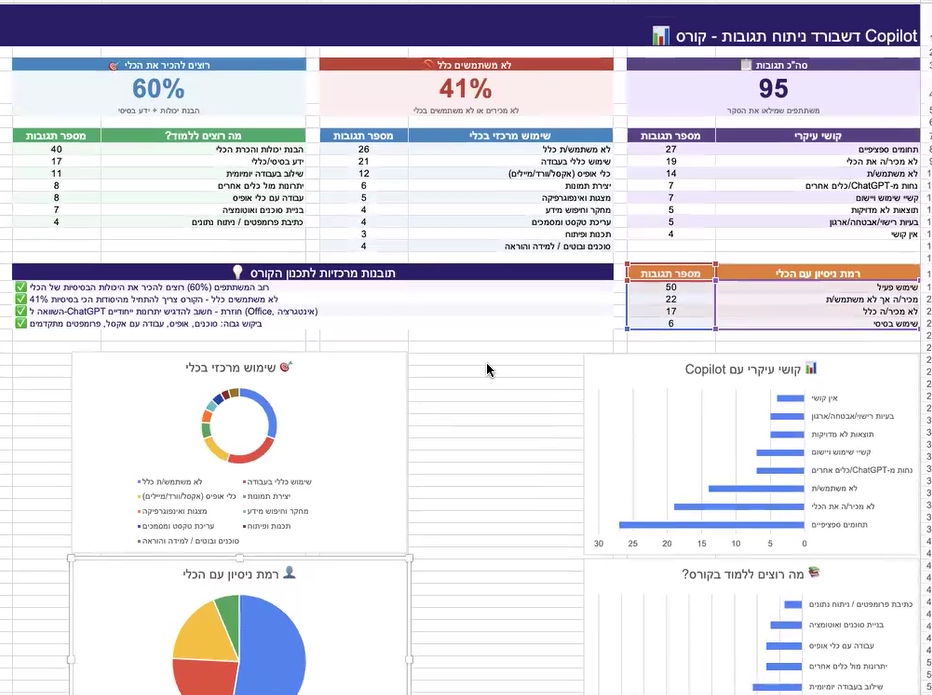
בקשו ממנו גם גליון מסכם:
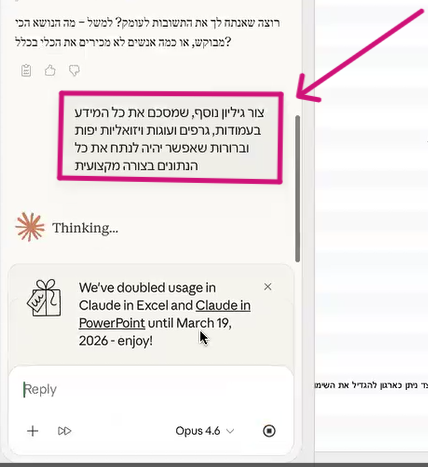
הוא ייצור לכם גליון מדהים:
תיקון טעויות בשנייה
נתקלתם באחת מאלה?
#VALUE! בתאסמנו את התא עם השגיאה:
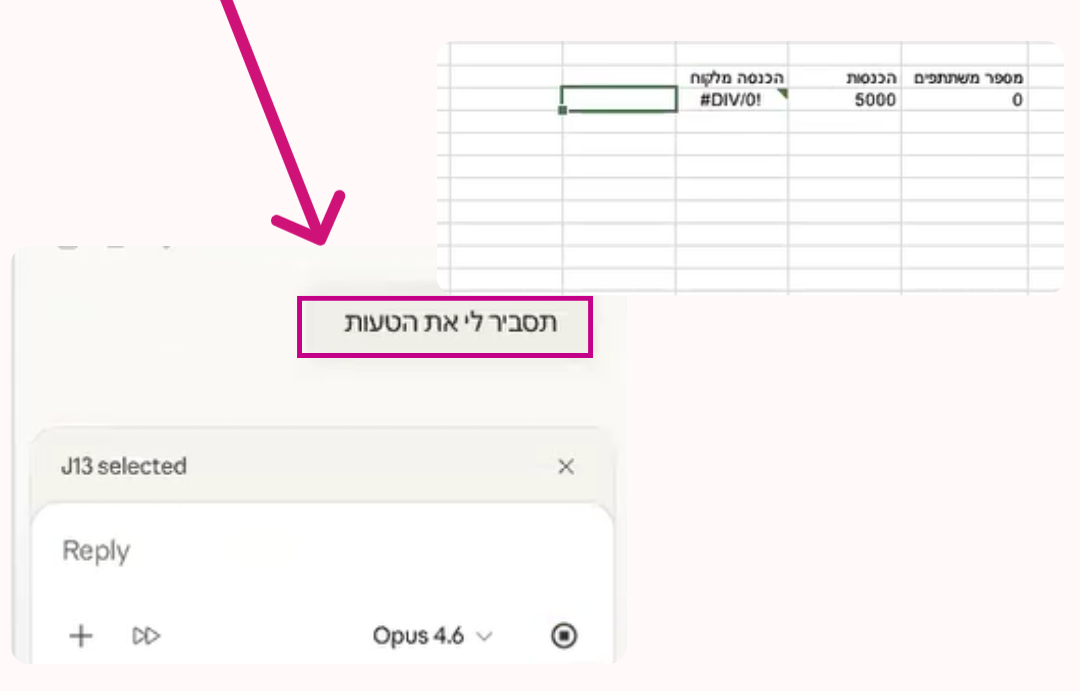
קלוד יסביר לכם בדיוק מה השתבש ואפילו יציע למלא את הנתונים הנכונים עבורכם!
סרטון הסבר
בסרטון הקצר הזה רואים את כל התהליך בפעולה. אם הנגן לא מופיע, צפו בו ביוטיוב.
❓ שאלות נפוצות
התוסף עובד בכל גרסת אקסל?
לא — הוא עובד רק בגרסת Microsoft 365. אם אתם על גרסה ישנה יותר, זה השדרוג שצריך קודם.
קיבלתי גיליון מסובך ממישהו — קלוד יעזור להבין אותו?
זה אחד השימושים הכי טובים: מבקשים "תסביר לי את הגיליון בעברית פשוטה" — והוא קורא את העמודות ומגיש הסבר מסודר, ואפילו גיליון מסכם.
הוא יכול לתקן נוסחאות שבורות?
כן — מצביעים על השגיאה או פשוט מבקשים ממנו לבדוק, והוא מאתר ומתקן, עם הסבר מה היה שבור.
מה עדיף — התוסף של קלוד או של ChatGPT לאקסל?
שניהם טובים, וההבדל בעיקר במנוי שכבר יש לכם. יש לנו מדריך מקביל על התוסף של ChatGPT לאקסל — השוו והחליטו.