VS Code למתחילים: להכיר את העורך שבו עובדים כל סוכני ה-AI
מאת בר שאלתיאל · עודכן 25.9.2026
המדריך הבסיסי ל-Visual Studio Code למי שלא מתכנת: התקנה, חלקי המסך, עשרת הקיצורים החשובים, תוספים, שמירה אוטומטית, ניהול גרסאות, ועבודה עם סוכני AI בתוכו.
מה תלמדו
- לפתוח ולנווט בממשק VS Code בביטחון מבלי להיות מתכנת
- להבין איפה הקבצים שסוכני AI יצרו ואיך לעבוד איתם
- להתקין ולהגדיר תוספי AI (Claude Code, Codex, Copilot) בעצמך
- ליצור נקודות עצירה לפני משימות גדולות של סוכנים כדי לא לאבד עבודה
- לעבוד עם Ctrl+Shift+P וקיצורי מקלדת שחוסכים זמן
- לפתוח פרויקט שלם עם כל הקבצים במקום קובץ בודד
- להבין מתי לסמוך על תיקייה (Trust) ומתי להשאיר Restricted Mode
למי זה מתאים
- מי שמתחיל לעבוד עם Claude Code
- Codex או Copilot ולא מבין איפה הקבצים
- אנשים שבונים אתרים עם AI אבל נבהלים מהממשק הטכני
- מי שרוצה לעבור משליחת הוראות לסוכנים לעבודה ישירה על הקבצים
- משתמשי AI שרוצים להבין מה קורה מאחורי הקלעים בפרויקט
- אנשי עסקים שבונים כלים פנימיים עם AI ורוצים עצמאות טכנית
מה אפשר לעשות עם זה בפועל
- לפתוח את התיקייה של דף הנחיתה שקלוד בנה ולראות בדיוק מה הוא יצר
- להתקין Claude Code או Codex ולהתחבר עם המנוי שכבר יש לי
- ליצור נקודת שמירה לפני שנותן לסוכן לעשות שינוי גדול באתר
- להבין איפה הקבצים כשמקבל הוראה 'פתח את זה ב-VS Code'
- לעבור בין קבצים מהר במקום לחפש אותם במנהל הקבצים
- להתקין תוסף Live Server כדי לראות שינויים באתר בזמן אמת
- לחזור לגרסה קודמת אם הסוכן הרס משהו בפרויקט
- להפסיק להיות תלוי בממשקי ווב של הסוכנים ולעבוד מקומית
רמה: מתחילים · זמן משוער: 45 דקות
VS Code — המדריך למתחילים (ולמי שקצת יותר)
בקצרה: Visual Studio Code הוא עורך חינמי של מייקרוסופט לעבודה עם קבצים ותיקיות של פרויקט. גם אם אתם לא מתכנתים, זה המקום שבו רוב כלי ה-AI לבניית אתרים ואפליקציות עובדים: קלוד קוד, קודקס וקופיילוט. המדריך עובר על ההתקנה, המסך, הקיצורים, התוספים וההגדרות, ובסוף על עבודה עם סוכני AI בתוכו.
איך מתחילים, מה כל חלק במסך עושה, ואילו חמישה דברים כדאי להגדיר ביום הראשון.
יש רגע שבו כמעט כל מי שמתחיל לעבוד עם AI נתקל במשפט "פתחו את התיקייה ב-VS Code". זה קורה כשבונים דף נחיתה עם קלוד, כשמתקינים סקיל, או כשמנסים להבין איפה בדיוק הקבצים שהסוכן יצר. וזה מרתיע, כי המסך נראה כמו משהו של מתכנתים.
החדשות הטובות: כדי לעבוד עם VS Code לא צריך לדעת לתכנת. צריך להבין חמישה אזורים במסך ועשרה קיצורים. זה כל המדריך.
🎓 מה זה בעצם
VS Code הוא עורך קבצים. לא מסמכים כמו Word, אלא תיקייה שלמה של פרויקט: דף HTML, קובץ עיצוב, רשימת משימות, הגדרות. רואים את כל הקבצים בצד, פותחים כל אחד בלשונית, ויש טרמינל, חיפוש וניהול גרסאות באותו חלון.
שלב 1 — התקנה
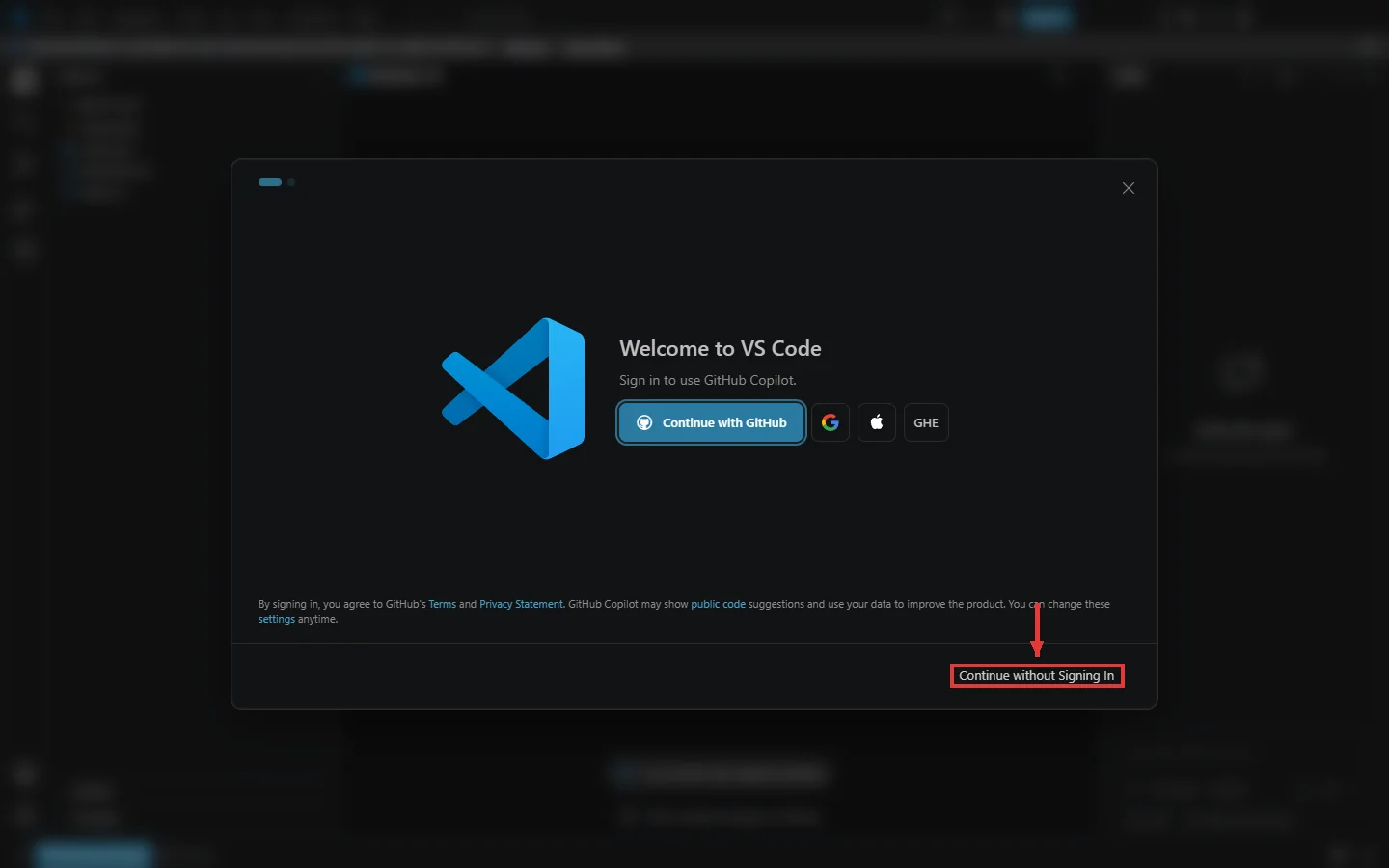
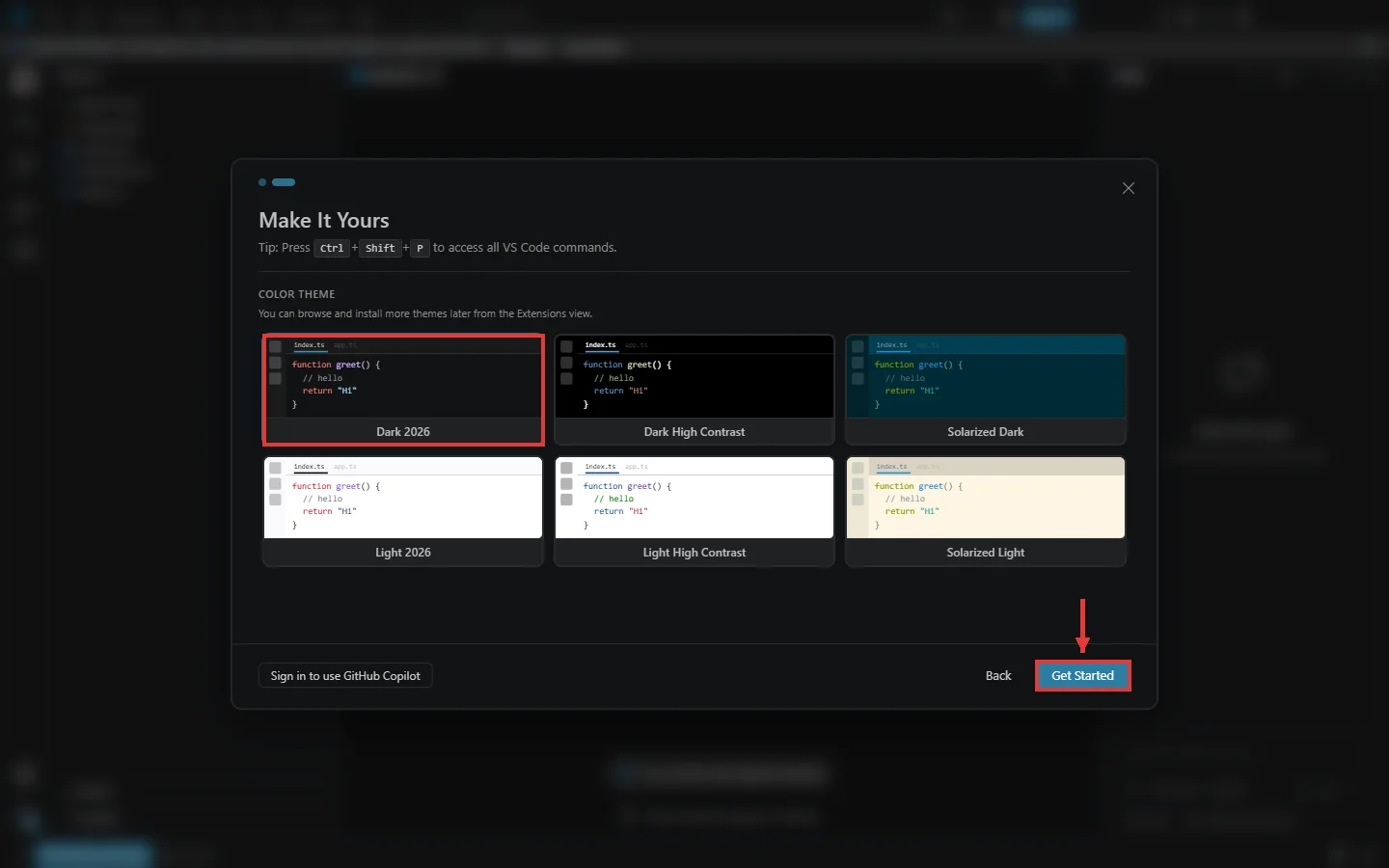
⚙️ מתקינים ופותחים בפעם הראשונה
"Restricted Mode": האם לסמוך על התיקייה
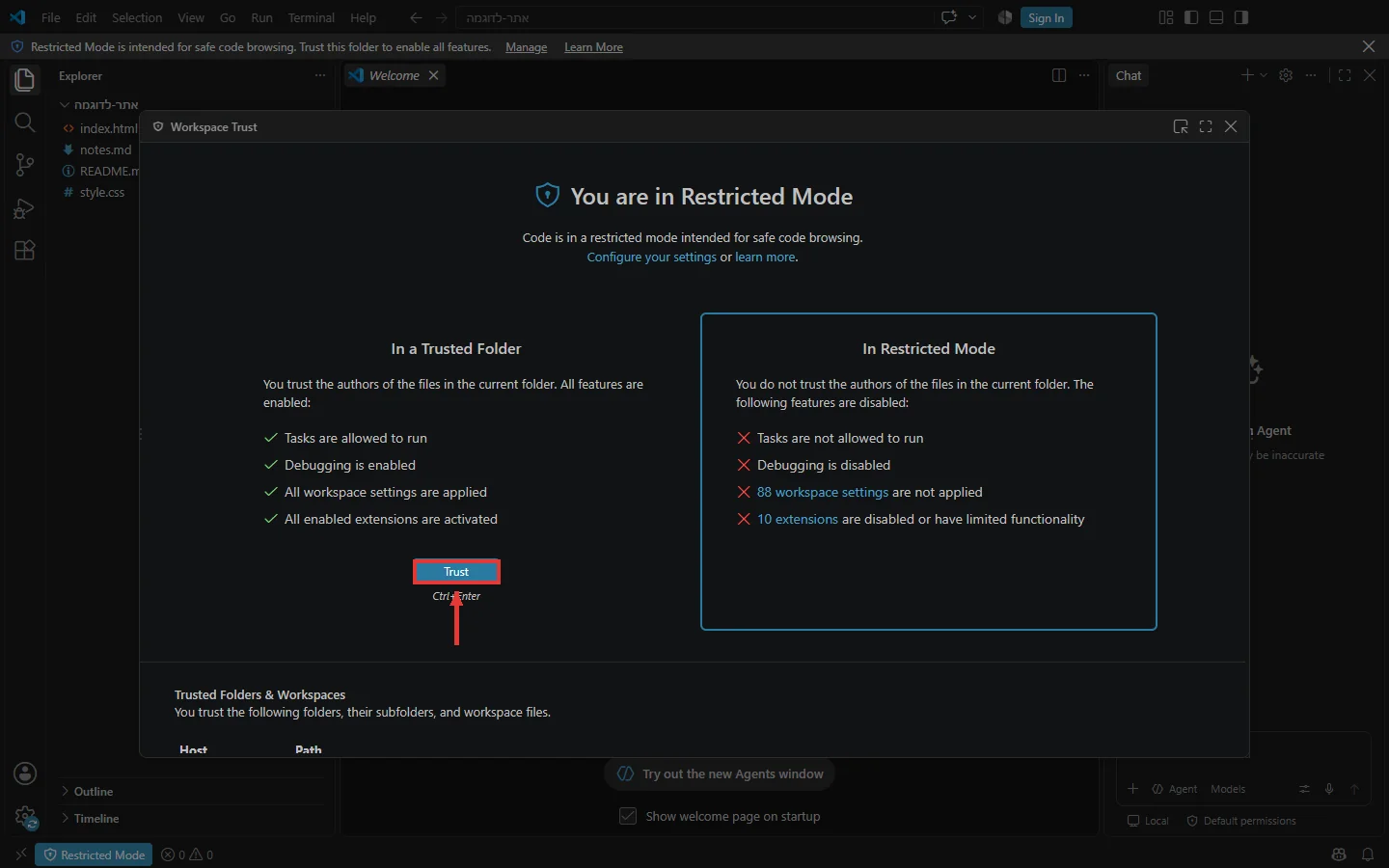
בפתיחה הראשונה של תיקייה מופיע פס עליון: Restricted Mode. VS Code שואל אם אתם סומכים על מי שכתב את הקבצים, כי קבצים מסוימים יכולים להריץ פקודות. בתיקייה שאתם יצרתם, או שהסוכן שלכם יצר, לוחצים Manage ואז Trust. בתיקייה שהורדתם מהאינטרנט ולא מכירים, עדיף להשאיר במצב מוגבל.
שלב 2 — להכיר את המסך
🧭 שישה אזורים, זה הכול
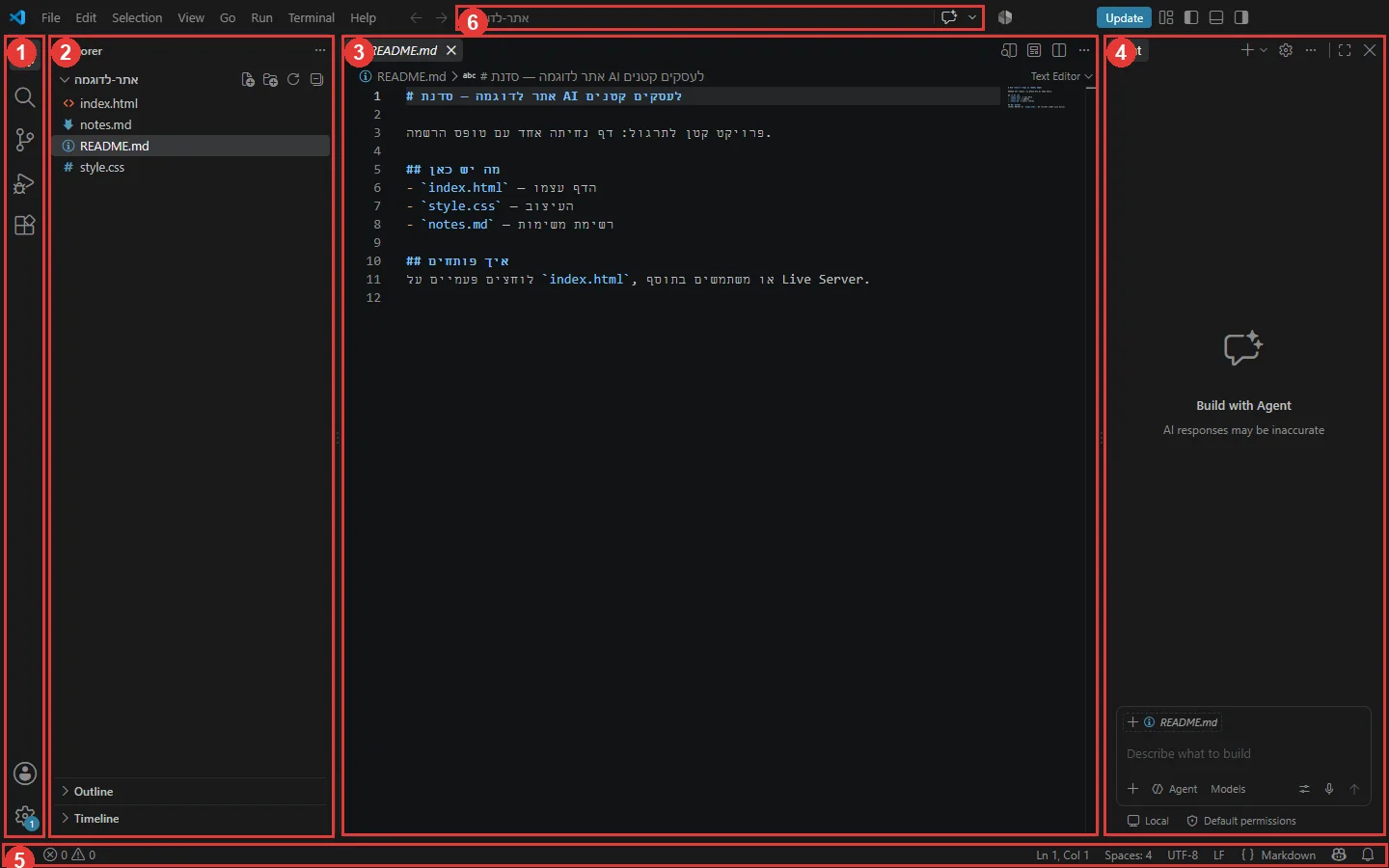
תחזרו לתמונה הראשונה במדריך. אלה האזורים לפי המספרים:
| # | האזור | מה יש בו |
|---|---|---|
| 1 | Activity Bar | הסרגל הצר משמאל: קבצים, חיפוש, ניהול גרסאות, הרצה ותוספים |
| 2 | Side Bar | מה שבחרתם בסרגל. ברירת המחדל היא Explorer, עץ הקבצים של הפרויקט |
| 3 | Editor | הקובץ הפתוח. כל קובץ בלשונית משלו, ואפשר לפצל למסכים |
| 4 | Chat | הצ׳אט עם סוכני AI, בצד ימין |
| 5 | Status Bar | הפס התחתון: שורה, קידוד, שפת הקובץ ושגיאות |
| 6 | Command Center | שורת החיפוש העליונה, דרכה מגיעים לכל פקודה וכל קובץ |
⚠️
⌨️ עשרת הקיצורים שחוסכים הכי הרבה
| קיצור | מה הוא עושה |
|---|---|
Ctrl+Shift+P | Command Palette: כל פקודה של VS Code, בחיפוש חופשי |
Ctrl+P | קפיצה לכל קובץ בפרויקט לפי שם |
Ctrl+B | הסתרה והצגה של סרגל הצד |
Ctrl+` | פתיחה וסגירה של הטרמינל |
Ctrl+Shift+F | חיפוש בכל קבצי הפרויקט |
Ctrl+\ | פיצול העורך לשני חלונות |
Ctrl+Shift+X | חלון התוספים |
Ctrl+, | ההגדרות |
Ctrl+S | שמירה (אם לא הפעלתם שמירה אוטומטית) |
Ctrl+Z | ביטול. עובד גם על שינויים שסוכן AI עשה בקובץ |
אם זוכרים רק אחד, זה Ctrl+Shift+P. כל דבר ב-VS Code אפשר למצוא דרכו: מקלידים כמה מילים באנגלית ובוחרים מהרשימה. לדוגמה, display language מביא את הפקודה להחלפת שפת הממשק.
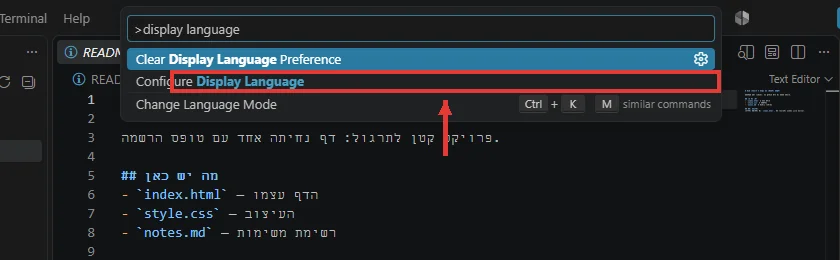
💡
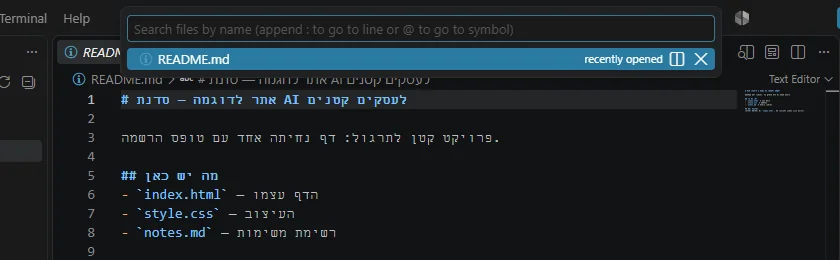
ו-Ctrl+P פותח חיפוש קבצים. בפרויקט עם מאות קבצים זו הדרך הכי מהירה להגיע לקובץ שהסוכן הזכיר.
שלב 3 — כלים שימושיים
💻 הטרמינל
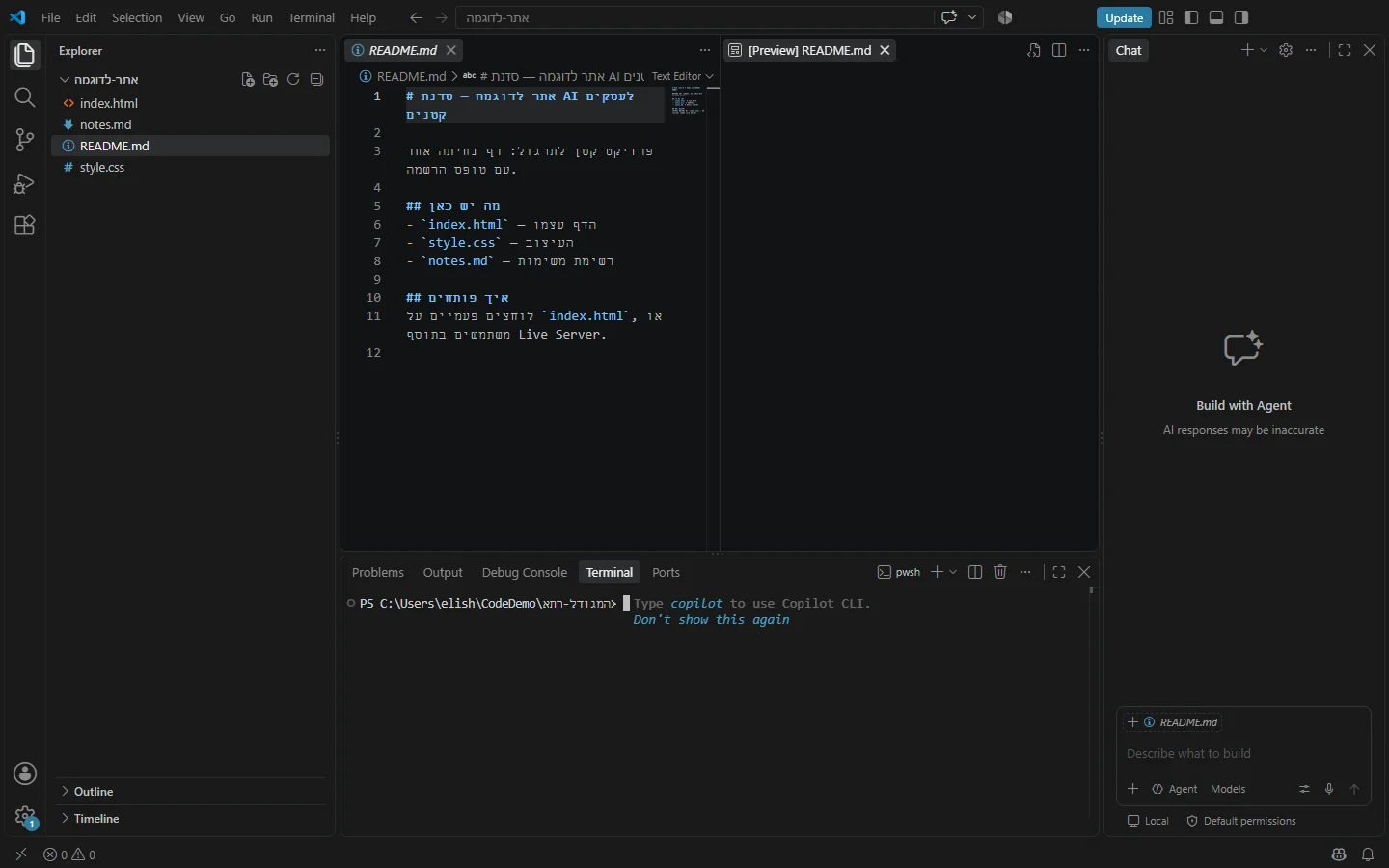
בתחתית המסך נפתח טרמינל שכבר נמצא בתיקיית הפרויקט. זה המקום שבו מריצים את קלוד קוד או קודקס בגרסת שורת הפקודה. לא חייבים להשתמש בו, אבל טוב לדעת שהוא שם.
🧩 תוספים
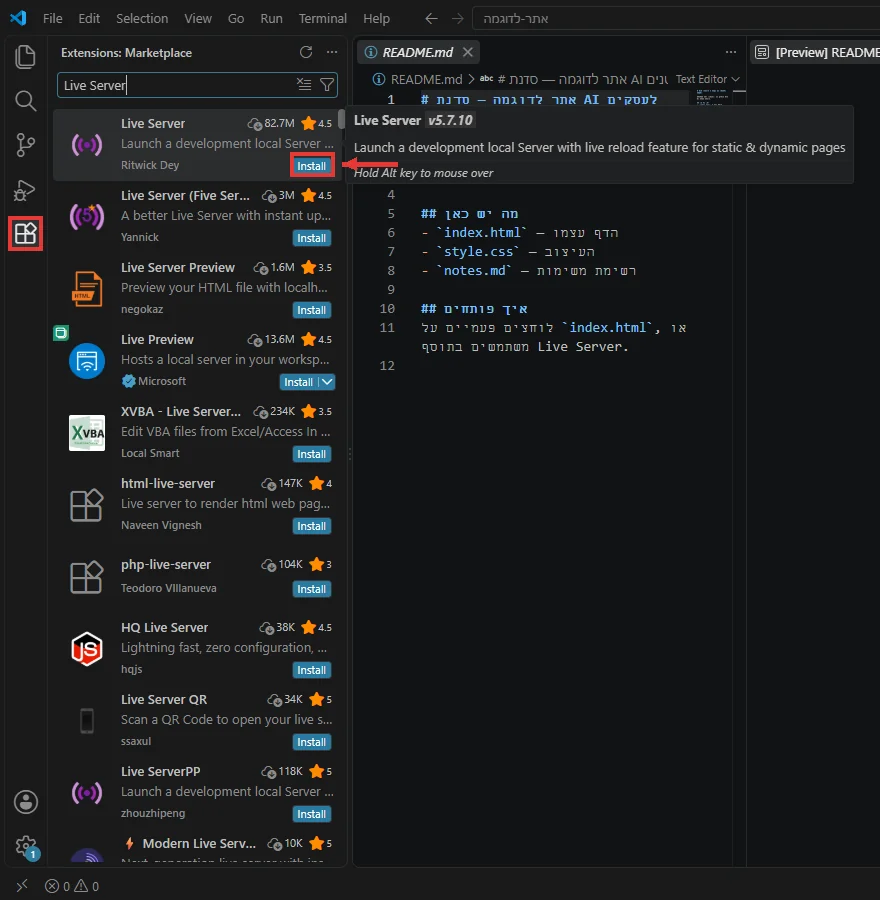
לוחצים על סמל הקוביות בסרגל השמאלי (או Ctrl+Shift+X), מחפשים ולוחצים Install. כמה שכדאי להכיר:
| תוסף | למה |
|---|---|
| Live Server | פותח את האתר בדפדפן ומרענן אוטומטית בכל שמירה |
| Claude Code | הסוכן של אנתרופיק בתוך VS Code |
| Codex | הסוכן של אופן AI בתוך VS Code |
| Markdown All in One | עבודה נוחה עם קבצי .md, שכל סוכני ה-AI כותבים |
| Prettier | מסדר קוד מבולגן בלחיצה |
⚠️
💾 שמירה אוטומטית
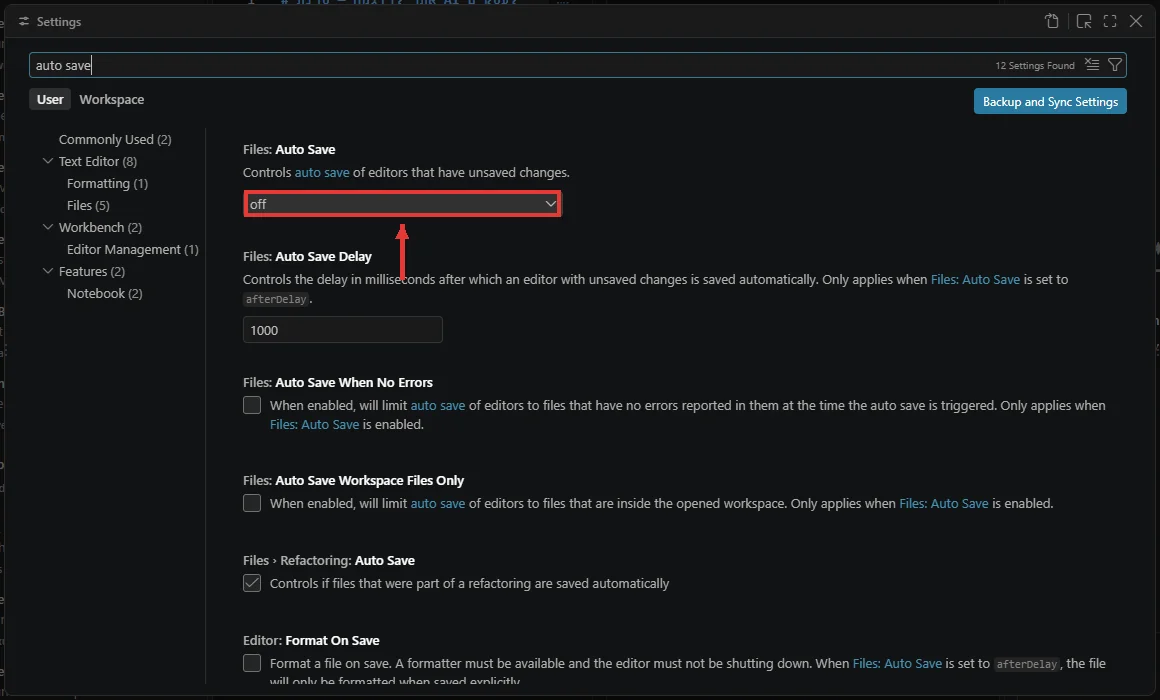
כברירת מחדל VS Code לא שומר לבד, ועיגול לבן על הלשונית מסמן קובץ שלא נשמר. כדי שלא לאבד שינויים: Ctrl+,, מחפשים auto save, ובשדה Files: Auto Save בוחרים afterDelay.
🕓 Source Control: מכונת זמן לפרויקט
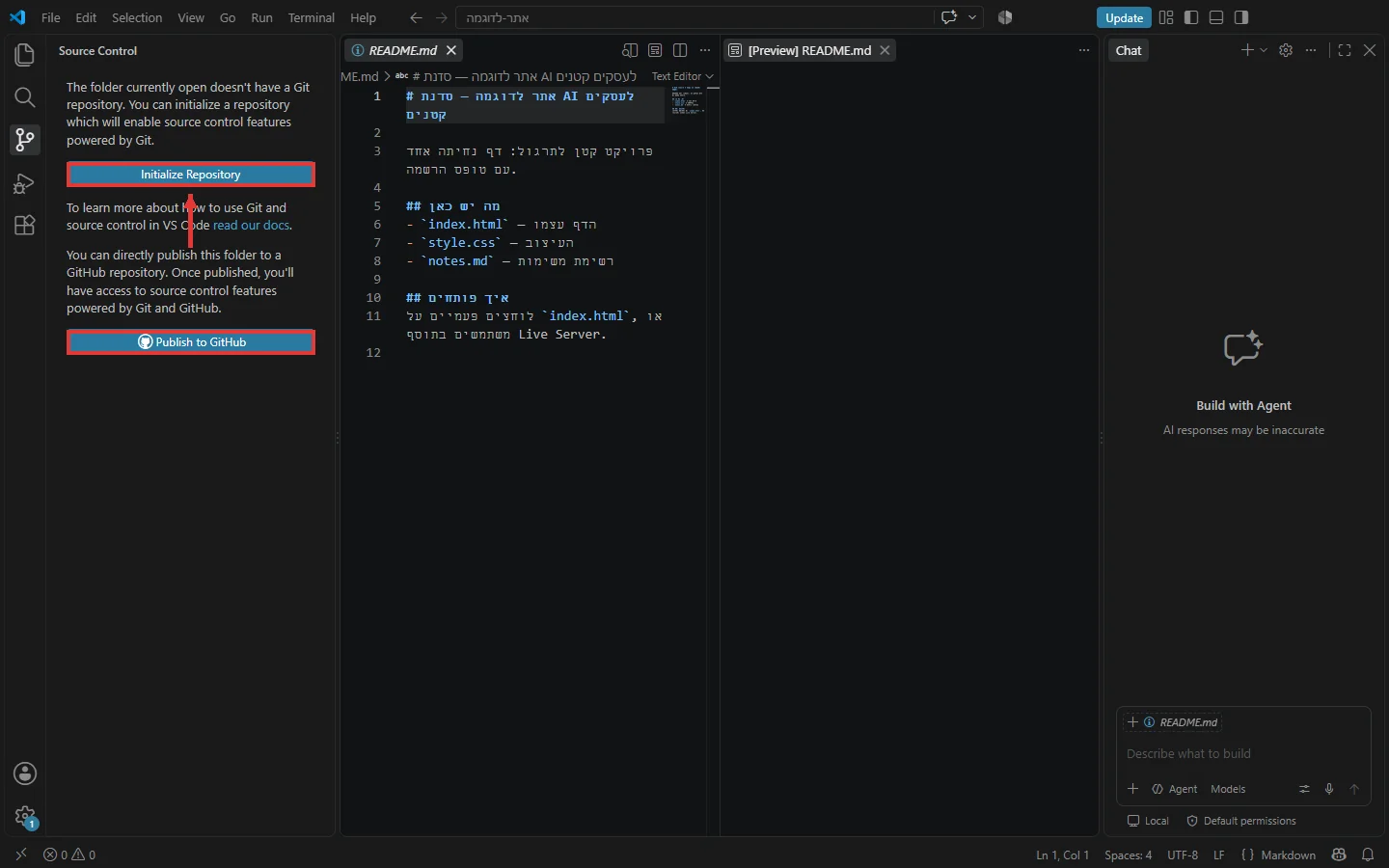
הסמל השלישי בסרגל השמאלי הוא ניהול גרסאות (Git). בתיקייה חדשה לוחצים Initialize Repository, ומאותו רגע אפשר לשמור "נקודת עצירה" לפני שנותנים לסוכן לעשות שינוי גדול, ולחזור אליה אם משהו נשבר. Publish to GitHub מעלה את הפרויקט לגיטהאב, מה שמאפשר גם לעבוד עליו מהענן.
💡
שלב 4 — AI בתוך VS Code
🤖 הצ׳אט וסוכני ה-AI
בצד ימין יושב חלון ה-Chat. זה המקום לתת לסוכן משימה על הפרויקט הפתוח: "תוסיף טופס הרשמה לדף", "תסביר לי מה עושה הקובץ הזה". בתחתית החלון יש שני בוררים: מצב העבודה (Agent עושה שינויים בעצמו, Plan מציע תוכנית קודם) ובחירת המודל (Models).
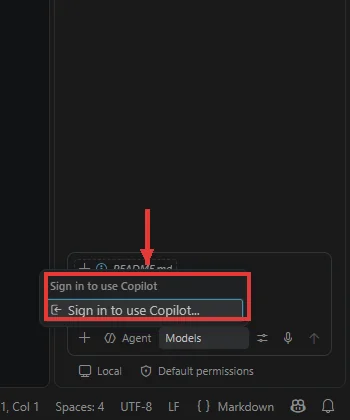
הצ׳אט עובד עם GitHub Copilot, ולכן צריך להתחבר. בנוסף, VS Code יודע להריץ בתוך אותו חלון גם את Claude ואת Codex כסוכנים, דרך מנוי משלהם או דרך קופיילוט.
| מסלול קופיילוט | מחיר לחודש | מה מקבלים |
|---|---|---|
| Free | 0$ | השלמות קוד ומכסה קטנה של צ׳אט |
| Pro | 10$ | מכסה חודשית של קרדיטים לצ׳אט ולסוכנים |
| Pro+ | 39$ | מכסה גדולה יותר, וגישה לקודקס |
| Max | 100$ | למי שעובד עם סוכנים כל היום |
מאז יוני 2026 קופיילוט מחויב בקרדיטים ולא בכמות בקשות. המחירים לפי גיטהאב, ספטמבר 2026.
💡
⚠️ מה שכדאי לדעת מראש
הדברים שמבלבלים הכי הרבה בשבוע הראשון:
❓ שאלות נפוצות
VS Code עולה כסף?
לא. העורך חינמי, גם לשימוש מסחרי. משלמים רק על שירותי AI כמו קופיילוט, ורק אם רוצים.
צריך לדעת לתכנת?
לא. מספיק להבין את האזורים במסך ולדעת לפתוח תיקייה. את הקוד עצמו כותבים היום בעיקר סוכני AI.
מה ההבדל בין VS Code לבין Antigravity או Cursor?
Antigravity ו-Cursor בנויים על הבסיס של VS Code ומוסיפים עליו סוכני AI. VS Code הוא המקור, והיום גם הוא מגיע עם סוכנים מובנים.
אפשר לכתוב בו עברית?
אפשר, והקבצים יישמרו נכון, אבל התצוגה בעורך לא תקינה. לכתיבה בעברית עדיף לעבוד בתצוגה המקדימה של Markdown או בכלי אחר.
לסיכום
פותחים תיקייה, לא קובץ בודד. כל הפרויקט בצד
Ctrl+Shift+P מוצא כל פקודה, Ctrl+P מוצא כל קובץ
Trust רק לתיקיות שאתם מכירים
מפעילים Auto Save ביום הראשון
נקודת עצירה ב-Source Control לפני כל משימה גדולה של סוכן
התקינו, פתחו את התיקייה של הפרויקט האחרון שבניתם עם AI, ותסתכלו מה באמת יש בה. זה הצעד הראשון לעבוד עם הסוכנים ולא רק לבקש מהם. 🚀