Canva AI: מעצבים בשיחה. פוסטים, סטוריז ומצגות מוכנים לעריכה, גם עם טקסט בעברית
מאת בר שאלתיאל · עודכן 16.10.2026
מדריך מלא ל-Canva AI: איך מפעילים אותו (בחשבון בעברית הוא מוסתר), איך כותבים בקשה שמוציאה עיצוב טוב, משפרים בשיחה, מקבלים טקסט בעברית מימין לשמאל, עורכים חלק אחד בעיצוב, ומשתמשים בזיכרון, במשימות מתוזמנות ובחיבור לאפליקציות. עם בקשות מוכנות להעתקה.
מה תלמדו
- הפעלת Canva AI בחשבון שמוגדר לעברית על ידי מעבר זמני לאנגלית בהגדרות, והחזרה לעברית בסיום
- כתיבת בקשה ראשונה שעונה על חמש שאלות (מה, למי, מה המסר, איזה סגנון, מה חייב להופיע) וקבלת עיצוב שכבתי שאפשר לערוך
- המשך שיפור העיצוב באותה שיחה: הוספת גרסת סטורי, החלפת כותרת, ניסוי בפלטות צבעים והזזת אלמנטים
- יצירת עיצוב עם טקסט בעברית מימין לשמאל: בקשה באנגלית, הטקסט המדויק בעברית בתוך מירכאות, ובדיקת כל מילה לפני פרסום
- שינוי חלק אחד בעיצוב בלבד באמצעות Edit design ו-Ask Canva, ושימוש בכלי התמונה של Canva כמו Magic Eraser ו-BG Remover
- הגדרת Memory שיזכור את הסגנון והטון שלכם, ו-Tasks שמריצות בקשה קבועה בתאריך ובשעה שנקבעו
- הבנת מכסת השימוש החודשית ורמות האיכות Standard, Premium ו-Ultra, ובדיקת כמה נשאר במסלול
- שימוש בבקשות מוכנות להעתקה למצגת, קרוסלה לאינסטגרם, פלייר לאירוע, כיסוי לפייסבוק ותפריט או מחירון
למי זה מתאים
- עובדי שיווק ותקשורת בארגון שמכינים פוסטים וסטוריז ורוצים להתחיל מעיצוב מוכן במקום מתבנית ריקה
- בעלי עסקים קטנים כמו בתי קפה וחנויות, שמעצבים בעצמם מבצעים, תפריטים ופליירים בעברית
- מורים ומרצים שצריכים מצגות ודפי עבודה מעוצבים במהירות
- מנהלי קהילות, מתנדבים ועמותות שמפיקים פליירים והזמנות לאירועים
- משתמשי Canva קיימים במסלול בתשלום שרוצים לעבוד מהר יותר ולא מצליחים למצוא את Canva AI בחשבון בעברית
מה אפשר לעשות עם זה בפועל
- הכנת פוסט מבצע לאינסטגרם לבית קפה שכונתי, ואחריו גרסת סטורי באותו עיצוב עם התג בחלק העליון
- יצירת מצגת של 8 שקפים לנושא ולקהל מסוימים, עם מסר מרכזי בכל שקף ושקף סיום עם קריאה לפעולה
- עיצוב קרוסלה של 5 שקפים באינסטגרם עם טיפים, פתיח בולט וקריאה לפעולה בסוף
- הפקת פלייר A5 לאירוע עם כותרת, תאריך, מקום ופרטי הרשמה בעברית מימין לשמאל
- הפיכת מסמך תפריט מ-Google Drive לתפריט מודפס של עמוד אחד בגודל A4 באותו סגנון
- יצירת כיסוי לפייסבוק לפי הצבעים, הפונטים והלוגו של אתר קיים
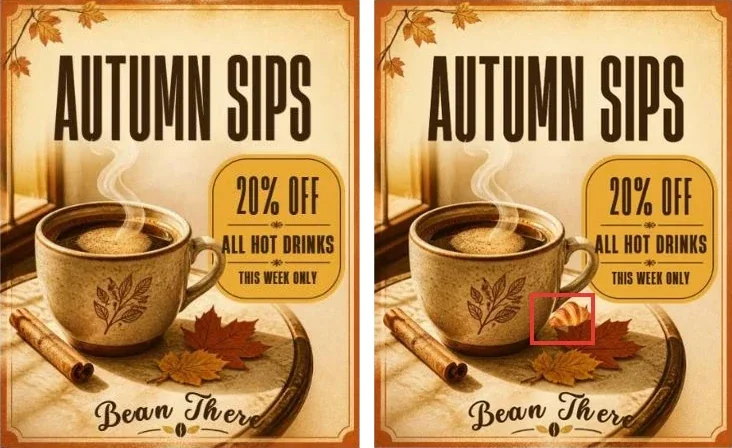
- הוספת פריט לתמונה קיימת, כמו קרואסון ליד הכוס, בלי לשנות את שאר העיצוב
- הגדרת משימה שבועית שמכינה רעיונות לפוסטים לשבוע הקרוב
רמה: מתחילים · זמן משוער: 60 דקות
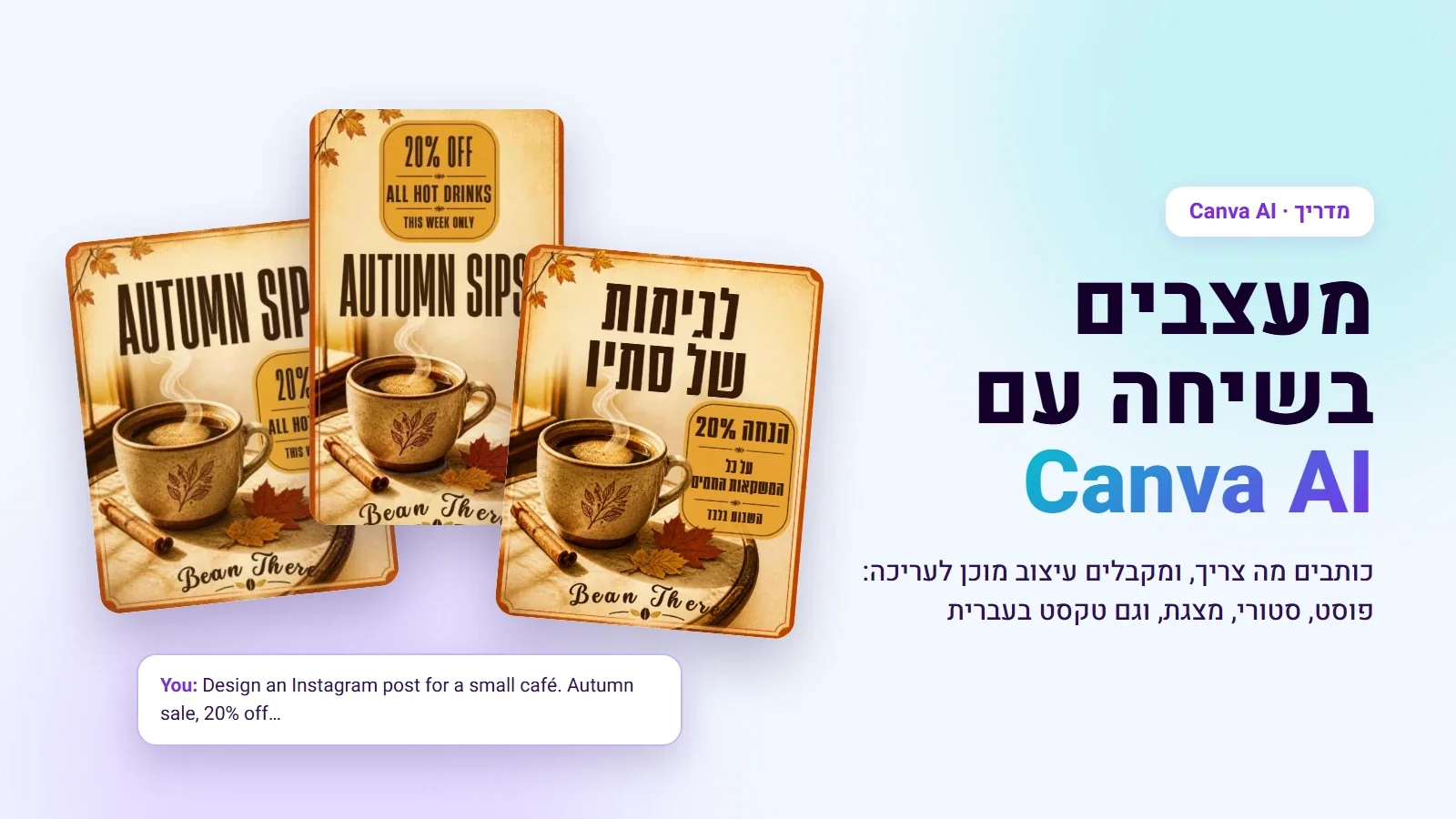
Canva AI הוא צ'אט בתוך Canva: כותבים מה צריך, והוא בונה עיצוב שלם, בשכבות, שאפשר לפתוח ולערוך כמו כל עיצוב רגיל ב-Canva.
הוא מכין פוסטים, סטוריז, מצגות, מסמכים, פליירים, תמונות וסרטונים קצרים. אחר כך ממשיכים לשפר באותה שיחה: "תעשה גם גרסת סטורי", "תזיז את התג למעלה".
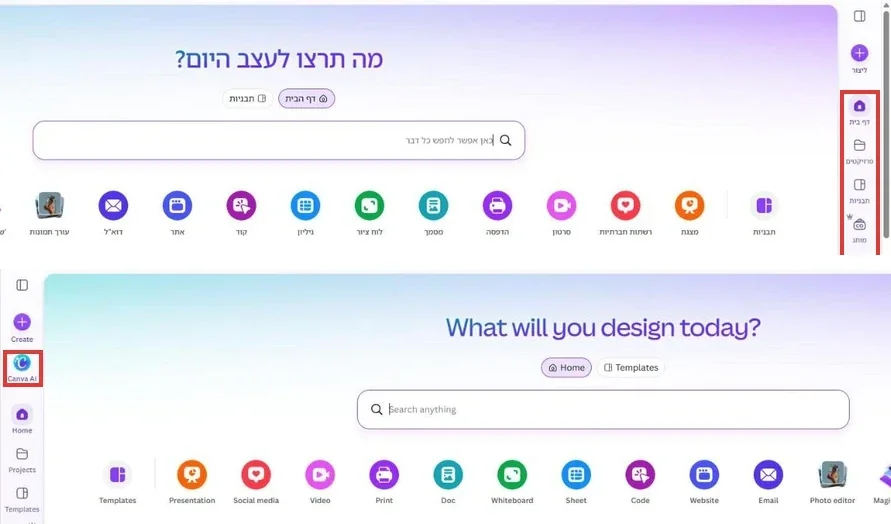
הדבר הראשון שצריך לדעת: כשהחשבון ב-Canva מוגדר לעברית, Canva AI פשוט לא מופיע. מעבירים את שפת החשבון לאנגלית, וזה לוקח חצי דקה.
גם אחרי המעבר לאנגלית, אפשר לבקש עיצוב עם טקסט בעברית. הטקסט יוצא מימין לשמאל ונכון.
המדריך עובר שלב אחר שלב: הפעלה, בקשה ראשונה, שיפורים, עברית, עריכה של חלק מהעיצוב, זיכרון, משימות מתוזמנות, וחבילת בקשות מוכנות להעתקה.
🎨 מה זה Canva AI ומה הוא יודע לעשות
עד היום ב-Canva בחרו תבנית ועבדו עליה ביד. Canva AI הופך את הסדר: מתארים במילים מה רוצים, למי זה מיועד ואיך זה צריך להיראות, והוא בונה את העיצוב בעצמו. התוצאה היא לא תמונה שטוחה אלא עיצוב Canva רגיל: כל כותרת, תמונה ותג הם שכבה נפרדת שאפשר להזיז, לשנות ולהחליף.
| מה מבקשים | מה מקבלים |
|---|---|
| פוסט, סטורי, באנר | עיצוב בגודל הנכון לרשת, עם כותרת, תמונה, תג מבצע ושם העסק |
| מצגת | כמה שקפים עם מבנה, כותרות ותמונות, מוכנה לעריכה |
| מסמך, פלייר, תפריט, הזמנה | עמוד מעוצב להדפסה או לשליחה |
| תמונה או סרטון קצר | יצירה מאפס לפי תיאור, ישר לתוך העיצוב |
| שינוי בעיצוב קיים | מסמנים חלק בעיצוב ומבקשים מה לשנות בו |
| משימה קבועה | בקשה שרצה לבד בתאריך ובשעה שנקבעו, או כל יום, שבוע או חודש |
מה צריך לפני שמתחילים
| מה | פירוט |
|---|---|
| חשבון Canva | עובדים מהדפדפן במחשב, ב-canva.com |
| מסלול | עיצוב מלא בשיחה, זיכרון וחיבור לאפליקציות דורשים מסלול בתשלום: Pro, Business, Teams או Nonprofit. מסלול Pro עולה $120 לשנה |
| שפת החשבון | אנגלית. בעברית Canva AI מוסתר (פירוט בשלב 1) |
| שפת הבקשות | כותבים לו באנגלית. את הטקסט שיופיע בעיצוב אפשר לכתוב בעברית, בתוך מירכאות |
💡
שלב 1: מפעילים את Canva AI
🌐 שלב 1: מעבירים את שפת החשבון לאנגלית
Canva AI עדיין לא תומך בעברית. כשהחשבון מוגדר לעברית, הכפתור שלו פשוט לא מופיע בתפריט הצד, ונשאר רק מסך החיפוש הרגיל. ברגע שמעבירים לאנגלית, מופיע כפתור Canva AI בראש התפריט:
↩️
שלב 2: מכירים את המסך
🧭 שלב 2: מסך הבית של Canva AI
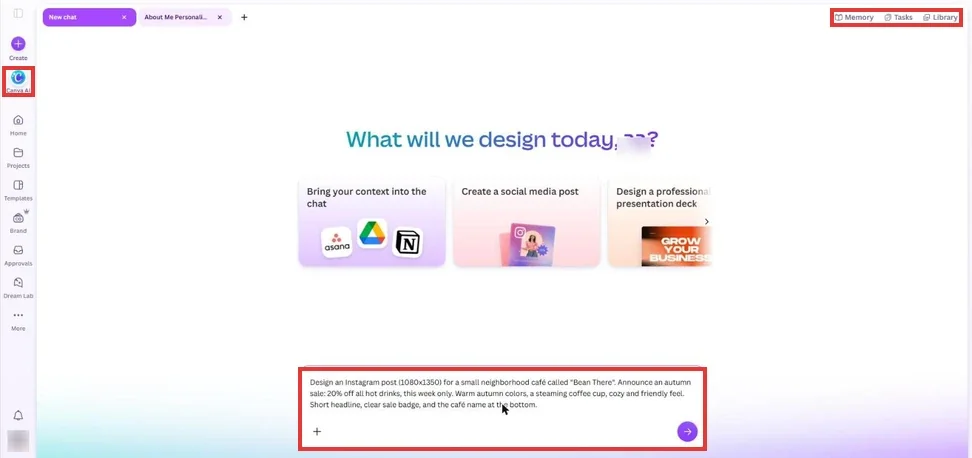
לוחצים על Canva AI בתפריט הצד. נפתח מסך שיחה עם השאלה What will we design today?:
| חלק במסך | מה הוא עושה |
|---|---|
| תיבת הבקשה | כאן כותבים מה רוצים. יש גם מיקרופון להקלטה, וחץ סגול לשליחה (או Enter) |
| הכרטיסים באמצע | דוגמאות מוכנות להתחלה: חיבור אפליקציות, פוסט לרשתות, מצגת. לחיצה ממלאת בקשה לדוגמה |
| Memory | מה ש-Canva AI זוכר עליכם: סגנון, צבעים, טון. פירוט בהמשך |
| Tasks | משימות מתוזמנות שרצות לבד. פירוט בהמשך |
| Library | כל מה שנוצר ב-Canva AI: Media (העיצובים), Chats (השיחות) ו-Starred chats (שיחות שסימנתם בכוכב) |
| לשוניות למעלה | כל שיחה נפתחת בלשונית משלה, כמו בדפדפן. ה-+ פותח שיחה חדשה |
תפריט ה-+ ליד תיבת הבקשה
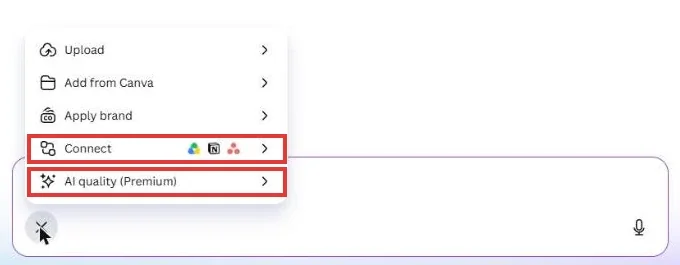
| אפשרות | מתי משתמשים |
|---|---|
| Upload | מעלים קובץ מהמחשב: לוגו, תמונת מוצר, מסמך עם תוכן |
| Add from Canva | מצרפים עיצוב או תמונה שכבר יש לכם ב-Canva, כדי שיעבוד עליהם או יתבסס עליהם |
| Apply brand | מחיל את ערכת המותג (צבעים, פונטים, לוגו). עובד בפוסטים ובמצגות |
| Connect | מחבר אפליקציות כדי שיוכל לקרוא מהן מידע. פירוט בהמשך |
| AI quality | בוחרים רמת איכות, ובהתאם כמה זה יורד מהמכסה |
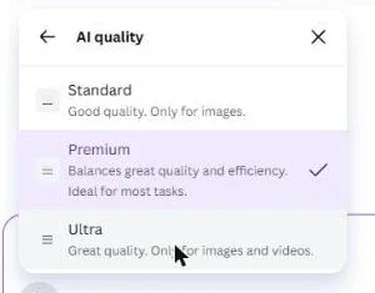
| רמה | מה כתוב במסך | מתי לבחור |
|---|---|---|
| Standard | איכות טובה. לתמונות בלבד | כשצריך הרבה תמונות מהר ובלי לבזבז מכסה |
| Premium | איזון בין איכות ליעילות. מתאים לרוב המשימות | ברירת המחדל, ומתאימה כמעט לכל עיצוב |
| Ultra | איכות גבוהה במיוחד. לתמונות ולסרטונים בלבד | לתמונה או לסרטון שחייבים להיראות מושלם. יורד מהמכסה הרבה יותר מהר |
שלב 3: העיצוב הראשון
✍️ שלב 3: מבקשים את העיצוב הראשון
בקשה טובה ל-Canva AI עונה על חמש שאלות: מה מעצבים ובאיזה גודל, למי (העסק והקהל), מה המסר, איזה סגנון, ומה חייב להופיע. ככה נראית בקשה כזו לבית קפה שכונתי שעושה מבצע סתיו:
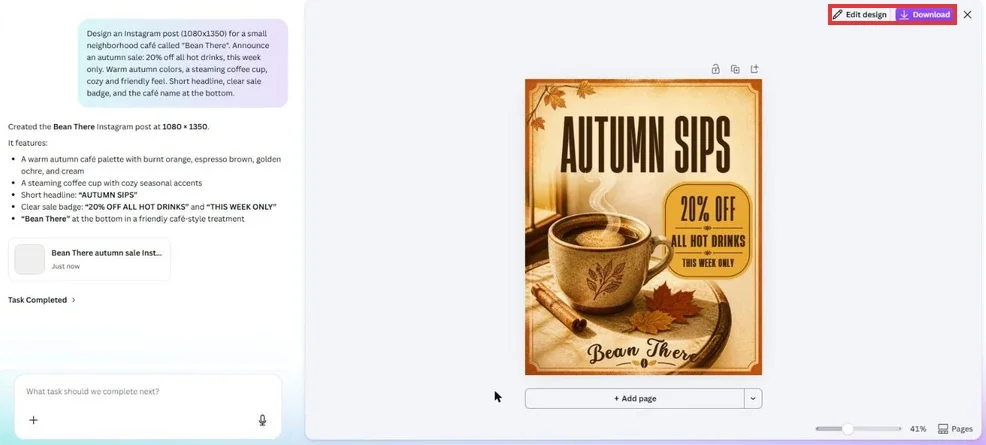
Design an Instagram post (1080x1350) for a small neighborhood café called "Bean There". Announce an autumn sale: 20% off all hot drinks, this week only. Warm autumn colors, a steaming coffee cup, cozy and friendly feel. Short headline, clear sale badge, and the café name at the bottom.
מחליפים את שם העסק, המבצע והסגנון בשלכם, ושולחים. אחרי כחצי דקה העיצוב מופיע בצד ימין, ובצד שמאל הסבר קצר על מה שנבנה: הצבעים שנבחרו, הכותרת, התג ושם העסק.
🧩
שלב 4: משפרים בשיחה
🔁 שלב 4: ממשיכים לשפר באותה שיחה
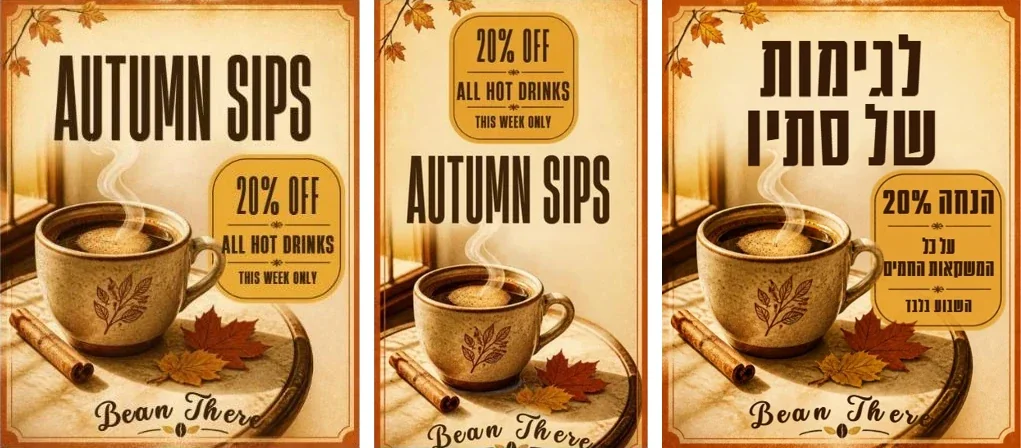
לא צריך להתחיל מחדש בשביל שינוי. כותבים באותה שיחה מה לשנות, ו-Canva AI מעדכן או מוסיף עמוד חדש לאותו עיצוב. למשל, גרסת סטורי שמתאימה לפוסט:
Great. Now make a matching Instagram Story version (1080x1920) on a new page, and move the sale badge to the top.
בקשות המשך שעובדות טוב:
- Make the headline bigger and change it to "Cozy Season". (כותרת גדולה יותר, וטקסט אחר)
- Try 3 different color palettes, each on a new page. (שלוש פלטות צבעים לבחירה)
- Add a small line at the bottom: "Open daily 7:00-19:00". (שורה נוספת בתחתית)
- Make it feel more premium and minimal. (סגנון יוקרתי ונקי יותר)
שלב 5: טקסט בעברית
🔤 שלב 5: עיצוב עם טקסט בעברית
גם כשהחשבון באנגלית, אפשר לבקש עיצוב שהטקסט בו בעברית. הכלל: הבקשה באנגלית, הטקסט שיופיע בעיצוב בעברית ובתוך מירכאות, ומבקשים במפורש כיוון מימין לשמאל.
Add one more page: the same Instagram post (1080x1350), but with all the text in Hebrew. Headline: "לגימות של סתיו". Badge: "20% הנחה על כל המשקאות החמים" and "השבוע בלבד". Keep the café name "Bean There" in English. Hebrew must read right to left.

⚠️
💡
שלב 6: עריכה בעורך
🛠️ שלב 6: ממשיכים בעורך המלא
לוחצים Edit design. העיצוב נפתח בעורך הרגיל של Canva, וכל השיחה ממשיכה בפאנל Canva AI בצד:
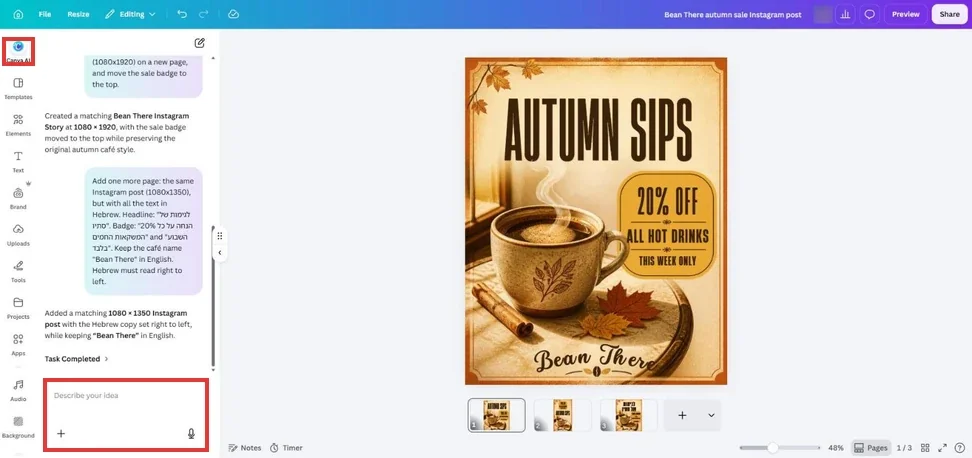
משנים רק חלק אחד בעיצוב: Ask Canva
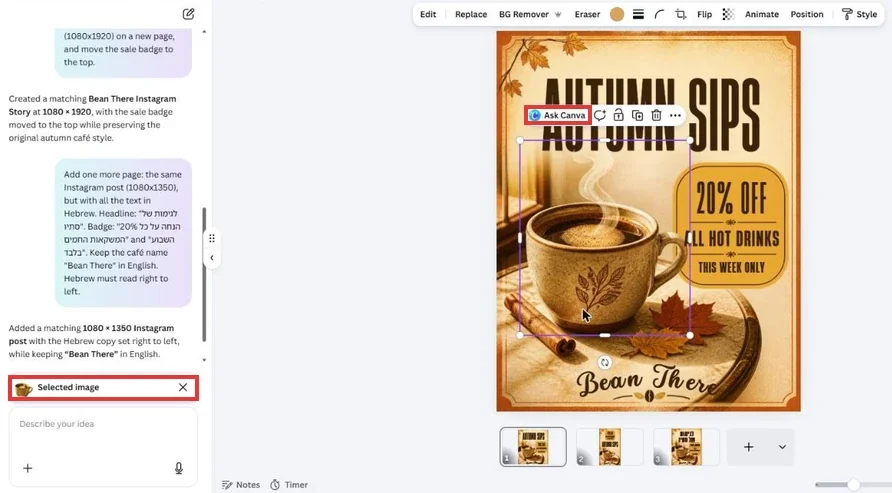
לוחצים על אלמנט בעיצוב, למשל התמונה. מעליו מופיע כפתור Ask Canva. לוחצים עליו, ובתחתית הפאנל מופיע Selected image: הבקשה הבאה תשנה רק את מה שסומן.
Add a small croissant on the saucer next to the cup, same lighting and style.
כלי התמונה הקבועים של Canva
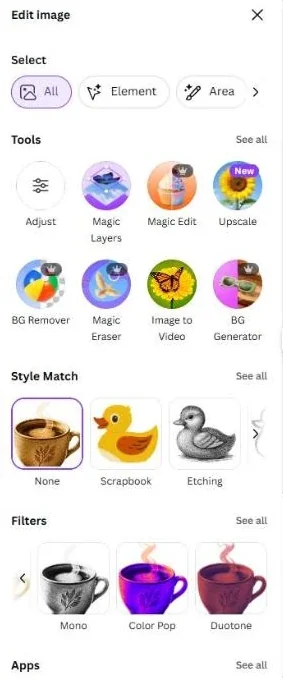
לצד השיחה, כל כלי ה-AI הקלאסיים של Canva עדיין שם. מסמנים תמונה ולוחצים Edit בסרגל העליון:
| כלי | מה הוא עושה |
|---|---|
| Magic Layers | מפרק תמונה שטוחה לשכבות נפרדות שאפשר להזיז |
| Magic Edit | מסמנים אזור בתמונה וכותבים מה לשים במקומו |
| Magic Eraser | מוחק אובייקט מהתמונה וממלא את הרקע |
| BG Remover | מסיר רקע בלחיצה |
| BG Generator | מייצר רקע חדש לפי תיאור |
| Upscale | מגדיל תמונה ומחדד אותה |
| Image to Video | הופך תמונה לסרטון קצר עם תנועה |
| Style Match | מעביר את התמונה לסגנון אחר, כמו איור או תחריט |
בראש הפאנל בוחרים על מה הכלי עובד: All (כל התמונה), Element (אובייקט אחד שמזוהה לבד) או Area (אזור שמסמנים ביד). כשהעיצוב מוכן, Resize בסרגל העליון מעתיק אותו לגדלים נוספים, כמו פוסט לפייסבוק או באנר.
זיכרון, משימות וחיבורים
🧠 Memory: שיזכור את הסגנון שלכם
Canva AI יכול לזכור דברים עליכם ועל העסק, כדי שלא יהיה צריך להסביר כל פעם מחדש: סגנון מועדף, צבעים, טון ותחום. לוחצים Memory בראש המסך:
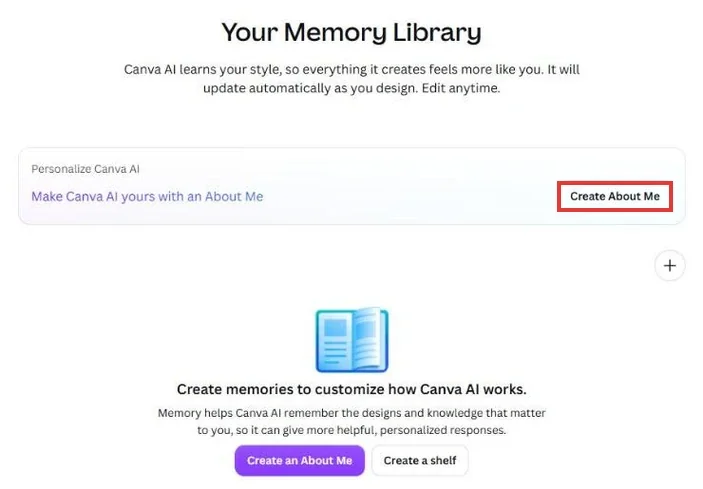
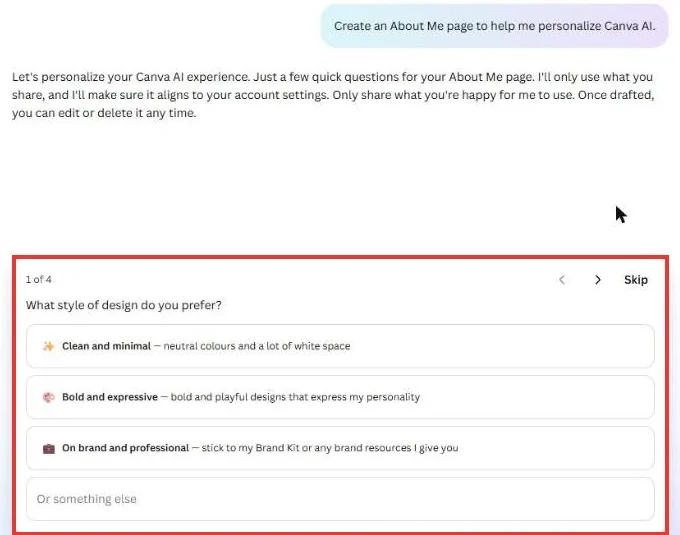
לוחצים Create About Me. נפתחת שיחה קצרה עם ארבע שאלות, הראשונה על סגנון העיצוב: נקי ומינימלי, נועז ומלא צבע, או לפי ערכת המותג. אפשר לבחור תשובה, לכתוב משהו אחר, או לדלג.
🔒
⏰ Tasks: משימות שרצות לבד
ב-Tasks קובעים בקשה שתרוץ בתאריך ובשעה מסוימים, או שוב ושוב. לוחצים New Task וממלאים:
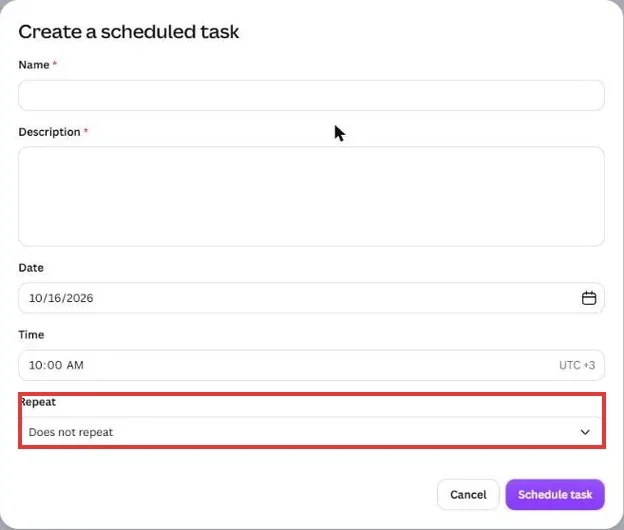
| שדה | מה כותבים |
|---|---|
| Name | שם קצר למשימה |
| Description | הבקשה המלאה, בדיוק כמו בשיחה |
| Date + Time | מתי לרוץ. השעה לפי שעון ישראל |
| Repeat | פעם אחת, כל יום, כל שבוע, כל שבועיים, כל חודש, כל שנה, או כל יום עבודה (שני עד שישי) |
לדוגמה, משימה שבועית שמכינה לכם הצעות לפוסטים לשבוע הקרוב:
Every week, create 3 Instagram post ideas for my café "Bean There" for the coming week. Use seasonal topics, keep the warm cozy style, and put each post on its own page.
🔌 Connect: מידע מהאפליקציות שלכם
דרך + ← Connect מחברים אפליקציות, ו-Canva AI יכול לקרוא מהן מידע לעיצוב: מסמך מ-Google Drive, אירועים מהיומן, משימות מ-Asana או Notion. החיבור הוא לקריאה בלבד, הוא לא משנה שם כלום.
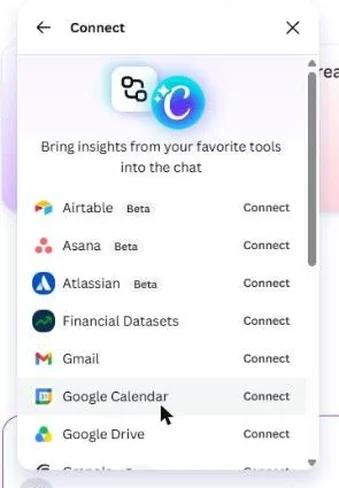
Read the document "Autumn menu" from my Google Drive and turn it into a one-page printable menu (A4) in the same warm café style.
בקשות מוכנות
📋 בקשות מוכנות להעתקה
מחליפים את מה שבסוגריים המרובעים, ושולחים:
מצגת
Create an 8-slide presentation for [topic] aimed at [audience]. Clean modern style, one key message per slide, short bullet points, and a strong closing slide with a call to action.
קרוסלה לאינסטגרם
Design a 5-slide Instagram carousel (1080x1350) with [number] tips about [topic] for [audience]. Slide 1 is a bold hook, slides 2-4 are one tip each, slide 5 is a call to action: "[call to action]".
פלייר לאירוע, עם טקסט בעברית
Design an A5 flyer for an event. All text in Hebrew, right to left. Title: "[שם האירוע]". Details: "[תאריך ושעה]", "[מקום]". Bottom line: "[פרטי הרשמה]". Style: [style].
מותג מאתר קיים
Use the colors, fonts and logo from my website [website address] and design a Facebook cover (1640x624) for my business [business name] that matches the brand.
תפריט או מחירון
Design a one-page price list (A4) for [business type] named "[business name]". Items and prices: [list]. Elegant, easy to read, prices aligned on one side.
📊 בודקים כמה נשאר מהמכסה
הגדרות ← Billing (בעברית: חיוב) ← AI usage. רואים כמה אחוזים נוצלו החודש ומתי המכסה מתאפסת:

❓ שאלות נפוצות
חייבים לעבוד באנגלית כל הזמן?
רק כשרוצים להשתמש ב-Canva AI. אפשר להחליף לאנגלית, לעבוד, ולחזור לעברית בהגדרות. העיצובים לא מושפעים מהשפה של התפריטים.
אפשר לכתוב לו את הבקשה בעברית?
עברית לא ברשימת השפות הנתמכות, ולכן כותבים את הבקשה עצמה באנגלית. את הטקסט שיופיע בעיצוב כותבים בעברית, בתוך מירכאות, ומבקשים "right to left".
זה עובד במסלול החינמי?
במסלול החינמי יש 20 שימושים בסך הכול, ועיצוב מלא בשיחה, זיכרון וחיבור לאפליקציות שמורים למסלולים בתשלום. כדי לעבוד עם זה ברצינות צריך לפחות Pro.
אפשר להשתמש בעיצוב לעסק?
העיצוב נשמר בחשבון שלכם ב-Projects, ואפשר לערוך, להוריד ולפרסם אותו כמו כל עיצוב Canva. בתמונות שנוצרו, כדאי לבדוק שאין בהן לוגו או דמות של מישהו אחר.
איפה מוצאים שיחה או עיצוב מאתמול?
ב-Library בראש מסך Canva AI: Media לעיצובים, Chats לשיחות. העיצובים נמצאים גם ב-Projects כרגיל.
אם מחברים Gmail, הוא קורא את כל המיילים?
הוא קורא רק כשמבקשים ממנו משהו שקשור לאפליקציה, והחיבור הוא לקריאה בלבד. אפשר לנתק כל חיבור דרך אותו תפריט Connect.
למה העיצוב יצא שונה מהבקשה?
בדרך כלל כי הבקשה השאירה מקום לניחוש. מוסיפים את מה שחסר: גודל, טקסט מדויק, צבעים, מה חייב להופיע ומה לא. אפשר גם לבקש באותה שיחה "try 3 different versions" ולבחור.
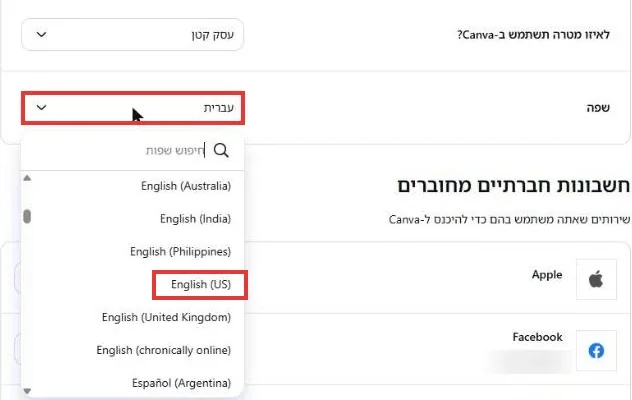
מעבירים את שפת החשבון לאנגלית: הגדרות ← הפרופיל שלכם ← שפה ← English (US). בעברית Canva AI לא מופיע.
לוחצים Canva AI בתפריט הצד, וכותבים בקשה שעונה על: מה, למי, מה המסר, איזה סגנון ומה חייב להופיע.
ממשיכים לשפר באותה שיחה: גרסת סטורי, צבעים אחרים, כותרת חדשה.
לטקסט בעברית: הבקשה באנגלית, הטקסט בעברית בתוך מירכאות, עם "right to left". בודקים כל מילה לפני פרסום.
Edit design פותח את העורך המלא. מסמנים אלמנט ← Ask Canva כדי לשנות רק אותו.
Memory זוכר את הסגנון שלכם, Tasks מריץ בקשות קבועות, Connect מביא מידע מהאפליקציות.
בסוף אפשר לחזור לעברית בהגדרות. העיצובים נשארים.