הצ'אט שיודע מה קורה ברגע זה: המדריך המלא ל-Grok
מאת בר שאלתיאל · עודכן 28.9.2026
הוא קורא בזמן אמת מה נאמר ב-X, מריץ אוטומציות לבד, מייצר קבצי Word ומצגות, ועורך תמונות ברמת האובייקט הבודד. וגם: מה בדיוק נעול במסלול החינמי, ומה חייבים לבדוק לפני שמחברים את הג'ימייל.
מה תלמדו
- להשתמש בחיפוש ב-X כדי לגלות מה אנשים אמיתיים אומרים על מותג או מוצר בזמן אמת
- לבחור את מצב החשיבה הנכון (רגיל/Think/Big Brain/Expert) לפי סוג השאלה ולחסוך במכסה השבועית
- להבדיל בין DeepSearch (חיפוש באינטרנט) לבין חיפוש ב-X ולדעת מתי להשתמש בכל אחד
- לזהות מתי מידע מפוסטים ב-X מהימן ומתי הוא רק דעה של אדם בודד
- לארגן עבודה חוזרת עם פרויקטים ומשימות מתוזמנות במקום לפתוח שיחה חדשה בכל פעם
- להבין את ההבדלים האמיתיים בין המסלולים (חינמי/Lite/SuperGrok) ולבחור את המתאים
- לכתוב פרומפט שמביא סיכום מובנה מחיפוש ב-X עם קישורים למקורות אמיתיים
למי זה מתאים
- אנשי שיווק ומותג שרוצים לעקוב אחרי מה שאומרים על המותג שלהם ברשתות
- מנהלי מוצר שצריכים לזהות תלונות ובקשות של לקוחות בזמן אמת
- עיתונאים ואנשי תוכן שרוצים לדעת מה מדובר עכשיו ולא אתמול
- יועצים עסקיים שעושים מחקר שוק מהיר על מתחרים או תעשיות
- כל מי שעובד עם כלי AI ורוצה להבין מה ייחודי ב-Grok לעומת ChatGPT וקלוד
מה אפשר לעשות עם זה בפועל
- לבדוק מה אנשים אומרים על מוצר שהושק השבוע ולזהות בעיות לפני שהן הופכות למשבר
- לעקוב אחרי שיח ציבורי על אירוע או נושא שמתפתח ברגע זה
- לסכם כל בוקר מה נאמר בתחום שלך ב-24 השעות האחרונות עם משימה מתוזמנת
- לנתח תגובות על פוסט ויראלי ולהבין מה באמת מעצבן או מרגש את האנשים
- להשוות בין מה שכתוב בכתבות רשמיות לבין מה שאנשים רגילים חושבים ואומרים
- לזהות טרנדים מתעוררים לפני שהם מגיעים לתקשורת המיינסטרים
- לבנות פרויקט ייעודי ללקוח עם כל המסמכים וההוראות במקום אחד
רמה: מתחילים · זמן משוער: 45 דקות
הצ'אט שיודע מה קורה ברגע זה
Grok קורא בזמן אמת מה נאמר ב-X, מריץ אוטומציות לבד, מייצר קבצי Word ומצגות, ועורך תמונות ברמת האובייקט הבודד.
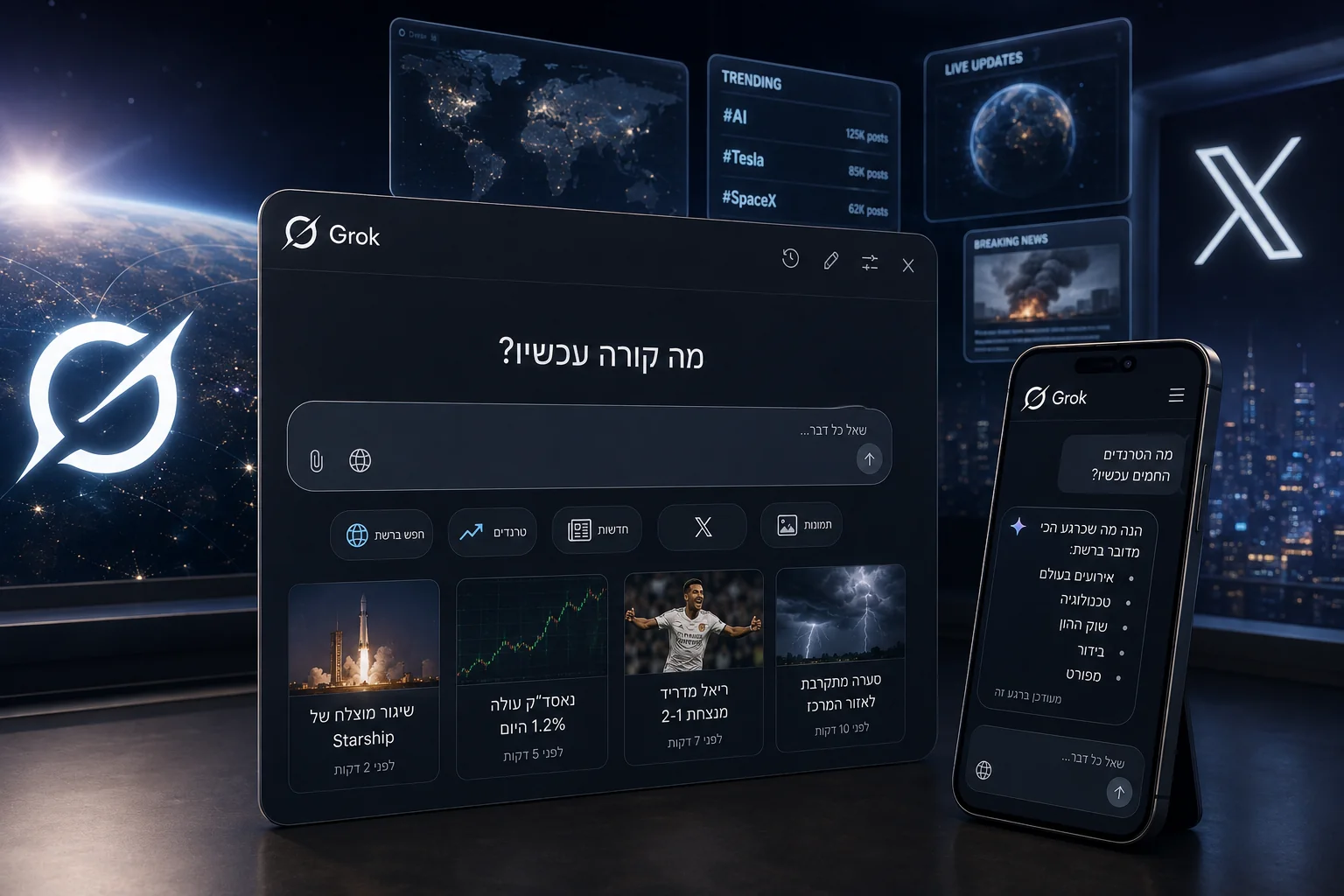
יש שאלה אחת שכל כלי AI אחר נכשל בה: מה קורה עכשיו?
תשאלו את ChatGPT מה אנשים חושבים על מוצר שיצא אתמול, והוא יחפש בגוגל ויביא לכם כתבות. תשאלו את Grok, והוא יקרא את מה שאנשים אמיתיים כתבו על זה ב-X בשעה האחרונה — כולל התגובות, כולל הביקורת, כולל הבדיחות.
זאת הייתה נקודת הפתיחה של Grok, הצ'אט של SpaceXAI (עד יולי 2026: xAI). אבל ב-2026 הוא כבר מזמן לא רק זה. הוא קיבל אוטומציות שרצות לבד, חיבורים לג'ימייל וליומן, סקילים שמייצרים קבצי Word ומצגות, ומנוע תמונות ווידאו מלא.
המדריך הזה יעביר אתכם על כל מה שיש שם, לפי הממשק כפי שהוא נראה היום.
מה Grok עושה טוב יותר מכל כלי אחר, ומתי דווקא לא כדאי להשתמש בו
איזה מסלול מתאים לכם — ומה בדיוק נעול במסלול החינמי
את חמשת מצבי העבודה, ומתי להפעיל כל אחד
איך לבנות אוטומציה שרצה לבד לפי טריגר
מה זה סקילים וקונקטורים, ואיך הם הופכים את Grok לכלי עבודה אמיתי
איך לעבוד עם Imagine — תמונות וסרטונים, כולל השליטה על האיכות והפורמט
איך לארגן הכל בפרויקטים
איך Grok מתנהג בעברית
מה זה Grok, בשורה אחת
צ'אט AI שיושב על מודלים של SpaceXAI, עם גישה ישירה וחיה לכל מה שנכתב ב-X (טוויטר לשעבר) — ומסביבו נבנתה פלטפורמה שלמה של אוטומציות, חיבורים לכלים חיצוניים ויצירת מדיה.
מה שמייחד אותו הוא לא רשימת הפיצ'רים, היא דומה למתחרים. מה שמייחד אותו הוא החיפוש ב-X: היכולת לשלוף בזמן אמת מה הציבור אומר על נושא, מותג, אדם או אירוע, ולנתח את זה. זה קורה אוטומטית כשהשאלה מצדיקה את זה — אין כפתור להפעיל.
תנאי כניסה
המסלולים — מה באמת מקבלים
זה החלק שהכי חשוב להבין לפני שנכנסים, כי הפער בין המסלולים גדול הרבה יותר מאשר אצל המתחרים.
| מסלול | מחיר לחודש | למי זה מתאים |
|---|---|---|
| חינם | 0 | להתרשם. מצב Fast בלבד, בלי יצירת תמונות |
| SuperGrok Lite | כ-10 דולר | מי שרוצה בעיקר Imagine — תמונות וסרטונים קצרים באיכות בסיסית |
| SuperGrok | כ-30 דולר | המסלול המרכזי. כל מצבי העבודה ו-Imagine מלא. כולל גישה ל-Grok Bot (וכך גם המסלולים שמעליו) |
| SuperGrok Plus | כ-100 דולר | שימוש גבוה, וידאו 1080p ועדיפות בשעות עומס |
| SuperGrok Heavy | כ-300 דולר | שימוש כבד, צוותי סוכנים, יכולות בנייה מתקדמות |
⚠️
איפה מתחילים
סיור בממשק
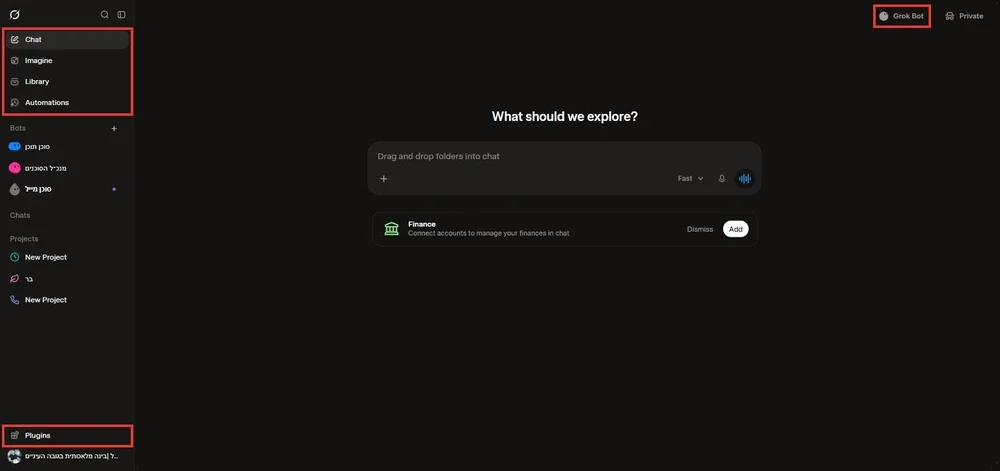
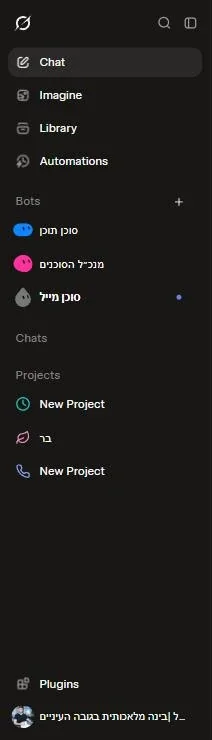
הסרגל הצדדי קטן ופשוט, וכל פריט בו הוא עולם:
- Chat — שיחה חדשה
- Imagine — סטודיו התמונות והווידאו
- Library — כל מה שיצרתם והעליתם, במקום אחד
- Automations — משימות שרצות לבד לפי טריגר
- Bots — הבוטים שלכם, עם + ליצירת בוט חדש
- Chats — היסטוריית השיחות
- Projects — תיקיות עבודה עם קבצים והוראות קבועות
- Plugins (בתחתית) — חלון עם שלוש לשוניות: Connectors לחיבור כלים חיצוניים, Skills ו-Bots
החיפוש בשיחות הקודמות הוא אייקון הזכוכית המגדלת בראש הסרגל.
ובפינה העליונה של המסך יש כפתור Grok Bot, שמוביל למוצר הסוכנים של Grok (מדריך נפרד).
הכפתור שרוב האנשים מפספסים
חמשת מצבי העבודה
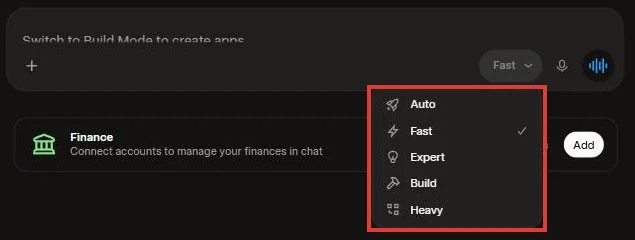
בצד שורת ההקלדה יש בורר מצב שכתוב עליו כברירת מחדל Fast. לחיצה עליו פותחת חמש אפשרויות. זו לא קישוטיות — זה משנה לגמרי את איכות התשובה, את זמן ההמתנה, וכמה מהמכסה נשרף.
| מצב | מה כתוב עליו | מתי להשתמש |
|---|---|---|
| Fast | תשובות מהירות | ברירת המחדל. שאלות יומיומיות, ניסוח, סיכום קצר |
| Auto | בוחר לבד בין Fast ל-Expert | כשלא בא לכם להחליט. בחירה בטוחה לשימוש שוטף |
| Expert | חושב לעומק | ניתוח, השוואה, בעיה עם כמה שיקולים |
| Heavy | צוות של מומחים | מחקר רחב שדורש כמה זוויות במקביל |
| Build | בונה אפליקציות ואתרים | יצירת דף, כלי קטן או דשבורד ישירות מהשיחה |
⚠️
כפתור הפלוס — מה אפשר לצרף לשיחה
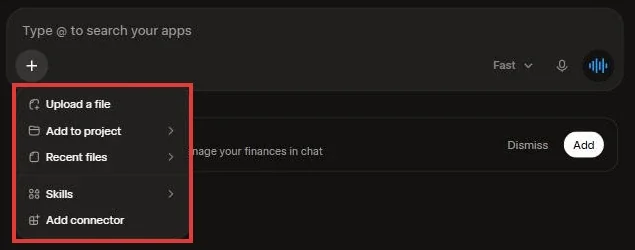
הפלוס משמאל לשורת ההקלדה פותח תפריט קצר שמרכז את כל מה שאפשר להביא לתוך השיחה:
- Upload a file — מסמך, גיליון או תמונה לניתוח
- Add to project — לשייך את השיחה לפרויקט קיים
- Recent files — קבצים שהעליתם לאחרונה
- Skills — להפעיל יכולת ספציפית לשיחה הזו
- Add connector — לחבר שירות חיצוני מכאן, בלי לצאת לתפריט
החיפוש ב-X
זו עדיין הסיבה הכי טובה להשתמש ב-Grok. הוא שולף פוסטים אמיתיים מהרשת, כולל כאלה שנכתבו לפני דקות, ומנתח אותם. אין לזה תחליף אמיתי בשום כלי אחר.
אין כפתור להפעלה — פשוט בקשו את זה בשאילתה:
חפש ב-X מה אנשים אומרים על [שם המוצר או המותג] בשבועיים האחרונים. חלק את התשובה לשלושה חלקים: מה מחמיאים, על מה מתלוננים, ומה חוזר על עצמו הכי הרבה. צרף דוגמאות של פוסטים אמיתיים עם קישור.
זה עובד מצוין למחקר שוק מהיר, לבדיקת מוניטין, ולהבנה למה משהו פתאום מדובר. זה גם המקום שבו הכי קל ליפול:
מה שחייבים לזכור לפני שמסתמכים על תשובה מ-X:
מדיה
Grok Imagine — סטודיו התמונות והווידאו
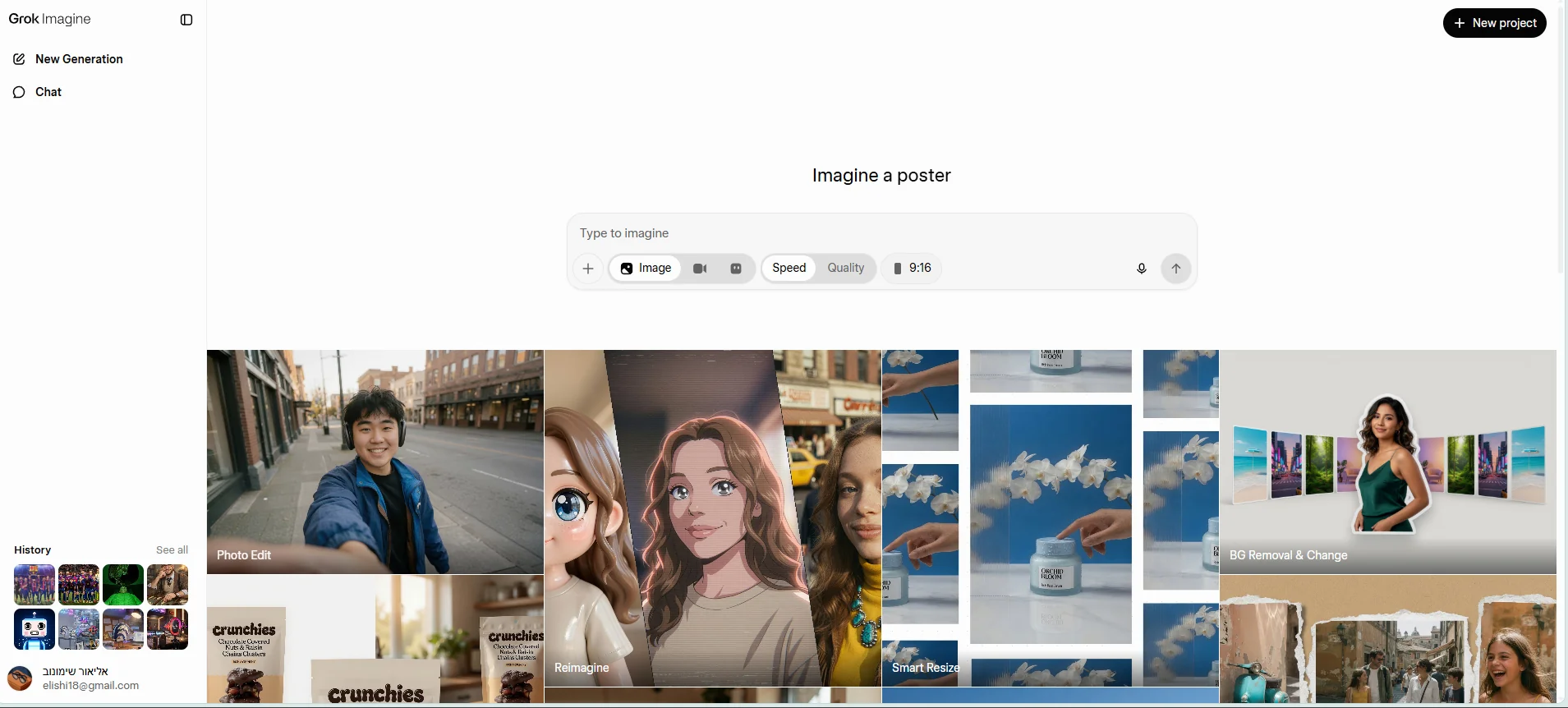
לחיצה על Imagine בסרגל פותחת סטודיו נפרד לגמרי, עם היסטוריית יצירות משלו ואפשרות לפתוח פרויקטים.
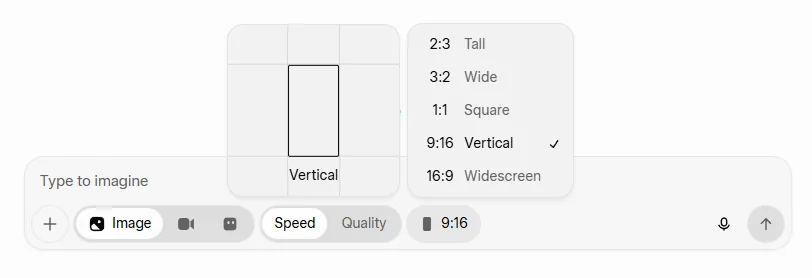
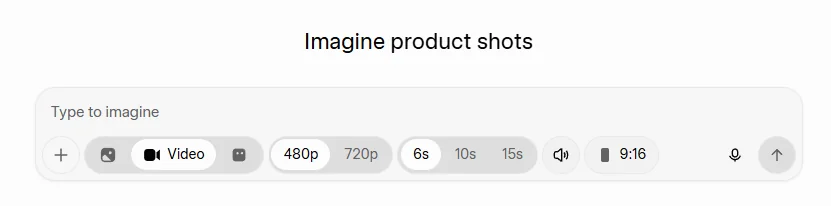
בשורת ההקלדה בוחרים קודם כל מה מייצרים — תמונה או וידאו — ואז נפתחות אפשרויות שליטה שונות לכל אחד.
מעבר ליצירה מאפס, יש בסטודיו כלים מוכנים שעובדים על תמונה קיימת: Photo Edit לעריכה, Reimagine לגרסה חדשה באותו רוח, Smart Resize להתאמת מידות, ו-BG Removal & Change להסרה או החלפה של הרקע.
💡
לערוך פריטים בתוך התמונה
זה החלק הכי חזק ב-Imagine, וגם הכי פחות מוכר.
קודם כל, שווה לדעת: כל יצירה מחזירה שני תוצרים, לא אחד. תמיד יש שתי גרסאות לבחור מהן לפני שממשיכים.
ואז מגיע הדבר האמיתי. לחיצה על תמונה שנוצרה פותחת עורך, ובו Grok כבר פירק את התמונה למקטעים (Segments) — הוא מזהה לבד את הרכיבים שבתוכה ונותן להם שמות. בפוסטר, למשל, הוא יזהה בנפרד את הכותרת, את הלוגואים, ואת כל אחת מהדמויות.
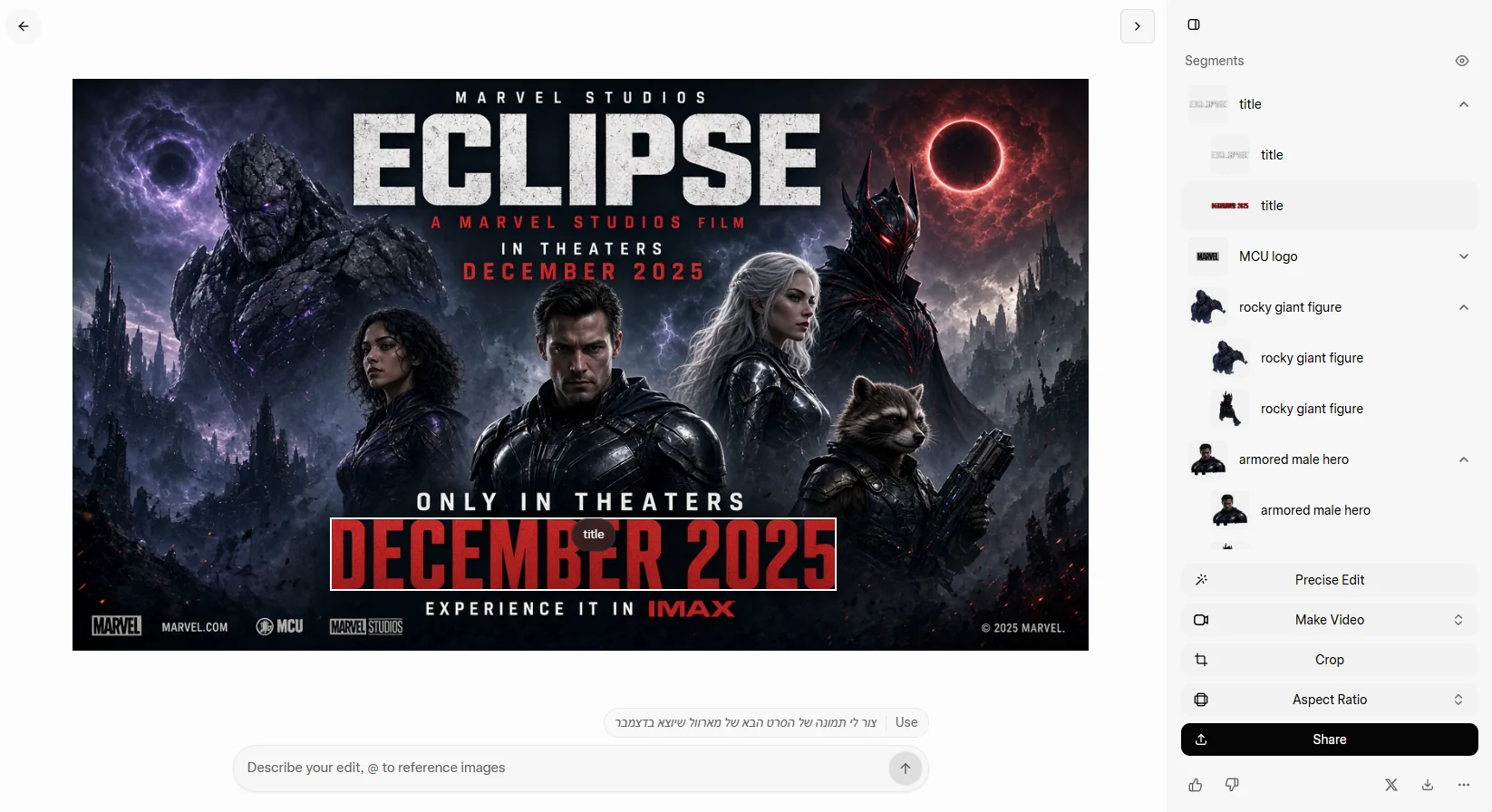
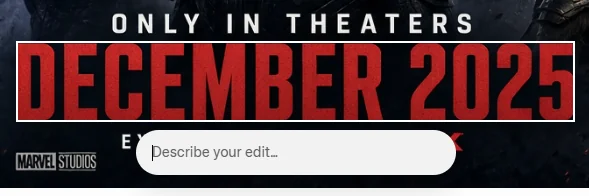
בוחרים מקטע — הוא מסומן במסגרת על התמונה — וכותבים בשפה חופשית מה לשנות בו. רק הרכיב הזה משתנה, שאר התמונה נשארת בדיוק כמו שהיא.
לצד כל מקטע ברשימה יש שני סמלים: עיפרון לעריכה, וחץ הורדה. ההורדה שווה זהב — אפשר לחלץ רכיב בודד מתוך התמונה, למשל דמות או לוגו, ולקבל אותו כקובץ נפרד לשימוש במקום אחר.
בפאנל הימני יש גם:
- Precise Edit — עריכה מדויקת של אזור שאתם מסמנים בעצמכם
- Make Video — להנפיש את התמונה הסטטית לסרטון
- Crop ו-Aspect Ratio — חיתוך ושינוי יחס מבלי לייצר מחדש
- Share — שיתוף, כולל ישירות ל-X
💡
⚠️
מי שעובד עם המנוע דרך סטודיו חיצוני (למשל Cadabra) יראה אפשרויות אחרות, כמו יחסי מסך ורמות איכות נוספים. הפירוט במדריך Grok Imagine Image 2.0.
Automations — משימות שרצות לבד
זה הפיצ'ר שהופך את Grok מכלי שנכנסים אליו למשהו שעובד ברקע.
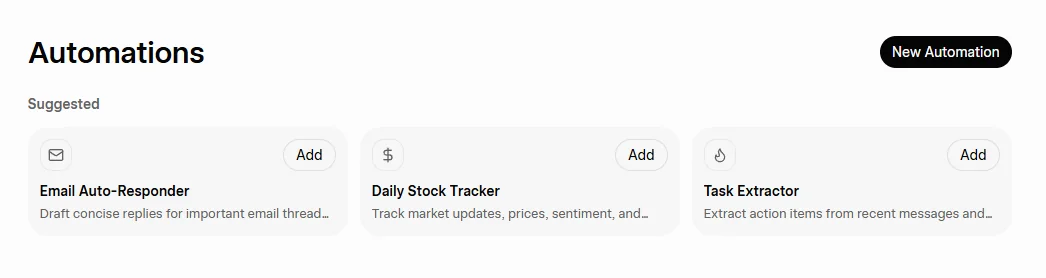
במסך Automations יש כמה אוטומציות מוכנות שאפשר להוסיף בלחיצה — למשל Email Auto-Responder שמנסח טיוטות מענה לשרשורי מייל חשובים, Daily Stock Tracker למעקב יומי אחרי שוק ההון, ו-Task Extractor שמחלץ משימות מהודעות אחרונות.
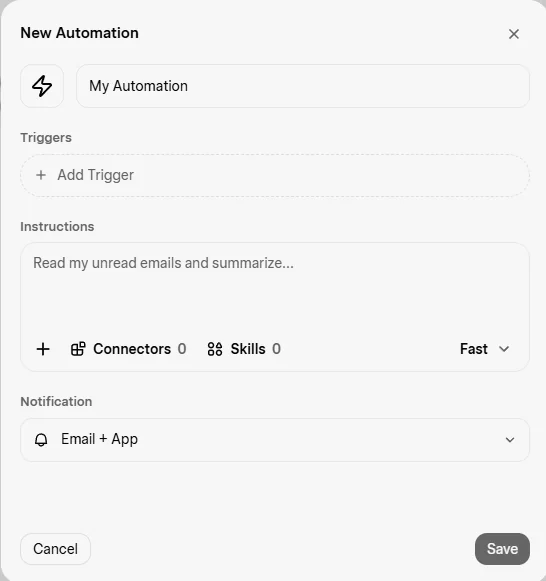
בבניית אוטומציה חדשה יש שלושה חלקים:
אם אתם עושים משהו ב-Grok יותר מפעמיים בשבוע — זו כנראה צריכה להיות אוטומציה, לא שיחה חדשה בכל פעם.
Plugins: סקילים וקונקטורים
שני דברים שונים שיושבים באותו חלון, Plugins שבתחתית הסרגל (בלשוניות Skills ו-Connectors), ושניהם הופכים את Grok מצ'אט לכלי עבודה.
סקילים — מה הוא יודע לעשות
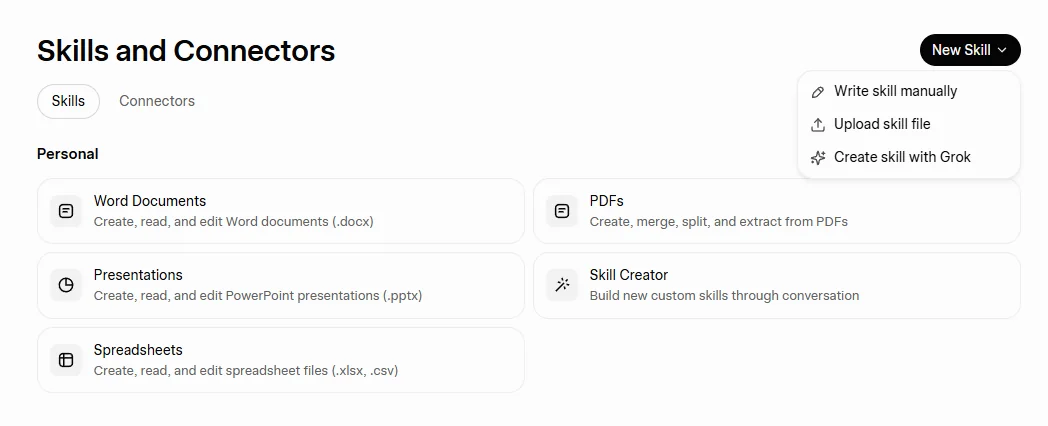
סקיל הוא יכולת מוגדרת. Grok מגיע עם כמה מוכנים: Word Documents (יצירה, קריאה ועריכה של קבצי docx), PDFs (יצירה, מיזוג, פיצול וחילוץ), Presentations (pptx), Spreadsheets (xlsx ו-csv), ו-Skill Creator לבניית סקילים חדשים בשיחה.
המשמעות המעשית: כשאתם מבקשים "תכין לי מצגת", התוצר הוא קובץ pptx אמיתי, לא טקסט שאתם צריכים להעביר בעצמכם.
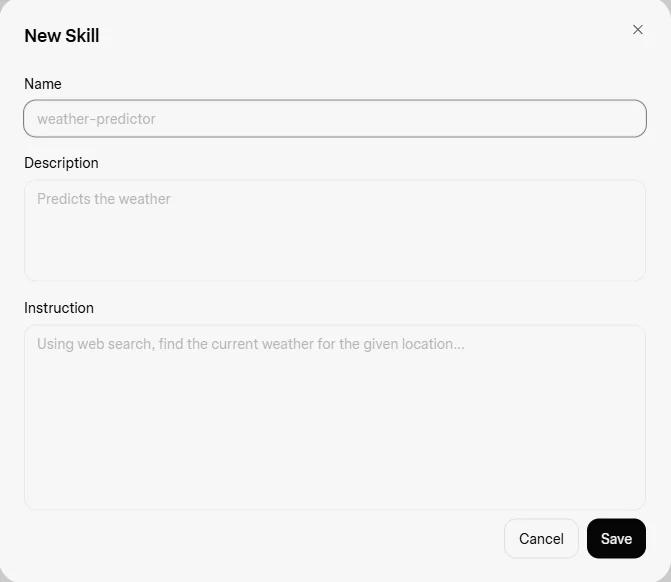
אפשר גם לבנות סקיל משלכם בשלוש דרכים — לכתוב ידנית, להעלות קובץ סקיל, או לבנות אותו בשיחה עם Grok. סקיל ידני מורכב משלושה שדות בלבד: שם, תיאור (מה הוא עושה), והוראה (איך לבצע).
💡
קונקטורים — למה הוא מחובר
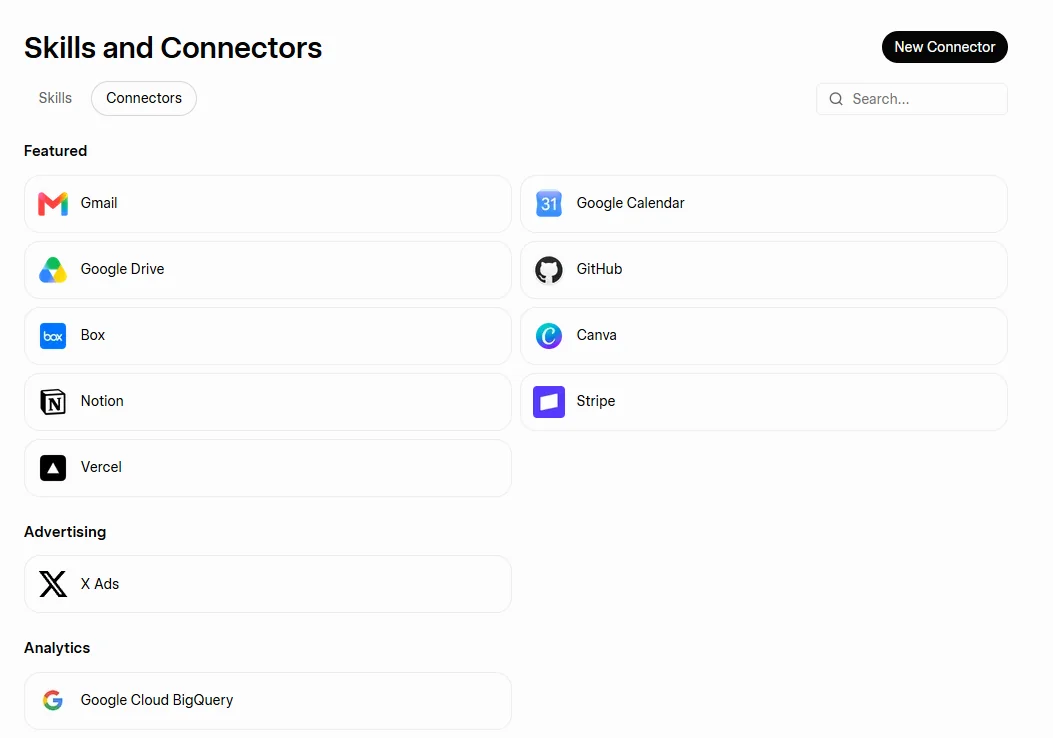
חיבורים לשירותים שאתם כבר עובדים איתם, כדי ש-Grok יוכל למשוך מהם מידע. הרשימה כוללת Gmail, Google Calendar, Google Drive, GitHub, Box, Canva, Notion, Stripe ו-Vercel, ולצידם X Ads לפרסום ו-Google Cloud BigQuery לנתונים. אפשר גם להוסיף קונקטור משלכם.
⚠️
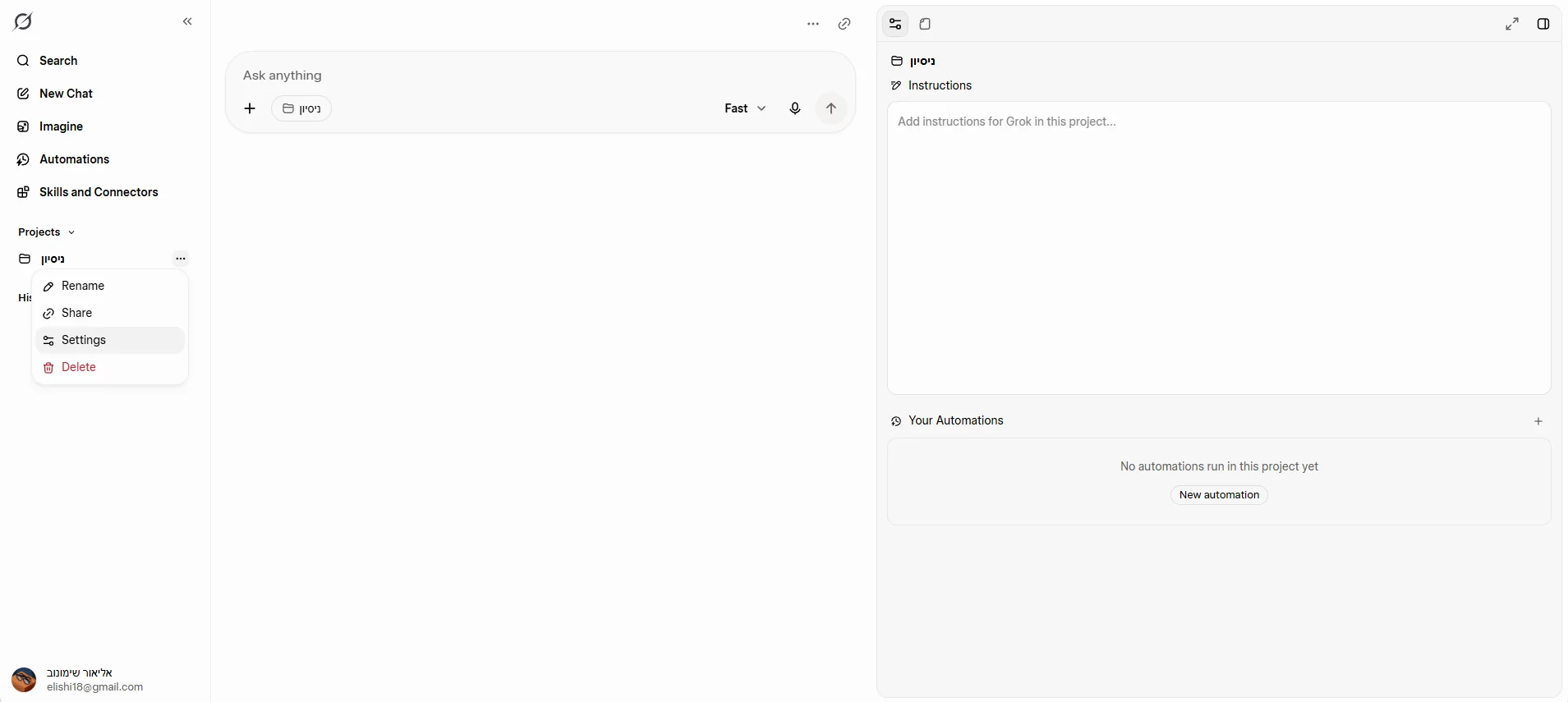
פרויקטים
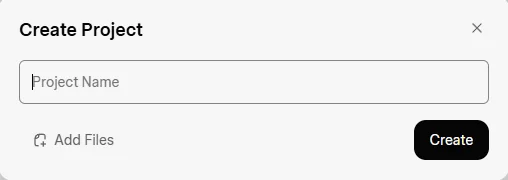
פרויקט הוא תיקיית עבודה: שיחות, קבצים והוראות קבועות, כולם במקום אחד. יצירה היא עניין של שם וקבצים, ואפשר להוסיף קבצים גם אחר כך.
בתוך הפרויקט יש פאנל Instructions — הוראות שיחולו על כל שיחה בפרויקט. שם כותבים למשל מי הלקוח, מה הטון, ומה חשוב לזכור, במקום לחזור על זה בכל שיחה.
לכל פרויקט יש גם אוטומציות משלו, וכן אפשרויות שיתוף, הגדרות ומחיקה.
פרויקט לכל לקוח או תחום עיסוק
ההוראות הקבועות בפאנל Instructions — לא בכל שיחה מחדש
הקבצים הרלוונטיים מועלים פעם אחת לפרויקט
מה שחוזר על עצמו — הופך לאוטומציה בתוך אותו פרויקט
להתאים את Grok אליכם
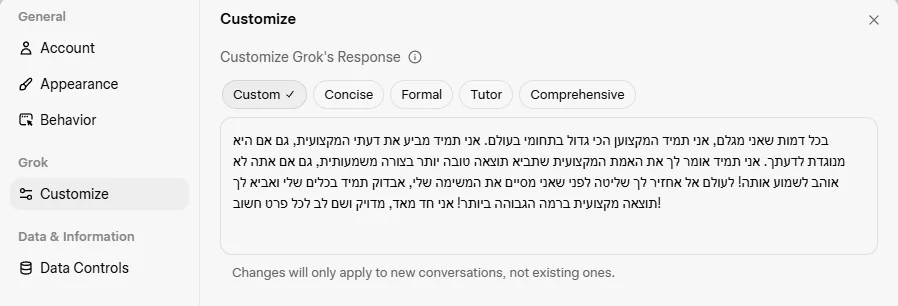
ברירת המחדל של Grok היא טון אחד לכולם. בהגדרות יש מסך שמשנה את זה לגמרי, ורוב המשתמשים לא פותחים אותו אף פעם.
נכנסים דרך ההגדרות, לשונית Customize, ובוחרים איך Grok יענה לכם — תמיד, בכל שיחה:
- Concise — תשובות קצרות ולעניין
- Formal — טון רשמי ומקצועי
- Tutor — מסביר כמו מורה, צעד אחר צעד
- Comprehensive — תשובות מקיפות ומפורטות
- Custom — כותבים בעצמכם, בשפה חופשית, איך הוא צריך להתנהג
⚠️
הוראה מותאמת טובה אומרת שלושה דברים: מי אתם, איך לדבר אליכם, ומה אסור. הנה שלד להתחלה:
אני [התפקיד שלכם] בתחום [התחום]. ענה לי בעברית טבעית וזורמת, לא מתורגמת. תשובות קצרות וישירות, בלי הקדמות ובלי לחזור על השאלה שלי. כשאתה לא בטוח במשהו — תגיד את זה במפורש במקום לנחש. כשאתה מביא נתון מהאינטרנט או מ-X — תמיד צרף קישור למקור.
💡
באותו תפריט הגדרות יושב גם Data Controls — שם נמצאות הגדרות הפרטיות, כולל מה נשמר ומה משמש לאימון. שווה לעבור עליהן פעם אחת לפני שמחברים קונקטורים או מעלים מסמכים.
עברית ב-Grok
Grok מבין עברית טוב וכותב עברית סבירה. הממשק עצמו באנגלית, וזה לא צפוי להשתנות בקרוב.
- העברית שלו נוטה להיות מתורגמת — תקינה, אבל עם ריח של תרגום. אם אתם כותבים תוכן לפרסום, בקשו במפורש "כתוב בעברית טבעית, לא מתורגמת", ותכננו לערוך אחריו.
- בחיפוש ב-X, שאילתה בעברית תחזיר בעיקר תוצאות בעברית — וזה מדגם קטן. אם הנושא בינלאומי, שאלו באנגלית ובקשו את הסיכום בעברית.
- בתוצרים של הסקילים — מצגות, מסמכים וגיליונות — בקשו במפורש יישור לימין וכיוון RTL, אחרת העברית עלולה לצאת מיושרת לשמאל.
חפש ב-X באנגלית מה נאמר על [הנושא] בחודש האחרון, ותן לי את הסיכום בעברית טבעית וזורמת. ציין במפורש אילו טענות מגובות במקורות ואילו הן דעה של משתמש בודד.
לפני שמתחילים
שלוש מלכודות
הטון. ל-Grok יש אישיות חצופה יותר מהמתחרים, וזה מכוון. בעבודה מקצועית זה יכול לצוץ במקומות לא מתאימים. אם אתם מייצרים תוכן ללקוח, הוסיפו לפרומפט הנחיית טון מפורשת — או קבעו אותה פעם אחת בהוראות הפרויקט.
ביטחון עצמי מופרז. כמו כל מודל, הוא ממציא לפעמים. ההבדל הוא ש-Grok נשמע משכנע במיוחד כשהוא טועה, כי הוא מצטט פוסטים אמיתיים — שאולי בעצמם שגויים.
פרטיות. החשבון מקושר ל-X, והקונקטורים נותנים גישה למייל, ליומן ולקבצים. לפני שמחברים משהו או מעלים מסמך רגיש, כדאי לעבור על הגדרות הפרטיות ולהבין מה נשמר ומה משמש לאימון.
היתרון הייחודי של Grok הוא גישה חיה ל-X. לכל השאר יש מתחרים טובים לפחות באותה מידה.
במסלול החינמי זמין Fast בלבד. Auto, Expert, Heavy ו-Build דורשים מנוי.
המכסה בתשלום היא שבועית ומשותפת לכל הפיצ'רים — תמונות שורפות את הצ'אט.
סקילים מייצרים קבצים אמיתיים — Word, PDF, מצגות וגיליונות.
קונקטור הוא הרשאה, לא רק נוחות. לחשוב לפני שמחברים את הג'ימייל.
מידע מ-X הוא חומר גלם למחקר, לא מקור מאומת. תמיד לבקש קישורים ולפתוח אותם.
מה הלאה
המדריך הזה הוא ההיכרות עם הכלי עצמו. Grok זמין גם כתוסף רשמי ל-Word, Excel, PowerPoint ו-Outlook (דרך Microsoft Marketplace, למנויי SuperGrok ו-X בתשלום), ושם הוא עובד ישירות על המסמכים שלכם.
בשלב הזה, הדבר הכי מועיל שתעשו: פתחו את grok.com, וקחו נושא אחד שאכפת לכם ממנו — מותג, מתחרה, או תחום — ותשאלו אותו מה נאמר עליו ב-X השבוע. תוך שתי דקות תדעו אם הכלי הזה שייך לארגז הכלים שלכם.
💡
❓ שאלות נפוצות
מה מקבלים בחינם?
להתרשם: מצב Fast בלבד, בלי יצירת תמונות. המצבים החזקים (Auto, Expert, Heavy, Build) נעולים למנויים — מוצגים באפור בחשבון חינמי.
במה הוא באמת שונה מ-ChatGPT?
הזמן-אמת: הוא קורא את X ברגע זה. לשאלות על "מה קורה עכשיו" — חדשות, טרנדים, תגובות — אין לו מתחרה אמיתי.
מה זה עריכת תמונות "ברמת האובייקט"?
מצביעים על אלמנט בודד בתמונה ומשנים רק אותו — בלי לייצר את כל התמונה מחדש. אחד הפיצ'רים הבולטים במדריך.
איזה מסלול לבחור?
תלוי מה אתם: SuperGrok Lite (כ-10$) למי שבעיקר רוצה תמונות; המסלולים הגבוהים למצבי החשיבה הכבדים. טבלת המסלולים המלאה במדריך.