Grok Bot: הסוכנים של Grok שעובדים על מחשב משלהם
מאת בר שאלתיאל · עודכן 6.10.2026
המדריך המלא ל-Grok Bot: סוכני AI עם מחשב ענן קבוע שמבצעים משימות מקצה לקצה בכלים שלכם. התקנה, בוט ראשון, ניסוח משימות, והגבולות שחייבים להגדיר.
מה תלמדו
- להקים סוכן AI שרץ על מחשב ענן עם דפדפן וקבצים ועובד גם כשהמחשב שלך סגור
- לנסח משימה עם תוצאה ברורה, מקורות, מגבלות ונקודת עצירה שגורמת לבוט להצליח בפעם הראשונה
- להגדיר גבולות אבטחה ברורים: מתי הבוט מבצע לבד ומתי חייב לעצור ולבקש אישור
- להפוך משימה חד-פעמית שעבדה טוב למיומנות שאפשר להריץ שוב ושוב
- לתזמן שגרות אוטומטיות שרצות בזמן קבוע ומחזירות תוצר גמור כל בוקר
- להשתמש בבוט מול מערכות ואתרים שאין להם API ושדורשים עבודה ידנית בדפדפן
- לנהל נכון את המחשב המשותף: התחברויות, קבצים רגישים וסיסמאות באופן מאובטח
למי זה מתאים
- מנהלי מכירות ואנשי פיתוח עסקי שצריכים לחקור לקוחות לפני פגישות
- אנשי מרקטינג ותוכן שרוצים טיוטות מוכנות כל בוקר מבלי להשאיר הכל פתוח
- אנשי תפעול שעובדים מול מערכות ישנות ללא API ורוצים לחסוך עבודה ידנית
- בעלי עסקים קטנים שצריכים דוחות קבועים ממקורות שונים ללא עובד ייעדי
- מנהלי פרויקטים שצריכים לעקוב אחרי נתונים ממספר כלים בו-זמנית
מה אפשר לעשות עם זה בפועל
- מחקר אוטומטי על לקוח לפני פגישת מכירה: אתר
- לינקדאין
- חדשות ומתחרים בסיכום אחד עם קישורי מקור
- הכנת טיוטות מיילים ותכנים בסגנון שלך כל בוקר מבלי שהבוט שולח משהו בלעדייך
- דוח שבועי אוטומטי שמשווה נתונים מהדשבורד
- מזהה חריגות ומכין תוכנית בדיקה
- משיכת נתונים ממערכת ניהול פנימית ישנה שאין לה API ושדורשת לחיצות ידניות
- עדכון שגרתי של גיליון עבודה מנתונים שמפוזרים בכמה כלים שונים
- בדיקת זמינות במערכת תורים של ספק ושליחת התראה כשנפתח מקום
- סינון והעברה של מידע רגיש בין מערכות תוך שמירה על פרטיות וקבלת אישור לכל שלב
רמה: בינוני · זמן משוער: 35 דקות

🛑
🎓 מה זה Grok Bot, ובמה הוא שונה מצ'אט
אם אתם עוד לא מכירים את Grok עצמו — הצ'אט, לא הסוכנים — יש במועדון מדריך מלא עליו, ושם כדאי להתחיל. המדריך הזה עוסק במוצר אחר לגמרי.
ההבדל בין צ'אט לבין Grok Bot הוא לא באיכות התשובה — הוא בשאלה מי עושה את העבודה. צ'אט מחזיר לכם טקסט ואתם מבצעים. בוט פותח דפדפן, נכנס למערכת, מוציא נתונים, מכין את התוצר, ומחזיר לכם משהו גמור.
ארבעה דברים מבדילים אותו מכל מה שהכרתם עד היום:
| מה | מה זה אומר בפועל |
|---|---|
| מחשב ענן קבוע | לכל בוט יש מכונה בענן עם דפדפן, מערכת קבצים וטרמינל. הוא לא מוגבל למה שיש לו API — הוא פשוט מפעיל אתרים כמו שאתם מפעילים אותם |
| עובד כשאתם לא | סגרתם את המחשב, יצאתם מהאפליקציה — העבודה ממשיכה בענן ומחכה לכם |
| זיכרון שנצבר | בוט בעל שם זוכר העדפות, קבצים, חיבורים והתנהלות. ההקשר מצטבר במקום להתאפס בכל שיחה |
| לומד תהליך מהדגמה | אפשר לבקש ממנו להסתכל עליכם מבצעים תהליך פעם אחת, והוא שומר אותו כמיומנות שאפשר להריץ שוב |
💡
מה צריך שיהיה לכם
| מה | פרטים |
|---|---|
| מנוי מתאים | SuperGrok ומעלה (מ-$30 לחודש), או Cursor Pro ומעלה (כ-$20 לחודש). אין גישה מהמסלולים החינמיים של Grok ושל Cursor |
| חשבון Cursor | ההזדהות רצה על תשתית Cursor גם אם המנוי שלכם הוא SuperGrok — הכפתור באפליקציה כתוב פשוט התחברות, ודף התמיכה בסוף התהליך הוא cursor.com |
| אפליקציית שולחן עבודה | Windows (x64 או Arm64), macOS או Linux. יש גם אפליקציית טלפון |
| אחסון בענן מופעל | Grok Bot לא עובד עם Legacy Privacy Mode בחשבון. אם זה המצב אצלכם, צריך לשנות את ההגדרה לפני שמתחילים |
⚠️
ההתקנה וההתחברות
הכול קורה באפליקציית שולחן העבודה, לא בדפדפן. אם אתם כבר בתוך grok.com, יש כפתור Grok Bot בפינה העליונה שמוביל לאותו מקום.
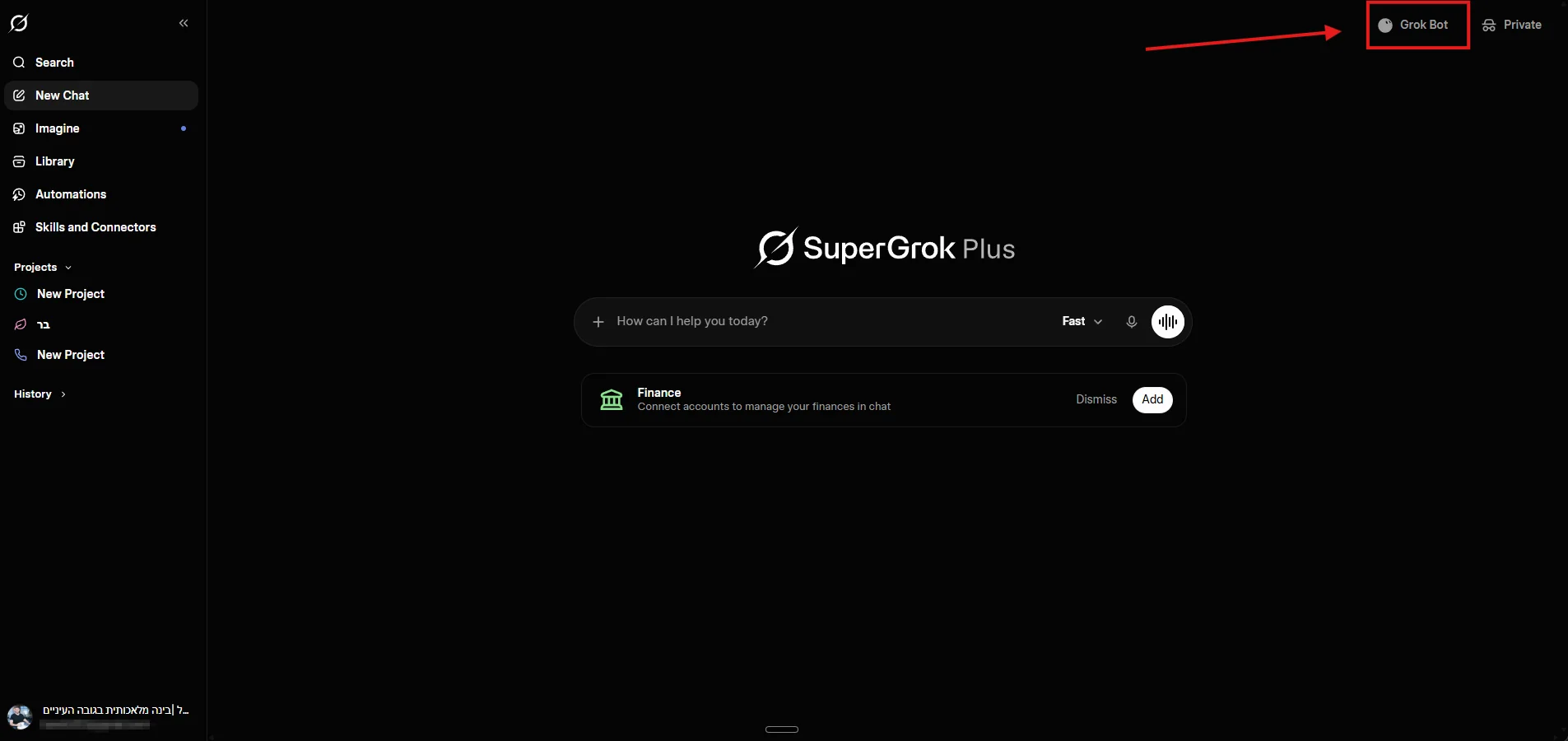
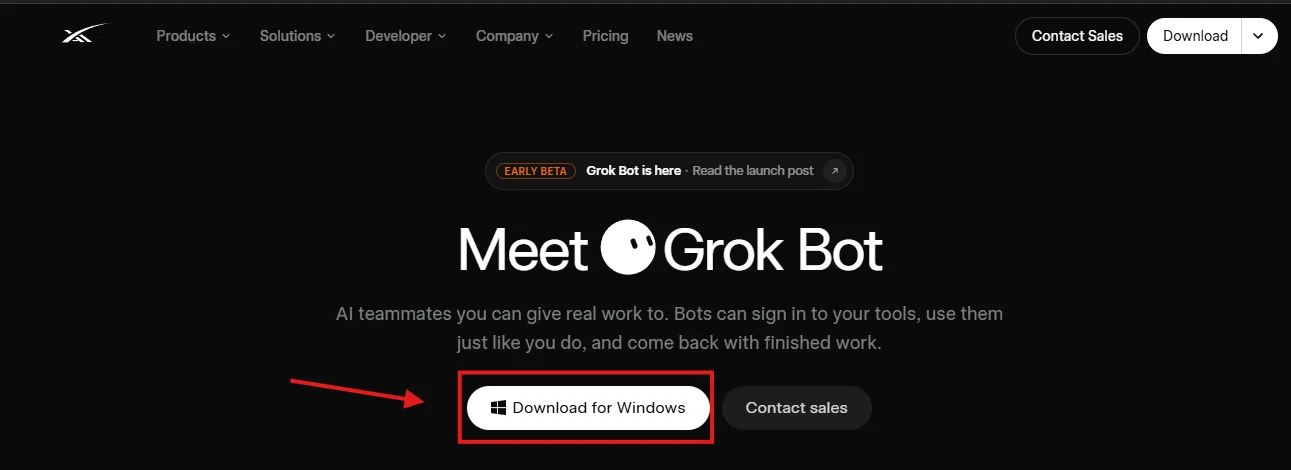
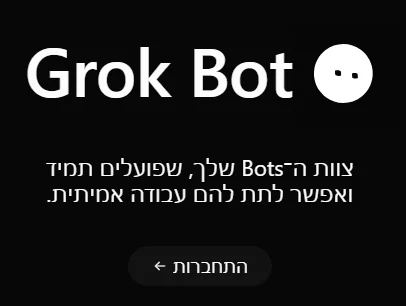
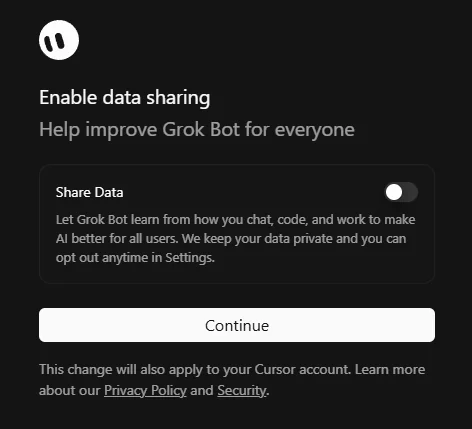
וכך נראה התהליך מקצה לקצה. חמישה מסכים, כמה דקות:
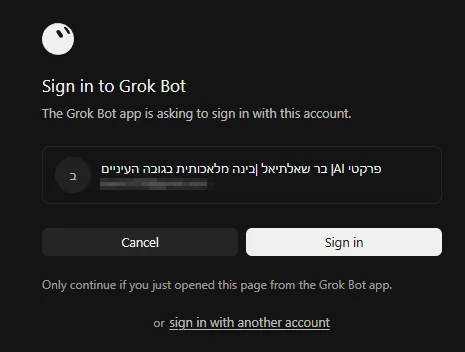
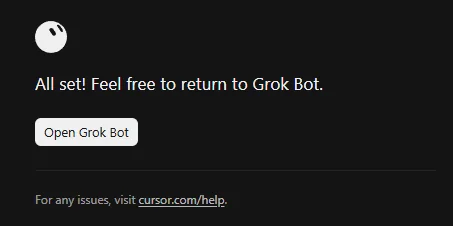
🔒
⚠️
💡
הבוט הראשון שלכם

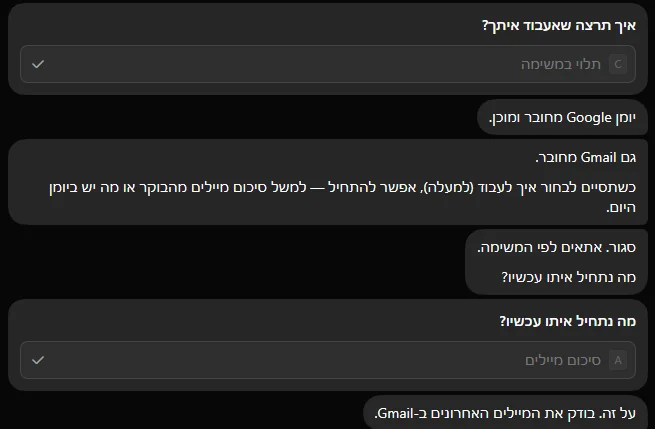
יצירת בוט לא מתחילה בטופס אלא בשיחה. ברגע שלוחצים יצירת Bot חדש, נפתח בוט בשם "Bot חדש" ששואל אתכם שאלה אחת: "בשביל מה תרצה שאעזור לך קודם?" — עם ארבע אפשרויות מוכנות: תוכן ושיווק, עבודה יומיומית, קוד ופרויקטים ומשהו אחר.
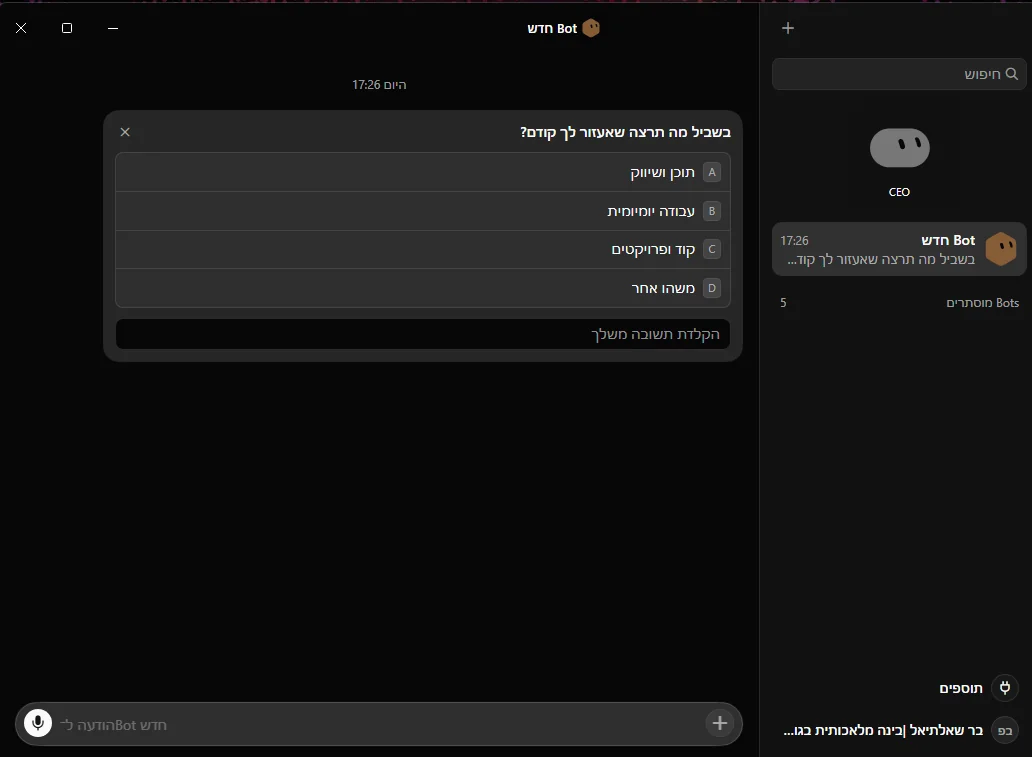
מתחת לאפשרויות יש שורה שקוראים לה "הקלדת תשובה משלך", ושם נמצא הערך האמיתי. ארבע האפשרויות הן קטגוריות רחבות; משפט אחד משלכם — "לבדוק לקוחות חדשים לפני פגישה ולהכין לי סיכום" — ייתן לבוט הרבה יותר ממה להתחיל.
ומכאן זה נמשך כשיחה. הבוט לא מסתפק בתשובה אחת — הוא שואל איפה העבודה שלכם חיה (אפשר לסמן כמה תשובות: Gmail, יומן Google, קבצים במחשב), ותוך כדי כך מחבר את הכלים בעצמו: מה שכבר מותקן הוא רק מבקש שתתחברו אליו, ומה שחסר — הוא מציע להתקין ומחכה לאישור שלכם.
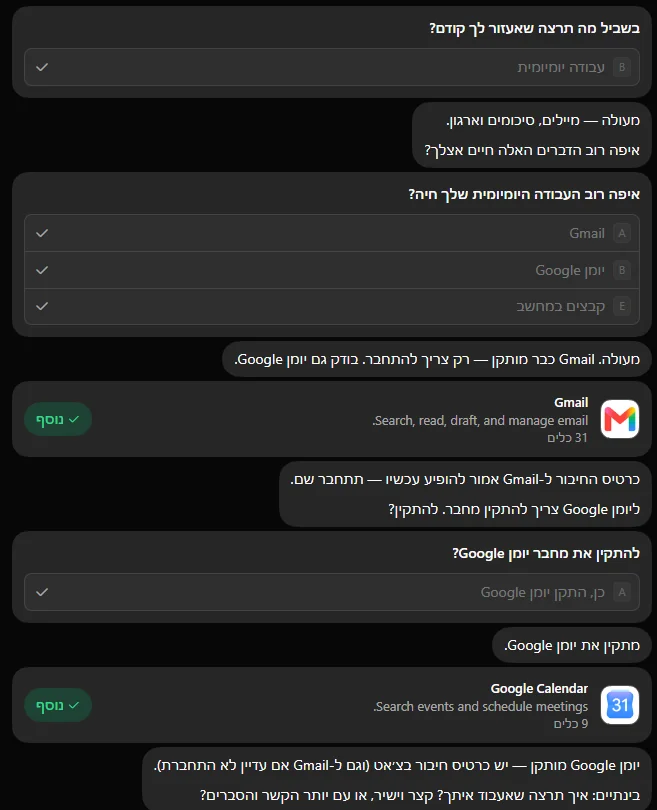
שימו לב לכרטיסים הירוקים שנפתחים בדרך: Gmail — 31 כלים, Google Calendar — 9 כלים. זה מספר הפעולות שכל מחבר פותח לבוט, וזו דרך טובה להבין כמה בדיוק נתתם לו.
השאלה האחרונה היא על סגנון העבודה — קצר וישיר, מפורט, או "תלוי במשימה" — ומיד אחריה הוא כבר מציע משימה ראשונה. כל ההיכרות לוקחת פחות מדקה, ובסופה יש לכם בוט מחובר לכלים ויודע איך אתם רוצים שיעבוד.
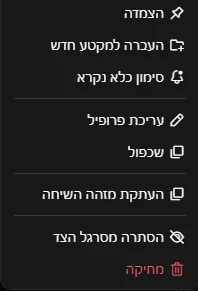
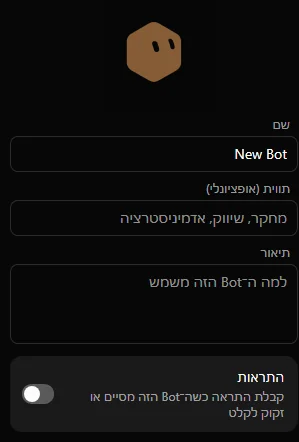
אחרי ההיכרות הקצרה הזו נותנים לו זהות קבועה. בכל בוט יש תפריט פעולות משלו, ובו — מלבד הצמדה, שכפול והסתרה מסרגל הצד — נמצא עריכת פרופיל. שם ממלאים:
- שם — כדי שתדעו למי אתם כותבים
- תווית (מסומן כאופציונלי) — התפקיד בשתי מילים. הדוגמאות שהמערכת מציעה: "מחקר, שיווק, אדמיניסטרציה"
- תיאור — "למה ה-Bot הזה משמש". כאן נכנסים גם הגבולות
- התראות — מתג שמודיע לכם כשהבוט סיים או נתקע וצריך מכם קלט
💡
התיעוד הרשמי מדגיש נקודה אחת: בוט ממוקד צובר הקשר שימושי הרבה יותר מבוט כללי. תפקיד כמו "עוזר לכל דבר" נותן לו פחות ממה להיאחז. הנה דוגמה לתיאור טוב, מנוסח בעברית — אפשר להעתיק ולהתאים:
שם: מיכל. תפקיד: מחקר לקוחות. תיאור: אחראית על בדיקת לקוחות פוטנציאליים לפני פגישה. אוספת מידע מהאתר שלהם, מהרשתות ומחיפוש ברשת, מפרידה בין עובדות מבוססות לבין השערות, ומחזירה סיכום קצר עם הדבר הכי חשוב ראשון. תמיד שומרת קישורי מקור. אף פעם לא פונה ללקוח ולא שולחת שום דבר בלי אישור שלי.
שימו לב לשורה האחרונה. הגבולות נכנסים לתיאור הבוט, לא להודעה — כי התיאור נשאר נכון תמיד, וההודעה נשכחת אחרי המשימה.
💡
איך מנסחים משימה שמצליחה
זה החלק שקובע אם תקבלו תוצר או תסכול. התיעוד מגדיר חמישה רכיבים שכל בקשה טובה מכילה:
| רכיב | השאלה שהוא עונה עליה |
|---|---|
| תוצאה | מה צריך להיות גמור בסוף? |
| מקורות | מאיפה למשוך — אילו אתרים, קבצים או מערכות? |
| מגבלות | ממה להימנע, ועל מה לשאול לפני? |
| תוצר | באיזה פורמט להחזיר? |
| נקודת עצירה | מתי לעצור ולחכות לכם? |
למשימה ראשונה שלא דורשת שום חיבור או התחברות לאתר — צרפו מסמך ונסו את זה:
תסכם לי את המסמך המצורף בחמש נקודות. בנפרד, תרכז רשימה של כל התאריכים, ההחלטות והשאלות הפתוחות שמופיעים בו, וליד כל פריט תציין מאיזה עמוד או סעיף הוא נלקח. אל תשנה את קובץ המקור.
ואחרי שזה עבד — משימה אמיתית בתוך אחד הכלים שלכם:
תיכנס לדשבורד האנליטיקס שלנו ותשווה את הנתונים של השבוע הזה לארבעת השבועות הקודמים. תזהה את השינוי הכי משמעותי, ותכין לי תוכנית בדיקה קצרה עם קישורים לגרפים הרלוונטיים. אל תשנה שום דבר בדשבורד. אם צריך התחברות — תעצור ותבקש ממני להיכנס.
וכך זה נראה כשזה באמת רץ. הנה משימה שכל אחד יכול להריץ בדקה, בלי שום חיבור ובלי התחברות לשום מקום:
תפתח את הדפדפן ותיכנס לאתר של זאפ. תחפש "אוזניות בלוטות'" ותגיד לי מה שלוש התוצאות הראשונות והמחיר של כל אחת. אל תקנה כלום ואל תתחבר לשום חשבון.

שימו לב לשני דברים. הראשון — הוא מדווח תוך כדי: "על זה. נכנס לזאפ, מחפש אוזניות בלוטות'", ואחר כך "בתוך זאפ עכשיו". אתם לא מסתכלים על מסך ריק ומקווים לטוב.
השני — שתי השורות האחרונות בבקשה. "אל תקנה כלום ואל תתחבר לשום חשבון" זה בדיוק הגבול שדיברנו עליו, והוא נכתב במשפט אחד בעברית פשוטה. זו כל התורה.
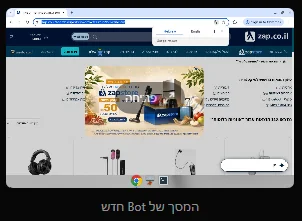
ואם רוצים לראות במו עיניים מה הוא עושה — לוחצים על התצוגה המקדימה ורואים את הדפדפן שלו גולש באתר, בזמן אמת:
ובסוף — התשובה עצמה, עם צילום של מה שהוא ראה:
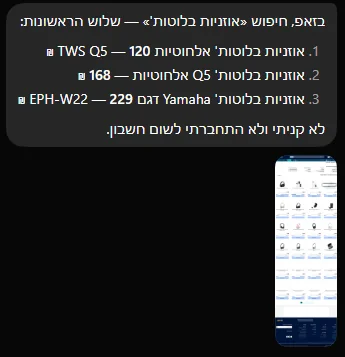
שלוש תוצאות עם מחירים, ובשורה האחרונה "לא קניתי ולא התחברתי לשום חשבון". זה לא נימוס — זה דיווח על הגבול שהצבתם. כשאתם כותבים מגבלה בבקשה, הוא מתייחס אליה ומאשר בסוף שהוא עמד בה. וזו בדיוק הסיבה שכדאי לכתוב אותה.
לחבר לו כלים — התוספים
בוט יכול לעבוד מול אתרים דרך הדפדפן שלו, אבל כשקיים תוסף ייעודי לשירות — זה תמיד אמין ומסודר יותר. התוספים יושבים בכפתור תוספים בתחתית המסך, ונפתחת חנות עם קטגוריות: Productivity, Research, Sales, Design, Customer Support, MCP ועוד.
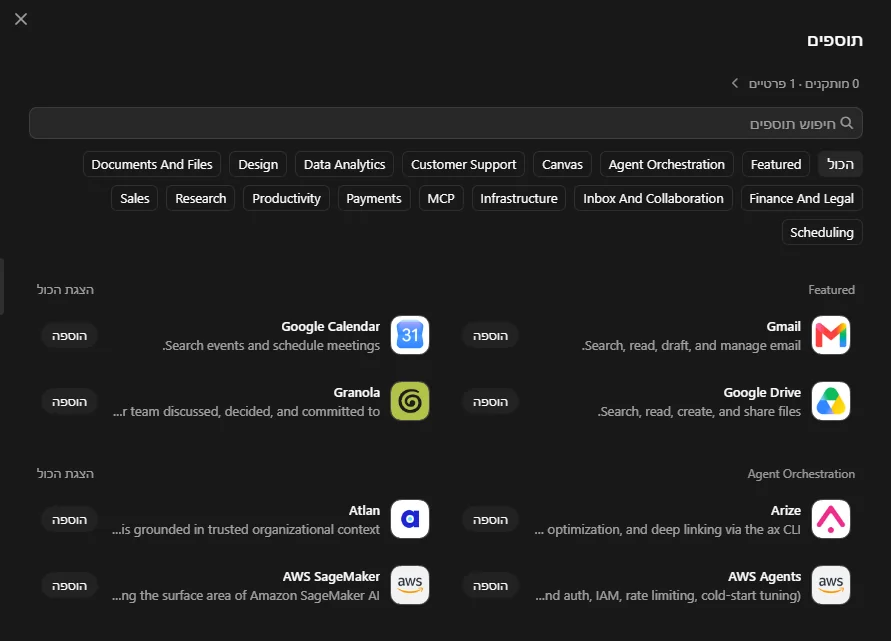
בראש הרשימה תמצאו את מה שרוב האנשים צריכים באמת — Gmail, Google Calendar ו-Google Drive. ליד כל תוסף יש כפתור הוספה, ואחרי הלחיצה הוא מסומן נוסף ✓. חלק מהתוספים עדיין ידרשו מכם לאשר הרשאה בדפדפן.

ולא חייבים להתקין מראש. כשהבוט מגיע באמצע משימה לכלי שהוא צריך, הוא פשוט שואל אתכם — "להתקין את מחבר יומן Google?" — ומציע תשובה מוכנה מסומנת באות. אחרי שמאשרים, מופיע כרטיס של השירות עם כפתור הרשאה, ורק אחריו הוא מקבל גישה.
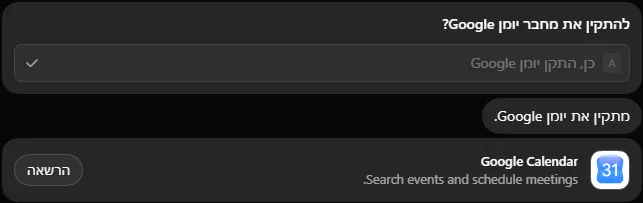
הכפתור פותח את מסך ההרשאות הרגיל של גוגל בדפדפן. ברגע שמאשרים שם, הכרטיס באפליקציה משתנה ל-נוסף ✓ בירוק — ומתחת לשם השירות מופיע כמה כלים המחבר הזה פתח לבוט. ביומן Google, למשל, זה 9 כלים.

💡
💡
⚠️ המחשב המשותף — הדבר הכי חשוב להבין
עד כאן דיברנו על "מחשב בענן" כרעיון מופשט, אבל אפשר פשוט להיכנס ולראות אותו. בכל מסך של בוט, בפינה השמאלית העליונה, יש תצוגה מקדימה קטנה וחיה של המסך שלו — עם הכיתוב "המסך של [שם הבוט]". לחיצה עליה פותחת את המחשב במלואו.
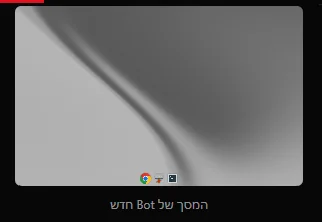
וכך הוא נראה מבפנים:
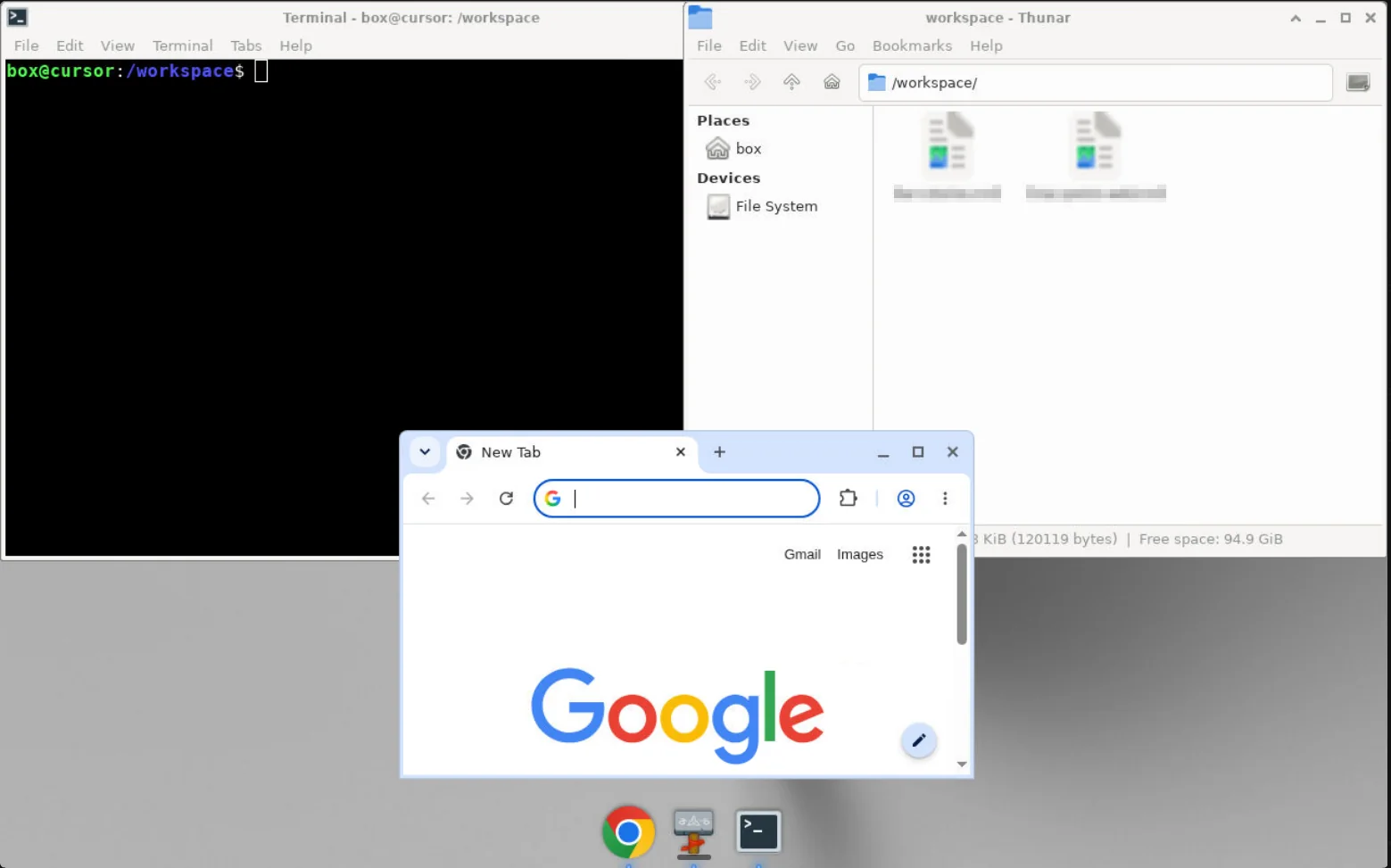
זה שולחן עבודה של לינוקס, ורואים בו בדיוק מה עומד לרשות הבוט: טרמינל לפקודות, מנהל קבצים שפתוח על תיקיית העבודה /workspace, ודפדפן כרום מלא — לא תוסף ולא דמוי-דפדפן, אלא כרום רגיל שהוא מפעיל בדיוק כמוכם. יש שם גם מקום: כמעט 95 ג'יגה פנויים.
וזו בדיוק הסיבה שהסעיף הזה חשוב. הקבצים שאתם רואים ב-/workspace, וההתחברויות שנשמרות בכרום הזה — הם לא של בוט אחד. הם של כולם.
זו הנקודה שהכי קל לפספס, והיא זו שקובעת כמה בטוח לכם לעבוד עם הכלי.
🔒
מה עושים עם זה בפועל:
- מתנתקים משירות כשהוא כבר לא נחוץ, במקום להשאיר את ההתחברות פתוחה
- מוחקים קבצים רגישים אחרי שהעבודה הסתיימה
- מסירים חיבור (Connector) ומבטלים לו את ההרשאה בשירות המקורי, לא רק באפליקציה
- זוכרים שמחיקת בוט לא מוחקת את הקבצים וההתחברויות מהמחשב המשותף
אישורים, סיסמאות ובקרה
ברירת המחדל של המערכת היא לעצור לפני פעולות משמעותיות, אבל הרבה מהשליטה נמצא אצלכם. שלושה מנגנונים שכדאי להכיר:
1. אישור פעולה
זה נראה טוב יותר ממה שנשמע. הבוט לא מבקש אישור מופשט — הוא מראה לכם בדיוק מה הוא עומד לעשות. בדוגמה שלמטה הוא איתר את כתובת הנמען, כתב טיוטת מייל שלמה, הציג אותה, ורק אז שאל: "לשלוח את המייל?"
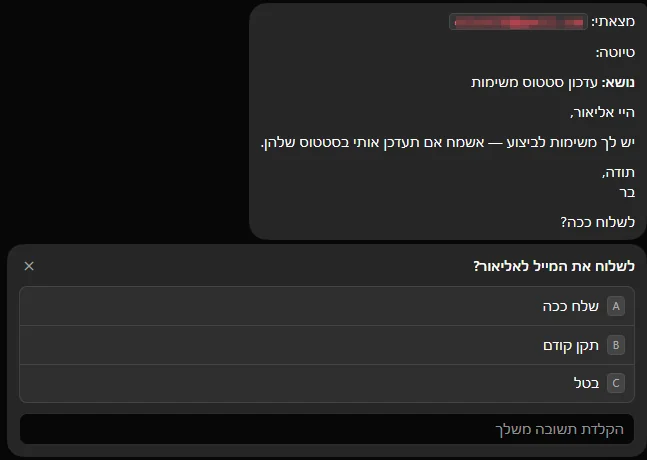
שלוש התשובות שהוא מציע הן בדיוק שלוש ההחלטות האפשריות: שלח ככה, תקן קודם ובטל — ומתחתיהן תמיד יש הקלדת תשובה משלך, למקרה שאתם רוצים לכוון אותו במילים שלכם ("תקצר את זה לשתי שורות ואל תכתוב תודה").
שני כללים ששווים את הזמן: אל תאשרו פעולה שאתם לא מזהים את היעד או ההשפעה שלה — בקשו מהבוט להסביר בשפה פשוטה או להכין טיוטה קודם. וזכרו שאישור שולט בפעולה המוצעת בלבד. הוא לא מבטל עבודה שכבר בוצעה.
2. סיסמאות וקודי אימות — אתם מקלידים, לא הבוט
לסיסמה, ל-passkey, לקוד דו-שלבי, ל-CAPTCHA או לאישור תשלום, הבוט אמור למסור לכם את השליטה: לוחצים על התצוגה המקדימה של המסך שלו (אותה פינה שמאלית עליונה), נכנסים למחשב, לוקחים שליטה, משלימים רק את השלב החסום, ומחזירים לו. אל תדביקו סיסמאות או קודים חד-פעמיים בצ'אט. לחיבורים נתמכים יש בקשת סוד מאובטחת — שם הערך ממוסך, לא נכנס לתמלול השיחה ולא מוצג למודל.
3. מה מותר לו לעשות על המחשב שלכם
המחשב בענן זה דבר אחד; המחשב שעל השולחן שלכם זה דבר אחר לגמרי, והוא נשלט בלשונית נפרדת בהגדרות בשם מחשב. שם מופיעים כל המחשבים שחיברתם, ולכל אחד יש בורר משלו בשם "ביצוע במחשב הזה" — שקובע אם Grok Bot יכול לפתוח קבצים ולהריץ משימות עליו. ברירת המחדל היא "לשאול כל פעם".
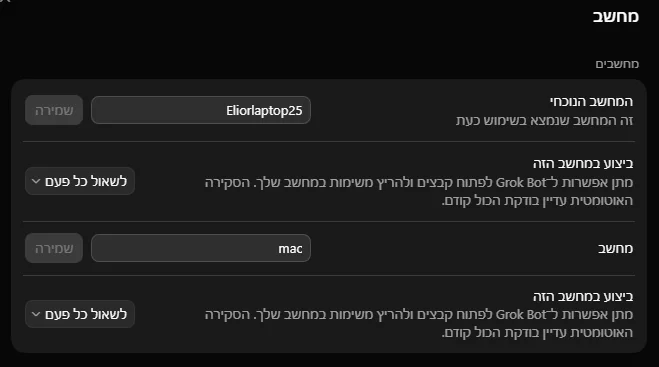
שימו לב שההגדרה היא לכל מחשב בנפרד. אם אתם עובדים גם מלפטופ וגם ממחשב נייח, הגדרתם רק אחד מהם. ואם אין לבוט סיבה ממשית לגעת בקבצים המקומיים שלכם — אין שום סיבה להשאיר את זה פתוח.
🎯
מסכי ההגדרות — מה כדאי לפתוח פעם אחת
ההגדרות מחולקות לארבע לשוניות, וכולן בעברית. שווה לעבור עליהן פעם אחת בהתחלה במקום לגלות אותן באמצע עבודה.
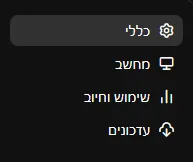
כללי
כאן יושבים אזור הזמן — שנקבע אוטומטית ואצלנו מזוהה כ-Asia/Jerusalem, וזה מה שהרוטינות משתמשות בו כשאתם אומרים "כל בוקר בשמונה" — וגם הסקירה האוטומטית וכללי האישור שלה.
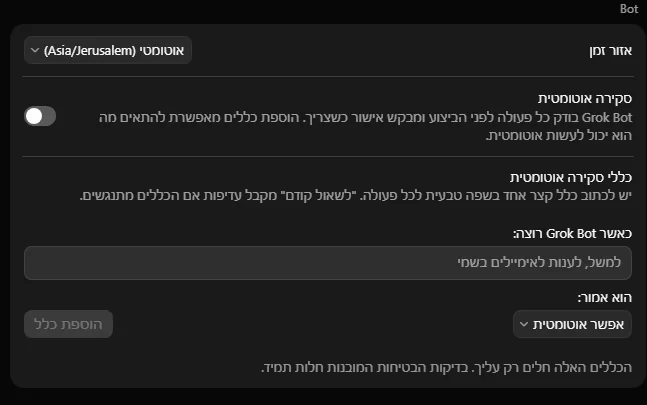
באותה לשונית יש גם הגדרה שקל לפספס: שימוש במפתחות אבטחה פיזיים. היא מאפשרת ל-Grok Bot להשתמש במפתח כמו YubiKey שמחובר למחשב שלכם — וכל שימוש כזה עדיין דורש אישור שלכם בנפרד.

שימוש וחיוב
שתי עובדות שכדאי לדעת מראש, ושתיהן מופיעות במסך הזה.
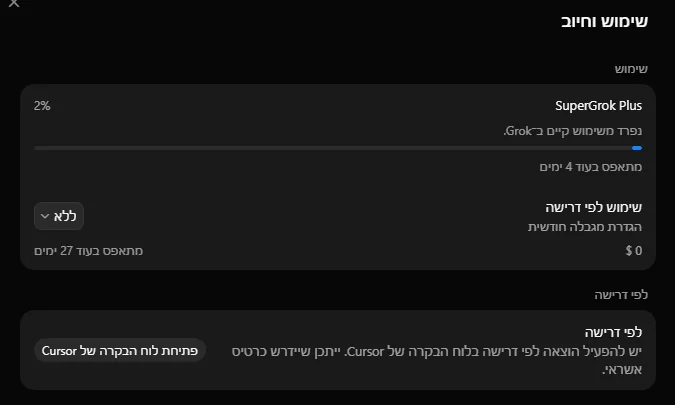
הראשונה: המכסה של Grok Bot היא נפרדת מהשימוש הרגיל שלכם ב-Grok. כתוב שם במפורש "נפרד משימוש קיים ב-Grok", כך שצ'אט רגיל לא אוכל לכם את המכסה של הבוטים. המכסה מתאפסת מדי שבוע, והמסך אומר בכמה ימים בדיוק.
השנייה: אם נגמרה המכסה, יש שימוש לפי דרישה עם תקרה חודשית שאתם קובעים — ברירת המחדל היא ללא, כלומר כבוי. כדי להפעיל אותו צריך להיכנס ללוח הבקרה של Cursor ולהזין כרטיס אשראי. יש כפתור שפותח אותו ישירות.
🎯
עדכונים
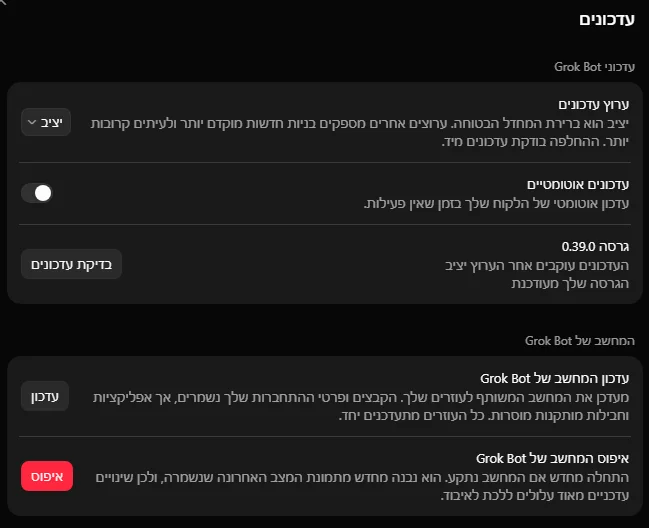
מלבד גרסת האפליקציה (אצלנו 0.39.0) ובורר ערוץ העדכונים — שכדאי להשאיר על יציב — יש כאן שני כפתורים שנוגעים למחשב הענן, ובהם שווה להתמקד:
- עדכון המחשב — הקבצים ופרטי ההתחברות שלכם נשמרים, אבל אפליקציות וחבילות שהותקנו מוסרות, וכל הבוטים מתעדכנים יחד
- איפוס המחשב (הכפתור האדום) — לשימוש כשהמחשב נתקע. הוא נבנה מחדש מתמונת מצב אחרונה, ולכן שינויים עדכניים מאוד עלולים ללכת לאיבוד
⚠️
מיומנויות ושגרות — להפוך משימה מוצלחת לתהליך
אחרי שמשימה עבדה טוב פעם אחת, אפשר לקבע אותה. יש שני מושגים, וההבדל ביניהם פשוט:
| מה | מה זה |
|---|---|
| Skill (מיומנות) | הוראות לשימוש חוזר — איך מבצעים משימה |
| Routine (שגרה) | מטילה על בוט מסוים מתי להריץ את זה — בזמן קבוע, או אחרי אירוע |
הסדר שהתיעוד ממליץ עליו הוא חד-משמעי: קודם משימה חד-פעמית, אחר כך לוודא שהיא אמינה, אז לשמור כמיומנות, ורק בסוף לתזמן. שמירת מיומנות נעשית פשוט בבקשה:
תשמור את התהליך שעשינו עכשיו כמיומנות בשם "בדיקת לקוח לפני פגישה". תכלול בה את המקורות שמהם משכת, את הפורמט של הפלט, ואת הכלל שפנייה ללקוח תמיד דורשת אישור ממני.
אפשר גם להראות לו במקום להסביר. הפיצ'ר קיים באפליקציה ונקרא בעברית "לימוד משימה" — הוא מסתתר בכפתור ה-+ שליד שדה ההודעה, ממש מתחת ל"צירוף קבצים". מפעילים אותו, מתארים מה עומדים להדגים, מבצעים את התהליך פעם אחת, ועוצרים. ההקלטה מוגבלת ל-עשר דקות, היא מתעדת רק את מה שנראה על המסך ולא את המיקרופון, והתוצאה היא טיוטה — הוסיפו לה בעצמכם כללי החלטה, טיפול בכשלים וגבולות אישור.

⚠️
באפליקציה השגרות נקראות רוטינות, והן נוצרות בתוך מסך הבוט שיריץ אותן — לא במקום מרכזי. כל עוד אין לבוט רוטינות, מופיע שם הסבר קצר וכפתור יצירת רוטינה.
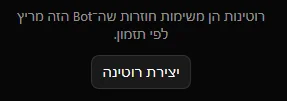
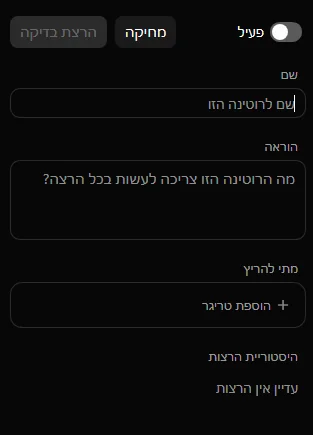
לכל רוטינה יש מסך עריכה משלה. מה שרואים שם:
- שם — איך תזהו אותה ברשימה
- הוראה — "מה הרוטינה הזו צריכה לעשות בכל הרצה?"
- מתי להריץ — דרך הוספת טריגר
- הרצת בדיקה — להריץ עכשיו בלי לחכות לזמן
- היסטוריית הרצות — מה קרה בפעמים הקודמות
- מתג פעיל להשהיה זמנית, ומחיקה לצמיתות
💡
בוט אחד יכול להחזיק עד 50 רוטינות, והמערכת שומרת את 20 ההרצות האחרונות של כל אחת. מחיקה היא מיידית ובלי חזרה, ומחיקת בוט מוחקת גם את הרוטינות שלו.
לבנות צוות בוטים — כשאחד כבר לא מספיק
עד כאן עבדנו מול בוט אחד. אבל ברגע שיש לכם שניים או שלושה, נפתחת שכבה שקל לפספס: הם יכולים לעבוד במקביל, להעביר עבודה ביניהם ולהתכתב זה עם זה — בלי שאתם תהיו הנתב שמעביר מידע מאחד לשני.
בוט מנהל שמאציל לאחרים
זה הדפוס שהכי מרשים, וחשוב להבין נכון מה הוא: זה לא מתג שמדליקים אלא תפקיד שאתם מגדירים. יוצרים בוט רגיל לגמרי, ובתיאור שלו כותבים שתפקידו לתאם — לקבל מכם משימה גדולה, לפרק אותה, ולהעביר חלקים לבוטים המתמחים. התיעוד של SpaceXAI מביא בדיוק את המבנה הזה כדוגמה: קבוצה שיש בה מתאם, עורך תוכן ובודק נתונים, והמתאם הוא זה שמחלק את העבודה.
שם: מתאם. תווית: ניהול משימות. תיאור: אני מקבל ממך משימות גדולות, מפרק אותן לתתי-משימות, ומעביר כל חלק לבוט המתאים בקבוצה. לפני שאני מחלק, אני מציג לך את החלוקה המוצעת ומחכה לאישור. בסוף אני מרכז את התוצרים חזרה לתשובה אחת. אני לא שולח שום דבר החוצה ולא מבצע פעולה בשם אף אחד בלי אישור מפורש ממך.
וכך זה נראה בפועל. נותנים למתאם משימה אחת גדולה — "להכין השבוע פוסט לינקדאין על הנושא הזה" — והוא מחזיר חלוקה מוצעת: איזה בוט מקבל כל חלק, למה דווקא הוא, ומה סדר העבודה ביניהם.
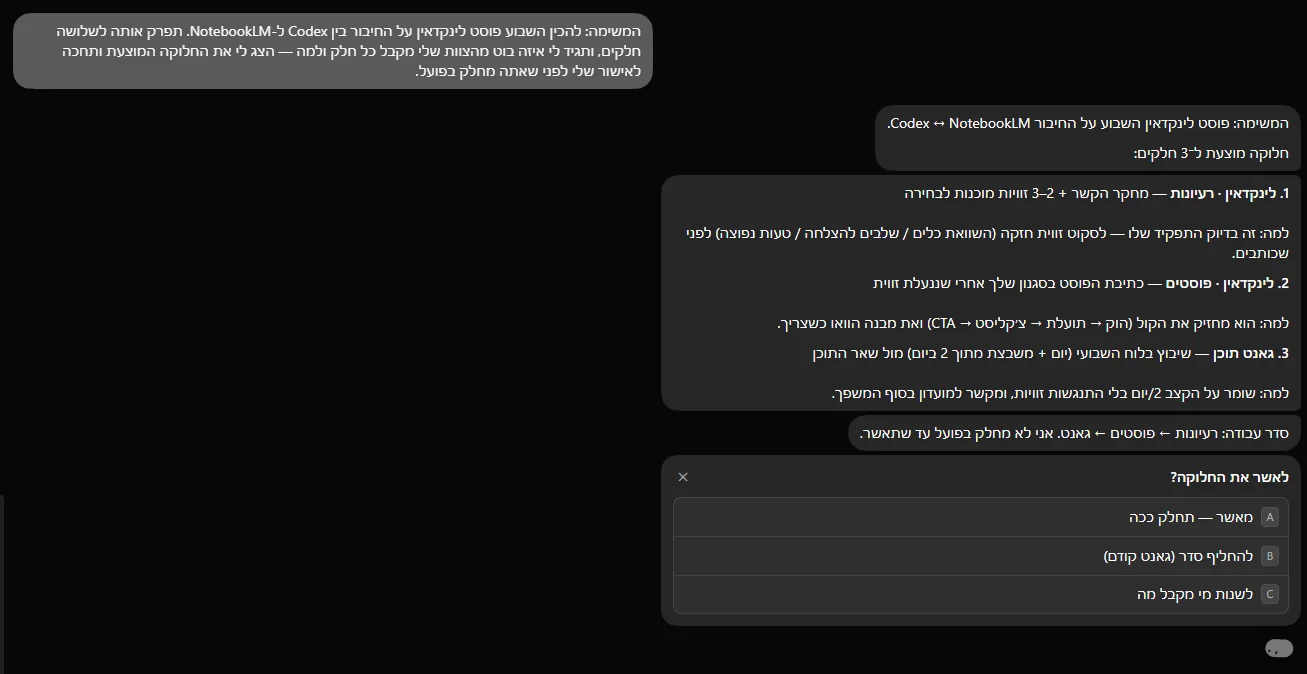
שימו לב לשתי השורות שמתחת לחלוקה: "אני לא מחלק בפועל עד שתאשר", ואז שלוש אפשרויות — לאשר, להחליף סדר, או לשנות מי מקבל מה. זה בדיוק הגבול שכתבתם בתיאור שלו, חוזר אליכם כשאלה. אתם רואים את התוכנית לפני שהיא רצה, ולא מגלים בדיעבד מי עשה מה.
וברגע שמאשרים — הוא מחלק, וזה נראה כך:
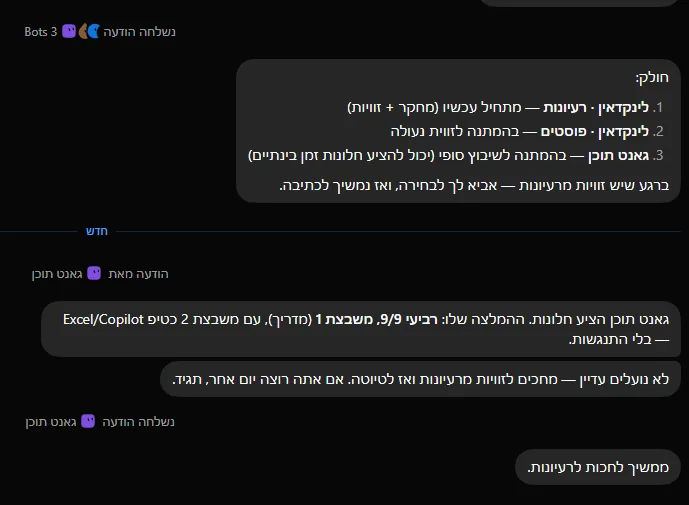
שלושה דברים קורים כאן בבת אחת, וכולם גלויים לכם. ראשית, נשלחה הודעה לשלושה בוטים — ולכל אחד יש סטטוס משלו: אחד מתחיל לעבוד עכשיו, והשניים האחרים "בהמתנה" עד שהחלק שלפניהם יסתיים. שנית, בוט אחד כבר מחזיר תשובה בשיחה ואפילו מציין מה הוא כן ולא סגר. ושלישית — ואולי הכי חשוב — המתאם מדווח "ממשיך לחכות לרעיונות", כלומר הוא לא ממציא במקום בוט שעוד לא סיים.
💡
שיחה קבוצתית — כמה בוטים באותו חדר
זו האפשרות השנייה בתפריט היצירה, ממש מתחת ל"יצירת Bot חדש": יצירת שיחה קבוצתית. מכניסים כמה בוטים לשיחה אחת, וכל אחד מגיע עם הזהות, הזיכרון והמיומנויות שלו. היתרון האמיתי הוא לא המהירות אלא השקיפות: ההעברות קורות מול העיניים שלכם בתוך שרשור אחד, במקום שתעתיקו תשובה מבוט אחד ותדביקו לשני.
איך מידע עובר ביניהם
שלושה מסלולים, ושווה להכיר את כולם:
- המחשב המשותף — הדרך הכי חזקה. בוט אחד שומר קובץ ב-/workspace, ובוט אחר פשוט קורא אותו משם. אין העברת קבצים ידנית ואין העתקה — זה אותו מחשב, כפי שראינו למעלה
- הודעות ישירות ושיחה קבוצתית — הם מעבירים הקשר בטקסט, ויכולים להעביר בעלות על משימה זה לזה
- מיומנויות משותפות — מיומנות שנשמרה זמינה לכל הבוטים בחשבון, כך שתהליך שלימדתם בוט אחד לא צריך להילמד מחדש
שרשרת: הפלט של אחד מפעיל את הבא
אפשר גם בלי שיחה משותפת בכלל. מגדירים רוטינה לכל בוט, כך שסיום העבודה של אחד הוא הטריגר של הבא: בוט מחקר אוסף חומר בבוקר, בוט כתיבה מנסח ממנו טיוטה, ובוט שלישי מכין גרסה לפרסום — והכול מחכה לכם מוכן, מאחורי אישור.
⚠️
💡
ארבעה שימושים להתחיל מהם
1. מחקר לפני פגישה
הבוט נכנס לאתר של הלקוח, לרשתות ולחיפוש, ומחזיר סיכום עם קישורי מקור והפרדה בין עובדה להשערה. זו משימת קריאה בלבד — אין סיכון, ורואים מיד אם הוא מדויק.
2. הכנת טיוטות שלא נשלחות
ניסוח מיילים, פניות או פוסטים בסגנון שלכם — כשההוראה המפורשת היא להשאיר בטיוטות ולא לשלוח. זה בדיוק הדפוס שהתיעוד ממליץ עליו: להפוך לאוטומטית את ההכנה, ולהשאיר את הביצוע מאחורי אישור.
3. דוח חוזר שמחכה לכם בבוקר
אחרי שהתהליך יציב, מבקשים שגרה: "כל בוקר בשמונה תרוץ על הנתונים ותשאיר לי כאן סיכום עם קישורים". התיעוד מדגיש שכדאי להגדיר מראש גם מה לעשות אם המקור לא זמין — לדווח על הכישלון, ולא להשתמש בנתונים ישנים.
4. עבודה בכלים שאין להם API
כאן ההבדל מורגש הכי חזק. מערכת ישנה, ממשק ניהול פנימי, אתר ספק מסורבל — הבוט פשוט מפעיל אותם דרך הדפדפן. אם האתר חוסם אוטומציה או דורש אימות, הוא אמור לעצור ולהעביר לכם את השליטה, לא לנסות לעקוף.
איפה זה עובד
macOS (Apple silicon ו-Intel), Windows (x64 ו-Arm64), Linux (.deb, .rpm או AppImage), אייפון מ-iOS 18 ומעלה, ואנדרואיד 9 ומעלה. אייפד לא נתמך. הבוטים, השיחות, השגרות והמחשב המשותף מסתנכרנים בין כל המכשירים שאתם מחוברים בהם.
❓ שאלות נפוצות
יש מסלול חינמי?
לא. המסלול החינמי של Grok לא כולל את Grok Bot. נקודת הכניסה היא Cursor Pro (כ-$20 לחודש) או SuperGrok ב-$30 לחודש. הגישה כלולה גם ב-SuperGrok Plus ($100) וב-SuperGrok Heavy, וגם במסלולי Cursor Pro+, Ultra ו-Teams. המסלול החינמי של Cursor לא כולל גישה. אם יש לכם גם מנוי Cursor וגם SuperGrok, המערכת משתמשת באותו שיש בו יותר מכסה.
למה מתחברים דרך Cursor אם קניתי SuperGrok?
ההזדהות של Grok Bot בנויה על חשבון Cursor, וזה נכון לכל המסלולים. גם הגדרות הפרטיות והנתונים מנוהלות דרך חשבון Cursor.
העבודה נעצרת כשאני סוגר את המחשב?
לא. כל העבודה רצה על מחשב הענן. סגירת האפליקציה, המחשב הנייד או הטלפון לא עוצרת משימה שרצה ולא שגרה מתוזמנת.
הוא יכול לעבוד מול כל אתר?
מול הרבה מהם, כולל כאלה שאין להם חיבור ייעודי. אבל אתר יכול לחסום אוטומציה, לדרוש התחברות מחדש, להציג CAPTCHA או לדרוש אישור אנושי. במקרים כאלה הבוט אמור לעצור ולהעביר לכם — לא לנסות לעקוף. כשקיים חיבור ייעודי (Connector), הוא אמין יותר מהפעלה דרך הדפדפן.
מה קורה למידע שלי?
Grok Bot דורש אחסון בענן ולא תומך ב-Legacy Privacy Mode. הפרטיות, שיתוף הנתונים והיציאה מאימון המודלים מנוהלים דרך הגדרות חשבון Cursor. לפני שאתם מחברים מערכת רגישה, שווה לקרוא את מדיניות הפרטיות שלהם ולא להסתמך על ההנחה.
אפשר לשתף בוט עם מישהו אחר?
כן. הפעולה נקראת באפליקציה "שיתוף כתבנית", ומה שעובר הוא המבנה של הבוט ולא העבודה שלו: מי שמקבל מוסיף עותק לחשבון שלו, ולא מקבל את המחשב שלכם, את ההתחברויות או את היסטוריית השיחות.
מה שכן עובר: השם, התיאור, ההוראות, המיומנויות והרוטינות. לכן לפני ששולחים תבנית החוצה — קראו את התיאור וההוראות פעם אחת בעיניים ונקו מהם מפתחות, כתובות פנימיות ושמות של לקוחות.
מחקתי בוט — הכל נעלם?
לא בהכרח. מחיקה מסירה את הפרופיל, השיחה והשגרות שלו, אבל קבצים והתחברויות שנשארו על המחשב המשותף לא נמחקים איתו. אם יכול להיות שתצטרכו את העבודה בהמשך, עדיף הסתרה מסרגל הצד על פני מחיקה (הבוטים המוסתרים נספרים בתחתית הרשימה) — זה מסתיר בלי למחוק, והשגרות ממשיכות לרוץ.
כמה בוטים כדאי לפתוח?
הרבה פחות ממה שמתחשק. המגבלה היא 50 בוטים וקבוצות, אבל בוט ממוקד אחד שצובר הקשר לאורך זמן שווה יותר מחמישה בוטים כלליים. פתחו בוט נוסף רק כשיש תפקיד עם מקורות, סגנון עבודה וגבול אישור משלו.
לסיכום
Grok Bot הוא לא עוד צ'אט חכם יותר — הוא ניסיון להעביר את הביצוע עצמו לצד השני. במקום לקבל טקסט ולבצע לבד, אתם מתארים תוצאה ומקבלים אותה גמורה, כולל העבודה בתוך הכלים שאין להם API.
בתמורה, שני דברים דורשים מכם תשומת לב אמיתית: המחיר — מ-$20 לחודש דרך Cursor Pro או $30 דרך SuperGrok, בלי גרסה חינמית לנסות; והגבולות — כלי שיודע להיכנס למערכות שלכם ולפעול בשמן מחייב אתכם להגדיר לו מראש איפה הוא עוצר.
ההמלצה שלנו להתחלה: בוט אחד, משימת קריאה בלבד, וכל פעולה שיוצאת החוצה מאחורי אישור. אחרי שתראו שהוא מדייק — תרחיבו. 🚀