ArtCraft: 12 תוכנות חינמיות במקום אדובי ואופיס
מאת בר שאלתיאל · עודכן 12.10.2026
איך מורידים את 12 התוכנות החינמיות של ArtCraft שמחליפות את פוטושופ, פרימייר, אקרובט ואופיס, מה כל אחת יודעת ואיך מחברים אותן ל-Claude Code ול-Codex.
מה תלמדו
- הבנה אילו מ-12 התוכנות החינמיות של ArtCraft מחליפות את פוטושופ, פרימייר, אקרובט, אילוסטרייטור, אפטר אפקטס, לייטרום, אינדיזיין, וורד, אקסל, פאוורפוינט, אוטוקאד ו-Pro Tools
- התקנת הכלים דרך הלאנצ'ר או הורדת כלי בודד, ובחירת הקובץ הנכון לווינדוס, מק או לינוקס
- זיהוי אתרי הורדה מזויפים והורדה רק מהמקור הרשמי
- הערכה מה כל כלי כבר יודע לעשות ומה עדיין חסר בו, כדי להחליט אם הוא מתאים לעבודה שלכם
- חיבור כלי ArtCraft ל-Claude Code או ל-Codex באמצעות פרומפט מוכן
- הוראת משימות בשפה חופשית לסוכן AI, כמו איחוד קובצי PDF או הוספת טבלת ציר לגיליון
- עבודה בטוחה עם כלים בגרסת אלפא: התחלה ממשימה קטנה ועל עותק של הקבצים
למי זה מתאים
- מעצבים וגרפיקאים שרוצים לנסות חלופה חינמית לתוכנות אדובי
- עורכי וידאו ועורכי אודיו שמחפשים תוכנות בלי מנוי חודשי
- עובדי משרד, סטודנטים ומורים שרוצים חלופה חינמית לוורד, אקסל ופאוורפוינט
- שרטטים ואנשי הנדסה ואדריכלות שעובדים עם קובצי DWG ו-DXF
- משתמשי Claude Code ו-Codex שרוצים שהסוכן יעבוד בתוכנות עריכה בשבילם
מה אפשר לעשות עם זה בפועל
- הורדת הלאנצ'ר של ArtCraft והתקנת רק הכלים שצריך מתוך 12
- פתיחה ושמירה של קובצי PSD עם שכבות ב-PhotoCraft במקום פוטושופ
- עריכת וידאו עם כתוביות SRT ותיקון צבע ב-FilmCraft
- איחוד קובצי PDF של חשבוניות חודשיות לקובץ אחד לפי סדר התאריכים, בעזרת סוכן AI
- הבהרת צללים בכל תמונות המוצרים בתיקייה ושמירת עותקי JPG בתיקייה חדשה, בעזרת Claude Code
- הוספת טבלת ציר ותרשים עמודות לקובץ מכירות ב-GridCraft דרך בקשה לסוכן
- פתיחת קובץ DWG או DXF ב-CADCraft והדפסה שלו ל-PDF
- בדיקה לפני הורדה אם כלי בגרסת אלפא מתאים לעבודה מול לקוחות או רק לשימוש אישי
רמה: בינוני · זמן משוער: 45 דקות
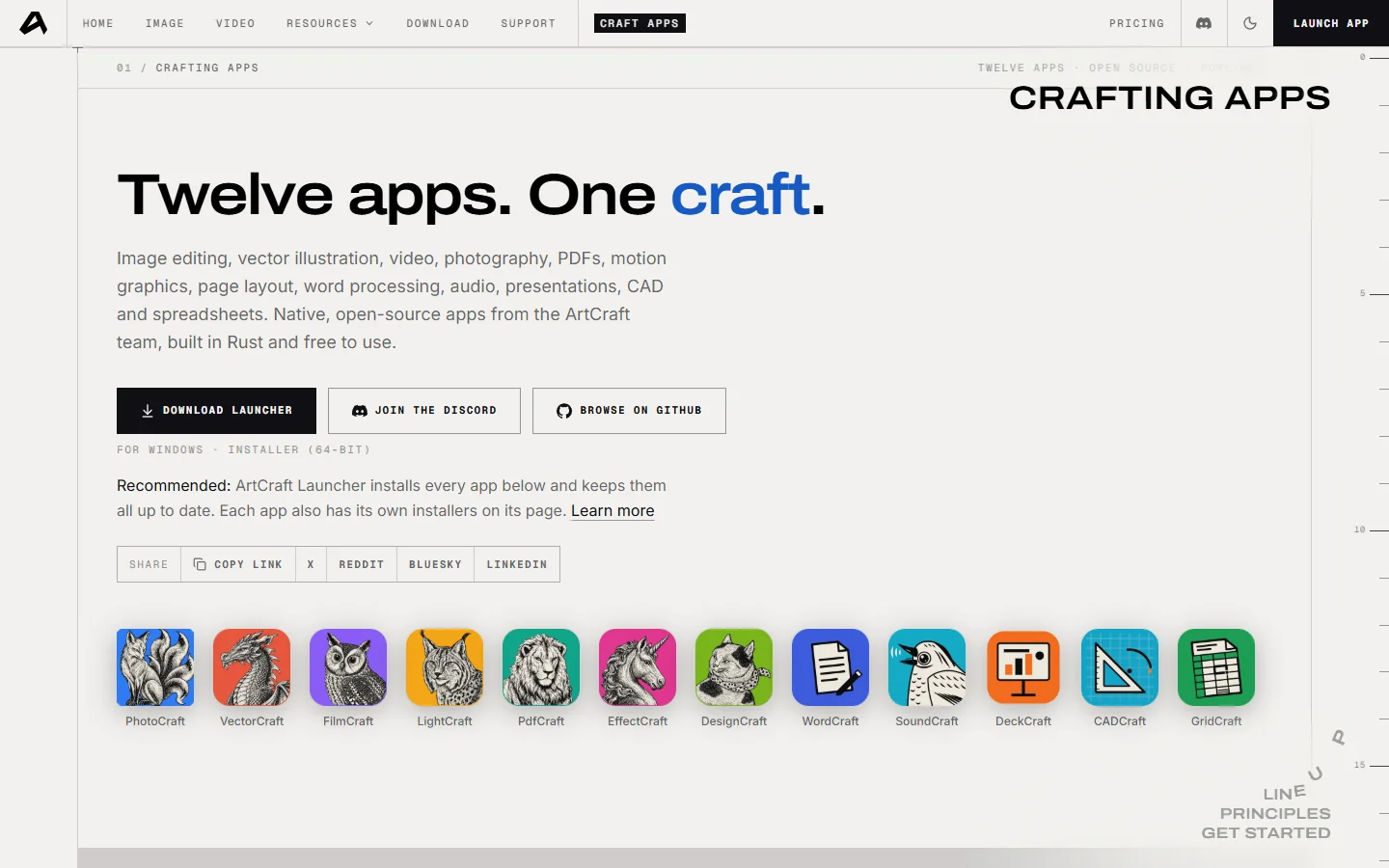
בקצרה: ArtCraft היא סדרה של 12 תוכנות חינמיות בקוד פתוח שמחליפות את פוטושופ, פרימייר, אקרובט, אילוסטרייטור, אפטר אפקטס, לייטרום, אינדיזיין, וורד, אקסל, פאוורפוינט, אוטוקאד ו-Pro Tools. הן רצות על ווינדוס, מק ולינוקס, בלי מנוי ובלי חשבון, ואפשר לחבר אותן ל-Claude Code ול-Codex כדי שהסוכן יעבוד בהן בשבילכם.
🆕
מה זה ArtCraft?
ArtCraft היא קבוצת מפתחים בהובלת ברנדון תומאס, שכתבה מחדש, מאפס, תוכנות מקצועיות מוכרות. כל תוכנה נכתבה בשיטת "חדר נקי": בלי להשתמש בקוד המקורי של אדובי או של מיקרוסופט. הכלים נבנו כך שירגישו מוכרים: אותם תפריטים, אותם פאנלים, ובחלק מהכלים גם אותם קיצורי מקלדת. מי שעבד בפוטושופ ימצא את הדרך ב-PhotoCraft כמעט מיד. הכלים חינמיים לגמרי, גם לשימוש מסחרי (רישיון MIT או Apache 2.0), עובדים בלי אינטרנט, לא דורשים חשבון ולא שולחים מידע החוצה. ויש עוד יתרון שחשוב לנו במיוחד: כל פעולה בכל אחד מהכלים זמינה גם לסוכני AI, כך שאפשר לבקש מ-Claude Code או מ-Codex לעבוד בתוכנה במקומכם.
אילו תוכנות יש בסדרה?
| הכלי | מחליף את | במה משתמשים בו | קבצים שהוא פותח |
|---|---|---|---|
| PhotoCraft | פוטושופ | עריכת תמונות, שכבות ומסכות | PSD, PNG, JPG, WebP, TIFF |
| FilmCraft | פרימייר פרו | עריכת וידאו, צבע וסאונד | MP4, MOV, MKV, WebM |
| PdfCraft | אקרובט | קריאה, סידור ואבטחה של PDF | |
| VectorCraft | אילוסטרייטור | איורים וקטוריים ולוגואים | SVG, PDF, EPS |
| EffectCraft | אפטר אפקטס | מושן גרפיקס ואפקטים | Lottie, ייצוא ל-MP4 ו-GIF |
| LightCraft | לייטרום | ספריית תמונות ופיתוח RAW | RAW של רוב המצלמות, JPG, PNG |
| DesignCraft | אינדיזיין | עימוד מגזינים, חוברות וספרים | IDML, ייצוא ל-PDF ו-EPUB |
| WordCraft | וורד | כתיבה ועיצוב מסמכים | DOCX, DOC, ODT, RTF |
| GridCraft | אקסל | גיליונות, נוסחאות ותרשימים | XLSX, CSV |
| DeckCraft | פאוורפוינט | מצגות | PPTX |
| CADCraft | אוטוקאד | שרטוט טכני | DWG, DXF |
| SoundCraft | Pro Tools | הקלטה, עריכה ומיקס של אודיו | WAV, AIFF, FLAC, MP3 |
הורדה והתקנה
איך מורידים ומתקינים את הכלים?
יש שתי דרכים. הדרך המומלצת היא הלאנצ'ר: תוכנה אחת שמתקינה את כל הכלים, פותחת אותם ומעדכנת אותם בעצמה כשיוצאת גרסה חדשה. הדרך השנייה היא להוריד רק כלי אחד שאתם צריכים.
דרך 1: מתקינים את הלאנצ'ר (מומלץ)
- נכנסים לדף הכלים באתר ArtCraft ובוחרים כלי כלשהו, למשל PhotoCraft.
- גוללים לחלק "Get it" ולוחצים על Download Launcher. האתר מזהה לבד את מערכת ההפעלה ומוריד את הקובץ המתאים.
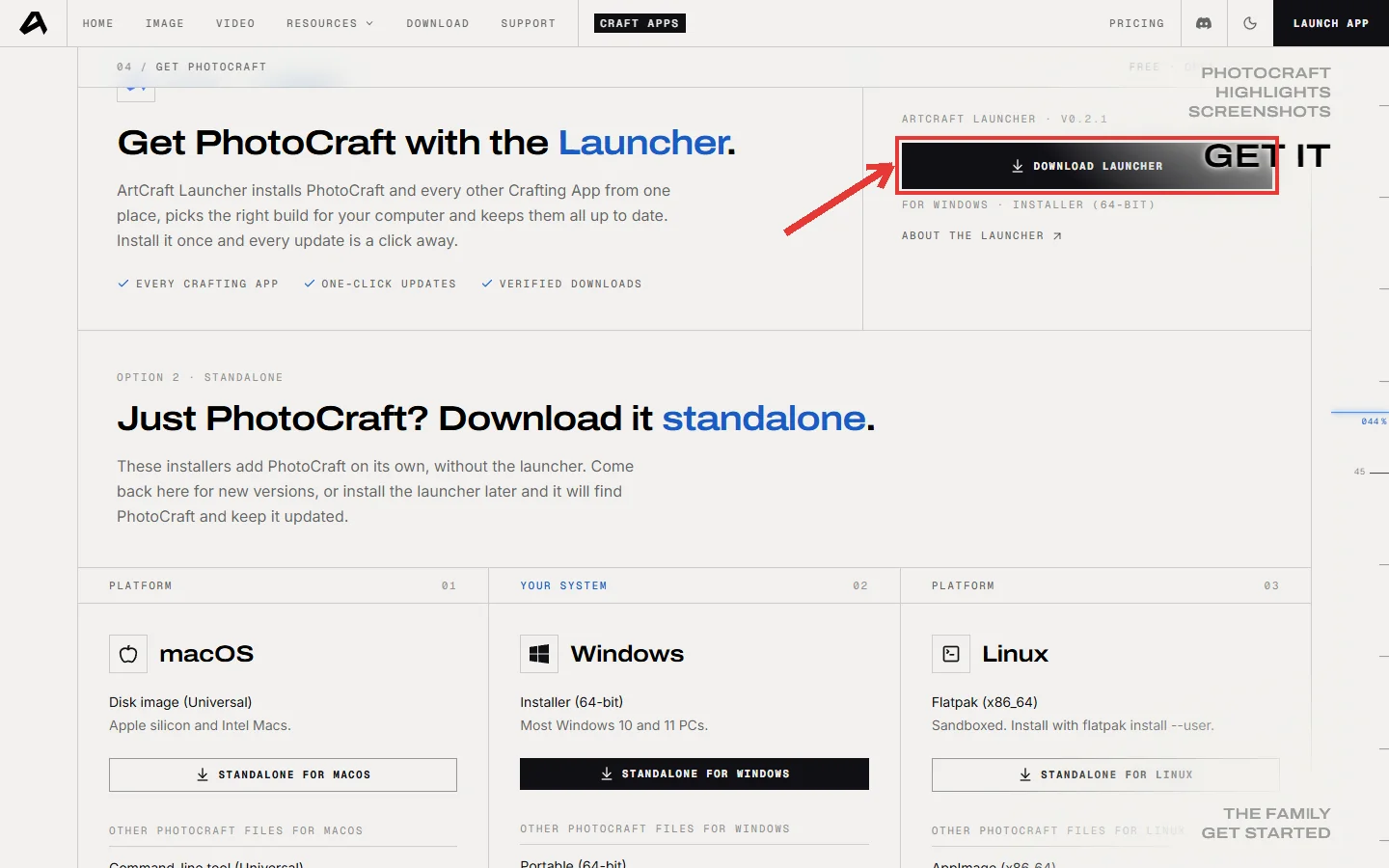
- אם הכפתור לא הוריד קובץ, או שאתם רוצים לבחור בעצמכם: נכנסים לדף ההורדות של הלאנצ'ר בגיטהאב, גוללים לרשימת הקבצים (Assets) ובוחרים את הקובץ שמתאים למחשב.
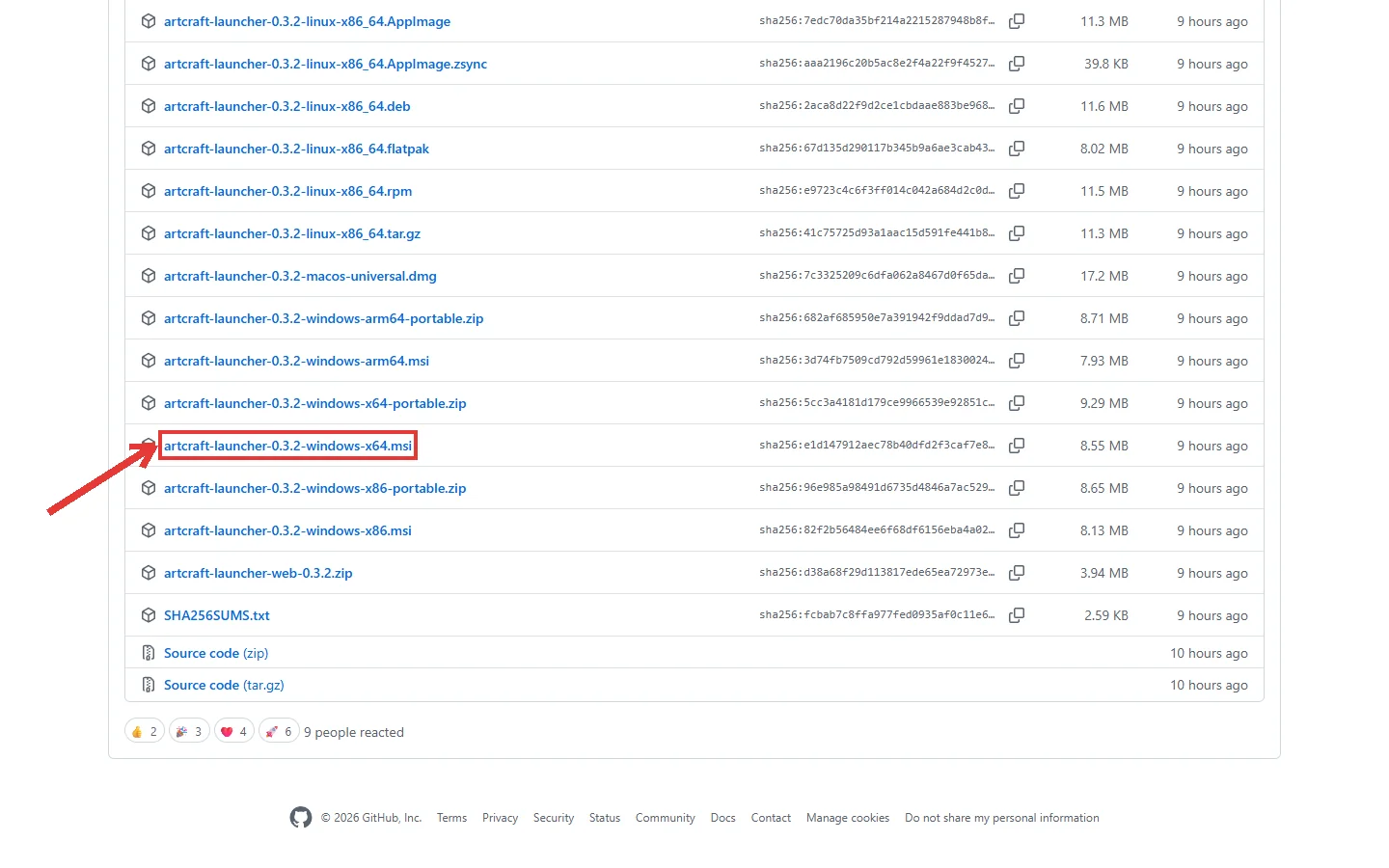
| המחשב שלכם | הקובץ שמסתיים ב- |
|---|---|
| ווינדוס (רוב המחשבים) | windows-x64.msi |
| ווינדוס במחשב עם מעבד ARM | windows-arm64.msi |
| מק (כל הדגמים) | macos-universal.dmg |
| לינוקס | linux-x86_64.AppImage |
- פותחים את הקובץ שהורד ועוברים על שלבי ההתקנה.
- פותחים את הלאנצ'ר. כל 12 הכלים מופיעים בו. מתקינים רק את מה שאתם צריכים, ופותחים כל כלי מתוך הלאנצ'ר.
💡
דרך 2: מורידים כלי אחד בלבד
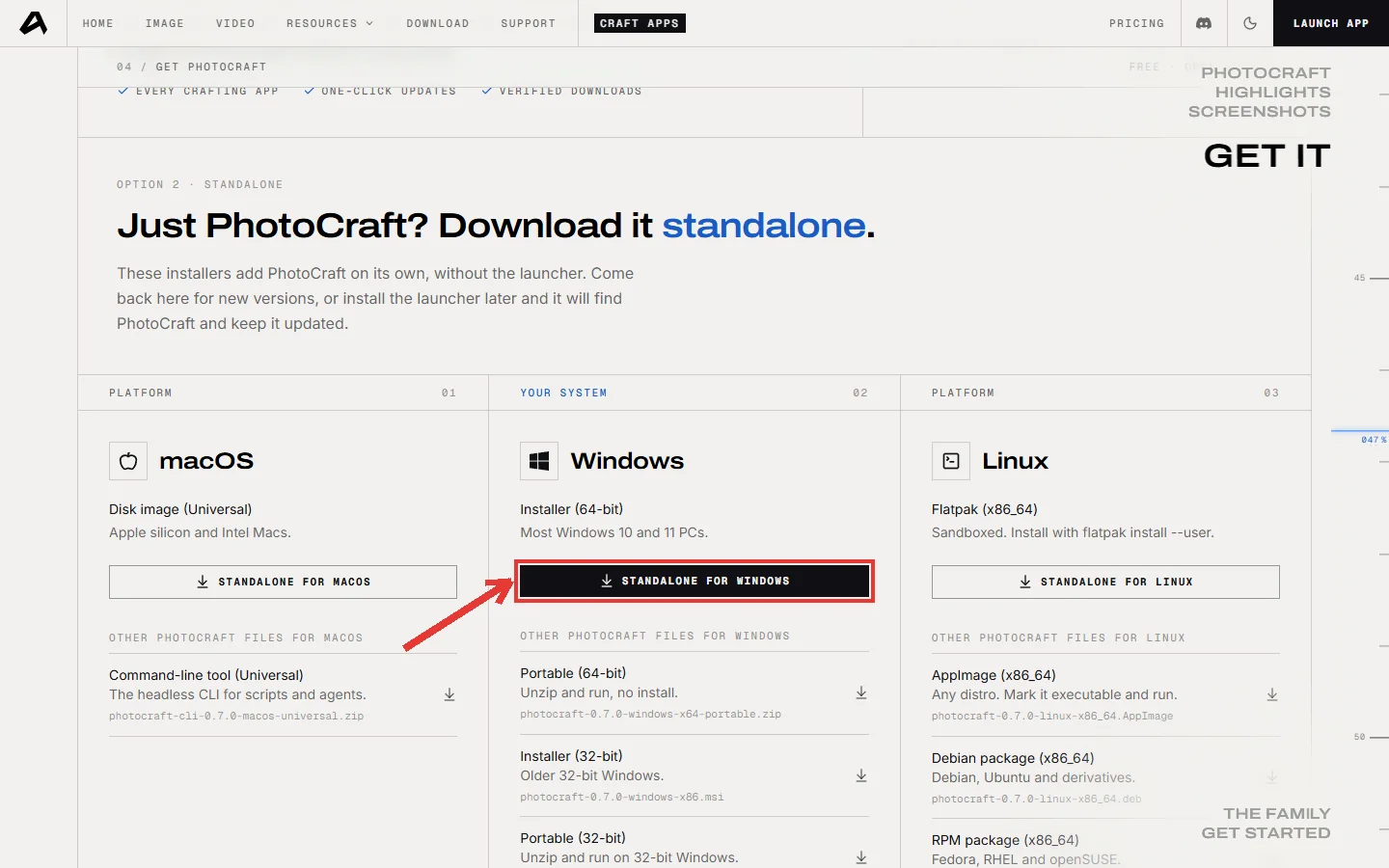
בדף של כל כלי באתר, מתחת לכפתור הלאנצ'ר, יש חלק בשם "Just PhotoCraft?" (או שם הכלי שבחרתם). שם לוחצים על הכפתור של מערכת ההפעלה שלכם, למשל Standalone for Windows, ומתקינים כמו כל תוכנה. אם תתקינו את הלאנצ'ר בהמשך, הוא יזהה את הכלי שכבר מותקן.
⚠️
12 הכלים
מה אפשר לעשות בכל כלי?
לכל כלי יש כאן צילום מסך, היכולות המרכזיות שלו, ומה עוד חסר בו נכון לאמצע אוקטובר 2026.
PhotoCraft: עריכת תמונות במקום פוטושופ
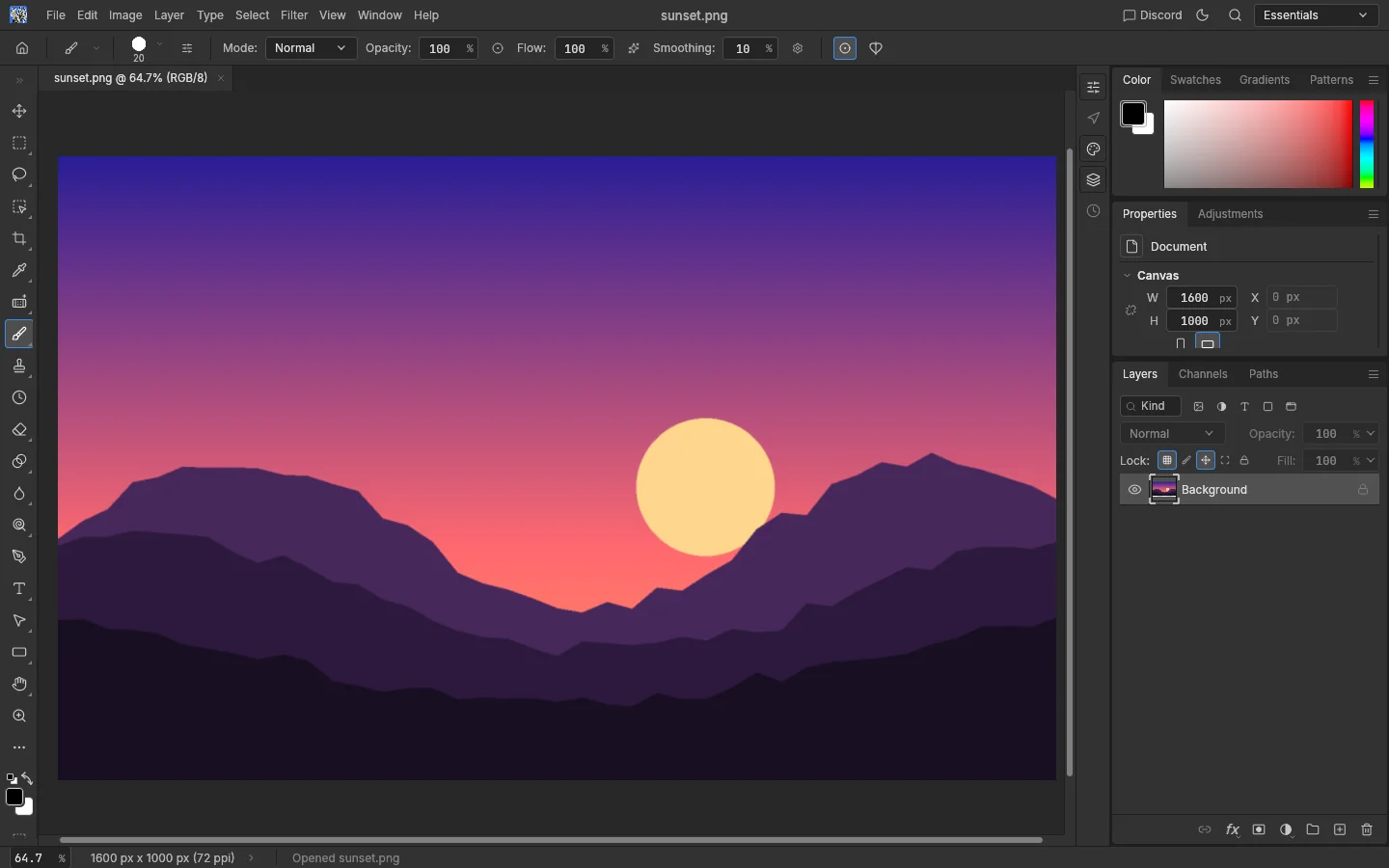
- שכבות התאמה כמו Curves ו-Levels, שלא פוגעות בתמונה המקורית.
- סגנונות שכבה: צל, זוהר, קו מתאר ושכבות-על.
- בחירה חכמה (Select Subject) שמזהה את האובייקט בתמונה, ורצה על המחשב שלכם בלי ענן.
- 55 כלים, מנוע מברשות מלא ותמיכה בעט רגיש ללחץ.
- פותח ושומר קובצי PSD אמיתיים של פוטושופ, עם השכבות.
- אותם קיצורי מקלדת כמו בפוטושופ.
מה עוד חסר: כלי ה-AI הגנרטיביים, חלק מהכלים, וחלק מהעומק של עבודה מקצועית בטקסט. גם פלאגינים של פוטושופ לא עובדים בו.
FilmCraft: עריכת וידאו במקום פרימייר
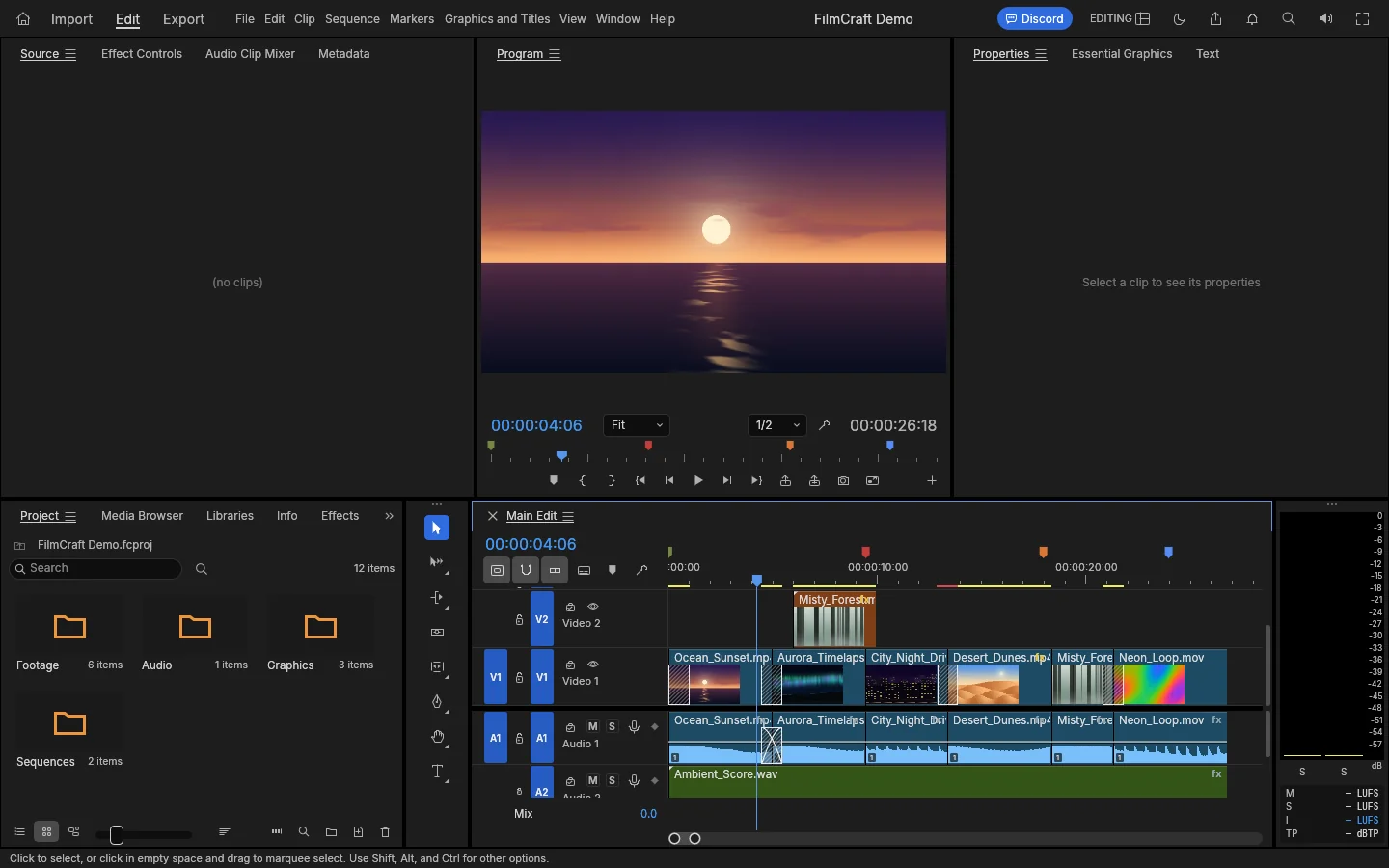
- חלונות Source ו-Program וסביבות העבודה המוכרות מפרימייר.
- כל סוגי החיתוך, ושליטה בציר הזמן במקשי J, K ו-L.
- תיקון צבע בסגנון Lumetri, עם סקופים.
- 93 אפקטים וכ-30 מעברים.
- כותרות, וכתוביות עם ייבוא וייצוא של קובצי SRT.
- מיקסר אודיו ומדי עוצמה לשידור.
- שמירה אוטומטית ושחזור אחרי קריסה.
- קיצורי מקלדת לבחירה: של פרימייר, של Final Cut או של Avid.
מה עוד חסר: לא פותח פרויקטים של פרימייר, ולא תומך בפלאגינים. הוא איטי יותר בסרטונים כבדים, וייצוא ב-H.265 דורש כרטיס מסך שתומך בזה.
PdfCraft: עבודה עם PDF במקום אקרובט
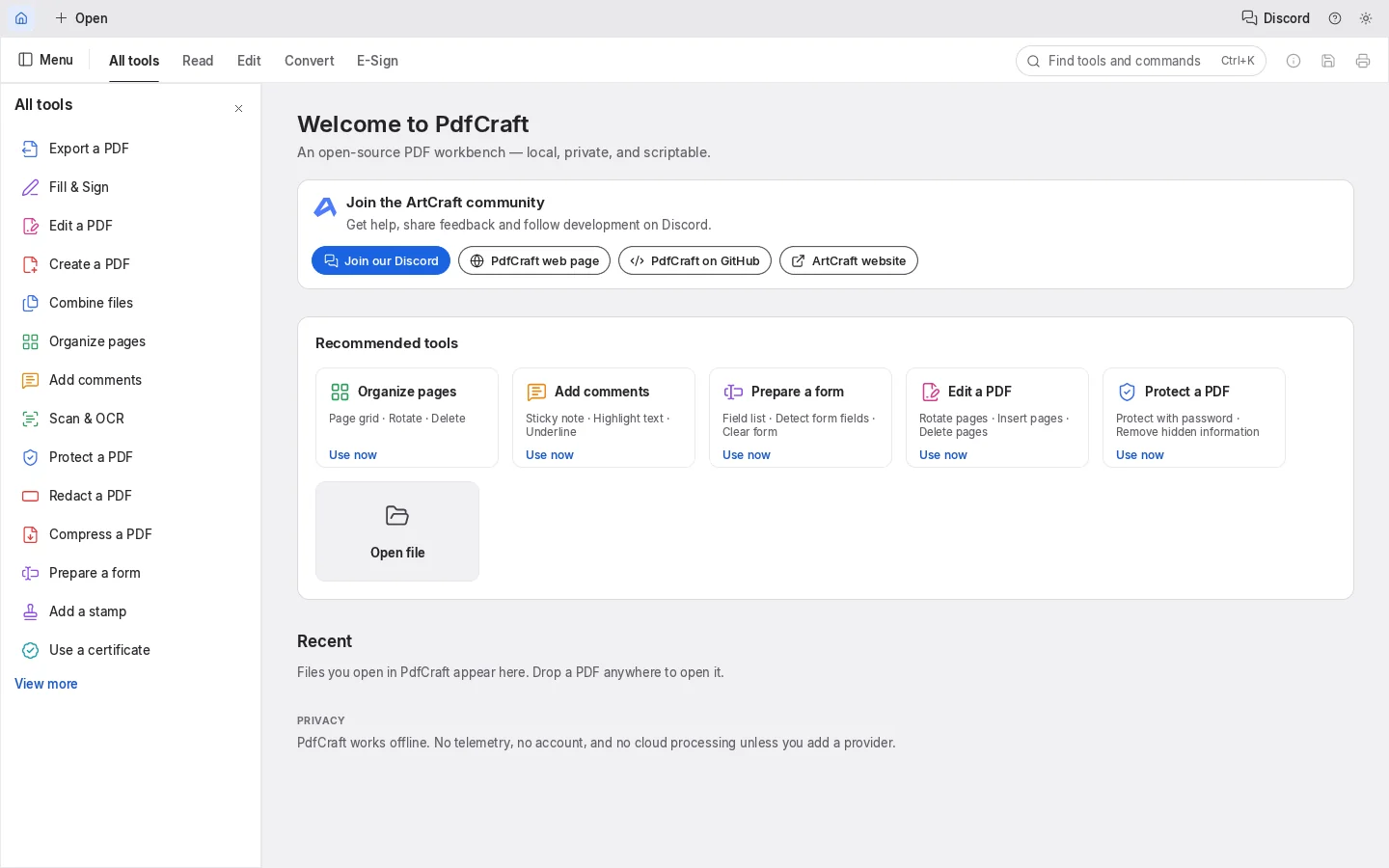
- קריאה איכותית של PDF, כולל עברית.
- חיפוש בזמן ההקלדה.
- סידור עמודים: סיבוב, מחיקה, הוספה ושינוי סדר.
- איחוד ופיצול קבצים בלי לאבד קישורים, טפסים וסימניות.
- הגנה בסיסמה והשחרה של מידע רגיש.
- הערות, מילוי טפסים וחתימה דיגיטלית בסיסית.
מה עוד חסר: אין עדיין המרה ממסמכי אופיס ל-PDF, והייצוא לוורד מאבד את העיצוב. גם עריכה של טקסט קיים בתוך ה-PDF עוד מוגבלת.
VectorCraft: איור וקטורי במקום אילוסטרייטור
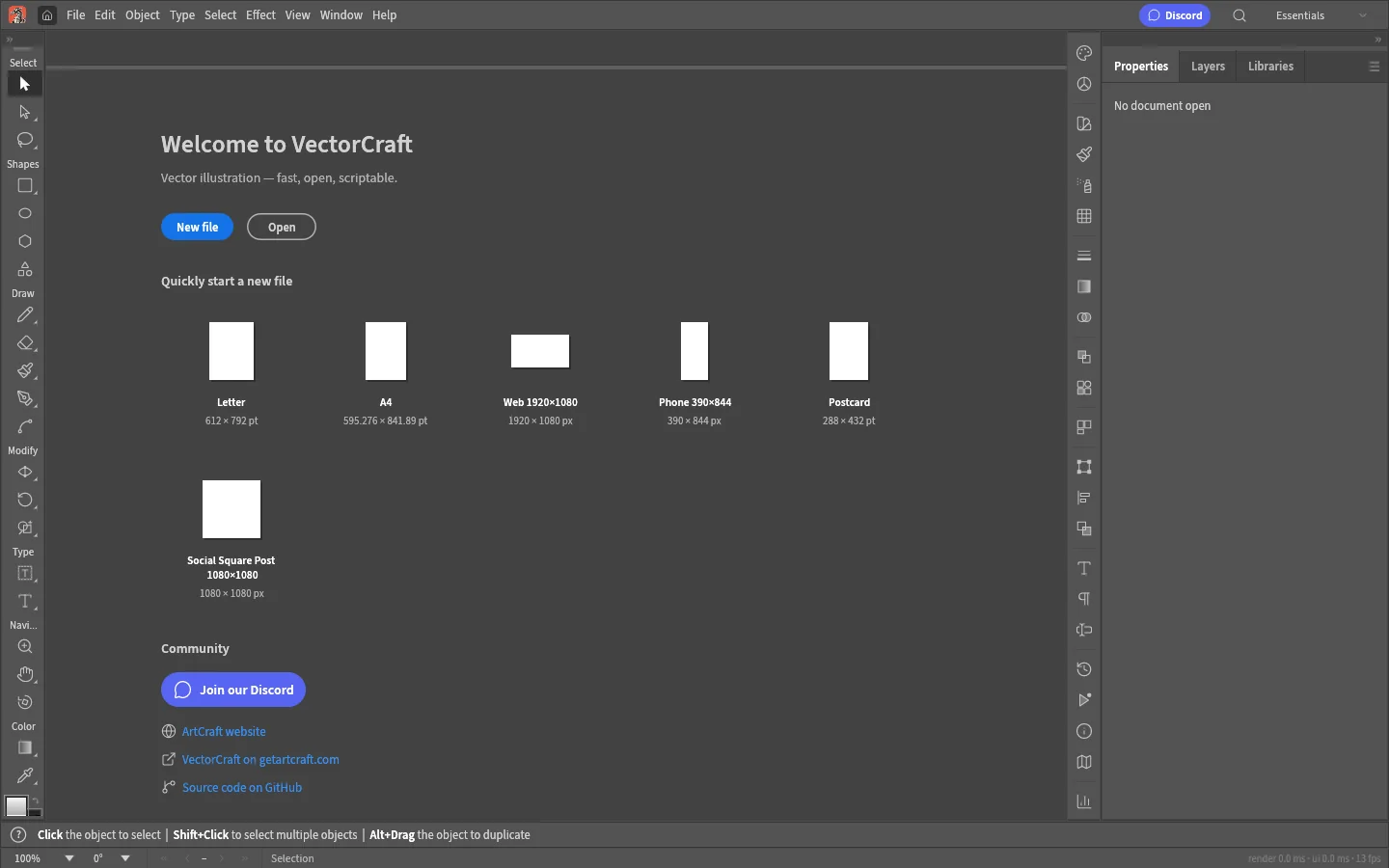
- עט וכלי בחירה עם ידיות בזייה אמיתיות.
- Pathfinder ו-Shape Builder לחיבור וחיתוך צורות.
- כמה משטחי עבודה במסמך אחד, וייצוא לכל המסכים.
- טקסט מימין לשמאל, כולל עברית.
- ביטול פעולות בלי הגבלה.
מה עוד חסר: אין עדיין עבודה אמינה עם קובצי AI של אילוסטרייטור. חסרים גם רוב כלי התלת-ממד וחלק מהאפקטים.
EffectCraft: מושן גרפיקס במקום אפטר אפקטס
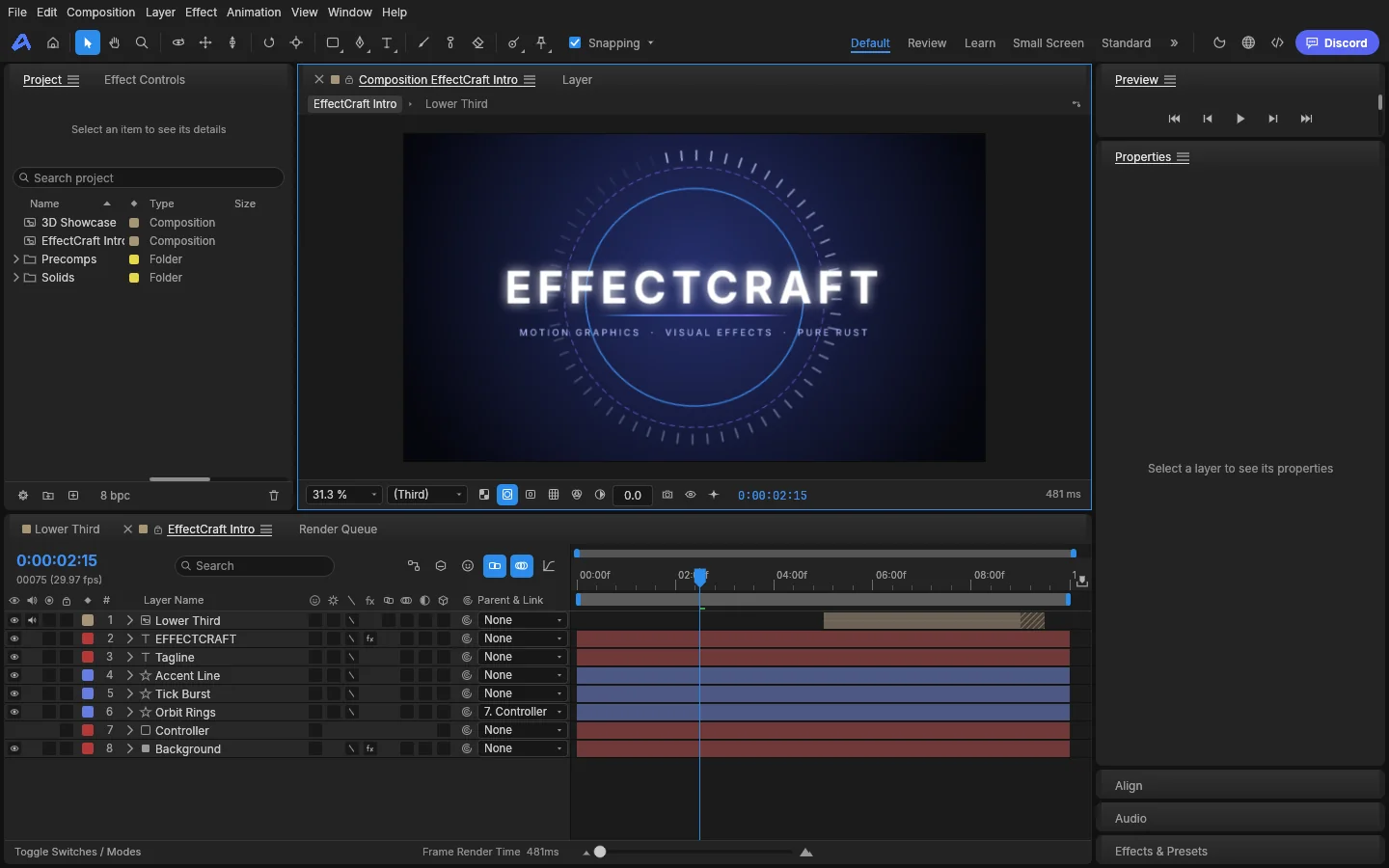
- קומפוזיציות, שכבות, קי-פריימים ו-Graph Editor.
- 306 אפקטים, כולל אפקטי חלקיקים.
- Expressions ב-JavaScript.
- מצלמות ותאורה בתלת-ממד.
- ייבוא וייצוא של Lottie, לאנימציות לאתרים ולאפליקציות.
- ייצוא ל-MP4, ל-GIF ולסרטון עם רקע שקוף.
- אותם קיצורי מקלדת כמו באפטר אפקטס.
מה עוד חסר: לא פותח פרויקטים של אפטר אפקטס, ופלאגינים לא עובדים. על ווינדוס ולינוקס משתמשים דיווחו על באגים בסיסיים, והגרסה למק היא הנבדקת ביותר.
LightCraft: פיתוח תמונות במקום לייטרום
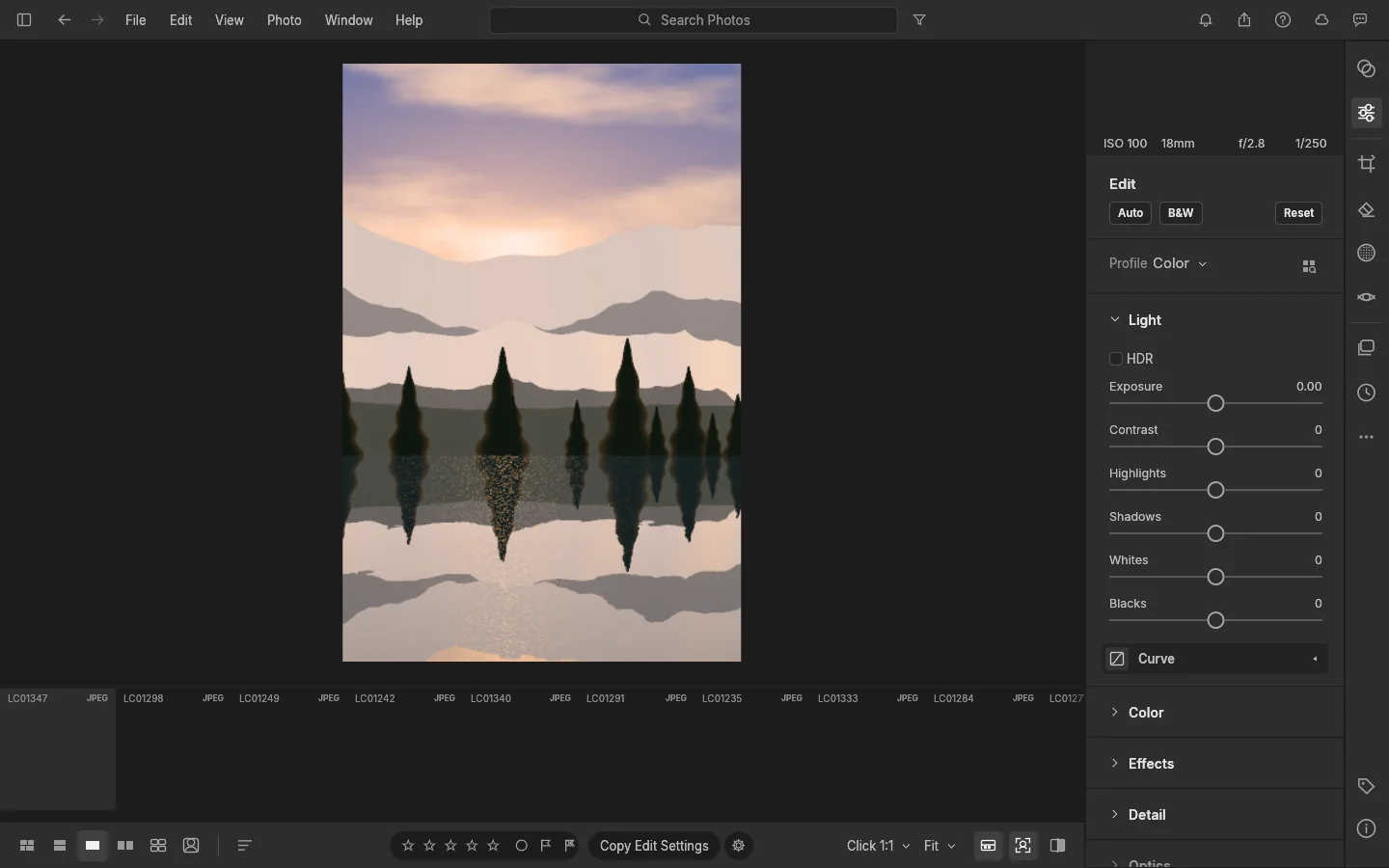
- עריכה שלא פוגעת במקור: אור, צבע, עקומות וגלגלי צבע.
- מסכות: מברשת, מעברים, שמיים ונושא.
- פריסטים, והעתקה של עריכה לכמה תמונות בבת אחת.
- ספרייה עם אלבומים, דירוג וחיפוש.
- קובצי RAW של קנון, ניקון, סוני, פוג'י ועוד.
- מיזוג HDR ופנורמה.
מה עוד חסר: מסכות ה-AI והסרת רעש חכמה, חלק מפורמטי ה-RAW, ותמיכה בווידאו.
DesignCraft: עימוד במקום אינדיזיין
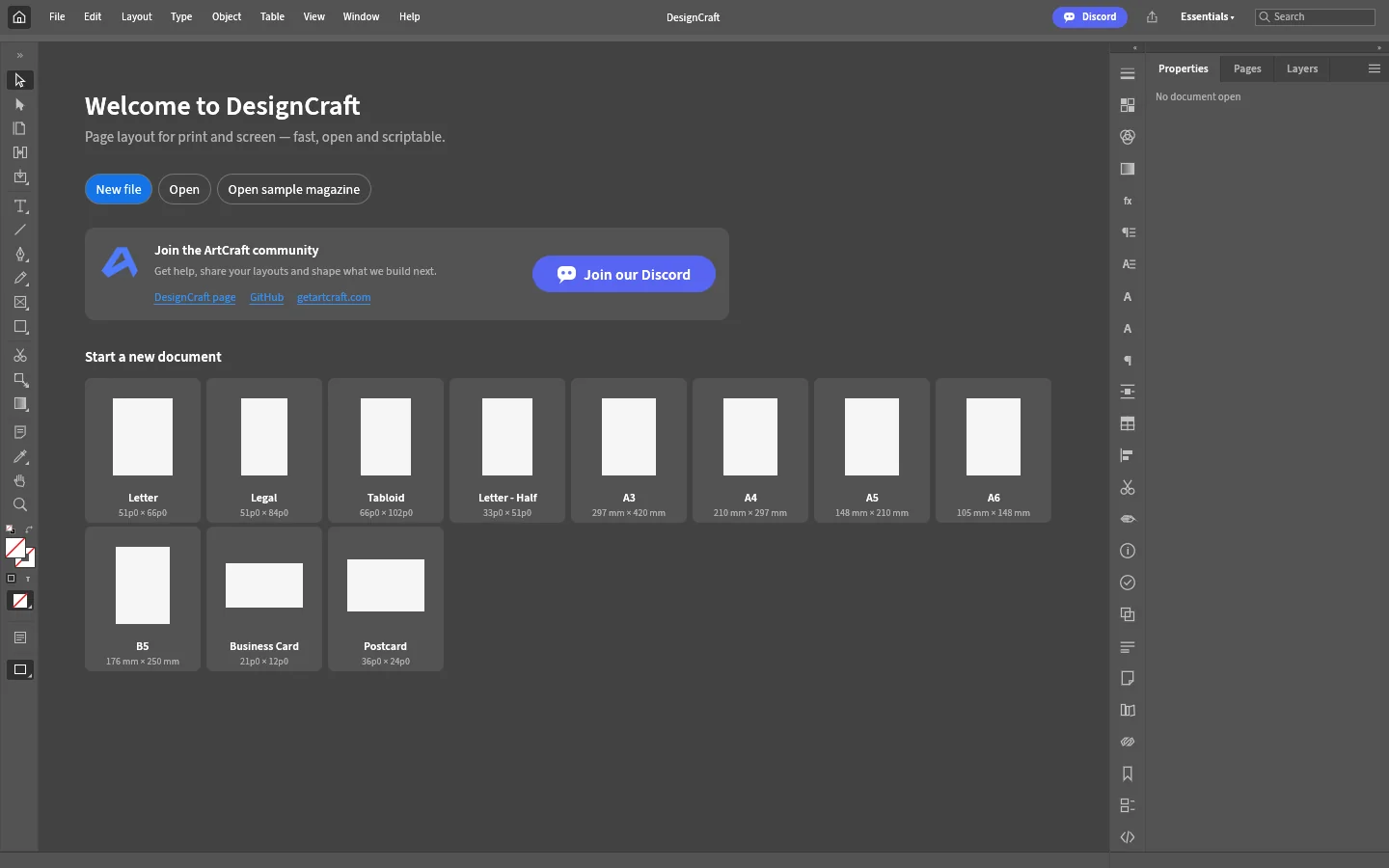
- עמודים כפולים ועמודי מאסטר.
- תיבות טקסט מקושרות, טורים ועטיפת טקסט סביב תמונות.
- סגנונות פסקה ותו, וצבעי CMYK לדפוס.
- ייצוא ל-PDF לדפוס ול-EPUB.
מה עוד חסר: זה הכלי המוקדם ביותר בסדרה. הוא לא פותח קובצי INDD, רק את פורמט ההעברה IDML.
WordCraft: מסמכים במקום וורד
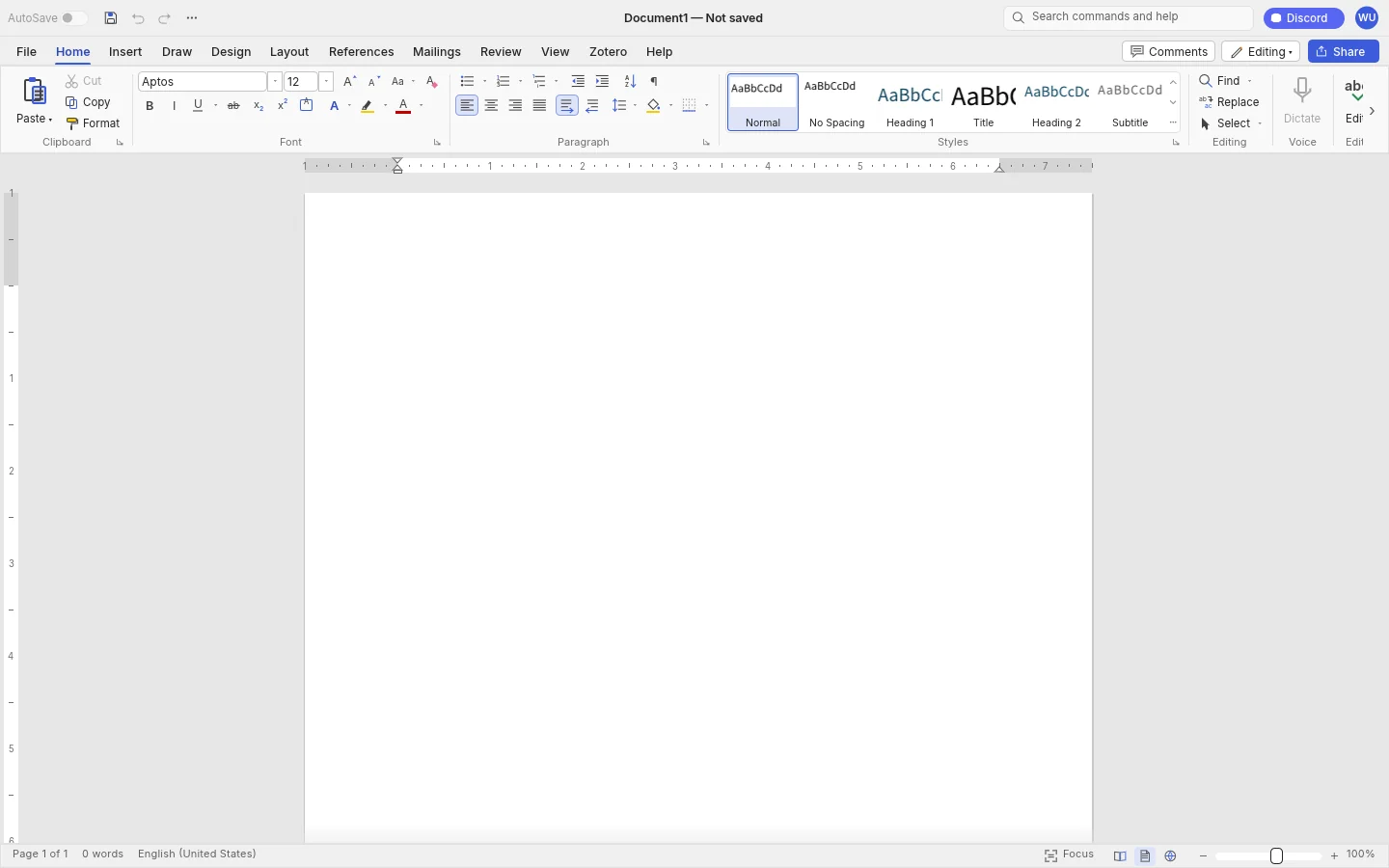
- סגנונות, רשימות וטבלאות.
- מעקב שינויים והערות.
- תוכן עניינים, הערות שוליים וציטוטים בפורמט APA או MLA.
- מיזוג דואר מקובץ CSV.
- בדיקת איות ודקדוק שעובדת בלי אינטרנט.
- פותח ושומר קובצי DOCX, וייצוא ל-PDF.
מה עוד חסר: עוד לא נבדק מספיק מול קבצים אמיתיים מוורד, ותרשימים ו-SmartArt עלולים לא לשרוד שמירה.
GridCraft: גיליונות במקום אקסל
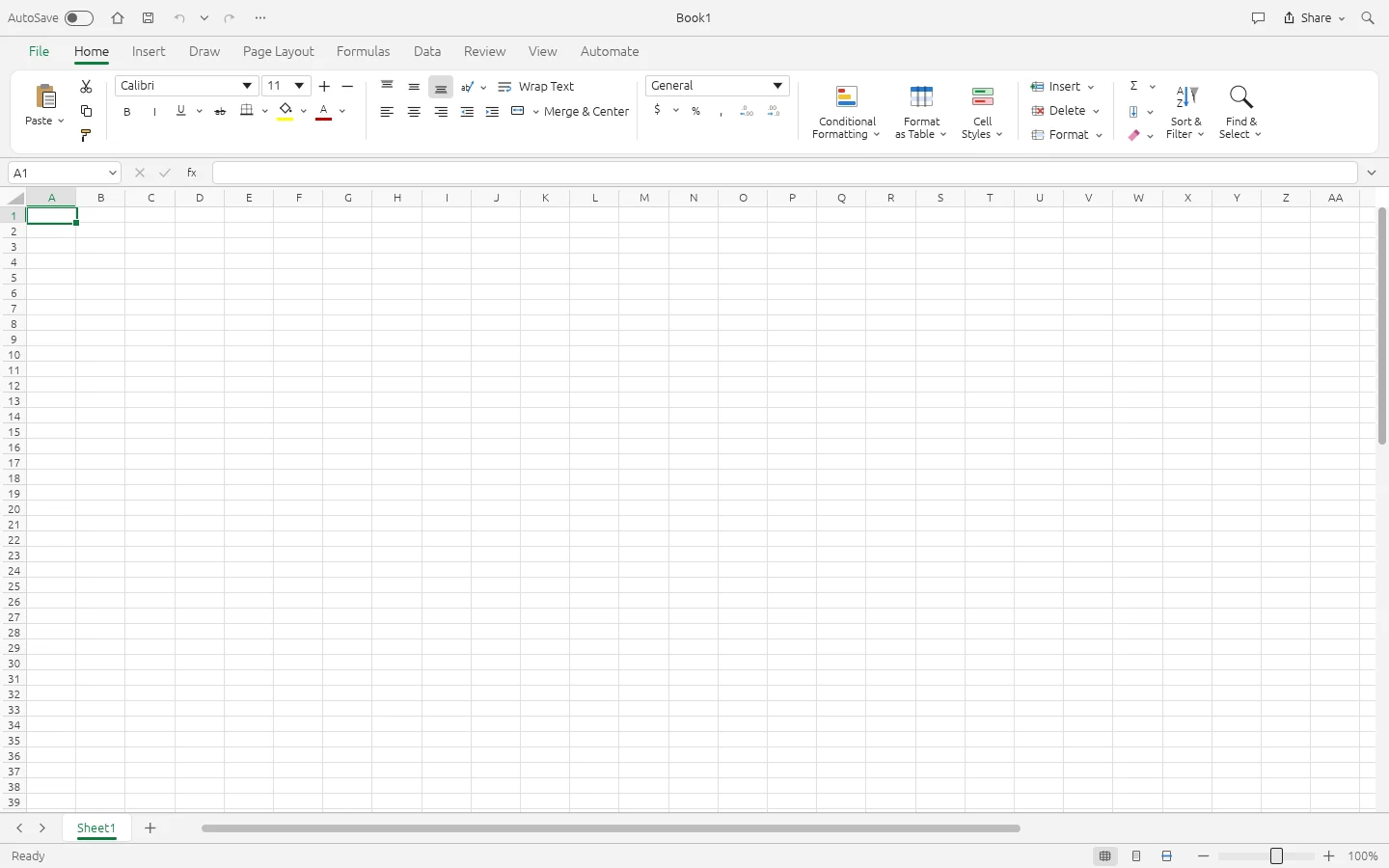
- יותר מ-500 פונקציות, כולל XLOOKUP ו-LAMBDA.
- טבלאות ציר (Pivot) ו-17 סוגי תרשימים.
- עיצוב מותנה, Flash Fill, מיון וסינון.
- פותח ושומר קובצי XLSX ישירות.
מה עוד חסר: קובצי XLS ישנים עוד לא נתמכים, וחוברות עבודה גדולות במיוחד עלולות להיות איטיות.
DeckCraft: מצגות במקום פאוורפוינט
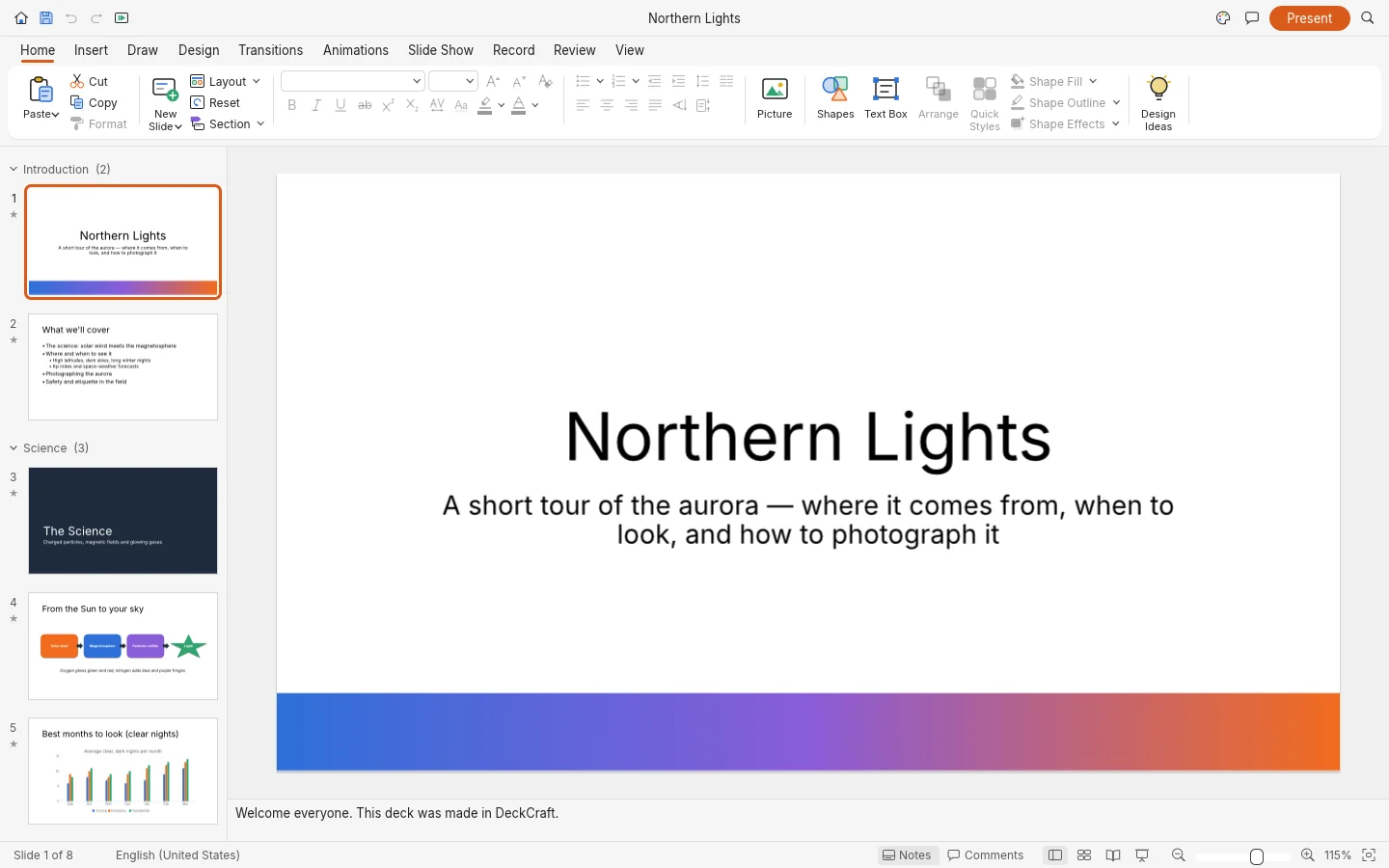
- ערכות נושא, פריסות ושקופיות מאסטר.
- יותר מ-150 צורות, תרשימים וטבלאות.
- מעברים, כולל Morph, ואנימציות.
- מצגת במסך מלא עם תצוגת מציג.
- פותח ושומר קובצי PPTX, וייצוא ל-PDF.
מה עוד חסר: הכלי כבר מכסה את רוב היכולות הבסיסיות, אבל עדיין לא את כל העומק של פאוורפוינט.
CADCraft: שרטוט במקום אוטוקאד
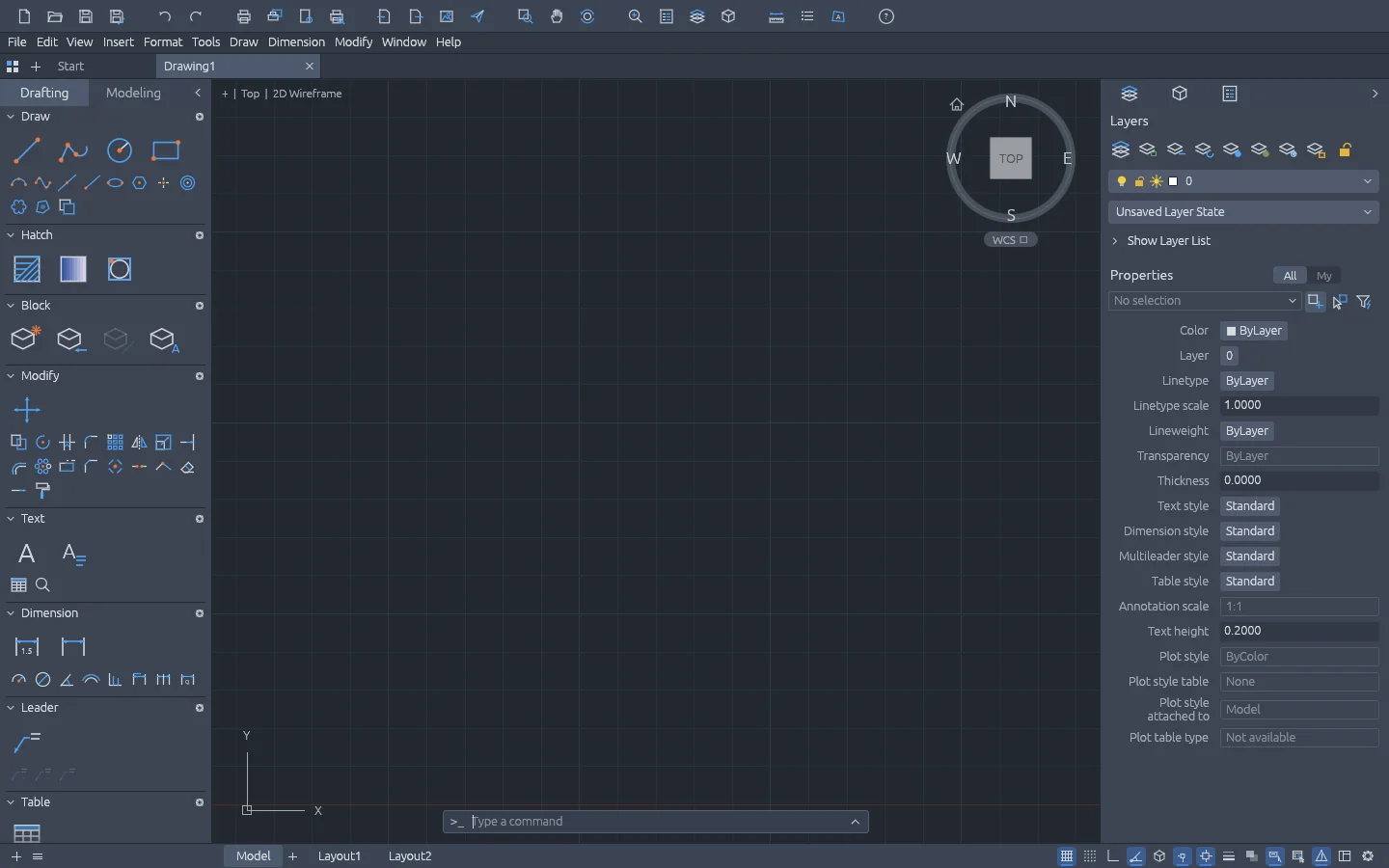
- שורת פקודה כמו באוטוקאד: מקלידים L לקו, וכן הלאה.
- הצמדה לאובייקטים, מעקב קוטבי ו-Ortho.
- שכבות, מידות, מילויים, בלוקים וטבלאות.
- פותח קובצי DWG ו-DXF, ומדפיס ל-PDF.
מה עוד חסר: אובייקטים שהכלי עוד לא מכיר נמחקים בשמירה, ולכן עדיף לשמור עותק לפני שעורכים קובץ חשוב.
SoundCraft: אודיו במקום Pro Tools
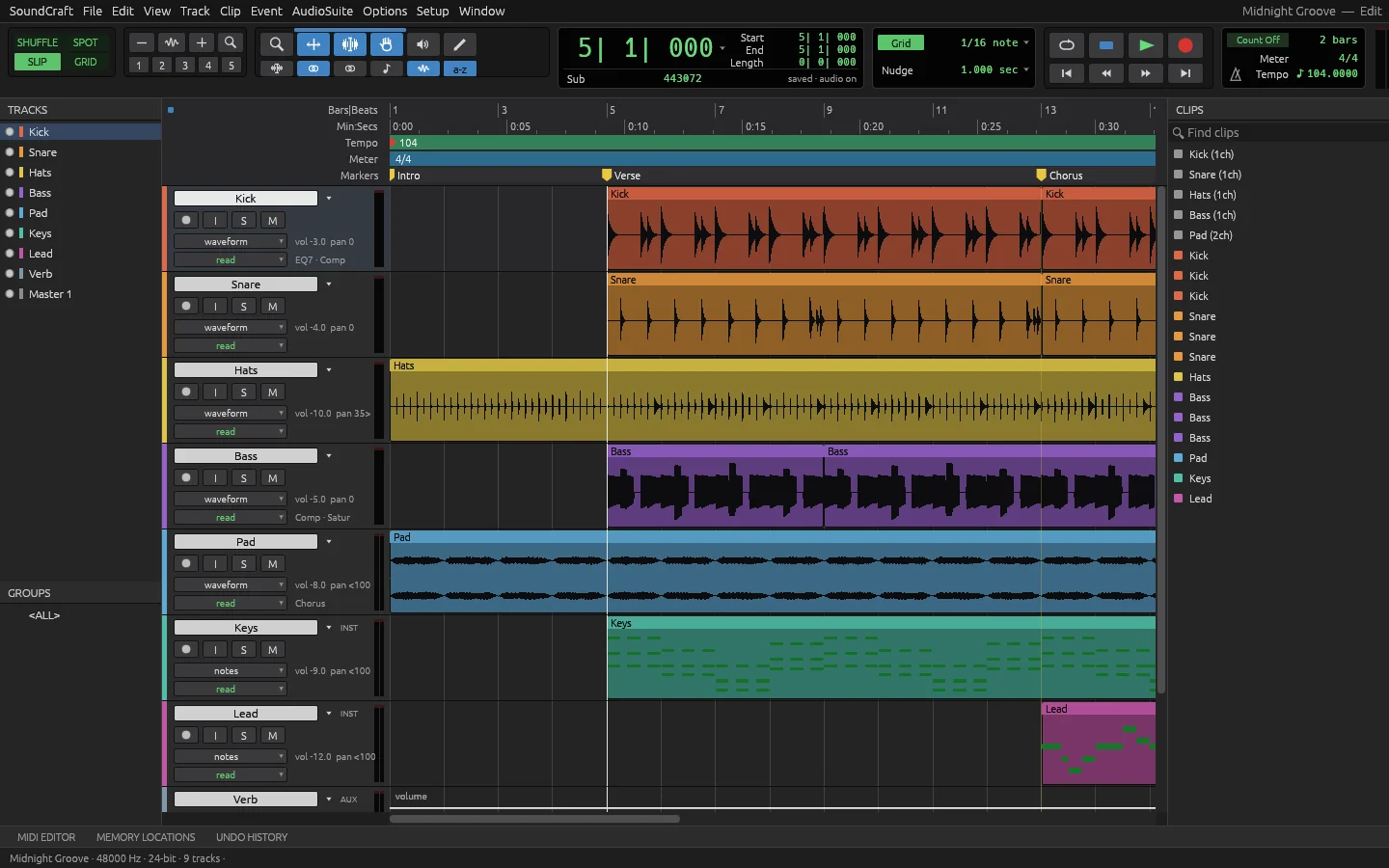
- חלונות Edit ו-Mix, עם 10 אפקטים ו-10 שליחות לכל ערוץ.
- אקולייזר, קומפרסור, ריוורב וסינתיסייזרים מובנים.
- עורך MIDI ותווים.
- ייצוא עם דוח עוצמה (LUFS).
מה עוד חסר: זה הכלי הכי פחות בשל בסדרה. עוד אי אפשר לבחור כרטיס קול, ואי אפשר להקליט MIDI מקלידים חיצוניים.
עבודה עם סוכני AI
איך מחברים את הכלים ל-Claude Code או ל-Codex?
כל פעולה בכל אחד מ-12 הכלים זמינה גם לסוכני AI, דרך חיבור שנקרא MCP. ברגע שהכלי מחובר, אפשר לבקש מ-Claude Code או מ-Codex משימה במילים, והסוכן מבצע אותה בכלי בשבילכם: עורך תמונות, מאחד קובצי PDF, בונה גיליון. ככה אפשר ליהנות מתוכנה כמו אפטר אפקטס בלי ללמוד אותה. אין עדיין כפתור חיבור בתוך הכלים עצמם, אבל לא צריך לגעת בשורת פקודה: מבקשים מהסוכן לחבר את הכלי, והוא עושה את זה לבד.
הפרומפט לחיבור:
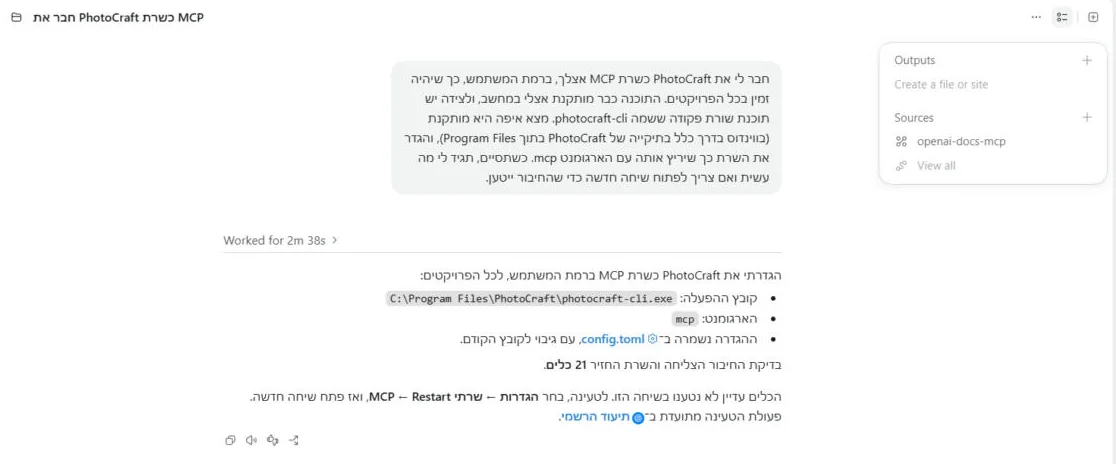
חבר לי את PhotoCraft כשרת MCP אצלך, ברמת המשתמש, כך שיהיה זמין בכל הפרויקטים. התוכנה כבר מותקנת אצלי במחשב, ולצידה יש תוכנת שורת פקודה ששמה photocraft-cli. מצא איפה היא מותקנת (בווינדוס בדרך כלל בתיקייה של PhotoCraft בתוך Program Files), והגדר את השרת כך שיריץ אותה עם הארגומנט mcp. כשתסיים, תגיד לי מה עשית ואם צריך לפתוח שיחה חדשה כדי שהחיבור ייטען.
דוגמה מלאה: Codex מעצב פוסט לאינסטגרם ב-PhotoCraft
ככה זה נראה בפועל. פתחנו ב-Codex פרויקט חדש על תיקייה ריקה, והדבקנו את פרומפט החיבור. Codex מצא לבד את התוכנה, הוסיף אותה להגדרות ובדק שהחיבור עובד:
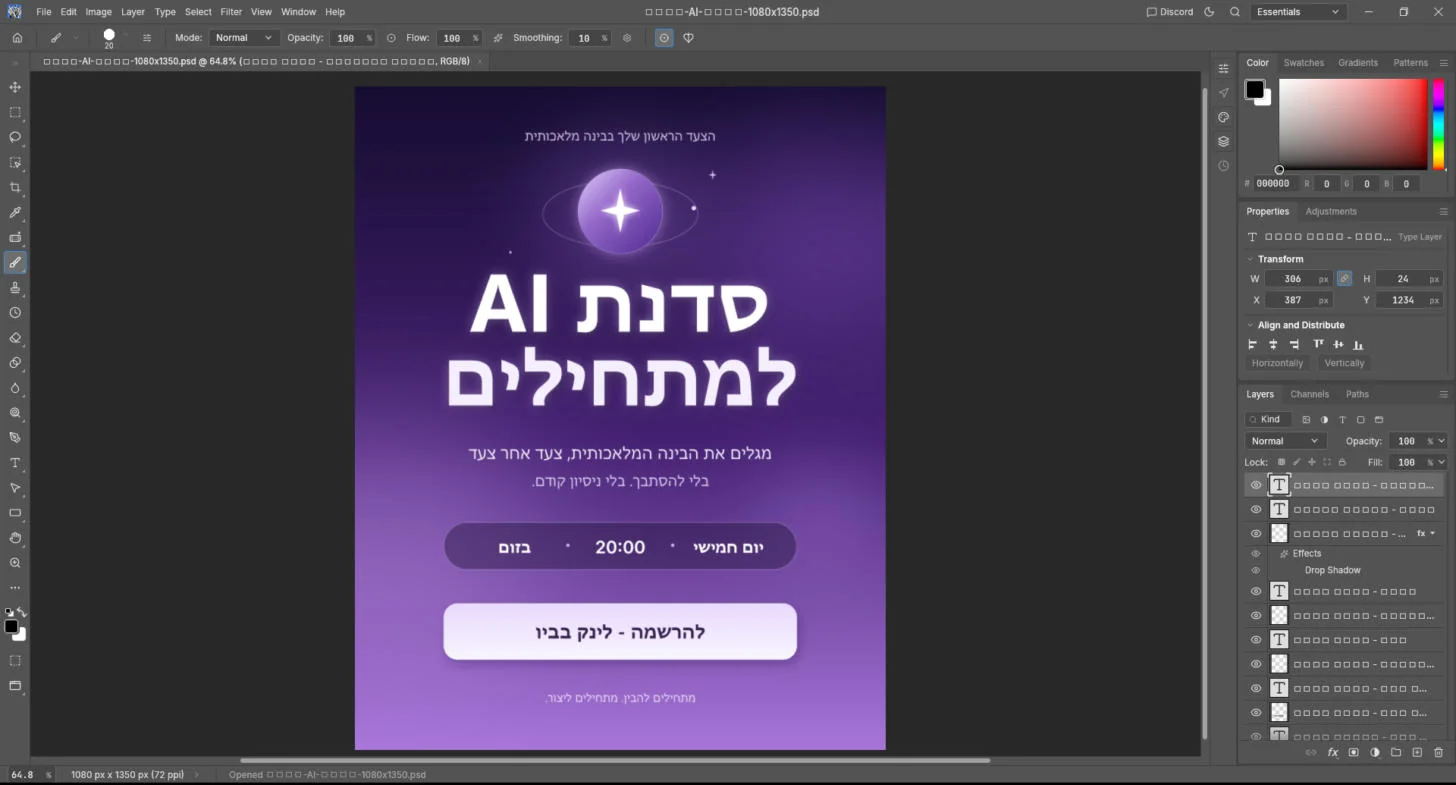
אחר כך פתחנו שיחה חדשה באותו פרויקט, וביקשנו מ-Codex לעצב פוסט מאפס. זה הפרומפט שהדבקנו בתיבת הכתיבה:
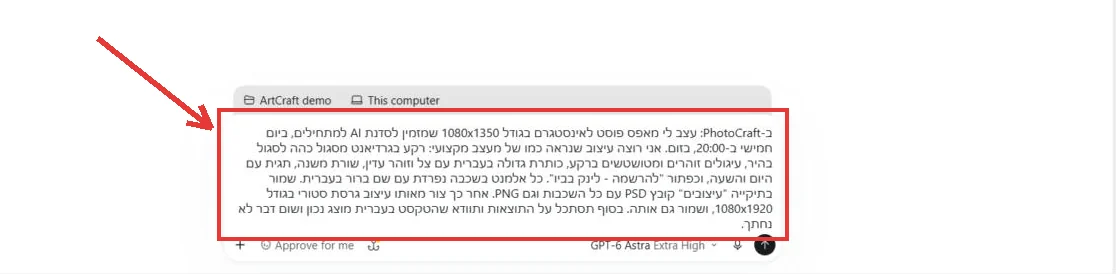
ב-PhotoCraft: עצב לי מאפס פוסט לאינסטגרם בגודל 1080x1350 שמזמין לסדנת AI למתחילים, ביום חמישי ב-20:00, בזום. אני רוצה עיצוב שנראה כמו של מעצב מקצועי: רקע בגרדיאנט מסגול כהה לסגול בהיר, עיגולים זוהרים ומטושטשים ברקע, כותרת גדולה בעברית עם צל וזוהר עדין, שורת משנה, תגית עם היום והשעה, וכפתור "להרשמה - לינק בביו". כל אלמנט בשכבה נפרדת עם שם ברור בעברית. שמור בתיקייה "עיצובים" קובץ PSD עם כל השכבות וגם PNG. אחר כך צור מאותו עיצוב גרסת סטורי בגודל 1080x1920, ושמור גם אותה. בסוף תסתכל על התוצאות ותוודא שהטקסט בעברית מוצג נכון ושום דבר לא נחתך.
Codex עבד כ-9 דקות. באמצע הוא עצר פעם אחת ושאל אם לאשר ל-PhotoCraft לשמור קבצים בתיקייה "עיצובים", ואישרנו. בסוף הוא דיווח מה יצר, והציג תצוגה מקדימה:
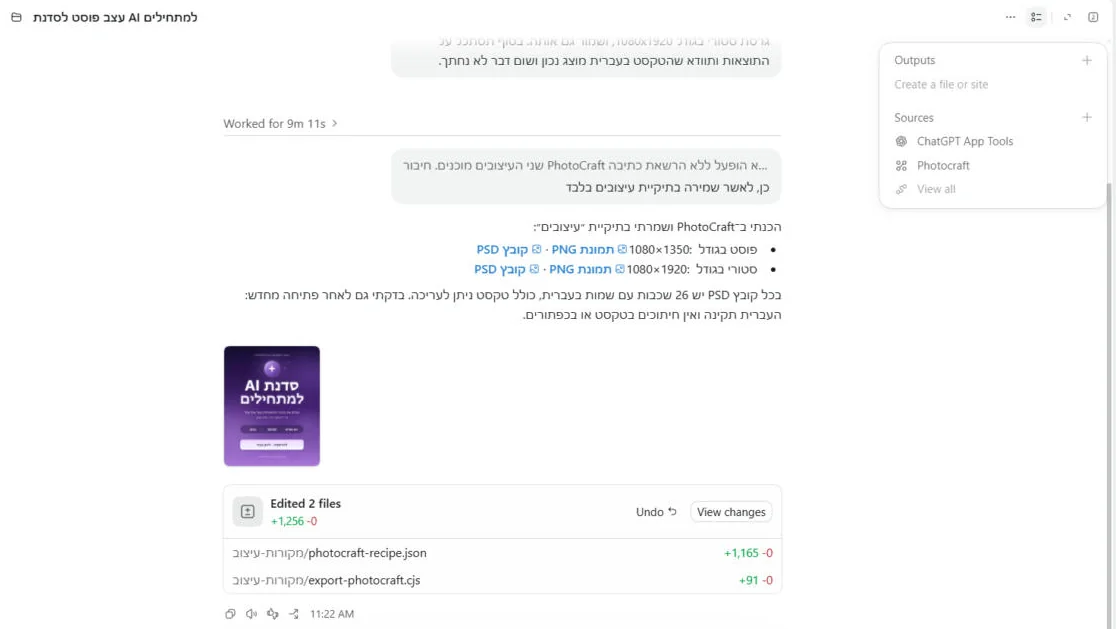
וזו התוצאה, בשני הגדלים:
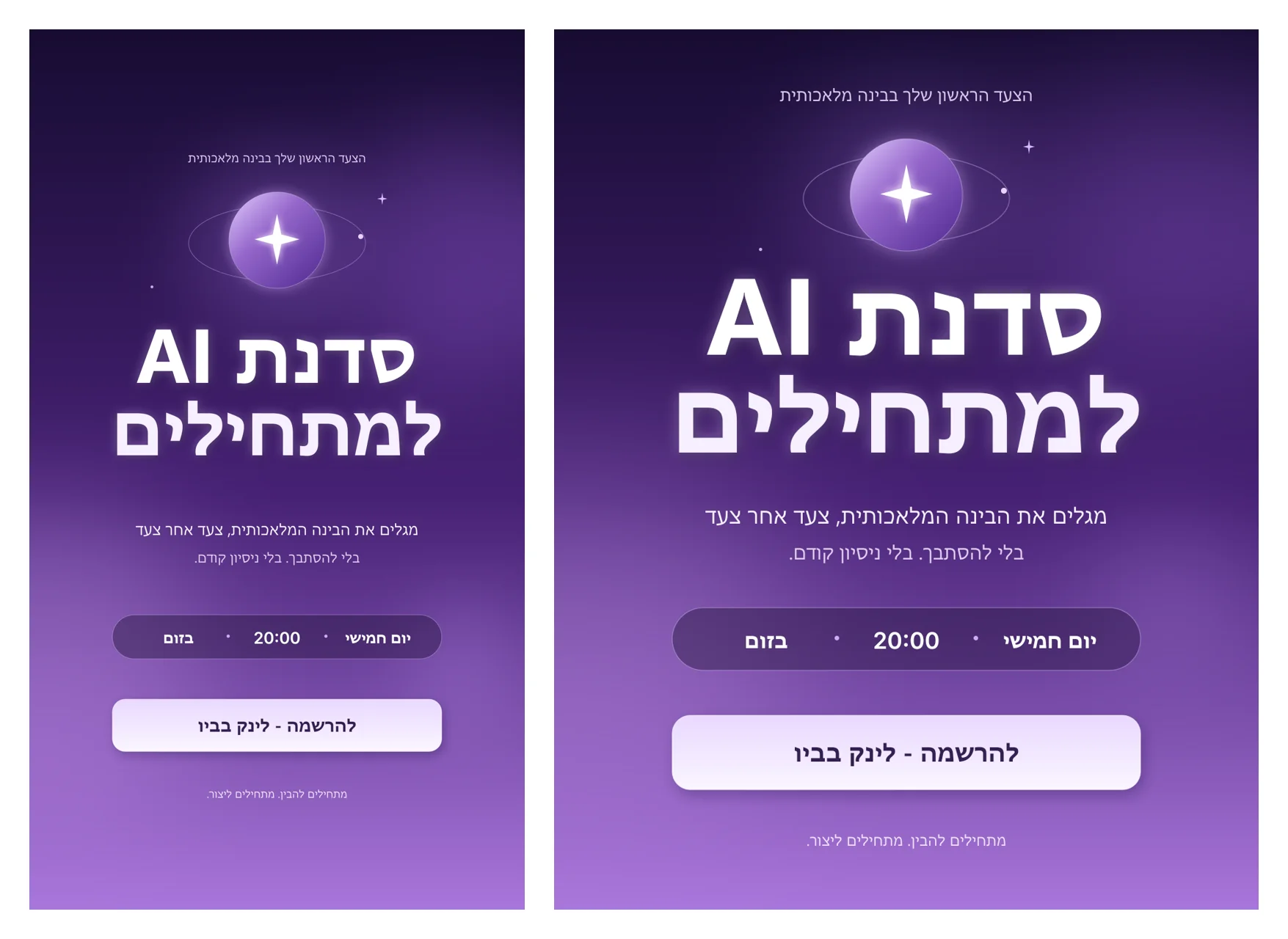
החלק הכי מרשים מגיע כשפותחים את קובץ ה-PSD ב-PhotoCraft עצמו. זה לא סתם תמונה, אלא קובץ עבודה מלא: כל כותרת היא שכבת טקסט שאפשר לערוך, לצל ולזוהר יש שכבות אפקט, וכל צורה יושבת בשכבה משלה. אפשר להמשיך לעבוד עליו ידנית, או לבקש מ-Codex לשנות פרט אחד.
אחרי שהכלי מחובר, אלה עוד כמה רעיונות למשימות. מחליפים את שמות התיקיות והקבצים בשלכם:
ב-PdfCraft: אחד את כל קובצי ה-PDF בתיקייה "חשבוניות אוקטובר" לקובץ אחד לפי סדר התאריכים, ושמור אותו בשם "חשבוניות-אוקטובר.pdf".
ב-GridCraft: פתח את הקובץ "מכירות.xlsx", הוסף טבלת ציר שמסכמת את המכירות לפי חודש, ותרשים עמודות לידה.
💡
שאלות נפוצות
האם הכלים באמת חינמיים?
כן. כל 12 הכלים חינמיים לגמרי, בלי מנוי, בלי חשבון ובלי פרסומות. הם בקוד פתוח ברישיון MIT או Apache 2.0, ולכן מותר להשתמש בהם גם בעבודה מסחרית.
האם PhotoCraft פותח קובצי פוטושופ?
כן. PhotoCraft פותח ושומר קובצי PSD עם השכבות. גם WordCraft, GridCraft ו-DeckCraft פותחים ושומרים ישירות קבצים של וורד, אקסל ופאוורפוינט. FilmCraft, EffectCraft ו-VectorCraft עדיין לא פותחים פרויקטים של פרימייר, אפטר אפקטס ואילוסטרייטור.
האם אפשר לכתוב בעברית?
PdfCraft מציג קובצי PDF בעברית, ו-VectorCraft תומך בטקסט מימין לשמאל. ממשק הכלים עצמו באנגלית.
האם הכלים מחליפים כבר את אדובי?
עוד לא לגמרי. כולם בגרסת אלפא, ובצוות עצמו מעריכים שרובם מכסים בין מחצית לשני שלישים ממה שצריך לעבודה מקצועית יומיומית. לשימוש אישי, ללימוד ולפרויקטים צדדיים הם כבר שימושיים. לעבודה מול לקוחות עדיף לחכות לגרסאות הבאות.
מה ההבדל בין הלאנצ'ר להורדה של כלי בודד?
הלאנצ'ר מתקין את כל הכלים ממקום אחד ומעדכן אותם לבד. הורדה בודדת מתקינה רק כלי אחד, ואת העדכונים מורידים ידנית. אפשר להתחיל בכלי בודד ולהתקין את הלאנצ'ר אחר כך.
מה עושים אם משהו לא עובד?
מדווחים לצוות בשרת הדיסקורד של ArtCraft, או בלשונית Issues בדף הכלי בגיטהאב. הצוות מוציא גרסאות חדשות כמעט כל יום, ולכן כדאי גם לוודא שהכלי מעודכן.
כל הקישורים
- כל הכלים באתר ArtCraft
- הלאנצ'ר: דף ההורדות בגיטהאב
- שרת הדיסקורד של ArtCraft, לשאלות ולדיווח על באגים