הסוכן שממשיך לעבוד כשאתם לא שם: Manus למתקדמים
מאת בר שאלתיאל · עודכן 12.8.2026
מאה סוכנים במקביל, חיבור לג'ימייל וליומן, מיומנויות שכתבתם בעצמכם, משימות שרצות לבד בבוקר, וסוכן ממותג בטלגרם. ההמשך של מדריך ההיכרות.
מה תלמדו
- להריץ עד 100 סוכני AI במקביל על משימת מחקר אחת ולקבל תוצר מאוחד
- להפוך סקילים שכבר כתבת ל-Claude לחלק קבוע מסוכן אוטונומי
- להגדיר משימות שרצות אוטומטית בשעה קבועה ושולחות תוצרים בלי התערבות
- לחבר את Manus לג'ימייל
- יומן גוגל ו-Notion כך שהוא יוכל לקרוא ולכתוב שם
- לפרוס סוכן ממותג עם זהות משלך לטלגרם או סלאק
- למשוך נתוני תנועה אמיתיים מ-Similarweb ולהשתמש בהם בתוך דוחות מחקר
- להעלות זיכרון וידע מכלי AI אחר ישירות לתוך Manus
- לנהל ארכיון מסודר של כל התוצרים שהסוכן ייצר לפי סוג קובץ
למי זה מתאים
- משתמשי Manus שכבר הרצו משימה בסיסית ורוצים להפוך אותו למערכת עבודה אוטונומית
- בעלי עסקים שצריכים מחקר מתחרים או ניטור שוק באופן קבוע
- אנשי שיווק ומחקר שעובדים עם נתונים מאתרי אינטרנט ומדיה חברתית
- משתמשים מתקדמים של Claude שכבר כתבו סקילים ורוצים להשתמש בהם בסוכן אוטונומי
- יועצים וחוקרים שצריכים לעבד עשרות מקורות מידע במקביל
מה אפשר לעשות עם זה בפועל
- לסרוק 80 מוצרים מתחרים ולהפיק טבלת השוואה אוטומטית עם נתוני תנועה מ-Similarweb
- לקבל כל בוקר ב-7:00 סיכום של המיילים והפגישות ליום הקרוב בלי לפתוח את המחשב
- להעלות סקיל עברי לשיפור כתיבה שכבר עובד ב-Claude ולהפעיל אותו על כל תוצר של Manus
- להריץ סוכן שסורק 200 מודעות דרושים במקביל ומחלץ את הכישורים הנדרשים ביותר
- לייצר דוח תחרותיות שבוני שמשלב נתוני Ahrefs
- Similarweb ואזכורי מותג מ-Brand24
- להפעיל סוכן שמנטר כל יום את אזכורי המותג ברשת ושולח התראה אם יש בעיה
- לפרוס סוכן שירות לקוחות ממותג בטלגרם עם סקילים ייעודיים וזיכרון מתמשך
- לבנות ארכיון מסודר של מאות דוחות
- מצגות ומסמכים שהסוכן ייצר לאורך זמן
רמה: מתקדם · זמן משוער: 45 דקות
הסוכן שממשיך לעבוד כשאתם לא שם
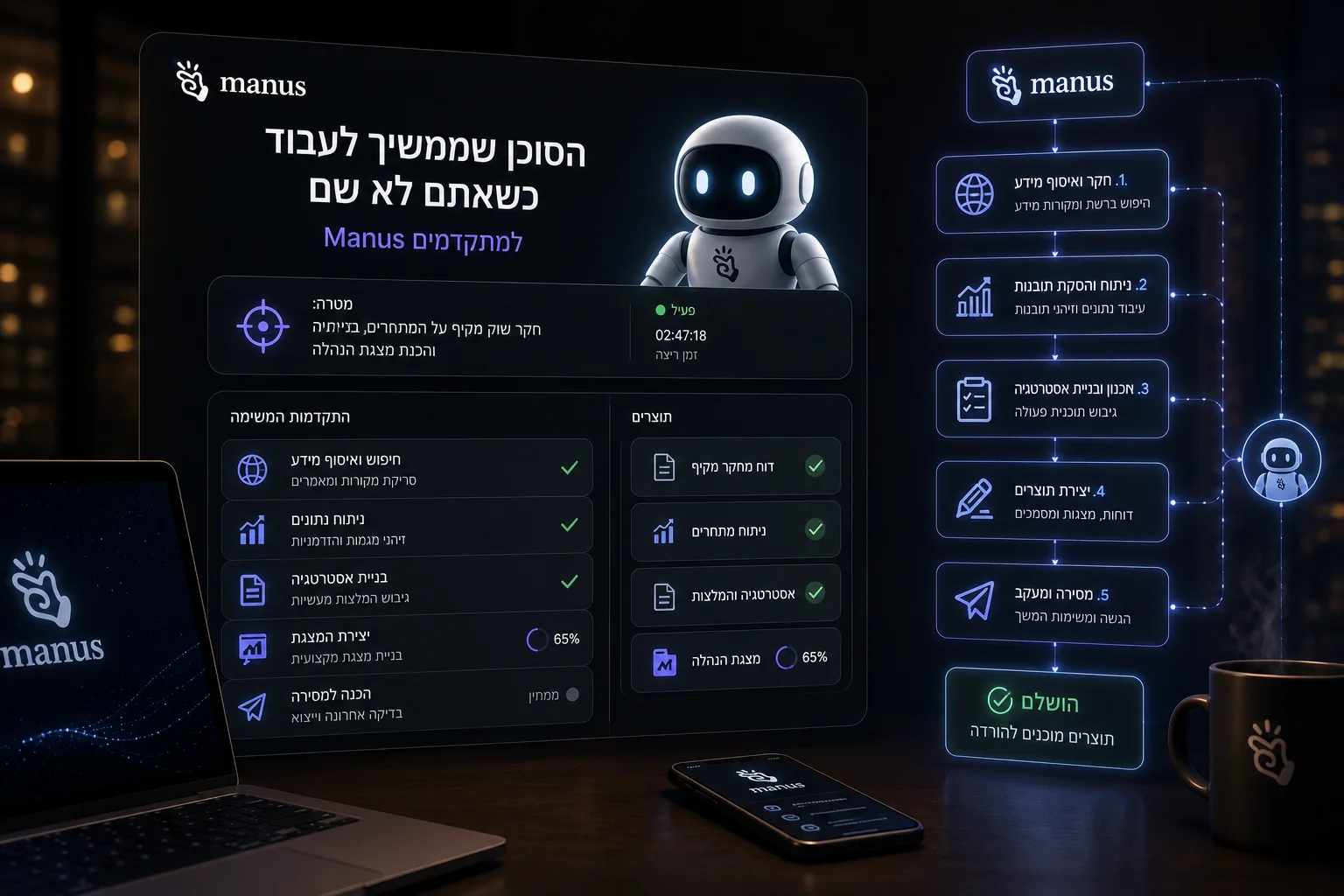
מאה סוכנים שרצים במקביל, חיבור לג'ימייל וליומן, מיומנויות שכתבתם בעצמכם, משימות שמתעוררות לבד בשש בבוקר, וסוכן ממותג שיושב בטלגרם. זה החלק שבו Manus מפסיק להיות כלי שנכנסים אליו.
💡
מסך ה-Plugins: חיבורים, מיומנויות ומקורות נתונים מובנים
הכפתורים בשורת המשימה שדילגנו עליהם, כולל מקליט הפגישות
איך ללמד אותו מי אתם — ולייבא זיכרון מכלי AI אחר
Wide Research: מאה סוכנים במקביל, ומתי זה באמת מנצח
משימות מתוזמנות, והמתג האחד שחייבים להבין לפני שמפעילים
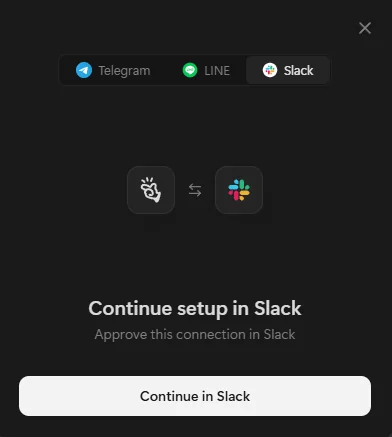
לפרוס סוכן ממותג לתוך טלגרם, LINE או סלאק
איפה כל התוצרים נשמרים
מסך ה-Plugins — איפה הכוח האמיתי
זה המסך שהופך את Manus מסוכן כללי לסוכן שמכיר את העסק שלכם. הוא מחולק לשלושה חלקים.
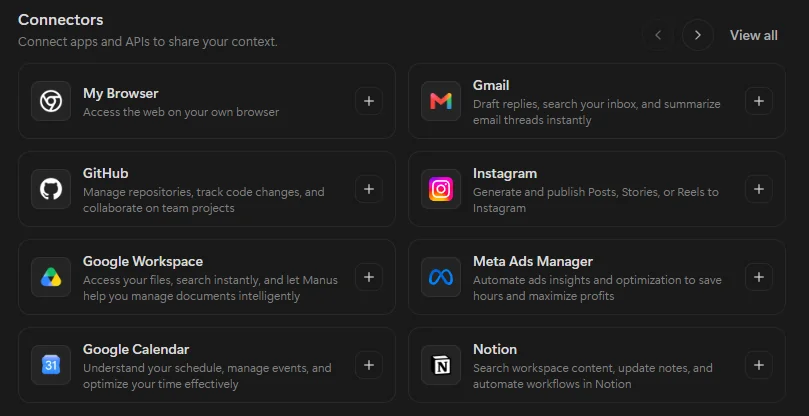
Connectors — חיבורים לכלים שלכם
Gmail, Google Workspace, יומן גוגל, Notion, GitHub, אינסטגרם, מנהל המודעות של מטא, ואפילו My Browser — גלישה דרך הדפדפן שלכם עצמכם.
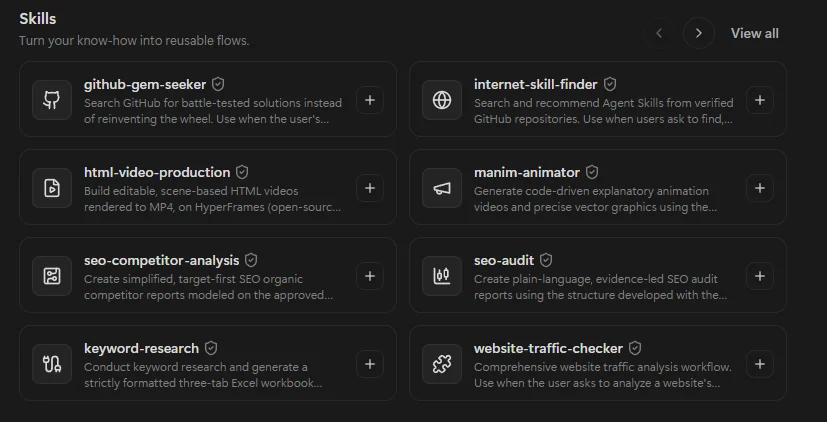
Skills — יכולות מוכנות
זרימות עבודה מוכנות לשימוש חוזר, שנכתבו על ידי אחרים. יש שם דברים מפתיעים בבשלותם: אודיט SEO, ניתוח מתחרים, מחקר מילות מפתח שמייצר קובץ אקסל בשלוש לשוניות, ואפילו הפקת וידאו מונפש.
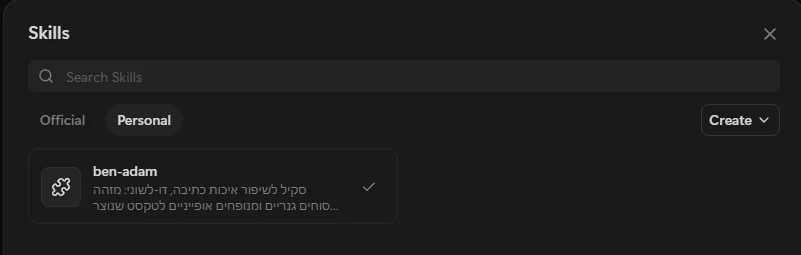
הסקילים שכתבתם ל-Claude עובדים גם כאן
כשלוחצים על Upload a Skill, מה שנפתח הוא בדיוק אותו פורמט שאתם כבר מכירים: קובץ .zip או .skill שמכיל SKILL.md ברמה העליונה, וה-SKILL.md מכיל שם ותיאור בפורמט YAML.
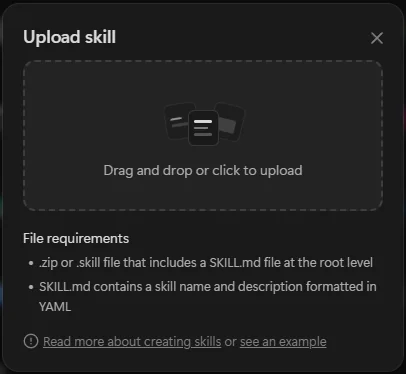
כלומר: סקיל שבניתם ל-Claude — לניסוח, לניתוח, לבדיקת איכות כתיבה — נעלה ל-Manus כמו שהוא, בלי לכתוב אותו מחדש. הסקילים מחולקים לשתי לשוניות: Official של Manus, ו-Personal שלכם.
💡
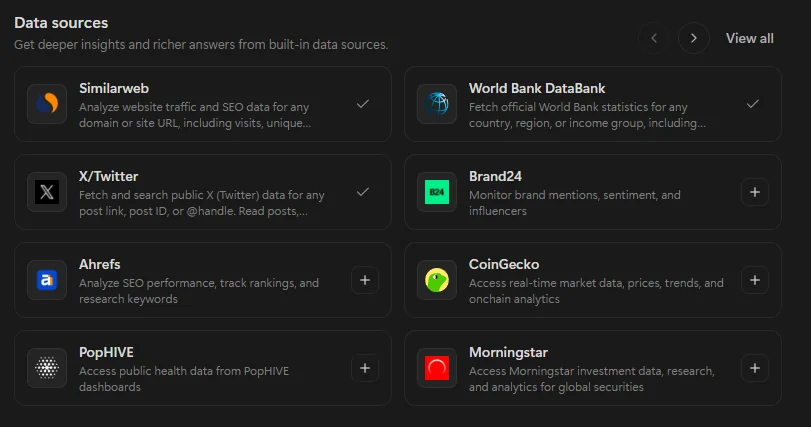
Data sources — מקורות נתונים מובנים
וכאן, לדעתי, הדבר הכי שימושי במסך הזה לקהל עסקי בישראל.
Manus מגיע עם גישה מובנית ל-Similarweb לנתוני תנועה ו-SEO, ל-X/Twitter, ל-Ahrefs, ל-Brand24 לניטור אזכורי מותג, ל-World Bank DataBank, ל-CoinGecko ול-Morningstar. חלקם כבר מסומנים כפעילים כברירת מחדל.
💡
ולבנות משלכם
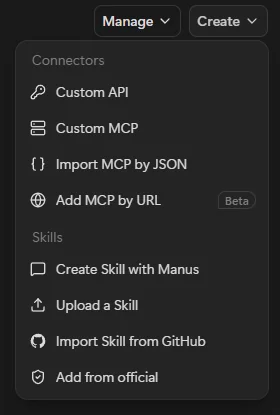
בראש המסך יש שני תפריטים: Manage לניהול מה שכבר מותקן, ו-Create ליצירה. תחת Create אפשר לחבר API מותאם, שרת MCP משלכם, לייבא MCP מקובץ JSON או מכתובת, וכן ליצור סקיל בשיחה עם Manus, להעלות סקיל, או לייבא אחד מ-GitHub.
שורת המשימה — הכפתורים שלא הוסברו
בשורת ההקלדה יושבים כמה כפתורים שדילגנו עליהם במדריך הראשון, כי הם לא נחוצים למשימה ראשונה. עכשיו הם רלוונטיים.
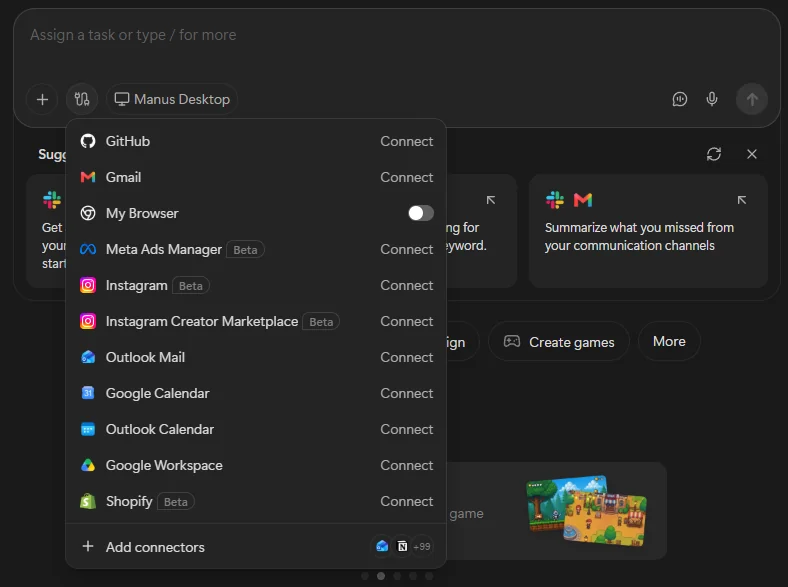
חיבור מהיר לשירותים
הכפתור השני פותח רשימת חיבורים מהירים — GitHub, Gmail, Outlook, יומן גוגל ואאוטלוק, Google Workspace, מנהל המודעות של מטא, אינסטגרם ו-Shopify. אפשר לחבר ישירות משם בלי לצאת למסך אחר.
Manus Desktop ומחשב ענן
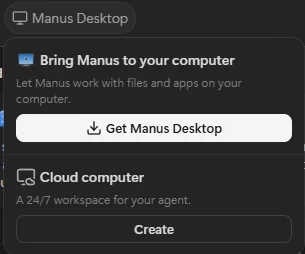
הכפתור השלישי מציע שתי דרכים לתת ל-Manus סביבה משלו: אפליקציית מחשב שנותנת לו לעבוד עם הקבצים והאפליקציות שאצלכם, או מחשב ענן שעובד עבורו 24/7.

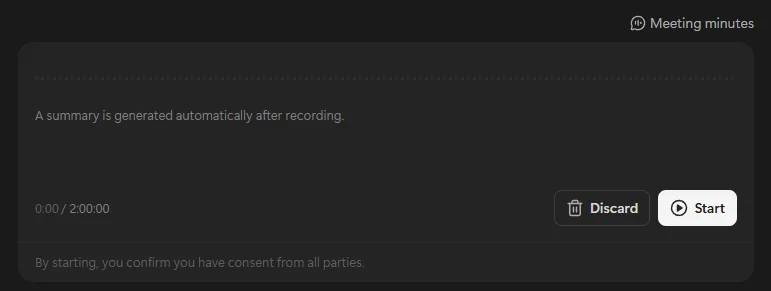
Meeting minutes — סיכום פגישות
סמל בועת השיחה פותח מקליט פגישות. לוחצים Start, מנהלים את הפגישה, ובסוף מתקבל סיכום שנוצר אוטומטית מתוך ההקלטה. אורך ההקלטה המרבי הוא שעתיים.
⚠️
להתאים את Manus אליכם
בתפריט המשתמש יש מסך Personalization, וכאן ההבדל בין כלי שמרגיש גנרי לכלי שמרגיש שלכם.
- פרופיל — שם, עיסוק, וכמה משפטים עליכם. הוא משתמש בזה בכל המשימות.
- Custom Instructions — הוראות קבועות. כאן כותבים "ענה בעברית טבעית", "תמיד צרף מקורות", "תשובות קצרות".
- Knowledge — לשונית נפרדת להוספת ידע קבוע שיהיה זמין לו תמיד.
- Import memory from another AI — הפיצ'ר המפתיע: מילוי הפרופיל אוטומטית מתוך שיחות שניהלתם בכלי AI אחר.
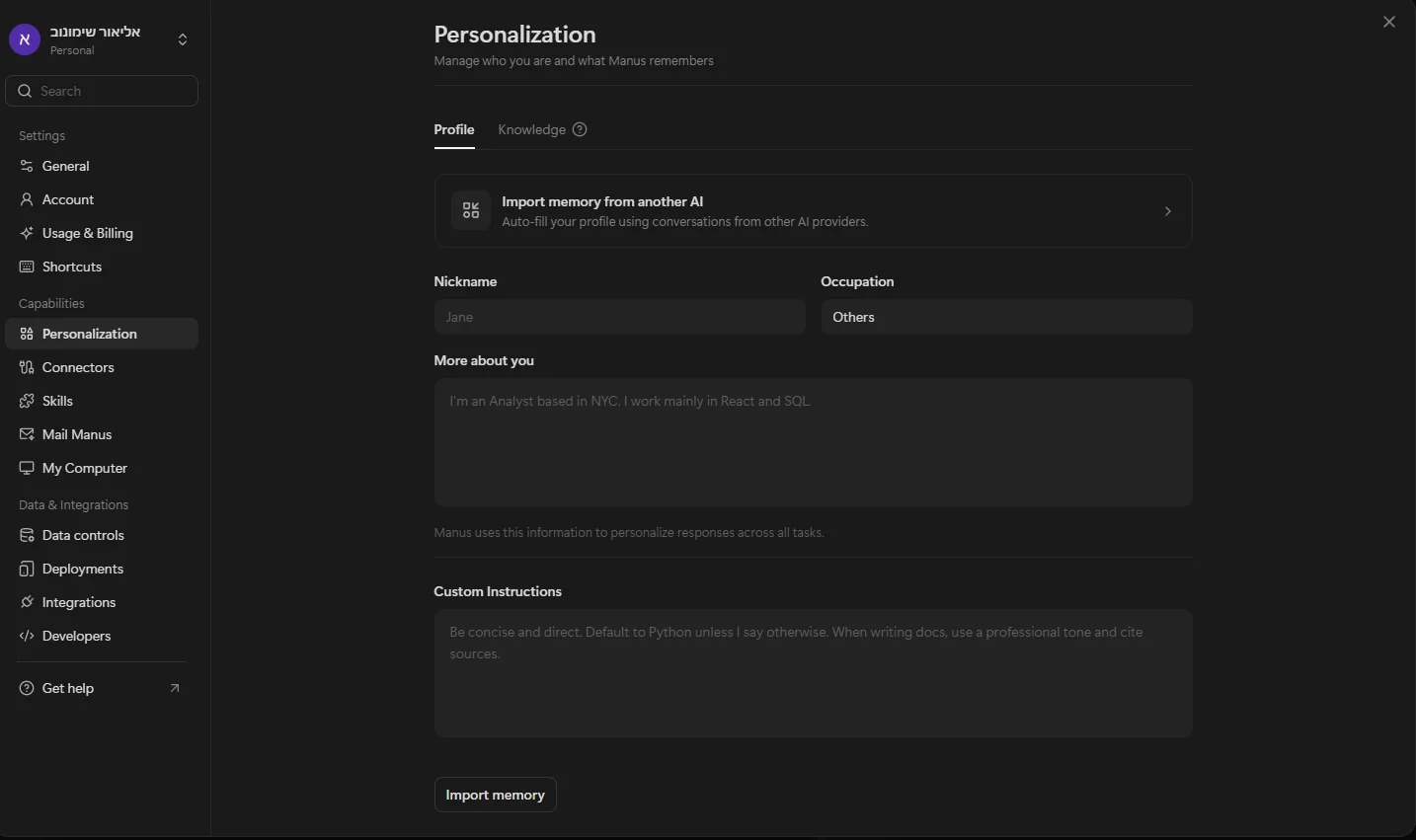
ב-Data controls נמצאות הגדרות המידע. בהתחשב במה שכתוב למעלה על הבעלות, שווה להיכנס לשם פעם אחת לפני שמחברים חשבונות.
Wide Research — הפיצ'ר שאין לאף אחד
ברוב הכלים, "מחקר מעמיק" הוא סוכן אחד שקורא מקור אחרי מקור, בזה אחר זה.
Wide Research עובד אחרת: Manus מפעיל עשרות עד למעלה ממאה סוכנים במקביל, כל אחד על פיסת מידע אחרת, ואז מאחד את הכל לתוצר אחד.
מתי זה מבריק:
- לבדוק 80 מוצרים מתחרים ולהוציא טבלת השוואה
- לסרוק מאות מודעות דרושים ולהבין מה השוק מחפש
- לעבור על עשרות מסמכים ולחלץ מכל אחד את אותם שדות
ככל שהמשימה רחבה וחוזרת על עצמה על הרבה פריטים — Wide Research מנצח. ככל שהיא עמוקה ומורכבת על פריט אחד — סוכן רגיל עדיף.
שימו לב שזו גם המשימה היקרה ביותר בקרדיטים. אל תריצו אותה כניסוי ראשון.
אוטומציה: משימות מתוזמנות וחיבורים
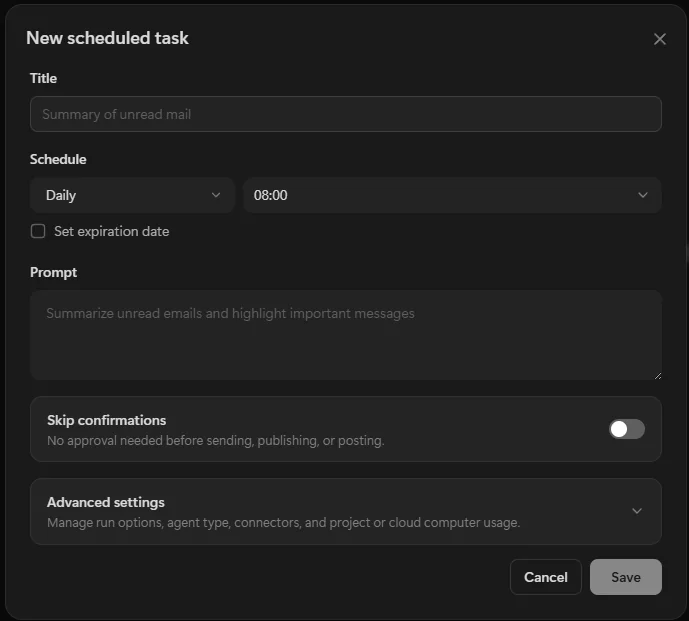
אחרי שמשימה עבדה טוב פעם אחת, אפשר להפוך אותה לקבועה. Scheduled Tasks מריץ אותה כל יום, כל שבוע או בכל תדירות שתגדירו, ושולח את התוצאה.
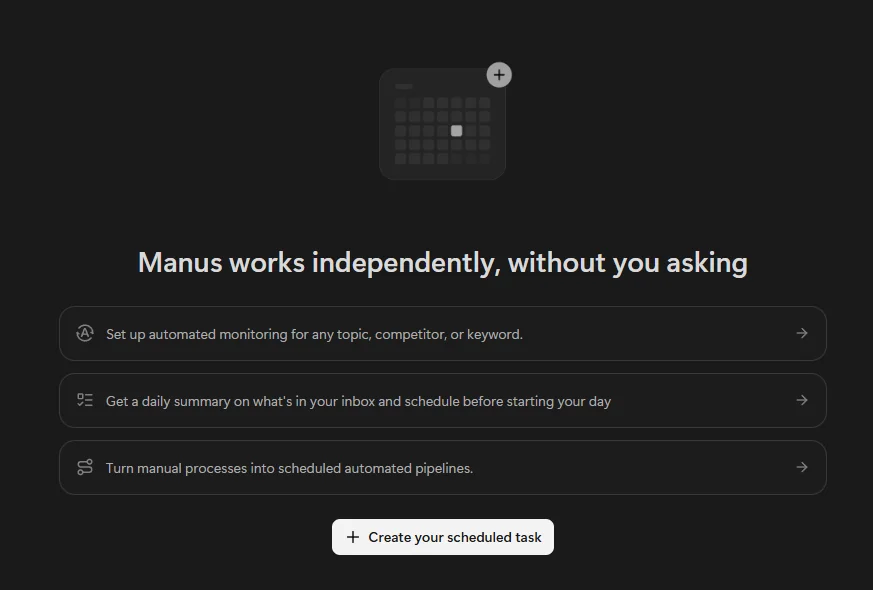
בבניית משימה מתוזמנת ממלאים כותרת, תדירות ושעה, ואת ההנחיה עצמה. יש גם הגדרות מתקדמות לבחירת סוג הסוכן, הקונקטורים והפרויקט.
⚠️
בנוסף יש קונקטורים — חיבורים לכלים שאתם כבר עובדים איתם, כמו Gmail, יומן גוגל ו-Notion, כך ש-Manus יוכל למשוך מהם מידע או לפעול בהם. אפשר גם לדבר איתו מתוך אפליקציית מסרים בלי לפתוח את האתר, כמו שנראה מיד.
זה השלב שבו Manus מפסיק להיות "כלי שנכנסים אליו" והופך למשהו שרץ ברקע. נרחיב על זה במדריך המתקדם.
כנות
Agent — סוכן קבוע בתוך אפליקציית מסרים
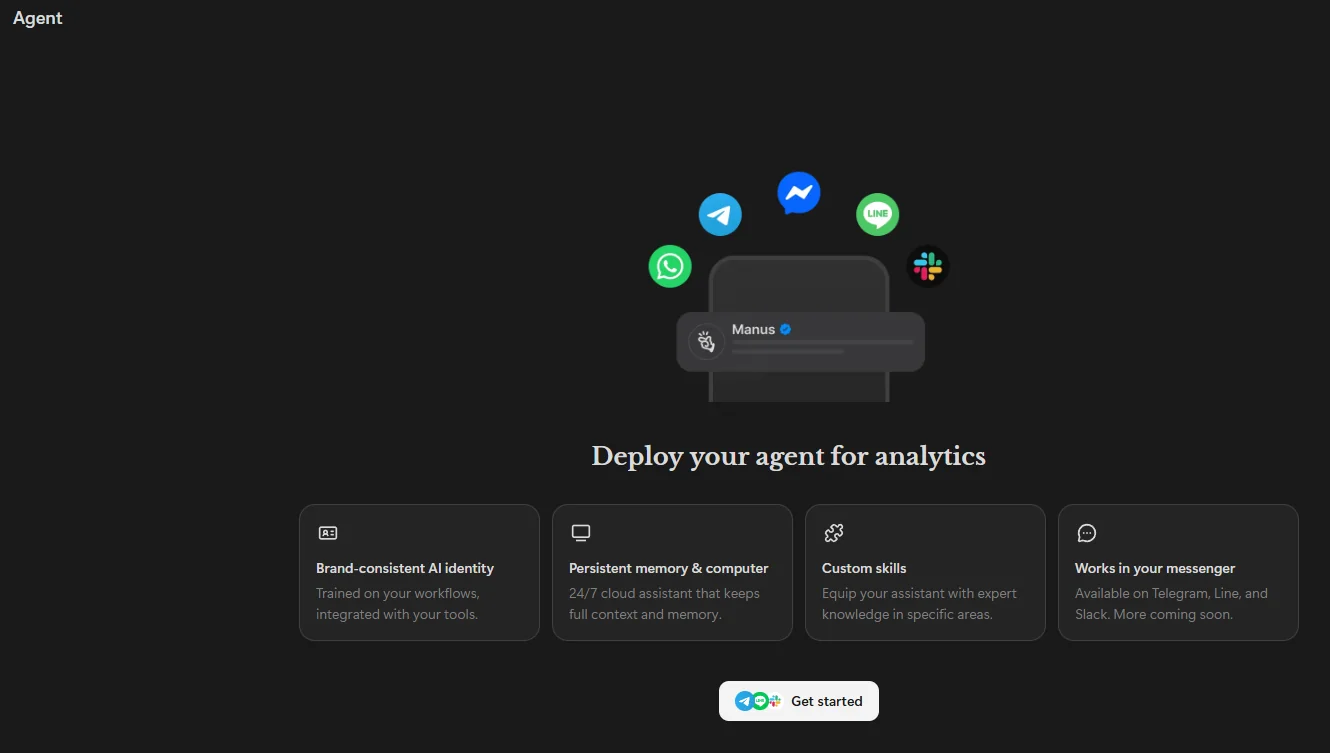
פיצ'ר נפרד לגמרי ממשימות רגילות, ויושב בסרגל תחת Agent.
במקום להיכנס לאתר בכל פעם, פורסים סוכן קבוע לתוך אפליקציית מסרים ומדברים איתו שם. לסוכן הזה יש זהות ממותגת משלכם, זיכרון מתמשך, וסקילים ייעודיים.
⚠️
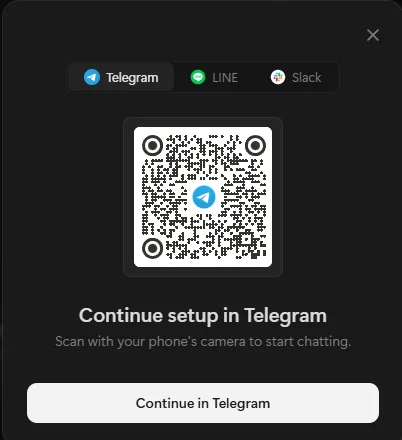
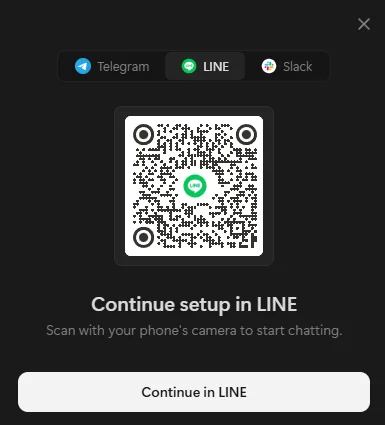
ההגדרה עצמה שונה מעט בכל ערוץ:
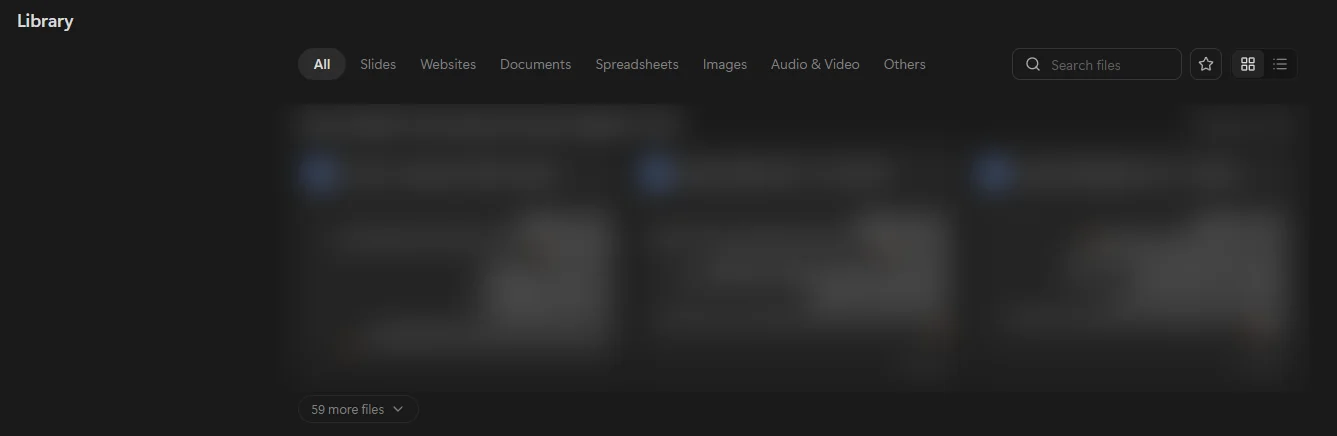
Library — כל מה שהוא ייצר, במקום אחד
כל תוצר שהסוכן מייצר נשמר ב-Library, וממוין לפי סוג: מצגות, אתרים, מסמכים, גיליונות, תמונות, אודיו ווידאו.
זה נשמע טכני, אבל זה הפרט שהופך את Manus לשימושי לאורך זמן: אחרי חודש עבודה יש לכם ארכיון מסודר של תוצרים, לא רשימת שיחות שצריך לחפור בה.
מה הלאה
אם הגעתם עד כאן ויישמתם אפילו שניים מהפרקים — Manus כבר לא כלי שאתם נכנסים אליו, אלא משהו שרץ ברקע ומחזיר לכם זמן.
ההמלצה לסיום: אל תנסו להפעיל הכל בבת אחת. בחרו דבר אחד — משימה מתוזמנת אחת, או חיבור אחד לג'ימייל — ותנו לו לרוץ שבוע. אם הוא הוכיח את עצמו, הוסיפו את הבא.