גימיני: בונים אתר חי בלי קוד
מאת בר שאלתיאל · עודכן 11.11.2026
בונים בגימיני אתר אינטראקטיבי בעברית מפרומפט אחד, ומפרסמים אותו בכתובת משלכם ב-Google Sites. מהפרומפט הראשון, דרך שדרוג לאתר עם עגלה והזמנת שולחן, ועד פרסום, טלפון ועדכונים.
מה תלמדו
- בניית דף נחיתה שלם בעברית מימין לשמאל מפרומפט אחד ב-Canvas של גימיני, בלי לכתוב קוד
- שדרוג האתר באותה שיחה עם רשימה ממוספרת של תוספות: תפריט עם סינון, עגלה, הזמנת שולחן, כרטיס מועדון ומצב כהה
- חיבור כפתור שליחת ההזמנה לוואטסאפ, כדי שהזמנות מהטופס באמת יגיעו אליכם
- בדיקה ותיקון של האתר ברוחב של טלפון וטיפול בעברית שמתהפכת כשמערבבים אותה עם מספרים
- הפיכת PDF לאפליקציה אינטראקטיבית בעברית, ובדיקת המספרים מול המסמך המקורי
- ייצוא האתר ל-Google Sites ופרסומו בכתובת ציבורית שנפתחת גם בלי חשבון גוגל
- עדכון אתר שכבר פורסם: שינוי בגימיני, ייצוא מחדש, פרסום ובקשת ביטול פרסום לאתר הישן
למי זה מתאים
- בעלי בתי קפה, מסעדות ועסקים מקומיים קטנים שרוצים דף נחיתה בלי לשלם למפתח
- מורים ומדריכים שרוצים ליצור חידון, כרטיסיות לימוד או משחק זיכרון לתלמידים
- עובדים בארגונים שרוצים להפוך דוח או PDF לאפליקציה עם לשוניות וכפתורי סינון
- יועצים ומפעילי עסקים שרוצים מחשבון או טופס הצעת מחיר אינטראקטיבי ללקוחות
- מתחילים שיודעים לנהל שיחה עם גימיני ורוצים לבנות אתר ראשון בלי ידע טכני
מה אפשר לעשות עם זה בפועל
- בניית דף נחיתה לבית קפה שכונתי עם תפריט ומחירים, שעות פתיחה, ביקורות וכפתור הזמנת שולחן
- הוספת כרטיס מועדון לקוחות דיגיטלי (כל קפה עשירי חינם) ועגלת הזמנה לאיסוף עצמי שמחשבת סכום
- חיבור טופס הזמנת שולחן לוואטסאפ כך שההזמנה מגיעה עם שם, תאריך, שעה ומספר סועדים
- הפיכת דוח שנתי של חוג או מועדון ב-PDF לאפליקציה עם לשוניות וטבלאות
- יצירת מחשבון משכנתא, מתכנן תקציב או טופס הצעת מחיר ללקוחות
- בניית חידון עם ניקוד או משחק זיכרון ללימוד כיתתי
- פרסום אתר ניסיון שלא יופיע בגוגל, או חיבור דומיין קיים לאתר שפורסם
- שיתוף אתר עם עמית לעבודה באמצעות קישור השיתוף של גימיני, לפני פרסום סופי
רמה: מתחילים · זמן משוער: 45 דקות
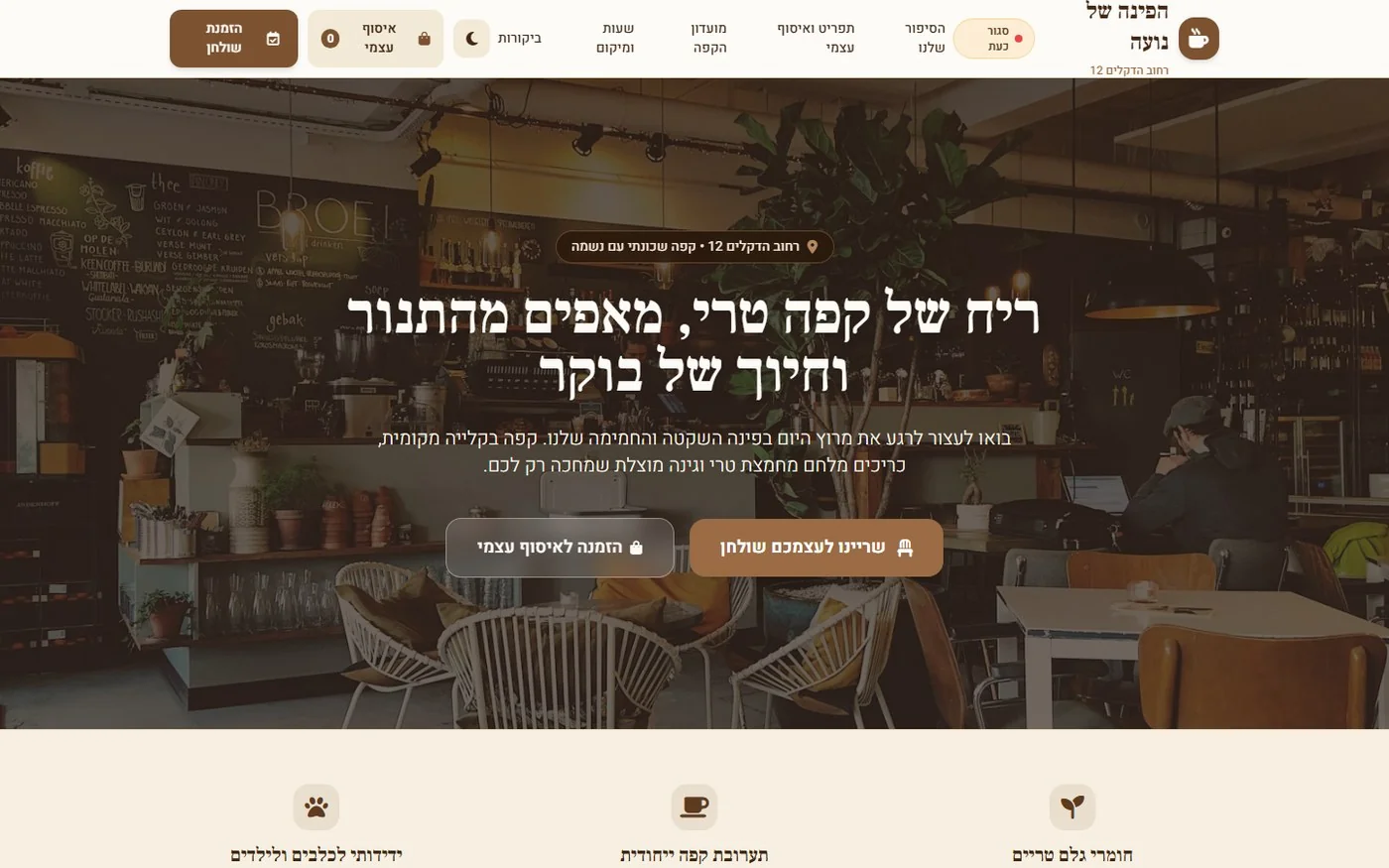
בקצרה: בגימיני אפשר לבנות אתר שלם בעברית מתוך פרומפט אחד, בכלי שנקרא Canvas. האתר עובד מיד: כפתורים, טפסים, עגלה, מצב כהה. בלחיצה על "ייצוא" הוא עובר ל-Google Sites, ומשם מפרסמים אותו בכתובת שכל אחד יכול לפתוח, גם בלי חשבון. בהמשך: בונים אתר לבית קפה מאפס, משדרגים אותו, ומפרסמים.
מה אפשר לבנות בגימיני?
Canvas הוא חלון עבודה שנפתח ליד הצ'אט בגימיני. כשמבקשים ממנו אתר או אפליקציה, הוא כותב את הקוד, מציג אותו כאתר חי ומאפשר ללחוץ ולנסות. אין צורך לדעת קוד, ואין צורך להתקין שום דבר.
⚠️
איך פותחים את Canvas ובוחרים מודל?
נכנסים ל-gemini.google.com ומתחברים לחשבון גוגל.
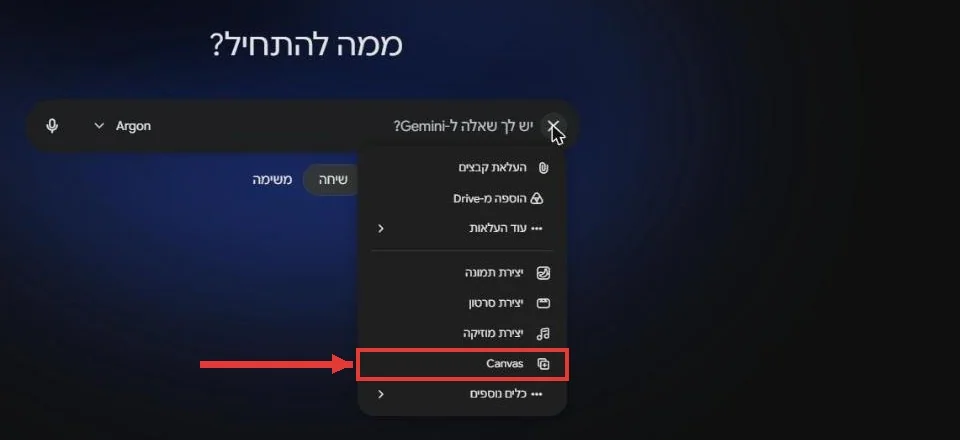
לוחצים על ה-+ בתיבת ההודעה ובוחרים Canvas.
בוחרים מודל בבורר שליד תיבת ההודעה.
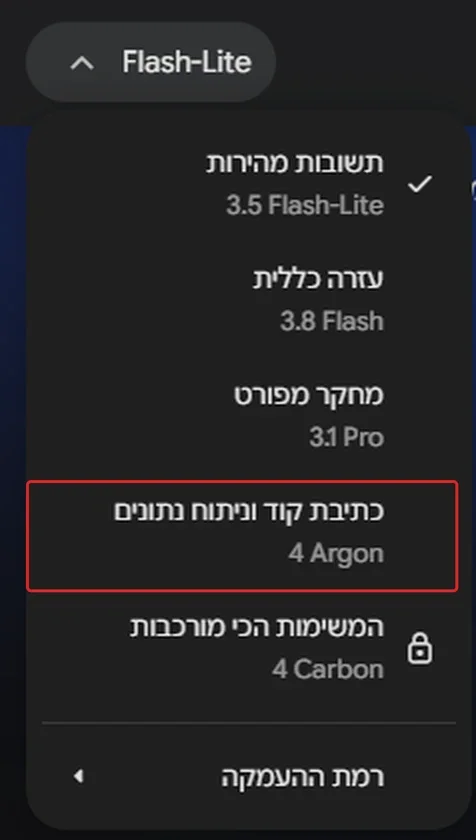
בבורר המודלים מופיעים כמה מודלים, מהמהיר לחזק. לאתר מורכב ולמסמכים עם מספרים כדאי לבחור את החזק ביותר שזמין לכם. בחשבון שבו נבנה המדריך זה היה 4 Argon (בתפריט היום: "כתיבת קוד וניתוח נתונים"). במנוי Ultra יש מעליו גם 4 Carbon.
💡

בונים את האתר בפרומפט הראשון
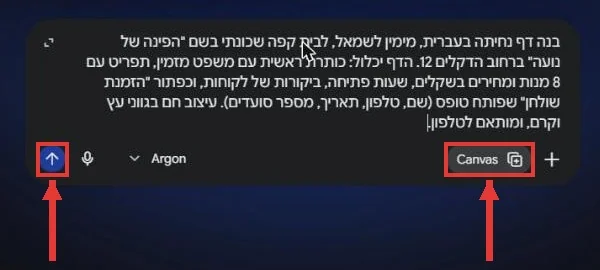
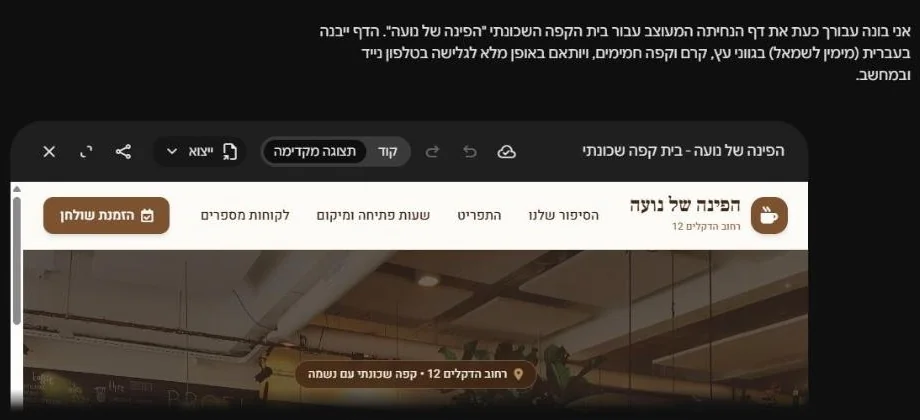
מתארים את האתר כמו שמתארים אותו למעצב: מה העסק, אילו חלקים יש בדף, ואיזה מראה. מוסיפים במפורש "בעברית, מימין לשמאל" ו"מותאם לטלפון". זה הפרומפט שבנה את האתר של "הפינה של נועה":
בנה דף נחיתה בעברית, מימין לשמאל, לבית קפה שכונתי בשם "הפינה של נועה" ברחוב הדקלים 12. הדף יכלול: כותרת ראשית עם משפט מזמין, תפריט עם 8 מנות ומחירים בשקלים, שעות פתיחה, ביקורות של לקוחות, וכפתור "הזמנת שולחן" שפותח טופס (שם, טלפון, תאריך, מספר סועדים). עיצוב חם בגווני עץ וקרם, ומותאם לטלפון.
אחרי דקה-שתיים האתר מופיע בחלון של Canvas. בסרגל העליון של החלון יש:
| כפתור | מה הוא עושה |
|---|---|
| תצוגה מקדימה | האתר כמו שגולשים יראו אותו, עם כפתורים שעובדים |
| קוד | הקוד שגימיני כתב. אפשר להתעלם ממנו |
| ייצוא | פרסום ב-Google Sites, או הורדת הקוד כקובץ |
| שיתוף | קישור לצפייה בחלון של גימיני |
| מסך מלא | פותח את האתר על כל המסך, נוח לבדיקה |
משדרגים לאתר מרשים
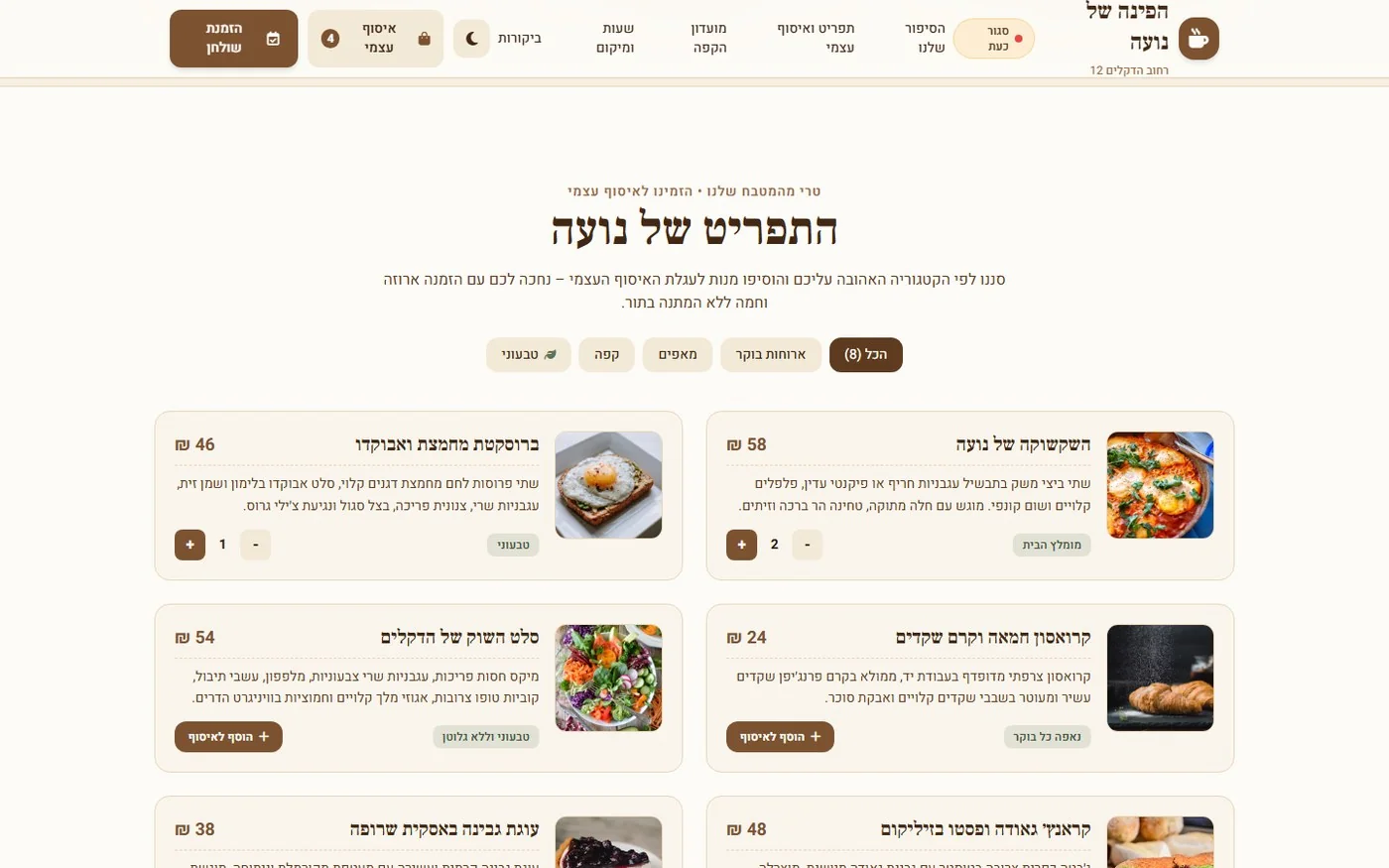
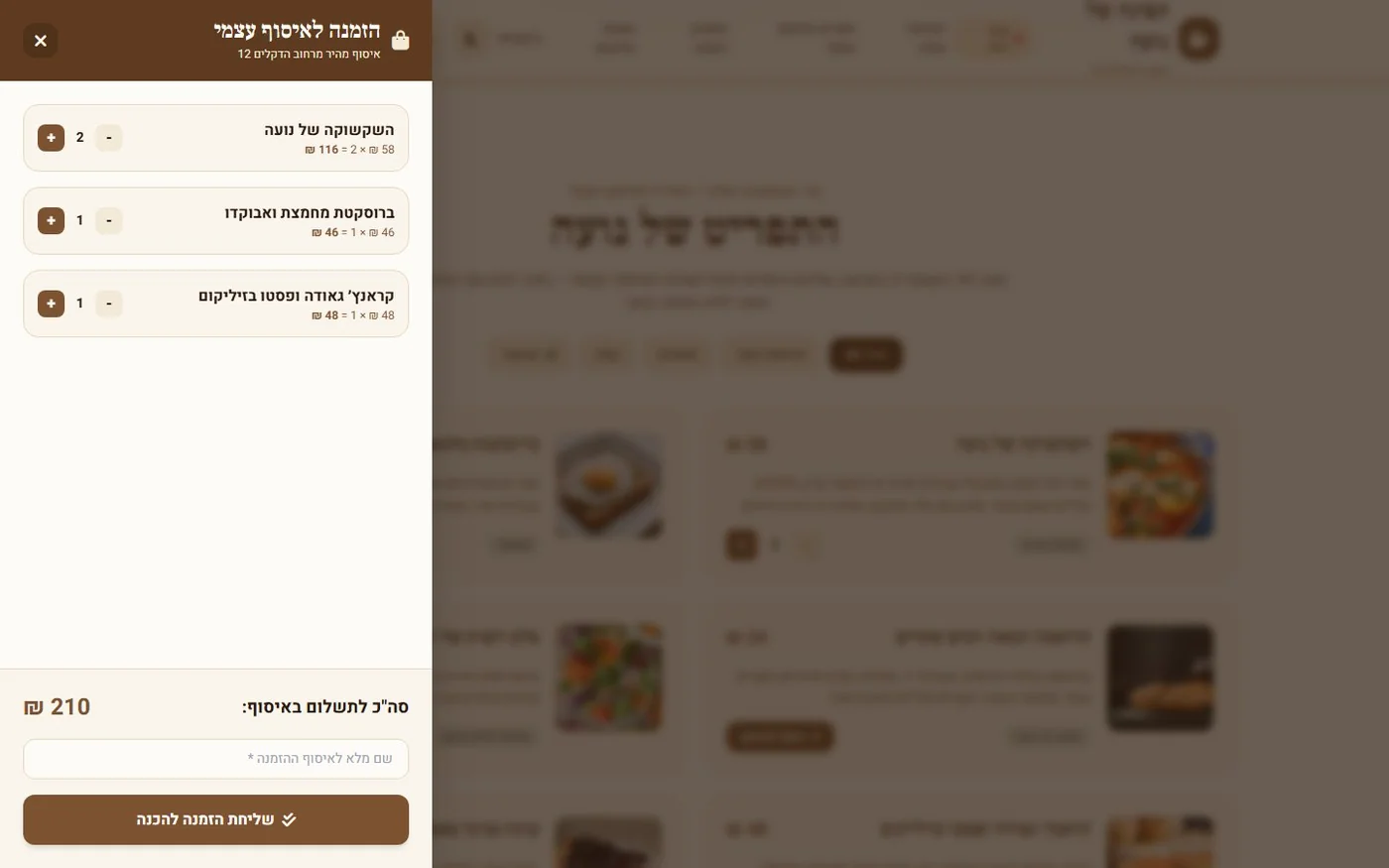
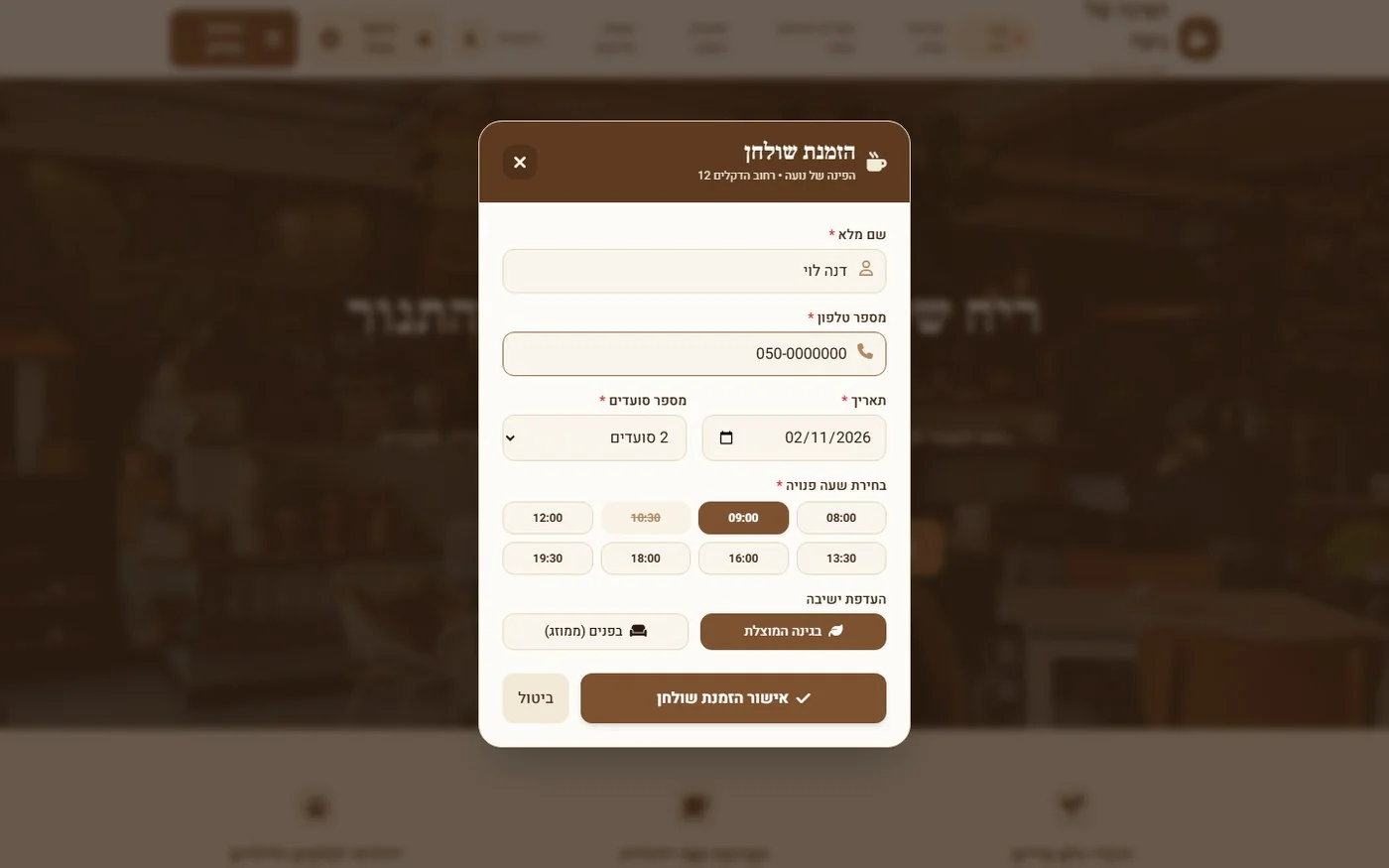
את רוב העבודה עושים בפרומפט השני. כותבים בצ'אט, באותה שיחה, מה להוסיף, וגימיני מעדכן את האתר הקיים. הפרומפט הזה הפך את דף הנחיתה לאתר עם עגלה, הזמנת שולחן, מועדון לקוחות ומצב כהה:
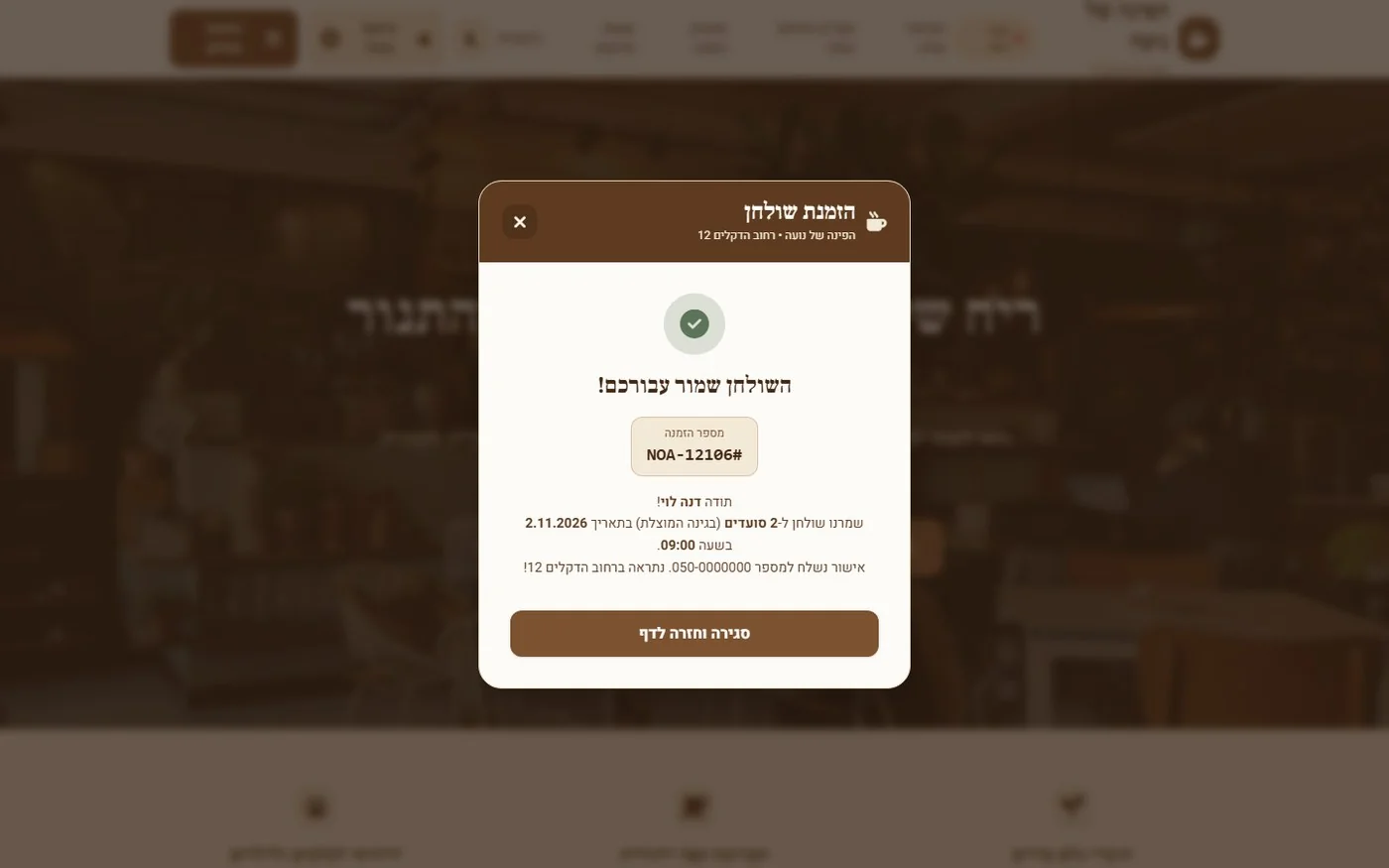
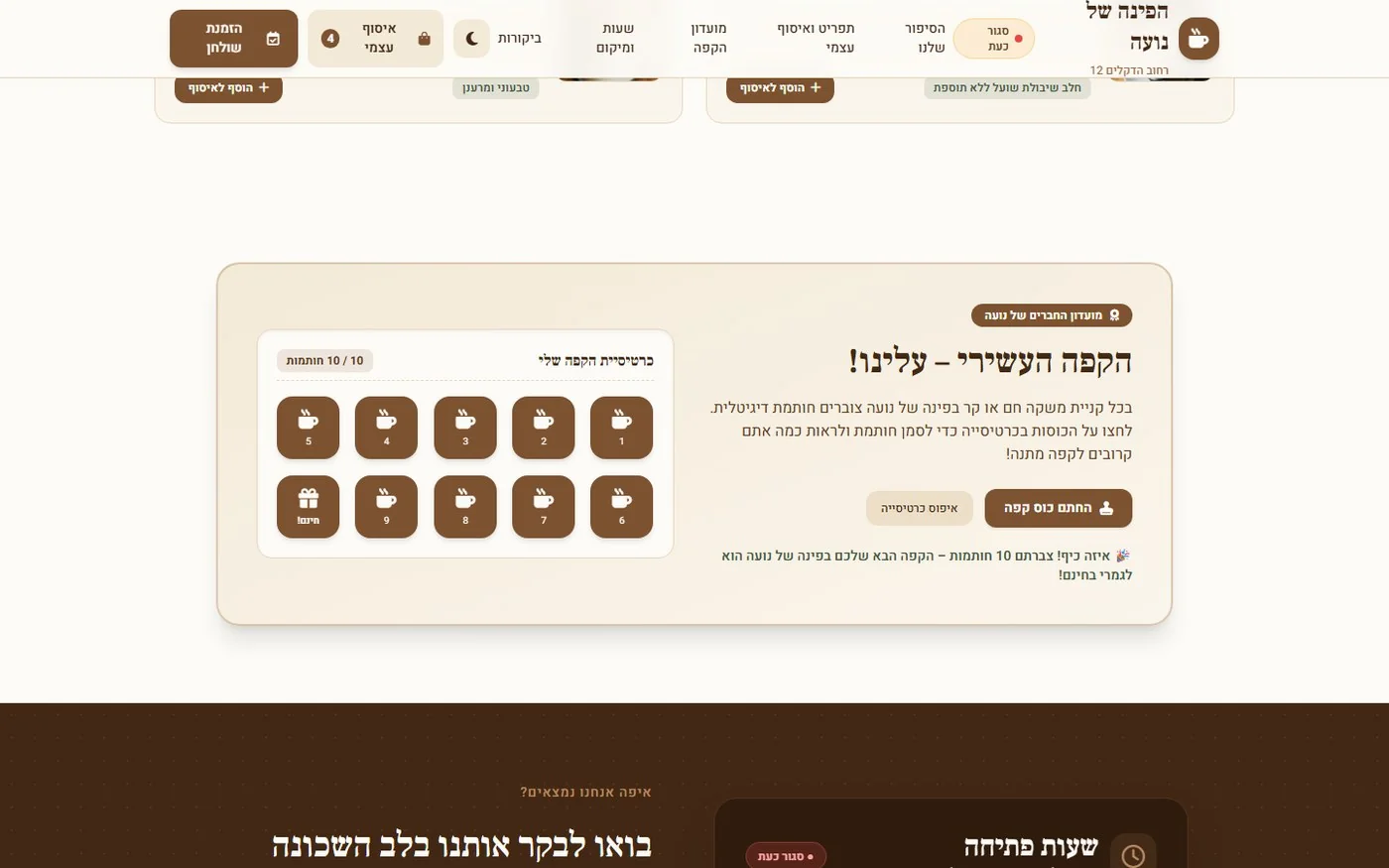
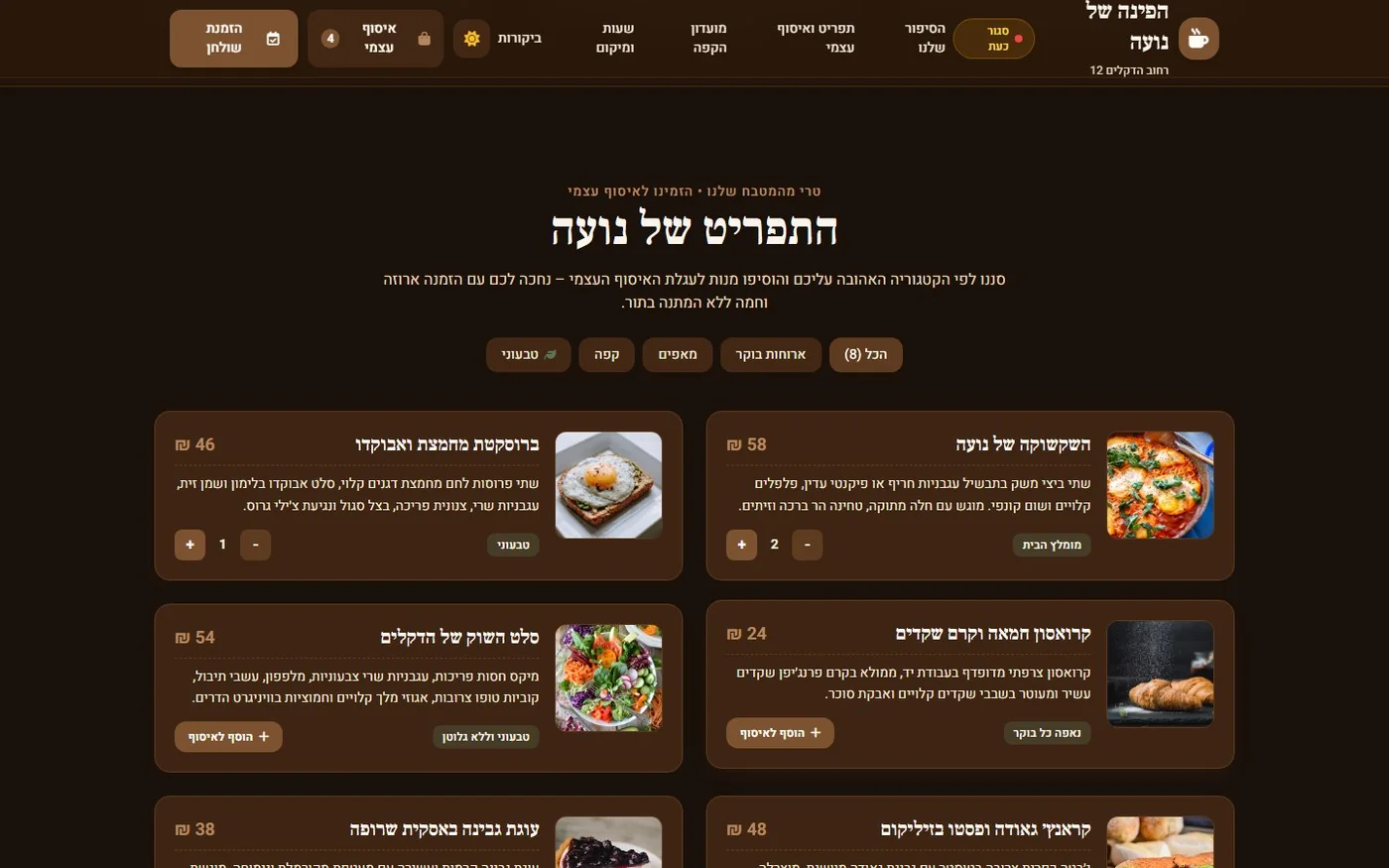
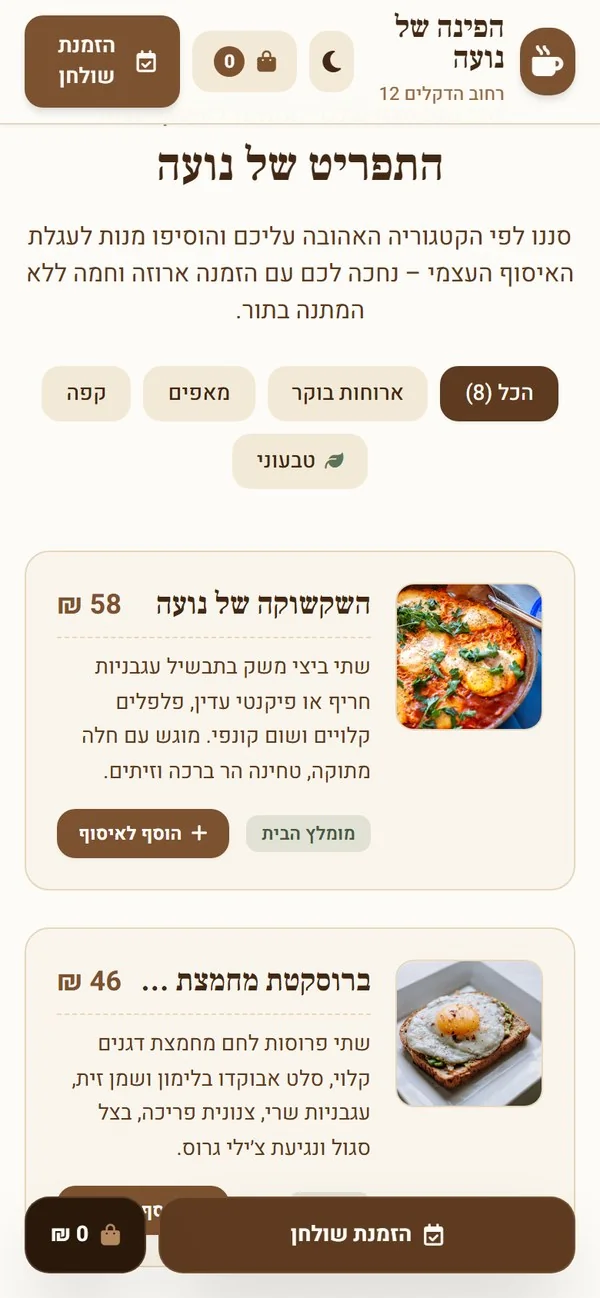
שדרג את האתר לחוויה מרשימה, ושמור על עברית מימין לשמאל ועל התאמה לטלפון: 1. תפריט אינטראקטיבי עם סינון לפי קטגוריה (קפה, מאפים, ארוחות בוקר, טבעוני) ועגלת הזמנה לאיסוף עצמי שמחשבת את הסכום. 2. בהזמנת שולחן: בחירת תאריך ושעה מתוך שעות פנויות, ובסוף מסך אישור עם מספר הזמנה. 3. כרטיס מועדון לקוחות אינטראקטיבי: כל קפה עשירי חינם, עם חותמות שמתמלאות בלחיצה. 4. תגית "פתוח עכשיו" או "סגור" לפי השעה הנוכחית. 5. אנימציות עדינות בגלילה, וכפתור למעבר למצב כהה.
מה עובד טוב בפרומפטים של שדרוג:
שלושה פרומפטים שכדאי לשמור
הזמנות שבאמת מגיעות אליכם. הטופס באתר לא שולח לשום מקום. הפרומפט הזה מחבר אותו לוואטסאפ (מחליפים למספר שלכם):
שנה את כפתור "שליחת ההזמנה" כך שיפתח וואטסאפ למספר 0500000000 עם הודעה מוכנה שכוללת את השם, התאריך, השעה ומספר הסועדים שמולאו בטופס.
עברית שמתהפכת. כשמשפט שמערב עברית ומספרים יוצא בסדר הפוך:
יש באתר טקסט עברי שמוצג הפוך או מספרים שקפצו למקום הלא נכון. עבור על כל האתר, תקן את כיוון הטקסט ל-RTL, ובדוק במיוחד משפטים שמערבים עברית, אנגלית ומספרים.
טלפון. לפני פרסום, בקשה לבדיקה ותיקון ברוחב של טלפון:
בדוק את האתר ברוחב של טלפון (375 פיקסלים): בלי גלילה הצידה, כפתורים גדולים מספיק ללחיצה, ותפריט עליון שמתקפל. תקן כל מה שלא עומד בזה.
אפליקציה מתוך PDF: מה לבדוק
אותו Canvas הופך גם מסמך לאפליקציה. מצרפים PDF (בפלוס: "העלאת קבצים"), מסמנים Canvas וכותבים:
הפוך את ה-PDF הזה לאפליקציה אינטראקטיבית בעברית, מימין לשמאל, עם לשוניות וכפתורים. אל תוסיף מידע שלא מופיע במסמך.
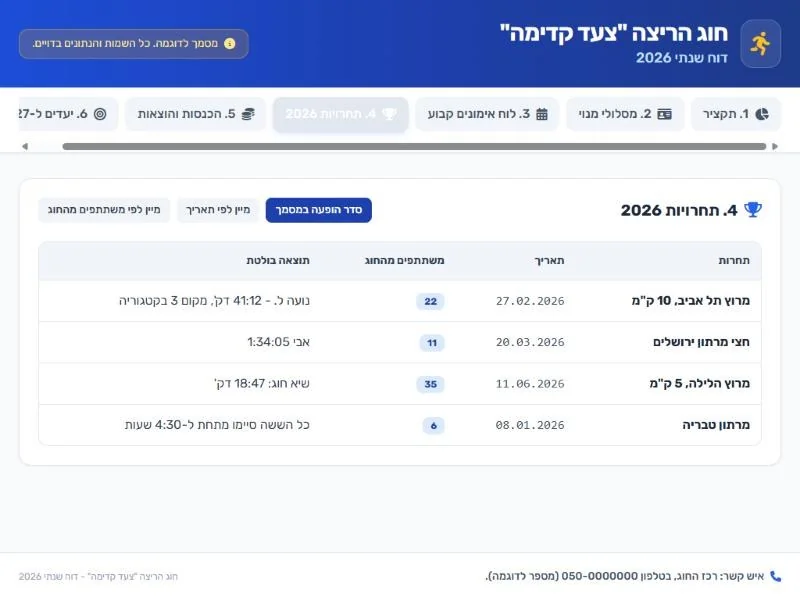
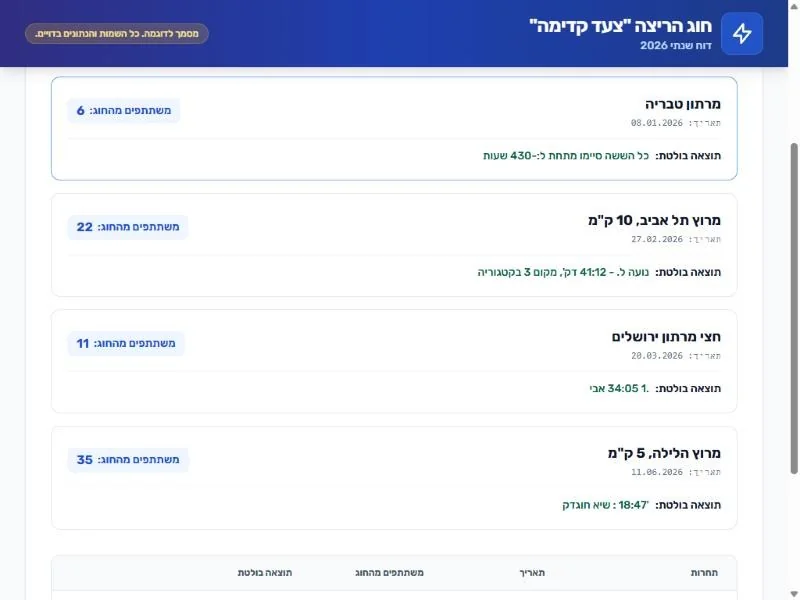
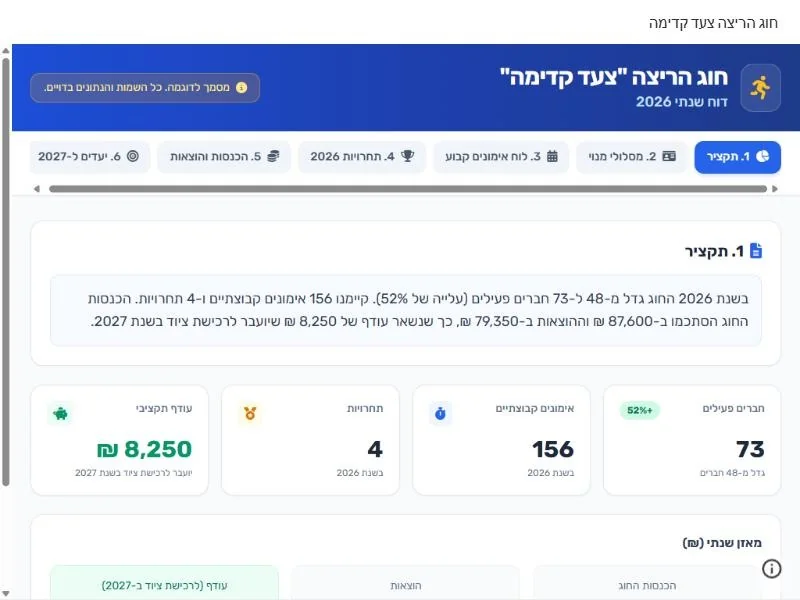
במסמך לדוגמה, דוח שנתי של חוג ריצה עם טבלאות, סכומים ותאריכים, המודל החזק בנה 6 לשוניות, וכל המספרים יצאו זהים למסמך. מודל מהיר יותר בנה אפליקציה דומה, אבל שבר משפטים שמערבים עברית ומספרים:
⚠️
מפרסמים את האתר ב-Google Sites
Google Sites הוא בונה האתרים החינמי של גוגל. הייצוא מגימיני יוצר שם אתר חדש עם האפליקציה בפנים, כטיוטה פרטית שרק אתם רואים. הוא הופך לציבורי רק כשלוחצים "פרסום".
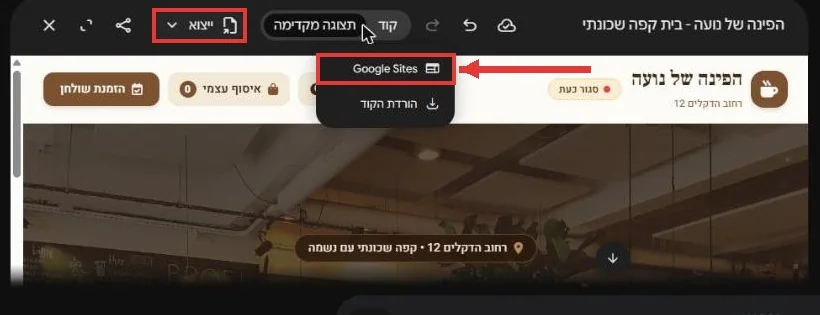
בסרגל של Canvas לוחצים ייצוא ובוחרים Google Sites.
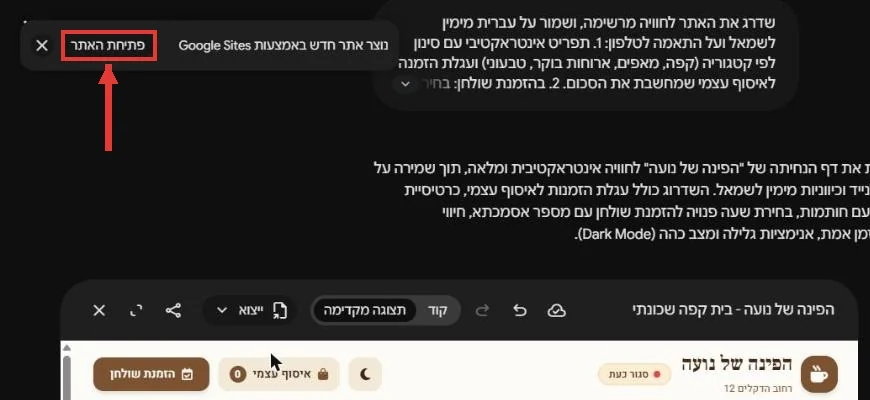
למעלה מופיעה ההודעה "נוצר אתר חדש באמצעות Google Sites". לוחצים פתיחת האתר.
העורך של Sites נפתח בלשונית חדשה. אפשר להוסיף כותרת, טקסט, תמונות ודפים.
לוחצים פרסום בפינה.
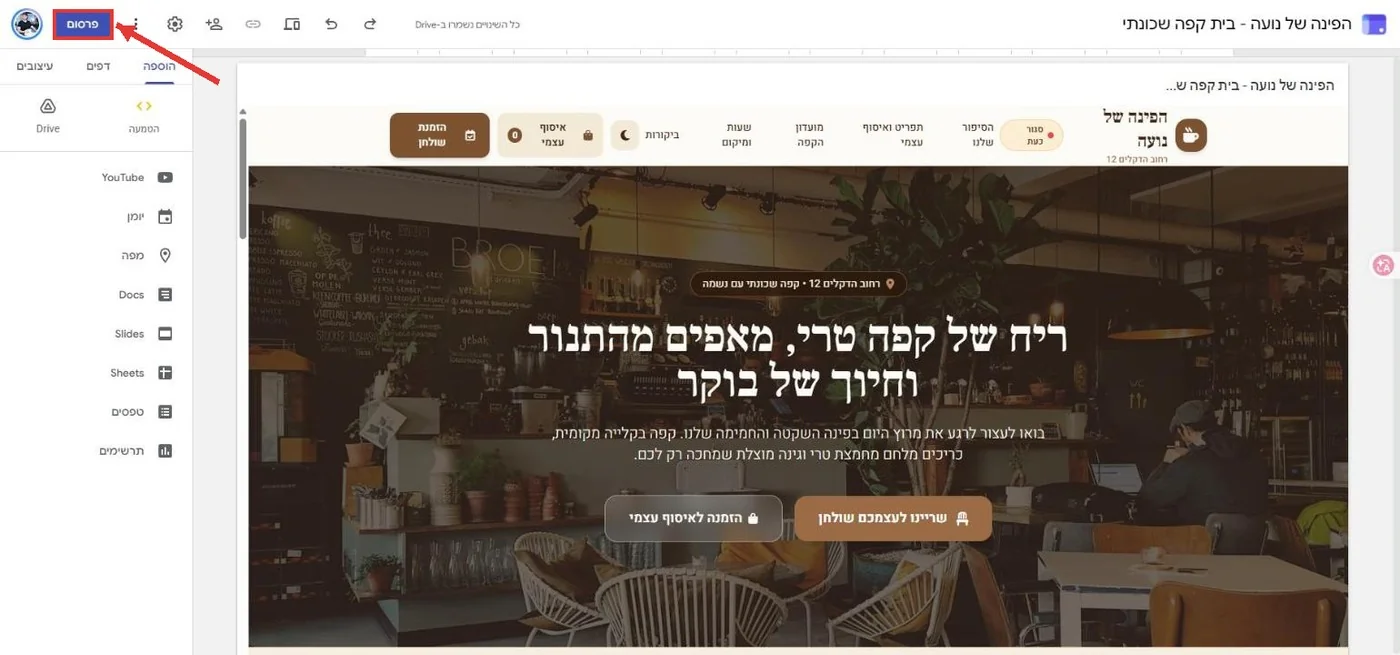
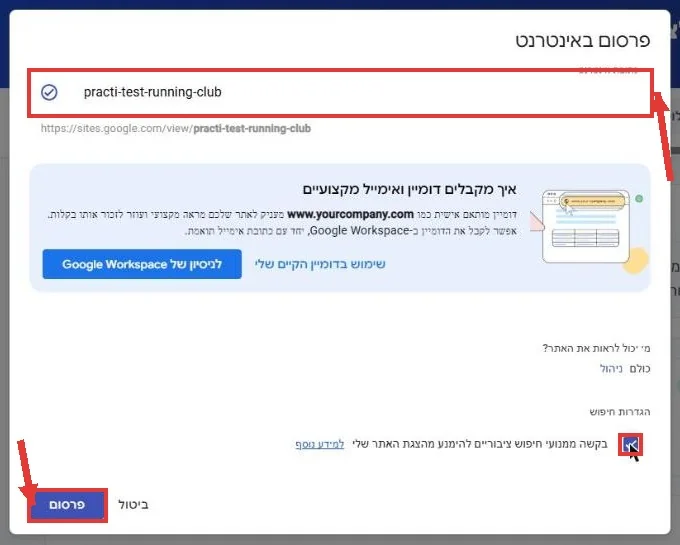
בחלון "פרסום באינטרנט" ממלאים שלושה דברים:
| שדה | מה ממלאים |
|---|---|
| כתובת אינטרנט | שם קצר באותיות לועזיות, מקפים במקום רווחים. הכתובת תהיה sites.google.com/view/השם-שלכם. וי ירוק אומר שהשם פנוי |
| מי יכול לראות את האתר? | "כולם" לאתר פתוח. ב"ניהול" אפשר להגביל לאנשים מסוימים |
| הגדרות חיפוש | סימון "בקשה ממנועי חיפוש ציבוריים להימנע מהצגת האתר שלי" לאתר שלא רוצים שיופיע בגוגל, למשל אתר ניסיון |
אחרי "פרסום" האתר חי. הוא נפתח לכל מי שיש לו את הכתובת, גם בלי חשבון גוגל, והכפתורים בתוכו עובדים:
💡
איך האתר נראה בטלפון?
ב-Sites האפליקציה יושבת בתוך מסגרת. במחשב זה כמעט לא מורגש. בטלפון למסגרת יש פס גלילה משלה, כך שגוללים בתוך גלילה, והסמל העגול של Sites בפינה יכול לכסות חלק מהאתר.
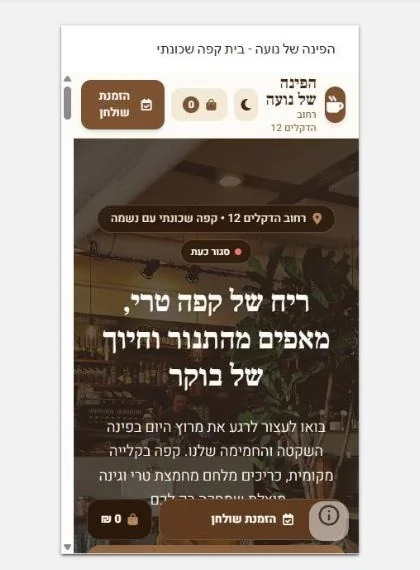
בעורך של Sites לוחצים על סמל התצוגה המקדימה בסרגל העליון.
בפס שמופיע למטה בוחרים טלפון.
גוללים ובודקים שכל הכפתורים נגישים.
עדכון האתר אחרי שפורסם
⚠️
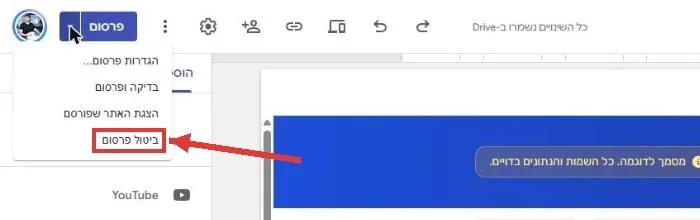
כך מורידים אתר מהאוויר:
פותחים את האתר בעורך של Sites.
לוחצים על החץ הקטן שליד פרסום.
בוחרים ביטול פרסום.
שיתוף בלי פרסום: קישור של גימיני
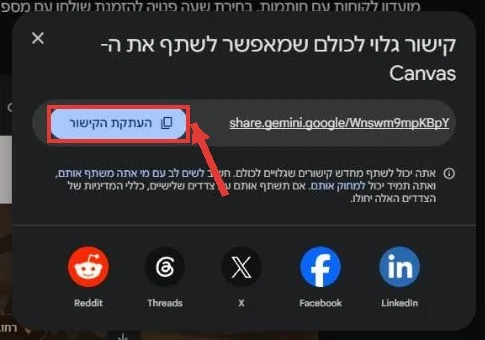
בסרגל של Canvas יש גם כפתור שיתוף. הוא יוצר קישור שמציג את האתר בתוך גימיני, עם הכפתורים "העתקת הקישור" ושיתוף לרשתות.
| קישור שיתוף של גימיני | אתר ב-Google Sites | |
|---|---|---|
| מי יכול לפתוח | רק מי שמחובר לחשבון גוגל. בלי חשבון נפתח דף ריק עם "כניסה לחשבון" | כל אחד |
| איך זה נראה | בתוך הממשק של גימיני | אתר עצמאי בכתובת משלו |
| מתאים ל | לשתף חבר או עמית לעבודה | לקוחות, אתר לעסק, קישור בביו |
אפשרות נוספת בתפריט ייצוא היא הורדת הקוד. בדרך כלל יורד קובץ HTML שנפתח בכל דפדפן ואפשר להעלות לכל שירות אחסון. כשגימיני בונה את האפליקציה בטכנולוגיה אחרת (React), הקובץ שיורד הוא קוד שלא נפתח ישירות בדפדפן.
Canvas בונה אתר שלם מפרומפט, ושדרוגים נעשים באותה שיחה.
לאתרים מורכבים ולמסמכים עם מספרים, המודל החזק ביותר שיש לכם.
טפסים ועגלות באתר לא שולחים לכם כלום, עד שמחברים אותם (למשל לוואטסאפ).
Google Sites מפרסם לכולם, גם בלי חשבון. קישור השיתוף של גימיני דורש חשבון.
שינוי ב-Canvas לא מעדכן את האתר שפורסם. מייצאים ומפרסמים מחדש.
בודקים בטלפון לפני ששולחים את הקישור.
שאלות נפוצות
זה עולה כסף?
Canvas זמין לכל משתמשי גימיני, ופרסום ב-Google Sites חינמי. המודלים החזקים ומכסות השימוש תלויים בחבילה שלכם.
צריך לדעת קוד?
לא. כותבים בעברית מה רוצים, וגימיני כותב את הקוד ומתקן אותו לפי בקשה.
זה עובד בעברית?
כן. מוסיפים לפרומפט "בעברית, מימין לשמאל", ובודקים משפטים שמערבים עברית ומספרים.
זה עובד גם בחשבון עבודה?
כן, אם האדמין של הארגון מאפשר לכם ליצור אתרים ב-Google Sites. האתר כפוף להגדרות של הארגון.
אפשר לחבר דומיין משלי?
כן. בחלון הפרסום יש "שימוש בדומיין הקיים שלי".
למה האתר שפורסם לא השתנה אחרי שתיקנתי?
כי הייצוא יוצר העתק. אחרי תיקון ב-Canvas מייצאים שוב ומפרסמים את האתר החדש.
מי שנכנס לאתר יכול לשנות אותו?
לא. הגולשים רואים ומשתמשים בכפתורים. רק אתם עורכים, בגימיני או ב-Sites.