Antigravity: המדריך לאפליקציית סוכני הקוד של גוגל
מאת בר שאלתיאל · עודכן 25.9.2026
איך עובדים עם Antigravity 2.0 של גוגל: התקנה, פרויקטים, בורר המודלים (ג׳מיני, קלוד ו-GPT-OSS), הרשאות ומצבי אבטחה, ומשימה מלאה שבונה דף נחיתה בעברית מבקשה אחת.
מה תלמדו
- להתקין ולהגדיר את Antigravity 2.0 - אפליקציית סוכני הקוד של גוגל במחשב
- לבנות דף אינטרנט מלא בעברית (HTML) באמצעות בקשה אחת בשפה טבעית
- בלי לכתוב קוד בעצמך
- להגדיר פרויקט עם תיקייה ייעודית
- כך שהסוכן יעבוד רק בתוכה ולא ייגע לשאר הקבצים במחשב
- לקרוא ולאשר/לדחות פקודות של הסוכן באופן מושכל
- כולל הבנה של מה כדאי לאשר 'לתמיד' ומה לא
- לבחור את המודל הנכון (Gemini/Claude/GPT) לפי סוג המשימה ולעקוב אחרי המכסות השבועיות
- לסקור שינויים שהסוכן ביצע באמצעות כלי ה-Review ולהבין בדיוק אילו קבצים נוצרו או השתנו
- להגדיר Security Preset ו-Artifact Review Policy כדי לשלוט ברמת האוטונומיה של הסוכן
- לחבר את הדפדפן המובנה כדי שהסוכן יוכל לבדוק את האתר שבנה ולתקן שגיאות בעצמו
למי זה מתאים
- בעלי עסקים שצריכים לבנות דפי נחיתה ואתרי אינטרנט פשוטים ללא ידע בתכנות
- מתחילים בתכנות שרוצים לראות איך קוד נכתב ולבנות דברים אמיתיים תוך כדי למידה
- פרילנסרים ועצמאים שרוצים ליצור דפי אינטרנט ללקוחות מבלי לשכור מתכנת
- משתמשי AI ברמה בינונית שכבר מכירים ChatGPT/Claude ורוצים לעבור לכלי שעושה את כל העבודה בשבילם
- מרצים ומורים שצריכים ליצור דפי נחיתה לסדנאות וקורסים במהירות
מה אפשר לעשות עם זה בפועל
- בניית דף נחיתה מקצועי לסדנה או לאירוע תוך 4 דקות
- כולל טופס הרשמה וכפתורים עובדים
- יצירת אתר חד-עמוד בעברית עם כיוון RTL נכון
- בלי להתעסק עם CSS ו-HTML
- פיתוח מהיר של אב-טיפוס (prototype) לרעיון עסקי
- כדי להראות ללקוח או למשקיע
- בדיקה של כל 4 המודלים (Gemini/Claude/GPT) באותה משימה כדי לראות איזה נותן תוצאות טובות יותר
- מעבר מהעתקת קוד מהצ'אט לקובץ (ChatGPT הישן) לעבודה עם סוכן שעושה הכל בעצמו
- למידה איך לקרוא ולאשר פקודות טרמינל באופן בטוח
- מבלי לתת לסוכן גישה מלאה למחשב
- ניהול מספר פרויקטים מקבילים
- כל אחד בתיקייה משלו עם הרשאות נפרדות
- בניית דף אינטרנט לעסק קטן (מסעדה, מכון יופי, קליניקה) בלי לשכור מתכנת או לקנות תבנית
רמה: בינוני · זמן משוער: 45 דקות
Antigravity — המדריך לסוכני הקוד של גוגל
בקצרה: Antigravity היא אפליקציה של גוגל שבה נותנים משימה לסוכן AI, והוא בונה בעצמו: כותב קבצים, מריץ פקודות ובודק את התוצאה. היא עובדת עם ג׳מיני, קלוד ו-GPT-OSS, יש לה מסלול חינמי עם מגבלה שבועית, והיא עובדת ב-Windows, ב-Mac וב-Linux. במדריך: התקנה, פרויקטים, מודלים, הרשאות, ומשימה אחת מקצה לקצה.
משימה אחת בעברית, ובסופה דף נחיתה עובד. וגם: מה לאשר לסוכן, ומה עדיף שלא.
עד לפני שנה, "לבנות משהו עם AI" אמר להעתיק קוד מהצ׳אט לקובץ, לשמור, לפתוח בדפדפן ולחזור לצ׳אט עם השגיאה. באנטיגרביטי הסוכן עושה את כל הסבב הזה לבד. אתם מתארים מה צריך, הוא מתכנן, כותב את הקבצים, מריץ פקודות, ועוצר לשאול רק כשהוא צריך הרשאה.
🎓 מה זה בעצם
Antigravity התחילה בנובמבר 2025 כעורך קוד (מבוסס VS Code) עם סוכנים. במאי 2026 גוגל הוציאה את Antigravity 2.0: אפליקציה נפרדת שכולה סוכנים ושיחות, בלי עורך קוד בכלל. המדריך הזה עוסק באפליקציה החדשה, כי זה מה שמותקן היום ומה שגוגל ממליצה עליו.
💡
💰 כמה זה עולה
| מסלול | מחיר | מכסה |
|---|---|---|
| אישי (חינמי) | 0$ | מגבלה שבועית |
| Google AI Pro | כלול במנוי | מתחדשת כל 5 שעות, עד תקרה שבועית |
| Google AI Ultra | כלול במנוי | המכסה הגבוהה ביותר |
צריך חשבון ג׳ימייל אישי וגיל 18 ומעלה. עם חשבון Workspace של ארגון לפעמים יש בעיות בהתחברות.
שלב 1 — התחלה
⚙️ מתקינים ופותחים פרויקט
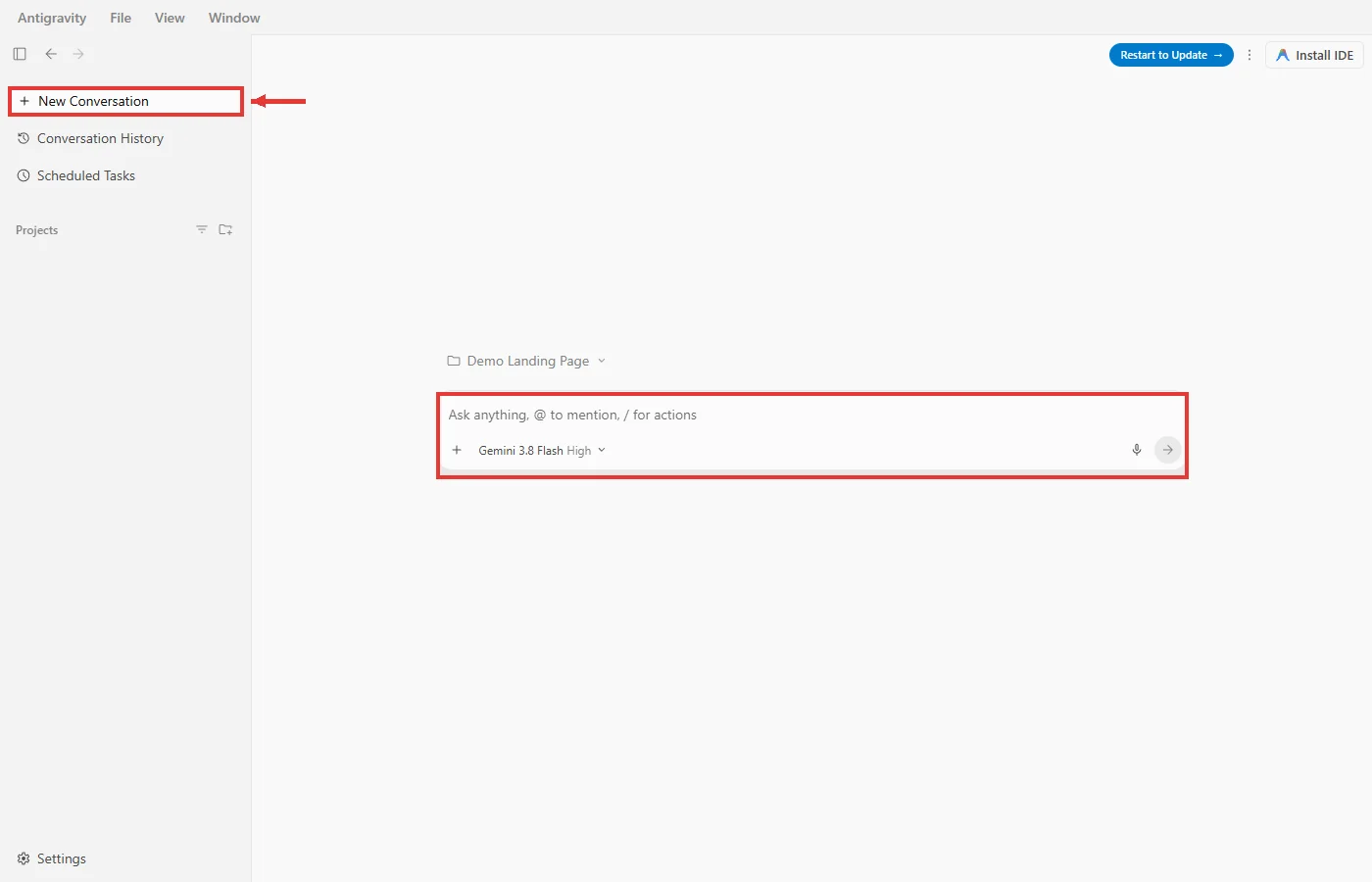
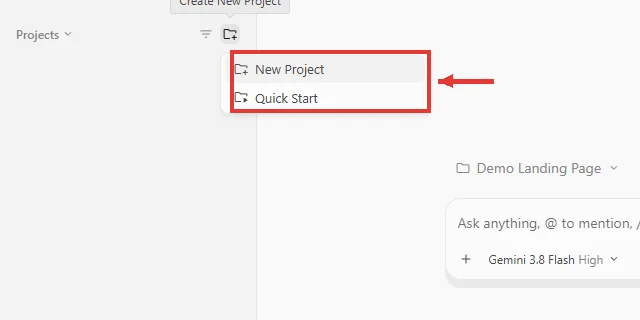
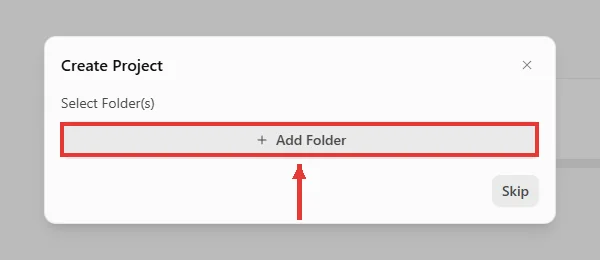
💡
🧠 בורר המודל
לחיצה על שם המודל מתחת לתיבה פותחת את הרשימה. ליד כל מודל כתובה רמת החשיבה (High, Medium, Low), וחלק מסומנים Fast.
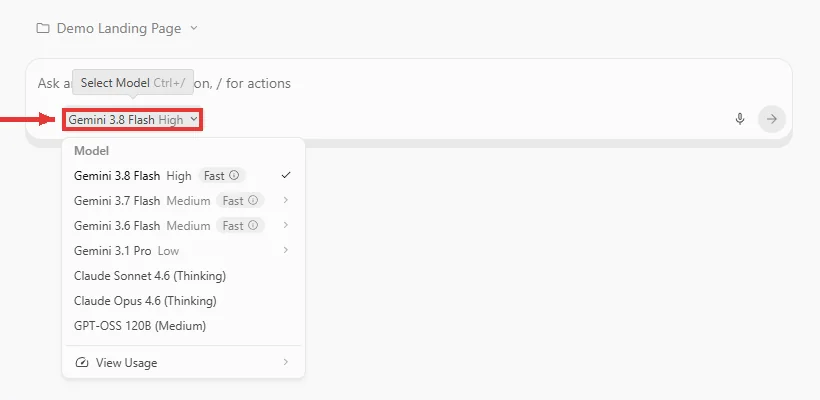
| מודל | מתי |
|---|---|
| Gemini 3.8 Flash | ברירת המחדל. מהיר ומספיק לרוב המשימות |
| Gemini 3.1 Pro | משימות מורכבות יותר, תכנון של פרויקט שלם |
| Claude Sonnet / Opus 4.6 | כשרוצים את הסגנון של קלוד, או כשג׳מיני נתקע |
| GPT-OSS 120B | מודל פתוח. אלטרנטיבה כשהמכסה של האחרים נגמרה |
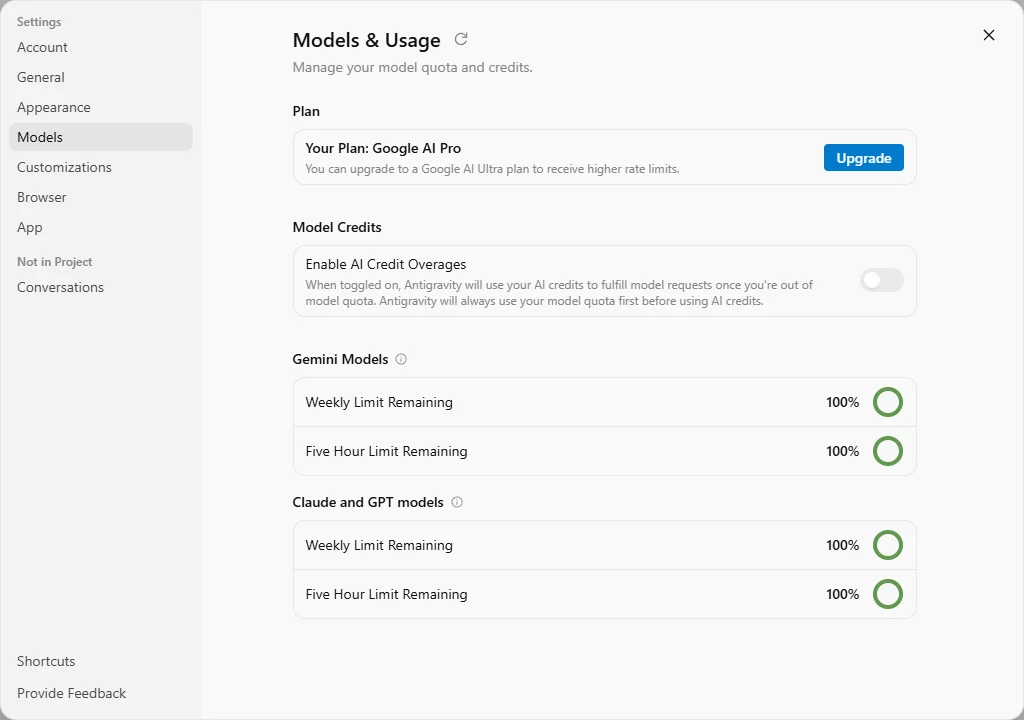
למג׳מיני ולמודלים של קלוד ו-GPT יש מכסות נפרדות. אפשר לראות כמה נשאר ב-View Usage בתחתית הרשימה.
שלב 2 — משימה אמיתית
🚀 מבקשה ועד דף עובד
כדי לראות איך זה עובד באמת, נתנו לסוכן את המשימה הזו:
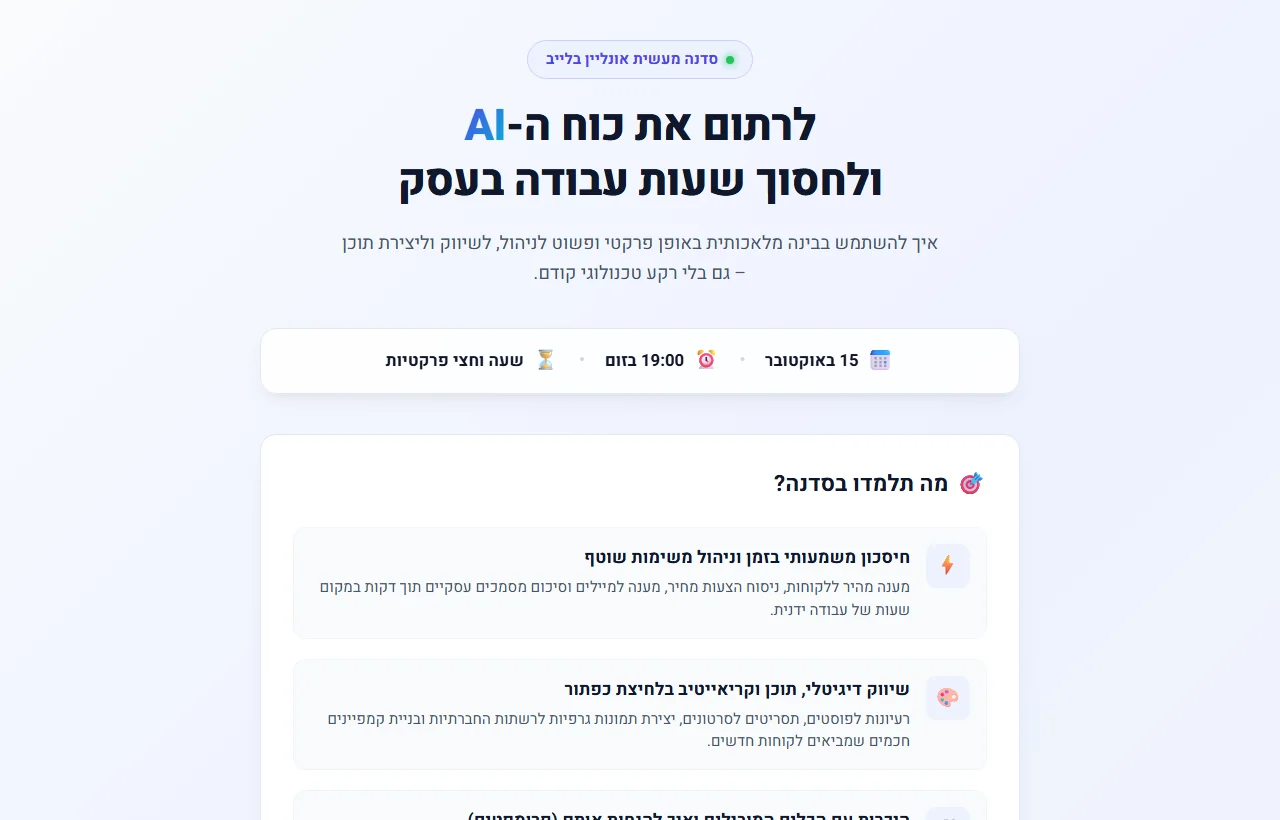
בנה דף נחיתה פשוט בעברית, מימין לשמאל, לסדנת AI לעסקים קטנים: כותרת, תאריך (15 באוקטובר, 19:00 בזום), שלוש נקודות על מה לומדים, וכפתור הרשמה. קובץ index.html אחד.
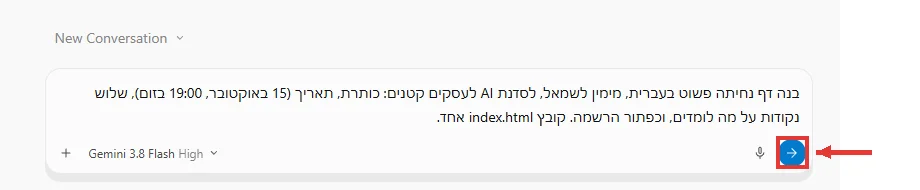
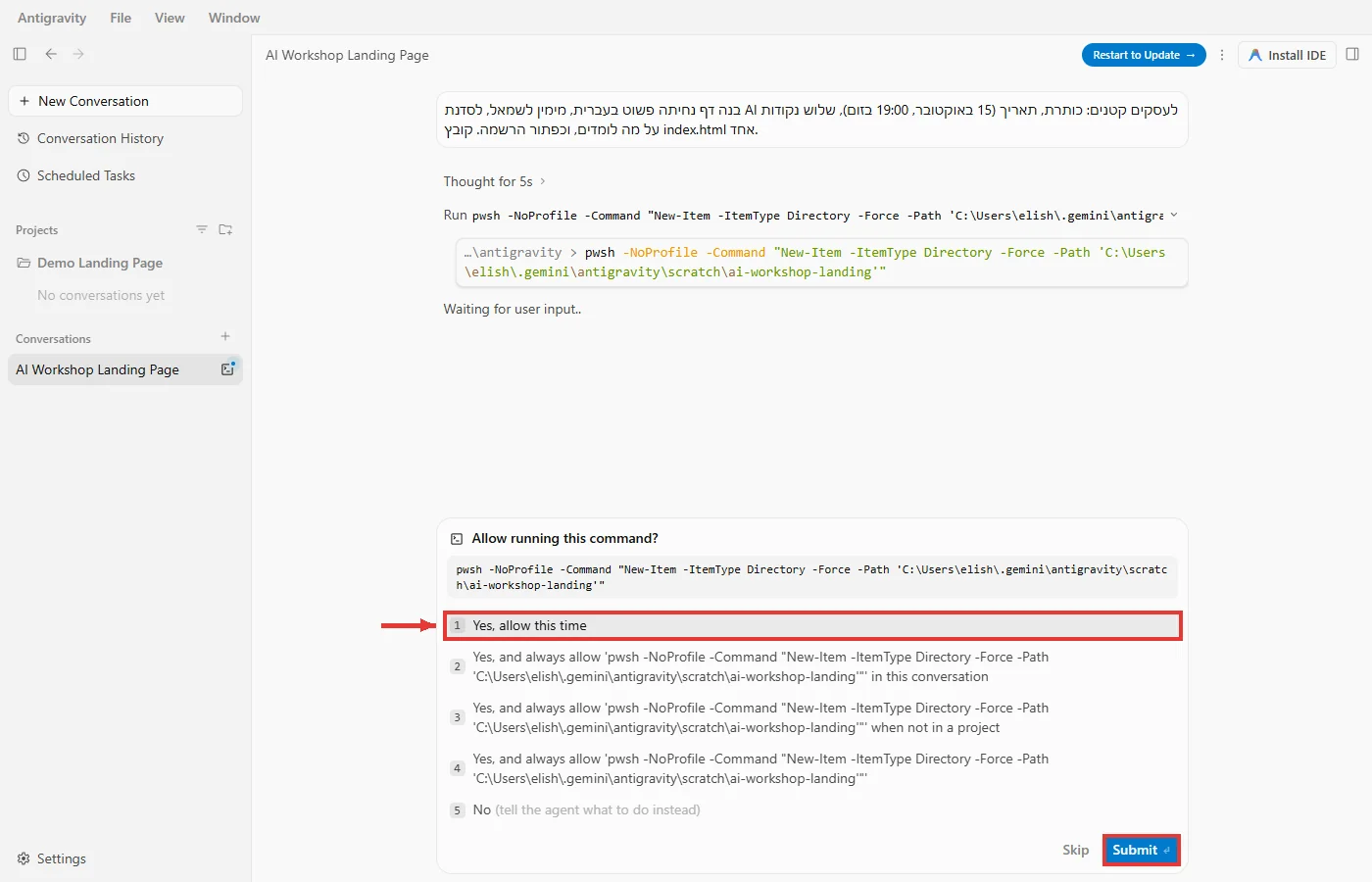
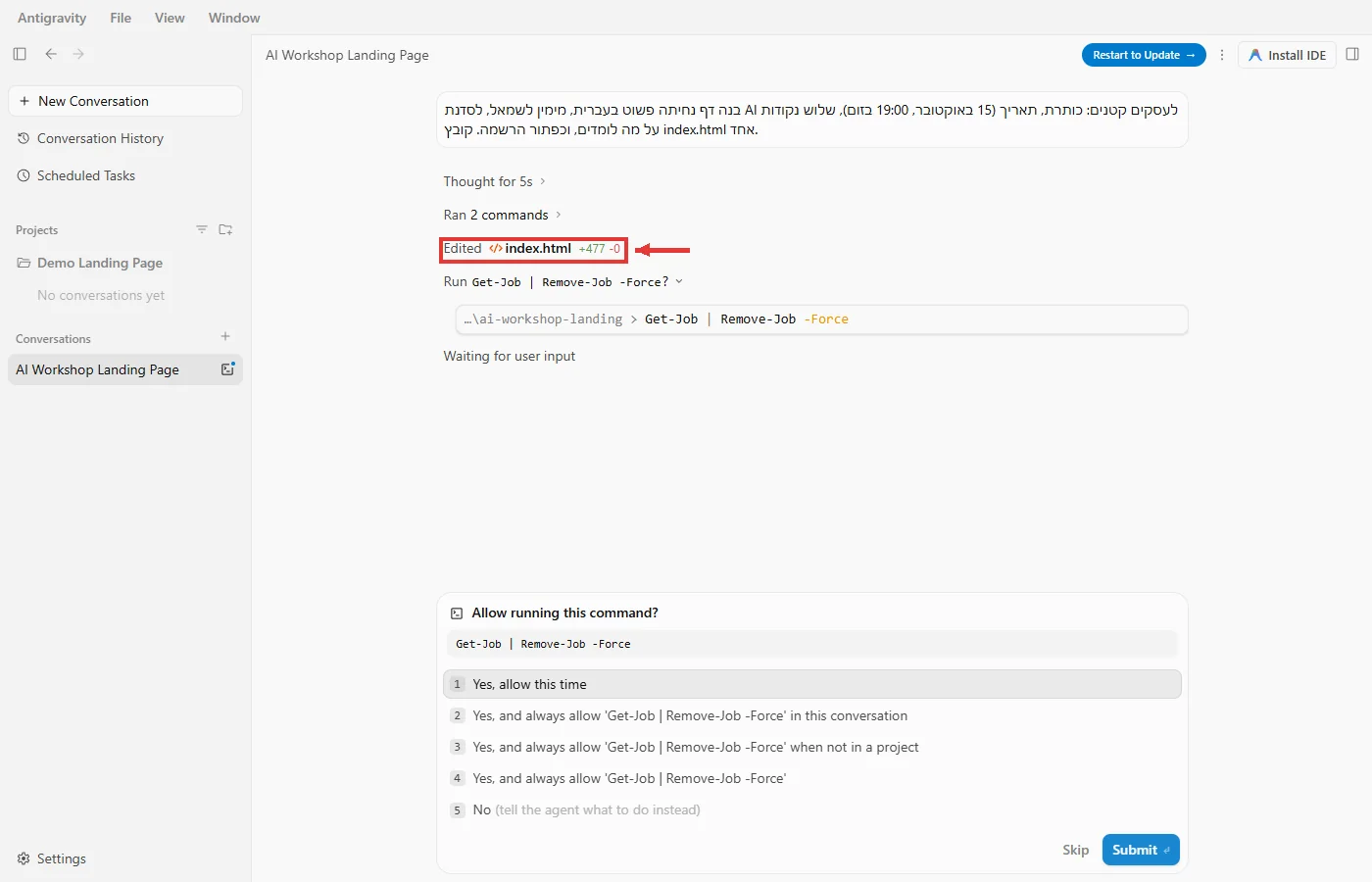
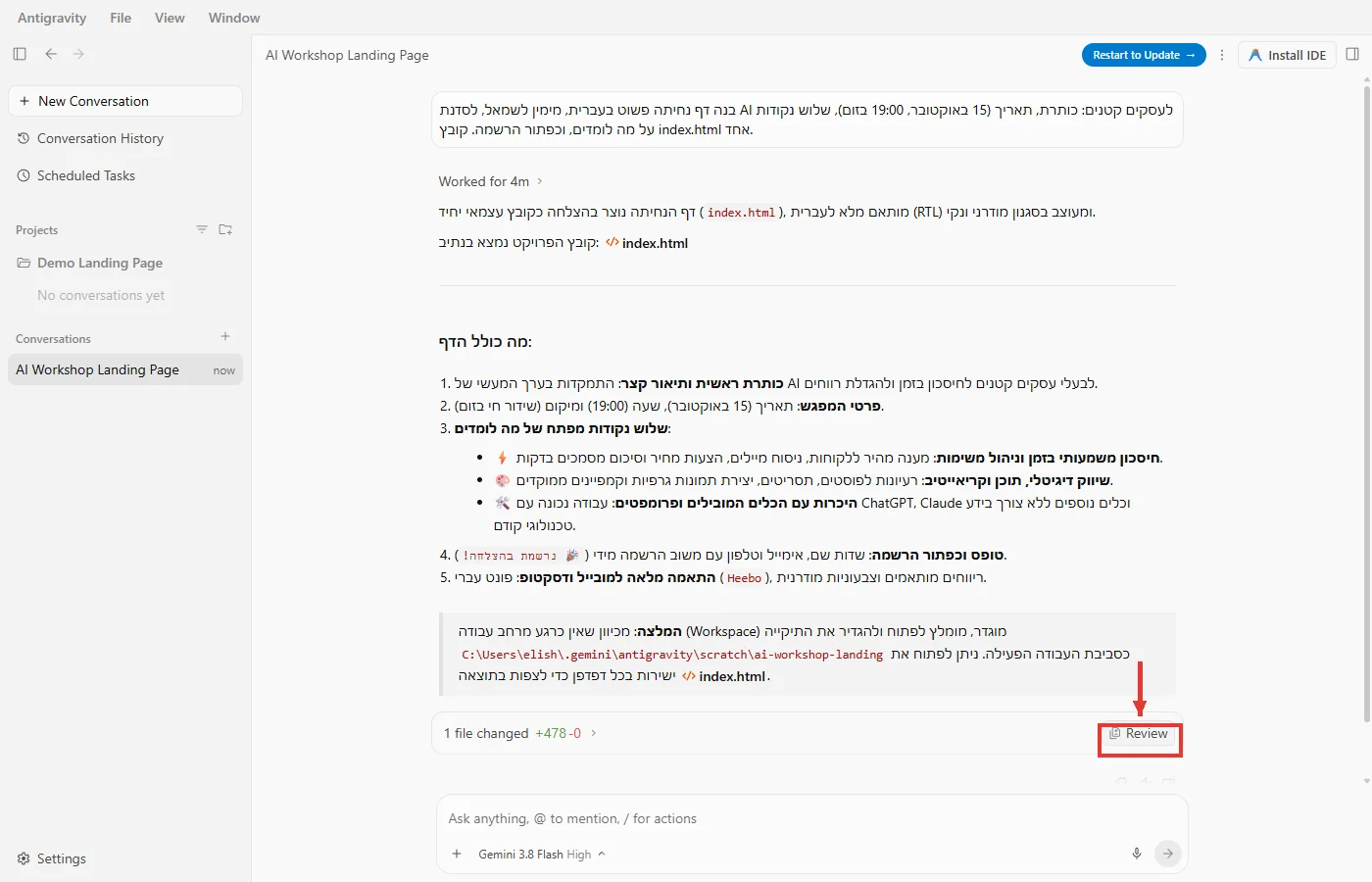
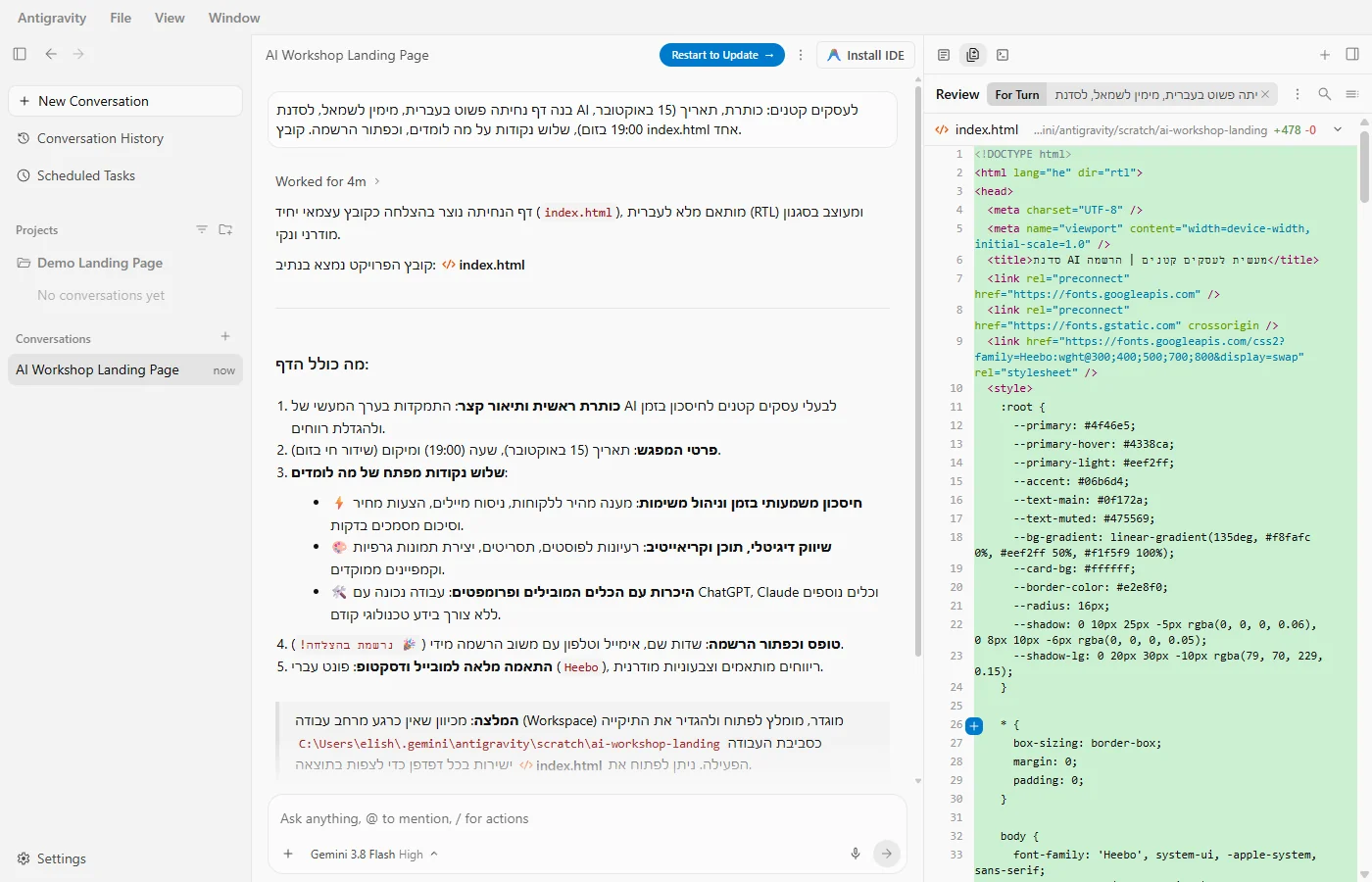
כל התהליך לקח כארבע דקות. התוצאה היא התמונה שבראש המדריך: דף בעברית, מימין לשמאל, עם טופס הרשמה עובד.
⚠️
💡
שלב 3 — הגדרות
🔐 כמה חופש לתת לסוכן
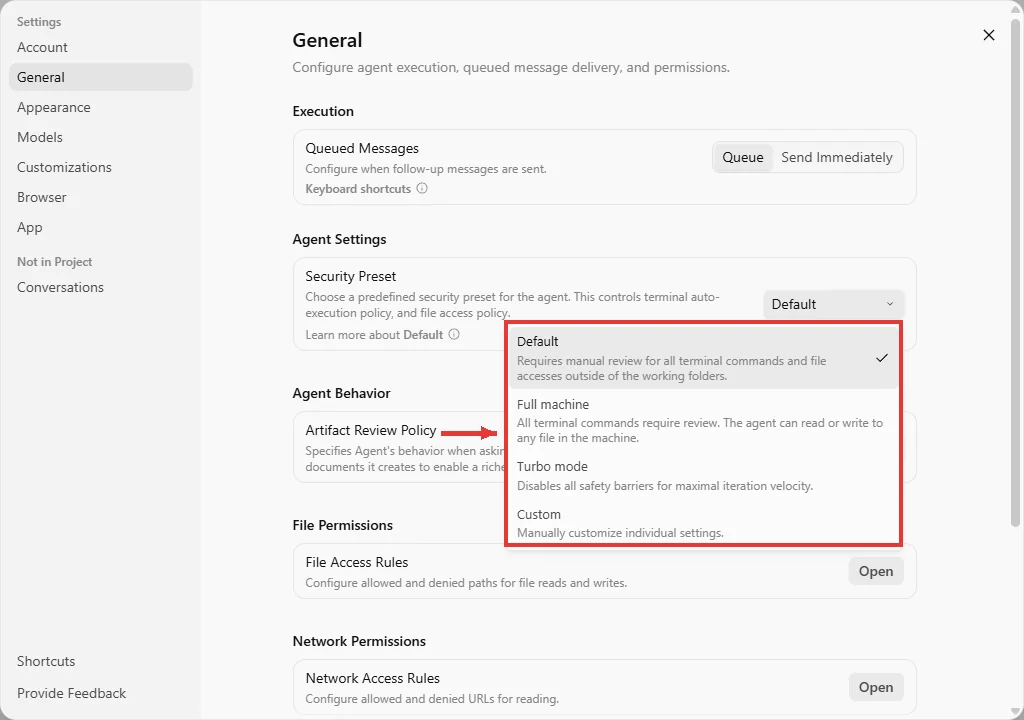
ב-Settings ← General שתי ההגדרות הכי חשובות באפליקציה:
Security Preset
| מצב | מה זה אומר | למי |
|---|---|---|
| Default | הסוכן מבקש אישור לכל פקודה ולכל גישה מחוץ לתיקיית הפרויקט | מומלץ לכולם בהתחלה |
| Full machine | עדיין מבקש אישור לפקודות, אבל יכול לקרוא ולכתוב בכל המחשב | כמעט אף פעם |
| Turbo mode | מבטל את כל מנגנוני הבטיחות, בשביל מהירות | רק בתיקייה נפרדת שלא אכפת לכם ממנה |
| Custom | מגדירים כל הרשאה בנפרד | מתקדמים |
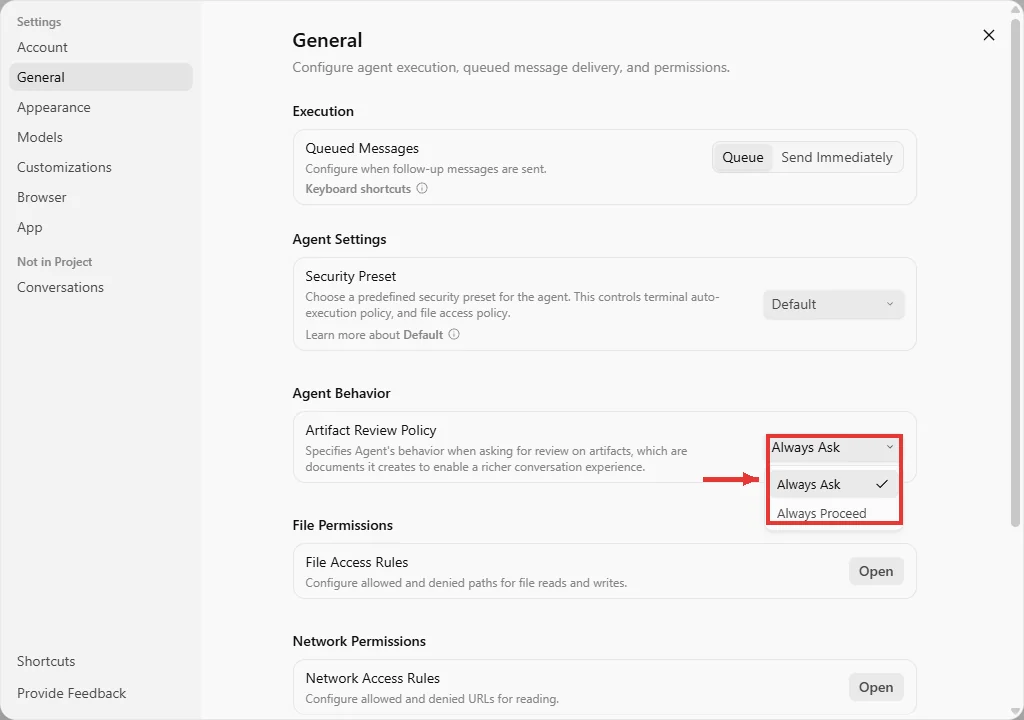
Artifact Review Policy
לפני משימות גדולות הסוכן כותב מסמך תוכנית ("Artifact"). Always Ask עוצר ומחכה לאישור שלכם על התוכנית. Always Proceed ממשיך לבד. בהתחלה השאירו Always Ask: כך תראו את התוכנית לפני שנכתבת שורת קוד אחת.
🧩 סקילים, MCP ודפדפן
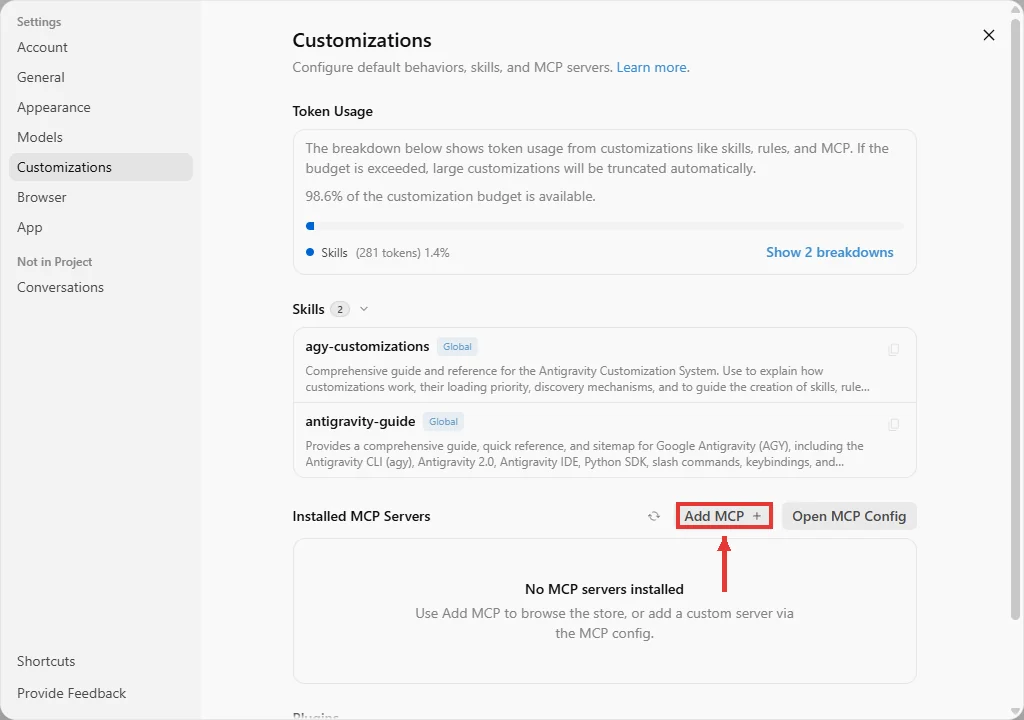
ב-Customizations רואים את הסקילים שהסוכן מכיר, ומחברים שרתי MCP, כלומר כלים חיצוניים כמו נושן, גיטהאב או מסד נתונים, דרך Add MCP.
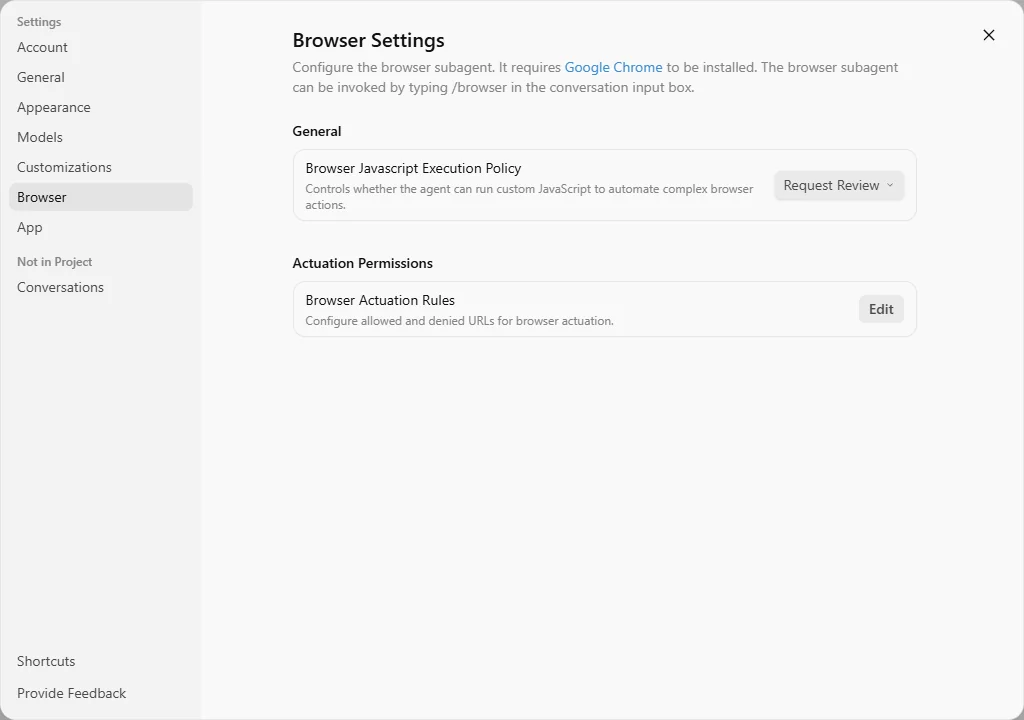
ב-Browser מגדירים את הדפדפן של הסוכן: הוא יכול לפתוח את האתר שבנה, ללחוץ ולבדוק שהכול עובד. זה דורש גוגל כרום, ומפעילים אותו בשיחה עם הפקודה /browser.
ו-Models מראה כמה נשאר מהמכסה: שבועית ו-5 שעות, בנפרד לג׳מיני ולקלוד/GPT.
⚠️ מה שכדאי לדעת
לפני שמתחילים לעבוד על פרויקטים אמיתיים:
❓ שאלות נפוצות
Antigravity חינמי?
יש מסלול חינמי עם מגבלה שבועית. מנויי Google AI Pro ו-Ultra מקבלים מכסה גדולה יותר שמתחדשת כל 5 שעות.
צריך לדעת לתכנת?
לא. מתארים את המשימה במילים. כן כדאי ללמוד לקרוא את בקשות האישור, כדי לדעת מה אתם מאשרים.
מה ההבדל בינו לבין קלוד קוד או קודקס?
שלושתם סוכנים שבונים בשבילכם. Antigravity הוא של גוגל, עובד בעיקר עם ג׳מיני, ונותן גם גישה לקלוד במסגרת אותו מנוי.
איפה נשמרים הקבצים?
בתיקייה שחיברתם לפרויקט. אם דילגתם על בחירת תיקייה, בתיקיית טיוטה של Antigravity, והסוכן כותב בסוף את הנתיב המלא.
לסיכום
פרויקט עם תיקייה משלכם, לא בלי
Security Preset על Default ו-Artifact Review על Always Ask
קוראים כל פקודה לפני שמאשרים, ולא מאשרים "לתמיד" על אוטומט
Review בסוף כל משימה: מה השתנה ואיפה
משימה אחת ברורה עדיפה על עשר בקשות קטנות
התקינו, צרו פרויקט עם תיקייה ריקה, ותנו לו את משימת דף הנחיתה מהמדריך. אחרי ארבע דקות יהיה לכם דף עובד, ותבינו בדיוק מה הסוכן עשה בדרך. 🚀