Gamma 5: המדריך המלא לגמה החדשה — מצגות, קרוסלות ותמונות בשיחה עם סוכן
מאת בר שאלתיאל · עודכן 8.10.2026
Gamma 5 בנה מחדש את הכלי: במקום טופס, שיחה עם סוכן שמכין תוכנית, בונה ובודק את עצמו. המדריך המלא בעברית: מסך הבית ורמות המאמץ, מצגת ראשונה צעד אחר צעד, עריכה ביד ועם הסוכן, סגנונות, קרוסלות ותמונות, שדרוג מצגת קיימת, שיתוף וייצוא ל-PowerPoint.
מה תלמדו
- לבנות מצגת מעוצבת בעברית עם סוכן AI שמכין תוכנית לאישור ובונה כל שקף
- לשדרג מצגת PowerPoint ישנה לעיצוב מודרני בלחיצת כפתור עם שמירת כל התוכן
- ליצור קרוסלות אנכיות לאינסטגרם עם עיצוב עוצר גלילה וטקסט מימין לשמאל
- לערוך שקפים בשתי דרכים: עריכה חופשית בגרירה או בקשה מהסוכן על אלמנט ספציפי עם תצוגת לפני ואחרי
- להגדיר מיתוג ארגוני קבוע (לוגו, צבעים, גופנים) שמתעדכן אוטומטית בכל מצגת חדשה
- לייצא מצגות ל-PowerPoint, PDF וקרוסלות לתמונות PNG בלחיצה אחת
- לחבר מידע מ-Notion, Slack, HubSpot, Microsoft 365 ועוד 20 כלים כחומר גלם למצגות
- להשתמש ברמות מאמץ (לייט/תקן/מקס) כדי לאזן בין איכות ומהירות לחיסכון בקרדיטים
למי זה מתאים
- עובדים בארגונים שצריכים לייצר מצגות בעברית באופן שוטף
- מרצים ומורים שרוצים להפוך חומרי לימוד למצגות ויזואליות מהר
- עצמאים ויועצים שמציגים ללקוחות ורוצים מצגות מקצועיות בלי מעצב
- אנשי שיווק ותוכן שמייצרים קרוסלות לרשתות חברתיות
- בעלי עסקים שצריכים לשדרג מצגות ישנות לעיצוב מודרני ללא עבודה ידנית
מה אפשר לעשות עם זה בפועל
- להכין מצגת השקה למשקיעים תוך 15 דקות עם תוכנית מאושרת מראש
- לשדרג מצגת PowerPoint ישנה של הארגון לעיצוב מודרני תוך שמירת תוכן ומבנה
- ליצור סדרת קרוסלות אינסטגרם בעברית על 3 טעויות נפוצות בתחום שלך
- להכין מצגת הדרכה לעובדים חדשים מתוך מסמך Word קיים
- לבנות מצגת ממידע שיושב ב-Notion או Slack בלי להעתיק ידנית
- להציג בזום עם תצוגת הערות דובר שרק אתה רואה
- לייצא קרוסלה לתמונות PNG ולפרסם בלינקדאין ישירות מהממשק
- להגדיר תבנית ארגונית אחת ולבנות כל מצגת עתידית עם אותו מיתוג
רמה: מתחילים · זמן משוער: 35 דקות
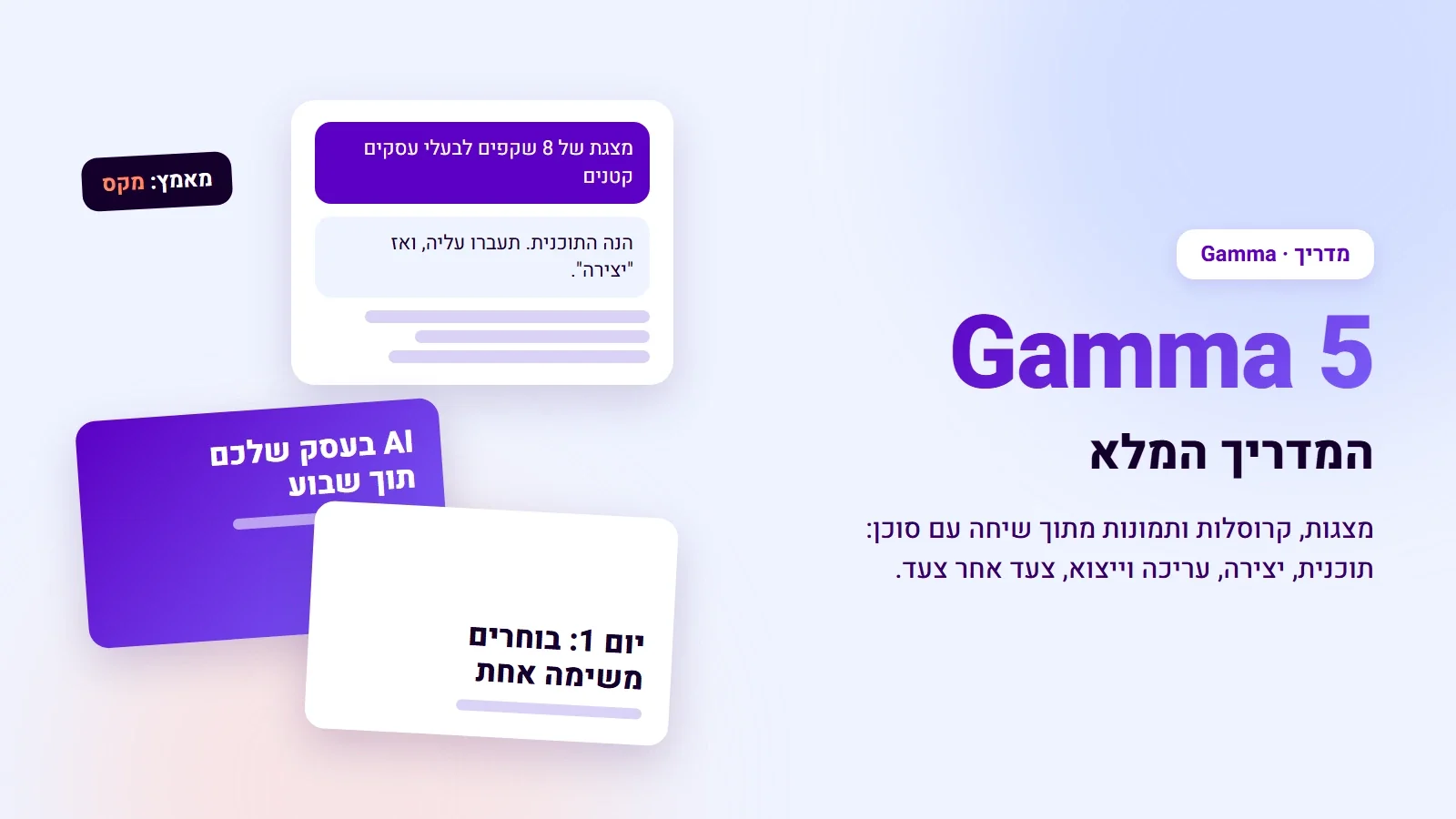
ב-6 באוקטובר 2026 יצא Gamma 5, השינוי הגדול ביותר בכלי מאז שהושק: במקום טופס יצירה, מדברים עם סוכן שמכין תוכנית, בונה, בודק את עצמו ומתקן.
מתארים מה צריך בשיחה, מאשרים את התוכנית, ומקבלים מצגת, מסמך, קרוסלה לאינסטגרם או תמונה, בעברית ומימין לשמאל.
עורכים בשתי דרכים: ביד, על עורך חופשי שבו מזיזים כל דבר לכל מקום, או בבקשה מהסוכן על אלמנט מסוים, עם השוואה לפני ואחרי.
מצגת ישנה? הכפתור לפאר לוקח קובץ PowerPoint, Word או PDF ומשדרג אותו.
מייצאים ל-PowerPoint, PDF, Google Slides ותמונות, או מציגים ישר מהדפדפן. הגרסה הקודמת עדיין זמינה בשם "Gamma קלאסי".
🎓 מה זה Gamma, ומה השתנה בגרסה 5
Gamma הוא כלי שבונה מצגות, מסמכים, אתרים, קרוסלות ותמונות בעזרת AI. מתארים במילים מה צריך, והוא כותב את התוכן, מעצב את השקפים ומייצר תמונות מתאימות. התוצאה היא לא תמונה שטוחה אלא קובץ שאפשר לערוך, להציג ולייצא ל-PowerPoint.
בגרסה 5 גמה בנו מחדש את הדרך שבה הכלי חושב, מעצב ועורך. ההבדל המרכזי: עד עכשיו מילאתם טופס (נושא, כמות שקפים, ערכת נושא) ולחצתם "צור". עכשיו אתם מנהלים שיחה עם סוכן. הוא שואל שאלות כשחסר לו מידע, מציג תוכנית לאישור, בונה, ואז עובר על התוצאה ובודק שאין טקסט שגולש מהמסגרת או תמונה חתוכה.
| Gamma קלאסי | Gamma 5 | |
|---|---|---|
| איך מתחילים | טופס: נושא, כמות שקפים, ערכת נושא, "צור" | שיחה עם סוכן, שמכין קודם תוכנית לאישור |
| שאלות הבהרה | אין | הסוכן שואל על קהל, טון ומטרה כשצריך |
| עריכה | כרטיסים בפריסה קבועה, ועריכת AI לכל כרטיס | עורך חופשי, ובקשות מהסוכן על כל אלמנט עם השוואה לפני ואחרי |
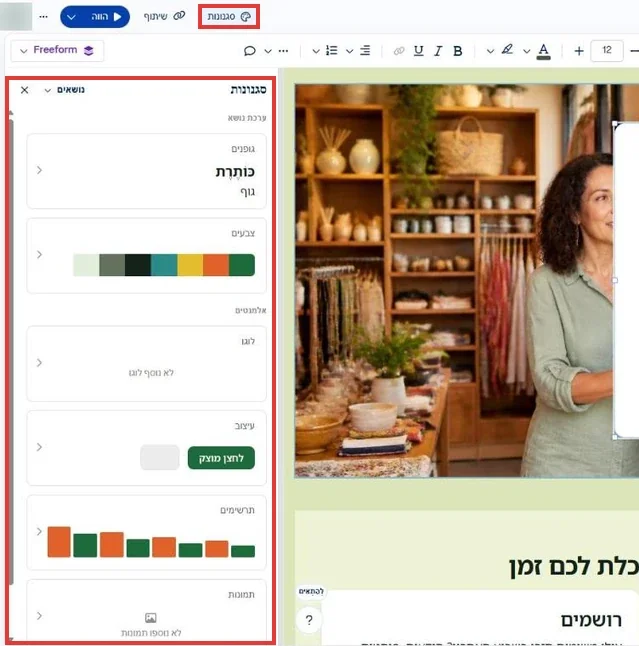
| עיצוב | ערכת נושא אחת לכל החשבון | לוח "סגנונות" לכל קובץ: גופנים, צבעים, לוגו, תרשימים |
| שדרוג קובץ קיים | ייבוא קובץ ויצירה מחדש | כפתור "לפאר" ששומר על התוכן ומשדרג סגנון, פריסה או ניסוח |
| מידע מכלים אחרים | העלאת קבצים | העלאת קבצים, ו-25 מחברים (Notion, Slack, HubSpot, Microsoft 365 ועוד) |
💡
💳 מסלולים וקרדיטים
כל פעולת AI ב-Gamma צורכת קרדיטים: יצירת מצגת, עריכה עם הסוכן ויצירת תמונות. היתרה מופיעה למעלה, ליד הכוכב. המחירים בדולרים, נכון לאוקטובר 2026:
| מסלול | מחיר לחודש | בתשלום שנתי | קרדיטים | מה מקבלים בעיקר |
|---|---|---|---|---|
| Free | חינם | — | 400, חד-פעמי | עד 10 שקפים בכל יצירה, ייצוא עם סימן Gamma |
| Plus | 12$ | 9$ | 1,000 בחודש | עד 100 שקפים בכל יצירה, בלי סימן Gamma, מודלי תמונה מתקדמים |
| Pro | 25$ | 18$ | 4,000 בחודש | מודלי תמונה מובילים, מיתוג, נתוני צפייה, דומיינים לאתרים, רמת מאמץ "מקס" |
| Ultra | 100$ | 90$ | 20,000 בחודש | המודלים החזקים ביותר, כולל וידאו ואנימציה |
כדי לתת תחושה: אצלנו, מצגת של 9 שקפים עם תמונות ועריכה אחת עלתה כ-120 קרדיטים, וקרוסלה של 5 שקפים כ-90. קרדיטים שלא נוצלו עוברים לחודש הבא, עד פי שניים מהכמות החודשית. בחינמי, 400 הקרדיטים לא מתחדשים; מקבלים עוד מהזמנת חברים, או משדרגים.
מסך הבית
🏠 מסך הבית: תיבה אחת לכל דבר
נכנסים ל-gamma.app ומתחברים (חשבון גוגל מספיק). הממשק בעברית. במרכז המסך יש תיבה אחת, עם השאלה "מה כדאי לנו ליצור יחד?". כאן מתחילים הכול.
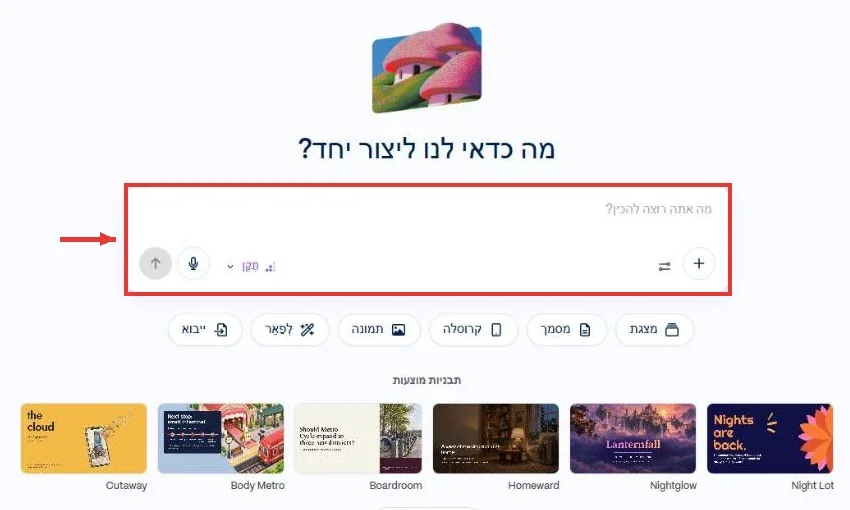
| מה בתיבה | מה זה עושה |
|---|---|
| מאמץ (משמאל, ליד המיקרופון) | כמה עבודה הסוכן משקיע. פירוט מיד בהמשך. |
| מיקרופון | להכתיב את הבקשה בקול במקום להקליד. |
| כלים (אייקון המתגים) | מתג Research: הסוכן מחפש מידע ברשת לפני שהוא כותב. |
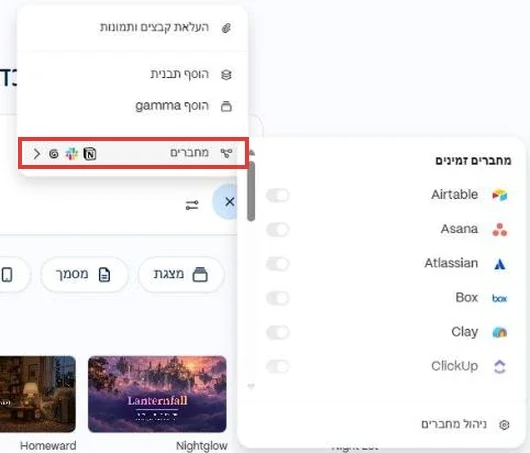
| + | העלאת קבצים ותמונות, הוספת תבנית, הוספת gamma קיים, ומחברים. |
| הכפתורים שמתחת | מצגת, מסמך, קרוסלה, תמונה, לפאר וייבוא. כל אחד מכוון את הסוכן לסוג תוצר ומציג דוגמאות. |
רמת המאמץ: לייט, תקן או מקס
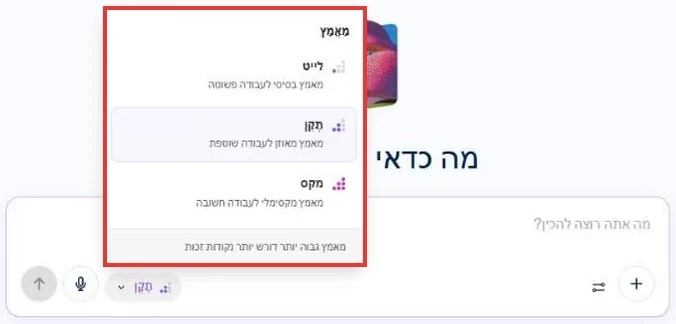
- לייט: לדברים פשוטים ומהירים. חוסך קרדיטים.
- תקן: ברירת המחדל, מתאימה לרוב העבודה.
- מקס: לעבודה חשובה. מודלים חזקים יותר, מחקר עמוק יותר עם מקורות, ותמונות באיכות הגבוהה ביותר. עולה יותר קרדיטים ולוקח יותר זמן. זמין במסלולי Pro ומעלה.
מחברים: מידע ישר מהכלים שלכם
ב-+ ← מחברים אפשר לחבר ל-Gamma כלים שבהם כבר יושב המידע שלכם, והסוכן ישתמש בו כחומר גלם: סיכום פגישה מ-Granola או Fireflies, עמוד מ-Notion, שרשור מ-Slack, נתונים מ-HubSpot או קבצים מ-Microsoft 365 ו-Dropbox. החיבור לקריאה בלבד: Gamma לא משנה כלום בכלים עצמם.
מצגת ראשונה
🚀 המצגת הראשונה, צעד אחר צעד
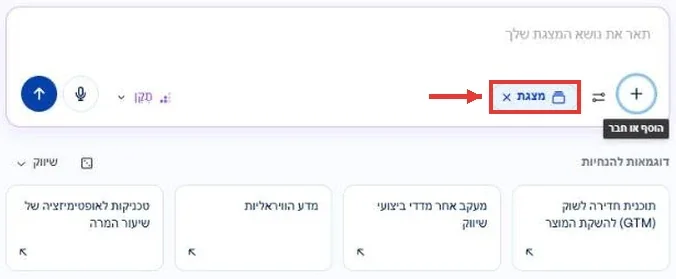
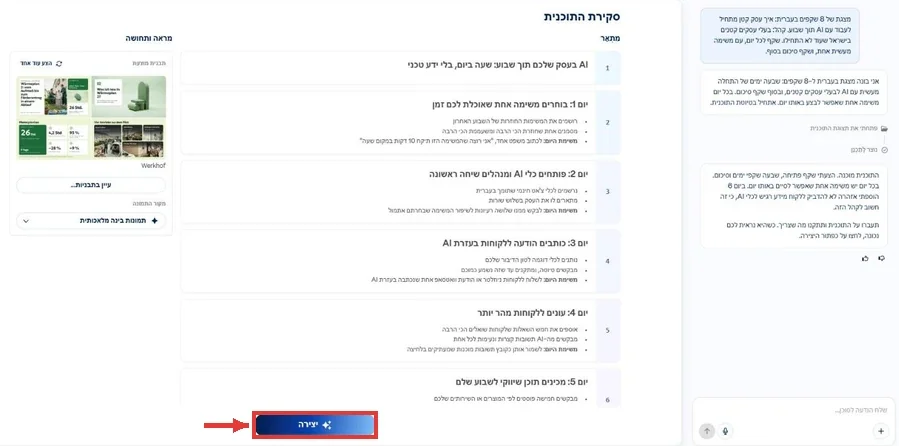
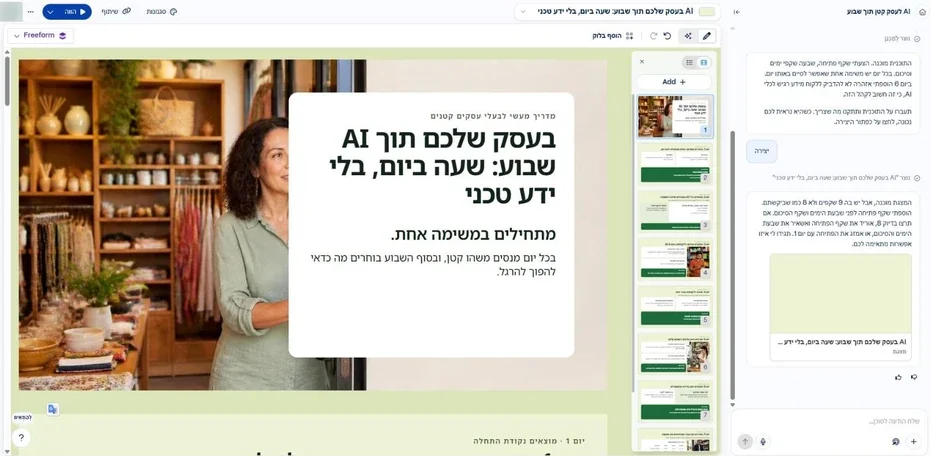
מצגת של 8 שקפים בעברית: איך עסק קטן מתחיל לעבוד עם AI תוך שבוע. קהל: בעלי עסקים קטנים בישראל שעוד לא התחילו. שקף לכל יום, עם משימה מעשית אחת, ושקף סיכום בסוף.

💡
עריכה
✏️ עריכה: ביד, או בבקשה מהסוכן
בסרגל שמעל השקפים יש שני מצבים: העיפרון לעריכה ידנית, ו-Agent (הכוכב) לעריכה עם הסוכן.
עריכה ידנית
- לוחצים על כל טקסט ומקלידים. בחירת טקסט פותחת סרגל עם גופן, גודל, הדגשה, צבע, יישור ורשימות.
- הוסף בלוק מוסיף לשקף טקסט, תמונה, דיאגרמה, תרשים או טבלה, והפריסה מתאימה את עצמה סביבם.
- Freeform: בשקף חופשי אפשר להזיז כל אלמנט לכל מקום ולשנות את גודלו, כמו בכלי עיצוב. בתפריט Freeform אפשר להמיר בלוק, שקף או את כל המצגת למצב חופשי.
- ברשימת השקפים בצד מוסיפים שקף (Add), קופצים לכל שקף, ועוברים בין תצוגת שקפים לתצוגת רשימה.
עריכה עם הסוכן, על אלמנט מסוים
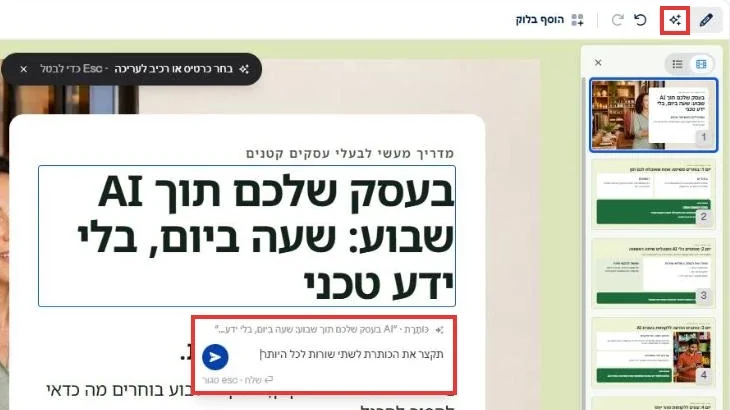
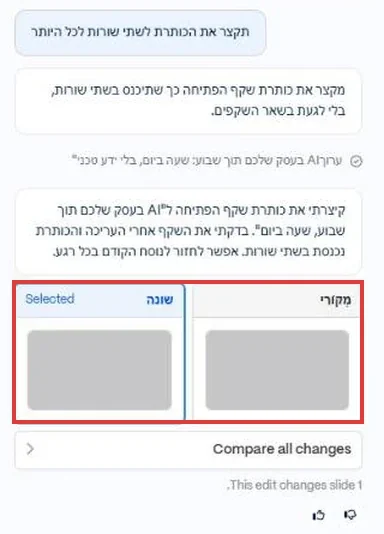
ואפשר גם פשוט לכתוב לסוכן בצ׳אט, בלי לבחור אלמנט. כמה בקשות שעובדות טוב:
תעבור על כל המצגת ותקצר כל שקף לשלוש נקודות לכל היותר, בלי לאבד את המסר.
תחליף את כל התמונות לאיורים בסגנון אחיד, בגווני הצבע של המצגת.
תוסיף אחרי שקף 3 שקף עם טבלה שמשווה בין שלוש האפשרויות, ותוסיף הערות דובר לכל שקף.
סגנונות: לשנות את כל העיצוב בבת אחת
הכפתור סגנונות שבראש המסך פותח לוח עם כל העיצוב של הקובץ: גופנים לכותרות ולגוף, צבעים, לוגו, סגנון הכפתורים, צבעי תרשימים ותמונות. שינוי כאן מתעדכן בכל השקפים. בתפריט נושאים שבראש הלוח אפשר לבחור סגנון מוכן, או לשמור כערכת נושא חדשה ולהשתמש בה שוב במצגות הבאות.
💡
קרוסלות ותמונות
📱 קרוסלה לאינסטגרם ותמונות
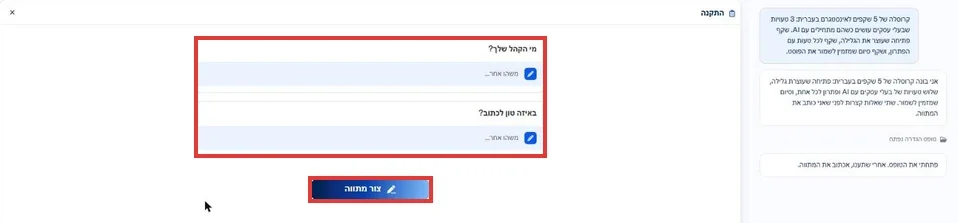
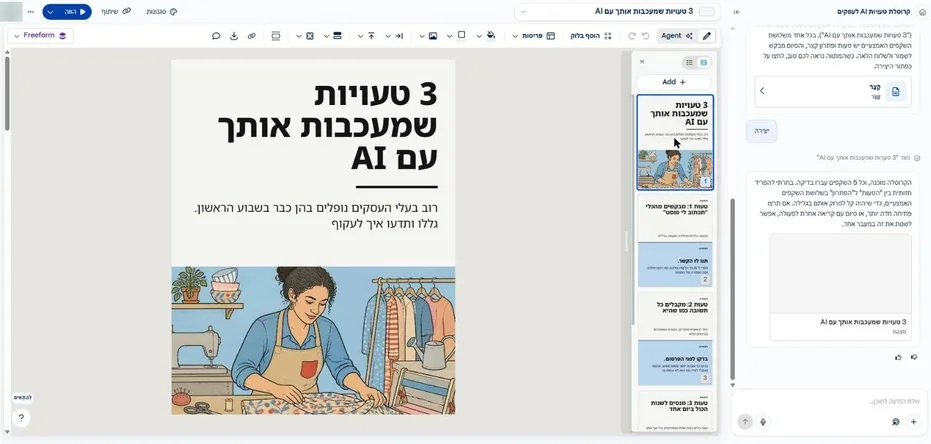
הכפתור קרוסלה עובד כמו מצגת, אבל מייצר שקפים אנכיים לרשתות החברתיות. כותבים נושא ומבנה, עונים על שאלות הסוכן (קהל וטון), מאשרים את התוכנית ומקבלים קרוסלה מאוירת.
קרוסלה של 5 שקפים לאינסטגרם בעברית: 3 טעויות שבעלי עסקים עושים כשהם מתחילים עם AI. שקף פתיחה שעוצר את הגלילה, שקף לכל טעות עם הפתרון, ושקף סיום שמזמין לשמור את הפוסט.
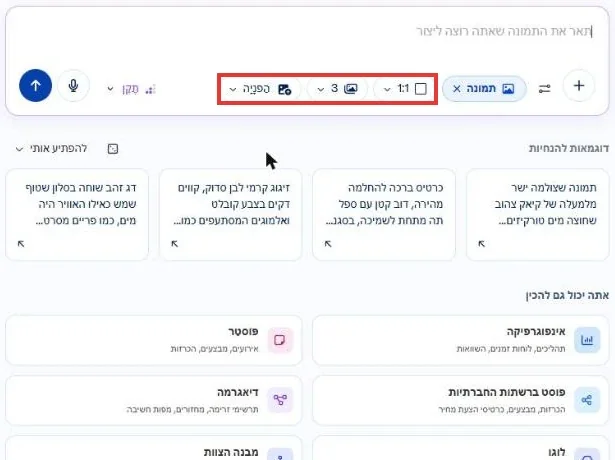
הכפתור תמונה מייצר תמונות בודדות: בוחרים יחס (למשל 1:1), כמה תמונות לייצר בכל פעם, ואפשר להוסיף תמונת הפניה. מתחת יש קיצורים לסוגים נפוצים: אינפוגרפיקה, פוסטר, פוסט לרשתות, דיאגרמה, לוגו ומבנה צוות.
קובץ קיים
🔄 לשדרג מצגת קיימת: "לפאר" ו"ייבוא"
יש לכם מצגת ישנה ב-PowerPoint, מסמך Word או PDF? יש שתי דרכים, לפי מה שאתם צריכים:
| מתי | מה קורה | |
|---|---|---|
| לפאר | התוכן טוב, העיצוב או הניסוח פחות | מעלים קובץ ומתארים מה לשפר. התוכן נשמר, והסוכן משדרג את מה שביקשתם. |
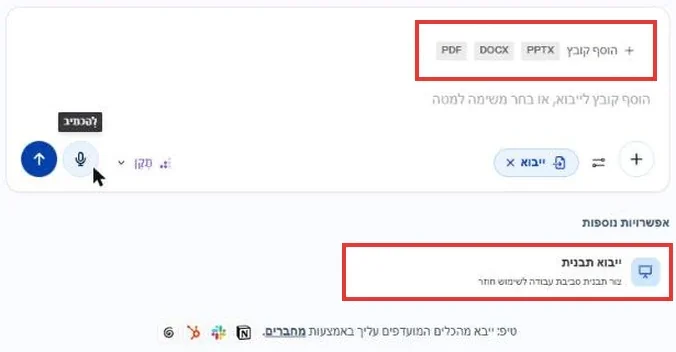
| ייבוא | רוצים לעבוד על הקובץ בתוך Gamma | מעלים קובץ, והוא נטען ל-Gamma בעיצוב שלו. מכאן עורכים כרגיל. |
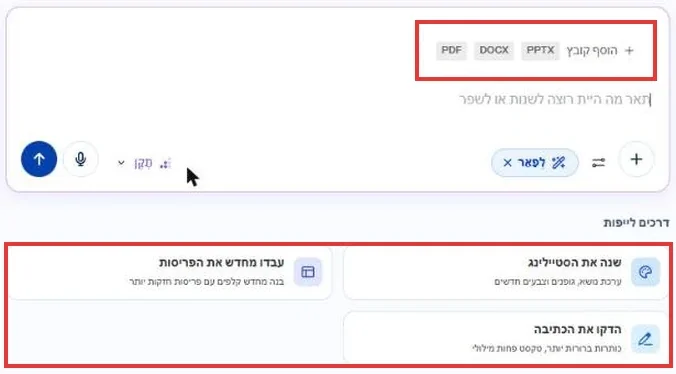
תשמור על כל התוכן ועל סדר השקפים, ותשדרג את העיצוב לסגנון נקי ומודרני עם רקע בהיר. תחליף תמונות באיכות נמוכה, ותשאיר את התמונות שמופיעים בהן אנשים מהצוות.
💡
הצגה ושיתוף
📤 הצגה, שיתוף וייצוא
להציג
הכפתור הווה שבראש המסך (עם החץ שלידו) מציע: הצגה בלשונית הנוכחית (Ctrl+Enter) או במסך מלא (Ctrl+Shift+Enter), תצוגת מציג שבה רק אתם רואים את הערות הדובר, וקישור מעקב: מי שנכנס לקישור עוקב אחריכם אוטומטית, ורואה כל שקף שאתם עוברים אליו.
לשתף
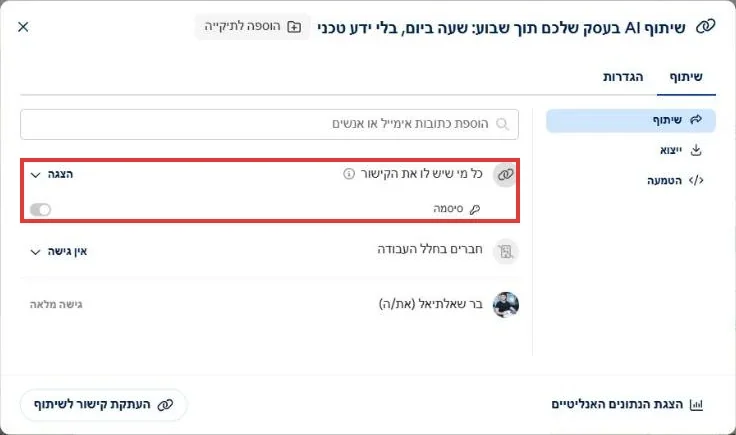
הכפתור שיתוף פותח חלון עם שלושה חלקים: שיתוף, ייצוא והטמעה. בשיתוף מזמינים אנשים במייל, וקובעים בשורה "כל מי שיש לו את הקישור" מה הוא יכול לעשות (למשל צפייה בלבד). אפשר גם להוסיף סיסמה.
⚠️
לייצא
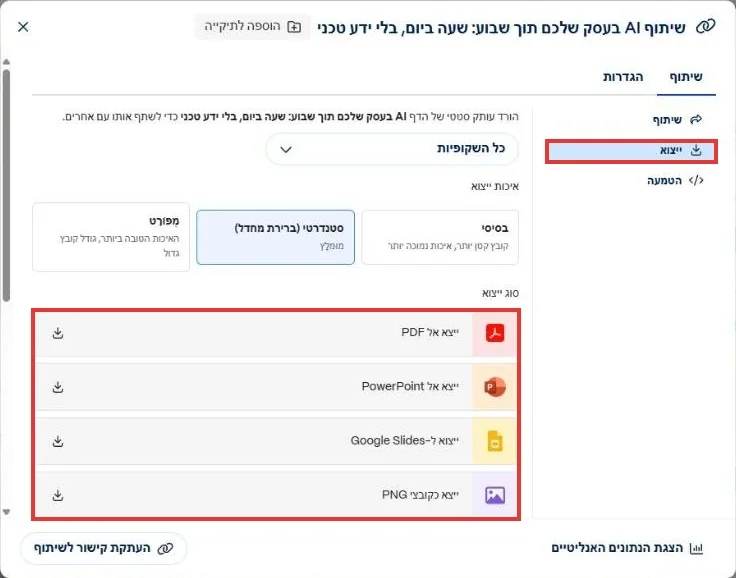
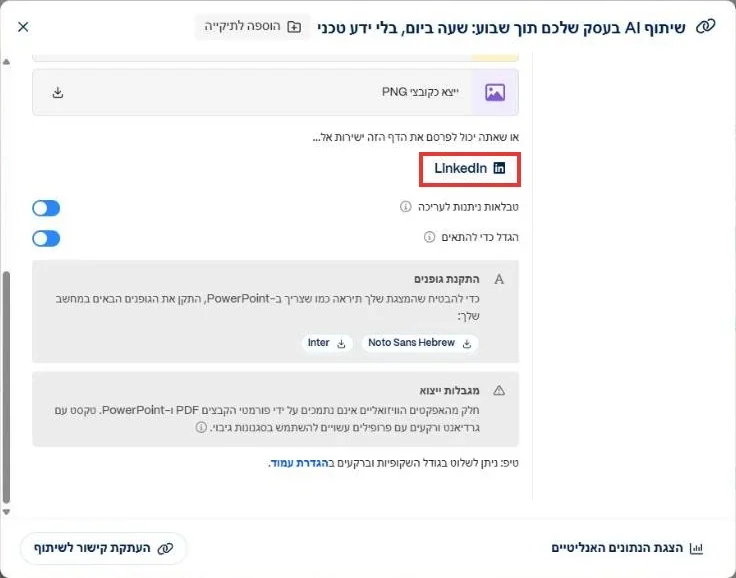
בחלק ייצוא בוחרים אם לייצא את כל השקפים או חלק, ואיכות (בסיסי, סטנדרטי או מפורט), ואז את הפורמט: PDF, PowerPoint, Google Slides או תמונות PNG (מתאים לקרוסלות). למטה יש גם פרסום ישיר ל-LinkedIn.
💡
Gamma קלאסי
🕰️ Gamma קלאסי עדיין כאן
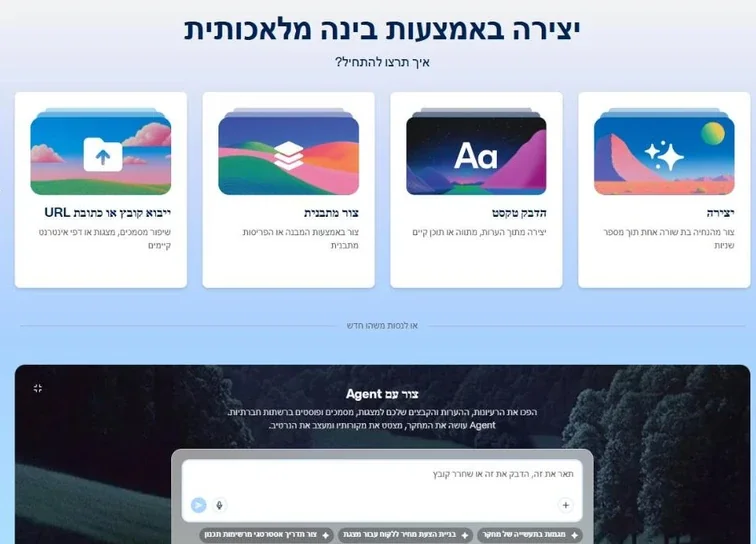
מי שמעדיף את הדרך הישנה, עם טופס ובלי שיחה, לוחץ על השתמש בגנרטור קלאסי שבראש מסך הבית. נפתחות ארבע הדרכים המוכרות: יצירה מנושא, הדבק טקסט, צור מתבנית וייבוא קובץ או כתובת URL. בפעם הראשונה Gamma ישאל למה אתם חוזרים לקלאסי; אפשר לדלג.
מתי בכל זאת כדאי? כשיש לכם טקסט מוכן ואתם רוצים רק עיצוב מהיר בלי שאלות ותוכנית, הקלאסי עם "הדבק טקסט" מהיר מאוד. לכל השאר, Gamma 5 נותן תוצאה טובה יותר ושליטה רבה יותר.
ומי שרוצה לעבוד עם Gamma קלאסי לעומק, עם כל האפשרויות שלו (ערכות נושא, תמונות, דיאגרמות, עריכת כרטיסים וייצוא), ימצא הכול במדריך המלא ל-Gamma קלאסי.
✅ טיפים לתוצאה טובה יותר
- תנו הקשר, לא רק נושא. "מצגת על שיווק" תיתן משהו כללי. "מצגת של 8 שקפים למשקיעים, על השקת מוצר X, בטון בטוח ותמציתי" תיתן מה שצריך.
- כתבו את מספר השקפים ואת השפה במפורש, ובדקו אותם בתוכנית לפני היצירה.
- תקנו בתוכנית, לא אחרי. הרבה יותר קל וזול לשנות מבנה לפני שהשקפים נבנו מאשר לבנות מחדש.
- שינוי קטן? ביד. מילה, צבע או מיקום משנים ידנית. שינוי רחב (לקצר הכול, להחליף סגנון) מבקשים מהסוכן.
- בדקו עובדות ומספרים. הסוכן כותב טוב, אבל נתונים, מחירים ותאריכים צריך לאמת לפני שמציגים.
❓ שאלות נפוצות
Gamma 5 תומך בעברית?
כן. הממשק בעברית, והמצגות נבנות מימין לשמאל, עם יישור לימין ופריסות שמתאימות את עצמן. כשמשלבים באותה שורה עברית ואנגלית, לפעמים צריך לתקן ידנית את הסדר.
אפשר לבחור באיזה מודל AI הסוכן משתמש?
לא ישירות. Gamma בוחר בעצמו בין יותר מעשרים מודלים של כמה חברות. מה שאתם קובעים זו רמת המאמץ: לייט, תקן או מקס.
מה קורה למצגות הישנות שלי?
הן נשארות בחשבון, תחת "הכל", וממשיכות לעבוד. כשפותחים אותן, ערכת הנושא שלהן הופכת לסגנון של אותו קובץ.
כמה זה עולה?
בחינמי מקבלים 400 קרדיטים חד-פעמיים, ומצגת אחת עולה בערך 100–150. מי שעובד עם Gamma באופן קבוע, Plus או Pro משתלמים יותר.
אפשר לפתוח את המצגת ב-PowerPoint ולהמשיך שם?
כן. שיתוף ← ייצוא ← PowerPoint. התקינו קודם את הגופנים שהחלון מציע, כדי שהעברית תיראה נכון.
אפשר לעבוד עם Gamma מתוך קלוד או ChatGPT?
כן. ל-Gamma יש מחבר רשמי לקלוד ול-ChatGPT: מבקשים מהם מצגת, והיא נבנית ב-Gamma ונשמרת בחשבון שלכם.
מסך הבית: תיבה אחת, רמת מאמץ, Research, ו-+ לקבצים ולמחברים.
יצירה: כותבים בקשה ← עונים על שאלות ← מאשרים תוכנית ← "יצירה".
עריכה: עיפרון לעריכה ידנית וחופשית; Agent לבקשה על אלמנט, עם השוואה לפני ואחרי.
סגנונות: גופנים, צבעים ולוגו לכל הקובץ, ושמירה כערכת נושא.
קרוסלות ותמונות מאותה תיבה; "לפאר" משדרג קובץ קיים.
שיתוף ← ייצוא: PDF, PowerPoint, Google Slides, PNG ו-LinkedIn.