איך להפוך מצגת רגילה למצגת וואו
מאת בר שאלתיאל · עודכן 30.7.2026
המדריך המלא- איך להפוך מצגת רגילה למצגת וואו - בקלות עם AI (באמצעות Gamma)
מה תלמדו
- להעלות מצגת ישנה מ-PowerPoint או PDF ולהפוך אותה אוטומטית למצגת מעוצבת
- לבחור ערכות צבעים וסגנונות תמונות שמתאימים למותג או לאווירה הרצויה
- לכתוב הוראות מותאמות אישית ש-Gamma ידע איך להדגיש ולעצב את התוכן
- ליצור פריסה מודרנית עם גרפים ודגשים מסודרים תוך דקות בלי ידע עיצוב
- לשמור זמן עצום על עיצוב מצגות ולהתמקד בתוכן במקום בפורמט
למי זה מתאים
- עובדים בארגונים שמכינים מצגות באופן קבוע (שיווק, מכירות, HR, פיתוח עסקי)
- מורים ומרצים שרוצים למחזר מצגות ישנות ולהפוך אותן למעניינות יותר
- יועצים ועצמאים שמציגים ללקוחות ורוצים להרשים בעיצוב מינימלי מאמץ
- מנהלים ומנהלות שצריכים להציג דוחות ונתונים בצורה ויזואלית ונקייה
מה אפשר לעשות עם זה בפועל
- לקחת מצגת PowerPoint ישנה ומשעממת מ-2018 ולהפוך אותה למצגת מודרנית לפגישה חשובה
- להעלות PDF של חומר לימוד ולהמיר אותו למצגת ויזואלית לשיעור
- לעצב מחדש מצגת מכירות עם נתונים וגרפים בצורה אחידה ומרשימה
- ליצור מצגת מעוצבת ממצגת גולמית שהכנתם במהירות, בלי לבלות שעות על עיצוב
- להתאים מצגת קיימת לצבעי המותג של הארגון או הלקוח בקליק
- להדגיש שקפים ספציפיים (כמו נתונים או גרפים) בעזרת הוראות טקסט פשוטות
רמה: מתחילים · זמן משוער: 20 דקות
נמאס לכם ממצגות משעממות ומיושנות? עם Gamma, כלי בינה מלאכותית ליצירת מצגות מעוצבות וחכמות, תוכלו לקחת כל מצגת ישנה ולהפוך אותה למצגת מהממת — תוך דקות, בלי לעצב, בלי לבזבז זמן, ובלי ידע גרפי.
6 שלבים למצגת ואו
1
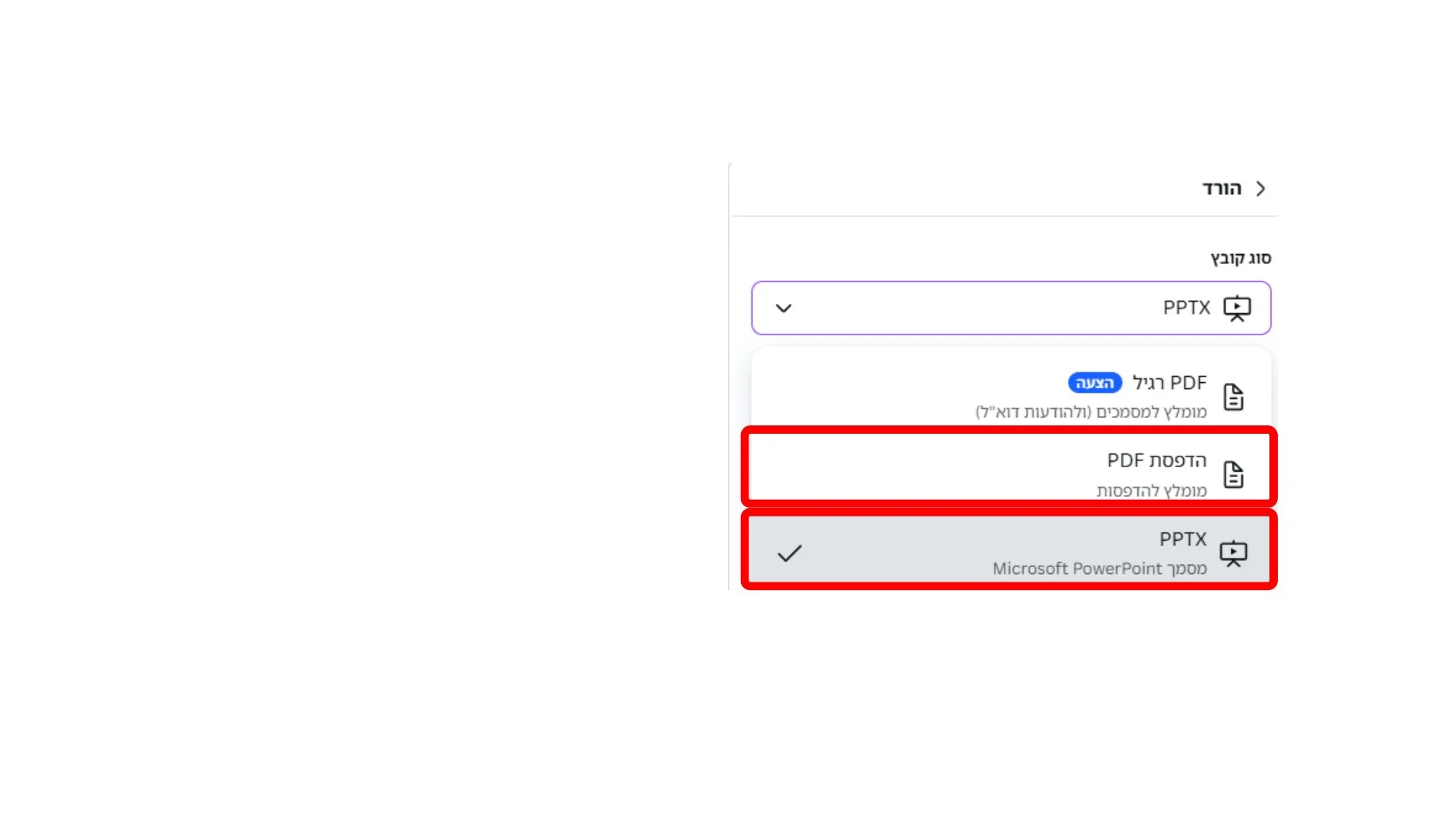
הורידו את המצגת שלכם לקובץ PPT או PDF
פתחו את המצגת ב-PowerPoint, Canva או כל כלי אחר, ושמרו אותה כקובץ
.ppt או .pdf במחשב.2
כנסו ל-Gamma
היכנסו לאתר gamma.app — אחד מכלי ה-AI המתקדמים ביותר ליצירת מצגות חכמות, עם עיצוב אוטומטי ומותאם אישית.
3
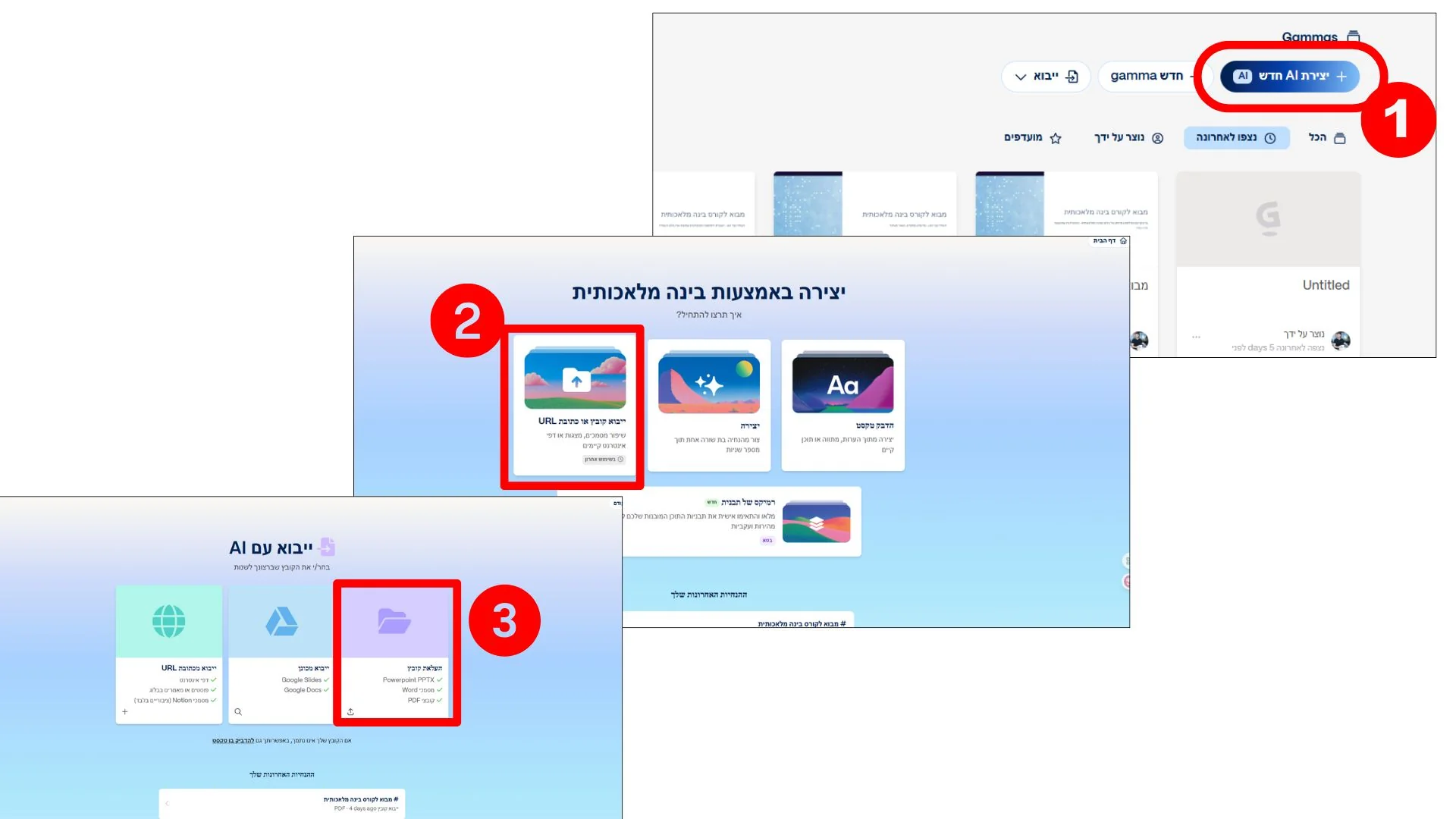
ייבוא המצגת הישנה שלכם
בתפריט הראשי לחצו על יצירת AI חדש ← ייבוא קובץ ← העלאת קובץ. בחרו את קובץ ה-PPT או ה-PDF שלכם, והעלו אותו ל-Gamma.
4
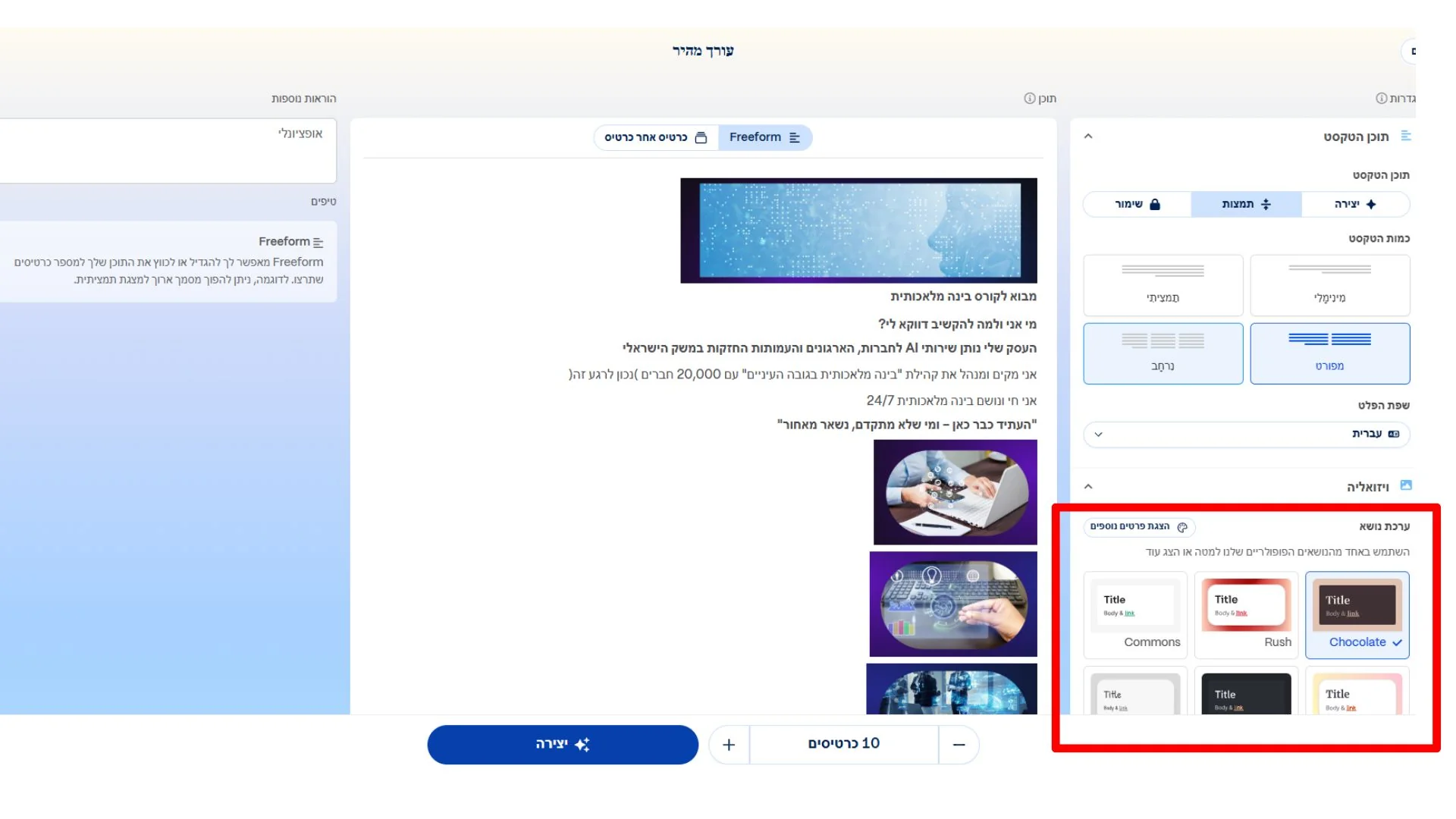
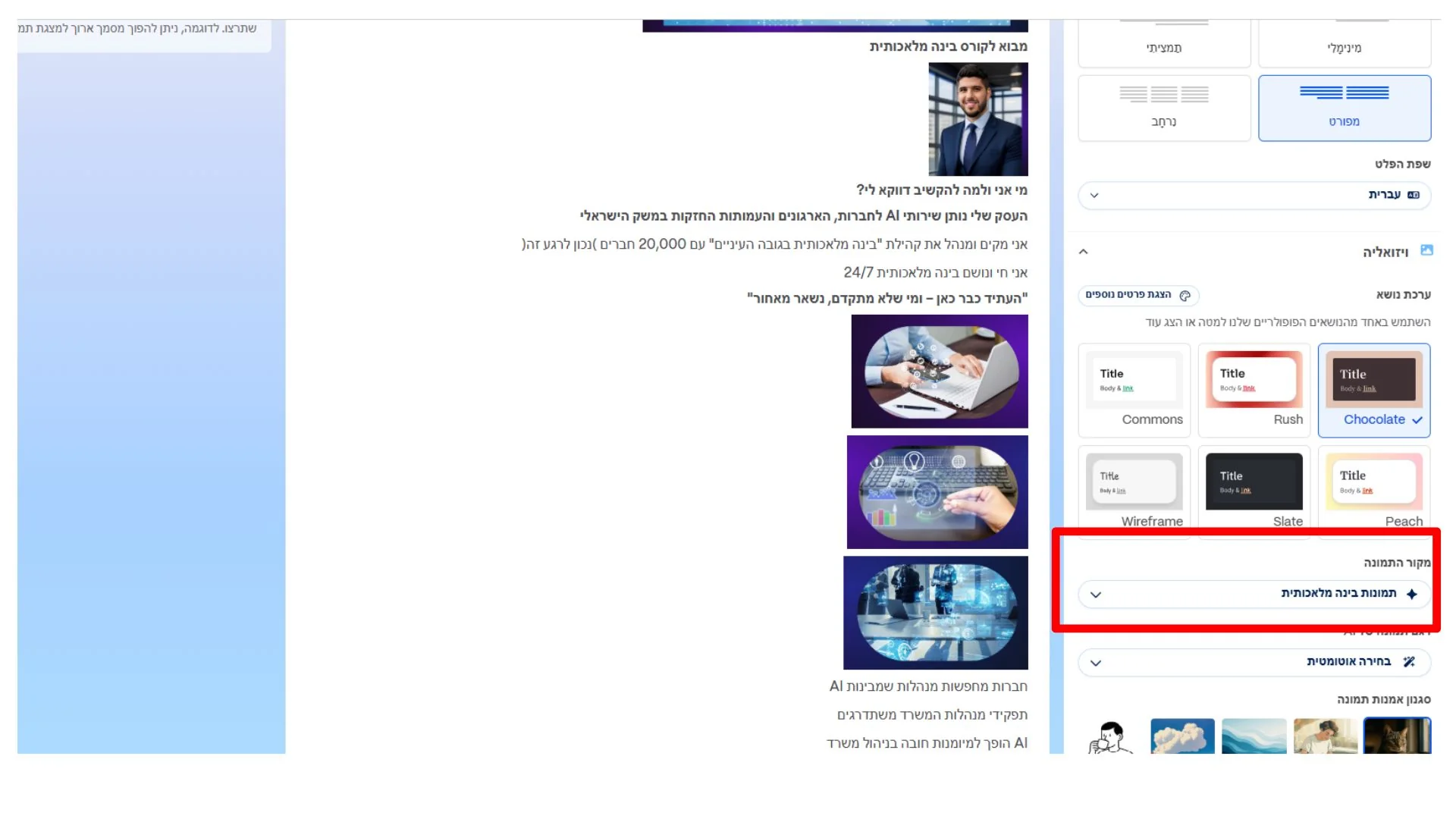
בחרו צבעים ותמונות למצגת 🎨
לאחר ההעלאה, תוכלו לבחור: (א) ערכת צבעים (בהירה, כהה או לפי צבעי המותג) — ו-(ב) סגנון תמונות (ריאליסטי, מינימליסטי, מודרני ועוד).
5
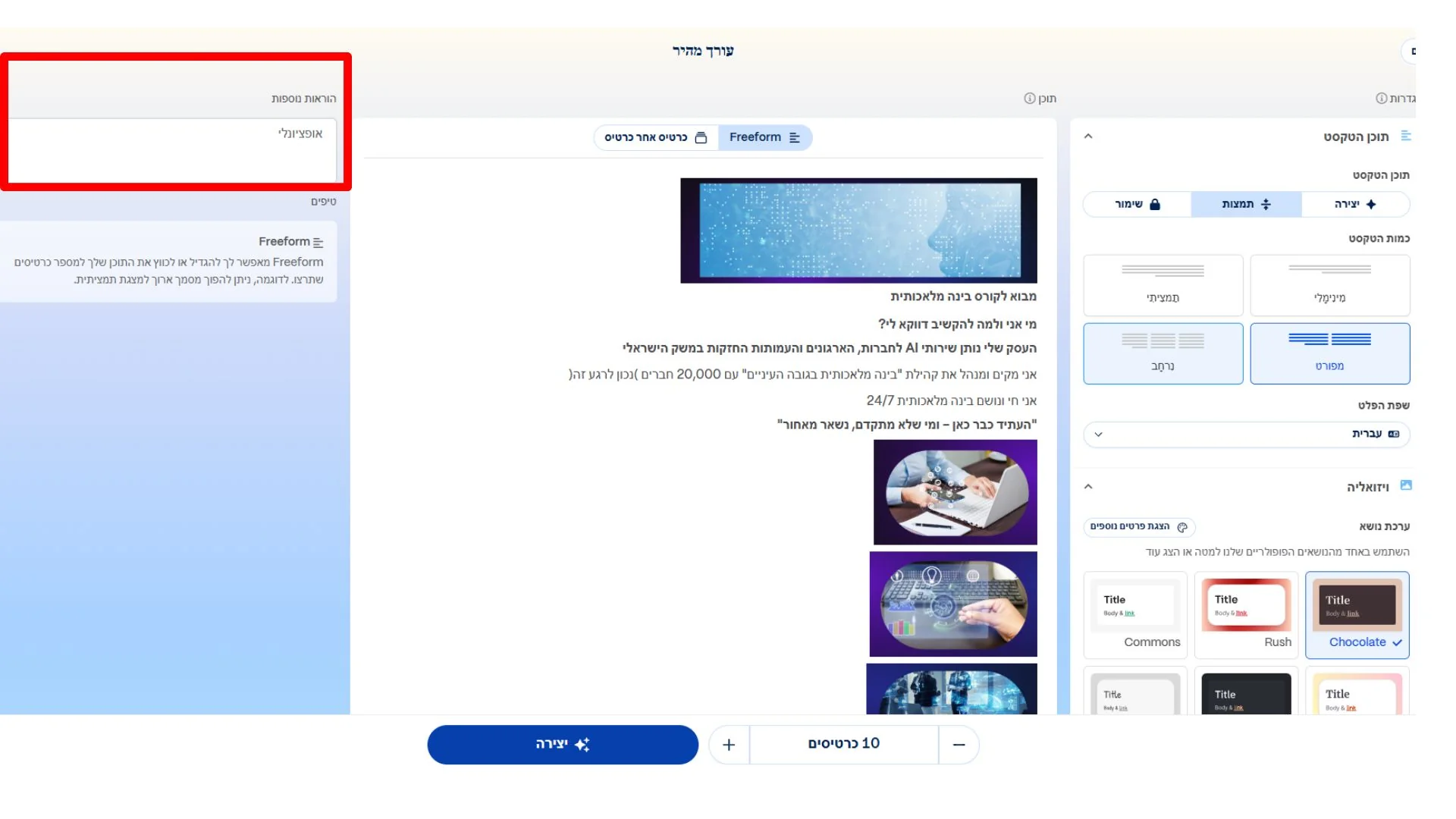
הוסיפו הוראות מותאמות אישית ✏️
בצד שמאל תראו תיבת הוראות. כאן אתם יכולים לכתוב ל-Gamma איך תרצו שהמצגת תיראה. ראו דוגמאות בהמשך.
6
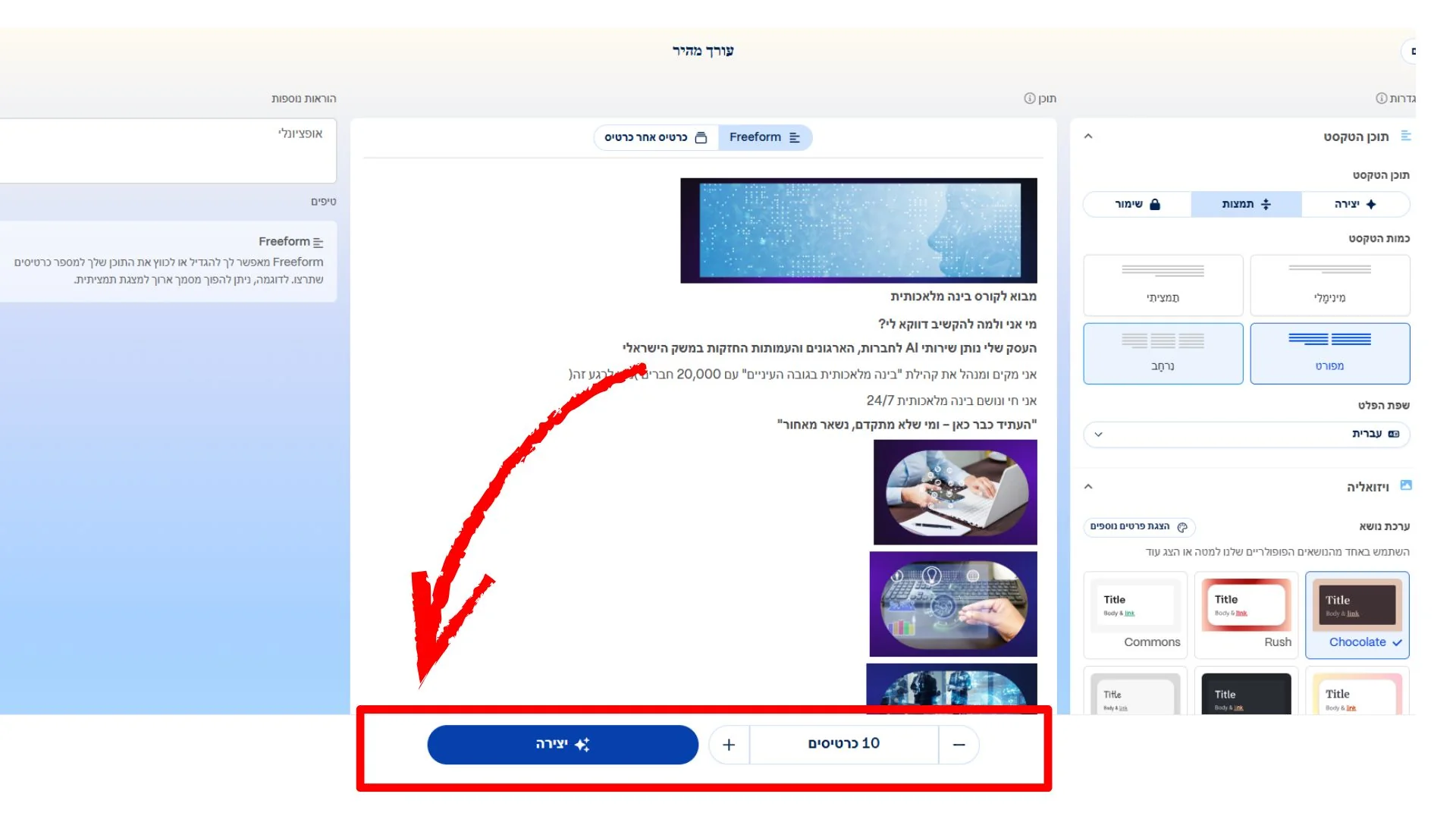
בחרו מספר שקפים ולחצו יצירה 🚀
בחרו כמה שקפים תרצו (למשל 10, 15 או 20) ולחצו Create. Gamma תתחיל לעבוד — ותוך דקות תיצור לכם מצגת חדשה, אסתטית ומרשימה.
צילומי מסך מהתהליך
דוגמאות לפרומפטים
להשראה — העתיקו את אחד הפרומפטים הבאים לתיבת ההוראות כדי לקבל תוצאה ממוקדת:
הפוך את המצגת למודרנית ונקייה עם תמונות בהירות ורקע לבן.
הדגש את השקפים שקשורים לנתונים וגרפים.
שמור על הטקסטים המקוריים אבל שדרג את העיצוב לסגנון מינימליסטי עם תמונות תומכות.
✨ מה תקבלו
- פריסה חדשה ומודרנית
- עיצוב אחיד ונקי
- תמונות AI חדשות לפי הנושא שלכם
- גרפים, טקסטים ודגשים מסודרים בצורה חכמה
- בקיצור — מה ש-PowerPoint היה צריך להיות מאז ומתמיד 🚀