קלוד קוד: בדיקת מחשב כמו טכנאי
מאת בר שאלתיאל · עודכן 9.11.2026
שבעה פרומפטים שבודקים מה מאט את המחשב, מה תופס מקום ואם הוא מגובה
מה תלמדו
- הגדרת שיחה בלשונית Code באפליקציית קלוד כך שהבדיקות רצות על המחשב עצמו ולא בענן
- השארת קלוד במצב Manual כך שהוא מבקש אישור לפני כל פעולה, ושימוש ב-Allow once וב-Deny
- בדיקת גיבוי: אילו תיקיות מגובות, לאן ומתי היה הגיבוי האחרון
- זיהוי מה מאט את המחשב ומה עולה איתו, וקבלת המלצה ליד כל תוכנה
- איתור מה תופס מקום בדיסק ובחינת תוכנות שלא משתמשים בהן, עם מחיקה לסל המחזור רק אחרי אישור
- בדיקת תהליכים, תוספים לדפדפן וחיבורים חשודים, תוך הבנה ש"לא חתום" זה לא בהכרח וירוס
- הגדרת משימה מתוזמנת שמפיקה דוח חודשי ומשווה אותו לחודש הקודם
למי זה מתאים
- משתמשי Windows או מק שהמחשב שלהם התאט ואין להם ידע טכני
- עובדים במשרד ללא תמיכת IT צמודה
- הורים ופנסיונרים שרוצים לנקות את המחשב בלי לשלם לטכנאי
- מנויי Claude בתשלום (Pro ומעלה) שמחפשים שימוש מעשי בלשונית Code ללא תכנות
- סטודנטים שהדיסק במחשב שלהם מלא
מה אפשר לעשות עם זה בפועל
- מחשב שהתאט ורוצים להבין איזו תוכנה צורכת מעבד וזיכרון
- המחשב לוקח זמן להיות מוכן אחרי הדלקה ורוצים לצמצם תוכנות שעולות איתו
- הדיסק מלא ורוצים לדעת מה תופס מקום, למשל תיקיית הורדות ענקית
- בדיקה שיש גיבוי לשולחן העבודה, למסמכים ולתמונות לפני ניקוי
- חשד לתוספי דפדפן או תהליכים לא מוכרים שמתחברים לאינטרנט
- זיהוי תוכנות שלא נפתחו חצי שנה והחלטה מה להסיר
- קבלת דוח חודשי שמראה מה השתנה במחשב
רמה: מתחילים · זמן משוער: 60 דקות
בקצרה: שבעה פרומפטים להעתקה שבודקים את המחשב כמו טכנאי: מה מאט אותו, מה עולה איתו, מה תופס מקום, מה חשוד והאם יש גיבוי. מריצים אותם בלשונית Code של אפליקציית קלוד, וקלוד מבקש אישור לפני כל פעולה. לא צריך ידע טכני ולא מקלידים פקודות.
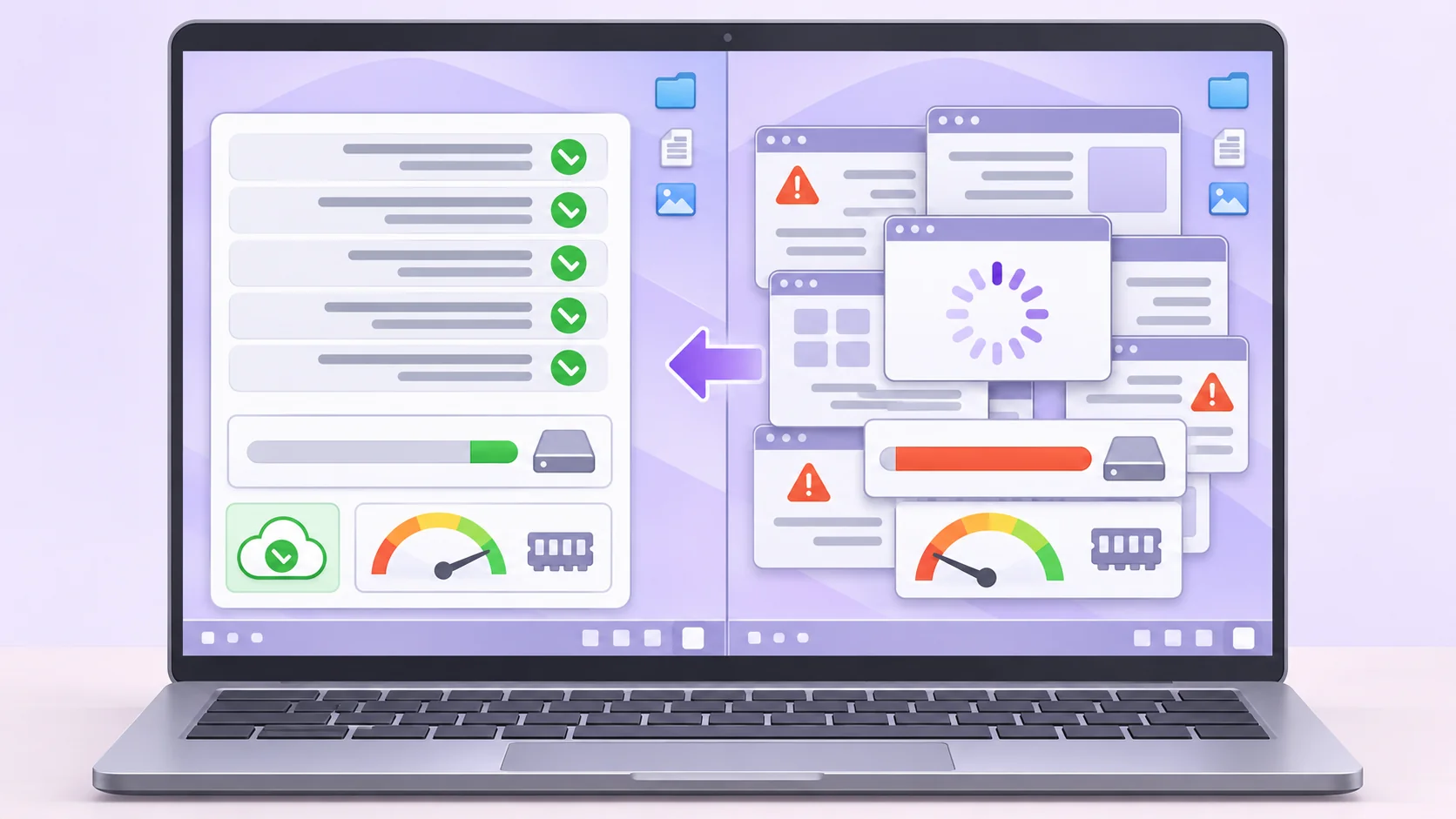
מה צריך, ולמה דווקא לשונית Code
- מנוי בתשלום בקלוד: Pro ומעלה. במנוי החינמי אין את לשונית Code.
- אפליקציית קלוד מותקנת במחשב, ב-Windows או במק. בדפדפן זה לא עובד, כי שם קלוד לא נוגע במחשב שלכם.
- חצי שעה פנויה לסבב הראשון. בדיקת נפח האחסון לבדה יכולה לקחת עשר דקות.
באפליקציה יש כמה מקומות לעבוד עם קלוד, ורק אחד מהם באמת בודק את המחשב:
פותחים שיחה חדשה בלשונית Code
- יוצרים תיקייה ריקה בשם בדיקת מחשב, למשל בתוך "מסמכים". שם קלוד ישמור את הדוחות.
- פותחים את אפליקציית קלוד ולוחצים על Code בראש התפריט שבצד.
- מתחת לתיבת ההקלדה לוחצים על בחירת הסביבה. בחלק Local בוחרים This computer, כדי שהבדיקות ירוצו על המחשב שלכם ולא בענן.
- בחלון שנפתח מסמנים את התיקייה בדיקת מחשב.
- קלוד שואל אם אתם סומכים על התיקייה. זו התיקייה הריקה שיצרתם, אז לוחצים Trust workspace.
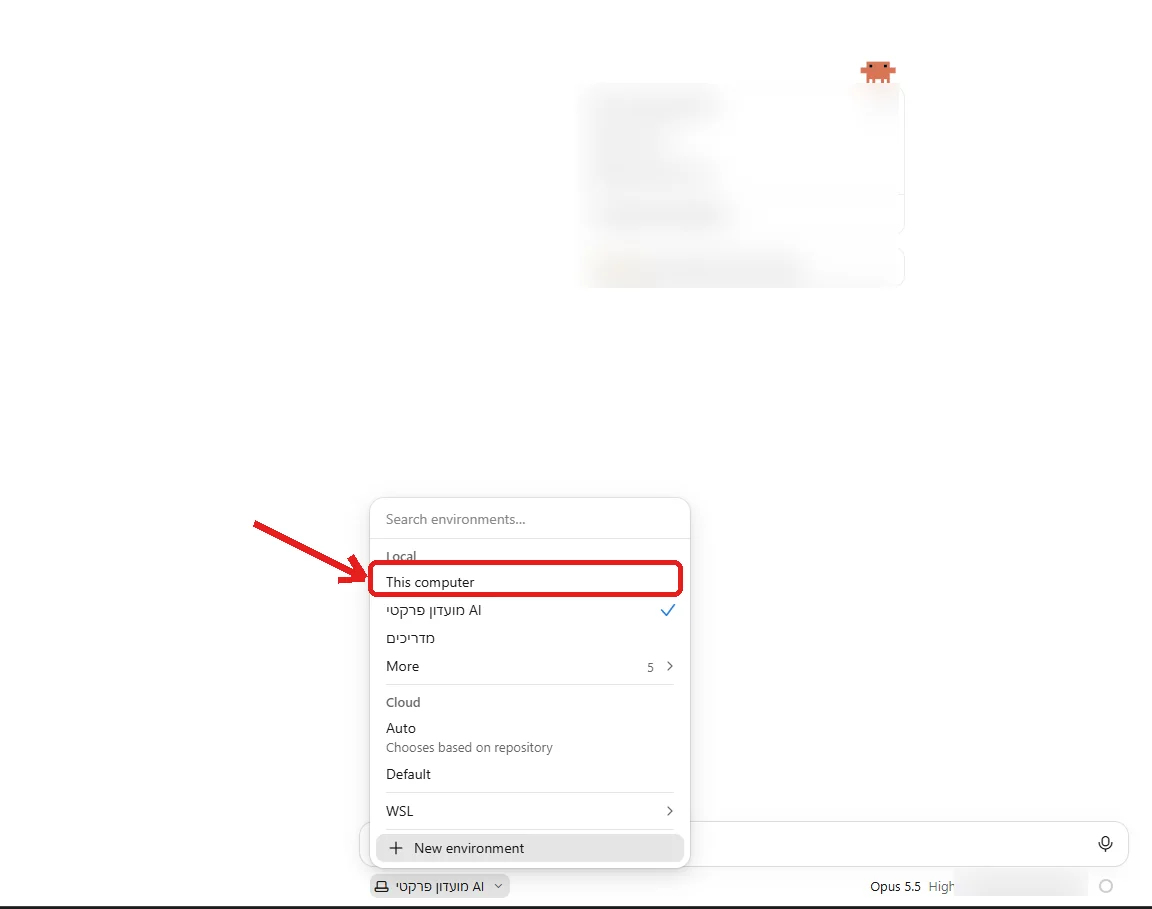
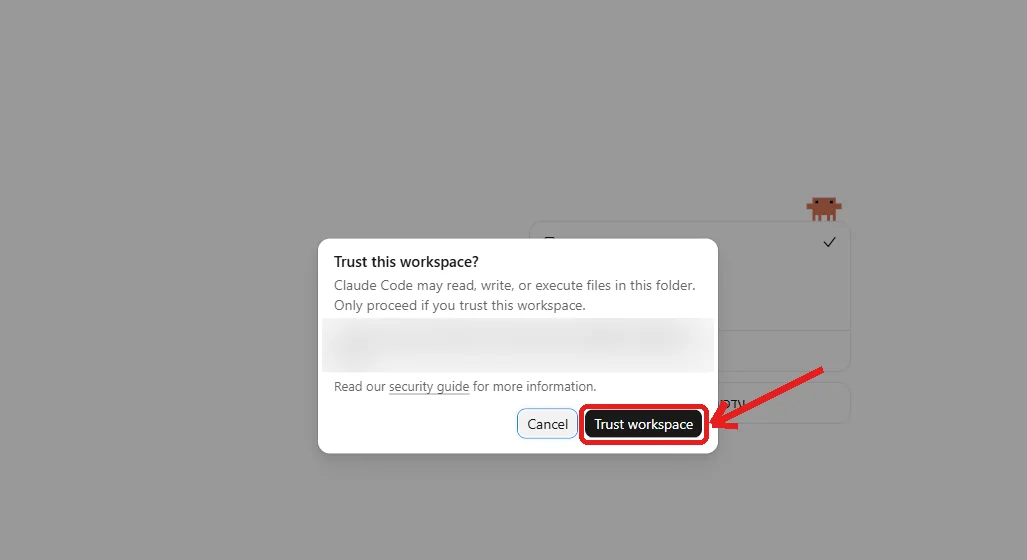
עכשיו אפשר להדביק פרומפט ולשלוח ב-Enter. כל בדיקה מדביקים בנפרד, ומחכים לתשובה לפני הבאה.
משאירים את קלוד במצב ששואל לפני כל פעולה
מתחת לתיבת ההקלדה, ליד שם המודל, כתוב באיזה מצב הרשאות קלוד עובד. לוחצים עליו ובוחרים Manual ("Always ask before making changes"). בגרסאות קודמות המצב הזה נקרא Ask permissions.
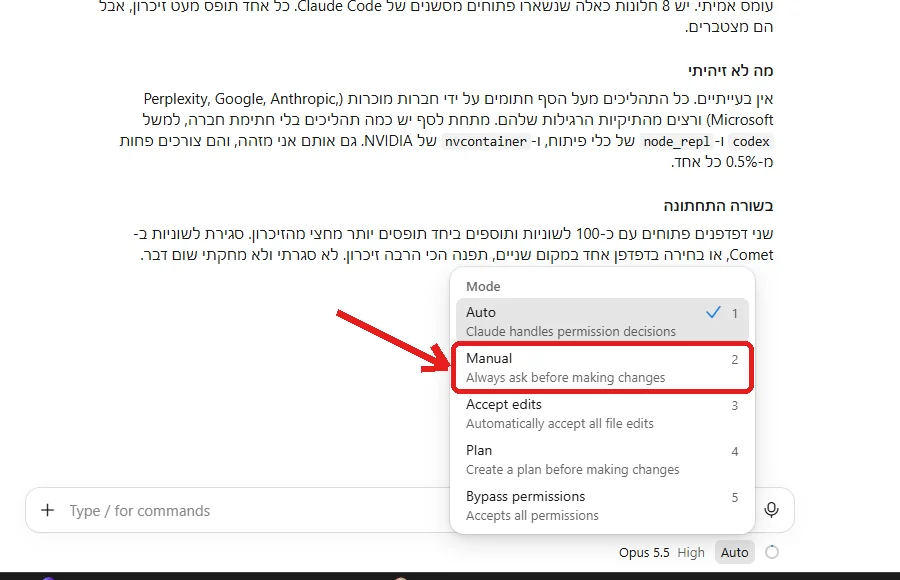
במצב הזה, לפני כל פקודה קלוד מציג את החלון Allow Claude to run this command? עם הפקודה שהוא רוצה להריץ. הכפתור הראשי, Always allow, מאשר את הפקודה ושומר את האישור לתיקייה הזו, כך שבפעם הבאה קלוד יריץ אותה בלי לשאול. כאן מאשרים כל פקודה בנפרד: לוחצים על החץ שליד הכפתור ובוחרים Allow once. כדי לסרב, לוחצים Deny.
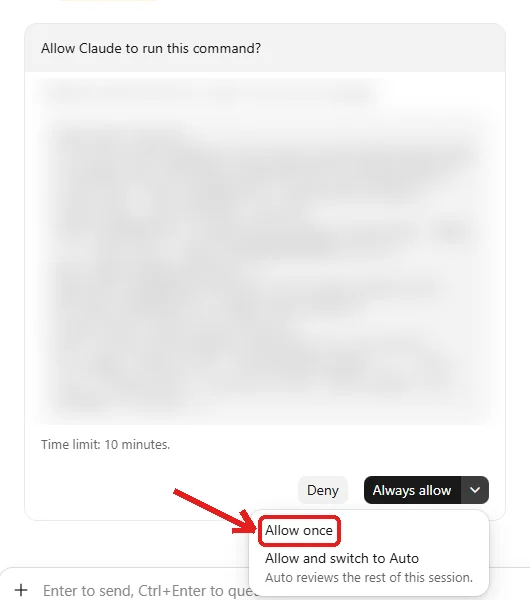
בבדיקות עצמן אפשר לאשר בלב שקט: הן רק קוראות מידע. אבל כשקלוד מבקש לכבות, להסיר או למחוק משהו, קוראים מה כתוב ומאשרים רק את מה שהבנתם.
באותו תפריט יש גם Allow and switch to Auto. הבחירה הזו מעבירה את כל השיחה למצב שבו קלוד מחליט לבד, ולכן לא בוחרים בה כאן.
בדיקת גיבוי: מתחילים כאן
מתחילים מהגיבוי. כשהקבצים מגובים, אפשר לנקות בהמשך בלי חשש לאבד משהו.
תבדוק אם המחשב מגובה, לאן, ומתי היה הגיבוי האחרון. אם אין גיבוי, תראה לי את הדרך הכי פשוטה להגדיר אחד עם מה שכבר יש לי. אם משהו דורש הרשאת מנהל, תגיד לי מה לבדוק בעצמי בהגדרות.
מה תקבלו: אילו תיקיות מגובות ולאן, למשל שולחן העבודה, המסמכים והתמונות ב-OneDrive או ב-iCloud, ומה לא מגובה בכלל.
קלוד בלשונית Code לא רץ כמנהל המחשב, ולכן גיבוי מלא של Windows הוא לא תמיד רואה. במקרה כזה הוא יגיד לכם איפה לבדוק בהגדרות.
מה מאט את המחשב
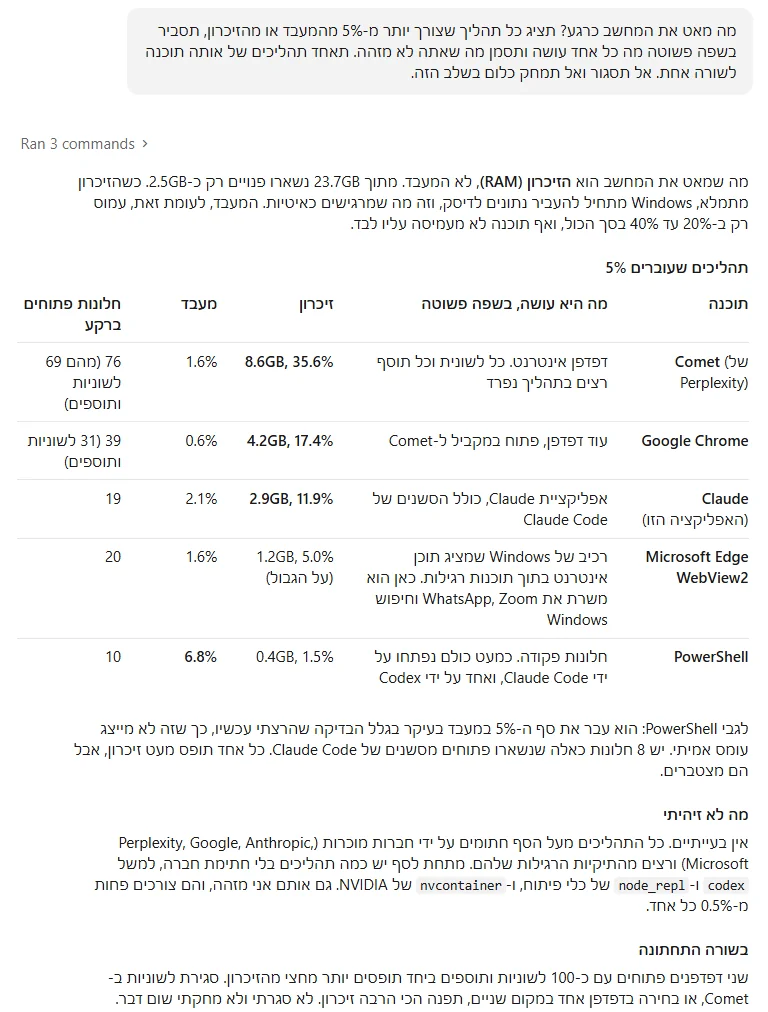
מה מאט את המחשב כרגע? תציג כל תהליך שצורך יותר מ-5% מהמעבד או מהזיכרון, תסביר בשפה פשוטה מה כל אחד עושה ותסמן מה שאתה לא מזהה. תאחד תהליכים של אותה תוכנה לשורה אחת. אל תסגור ואל תמחק כלום בשלב הזה.
מה תקבלו: טבלה קצרה של התוכנות הכבדות, כמה זיכרון ומעבד כל אחת לוקחת, והסבר במילים פשוטות.
תוכנות שעולות עם המחשב
תציג את כל התוכנות שעולות אוטומטית כשהמחשב נדלק, ותסמן אילו נחוצות ואילו רק מאטות את העלייה. תבדוק גם מה כבר כבוי, ואל תציג אותו כפעיל. תכבה רק את מה שאני מאשר.
מה תקבלו: רשימה של מה שעולה עם המחשב, עם המלצה ליד כל שורה. תוכנות של האבטחה, הקול והמקלדת משאירים.
ההוספה "מה כבר כבוי" חשובה: ברשימה הגולמית מופיעות גם תוכנות שכיביתם בעבר. בבדיקה שלנו 12 מתוך 22 כבר היו כבויות.
מה תופס מקום
תמצא מה תופס לי מקום: 20 הקבצים והתיקיות הגדולים ביותר, הורדות ישנות, תמונות כפולות וקבצי התקנה של תוכנות שכבר מותקנות. תציג הכל עם גדלים ואל תמחק כלום לפני אישור שלי.
מה תקבלו: רשימה עם גדלים, ובדרך כלל הפתעה אחת גדולה. אצלנו תיקיית ההורדות לבדה תפסה 144GB.
- זה לוקח זמן. סריקה של כל התיקיות לקחה אצלנו כעשר דקות. משאירים את החלון פתוח.
- מוחקים לסל המחזור, לא לצמיתות. אפשר לבקש את זה במפורש: "תעביר לסל המחזור".
- קבצים שנמצאים רק בענן של OneDrive או Google Drive לא תופסים מקום במחשב. אם קלוד ממליץ למחוק אותם כדי לפנות מקום, שואלים אותו אם הם בכלל במחשב.
תוכנות שלא משתמשים בהן
תציג תוכנות שכנראה לא פתחתי חצי שנה ותסביר מה כל אחת עושה. תגיד מה בטוח להסיר ומה הגיע עם המחשב וכדאי להשאיר. ההחלטה שלי.
מה תקבלו: רשימה של תוכנות עם הסבר והמלצה.
המילה "כנראה" במקום: Windows לא שומר תאריך מדויק של הפעם האחרונה שפתחתם תוכנה, ולכן זו הערכה. לפני שמסירים, שואלים את עצמכם אם אתם מכירים את התוכנה. אם לא, משאירים ושואלים את קלוד עוד שאלה.
בדיקת פולשים
תחפש דברים חשודים: תהליכים לא מוכרים, תוספים לדפדפן שלא התקנתי, ומה שמתחבר לאינטרנט ברקע. תסביר כל אחד ותגיד אם ידוע שהוא מזיק. אל תסיר כלום בלי לשאול.
מה תקבלו: רשימה של מה שמתחבר לאינטרנט, התוספים בכל דפדפן, ותהליכים בלי חתימה דיגיטלית, עם הסבר ליד כל אחד.
בדיקה חודשית אוטומטית
הפרומפט האחרון מגדיר בדיקה שרצה לבד פעם בחודש, ומשווה לחודש הקודם.
בכל 1 לחודש, תבדוק מה מאט את המחשב, מה תופס מקום ומה נראה חשוד, ותן לי דוח קצר על מה השתנה מאז החודש הקודם. רק דוח: אל תסגור, אל תכבה ואל תמחק כלום. תשמור כל דוח כקובץ בתיקייה הזו, ובכל בדיקה תשווה לדוח הקודם. תגדיר את זה כמשימה מתוזמנת שרצה על המחשב הזה.
- למה לשמור לקובץ: כל הרצה של משימה מתוזמנת מתחילה שיחה חדשה, בלי זיכרון של החודש הקודם. הדוח השמור הוא מה שמאפשר להשוות.
- משימה מתוזמנת לא עוצרת לבקש אישור. היא רצה לבד, ולכן הפרומפט אומר במפורש "רק דוח". את הניקוי עצמו עושים בשיחה רגילה, במצב Manual.
- המחשב צריך להיות דלוק והאפליקציה פתוחה. אם המחשב היה כבוי או ישן ב-1 לחודש, הבדיקה תרוץ כשתפתחו את האפליקציה שוב, עד שבוע אחרי.
אחרי שקלוד מגדיר את המשימה, נכנסים ל-Scheduled בתפריט הצד ובודקים שהיא מופיעה, ושבכרטיס שלה כתוב Only on this computer. משם גם משנים או מוחקים אותה.
אפשר גם להגדיר את המשימה ידנית:
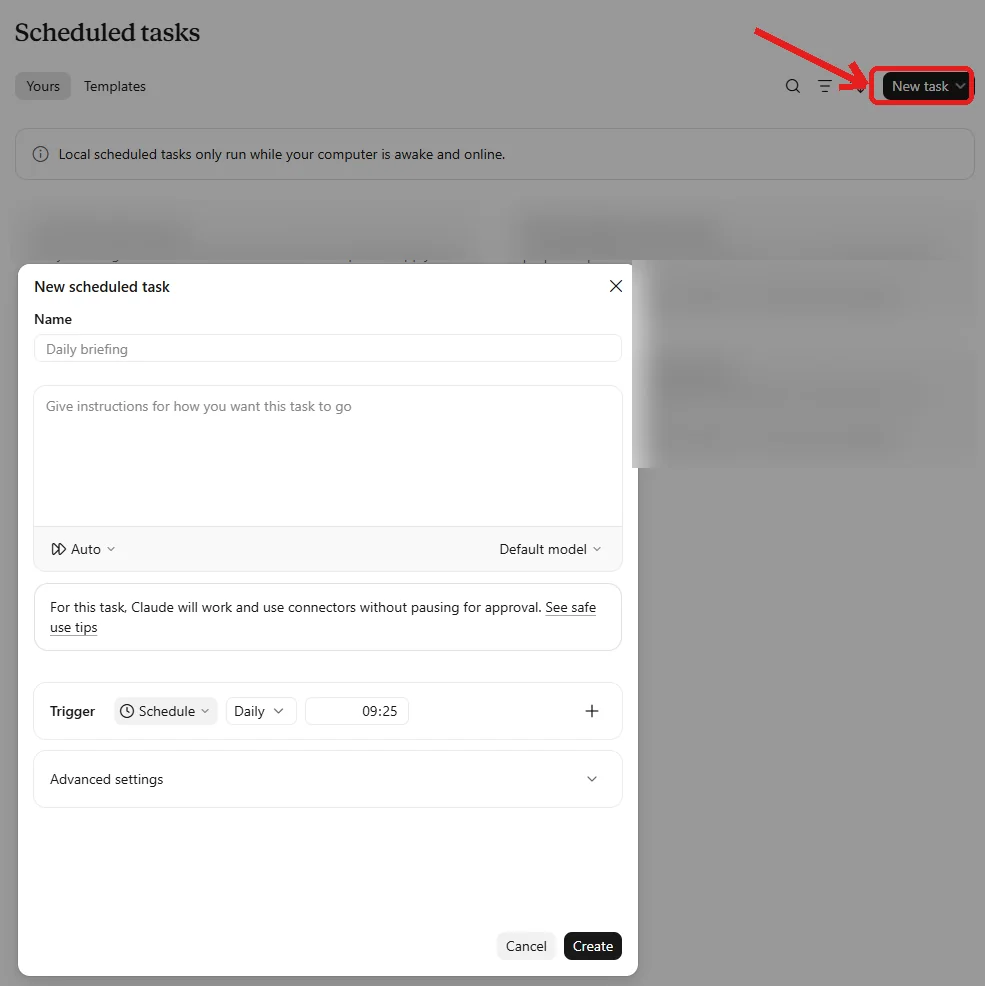
- ב-Scheduled לוחצים New task.
- נותנים שם, מדביקים את הפרומפט בתיבת ההוראות ובוחרים מתי היא תרוץ בשורה Trigger.
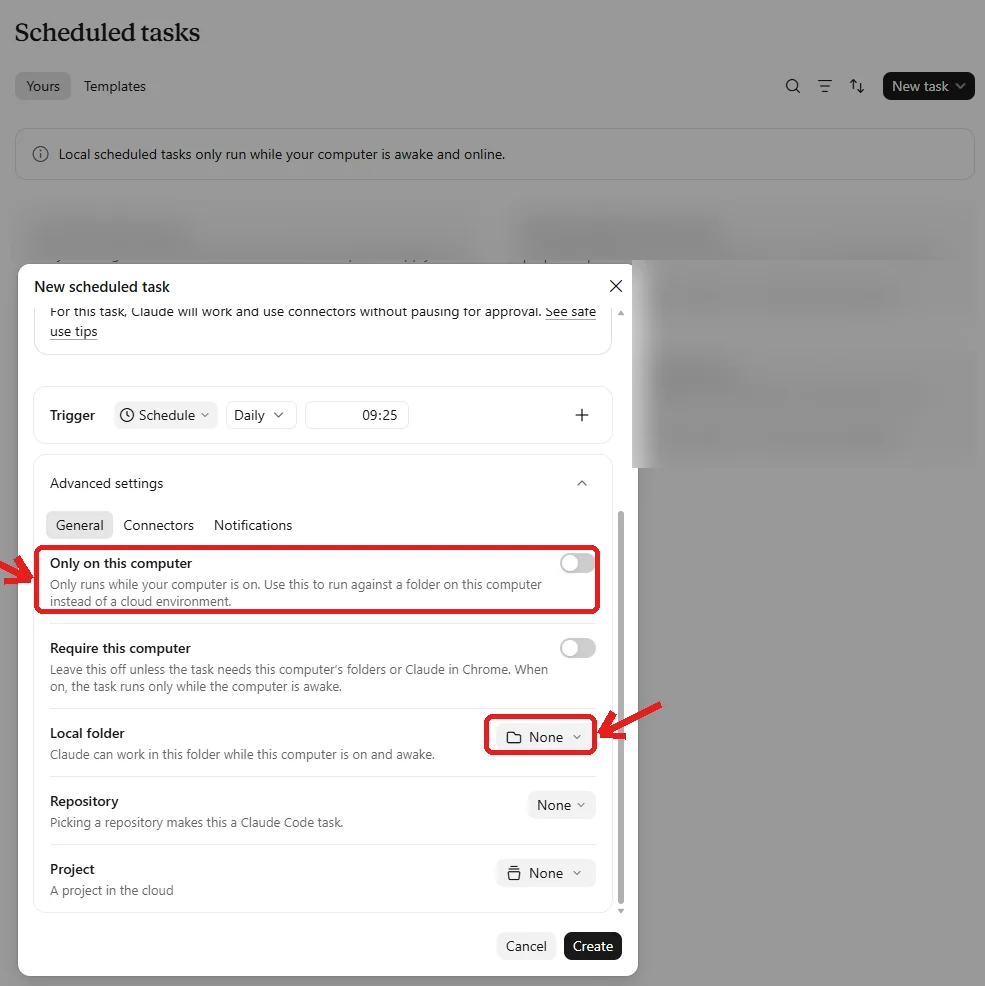
- פותחים את Advanced settings, מדליקים את Only on this computer, וב-Local folder בוחרים את התיקייה בדיקת מחשב. בלי זה המשימה תרוץ בענן ולא תראה את המחשב שלכם.
- לוחצים Create.
שאלות נפוצות
זה עובד גם במק?
כן. אותם פרומפטים, וקלוד מתאים את הבדיקות למק. בבדיקת הגיבוי הוא יבדוק את Time Machine ו-iCloud.
קלוד יכול לקלקל משהו במחשב?
כל עוד המצב הוא Manual, קלוד לא עושה שום דבר בלי אישור. הבדיקות רק קוראות מידע. מה שמשנה משהו, כמו כיבוי, הסרה או מחיקה, קורה רק אחרי שאישרתם, וכדאי לאשר רק מה שהבנתם.
אפשר להריץ את כל השבעה בבת אחת?
אפשר, אבל התשובה תהיה ארוכה וקשה לקריאה. עדיף בדיקה אחת בכל פעם, ולסיים לטפל בה לפני הבאה.
למה קלוד ביקש אישור על כל בדיקה?
כי זה המצב שבחרתם, וזה בדיוק מה שרוצים בפעם הראשונה. כל בדיקה מריצה כמה פקודות, ולכן יש כמה אישורים. לא עוברים ל-Auto באמצע, כי אז גם הכיבוי והמחיקה בהמשך יקרו בלי לשאול.
זה מחליף טכנאי?
לניקוי, להאטה ולבדיקה כללית כן, ברוב המקרים. לתקלת חומרה, למחשב שלא נדלק או לחשד ממשי לפריצה, פונים לטכנאי.