קלוד קוד ו-Codex: מתמללים בעברית
מאת בר שאלתיאל · עודכן 9.11.2026
מתמללים כל הקלטה בעברית עם קלוד קוד או קודקס: בחינם על המחשב, או בכמה סנטים דרך OpenAI.
מה תלמדו
- לתמלל הקלטה בעברית (הודעה קולית מוואטסאפ, פגישה או שיעור) לקובץ טקסט באמצעות קלוד קוד, למרות שהצ'אט של קלוד לא מקבל אודיו
- להתקין על המחשב את מודל העברית של ivrit.ai בעזרת פרומפט מוכן, ולתמלל בחינם בלי שההקלטה יוצאת מהמחשב
- להוציא מפתח API של OpenAI, לשמור אותו בקובץ .env ולתמלל עם gpt-transcribe בלי להדביק את המפתח בצ'אט
- לבחור בין שתי הדרכים לפי פרטיות, מחיר, מהירות וכוח המחשב
- לתמלל תיקייה מלאה בהקלטות בבת אחת וליצור סקיל קבוע בשם hebrew-transcribe כדי לא להסביר מחדש בכל פעם
- להוריד הודעה קולית מוואטסאפ למחשב (קובץ ogg) ולהעביר אותה לתמלול
- להפוך תמלול לתוצר: סיכום בנקודות, רשימת משימות ואחראים, או פוסט ללינקדין
- לפתור תקלות נפוצות: הורדה שנתקעה, שגיאות 401 ו-429, ושמות מוצרים באנגלית שיצאו בעברית
למי זה מתאים
- עובדים שמקליטים פגישות ורוצים סיכום כתוב ורשימת משימות מהתמלול
- סטודנטים ומרצים שמקליטים שיעורים בטלפון ורוצים אותם כטקסט
- אנשי מקצוע שעובדים עם הקלטות רגישות, כמו פגישות עם לקוחות או שיחות רפואיות, ורוצים תמלול שנשאר על המחשב
- משתמשי קלוד בתשלום שנתקלו בכך שהצ'אט לא מקבל אודיו ורוצים לנסות את קלוד קוד
- כל מי שצובר הודעות קוליות ארוכות בוואטסאפ ורוצה לקרוא אותן במקום להקשיב
מה אפשר לעשות עם זה בפועל
- הודעה קולית ארוכה בוואטסאפ שרוצים לקרוא כטקסט
- הקלטת פגישת עבודה שצריך להפיק ממנה סיכום ורשימת משימות עם אחראים
- שיעור שהוקלט בטלפון והופך לטקסט ללימוד
- שיחה עם לקוח או שיחה רפואית שמתומללת מקומית בלי שההקלטה עוזבת את המחשב
- תיקייה מלאה בהקלטות שמתומללות בבת אחת, עם רשימה של מה תומלל וכמה זמן זה לקח
- הקלטה ארוכה במחשב חלש שמתומללת דרך OpenAI במחיר של 0.0045 דולר לדקה
- סרטון שמוציאים ממנו את הפסקול ומתמללים
- תמלול שהופך לפוסט ללינקדין
רמה: בינוני · זמן משוער: 40 דקות
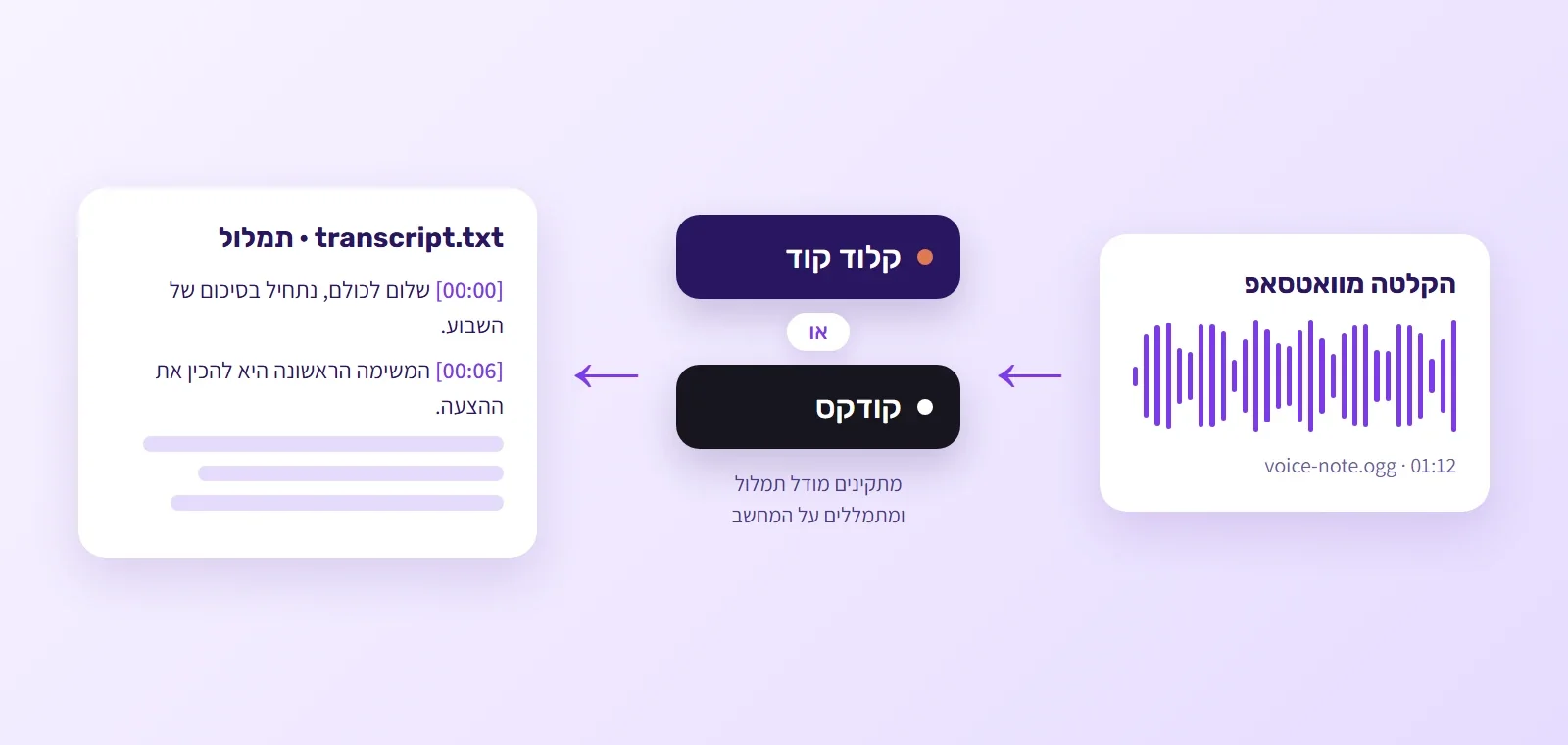
בקצרה: הצ'אט של קלוד לא מקבל קובצי אודיו, אבל קלוד קוד (Claude Code) באפליקציה של קלוד, או קודקס (Codex) באפליקציה של ChatGPT, יכולים לתמלל כל הקלטה בשבילכם. המדריך מראה את שניהם, ויש שתי דרכים לתמלל: להתקין על המחשב את מודל העברית של ivrit.ai, בחינם ובלי שההקלטה יוצאת מהמחשב, או לחבר מפתח API של OpenAI ולשלם כחצי סנט לדקה. המדריך מראה את שתיהן, עם פרומפט מוכן לכל אחת.
הודעה קולית ארוכה בוואטסאפ, הקלטה של פגישה, שיעור שהקלטתם בטלפון. רוצים אותם כטקסט, וכלי ה-AI שלכם הוא קלוד. מעלים את הקובץ לצ'אט, ומגלים שהוא לא מקבל אודיו.
הפתרון יושב באותה אפליקציה של קלוד: קלוד קוד עובד על הקבצים שבמחשב שלכם, יודע להתקין כלים ולהריץ אותם. אתם כותבים לו בעברית מה אתם צריכים, והוא מתקין מודל תמלול ומתמלל. ומי שעובד עם ChatGPT יכול לעשות בדיוק את אותו הדבר עם קודקס, שנמצא באפליקציה של ChatGPT למחשב.
למה הצ'אט של קלוד לא מתמלל, ומה כן עובד
בצ'אט של קלוד אפשר להעלות מסמכים, תמונות וקובצי טקסט, אבל לא הקלטות. קלוד קוד וקודקס שונים: הם רצים על המחשב שלכם, רואים את הקבצים בתיקייה שבחרתם, ויכולים להתקין תוכנות. כך הם יכולים להפעיל מודל תמלול ייעודי, ולהחזיר לכם קובץ טקסט מוכן.
מה צריך: מספיק אחד משני הכלים. לקלוד קוד צריך את האפליקציה של קלוד למחשב ומנוי בתשלום לקלוד. לקודקס צריך את האפליקציה של ChatGPT למחשב וחשבון ChatGPT עם גישה לקודקס. הפרומפטים במדריך זהים בשניהם.
פותחים את קלוד קוד או את קודקס בתיקייה של ההקלטה
קודם כול, שימו את קובץ ההקלטה בתיקייה משלה, למשל תיקייה בשם "תמלולים" על שולחן העבודה. כך הכול נשאר מסודר, והתמלול יישמר ליד הקובץ.
בקלוד קוד
- פתחו את האפליקציה של קלוד למחשב, ובראש החלון עברו מ-Claude ל-Code.
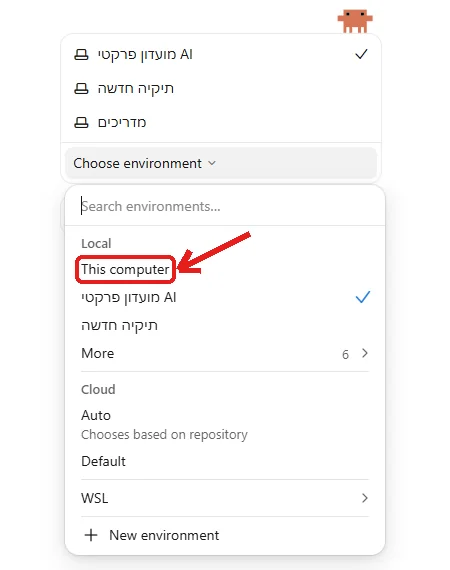
- מתחת לתיבת ההקלדה לחצו על בחירת הסביבה, בחרו This computer, ואז את התיקייה שבה נמצאת ההקלטה. כשקלוד שואל אם לסמוך על התיקייה, לחצו Trust workspace. מכאן קלוד קוד עובד רק על התיקייה הזו.
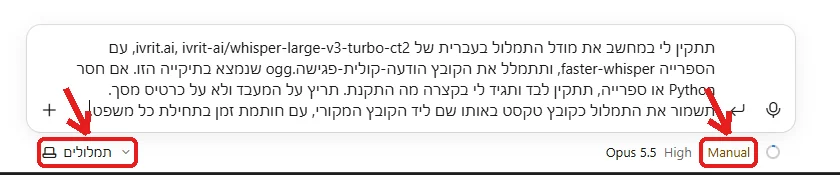
- בשורה שמתחת לתיבת ההקלדה, ליד שם המודל, בדקו שהמצב הוא Manual. אם כתוב שם מצב אחר, לחצו עליו ובחרו Manual. כך קלוד קוד יבקש אישור לפני כל פקודה שהוא מריץ.
כשהכול מוכן, מתחת לתיבת ההקלדה מופיעים שם התיקייה והמצב Manual:
בקודקס
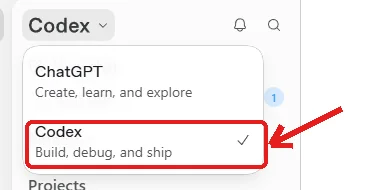
1. פתחו את האפליקציה של ChatGPT למחשב. בראש הסרגל הצדדי לחצו על ChatGPT, ובתפריט שנפתח בחרו Codex.
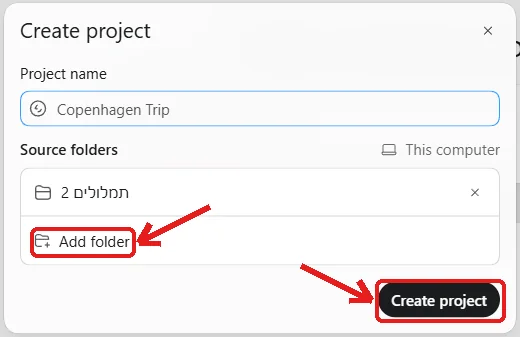
2. פתחו פרויקט חדש: לחצו על הפלוס ליד Projects בסרגל הצדדי, או בחרו New project בתפריט הפרויקטים שמתחת לתיבת ההקלדה. בחלון Create project תנו לפרויקט שם, לחצו Add folder, בחרו את התיקייה של ההקלטה ולחצו Create project.
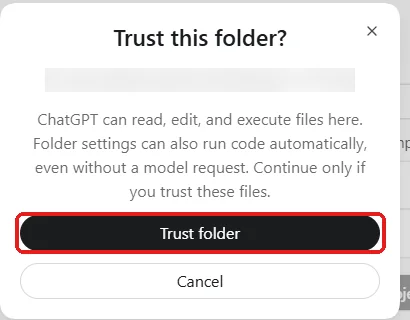
3. כשמופיעה השאלה Trust this folder?, לחצו Trust folder.
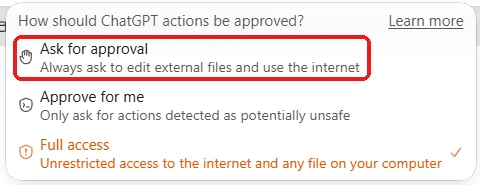
4. בתיבת ההקלדה לחצו על רמת ההרשאה ובחרו Ask for approval. אם כתוב שם Full access, קודקס פועל בלי לשאול. ב-Ask for approval הוא מבקש אישור לפני שהוא משתמש באינטרנט או משנה קבצים מחוץ לתיקייה, למשל כשהוא מתקין ספרייה.
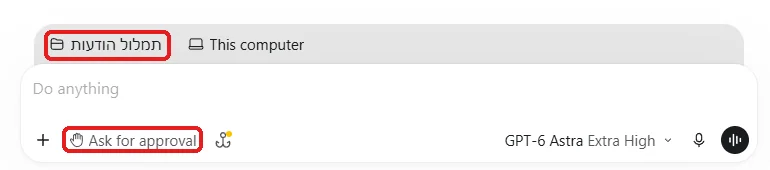
כשהכול מוכן, מעל תיבת ההקלדה מופיעים שם הפרויקט ו-This computer, כלומר קודקס עובד על התיקייה שבמחשב שלכם:
.ogg, ושתי הדרכים במדריך יודעות לטפל בו.דרך 1: מתקינים את מודל העברית של ivrit.ai
ivrit.ai הוא פרויקט ישראלי שמאמן מודלי תמלול על עברית מדוברת. המודל שלו, whisper-large-v3-turbo, מבוסס על מודל התמלול של OpenAI, ואומן על מאות שעות של דיבור בעברית. הוא חינמי, ואפשר להריץ אותו על מחשב ביתי רגיל, גם בלי כרטיס מסך.
הדביקו לקלוד קוד או לקודקס את הפרומפט הבא, והחליפו את שם הקובץ בשם ההקלטה שלכם:
תתקין לי במחשב את מודל התמלול בעברית של ivrit.ai, ivrit-ai/whisper-large-v3-turbo-ct2, עם הספרייה faster-whisper, ותתמלל את הקובץ [שם הקובץ] שנמצא בתיקייה הזו. אם חסר Python או ספרייה, תתקין לבד ותגיד לי בקצרה מה התקנת. תריץ על המעבד ולא על כרטיס מסך. תשמור את התמלול כקובץ טקסט באותו שם ליד הקובץ המקורי, עם חותמת זמן בתחילת כל משפט.
מה יקרה עכשיו:
- הכלי יבדוק מה כבר מותקן אצלכם, ויבקש אישור לפני שהוא מתקין משהו.
- בפעם הראשונה הוא יוריד את המודל, בערך 1.6GB. זה לוקח כמה דקות, לפי מהירות האינטרנט. מהפעם השנייה המודל כבר במחשב.
- בסוף תמצאו בתיקייה קובץ טקסט עם התמלול, והכלי יפרט בקצרה מה התקין.
בקלוד קוד
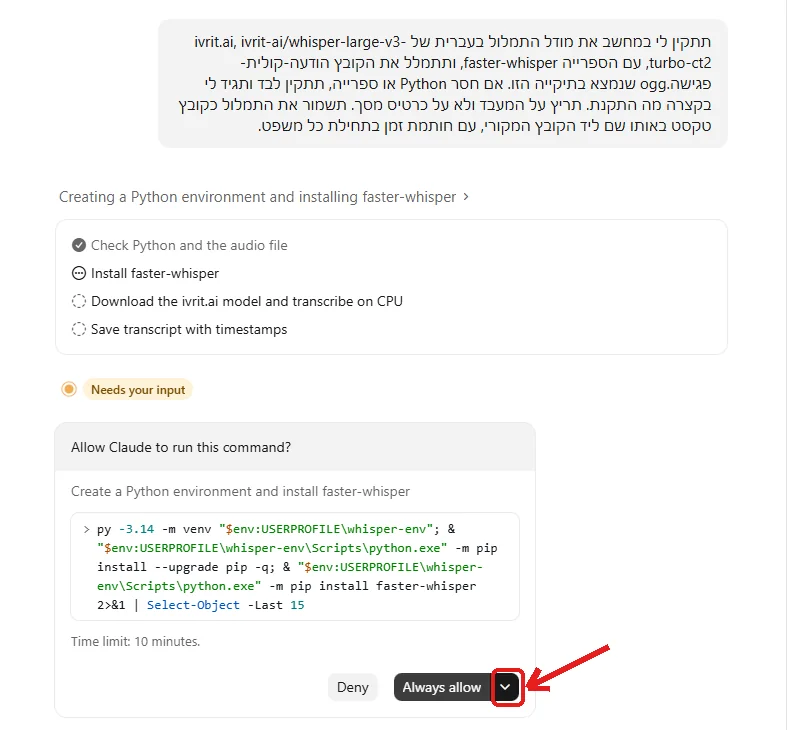
לפני כל פקודה מופיע החלון Allow Claude to run this command?. הכפתור הראשי, Always allow, מאשר ושומר את האישור לתיקייה הזו, כך שבפעם הבאה קלוד קוד לא ישאל על אותה פקודה. כדי לאשר רק הפעם, לחצו על החץ שליד הכפתור ובחרו Allow once.
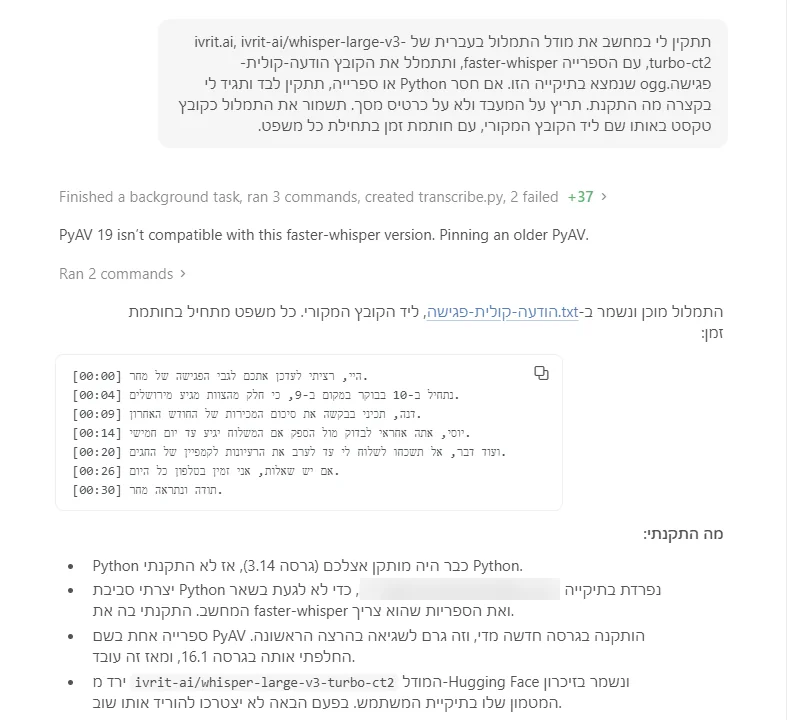
בסוף קלוד קוד מראה את התמלול, ומפרט מה התקין:
בקודקס
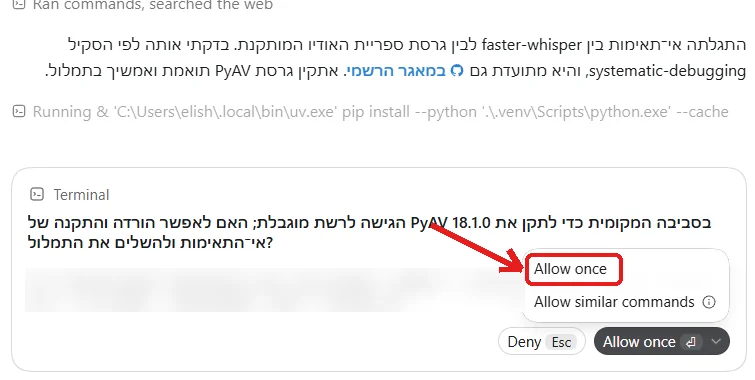
בקשת האישור מופיעה בכרטיס Terminal, עם הסבר קצר בעברית על מה קודקס רוצה לעשות. הכפתור הראשי, Allow once, מאשר רק הפעם. בחץ שלידו יש גם Allow similar commands, שמאשר מראש פקודות דומות. Deny מסרב.
בסוף קודקס כותב איפה נשמר התמלול. לחיצה על שם הקובץ פותחת אותו בחלונית בצד:
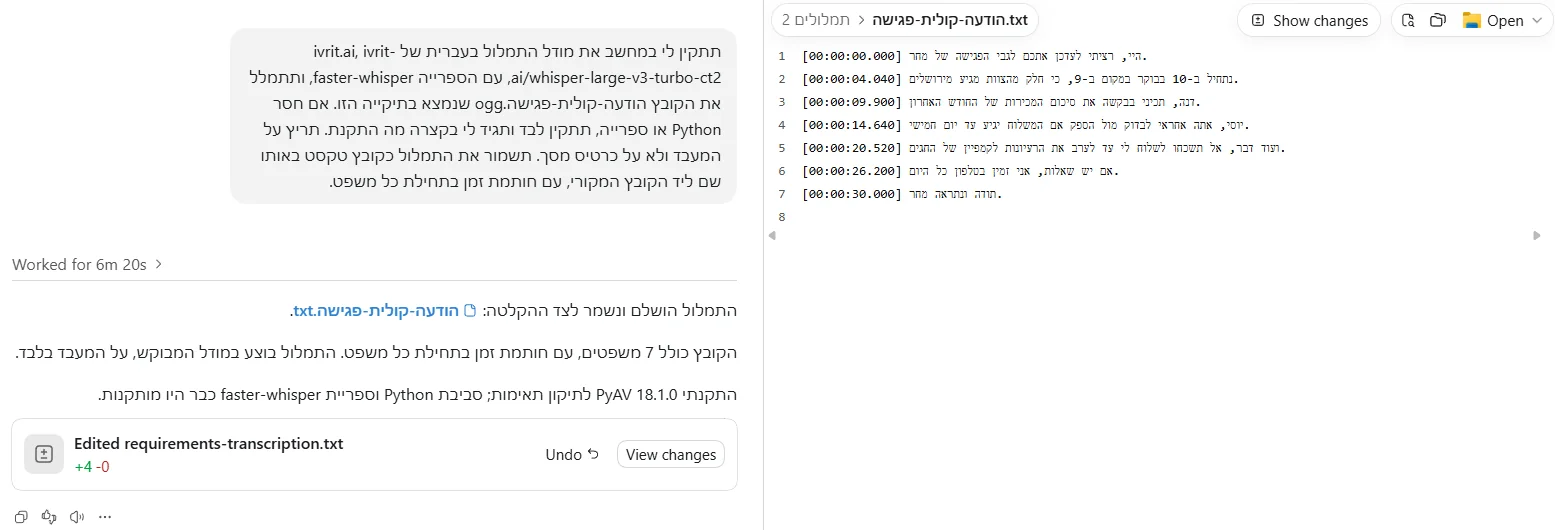
כמה זמן זה לוקח? הודעה קולית של דקה תומללה במחשב ביתי, בלי כרטיס מסך, בפחות מ-40 שניות, עם פיסוק ובלי טעויות בעברית. בפעם הראשונה ההתקנה מוסיפה עוד כמה דקות.
מתמללים את ההקלטות הבאות
אחרי ההתקנה הראשונה, כל תמלול הוא בקשה של משפט אחד. פותחים את קלוד קוד או את קודקס בתיקייה של ההקלטה, וכותבים:
תתמלל את [שם הקובץ] עם מודל העברית של ivrit.ai שכבר מותקן במחשב, ותשמור קובץ טקסט באותו שם ליד המקורי.
יש לכם תיקייה מלאה בהקלטות? אפשר לתמלל את כולן בבת אחת:
תתמלל את כל קובצי האודיו בתיקייה הזו עם מודל העברית של ivrit.ai. לכל הקלטה תשמור קובץ טקסט באותו שם, ובסוף תכתוב לי רשימה של מה תומלל וכמה זמן זה לקח.
ובמקום להסביר כל פעם מחדש, אפשר להפוך את כל התהליך לסקיל. סקיל הוא הוראות קבועות שהכלי שומר ומפעיל לבד כשהן רלוונטיות. הפרומפט זהה בשני הכלים:
תהפוך את מה שעשינו עכשיו לסקיל בשם hebrew-transcribe: כשאני מבקש לתמלל קובץ אודיו, תתמלל אותו עם מודל העברית של ivrit.ai ותשמור קובץ טקסט ליד המקורי. אחרי זה תגיד לי איך מפעילים את הסקיל.
הכלי יכתוב את הסקיל, יבדוק אותו על ההקלטה ויסביר איך מפעילים אותו. בקלוד קוד מפעילים אותו בבקשה רגילה, כמו "תתמלל את ההקלטה", או בפקודה /hebrew-transcribe ואחריה שם הקובץ.
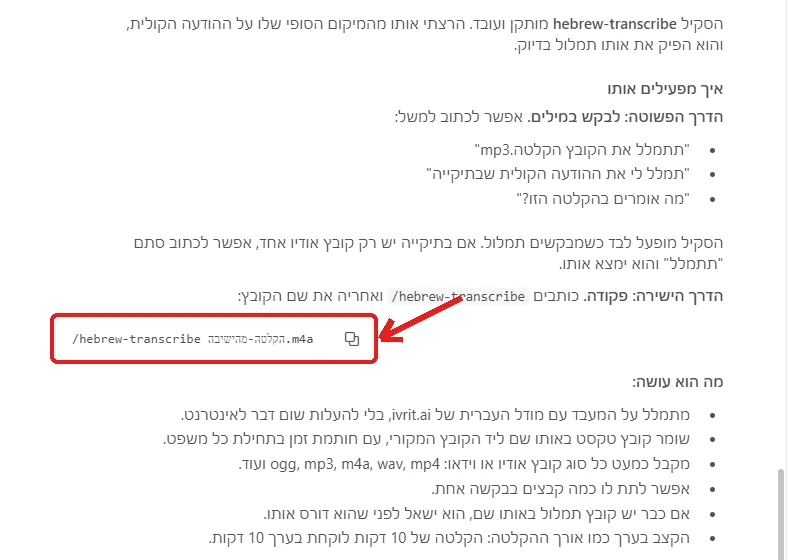
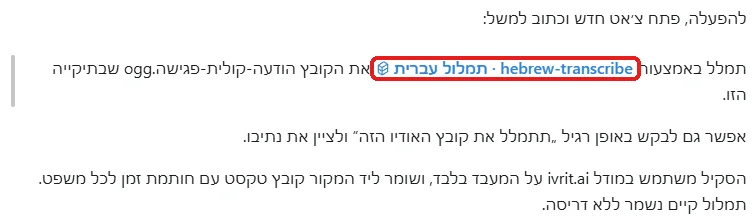
בקודקס מפעילים אותו בבקשה רגילה, או מקלידים $ בתיבת ההקלדה ובוחרים את הסקיל מהרשימה. כך הוא מופיע בהודעה:
דרך 2: מתמללים עם מפתח API של OpenAI
הדרך הזו מתאימה כשאין מקום במחשב, כשהמחשב איטי, או כשרוצים לתמלל הקלטות ארוכות מהר. קלוד קוד או קודקס שולחים את ההקלטה למודל התמלול של OpenAI, gpt-transcribe, ומקבל טקסט בחזרה. המחיר: 0.0045 דולר לדקה. הקלטה של שעה עולה בערך 27 סנט.
מוציאים מפתח API
1. היכנסו ל-platform.openai.com עם חשבון OpenAI. אפשר להשתמש באותו חשבון של ChatGPT, אבל החיוב כאן נפרד מהמנוי. גם מנוי ל-ChatGPT שכולל את קודקס לא כולל קרדיט ל-API.
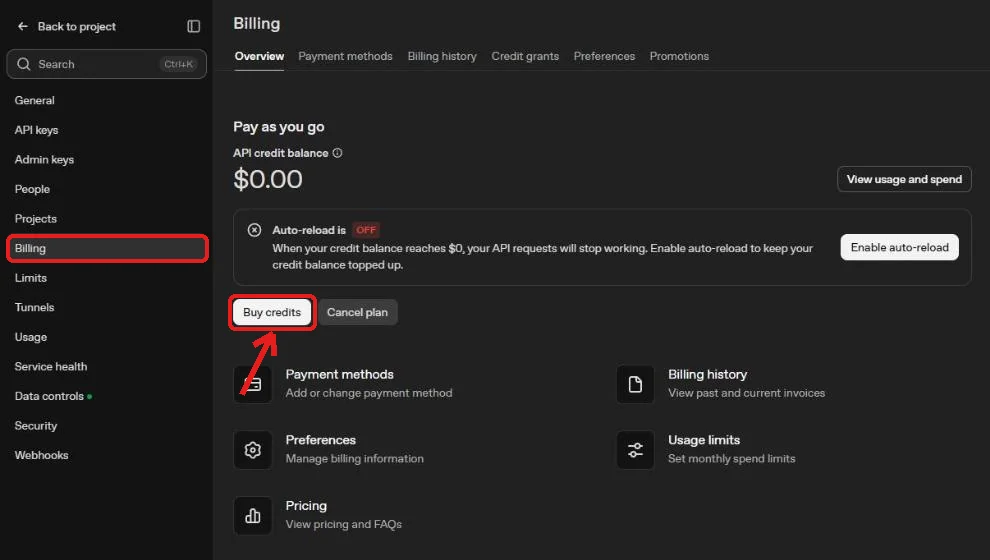
2. בהגדרות (Settings) עברו ל-Billing ולחצו Buy credits.
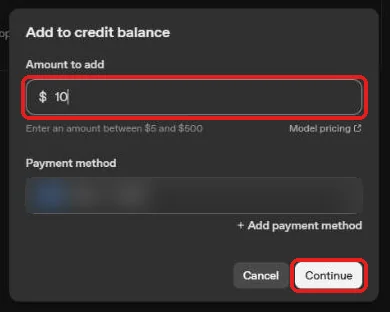
3. בחלון שנפתח כתבו סכום, בין 5 ל-500 דולר, ולחצו Continue. 5 דולר מספיקים להרבה שעות של תמלול. את Auto-reload כדאי להשאיר כבוי, כדי שהכרטיס לא יחויב אוטומטית כשהקרדיט נגמר.
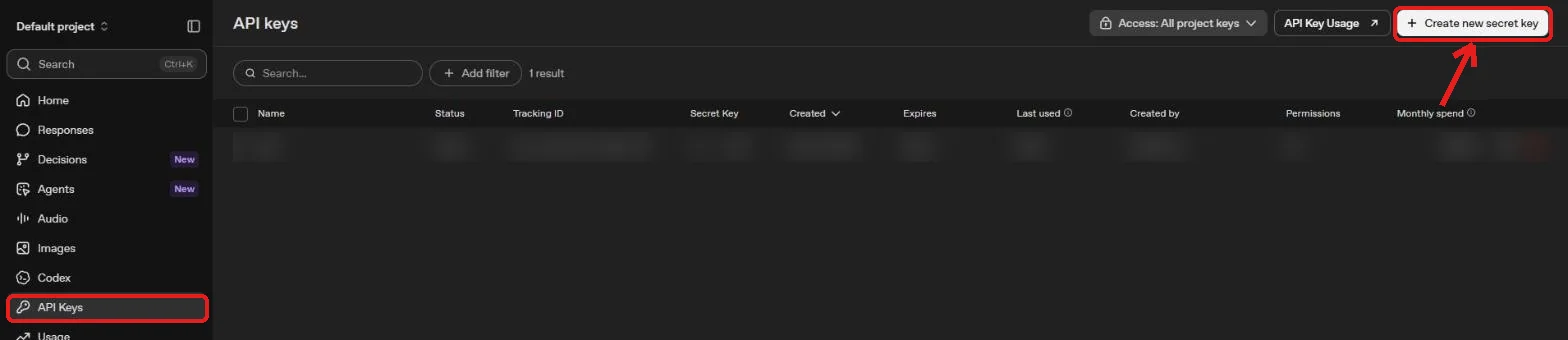
4. בתפריט הצדדי עברו ל-API Keys ולחצו Create new secret key.
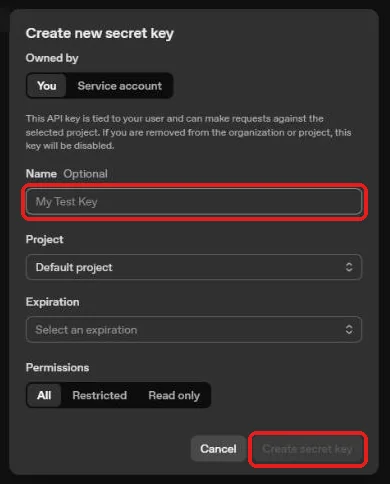
5. בשדה Name תנו למפתח שם כמו "תמלול", ולחצו Create secret key. העתיקו את המפתח: הוא מוצג פעם אחת בלבד.
שומרים את המפתח בקובץ, ומתמללים
בקשו מקלוד קוד או מקודקס להכין לכם את הקובץ:
תיצור בתיקייה הזו קובץ בשם .env עם השורה OPENAI_API_KEY= ותפתח אותו בפנקס הרשימות, כדי שאדביק בו את המפתח בעצמי. אל תכתוב את המפתח ואל תציג אותו.
הדביקו את המפתח אחרי סימן השוויון, בלי רווחים, ושמרו את הקובץ. עכשיו מבקשים את התמלול:
בקובץ .env שבתיקייה יש מפתח של OpenAI. אל תציג אותו. תתמלל את [שם הקובץ] עם המודל gpt-transcribe של OpenAI, בעברית. אם הקובץ בפורמט שלא נתמך, כמו ogg מוואטסאפ, או גדול מ-25MB, תמיר אותו ל-mp3 ותחלק לחלקים לפני השליחה. תשמור את התמלול כקובץ טקסט ליד המקורי, ותגיד לי כמה דקות תומללו.
- פורמטים: ה-API מקבל mp3, mp4, m4a, wav ו-webm. קבצים אחרים הכלי ימיר לבד.
- גודל: עד 25MB לכל שליחה. הקלטה ארוכה יותר הכלי יחלק לחלקים ויחבר את התמלול בסוף.
איזו דרך לבחור
| ivrit.ai על המחשב | OpenAI ב-API | |
|---|---|---|
| מחיר | חינם | 0.0045 דולר לדקה (כ-27 סנט לשעה) |
| פרטיות | ההקלטה לא יוצאת מהמחשב | ההקלטה נשלחת לשרתים של OpenAI |
| עברית | אומן במיוחד על עברית מדוברת | מודל רב-לשוני כללי |
| הקמה | התקנה חד-פעמית, כ-2GB בדיסק | מפתח API וקרדיט בחשבון |
| מהירות | תלויה במחשב: במחשב ביתי, פחות מדקה לכל דקת הקלטה | מהיר, ולא תלוי במחשב |
- הקלטה עם מידע אישי או עסקי, כמו פגישה עם לקוח או שיחה רפואית: ivrit.ai על המחשב.
- תמלול מזדמן של הודעות קוליות: ivrit.ai, כי אחרי ההתקנה זה חינם.
- הרבה שעות של הקלטה במחשב חלש: OpenAI, כי זה מהיר והמחיר נמוך.
תקלות נפוצות
| מה קורה | מה עושים |
|---|---|
| ההורדה של המודל נתקעה | כתבו לכלי: "תבדוק אם ההורדה של המודל נתקעה ותמשיך אותה". ההורדה ממשיכה מאיפה שעצרה. |
| קודקס עובד הרבה זמן | ליד שם המודל בתיבת ההקלדה אפשר לבחור רמת חשיבה נמוכה יותר. למשימה כמו תמלול לא צריך את הרמה הגבוהה ביותר. |
| שגיאה בהתקנה של אחת הספריות | קורה כשספרייה שהמודל צריך יצאה בגרסה חדשה מדי. בדרך כלל קלוד קוד או קודקס מזהים את זה לבד ומתקינים גרסה קודמת. אם הכלי נעצר, כתבו לו: "תתקין גרסה קודמת של הספרייה שנכשלה ותנסה שוב". |
| התמלול איטי מאוד | במחשב ישן או חלש זה צפוי. אם זה מפריע, עברו לדרך של OpenAI, שלא תלויה בכוח של המחשב. |
| שגיאה 401 מ-OpenAI | המפתח לא נכון או לא נשמר. פתחו את קובץ .env ובדקו שהמפתח מודבק במלואו, אחרי הסימן = ובלי רווחים. |
| שגיאה 429 או insufficient_quota | אין מספיק קרדיט בחשבון ה-API. טענו קרדיט באזור החיוב. |
| מילים באנגלית יצאו בעברית | זה קורה בשמות של מוצרים. בקשו מהכלי לעבור על התמלול ולתקן שמות של מוצרים וכלים לפי ההקשר. |
שאלות נפוצות
אפשר פשוט להעלות הקלטה לצ'אט של קלוד?
לא. הצ'אט של קלוד לא מקבל קובצי אודיו. בשביל זה צריך את קלוד קוד, שרץ על המחשב ויכול להפעיל מודל תמלול.
צריך גם את קלוד קוד וגם את קודקס?
לא. מספיק אחד מהם, לפי הכלי שאתם כבר משתמשים בו. הפרומפטים במדריך זהים בשניהם, ושניהם מתקינים את אותו מודל של ivrit.ai.
התמלול מזהה מי מדבר?
לא בשתי הדרכים שבמדריך. הן מחזירות טקסט רציף עם חותמות זמן. אפשר לבקש מהכלי לנסות לחלק את התמלול לדוברים לפי ההקשר, אבל זה ניחוש ולא זיהוי קול.
אפשר לתמלל סרטון?
כן. הכלי יוציא ממנו את הפסקול ויתמלל אותו. כתבו בפרומפט את שם קובץ הסרטון במקום שם ההקלטה.
זה עובד גם במק?
כן. קלוד קוד וקודקס מתקינים את מה שצריך גם במק, והפרומפטים זהים.
מה ההבדל בין המודל של ivrit.ai ל-Whisper הרגיל?
המודל של ivrit.ai הוא Whisper שאומן עוד על מאות שעות של דיבור בעברית. בעברית מדוברת הוא מדויק יותר ומפסק טוב יותר מ-Whisper הרגיל.