קלוד: הופכים כלי לאפליקציה במחשב
מאת בר שאלתיאל · עודכן 25.11.2026
בונים בצ'אט עם קלוד תדריך בוקר מהיומן והמייל, ומתקינים אותו כאפליקציה עם אייקון והתראות.
מה תלמדו
- הפיכת כלי שקלוד בנה בצ'אט (Artifact) לאפליקציה אמיתית במחשב, עם אייקון וחלון משלה, דרך Install as app
- בניית אפליקציית "תדריך בוקר" שמושכת פגישות מהיומן ומיילים חשובים ומכינה כרטיס הכנה לכל פגישה
- הגדרת התראה 10 דקות לפני פגישה והצגת האפליקציה במגש המערכת בווינדוס או בשורת התפריטים במק
- חיבור Gmail ו-Google Calendar לקלוד בלשונית Connectors ואישור גישה לקריאה בלבד
- בחירת רמת ההרשאות הנכונה לאפליקציה (Default, App permissions או Full computer access) והבנת הסיכון בגישה מלאה
- עדכון האפליקציה בעזרת בקשת שינוי בשיחה עם קלוד, והמשך העדכון לאפליקציה המותקנת
- העברת כלי שנבנה באתר לאפליקציה למחשב דרך Open in desktop app
- יצירת אפליקציות נוספות באותה דרך, כמו הצעת מחיר, מעקב הוצאות ולוח לידים מהמייל
למי זה מתאים
- עובדים ומנהלים עם הרבה פגישות ביום שרוצים להגיע מוכנים בלי לחפש מידע במיילים
- משתמשי קלוד שאפליקציית קלוד למחשב מותקנת אצלם ורוצים להוציא ממנה יותר
- עצמאים ובעלי עסקים קטנים שרוצים כלי יומי קטן, כמו הצעות מחיר או לוח פניות מלקוחות
- אנשי מכירות ושירות שמקבלים פניות במייל וצריכים לסדר אותן במקום אחד
- משתמשים ללא ידע בתכנות שרוצים אפליקציה משלהם בלי קוד ובלי התקנת תוכנות
מה אפשר לעשות עם זה בפועל
- קבלת כרטיס הכנה לכל פגישה ביום (עם מי, על מה, ומה כדאי להכין) לפי מיילים קשורים
- קבלת התראה 10 דקות לפני כל פגישה ומעקב ליד השעון אחרי כמה פגישות נשארו היום
- בניית אפליקציית "הצעת מחיר" שמנסחת הצעה בעברית מתיאור של שורה אחת, עם טבלת פריטים, מע"מ ותנאי תשלום
- בניית אפליקציית "לאן הלך הכסף" שממיינת הוצאות שנכתבות במילים לקטגוריות ומתריעה על התקרבות לתקציב
- בניית לוח "לידים" שמסדר פניות לקוחות מהמייל בשלוש עמודות עם שורת סיכום וטיוטת תשובה
- הוספת כפתור שמעתיק את התדריך כהודעה מוכנה לוואטסאפ, וקיצור כרטיסי ההכנה לשלוש שורות
- שיתוף כלי בקישור עם עמית, שמתקין אותו ומשתמש בו עם החשבון והחיבורים שלו
רמה: מתחילים · זמן משוער: 35 דקות
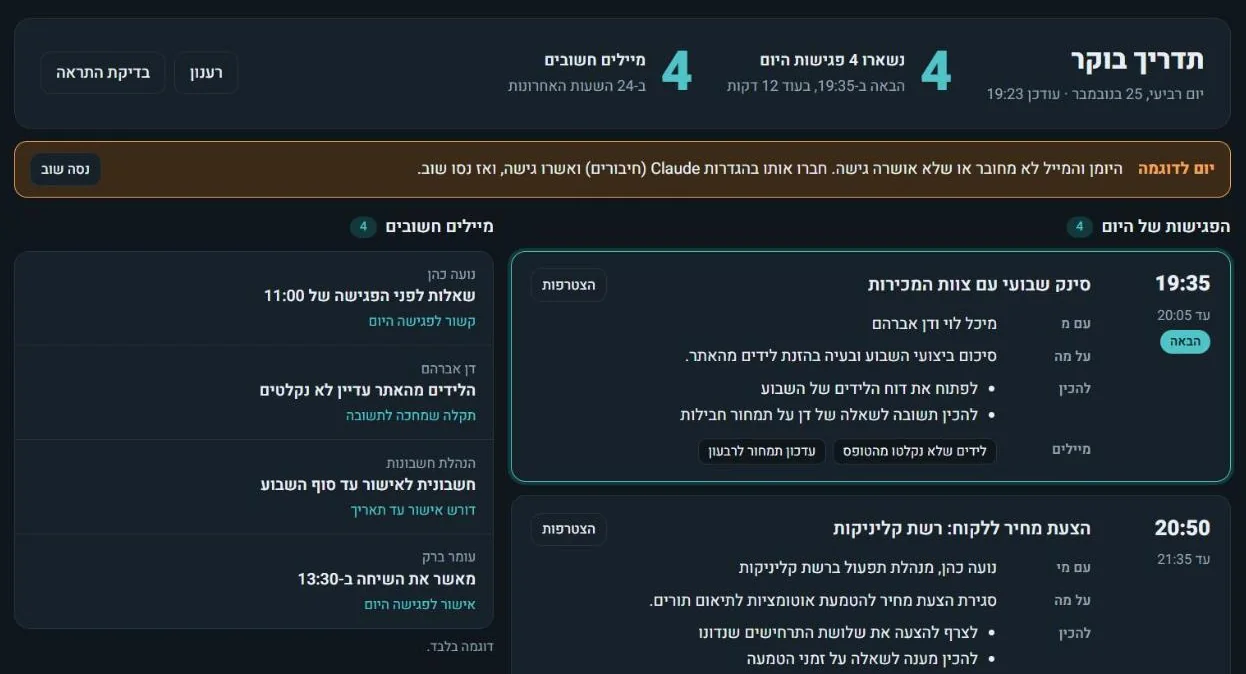
בקצרה: כל כלי שקלוד בונה לכם בצ'אט יכול מעכשיו להפוך לאפליקציה אמיתית במחשב, עם אייקון וחלון משלה. בלי לכתוב קוד, בלי להתקין תוכנות ובלי מפתחות. במדריך בונים יחד "תדריך בוקר": אפליקציה שמושכת את הפגישות של היום מהיומן ואת המיילים החשובים, מכינה כרטיס הכנה לכל פגישה ושולחת התראה 10 דקות לפני. ובסוף: עוד רעיונות לאפליקציות שאפשר לבנות באותה דרך.
איך כלי מקלוד הופך לאפליקציה?
כשמבקשים מקלוד לבנות משהו, למשל מחשבון, לוח משימות או דשבורד, הוא בונה אותו ככלי שנפתח ליד הצ'אט (בקלוד זה נקרא Artifact). עד עכשיו הכלי חי רק בתוך קלוד. עם Install as app לוחצים פעם אחת, והכלי הופך לאפליקציה במחשב, בווינדוס או במק.
מה צריך לפני שמתחילים?
- אפליקציית קלוד למחשב, מעודכנת. ההתקנה עצמה עובדת רק באפליקציה לווינדוס או למק, לא באתר. אין לכם אותה? מורידים מ-claude.ai/download.
- כל תוכנית, גם החינמית. הפיצ'ר בבטא ונפתח בהדרגה, אז ייתכן שאצל חלק מהמשתמשים הוא יופיע קצת אחר כך.
- לדוגמה של המדריך: מייל ויומן של גוגל שמחוברים לקלוד. אם עוד לא חיברתם: בקלוד נכנסים להגדרות, ובלשונית Connectors מחברים את Gmail ואת Google Calendar. בלי החיבור האפליקציה עדיין עובדת, ומציגה יום לדוגמה.
מבקשים מקלוד לבנות את האפליקציה
פותחים שיחה חדשה בקלוד, באתר או באפליקציה, ומדביקים:
תבנה לי אפליקציה למחשב בשם "תדריך בוקר". היא מושכת מהיומן שלי את הפגישות של היום, ומהמייל את המיילים החשובים מ-24 השעות האחרונות. לכל פגישה היא מציגה כרטיס הכנה קצר: עם מי, על מה, ומה כדאי להכין, לפי מיילים שקשורים לפגישה. 10 דקות לפני כל פגישה היא שולחת לי התראה. היא יושבת במגש המערכת ליד השעון ומראה כמה פגישות נשארו היום. בעברית, מימין לשמאל, עיצוב נקי וקריא. אם היומן או המייל לא מחוברים, תציג יום לדוגמה. תבנה את זה ככלי כאן בצ'אט (Artifact), כדי שאוכל להתקין אותו עם Install as app.
לפני שהוא מתחיל, קלוד שואל כמה שאלות קצרות: על איזו מערכת הפעלה, איזה מייל ויומן מחוברים, ואיך לנסח את כרטיסי ההכנה. עונים בלחיצה, או כותבים תשובה משלכם.
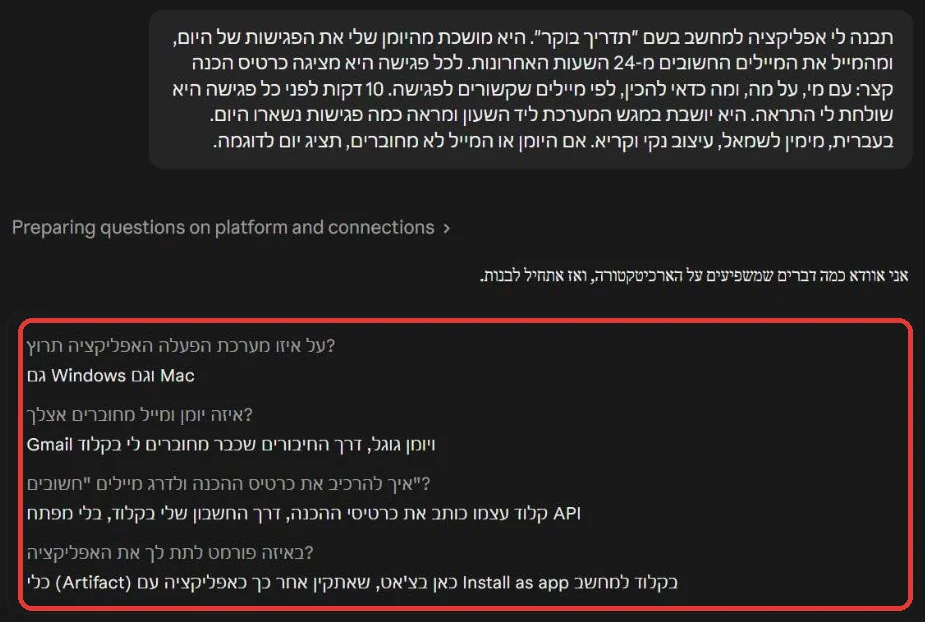
הבנייה לקחה אצלנו כ-6 דקות. בסוף הכלי נפתח בחלון ליד הצ'אט.
בודקים את הכלי בצ'אט
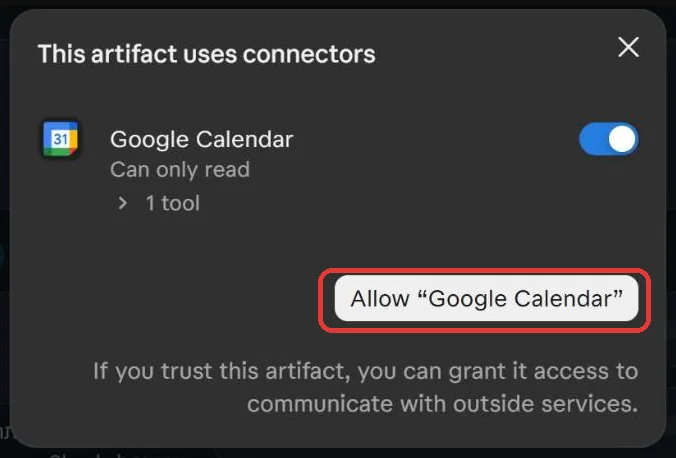
בפתיחה הראשונה קלוד שואל אם לתת לכלי גישה ליומן ולמייל. כתוב שם Can only read: הכלי יכול רק לקרוא, לא לשלוח ולא למחוק. לוחצים Allow לכל חיבור שרוצים לתת.
לא אישרתם? הכלי לא נשבר: הוא מציג יום לדוגמה עם פגישות ומיילים בדויים, ופס כתום שמסביר שהיומן והמייל לא מחוברים. זו דרך טובה לראות איך האפליקציה נראית לפני שנותנים לה גישה למשהו.
מבקשים שינויים במילים
משהו לא מתאים? כותבים לקלוד באותה שיחה מה לשנות, והוא מעדכן את הכלי. אצלנו כל פגישות היום לדוגמה היו בבוקר, וכשפתחנו בערב כולן כבר "הסתיימו". ביקשנו:
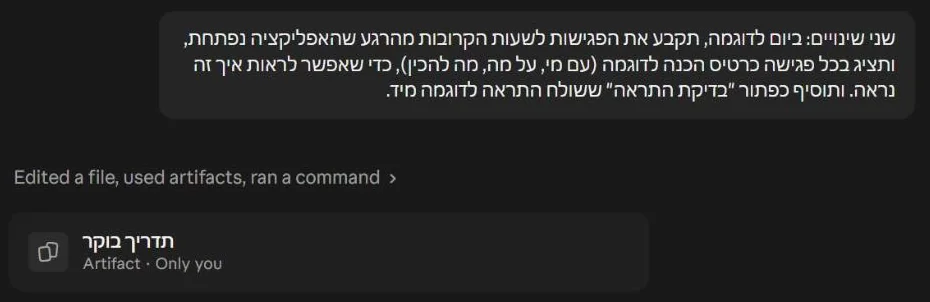
אחרי דקה הכלי התעדכן: הפגישה הבאה קיבלה כרטיס הכנה, ונוסף כפתור בדיקת התראה. עוד שינויים שאפשר לבקש:
תוסיף כפתור שמעתיק את התדריך כהודעה מוכנה לוואטסאפ, ותקצר כל כרטיס הכנה לשלוש שורות לכל היותר.
אחרי שהאפליקציה מותקנת, כל שינוי כזה מגיע אליה לבד.
מתקינים כאפליקציה
את השלב הזה עושים באפליקציית קלוד למחשב:
- פותחים את השיחה שבה נבנה הכלי, ולוחצים על הכלי כדי שייפתח ליד הצ'אט.
- לוחצים Share מעל הכלי. בראש החלון שנפתח, ליד גלגל השיניים, לוחצים Install as app.
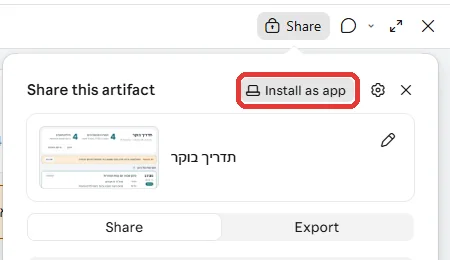
הכפתור נמצא בראש חלון השיתוף - בחלון ששואל אם להתקין, לוחצים Install. כתוב שם שהאפליקציה לא ניגשת לקבצים ולא מריצה תוכנות בלי אישור שלכם.
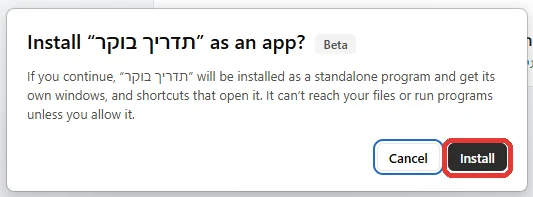
אישור ההתקנה - האפליקציה נפתחת בחלון משלה, עם אייקון בשורת המשימות. מעכשיו פותחים אותה כמו כל תוכנה, בלי לפתוח את קלוד.
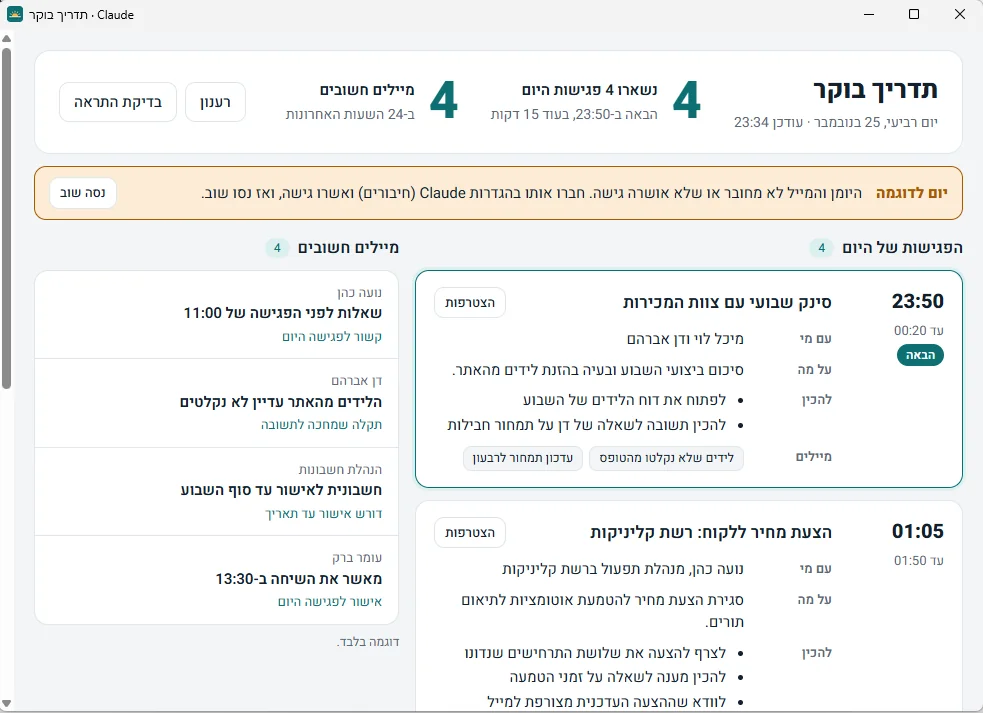
האפליקציה בחלון נפרד. בלי חיבור ליומן ולמייל היא מציגה יום לדוגמה - אם הכלי משתמש ביומן או במייל, האפליקציה שואלת אם לאפשר את החיבור. רק אחרי Allow היא מציגה את הנתונים שלכם.
- בפעם הראשונה שהאפליקציה רוצה לשלוח התראה או להציג אייקון ליד השעון, היא מבקשת אישור. לוחצים Allow בכל חלון.
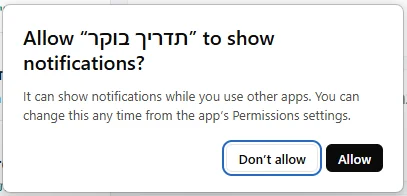
אישור להתראות 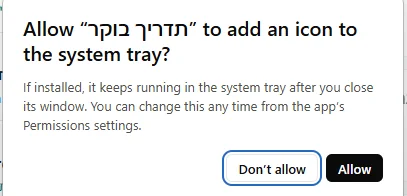
אישור לאייקון ליד השעון
בבדיקה שלנו, לחיצה על "בדיקת התראה" הקפיצה התראה בפינת המסך, עם השם של האפליקציה והכיתוב "דרך Claude".
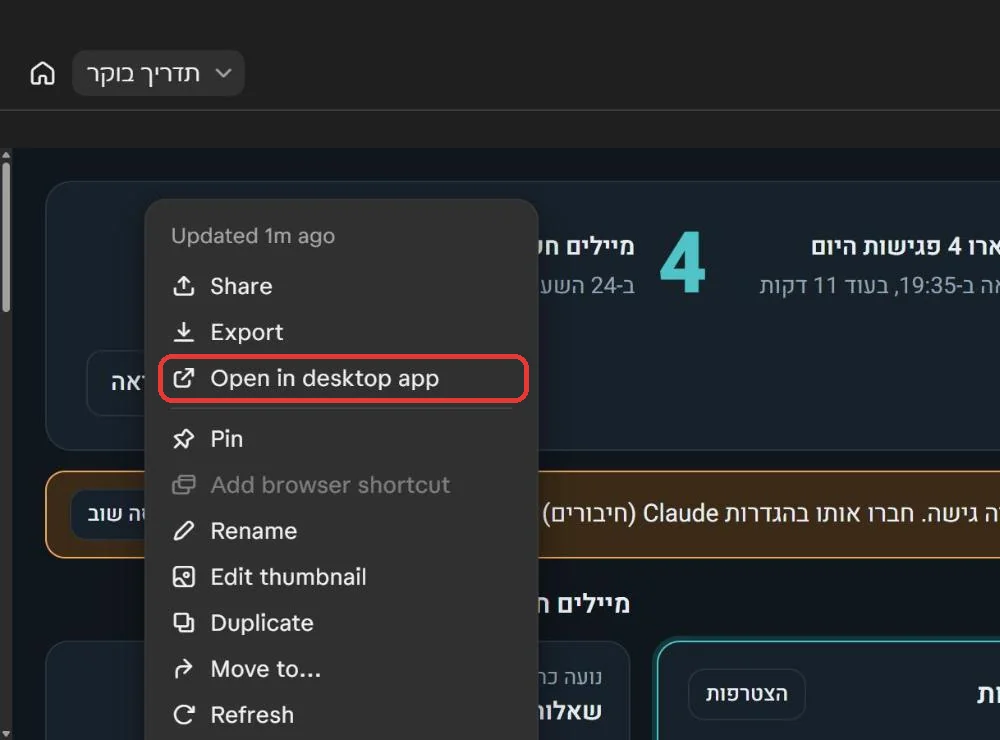
בניתם את הכלי באתר? לא צריך לבנות מחדש. פותחים את הכלי באתר, לוחצים על השם שלו למעלה ובוחרים Open in desktop app. הכלי נפתח באפליקציה למחשב, וממשיכים משלב 2.
אילו הרשאות לתת?
כל אפליקציה מקבלת הרשאות משלה, ואתם מחליטים מה לאשר. יש שלוש רמות:
| רמה | מה האפליקציה יכולה לעשות | מתי מתאים |
|---|---|---|
| Default | רק מה שכלי יכול לעשות בדפדפן | רוב הכלים: מחשבונים, לוחות, טפסים |
| App permissions | חלון שתמיד נשאר מעל, קיצורי מקלדת שעובדים מכל מקום, התראות | תדריך הבוקר, בשביל ההתראות והאייקון ליד השעון |
| Full computer access | להפעיל תוכנות, ולקרוא, לשנות ולמחוק קבצים בלי לשאול כל פעם | רק אפליקציות שבניתם בעצמכם ושאתם סומכים עליהן |
עוד רעיונות לאפליקציות
אותה דרך עובדת לכל כלי שתרצו לפתוח כל יום. כמה פרומפטים להתחלה:
תבנה לי אפליקציה למחשב בשם "הצעת מחיר". אני כותב בשורה אחת מה הלקוח צריך, וקלוד מנסח הצעת מחיר בעברית: פתיח קצר, טבלת פריטים עם מחירים, מע"מ וסה"כ, ותנאי תשלום. אפשר לערוך כל שורה ולהוריד את ההצעה כקובץ. השם והלוגו של העסק נשמרים לפעם הבאה. תבנה את זה ככלי כאן בצ'אט (Artifact), כדי שאוכל להתקין אותו עם Install as app.
תבנה לי אפליקציה למחשב בשם "לאן הלך הכסף". אני כותב הוצאה במילים, כמו "קפה 18" או "דלק 250", וקלוד ממיין אותה לקטגוריה. האפליקציה מציגה כמה הוצאתי החודש בכל קטגוריה, ושולחת לי התראה כשאני מתקרב לתקציב שקבעתי. תבנה את זה ככלי כאן בצ'אט (Artifact), כדי שאוכל להתקין אותו עם Install as app.
תבנה לי אפליקציה למחשב בשם "לידים". היא מושכת מהמייל שלי פניות של לקוחות חדשים מהשבוע האחרון, ומסדרת אותן בלוח עם שלוש עמודות: חדש, חזרתי, נסגר. לכל פנייה קלוד כותב שורה אחת על מה הלקוח ביקש, ומציע טיוטת תשובה. תבנה את זה ככלי כאן בצ'אט (Artifact), כדי שאוכל להתקין אותו עם Install as app.
מה חשוב לדעת
- צריך אינטרנט ולהיות מחוברים לקלוד כדי לפתוח את האפליקציה.
- כל בקשה שהאפליקציה שולחת לקלוד נספרת במכסת השימוש של התוכנית שלכם, כמו הודעה בצ'אט. אפליקציה שמרעננת כל כמה דקות עם קלוד יכולה לגמור את המכסה מהר יותר.
- מסמכים, מצגות וגיליונות של קלוד אי אפשר להתקין כאפליקציה. רק כלים.
- בחשבון Team הפיצ'ר פתוח מההתחלה, בלי גישה מלאה למחשב. ב-Enterprise הוא כבוי עד שמנהל החשבון מדליק אותו.
שאלות נפוצות
אני לא רואה Install as app. למה?
הכפתור נמצא בראש החלון שנפתח בלחיצה על Share, ליד גלגל השיניים. אם הוא לא שם, שלוש בדיקות: שאתם באפליקציה למחשב ולא באתר, שהיא מעודכנת, ושפתחתם כלי ולא מסמך או מצגת. אצלנו הכפתור הופיע רק אחרי שסגרנו את קלוד ופתחנו אותו מחדש. הפיצ'ר גם נפתח בהדרגה, אז אם הכול תקין ועדיין אין, שווה לבדוק שוב בעוד כמה ימים.
זה עולה כסף?
לא. זה זמין בכל התוכניות, גם בחינמית. השימוש של האפליקציה בקלוד נספר במכסה הרגילה שלכם.
צריך לדעת לתכנת?
לא. מתארים במילים מה רוצים, וקלוד בונה. גם שינויים מבקשים במילים.
איך מוחקים את האפליקציה?
לא דרך ההגדרות של ווינדוס: האפליקציה לא מופיעה שם ברשימת האפליקציות. מוחקים אותה מתוך קלוד:
- בחלון הראשי של קלוד לוחצים על כפתור התפריט (שלושת הקווים) בפינה העליונה.
- בוחרים File, אחר כך Apps, ואת שם האפליקציה.
- לוחצים Uninstall...
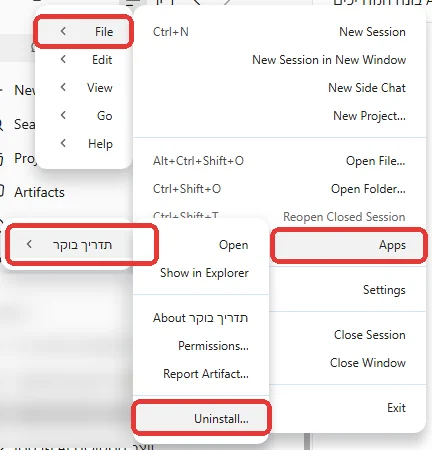
File, Apps, שם האפליקציה ואז Uninstall - בחלון האישור לוחצים שוב Uninstall.
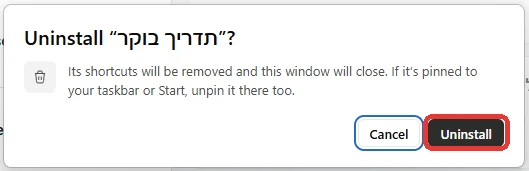
אישור המחיקה
קיצורי הדרך נמחקים, וגם ההרשאות שנתתם, כמו הגישה ליומן ולמייל. אם הצמדתם את האפליקציה לשורת המשימות או לתפריט התחל, מורידים משם את ההצמדה. הכלי עצמו נשאר בצ'אט, ואפשר להתקין אותו שוב בכל זמן. רוצים רק לבטל גישה בלי למחוק? באותו תפריט יש Permissions...
אפשר לשתף את האפליקציה עם אחרים?
כן. משתפים את הכלי בקישור דרך Share, ומי שמקבל אותו יכול להתקין אותו אצלו. האפליקציה תשתמש בחשבון שלו ובחיבורים שלו, לא בשלכם.
האפליקציה תראה את המיילים שלי לאחרים?
לא. היא קוראת רק מהחשבון של מי שמשתמש בה, ורק אחרי שהוא אישר. בתדריך הבוקר הגישה היא לקריאה בלבד.