Claude בתוך Google Docs, Sheets ו-Slides: כותב, מחשב ומעצב בעברית, ואתם מאשרים כל שינוי
מאת בר שאלתיאל · עודכן 8.10.2026
התוסף הרשמי של Claude לכלים של גוגל: התקנה והתחברות פעם אחת, הסרגל ואישורי העריכה, ואז פרק לכל אפליקציה. מסמכים ב-Docs, גיליונות עם נוסחאות וגרפים ב-Sheets ומצגות עם ערכת עיצוב ב-Slides, הכול בעברית ומימין לשמאל.
מה תלמדו
- להתקין ולהפעיל את Claude ישירות בתוך Google Docs, Sheets ו-Slides בלי להעתיק-להדביק
- לבנות מסמכים, גיליונות ומצגות שלמים בבקשה אחת בעברית עם כיווניות RTL נכונה
- לשלוט במערכת האישורים של Claude כדי לבחור בדיוק אילו שינויים מאושרים ואילו נדחים
- ליצור גיליון תקציב עם נוסחאות, עיצוב מותנה וגרפים בפקודה אחת בעברית
- לבנות מצגת מקצועית עם ערכת עיצוב עקבית וציטוט מקורות ממוקדמים
- להגיה, לערוך ולשכתב טקסטים ישירות במסמך תוך שליטה מלאה על כל שינוי
- לזהות ולתקן בעיות נפוצות: טבלאות בסדר עמודות הפוך, יישור שמשתבש, גרפים במקום הלא נכון
- לעבוד בבטחה עם קבצים רגישים דרך ניהול הרשאות והיסטוריית גרסאות
למי זה מתאים
- עובדים במשרד שעובדים עם Google Workspace ורוצים לעבוד מהר יותר על מסמכים וגיליונות
- מנהלים ואנשי מכירות שצריכים להכין הצעות מחיר, מצגות ודוחות בזמן קצר
- מורים ומרצים שעובדים עם Google Classroom ורוצים ליצור חומרי לימוד מעוצבים מהר
- עוזרים ומנהלי משרד שמכינים מסמכים, טבלאות וסיכומי פגישות
- כל מי שיש לו מנוי Pro/Max/Team של Claude ורוצה לחסוך זמן בעבודה עם קבצי גוגל
מה אפשר לעשות עם זה בפועל
- הכנת הצעת מחיר או מצגת מכירה ב-10 דקות במקום שעה: Claude בונה את כל השקפים עם עיצוב אחיד
- בניית תקציב חודשי או שנתי עם נוסחאות, עיצוב מותנה וגרף השוואה בבקשה אחת
- הגהה ועריכה מקצועית של מסמכים ארוכים בעברית תוך שליטה על כל תיקון
- יצירת סיכום פגישה מעוצב ממזכר גולמי ב-5 דקות, עם כותרות ורשימת צעדים הבאים
- פיצול גיליון נתונים לונטובר ליותר מדי כרטיסיות עם סיכומים וגרפים לכל צוות
- בדיקת עקביות במסמך ארוך: זיהוי סתירות בתאריכים, מספרים ושמות
- המרת רשימת משימות או פרוטוקול לטבלה מסודרת עם עמודות אחראי ותאריך
- ניקוי וארגון גיליון נתונים מבולגן: אחידות תאריכים, מחיקת כפילויות, צירוף טבלאות
רמה: מתחילים · זמן משוער: 35 דקות
- Claude for Google Workspace הוא תוסף רשמי של Anthropic שפותח סרגל צד של Claude בתוך Google Docs, Sheets ו-Slides, קורא את הקובץ הפתוח ועורך אותו במקום.
- מתקינים פעם אחת ומתחברים פעם אחת, ו-Claude מופיע בשלוש האפליקציות.
- כל שינוי מגיע בכרטיס אישור, וכל עריכה נשמרת בהיסטוריית הגרסאות של הקובץ.
- כותב בעברית מימין לשמאל: מסמכים, גיליונות עם נוסחאות וגרפים, ומצגות עם ערכת עיצוב.
- בטא, כלול בכל תוכנית בתשלום של Claude (Pro, Max, Team ו-Enterprise), בלי תשלום נוסף.
עד עכשיו, לעבוד עם Claude על מסמך, גיליון או מצגת אומר להעתיק לצ׳אט, לחכות לתשובה ולהדביק בחזרה. מ-6 באוקטובר 2026 אפשר לדלג על כל זה: Claude יושב בסרגל לצד הקובץ, רואה מה כתוב בו ומה סימנתם, ועורך ישירות. קודם מה שמשותף לשלוש האפליקציות (התקנה, התחברות, הסרגל ואישורים), ואז פרק לכל אחת, עם דוגמה מלאה, בקשות מוכנות ומגבלות.
מי יכול להשתמש, ומה צריך?
התוסף זמין בבטא ציבורית ולא עולה כסף נוסף: הוא כלול בתוכנית שכבר יש לכם. ללא תוכנית בתשלום הוא לא יעבוד. הטבלה מסכמת מה צריך.
| מה | פרט |
|---|---|
| תוכנית Claude | Pro, Max, Team או Enterprise. אין גישה בתוכנית החינמית |
| חשבון גוגל | חשבון שמותר לו להתקין אפליקציות מ-Google Workspace Marketplace. בחשבון ארגוני, זה בידי האדמין |
| דפדפן | Chrome, Edge או Safari. לא Firefox |
| מחיר | אין תשלום נפרד על התוסף |
| סטטוס | בטא ציבורית. יכולות עשויות להשתנות |
איך מתקינים את התוסף?
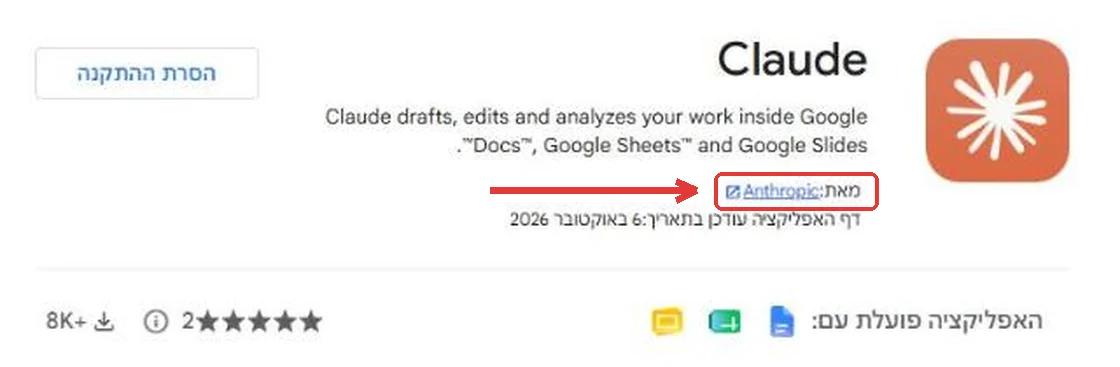
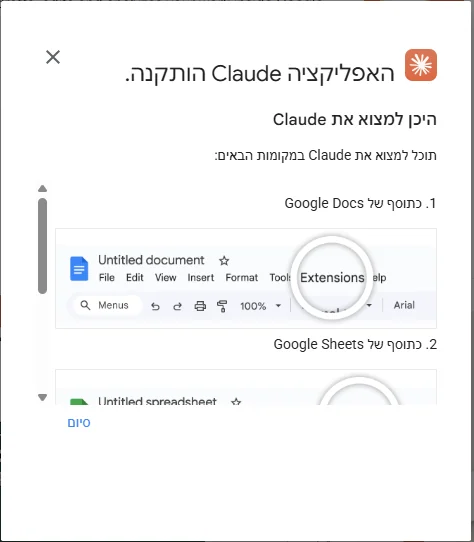
איך פותחים את Claude בתוך Docs, Sheets או Slides?
פותחים מסמך, גיליון או מצגת, ובתפריט העליון בוחרים תוספים ← Claude ← Open Claude. בממשק באנגלית התפריט הראשון נקרא Extensions. שימו לב: ההמשך של התפריט מופיע באנגלית גם בממשק עברי, וה"עזרה" שמתחתיו בעברית.
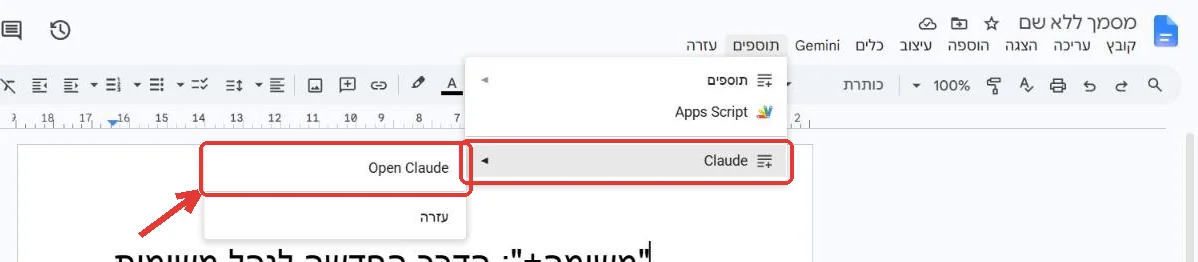
אותו תפריט בדיוק מופיע גם ב-Sheets וגם ב-Slides. ההתקנה אחת לכל האפליקציות, והסרגל נקרא בכל אחת בשם שלה: Claude for Docs, Claude for Sheets ו-Claude for Slides.
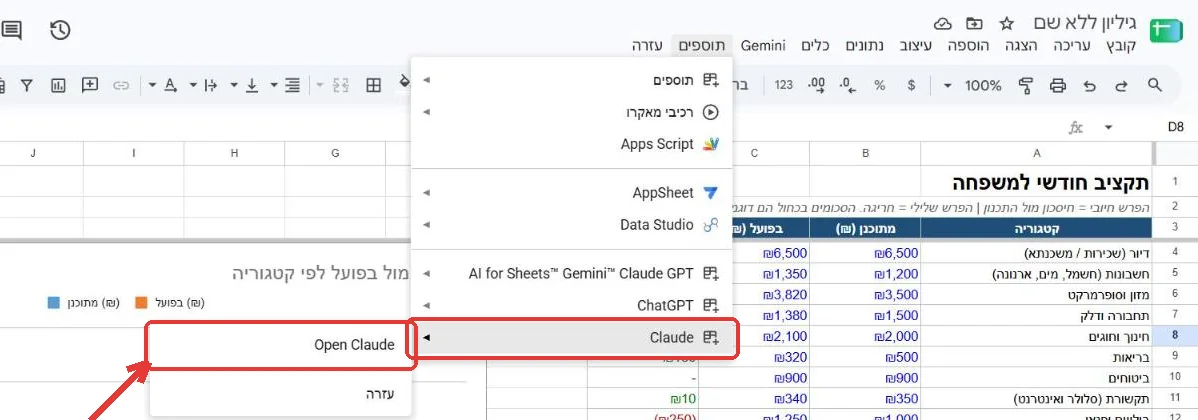
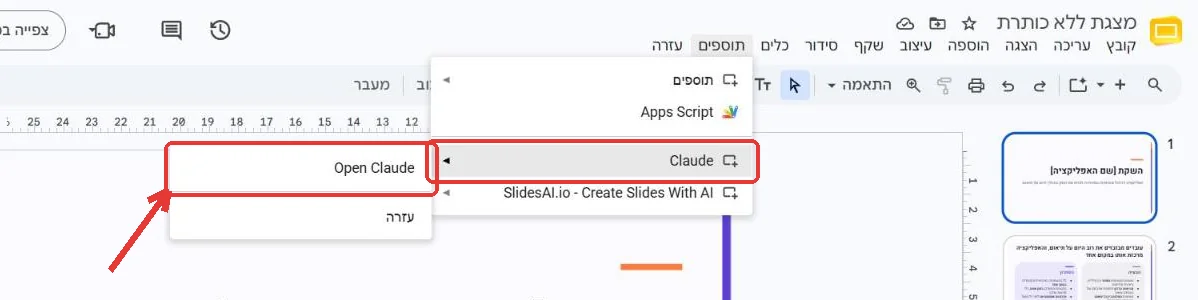
ההתחברות נעשית פעם אחת: אחרי שהתחברתם באפליקציה אחת, הסרגל נפתח ישר גם בשתיים האחרות.
בפעם הראשונה הסרגל מבקש להתחבר לחשבון Claude שלכם:
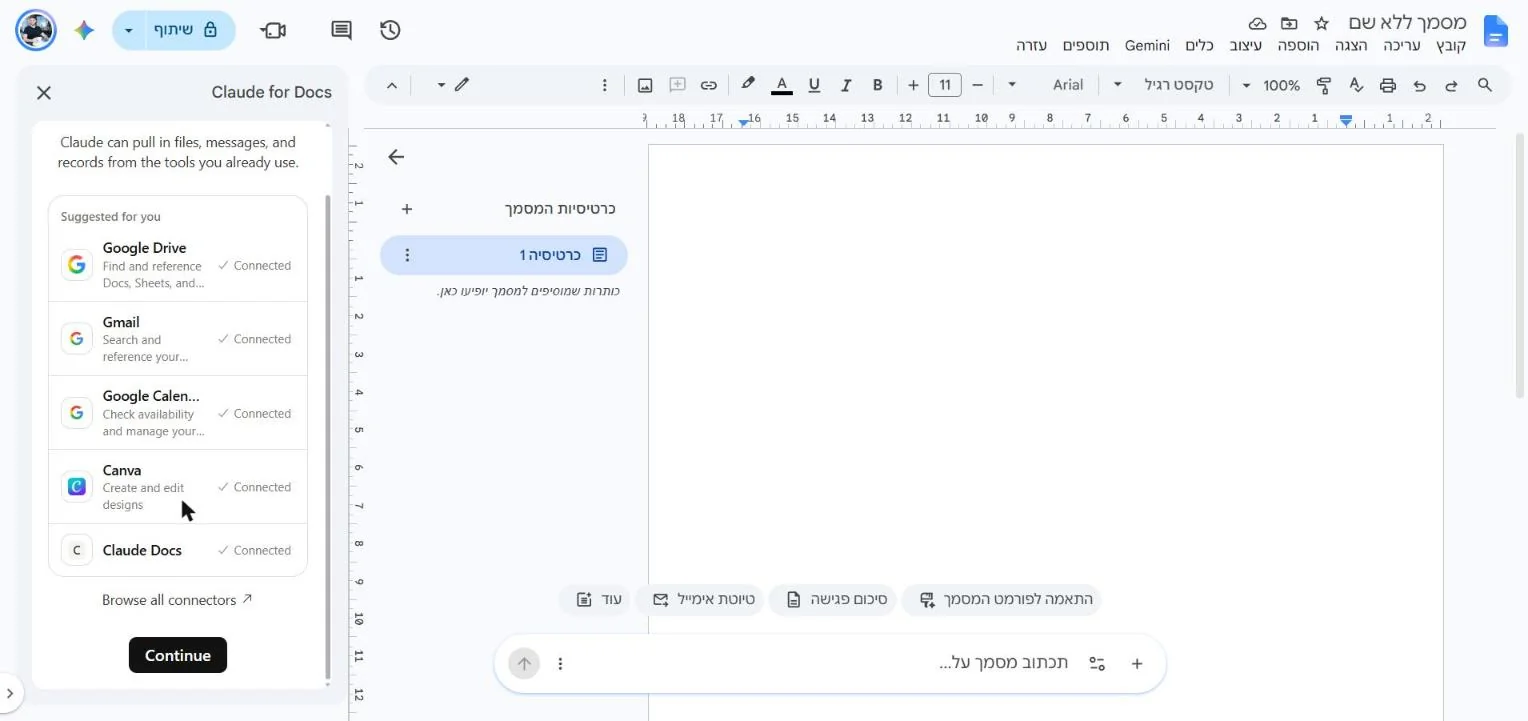
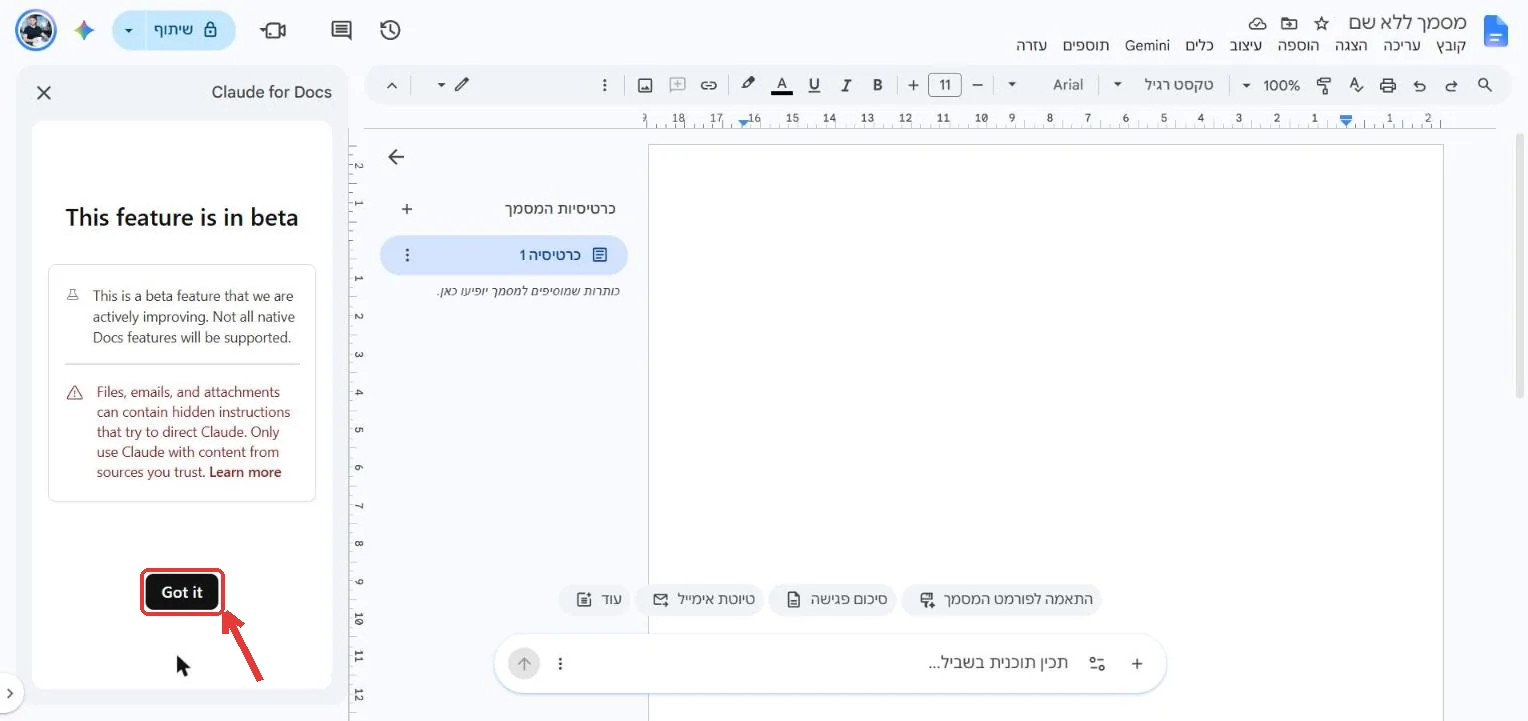
אחרי ההתחברות יש שלושה מסכי היכרות קצרים. אפשר לדלג על שאלת התפקיד (Skip או Maybe later), ויש מסך שמציג את החיבורים הקיימים בחשבון (Google Drive, Gmail ואחרים) ומסך בטא אחרון.
מה יש בסרגל, כפתור אחרי כפתור?
הסרגל הראשי מציג שש הצעות מהירות ושורת הקלדה. ההצעות הן נקודת פתיחה: Check for inconsistencies, Copy-edit this document, Summarize this contract, Flag off-market terms, Draft a memo ו-Write meeting notes. מתחתיהן קישור ליצירת וניהול סקילים בחשבון Claude.
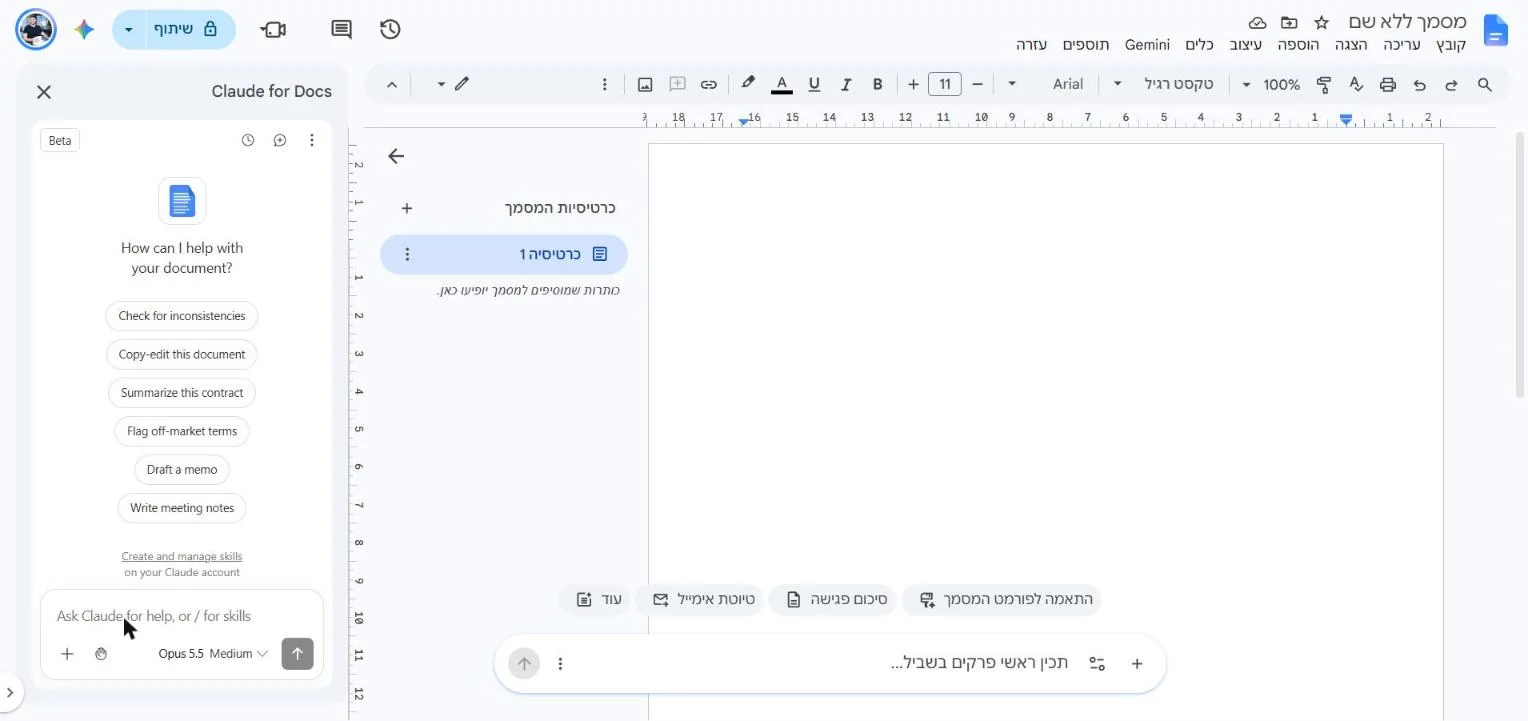
| הכפתור | מה הוא עושה |
|---|---|
| + (פלוס) | Add files or photos, Search the web, Connectors, Plugins ו-Skills |
| אייקון היד | בחירת מצב העריכה: Ask before edits או Accept all edits |
| בורר המודל | Fable 5.1, Opus 5.5 ו-Sonnet 5.5, ורמת מאמץ (Effort) |
| שלוש הנקודות (⋮) | Settings, Download Transcript ו-Logout |
| / בשורת ההקלדה | מציג את הסקילים מהחשבון שלכם |
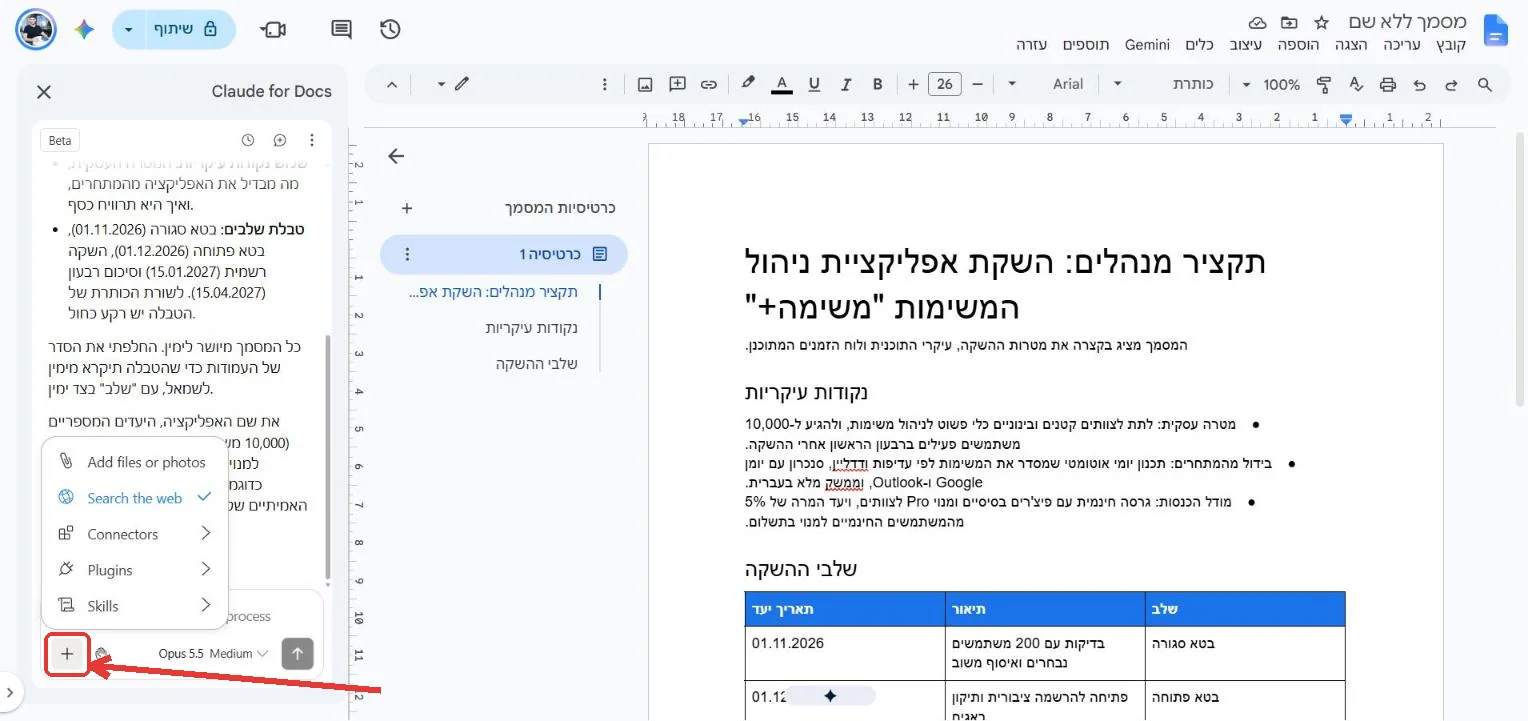
תפריט הפלוס, אפשרות אחרי אפשרות
תפריט הפלוס (+) בשורת ההקלדה זהה בשלושת הסרגלים, ב-Docs, ב-Sheets וב-Slides. יש בו חמש אפשרויות:
| האפשרות | מה היא עושה |
|---|---|
| Add files or photos | מצרפת קבצים ותמונות מהמחשב לשיחה. אפשר עד 20 קבצים בהודעה, עד 30MB למסמך ועד 10MB לתמונה |
| Search the web | מתג לחיפוש באינטרנט. כשיש לידו וי, Claude יכול לחפש ברשת |
| Connectors | רשימת המחברים שחיברתם לחשבון Claude, עם מתג לכל אחד, למשל Gmail, Google Drive ו-Google Docs. מחבר שהחיבור שלו נכשל מסומן "Connection failed". למעלה יש חיפוש, ובתחתית Browse connectors לגלישה במחברים חדשים |
| Plugins | רשימת ה-Plugins של החשבון, כל אחד עם תיאור וכמות הסקילים והמחברים שהוא כולל, למשל "8 skills · 16 connectors". גם כאן יש חיפוש |
| Skills | הסקילים של החשבון, כל אחד עם שם שמתחיל בסלאש, למשל /audit-xls, ותיאור קצר. בוחרים מהרשימה, או מקלידים / בשורת ההקלדה. Manage skills בתחתית פותח את ניהול הסקילים |
הרשימות נלקחות מהחשבון שלכם, ולכן יופיעו אצלכם מחברים, Plugins וסקילים אחרים. כדי שהסרגל לא ישתמש במחבר שלא צריך למסמך הזה, כבו אותו במתג. מחברי Google Docs, Sheets ו-Slides מופיעים באותה רשימה.
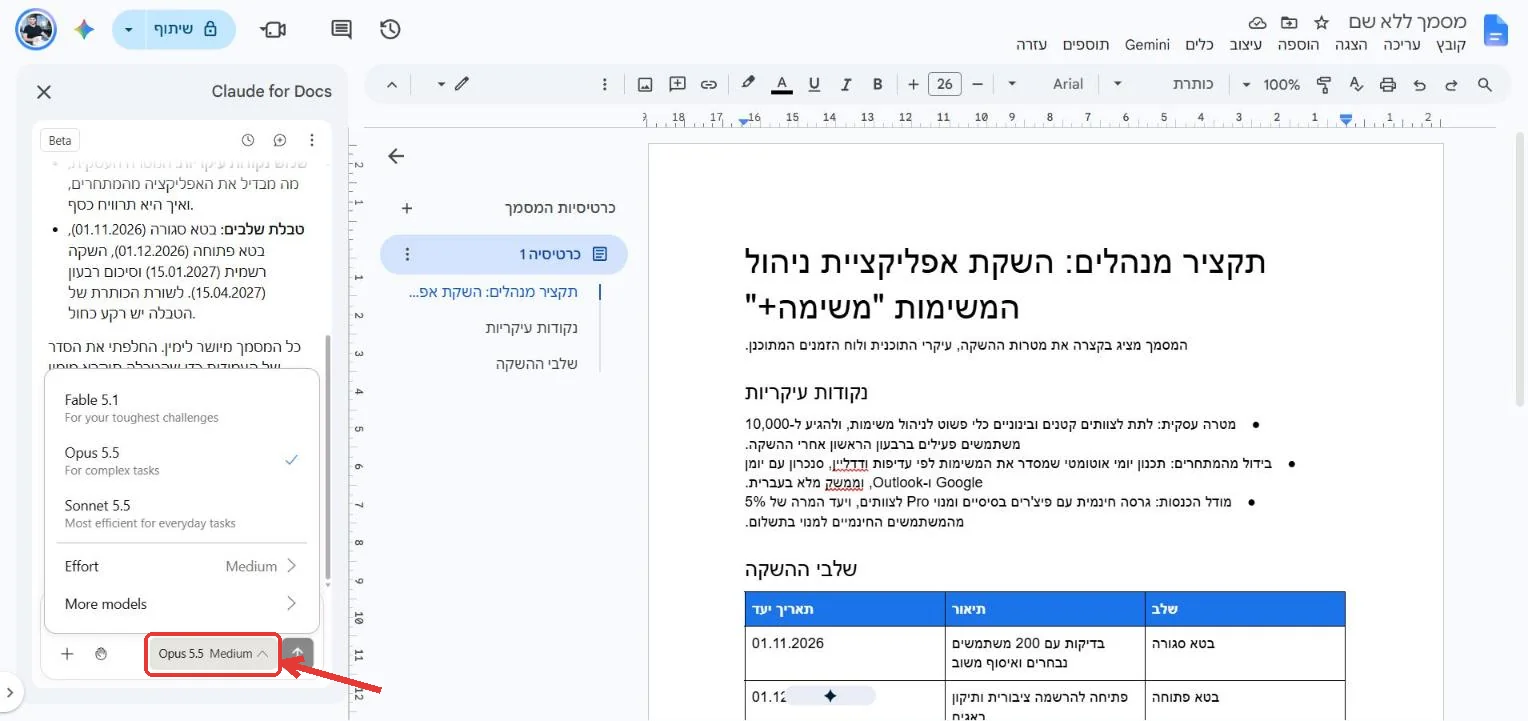
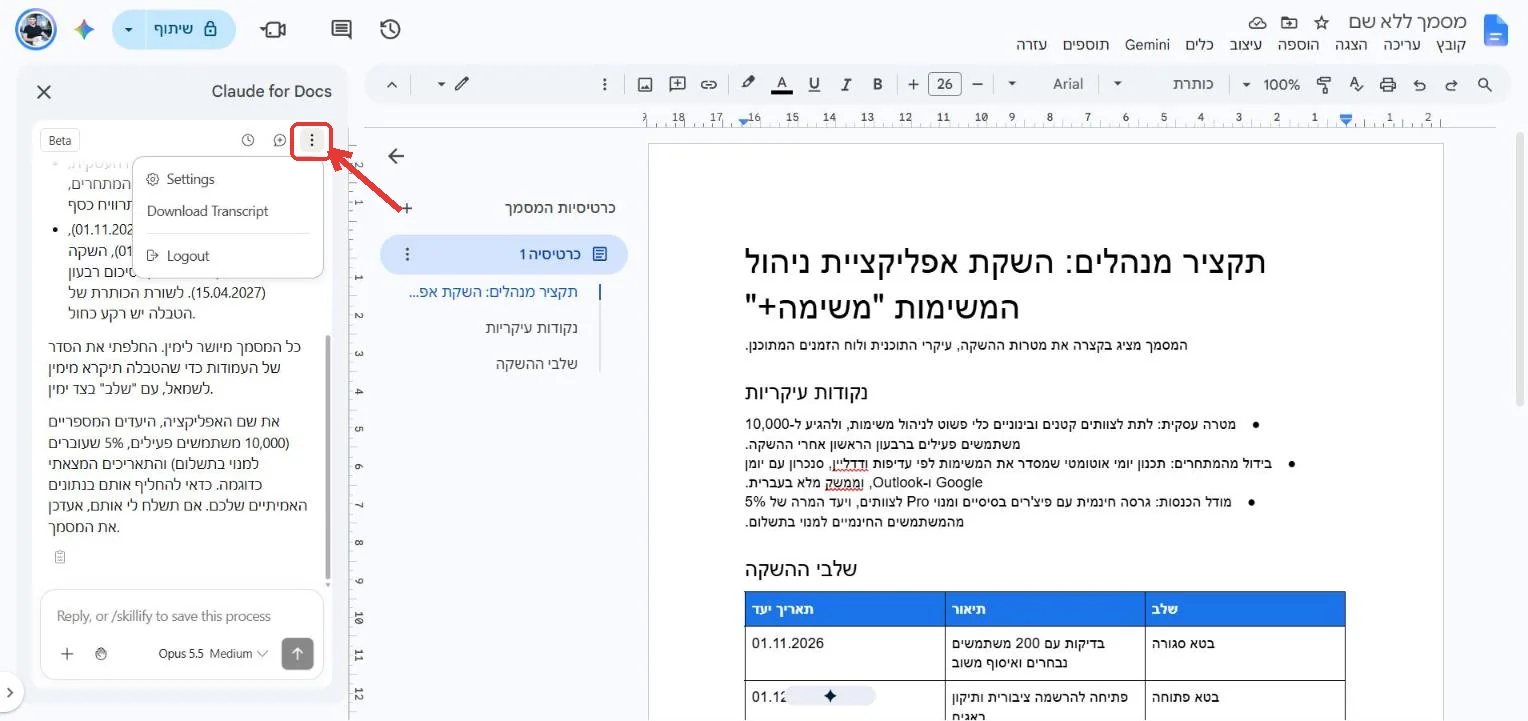
ההגדרות של התוסף
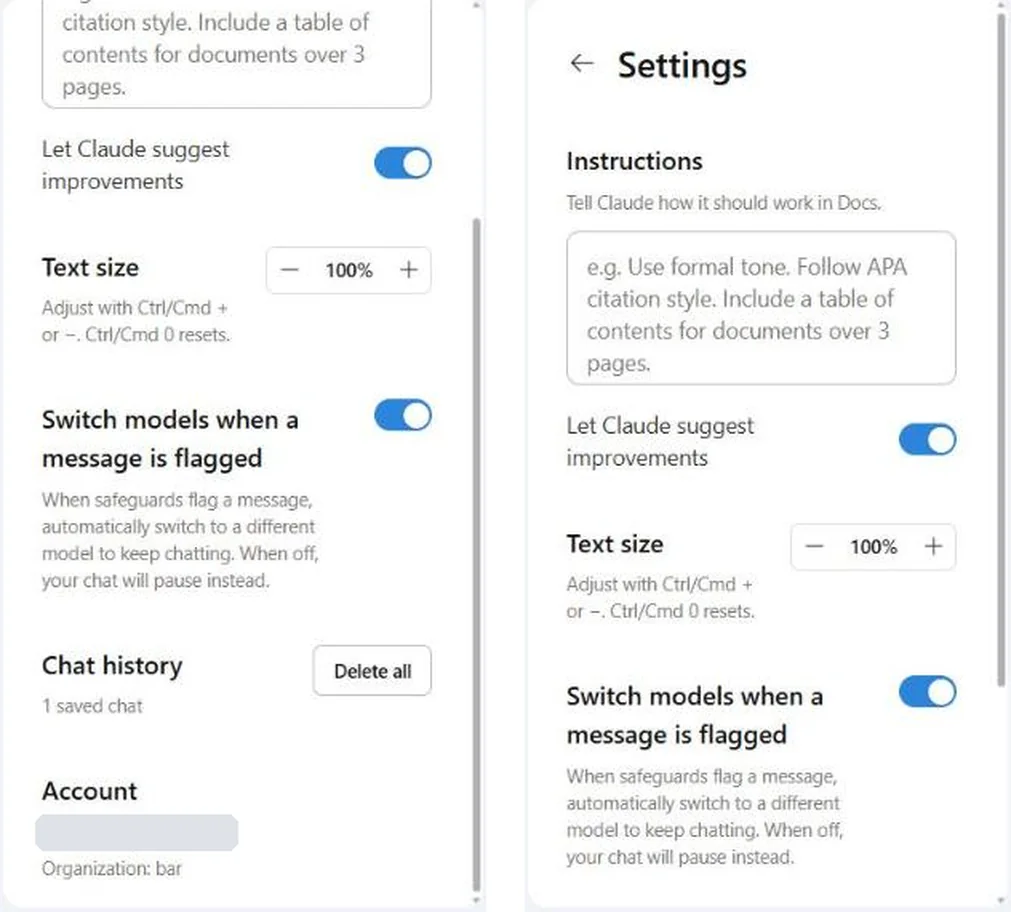
בשלוש הנקודות (⋮) בראש הסרגל נמצא Settings. כל ההגדרות כאן חלות על הסרגל של Claude ב-Docs, והחלון נפתח בתוך הסרגל עצמו. חץ החזרה בראשו מחזיר לשיחה.
| ההגדרה | מה היא עושה |
|---|---|
| Instructions | שדה חופשי שבו כותבים ל-Claude איך לעבוד ב-Docs. הדוגמה שמוצעת בשדה: טון רשמי, סגנון ציטוט, ותוכן עניינים למסמכים ארוכים |
| Let Claude suggest improvements | מתג להצעות שיפור מצד Claude. מופעל כברירת מחדל |
| Text size | גודל הטקסט בסרגל, ברירת מחדל 100%. משנים עם הכפתורים + ו--, או עם Ctrl/Cmd ו-+ או -. Ctrl/Cmd ו-0 מחזיר ל-100% |
| Switch models when a message is flagged | כשמנגנוני הבטיחות מסמנים הודעה, Claude עובר אוטומטית למודל אחר כדי שהשיחה תמשיך. כשהמתג כבוי, השיחה נעצרת. מופעל כברירת מחדל |
| Chat history | כמה שיחות שמורות בקובץ, וכפתור Delete all שמוחק את כולן |
| Account | החשבון והארגון שמחוברים לסרגל |
את ה-Instructions כדאי למלא פעם אחת, כדי לא לחזור על אותן בקשות בכל שיחה. למשל, אפשר לכתוב שם:
כתבו תמיד בעברית מימין לשמאל, בטון מקצועי וקצר. בטבלאות, שימו את העמודה הראשונה בצד ימין.
הסרגל שומר את השיחה: סוגרים אותו ופותחים שוב באותו קובץ, והשיחה חוזרת. ההיסטוריה נשמרת מקומית, בדפדפן ובקובץ הזה, ולא מסתנכרנת בין מכשירים.
מסך הפתיחה בכל אפליקציה
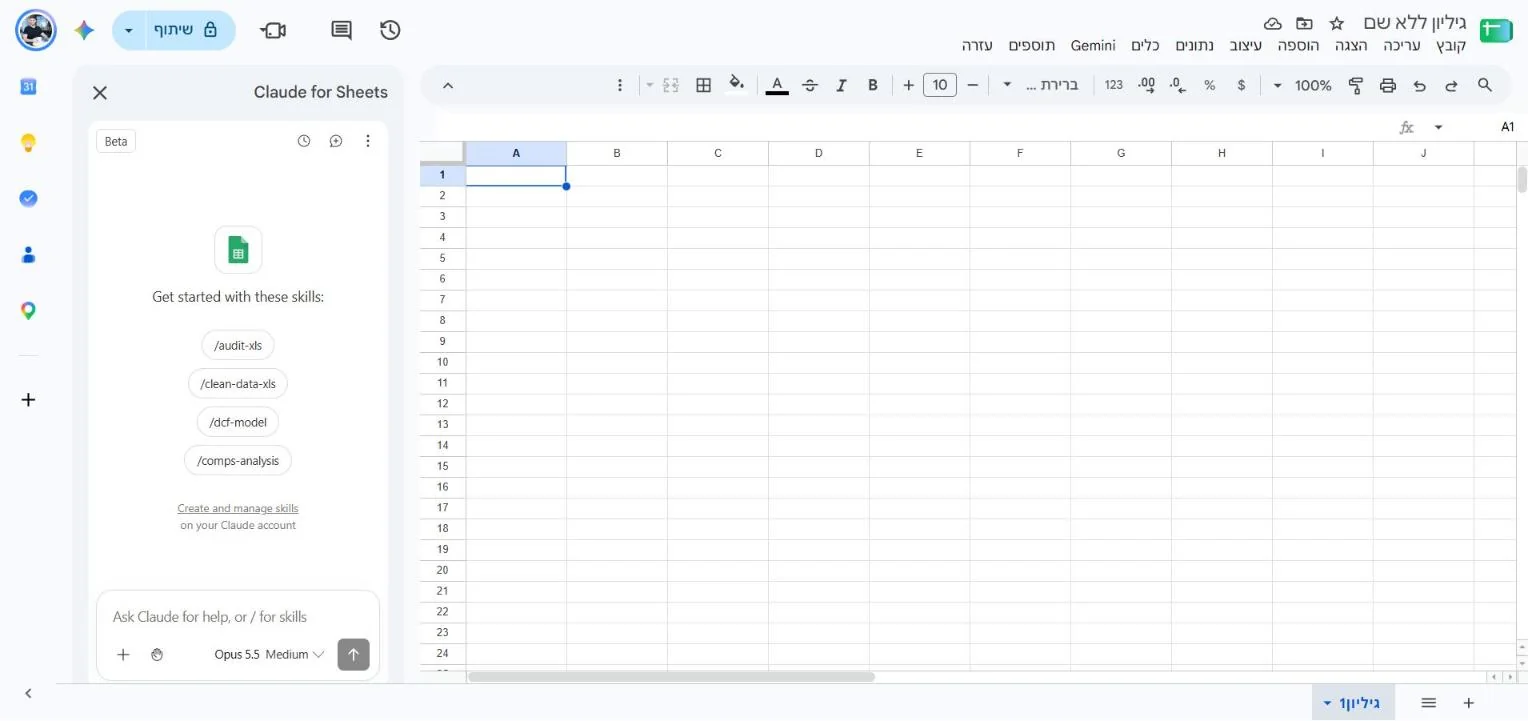
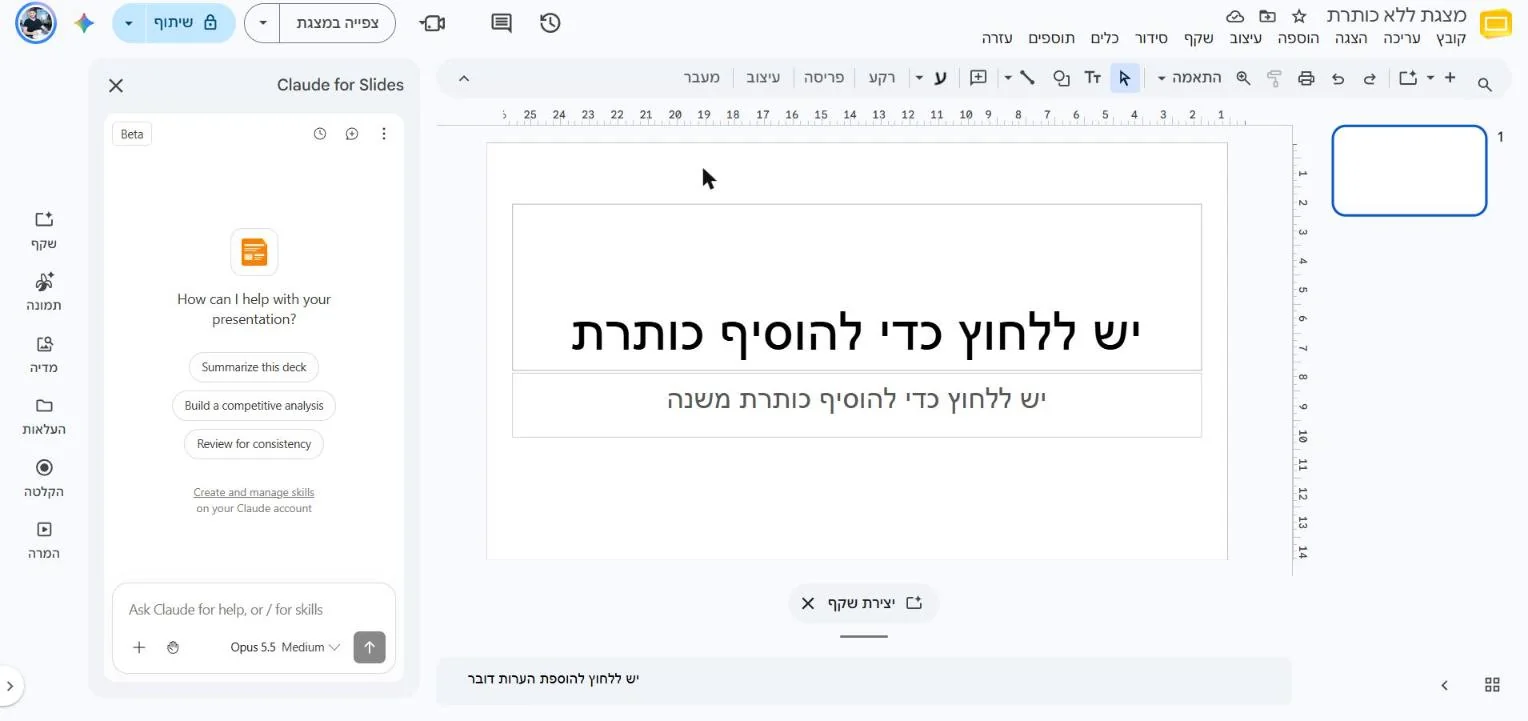
הסרגל זהה בשלוש האפליקציות, אבל ההצעות במסך הפתיחה מותאמות לכל אחת. ב-Docs אלה הצעות למסמכים (בדיקת עקביות, הגהה, סיכום חוזה, טיוטת מזכר, סיכום פגישה). ב-Sheets מוצעים קיצורי סקילים, למשל /audit-xls ו-/clean-data-xls. ב-Slides: סיכום מצגת, ניתוח מתחרים ובדיקת עקביות.
הגדרות שונות בכל אפליקציה
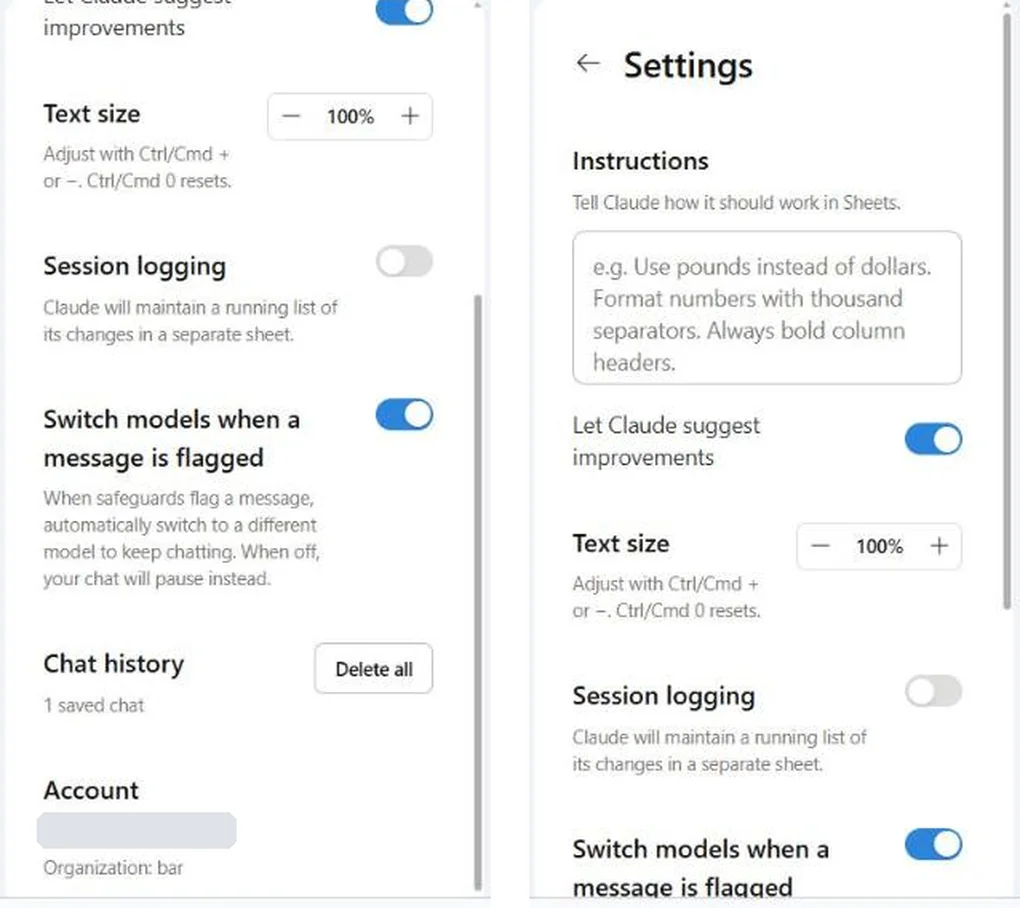
מסך ההגדרות (⋮ ← Settings) זהה כמעט לגמרי בשלוש. שני הבדלים כדאי להכיר:
- Instructions: הוראות קבועות לסרגל, שנשמרות לכל אפליקציה בנפרד. ב-Docs למשל טון רשמי או ציטוט בפורמט APA, ב-Sheets מפרידי אלפים וכותרות מודגשות, וב-Slides גופן קבוע, צבעי החברה והערות דובר לכל שקף.
- Session logging (רק ב-Sheets, כבוי כברירת מחדל): כשמדליקים, Claude רושם את כל השינויים שעשה בגיליון בלשונית נפרדת, כך שקל לעקוב אחרי מה שהשתנה.
מצבי עריכה ואישורים
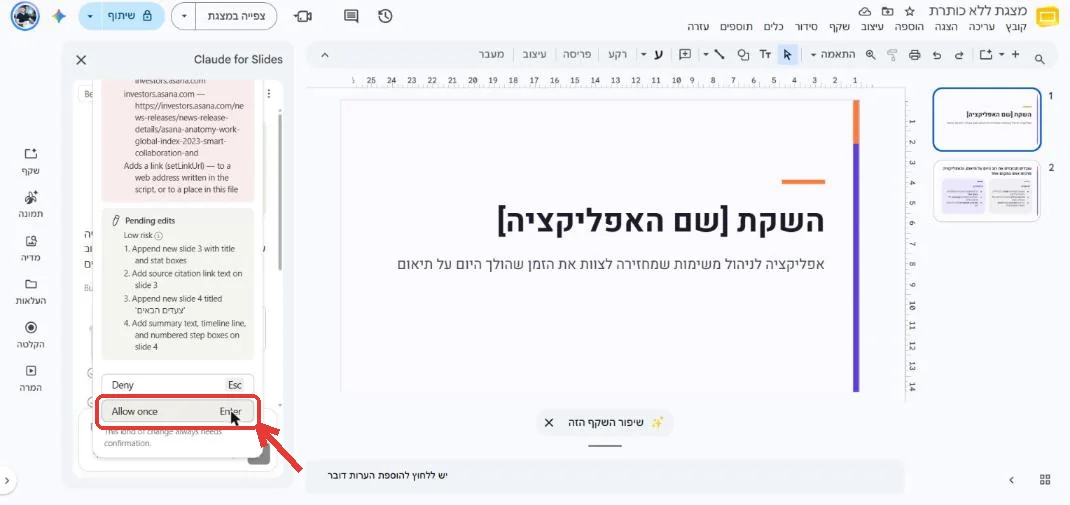
לכל כרטיס אישור יש שלושה כפתורים: Allow once מאשר את הצעדים שמוצגים, Always allow מאשר גם בהמשך בלי לשאול, ו-Deny עוצר. כרטיסים שתמיד דורשים אישור (כמו הוספת קישור) מגיעים בלי Always allow.
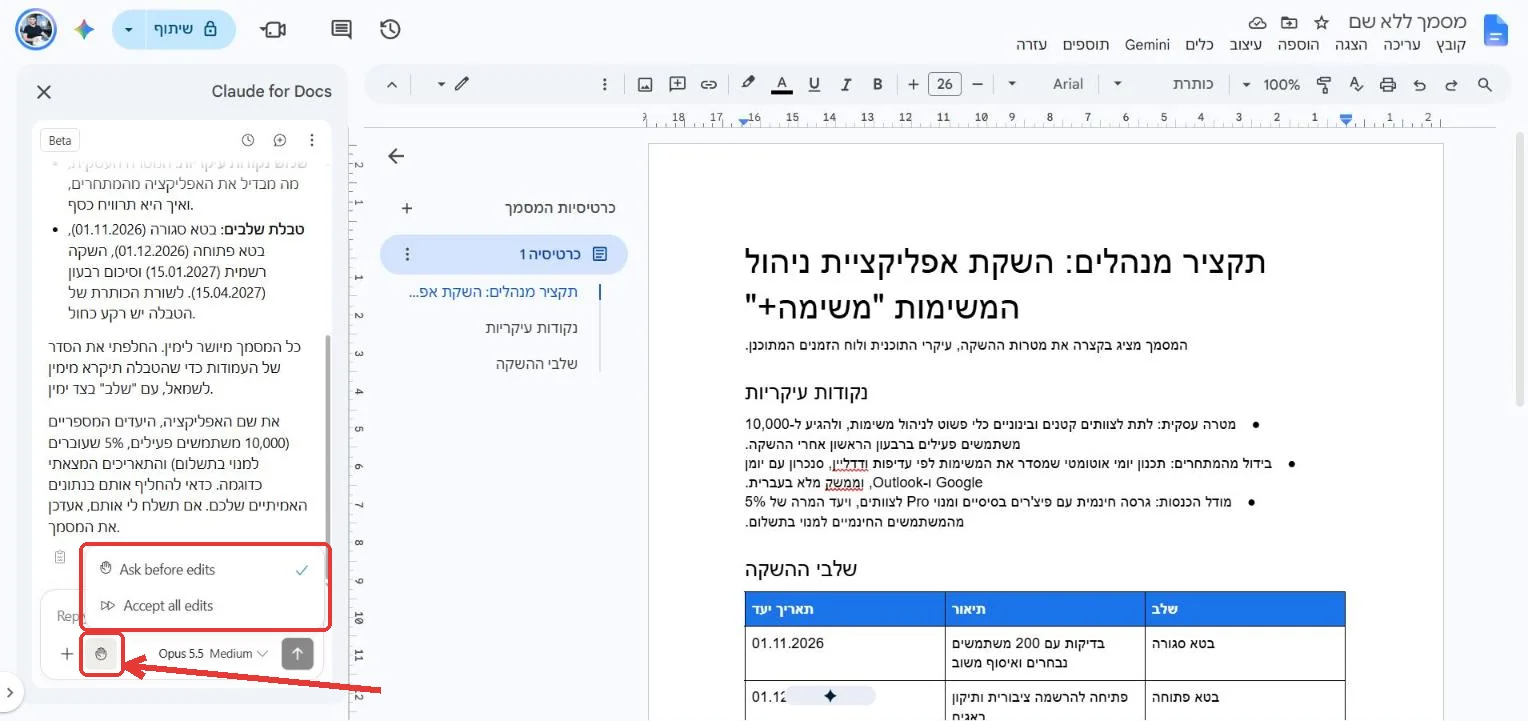
אייקון היד פותח שני מצבים. Ask before edits הוא ברירת המחדל: כל פעולה מגיעה בכרטיס אישור. Accept all edits מאפשר ל-Claude לבצע בלי לשאול על כל צעד. גם בו יש דברים שתמיד דורשים אישור: הוספת קישורים, תמונות מהרשת ושינוי הרשאות גישה. שיתוף קובץ או שינוי בעלות אסורים ל-Claude בכל מצב.
עריכה של טקסט מסומן מגיעה אחרת. למשל, מסמנים כותרת ומבקשים: "קצרו את הכותרת המסומנת לכותרת קצרה וחזקה יותר, עד שבע מילים". גם במצב Accept all edits מגיע כרטיס הצעה ("1 suggestion"): הטקסט הישן מחוק, החדש בכחול, ושלוש גרסאות לבחירה בלשוניות (למשל "ממוקד השקה" ו"ממוקד תועלת"). לוחצים Apply all, ומופיע "1 of 1 applied".
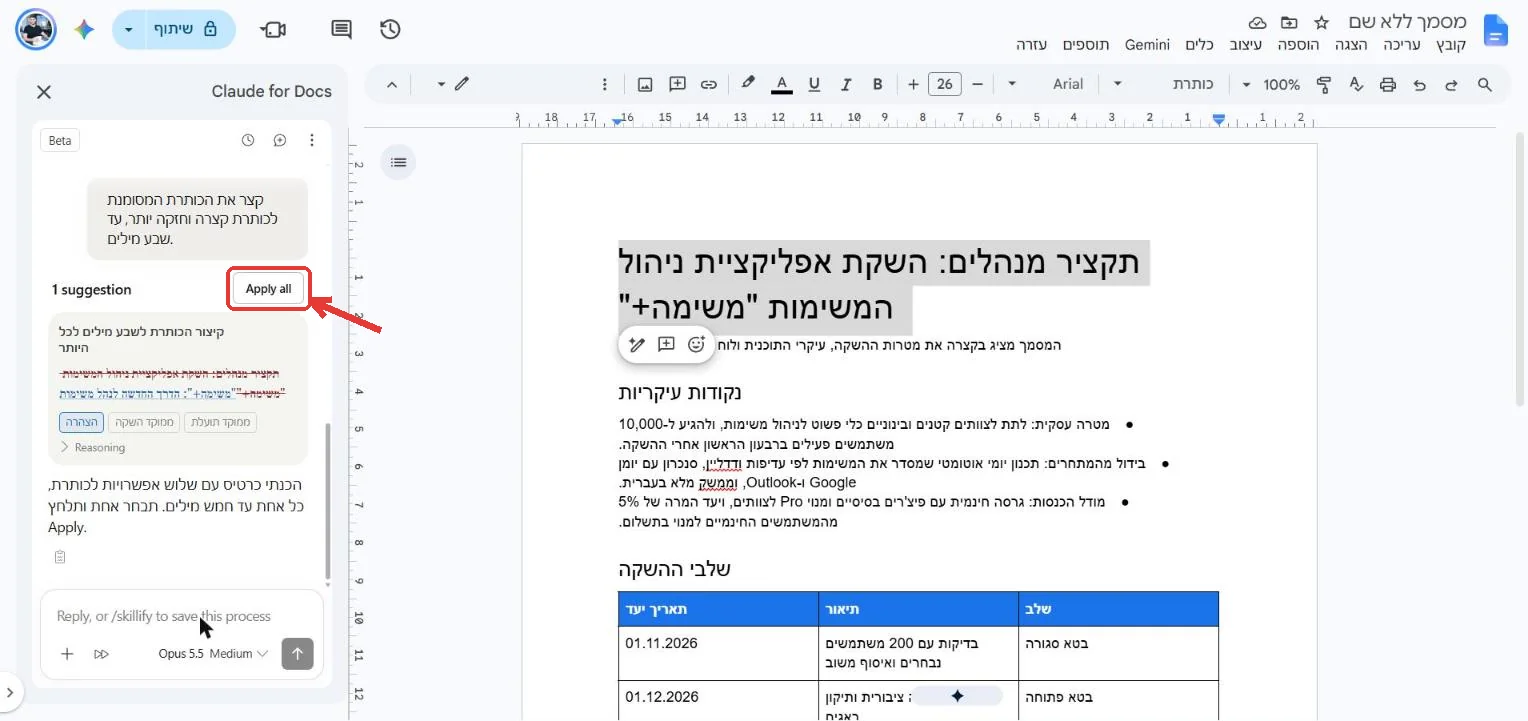
קצרו את הכותרת המסומנת לכותרת קצרה וחזקה יותר, עד שבע מילים.
כל מה ש-Claude משנה נרשם בהיסטוריית הגרסאות של הקובץ, בשם שלכם, כעריכה רגילה. אפשר לחזור לגרסה קודמת דרך קובץ ← היסטוריית גרסאות, או ללחוץ Undo על השינוי האחרון.
📄 Docs: מבקשים בעברית, ומה קורה מאחורי הקלעים
הנה בקשה שלמה לנסות במסמך ריק. אפשר להעתיק אותה כמו שהיא:
תכתבו במסמך תקציר מנהלים קצר על השקת אפליקציה חדשה לניהול משימות: כותרת, שלוש נקודות עיקריות וטבלה קטנה של שלבים עם תאריכים.
Claude לא כותב מיד. קודם הוא מתכנן, ואז מציג כרטיס Permission required עם רשימה של הצעדים שהוא עומד לבצע ודרגת סיכון. בבקשה הזו, למשל: למחוק את התוכן הקיים, להוסיף כותרת ופסקה בעברית עם כיווניות RTL, להוסיף רשימת נקודות, להוסיף טבלה ולעצב את שורת הכותרת שלה. מתחת יש שלושה כפתורים:
| הכפתור | מה הוא עושה |
|---|---|
| Allow once (Enter) | מאשר את הצעדים שמוצגים עכשיו, פעם אחת |
| Always allow (Ctrl+Enter) | מאשר גם בהמשך, בלי לשאול. עדיף להתחיל בלי זה |
| Deny (Esc) | עוצר. שום דבר לא משתנה במסמך |
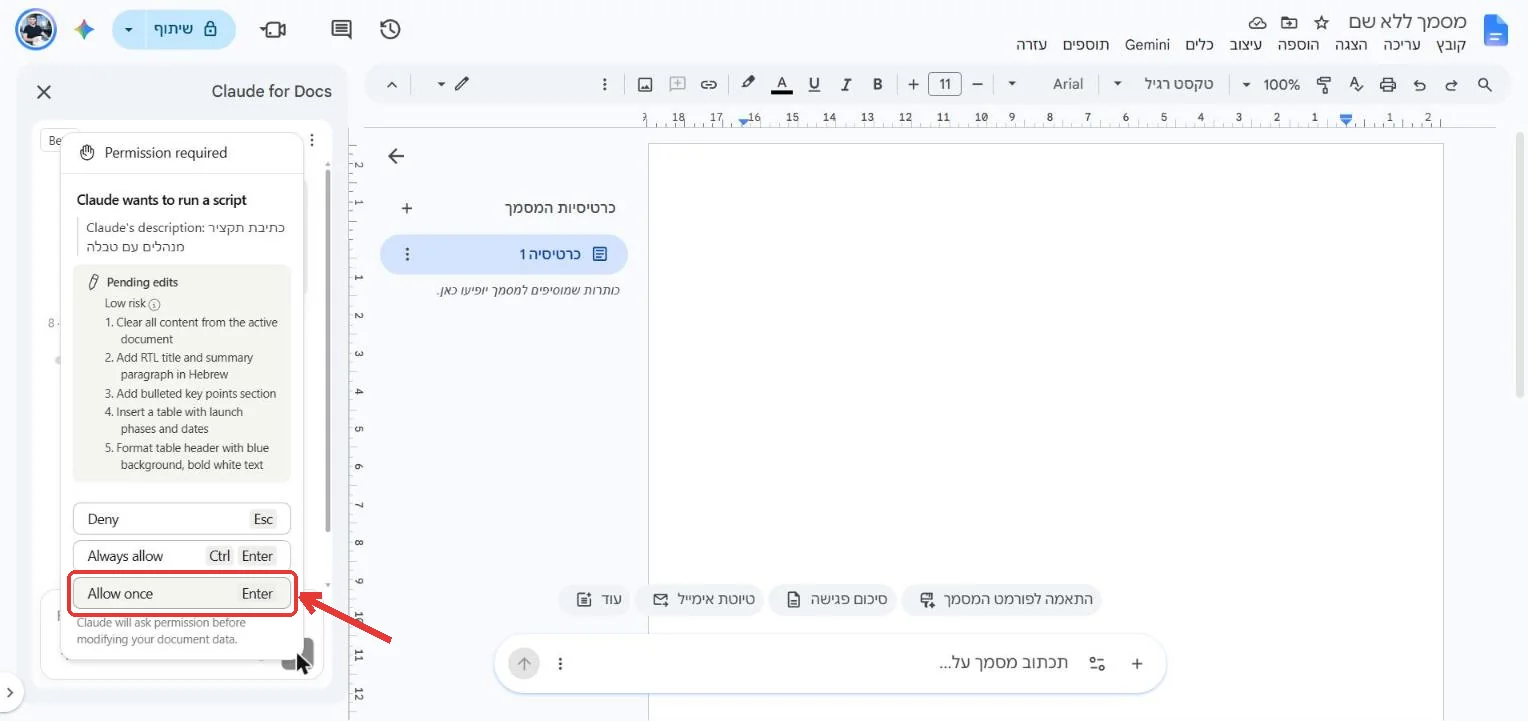
אחרי האישור המסמך נכתב. לפעמים טבלה נכנסת בהתחלה עם סדר עמודות משמאל לימין. במקרה כזה Claude מזהה לבד את הבעיה ושולח כרטיס שני, שמבקש אישור להפוך את סדר העמודות. אחרי האישור העמודה הראשונה עוברת לצד ימין, ו-Claude מסביר בסרגל, בעברית, מה עשה.
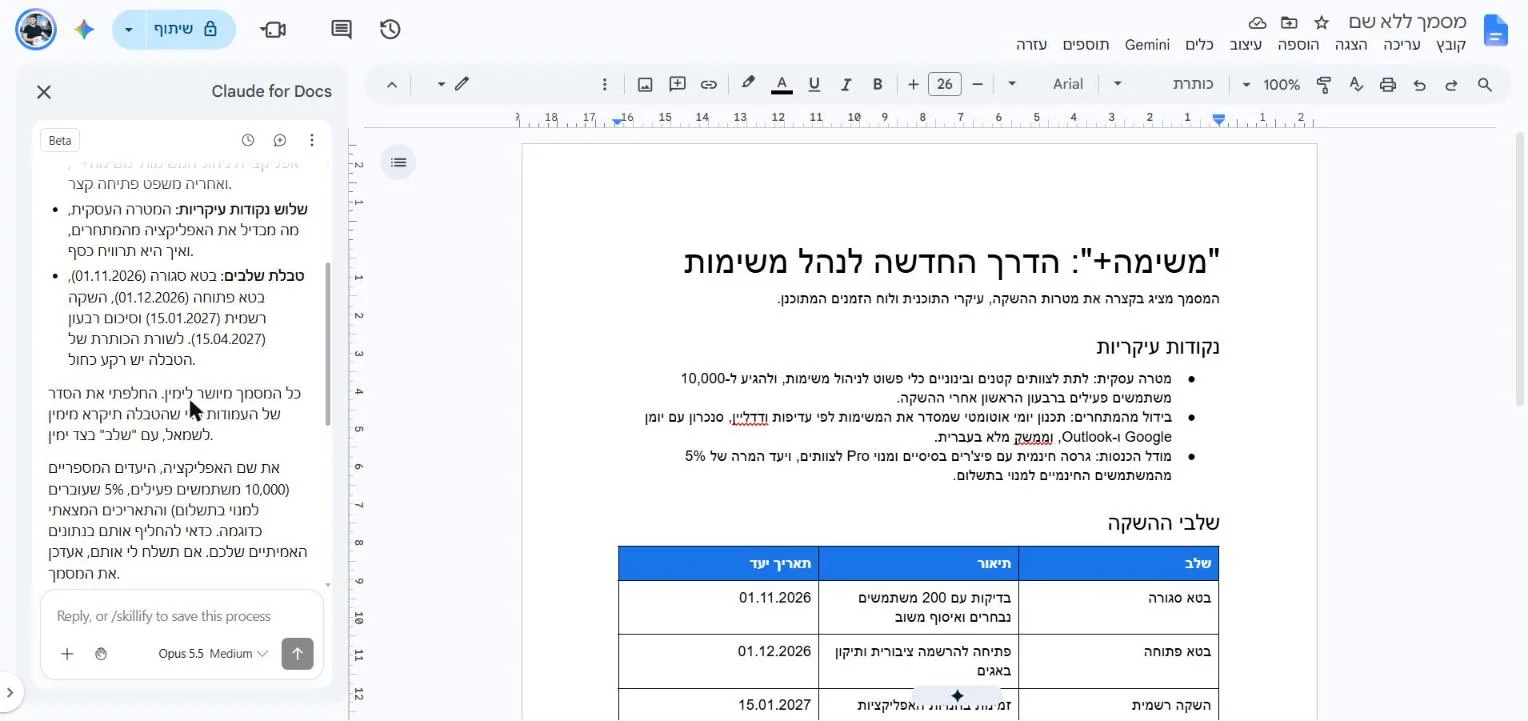
Docs: עברית ו-RTL, מה עבד ומה כדאי לבדוק
| מה | מה קורה | מה עושים |
|---|---|---|
| כותרת, פסקאות ורשימה | נכתבו מימין לשמאל, עם כיווניות RTL | כלום |
| טבלה | נכנסה בסדר עמודות שמאל לימין, ו-Claude תיקן אחרי אישור שני | לבקש מההתחלה "טבלה שנקראת מימין לשמאל" |
| עריכה דרך כרטיס הצעה | אחרי Apply, יישור הפסקאות עלול להתהפך לשמאל | לבדוק את היישור אחרי כל Apply, ולבקש תיקון |
| סימנים בכותרת | פלוס ומרכאות בסוף שם מוצר הוצגו קצת הפוך | לבדוק כותרות עם סימנים לפני שליחה |
| הסרגל עצמו | באנגלית ומיושר לשמאל, תמיד | לא ניתן לשינוי |
אם היישור התהפך, אפשר לתקן בבקשה אחת:
יישרו את כל הפסקאות, הכותרות והרשימות במסמך לימין עם כיווניות מימין לשמאל, ובדקו שגם הטבלה נקראת מימין לשמאל.
Docs: בקשות להתחלה
בקשות לעבודה יומיומית: מסמכי עבודה, הצעות מחיר, סיכומי פגישות וחוזים. מומלץ לסמן קודם את הטקסט הרלוונטי, כי Claude רואה מה סימנתם.
תקנו שגיאות כתיב ופיסוק בכל המסמך, בלי לשנות את הניסוח ואת העיצוב.
שכתבו את הפסקה המסומנת בטון רשמי יותר, באורך דומה.
הפכו את רשימת הצעדים הבאים לטבלה עם עמודות: משימה, אחראי ותאריך.
בדקו שאין סתירות במסמך: תאריכים, מספרים ושמות שמופיעים בכמה מקומות. הציגו לי כל סתירה עם המיקום שלה.
הכינו מהרשימה שבמסמך מזכר קצר לצוות: מטרה, החלטות וצעדים הבאים.
סכמו את המסמך בחמש נקודות, ובכל נקודה ציינו באיזה חלק במסמך היא מופיעה.
תקנו את הכותרות: אותו סגנון, מספור עקבי ורמות כותרת נכונות.
בדקו אילו מונחים מוגדרים במסמך ואילו מופיעים בלי הגדרה.
ועוד כמה בקשות שימושיות, לכתיבה מאפס ולשינוי סגנון:
תכתבו מסמך מלא על [הנושא]: פתיח, שלושה פרקים עם כותרות וסיכום. לפני הכתיבה תחפשו ברשת מידע עדכני, ותציינו בסוף מאיפה לקחתם את הנתונים.
תשכתבו את הקטע המסומן בטון רשמי ומקצועי, בלי לשנות את התוכן.
תשכתבו את הקטע המסומן בטון קליל והומוריסטי, שמתאים לפוסט ברשתות.
תקצרו את המסמך לחצי מהאורך, בלי לאבד את הנקודות החשובות.
תרחיבו את הפסקה המסומנת: תוסיפו דוגמה מעשית ועוד שני משפטים של הסבר.
Docs: מה Claude לא עושה במסמך, ומה התקרה
| נושא | מגבלה |
|---|---|
| הערות והצעות קיימות | לא קורא ולא פותר הערות, ולא מקבל או דוחה הצעות קיימות |
| לשוניות במסמך | לא יוצר לשוניות חדשות |
| קבצים אחרים | עובד רק על הקובץ הפתוח. לא פותח, לא יוצר ולא מעתיק קבצים אחרים |
| זמן פעולה | עד 6 דקות לפעולה אחת. הסרגל חייב להישאר פתוח, וסגירה עוצרת את המשימה |
| קבצים מצורפים | עד 20 קבצים להודעה (30MB למסמך, 10MB לתמונה) |
| הקלדה קולית | אין בסרגל |
📊 Sheets: גיליון תקציב מבקשה אחת בעברית
הנה בקשה לדוגמה לנסות בגיליון ריק. אפשר להעתיק אותה כמו שהיא:
תבנו בגיליון הזה תקציב חודשי למשפחה: קטגוריות בעמודה הראשונה, סכום מתוכנן וסכום בפועל, עמודת הפרש עם נוסחה, שורת סיכום וגרף עמודות להשוואה.
Claude מתכנן ואז מבקש אישור בכרטיסים, אחד אחרי השני. בבקשה הזו מגיעים שלושה:
| הכרטיס | מה ביקש |
|---|---|
| Claude wants to edit cells | לכתוב את הכותרות, את הקטגוריות ואת הסכומים לדוגמה |
| Claude wants to copy and paste cells | למלא את נוסחת ההפרש בכל השורות |
| Claude wants to run a script | לעצב: כיווניות מימין לשמאל, פורמט מטבע, שורת סיכום, הקפאת שורות, עיצוב מותנה וגרף |
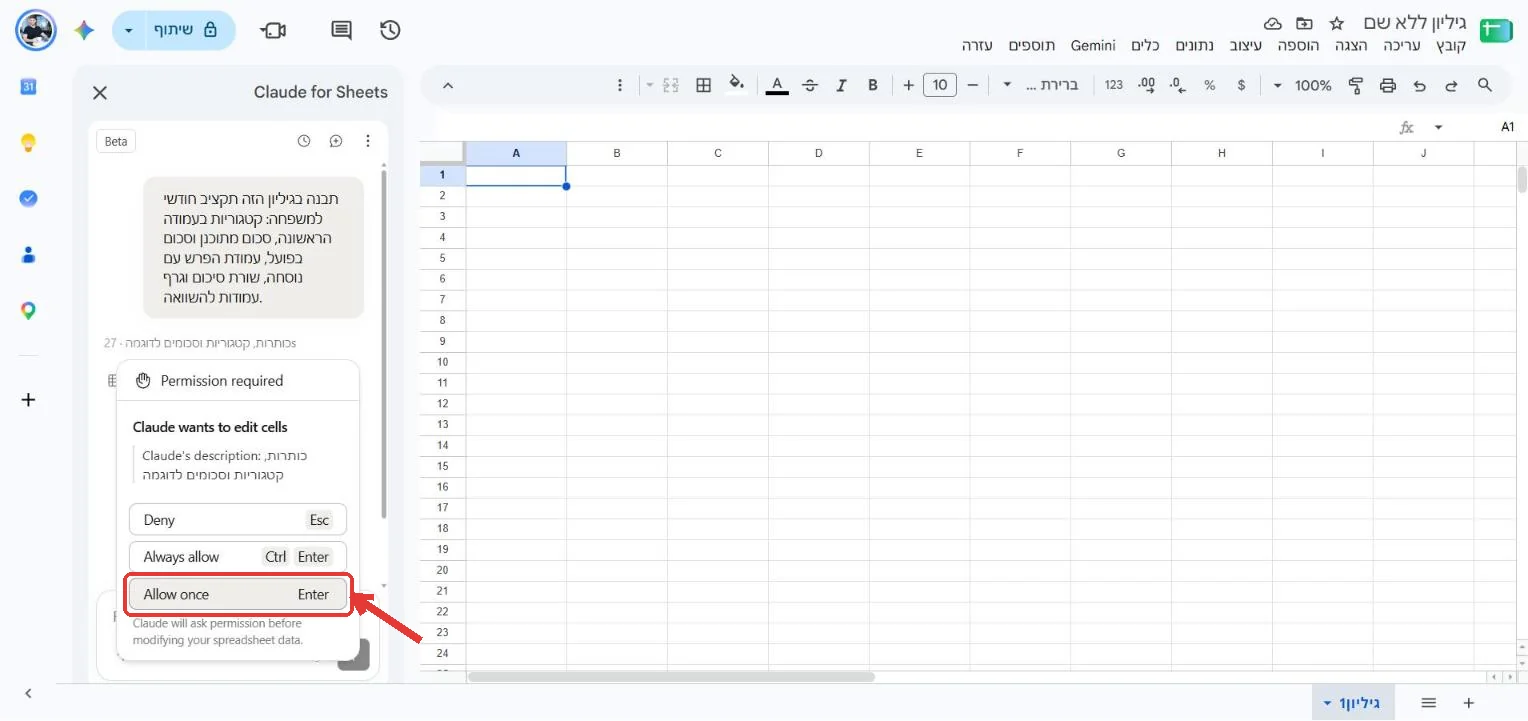
בכרטיס העיצוב Claude רשם במפורש "set right-to-left" לגיליון כולו. התוצאה: עמודה A בצד ימין, טקסט מיושר לימין, שקל כסמל מטבע, פערים שליליים באדום וחיוביים בירוק, שורת סיכום ו"גרף מתוכנן מול בפועל לפי קטגוריה".
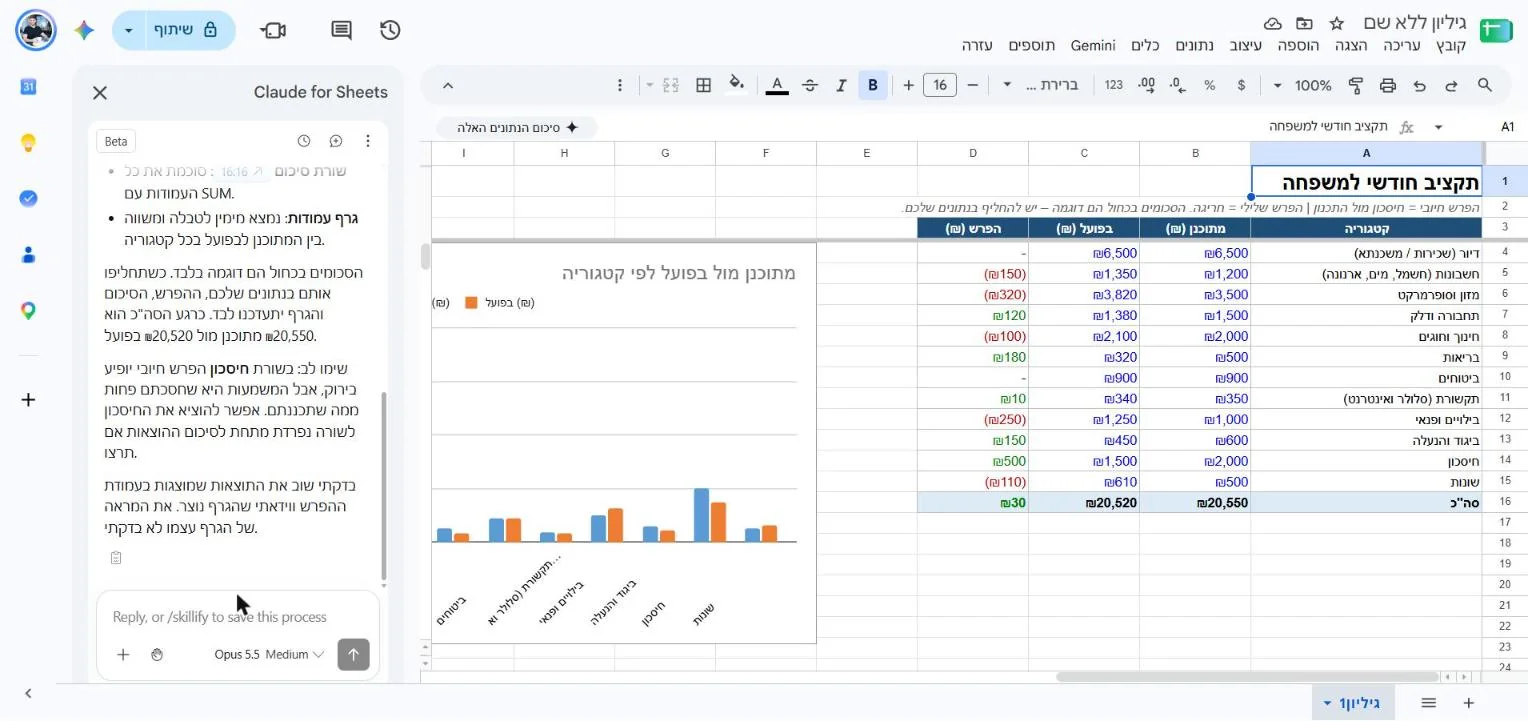
בסיום Claude כתב בעברית מה עשה, ואיפה כדאי לבדוק: הסכומים בכחול הם דוגמה להחלפה בנתונים שלכם, בשורת "חיסכון" הפרש חיובי יופיע בירוק למרות שהמשמעות היא שחסכתם פחות ממה שתכננתם, ואת המראה של הגרף עצמו הוא לא בדק. זו הערה שכדאי להתייחס אליה: תפתחו את הגרף ותוודאו שהוא במקום הנכון ושהתוויות קריאות. לפעמים הגרף מוצב מעל עמודות עם נתונים, או שהתוויות על הציר מוטות. מזיזים אותו ביד, או מבקשים מ-Claude להעביר אותו.
Sheets: מה Claude יודע לעשות בגיליון?
Sheets: בקשות להתחלה
סמנו קודם את הטווח הרלוונטי, כי Claude רואה אילו תאים סימנתם.
תסבירו לי מה הנוסחה בתא שסימנתי עושה, שלב אחרי שלב, ואם יש בה בעיה תתקנו אותה.
האחידו את כל התאריכים בעמודה B לפורמט יום/חודש/שנה, ותדווחו לי על תאים שלא הצלחתם להמיר.
תנקו את הנתונים בטווח המסומן: רווחים מיותרים, כפילויות ושמות כתובים בכמה צורות.
צרו לשונית חדשה בשם "סיכום" עם סכום לפי קטגוריה וגרף עמודות.
בנו טבלת צירים (Pivot) שמראה את סך המכירות לפי חודש ולפי מוצר.
סמנו באדום כל שורה שבה הסכום בפועל חורג מהמתוכנן ביותר מעשרה אחוזים.
צרו טבלת רגישות שמראה איך משתנה הרווח כשמחיר המכירה ועלות הייצור משתנים בעשרה אחוזים.
צרפו את הנתונים מהלשונית "לקוחות" ללשונית "הזמנות" לפי מספר הלקוח.
בדקו את הגיליון כולו: נוסחאות שבורות, מספרים שנכתבו כטקסט, ותאים עם ערך קבוע בתוך חישוב.
ובגיליון קיים, עם הרבה נתונים, Claude יודע גם לנתח ולהסביר:
תסבירו לי מה יש בגיליון הזה: מה כל עמודה מייצגת, כמה שורות יש, ומה שלוש התובנות הכי חשובות מהנתונים.
תפלחו את הנתונים לפי [עמודה, למשל אזור או חודש]: סכום, ממוצע ומספר שורות לכל קבוצה, בלשונית חדשה בשם "פילוח", עם גרף עמודות.
תמצאו בגיליון שורות כפולות, תאים ריקים וערכים חריגים, ותסמנו אותם בצבע בלי למחוק כלום.
Sheets: מגבלות שכדאי להכיר
| נושא | מגבלה |
|---|---|
| Connected Sheets (BigQuery) | לשוניות כאלה צריך קודם להפוך ללשוניות רגילות |
| תפריטים וטריגרים | לא יוצר תפריטים מותאמים ולא טריגרים או אוטומציות מתוזמנות |
| קבצים אחרים | עובד על הגיליון הפתוח בלבד. אין גישה לדרייב, לג׳ימייל או ליומן דרך התוסף |
| זמן פעולה | עד 6 דקות לפעולה, והסרגל חייב להישאר פתוח עד שהיא מסתיימת |
| מחיר | אין תשלום נפרד, אבל פעולות גדולות צורכות מהמכסה של התוכנית שלכם |
🎞️ Slides: ארבעה שקפים בבקשה אחת בעברית
הנה בקשה לדוגמה לנסות במצגת ריקה. אפשר להעתיק אותה כמו שהיא:
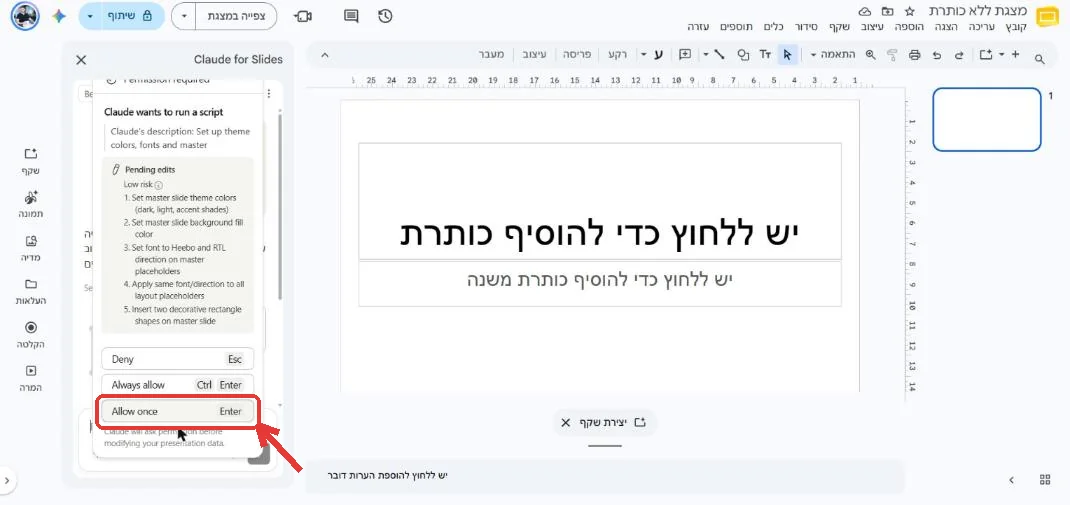
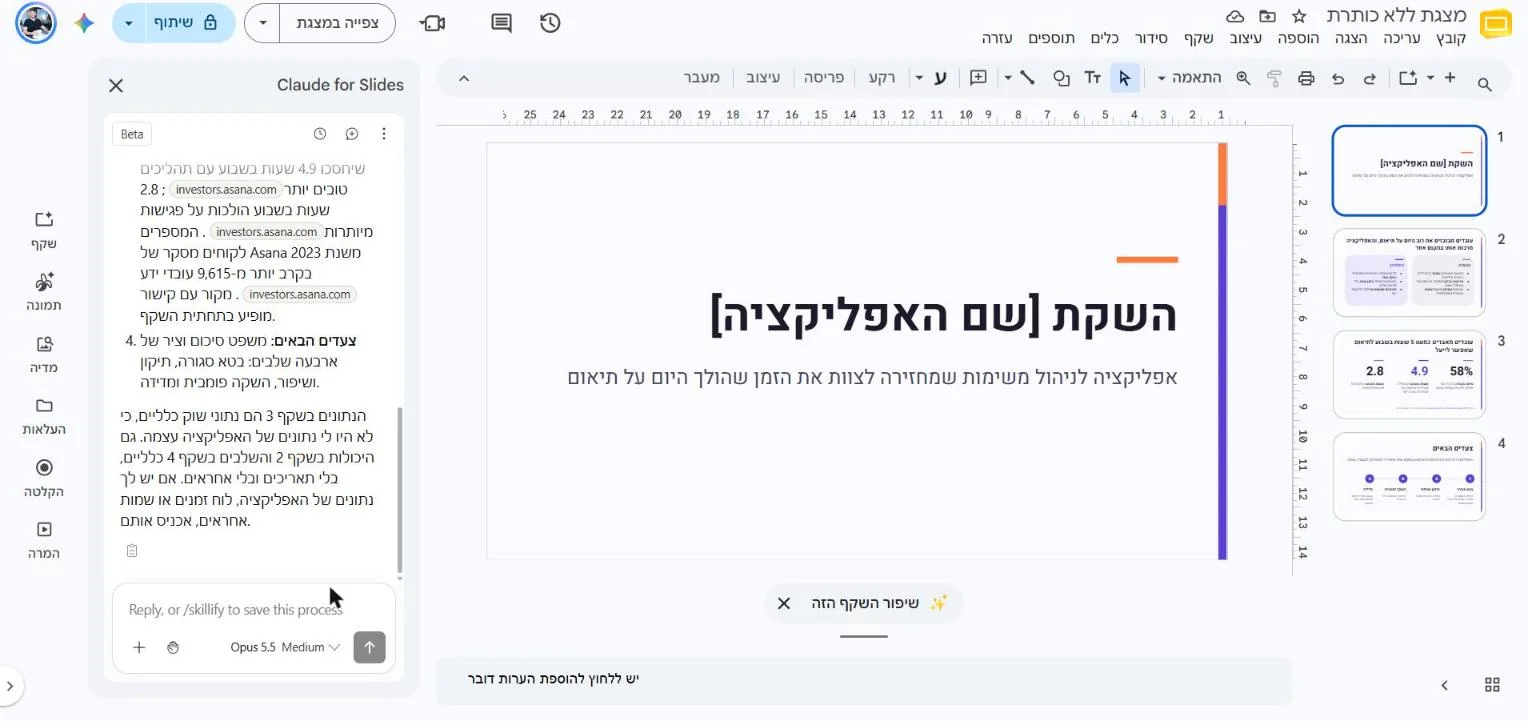
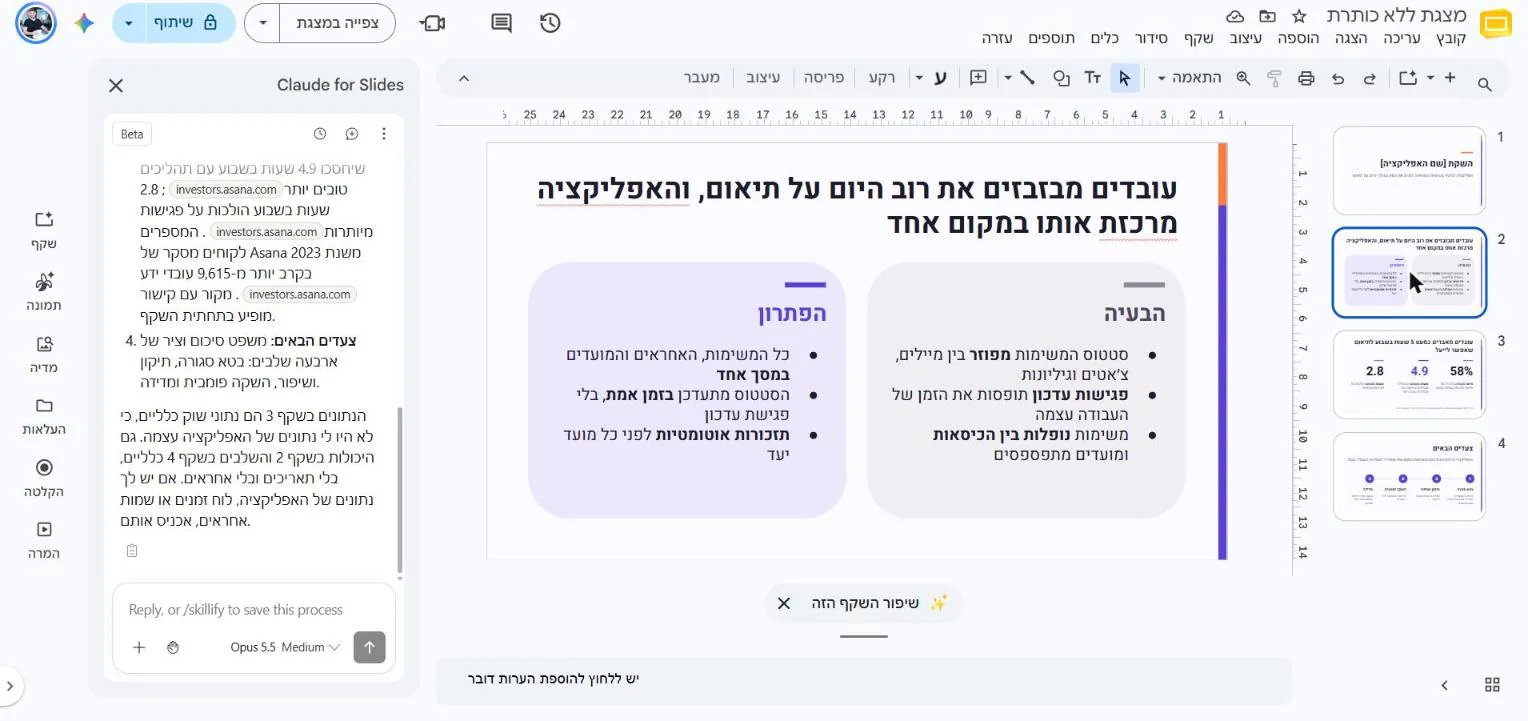
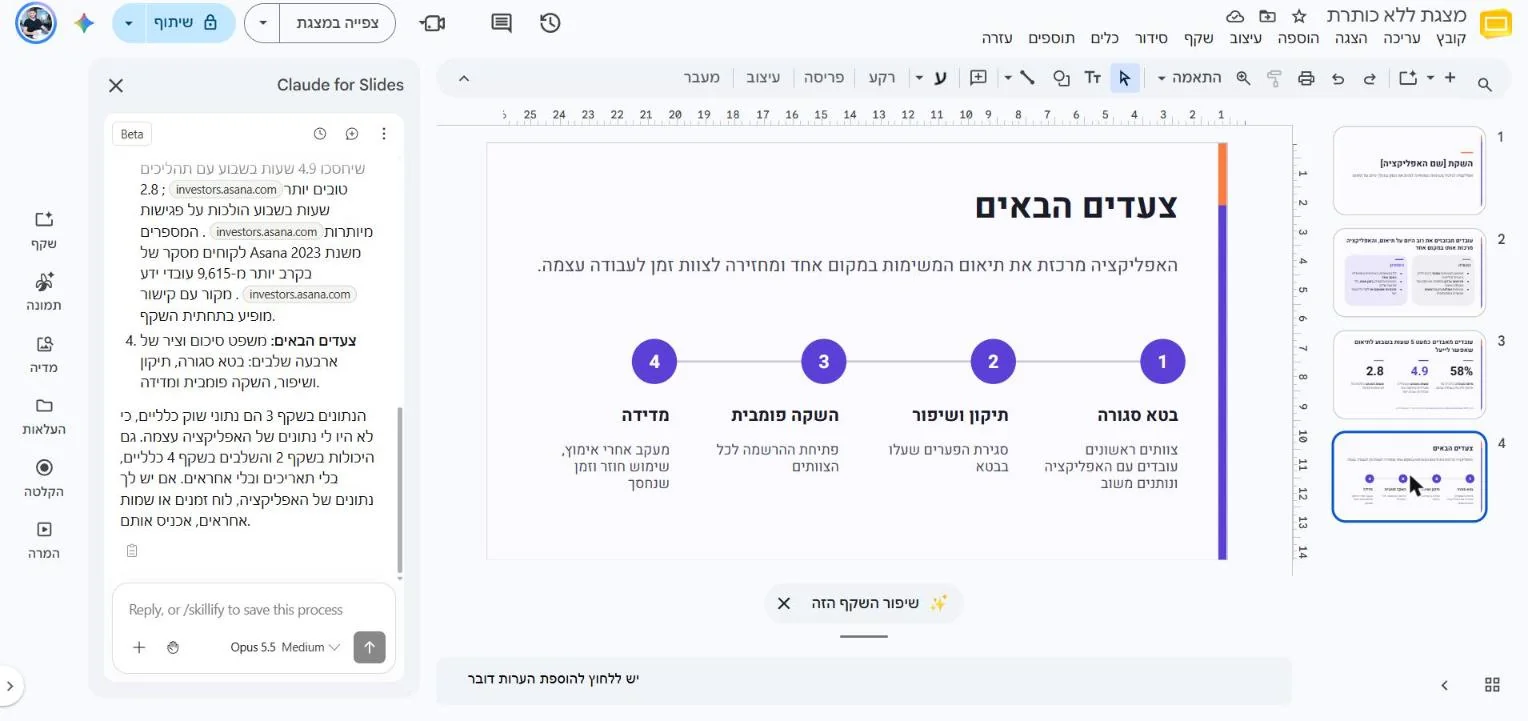
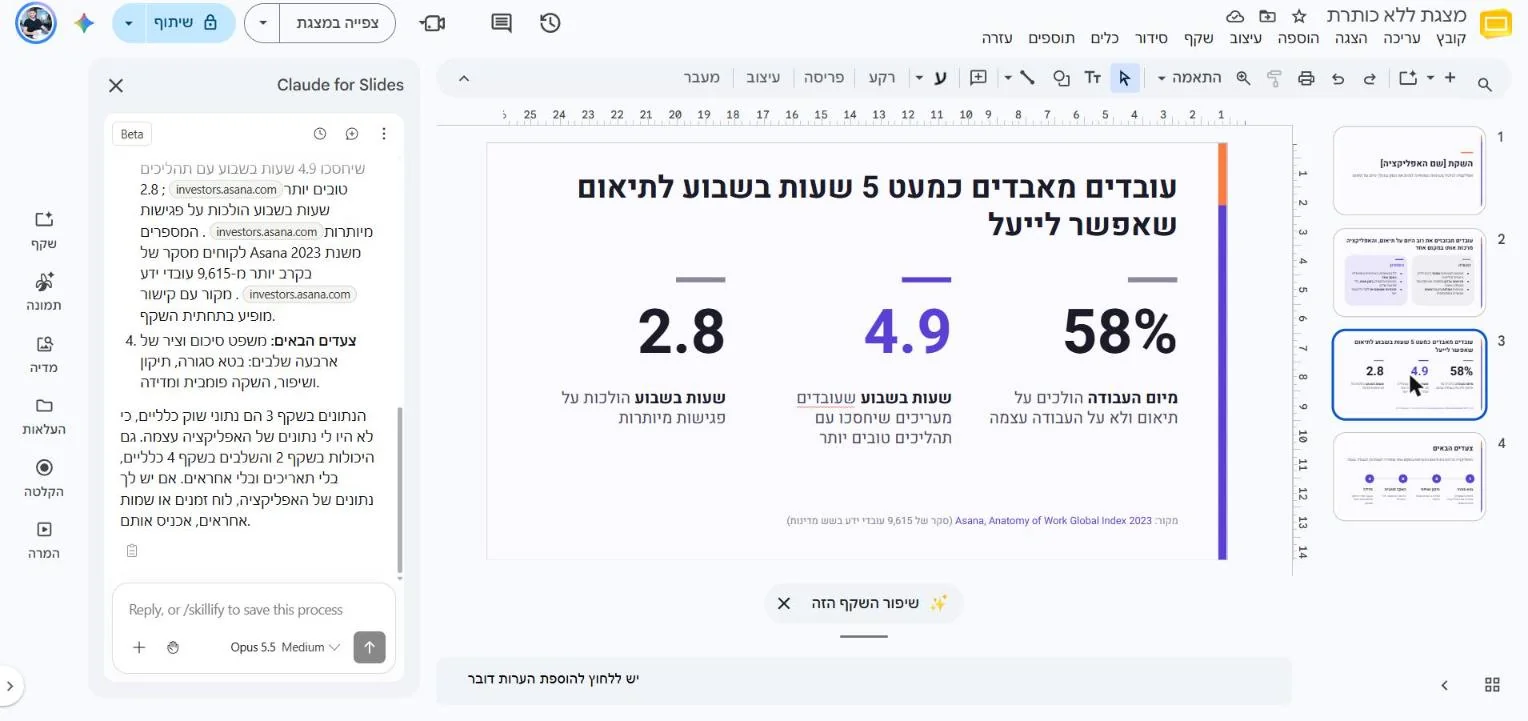
תבנו במצגת הזו ארבעה שקפים על השקת אפליקציה חדשה לניהול משימות: שקף פתיחה, הבעיה והפתרון, שלושה מספרים מרכזיים, וסיכום עם צעדים הבאים.
מה שקרה אחרי השליחה, לפי הסדר:
Slides: איך נראית התוצאה?
ארבעה שקפים, כולם מימין לשמאל: כותרות מיושרות לימין, תבליטים בצד הנכון, ושלושת המספרים בשקף 3 מסודרים מימין לשמאל. שקף הפתיחה כולל [שם האפליקציה] במקום שם מומצא. Claude השאיר מקום למה שהוא לא יודע.
Slides: למה מומלץ להתחיל מתבנית שלכם?
במצגת ריקה Claude בנה לעצמו ערכת עיצוב: צבעים, גופן ושני אלמנטים דקורטיביים. אם יש לכם מצגת מותגית, Claude בונה שקפים חדשים על הלייאאוטים וערכת הנושא הקיימים בה, וכך הם נראים כמו שאר המצגת. לכן כשיש תבנית, פותחים אותה קודם, ובונים בתוכה.
Slides: מה עוד Claude יודע לעשות במצגת?
Slides: בקשות להתחלה
סכמו את המצגת הזו בחמש נקודות, ובכל נקודה ציינו באיזה שקף היא מופיעה.
בדקו את המצגת כולה לעקביות: סגנון כותרות, גופנים, יישור, ואם יש שקף שחורג.
פצלו את השקף המסומן לשני שקפים, כך שבכל אחד יהיה פחות טקסט.
בנו מצגת של חמישה שקפים מההערות שכתבתי בהערות הדובר.
החליפו את שלושת המספרים בשקף 3 בנתונים שלי: [הדביקו כאן את הנתונים], ועדכנו את שורת המקור.
הוסיפו לכל שקף משפט מעבר בהערות הדובר, בטון רגוע ומקצועי.
בדקו שאין אלמנטים שחופפים זה לזה או גולשים מחוץ לשקף, ותקנו.
תעברו על המצגת הקיימת: תוסיפו שקף סיכום בסוף, תמחקו שקפים שחוזרים על עצמם, ותקצרו כל שקף לשלוש נקודות לכל היותר.
Slides: מגבלות שכדאי להכיר
| נושא | מגבלה |
|---|---|
| גרפים | נכנסים כתמונה סטטית. לא נוצרים גרפים מקושרים ולא מתרענים גרפים קיימים |
| תמונות מהרשת | הוספה דורשת אישור ידני, תמיד |
| קישורים | הוספה דורשת אישור ידני, תמיד (ללא Always allow) |
| קבצים אחרים | עובד על המצגת הפתוחה בלבד |
| זמן פעולה | עד 6 דקות לפעולה, והסרגל חייב להישאר פתוח |
| בטא | חלק מהיכולות המקוריות של Slides לא נתמכות, וההודעה בבטא אומרת זאת במפורש |
🔄 מעבירים תוכן בין Docs, Sheets ו-Slides
אחד השימושים הכי שימושיים: מסמך שהופך לטבלה, וטבלה שהופכת למצגת. חשוב לדעת איך זה עובד: הסרגל של Claude עורך את הקובץ שבו הוא פתוח. לכן פותחים את Claude בקובץ היעד, ומביאים אליו את התוכן מקובץ המקור באחת משלוש דרכים:
על בסיס המסמך המצורף, תבנו בגיליון הזה טבלה מסודרת: עמודה לכל נתון שמופיע במסמך, שורת כותרות מודגשת, ועמודת סיכום עם נוסחה.
על בסיס הטבלה המצורפת, תבנו במצגת הזו חמישה שקפים: שקף פתיחה, שלושה שקפים עם הנתונים החשובים, ושקף סיכום עם המסקנות.
פרטיות ואבטחה: מה כדאי לדעת
בכל שלוש האפליקציות, הרשאת הקריאה והעריכה של התוסף חלה על הקובץ הפתוח בלבד, ואת זה גוגל אוכפת. כדי שיגיע לקבצים אחרים צריך לחבר מחברים בנפרד, ואת זה עושים בחשבון Claude, ב-Customize ← Connectors. התוכן שנשלח לעיבוד מגיע ל-Claude. הוא לא משמש לאימון מודלים לפי מדיניות הנתונים של גוגל, ונמחק תוך 30 יום, בכפוף לשמירה ארגונית. בארגונים עם תוכנית Enterprise פועלים גם Compliance API, מפתחות הצפנה בניהול הלקוח ויצוא audit.
שלושה כללים פשוטים: לא פותחים את Claude על מסמכים ממקור לא מוכר, לא משתמשים ב-Always allow במסמכים רגישים, ובודקים בהיסטוריית הגרסאות מה השתנה לפני ששולחים הלאה.
עוד שני דברים: השיחה עם Claude נשמרת מקומית בדפדפן ובקובץ, ולא מסתנכרנת בין מכשירים. ואם בתפריט הפלוס מסומן Search the web, Claude עשוי לחפש ברשת תוך כדי עבודה. בקובץ סודי, בדקו את הסימון לפני ששולחים בקשה. וכמו בכל כלי AI, לא פותחים את Claude על קבצים עם מספרי כרטיסי אשראי, תעודות זהות או סיסמאות.
Claude, Gemini או ChatGPT בתוך הכלים של גוגל?
אין צורך לבחור. התוסף של Claude נפרד, והוא לא משנה את Gemini, שכבר מובנה ב-Google Workspace ולא דורש התקנה. ל-Sheets יש גם תוסף של ChatGPT. מה ש-Claude מביא: סרגל עם כרטיסי אישור מפורטים, עבודה טובה בעברית ומימין לשמאל, ואת הסקילים והמחברים שכבר בניתם בחשבון Claude.
| האפליקציה | איפה Claude חזק | מתי לשקול חלופה |
|---|---|---|
| Docs | עריכה ממוקדת עם הצעות לאישור, הגהה, מסמכים מובנים בעברית | Gemini מובנה ולא דורש התקנה |
| Sheets | גיליון שלם מבקשה אחת: נוסחאות, עיצוב, גרף ו-RTL | Gemini או התוסף של ChatGPT, אם כבר עובדים איתם |
| Slides | כמה שקפים בבקשה אחת, עם ערכת עיצוב ומקורות למספרים | יצירת תמונות ואינפוגרפיקות: Gemini |
הדרך הטובה להחליט: לנסות את אותה בקשה בשני הכלים, ולבחור לפי התוצאה.
❓ שאלות נפוצות
האם התוסף זמין בתוכנית החינמית?
לא. הוא זמין בתוכניות Pro, Max, Team ו-Enterprise, ללא תשלום נוסף על התוסף.
אני לא רואה את Claude בתפריט. מה עושים?
מרעננים את הקובץ ובודקים שהתוסף מותקן. בממשק עברי התפריט נקרא "תוספים", ובאנגלי Extensions. אם מופיעה הודעה על אדמין, צריך שמנהל גוגל יאשר את התוסף.
האם Claude כותב בעברית מימין לשמאל?
כן. כותרות, פסקאות ורשימות נכתבות מימין לשמאל. הטבלה דרשה תיקון, ויישור פסקאות עלול להתהפך אחרי עריכה דרך הצעה, ולכן כדאי לבדוק אחרי כל שינוי.
אפשר לבטל שינוי ש-Claude עשה?
כן. כל עריכה נרשמת בהיסטוריית הגרסאות, ואפשר לחזור לגרסה קודמת דרך קובץ ← היסטוריית גרסאות או ללחוץ Undo.
מה ההבדל בין התוסף לבין לפתוח קובץ גוגל בצ׳אט?
התוסף עובד בתוך הקובץ ועל הקובץ הפתוח בלבד. המחברים מאפשרים להדביק קישור לקובץ בצ׳אט של Claude ולעבוד עליו משם, גם על כמה קבצים. את המחברים מחברים בחשבון Claude, ב-Customize ← Connectors.
הגיליון הפך ל-RTL. איך מחזירים?
אפשר לבקש מ-Claude: "החזירו את הגיליון לכיוון משמאל לימין". זו הגדרה של הגיליון כולו, אז בקשה אחת מספיקה.
למה הגרף הוצב מעל הנתונים?
Claude מציב גרף לפי שיקול דעתו, ולא תמיד במקום הרצוי. אפשר לגרור אותו, או לבקש "העבירו את הגרף ללשונית חדשה" או "מתחת לטבלה".
האם Claude מחליף את הנוסחאות שלי?
רק אם ביקשתם. כל שינוי עובר כרטיס אישור, ואפשר ללחוץ Deny.
האם זה עובד על גיליונות ענקיים?
יש מגבלה של 6 דקות לפעולה. בגיליון גדול מבקשים לעבוד לפי חלקים: "תנקו קודם את העמודות A עד D".
האם Claude יוצר תמונות במצגת?
התוסף מתמקד בטקסט, במבנה ובעיצוב של השקפים, והוספת תמונות מהרשת מחייבת אישור ידני תמיד. ליצירת תמונות עדיף Gemini.
למה השקף מכיל [שם האפליקציה] בסוגריים?
Claude השאיר מקום לפרט שלא ידע. מחליפים ידנית, או מבקשים: "החליפו את [שם האפליקציה] ב-TaskFlow בכל המצגת".
אפשר לעבוד על המצגת המותגית שלי?
כן, Claude בונה שקפים חדשים על הלייאאוטים וערכת הנושא שכבר קיימים. מומלץ לפתוח את התבנית שלכם לפני שמבקשים.
מה עושים אם המספרים במצגת לא נכונים?
לא מציגים. לוחצים על קישור המקור, בודקים, ואם צריך מבקשים מ-Claude להחליף נתונים או להסיר את השקף. Claude עצמו כתב שהנתונים כלליים.
- מתקינים את התוסף Claude (של Anthropic) פעם אחת מה-Marketplace, ומתחברים פעם אחת.
- פותחים בכל אפליקציה דרך תוספים ← Claude ← Open Claude. הסרגל באנגלית, אבל כותבים ומקבלים תשובות בעברית.
- כל שינוי מגיע בכרטיס אישור (Allow once / Always allow / Deny), וכל עריכה נשמרת בהיסטוריית הגרסאות.
- Docs: כתיבה, הגהה והצעות לאישור. Sheets: נוסחאות, עיצוב, גרפים ו-RTL. Slides: שקפים עם ערכת עיצוב ומקורות.
- מסמנים קודם את מה שרלוונטי, ובודקים מספרים ועובדות לפני ששולחים הלאה.