לפתוח קבצי גוגל בתוך Claude: המחברים של Docs, Sheets ו-Slides, הרשאות ופאנל חי
מאת בר שאלתיאל · עודכן 7.10.2026
איך מחברים את מחברי Google Docs, Sheets ו-Slides ב-Claude, מה ההבדל מהתוסף, כרטיסי ההרשאה, ומה לעשות כשהפאנל לא נטען.
מה תלמדו
- לחבר את Claude לחשבון Google שלך ולתת לו גישה לקבצים באופן מבוקר
- לפתוח מסמכי Google ישירות מתוך צ'אט Claude על ידי הדבקת קישור
- לנהל הרשאות גישה נכון: מתי לאשר פעם אחת ומתי תמיד, ואיך לנתק
- להבין את ההבדל בין המחברים (Connectors) לבין התוסף (Add-on) ומתי להשתמש בכל אחד
- לעבוד עם Claude על מסמכים שיש בהם הערות והצעות שינויים
- ליצור קבצי Google חדשים (Docs, Sheets, Slides) ישירות מהצ'אט עם Claude
- לעבוד במקביל על מספר קבצי Google בשיחה אחת
למי זה מתאים
- עובדים ארגוניים שעובדים עם Google Workspace ורוצים להפוך את Claude לעוזר אישי למסמכים
- מנהלים שצריכים לעבוד עם הערות והצעות שינויים ממספר אנשים ב-Docs
- אנשי משרד שמנהלים מסמכים רבים ורוצים לעבוד עליהם ישירות מהצ'אט
- צוותים ב-Team או Enterprise שצריכים הדרכה על החיבור הארגוני
מה אפשר לעשות עם זה בפועל
- פתיחת מסמך Google שקיבלת בקישור בצ'אט ובקשה מ-Claude לסכם אותו או לנתח
- עריכת מצגת שכבר קיימת על ידי הדבקת הקישור וקבלת הצעות שיפור מ-Claude
- עבודה עם גיליון אקסל של Google: הדבקת קישור וביקוש מ-Claude לבנות נוסחאות או לנתח נתונים
- יצירת מסמך Google חדש ישירות מהצ'אט: 'תכין לי Google Docs מההערות האלה'
- קריאת הערות והצעות שינויים במסמך משותף ובקשה מ-Claude לסכם אותן או לפתור קונפליקטים
- השוואה בין מספר מסמכי Google בשיחה אחת על ידי הדבקת מספר קישורים
- ניתוק הגישה של Claude לחשבון Google אחרי סיום פרויקט או לפני חופשה
רמה: בינוני · זמן משוער: 25 דקות
בקצרה: מלבד התוסף שבתוך הקובץ, Claude מציע גם את הכיוון ההפוך: מחברי Google Docs, Sheets ו-Slides (בבטא). מדביקים קישור לקובץ בצ׳אט, Claude קורא ועורך אותו, ואפשר לראות את הקובץ בפאנל לצד השיחה. כל מחבר מחובר בנפרד, ודורש הרשאה של גוגל לחשבון שלכם.
התוסף של Claude ל-Google Docs, Sheets ו-Slides עובד מתוך הקובץ: פותחים מסמך, גיליון או מצגת, והסרגל נפתח לצדו. המחברים הם הכיוון ההפוך: עובדים מתוך הצ׳אט, וקובצי גוגל נפתחים אליו. זה נוח כשמתחילים משיחה, כשרוצים לעבוד על כמה קבצים, או כשרוצים ש-Claude יקרא הערות.
במה מחברים שונים מהתוסף?
| התוסף בתוך הקובץ | המחברים בצ׳אט | |
|---|---|---|
| איפה עובדים | בסרגל בתוך Docs, Sheets או Slides | בצ׳אט של Claude (claude.ai או אפליקציית הדסקטופ) |
| גישה | הקובץ הפתוח בלבד | כל קובץ שאתם יכולים לפתוח, לפי קישור |
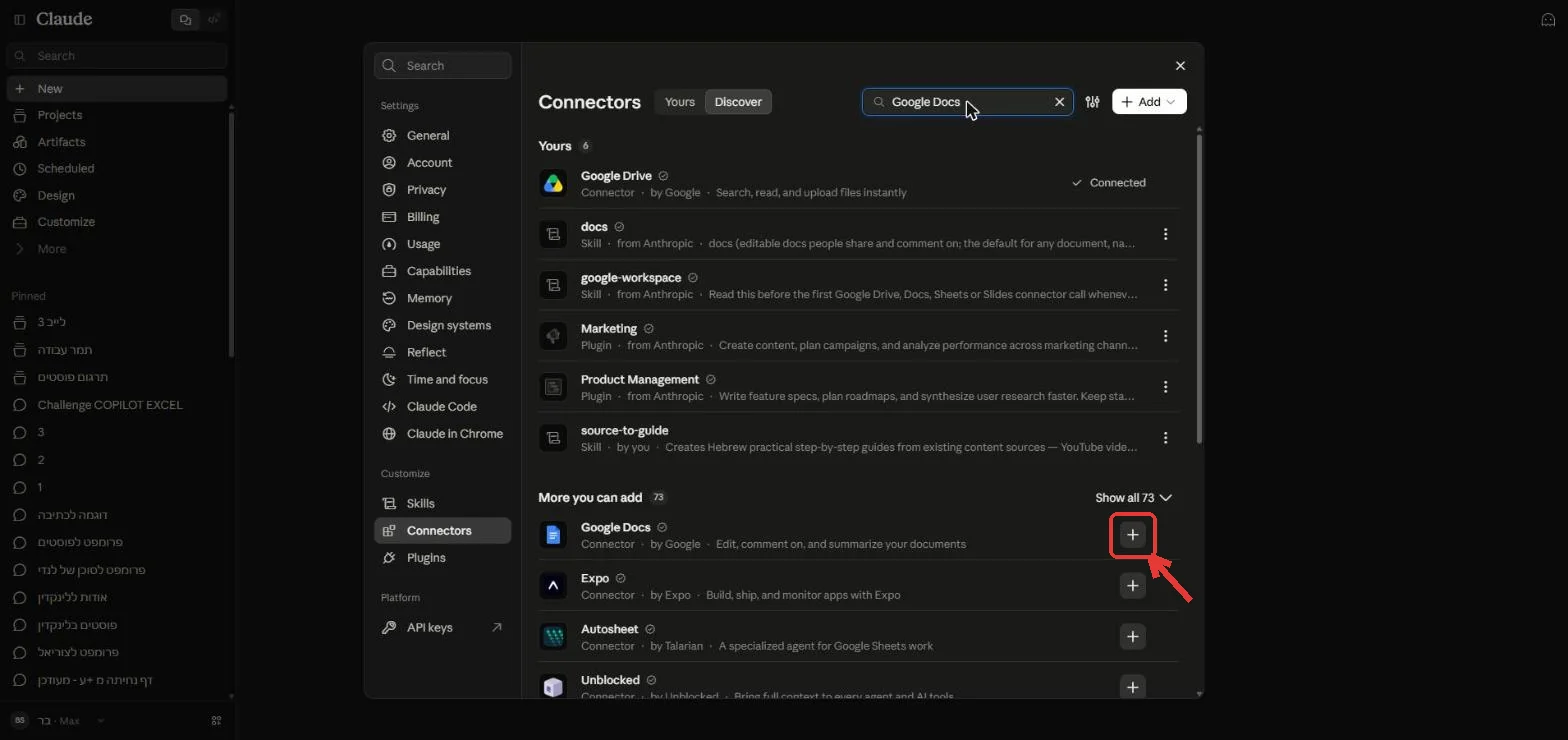
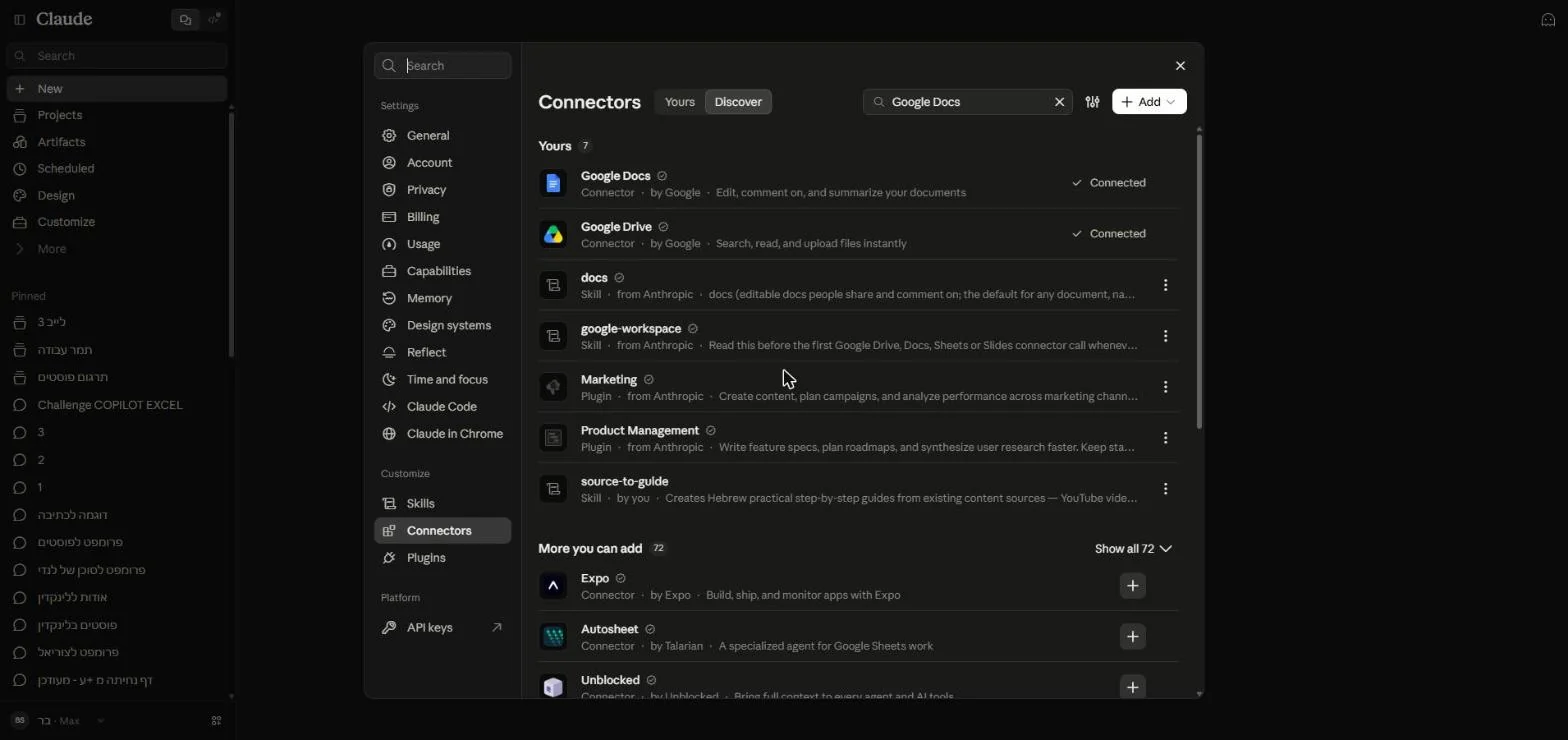
| התקנה | מ-Google Workspace Marketplace | ב-Customize ← Connectors, מחבר נפרד לכל אפליקציה |
| הערות והצעות ב-Docs | לא קורא ולא פותר | קורא ועובד עם הערות והצעות |
| יצירת קבצים חדשים | לא | כן, למשל "תכינו מצגת מההערות האלה" |
| סטטוס | בטא | בטא |
איך מחברים את המחברים?
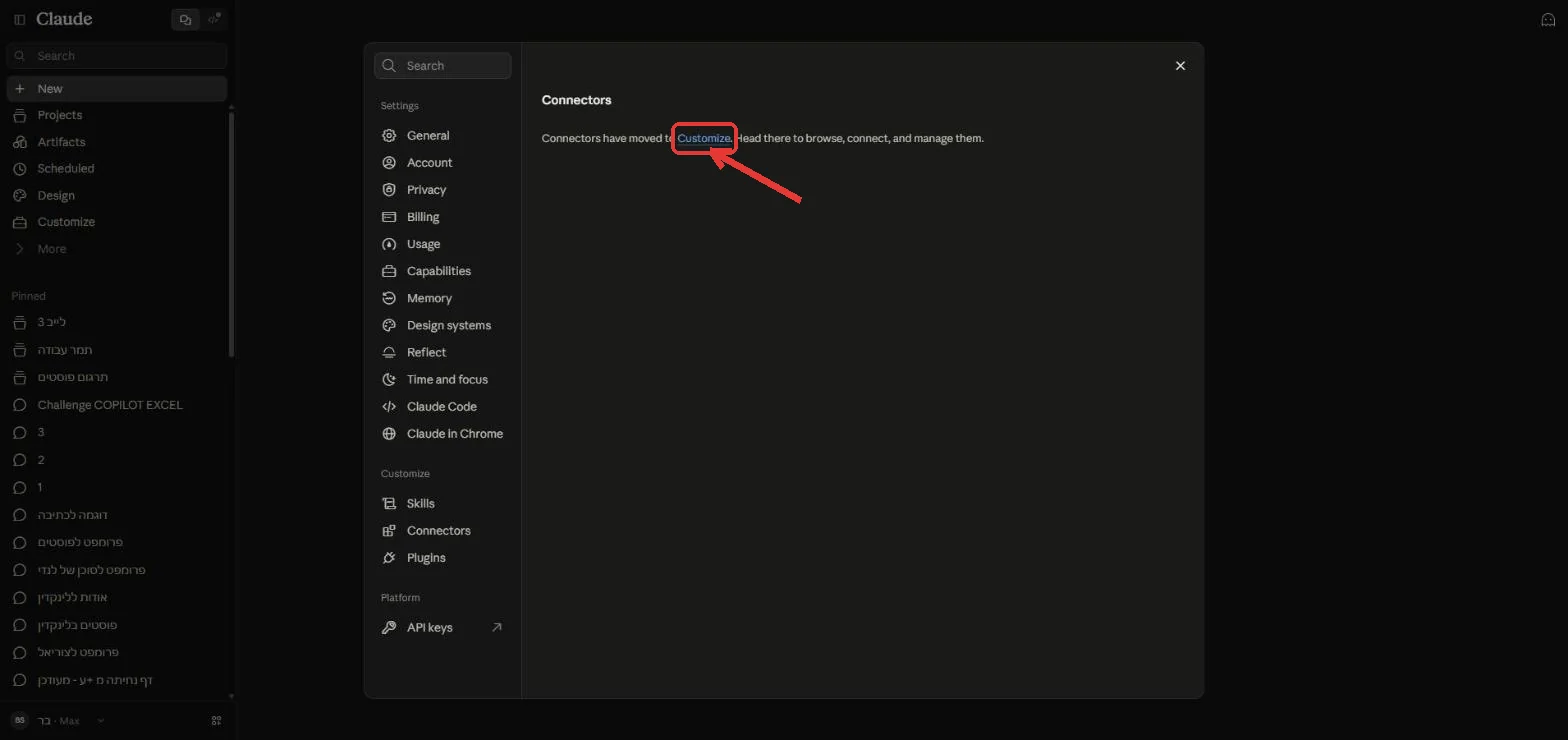
החיבור נעשה ב-claude.ai, ושם הוא עבר דירה. אם תפתחו Settings ← Connectors תראו הודעה: "Connectors have moved to Customize". לוחצים על Customize, ושם יש שני לשוניות: Yours (מה שכבר מחובר) ו-Discover (מה שאפשר להוסיף).
איך עובדים עם קובץ גוגל בצ׳אט?
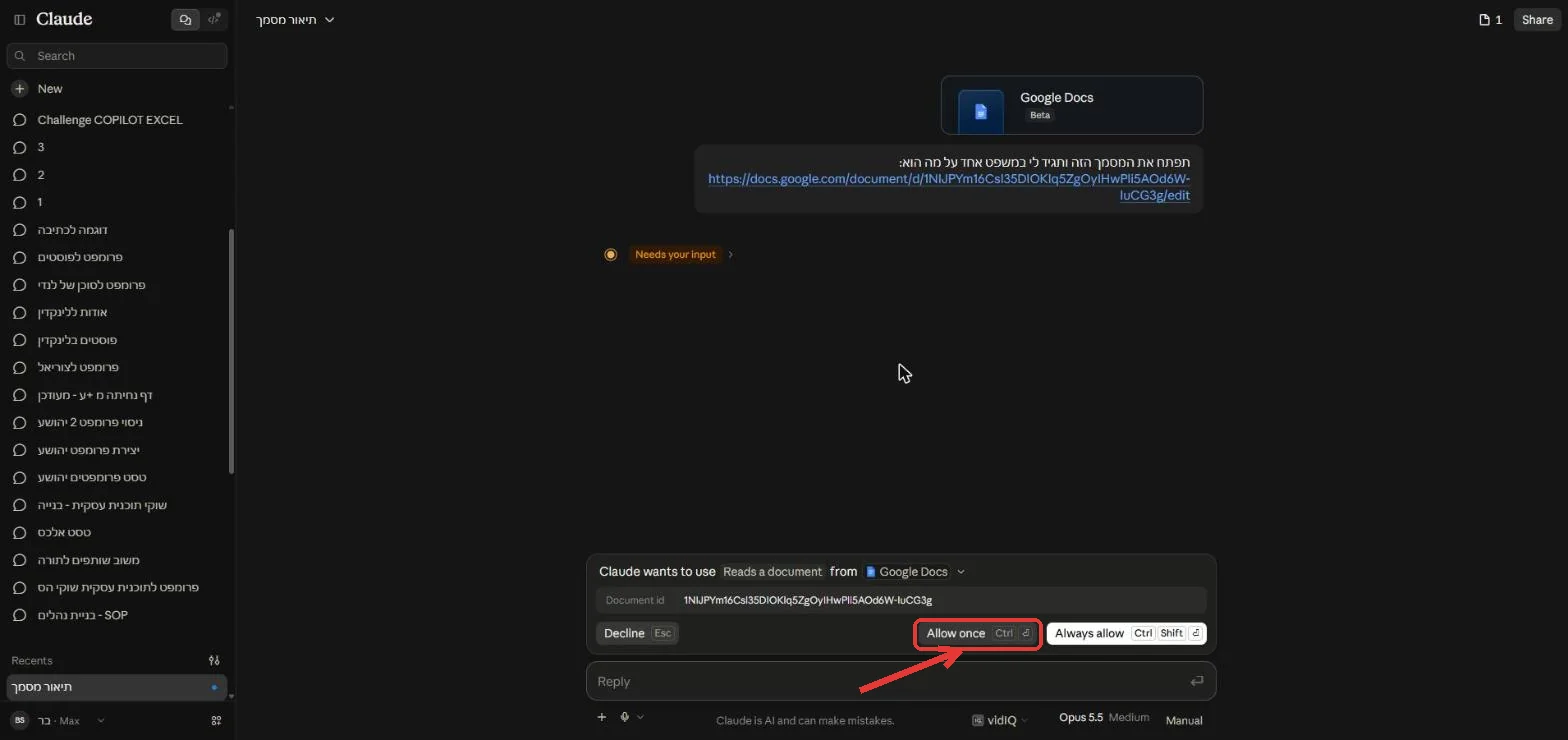
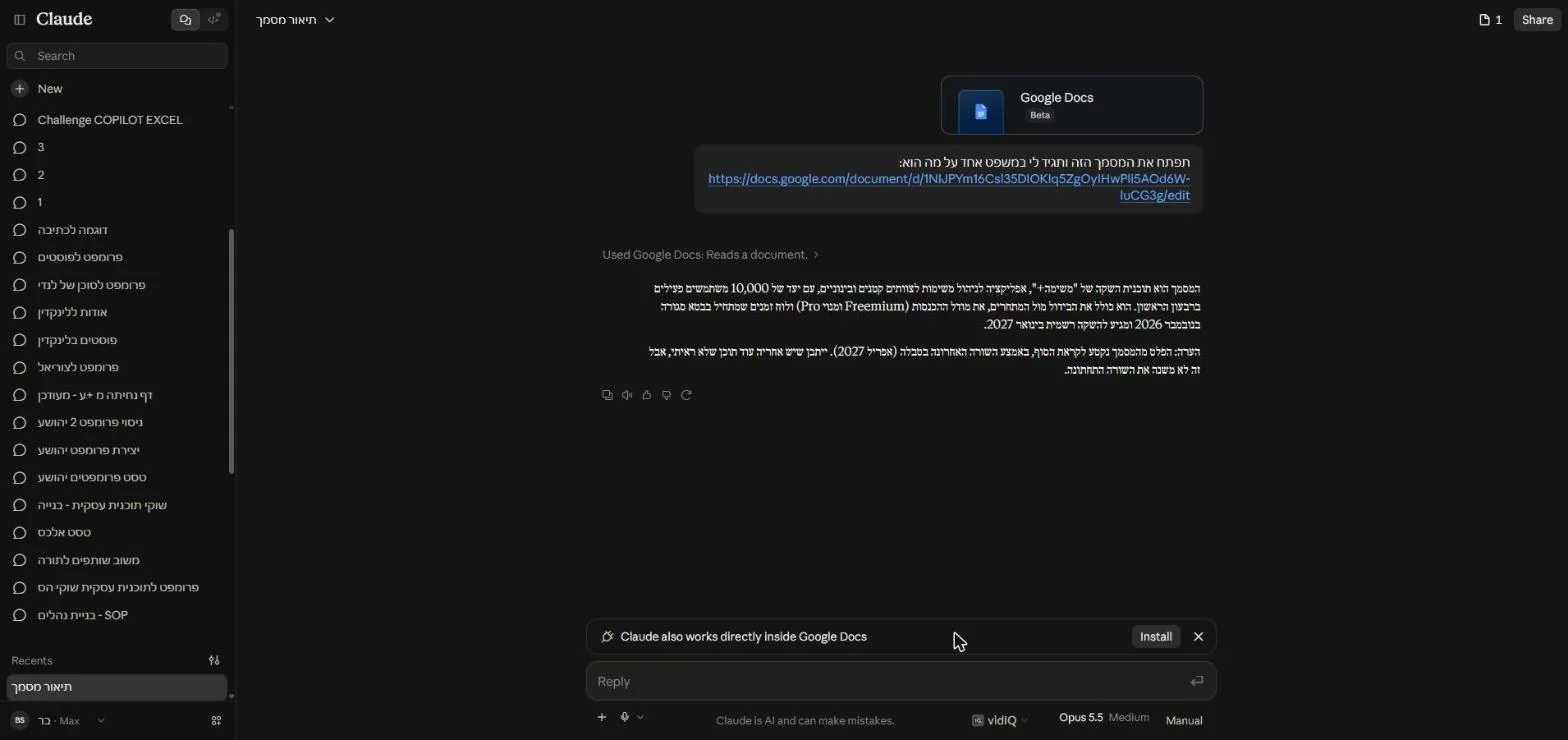
פותחים שיחה חדשה ב-Claude ומדביקים קישור לקובץ. הבקשה שבדקנו, עם הקישור למסמך הניסוי:
תפתחו את המסמך הזה ותגידו לי במשפט אחד על מה הוא: [הדביקו כאן את הקישור לקובץ]
הפאנל החי לצד השיחה
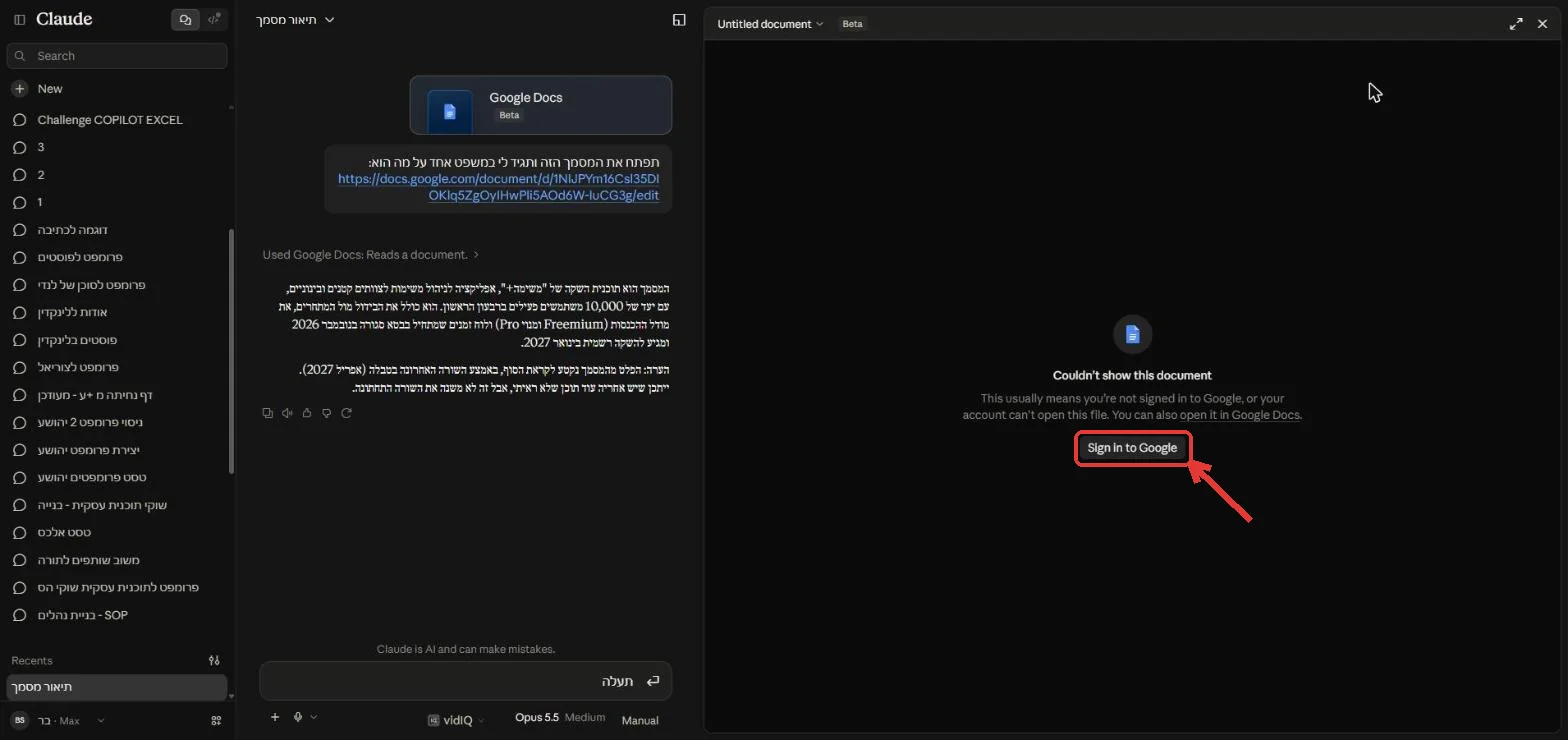
הקובץ נפתח בפאנל לצד הצ׳אט, ואתם ו-Claude יכולים לעבוד עליו באותו זמן. הפאנל עובד ב-Claude באינטרנט דרך Chrome, ובאפליקציית הדסקטופ כשהדפדפן המובנה פועל. כדי להגיע אליו, לוחצים על אייקון הקבצים בפינה העליונה של הצ׳אט (מופיע בו מספר), ובחלון Outputs בוחרים את הקובץ.
הפאנל נפתח עם שם הקובץ ותווית Beta. אם מופיעה בו ההודעה "Couldn't show this document", הסיבה השכיחה היא שלא התחברתם לגוגל בתוך הפאנל, ויש בו כפתור Sign in to Google. אם הכפתור רק פותח את המסמך בלשונית חדשה של Docs והפאנל ממשיך להציג את ההודעה, אפשר להמשיך כרגיל: Claude קורא את המסמך מהצ׳אט גם בלי הפאנל, והמסמך פתוח לצדכם בלשונית רגילה.
בחלק התחתון של הצ׳אט הופיעה גם הודעה: "Claude also works directly inside Google Docs" עם כפתור Install. זו הפניה לתוסף שדיברנו עליו בשלושת המדריכים האחרים, והיא מופיעה גם אם כבר התקנתם אותו.
מה עוד אפשר לעשות עם המחברים?
המחברים של Docs, Sheets ו-Slides נפרדים מהמחבר של Google Drive. Drive אחראי על חיפוש, העלאה ושיתוף של קבצים, והמחברים החדשים על קריאה ועריכה של התוכן עצמו.
ומה עם המחבר של Google Drive?
ל-Claude יש גם מחבר ל-Drive עצמו, והוא עובד בנפרד משלושת המחברים. אחרי שמחברים אותו Claude יכול לחפש בדרייב, להציג קבצים אחרונים ופרטים על קובץ, ולקרוא את התוכן של Docs, Sheets, Slides, קובצי PDF, קובצי Word, Excel ו-PowerPoint ותמונות. הוא גם יכול להעלות קבצים וליצור תיקיות. שיתוף, העברה והעברה לפח דורשים אישור שלכם כברירת מחדל, והגישה תמיד לפי ההרשאות שלכם בגוגל: מה שאתם לא יכולים לפתוח, Claude לא יפתח.
מחברים אותו כמו כל מחבר: ב-Customize ← Connectors מחפשים Google Drive, לוחצים Connect ומתחברים לחשבון גוגל. אחר כך, בתיבת ההקלדה, תפריט הפלוס ← Connectors ← מפעילים Google Drive. ב-Team וב-Enterprise צריך קודם שבעלים של הארגון יוסיף את המחבר.
אם יש קובץ מסוים שרוצים להכניס לשיחה, אין צורך לחפש: בתפריט הפלוס בוחרים Add from Google Drive ומחפשים אותו לפי שם. Claude קורא את התוכן העדכני של הקובץ בכל הודעה, כך שעריכות שעשיתם בינתיים מגיעות אליו. הוא מקבל גרסת טקסט: Docs כמסמך בלי התמונות שבו, Sheets כטבלה עם כל הלשוניות, Slides כטקסט רגיל.
מצאו בדרייב שלי את המסמך האחרון על [נושא], תנו לי תקציר שלו, ורשמו לי באיזה קבצים נוספים הוא מופיע
| מחבר Google Drive | מחברי Docs, Sheets ו-Slides | |
|---|---|---|
| למה הוא טוב | למצוא קבצים, לקרוא כמה קבצים ולארגן אותם | לקרוא ולערוך קובץ אחד לעומק, עם פאנל לצד הצ׳אט |
| איך מתחילים | מבקשים מ-Claude לחפש, או בוחרים קובץ מהתפריט | מדביקים קישור לקובץ בצ׳אט |
| הערות והצעות | לא נקראות, רק התוכן | ב-Docs Claude יכול לקרוא הערות |
| סוגי קבצים | Google ו-Office, PDF ותמונות | Docs, Sheets ו-Slides בלבד |
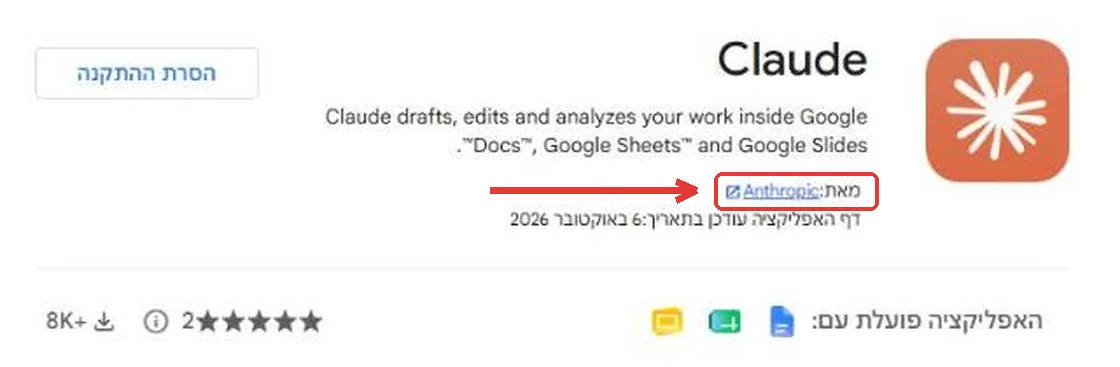
איך מתקינים גם את התוסף?
המחברים לא דורשים התקנה בגוגל. אם רוצים גם את התוסף שבתוך הקובץ, מתקינים אותו כך:
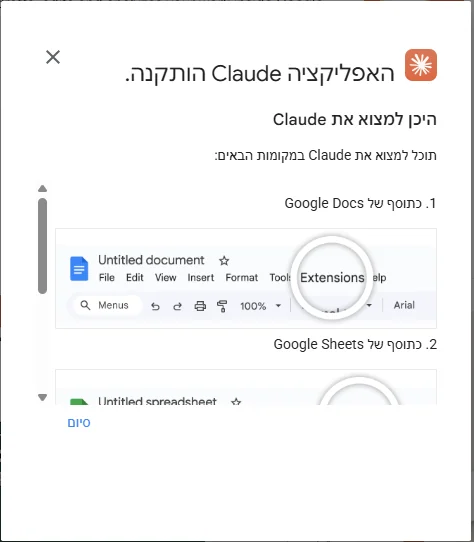
איך מנתקים?
את המחברים מנהלים באותו מסך, ב-Customize ← Connectors, בלשונית Yours. ואפשר גם בצד של גוגל, בהגדרות החשבון, במקום שבו מופיעות ההרשאות שנתתם לאפליקציות של צד שלישי. אחרי ניתוק Claude לא יכול יותר לפתוח קבצים מהחשבון.
שאלות נפוצות
האם צריך את התוסף כדי להשתמש במחברים?
לא. הם נפרדים. המחברים מתחברים ב-claude.ai, והתוסף מותקן מ-Google Workspace Marketplace.
מה ההבדל בין מחבר Google Drive למחברי Docs, Sheets ו-Slides?
Drive מחפש, מעלה ומשתף קבצים. המחברים החדשים קוראים ועורכים את התוכן של Docs, Sheets ו-Slides.
למה הפאנל לא נטען?
אם מופיע "Couldn't show this document", לחצו על Sign in to Google בתוך הפאנל. אם זה רק פותח את המסמך בלשונית חדשה, הפאנל לא יוצג, ו-Claude ימשיך לקרוא את הקובץ מהצ׳אט. הפאנל פועל ב-Claude באינטרנט דרך Chrome, ובדסקטופ כשהדפדפן המובנה פועל.
האם Claude יכול לראות קובץ שלא שיתפו איתי?
לא. הגישה בהתאם להרשאות הקיימות בגוגל: מה שאתם יכולים לפתוח, Claude יכול לפתוח.
כמה זה עולה?
המחברים זמינים לכל המשתמשים ב-Claude ובאפליקציית הדסקטופ, ובתוכניות Team ו-Enterprise צריך שבעלים יפעיל אותם קודם.
- המחברים מחברים בנפרד לכל אפליקציה, ב-Customize ← Connectors, ודורשים אישור גוגל משלכם.
- מדביקים קישור בצ׳אט ומאשרים בכרטיס הרשות. Allow once עדיף על Always allow.
- הרשאת המחבר רחבה מהרשאת התוסף, ולכן מחברים בשיקול דעת ומנתקים כשלא צריך.
- הפאנל החי לצד הצ׳אט דורש התחברות לגוגל בתוך הפאנל. אם הוא לא נטען, Claude עדיין קורא את הקובץ מהצ׳אט.