קלוד קוד ו-Codex: סידור ההורדות
מאת בר שאלתיאל · עודכן 15.11.2026
מסדרים את תיקיית ההורדות לפי האתר שממנו כל קובץ הגיע, מפנים כפולים, ואפשר לבטל הכול.
מה תלמדו
- התקנת סקיל מסדר ההורדות בקלוד קוד מקובץ ZIP בעזרת פרומפט אחד מודבק
- סידור תיקיית ההורדות לפי האתר שממנו כל קובץ הורד: וואטסאפ, ChatGPT, ג׳ימייל, קאנבה, הבנק ועוד
- ניקיון בטוח של ZIP שכבר חולץ, עותקים זהים, הורדות שנתקעו ותוכנות התקנה ישנות, עם העברה לקופסת ניקיון במקום מחיקה
- בדיקת התוכנית בדף בדפדפן ושינוי יעד לכל קובץ לפני שמעבירים משהו
- קריאת חשבוניות, כרטיסי טיסה, פוליסות וחוזים, סידור חשבוניות לפי חודש וספק, וקבלת טבלה לרואה החשבון וקובץ תזכורות ליומן
- חיפוש חשבונית או קובץ לפי שם, אתר, סוג או ספק, וקביעת סידור שבועי אוטומטי
- ביטול הסידור האחרון והחזרת כל הקבצים למקומם
למי זה מתאים
- עובדים במשרד שתיקיית ההורדות שלהם מלאה במאות קבצים מוואטסאפ ומהמייל
- מנהלי חשבונות ובעלי עסקים קטנים שרוצים חשבוניות מסודרות לפי חודש וספק ולהעביר טבלה לרואה החשבון
- משתמשי קלוד עם מנוי בתשלום שרוצים להתחיל עם קלוד קוד בלי לדעת לתכנת
- סטודנטים ומורים שמורידים הרבה מצגות ומסמכים ומתקשים למצוא אותם
- כל מי שמפחד למחוק או לאבד קבצים ורוצה סידור עם אפשרות ביטול
מה אפשר לעשות עם זה בפועל
- תיקיית הורדות עם מאות קבצים שרוצים לסדר לפי וואטסאפ, צ׳אט ג׳יפיטי, ג׳ימייל וגוגל דרייב
- איסוף כל החשבוניות והקבלות לטבלה אחת שנפתחת באקסל לפני שליחה לרואה החשבון
- הוספת תאריכי טיסות, הופעות ופוליסות ביטוח שעומדות לפוג ליומן עם תזכורת
- פינוי מקום במחשב מ-ZIP שכבר חולץ, עותקים כפולים ותוכנות התקנה ישנות
- חיפוש חשבונית של בזק מאוקטובר בלי לזכור איך הקובץ נקרא
- סידור שבועי שמעביר לארכיון חודשי את מה שהורד לפני יותר משבוע, כל יום ראשון ב-8 בבוקר
- סידור תיקייה אחרת, כמו שולחן העבודה, לפי מקור
רמה: מתחילים · זמן משוער: 35 דקות
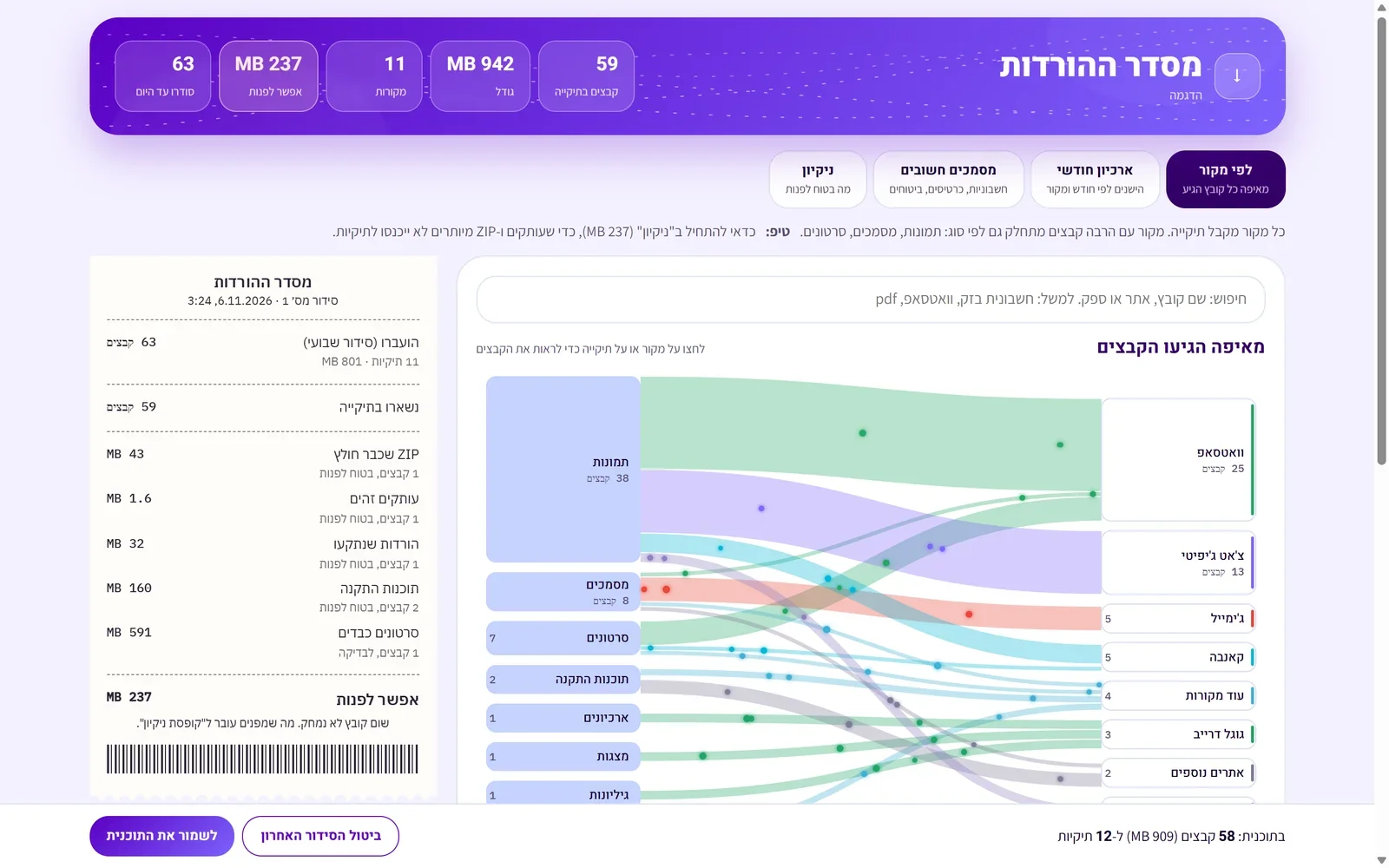
בקצרה: מסדר ההורדות הוא סקיל לקלוד קוד (Claude Code) ול-Codex שמסדר את תיקיית ההורדות לפי המקום שממנו כל קובץ הגיע: וואטסאפ, ChatGPT, ג׳ימייל, קאנבה, הבנק. הוא פותח בדפדפן דף שמראה את כל ההורדות ולאן כל אחת תלך, מפנה ZIP שכבר חולץ ועותקים כפולים, קורא חשבוניות וכרטיסים ומסדר אותם לפי ספק וחודש, ויכול לסדר לבד פעם בשבוע. שום קובץ לא נמחק, ויש ביטול שמחזיר הכול.
תיקיית ההורדות היא המקום שבו כל דבר נוחת: תמונות מוואטסאפ, חשבונית מהמייל, תמונה שיצרתם ב-ChatGPT, מצגת מהדרייב, תוכנת התקנה שכבר מזמן לא צריך. אחרי כמה חודשים יש שם מאות קבצים, וכדי למצוא משהו צריך לזכור איך קראו לו.
מה שרוב האנשים לא יודעים: כמעט כל קובץ שהורדתם זוכר מאיפה הוא הגיע. הדפדפן שומר בתוכו, בשקט, את כתובת האתר. מסדר ההורדות קורא את הסימון הזה ומסדר לפיו. כך נוצרות תיקיות "וואטסאפ", "צ׳אט ג׳יפיטי" ו"ג׳ימייל", בלי שתצטרכו לעבור על אף קובץ.
מה מסדר ההורדות יודע לעשות
מה צריך: קלוד קוד (באפליקציה של קלוד, עם מנוי בתשלום) או Codex (באפליקציה של ChatGPT, עם מנוי ChatGPT בתשלום), במחשב ווינדוס או מק. זה הכול.
- מדביקים פרומפט אחד בקלוד קוד או ב-Codex. הסקיל מותקן ומתחיל לעבוד. נפתח דף שמראה מאיפה כל קובץ הגיע ולאן הוא ילך.
- בוחרים בלחיצות מה לסדר, ומאשרים. שום קובץ לא נמחק, ויש ביטול.
שלב 1: מתקינים ומסדרים, בפרומפט אחד
- פתחו את קלוד קוד (באפליקציה של קלוד, למעלה לוחצים על Code) או את Codex (באפליקציה של ChatGPT, בתפריט ChatGPT שלמעלה בוחרים Codex). אם מבקשים לבחור תיקייה, בחרו את מסמכים.
- העתיקו את הפרומפט הזה, הדביקו ושלחו:
אני רוצה שתתקין לי את הסקיל "מסדר ההורדות" מהמועדון של AI פרקטי, ומיד אחרי ההתקנה תסדר לי את ההורדות: https://practice-ai.co.il/api/v1/resources/skill-bundles/187/downloads-sorter.zip
אם מופיעה בקשת אישור (ב-Codex הכפתור נקרא Allow once), אשרו. זהו: הסקיל מותקן, הוא קורא את תיקיית ההורדות ופותח את הכלי בדפדפן. בשלב הזה שום קובץ לא זז. בפעם הבאה מספיק לכתוב "תסדר לי את ההורדות".
שלב 2: מסתכלים על התמונה הגדולה
בסוף הקריאה קלוד פותח את הכלי בדפדפן, וכותב בשיחה כמה קבצים יש, לכמה מהם יש סימון של אתר, וכמה מקום אפשר לפנות.
- מימין: מאיפה הקבצים הגיעו. לכל מקור יש צבע משלו ומספר קבצים.
- משמאל: לאן הם ילכו. במצב "לפי מקור" זה סוג הקובץ: תמונות, מסמכים, סרטונים.
- בצד: קבלה. כמה קבצים יש בתיקייה, מה אפשר לפנות, ומה קרה בסידור האחרון.
- למעלה: ארבעה מצבים. אפשר לעבור ביניהם כמה שרוצים. שום קובץ לא זז עד שמאשרים.
שלב 3: מתחילים בניקיון
לפני שמסדרים, כדאי לפנות את מה שמיותר, כדי שעותקים ו-ZIP-ים מיותרים לא ייכנסו לתיקיות. לחצו על ניקיון.
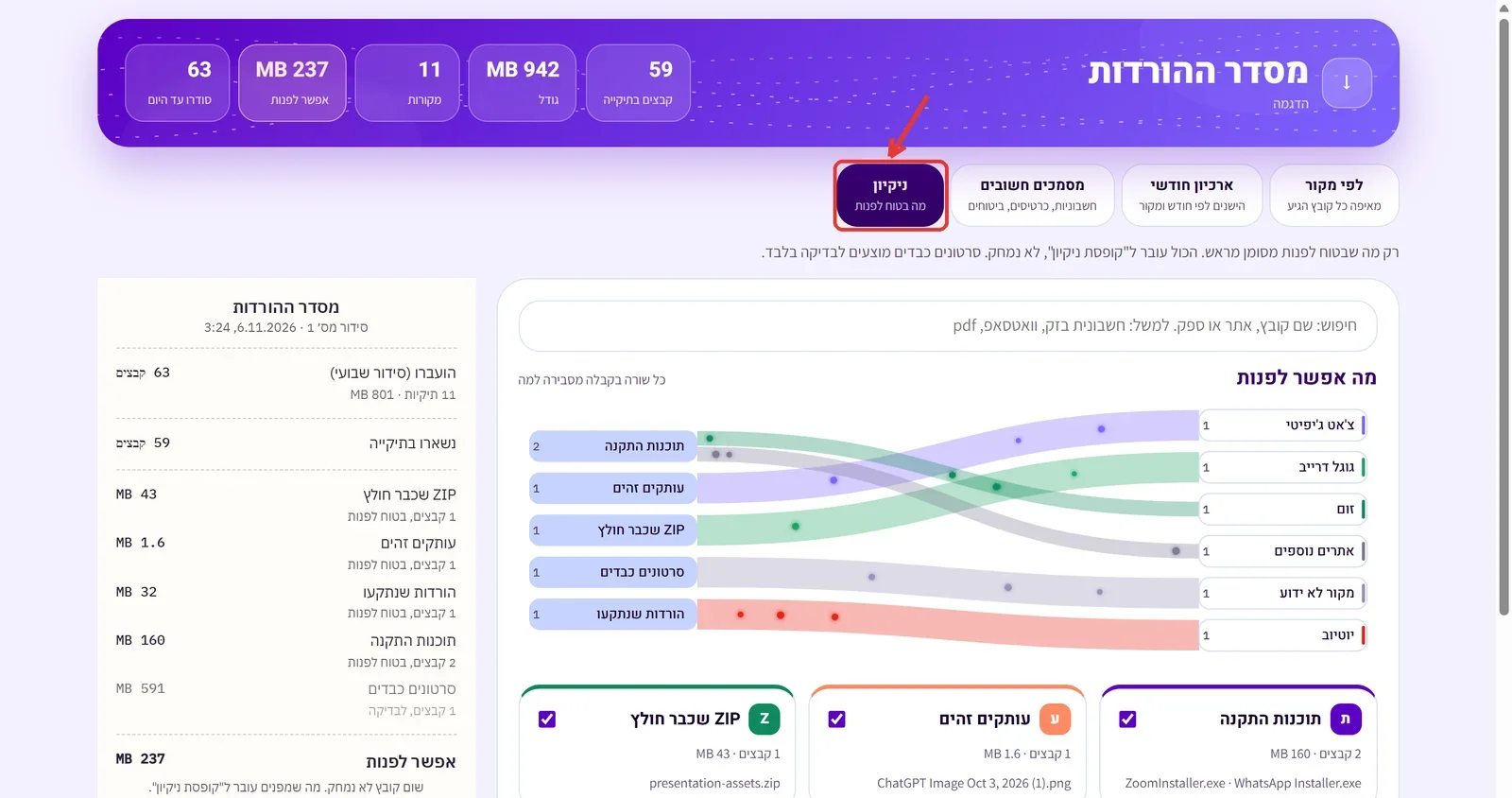
| מה | למה בטוח לפנות | מסומן מראש |
|---|---|---|
| ZIP שכבר חולץ | התיקייה המחולצת יושבת ליד ה-ZIP, והכלי בדק שמה שבתוכו באמת נמצא בה | כן |
| עותקים זהים | אותו תוכן בדיוק, לא רק אותו שם. נשאר הקובץ עם השם הקצר | כן |
| הורדות שנתקעו | קובץ שההורדה שלו לא הסתיימה (crdownload), והוא לא ייפתח | כן |
| תוכנות התקנה | קובצי התקנה שהורדו לפני יותר משלושה ימים. אפשר תמיד להוריד שוב | כן |
| סרטונים כבדים | מעל 100MB, ולא נגעו בהם חודש. אולי עדיין צריך אותם, אז הכלי רק מציע | לא |
שום דבר מכאן לא נמחק. מה שמפנים עובר לתיקייה קופסת ניקיון בתוך ההורדות, עם התאריך של היום. אחרי שבדקתם שלא חסר כלום, מוחקים אותה בעצמכם.
שלב 4: בוחרים איך לסדר, ובודקים
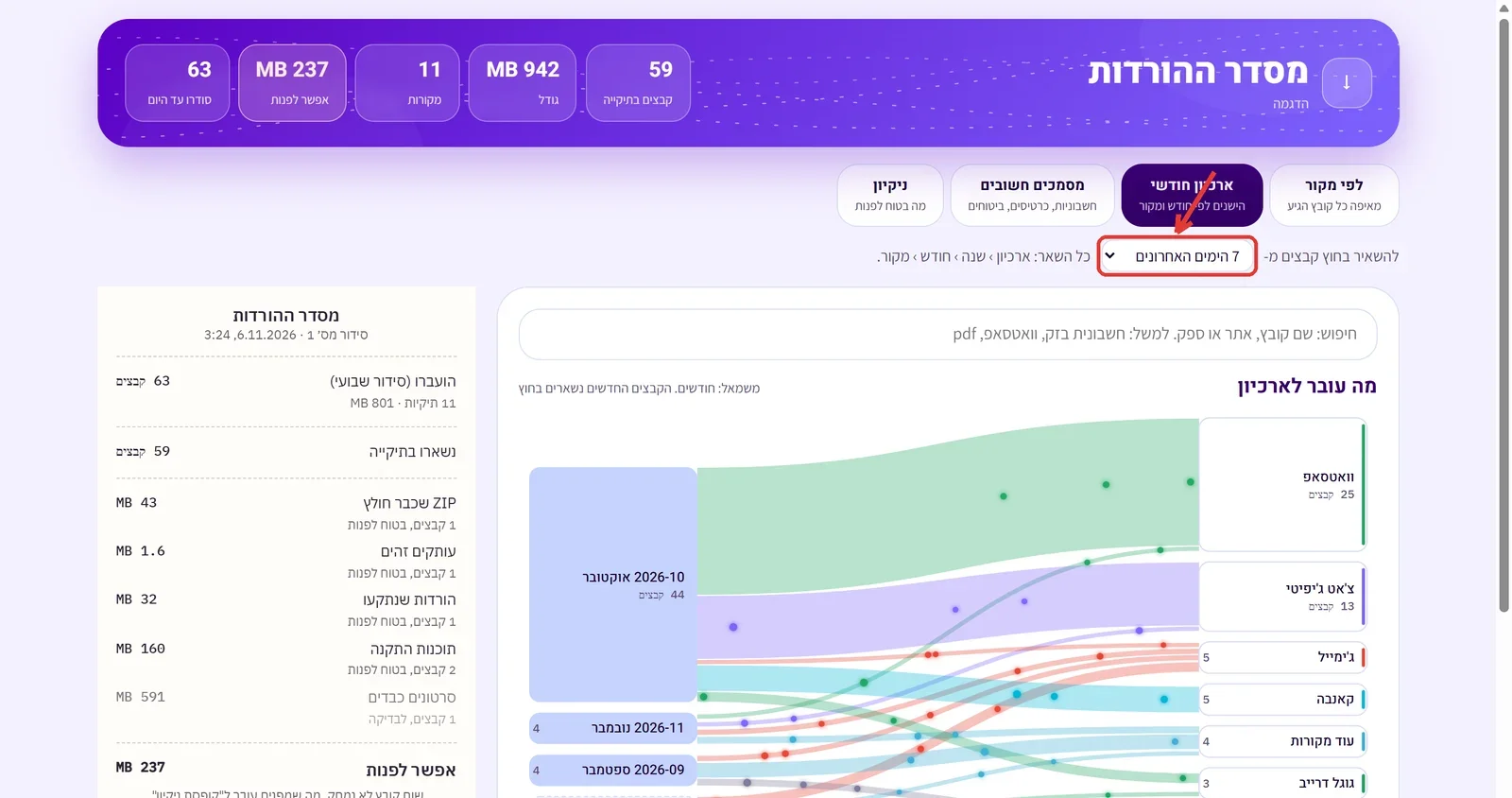
עברו ללפי מקור או לארכיון חודשי. כל כרטיס הוא תיקייה שתיווצר, עם מספר הקבצים, הגודל ותתי-התיקיות.
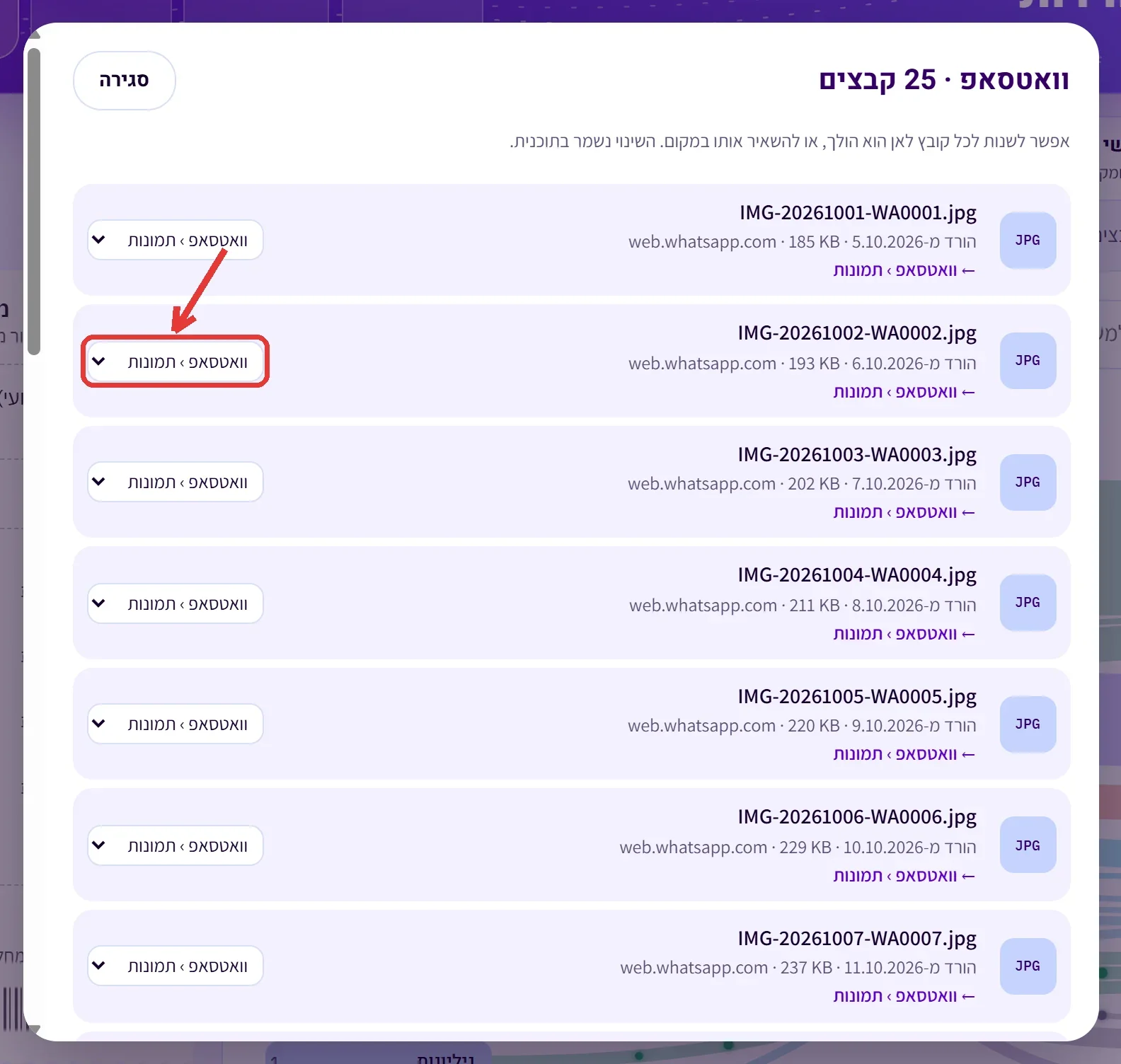
- לחצו על כרטיס. נפתחת רשימה של כל הקבצים בו, ולכל אחד כתוב מאיזה אתר הורד, מתי ולאן הוא הולך.
- קובץ במקום הלא נכון? בחרו לו יעד אחר מהרשימה שלידו, או להשאיר במקום.
- לא רוצים להזיז תיקייה שלמה? הורידו את הסימון בפינת הכרטיס.
שלב 5: שומרים את התוכנית ומעבירים
- לחצו לשמור את התוכנית בסרגל שבתחתית. נשמר קובץ קטן בתיקיית ההורדות, עם הרשימה של מה עובר לאן.
- לחצו להעתיק, חזרו לקלוד קוד או ל-Codex, הדביקו ושלחו:
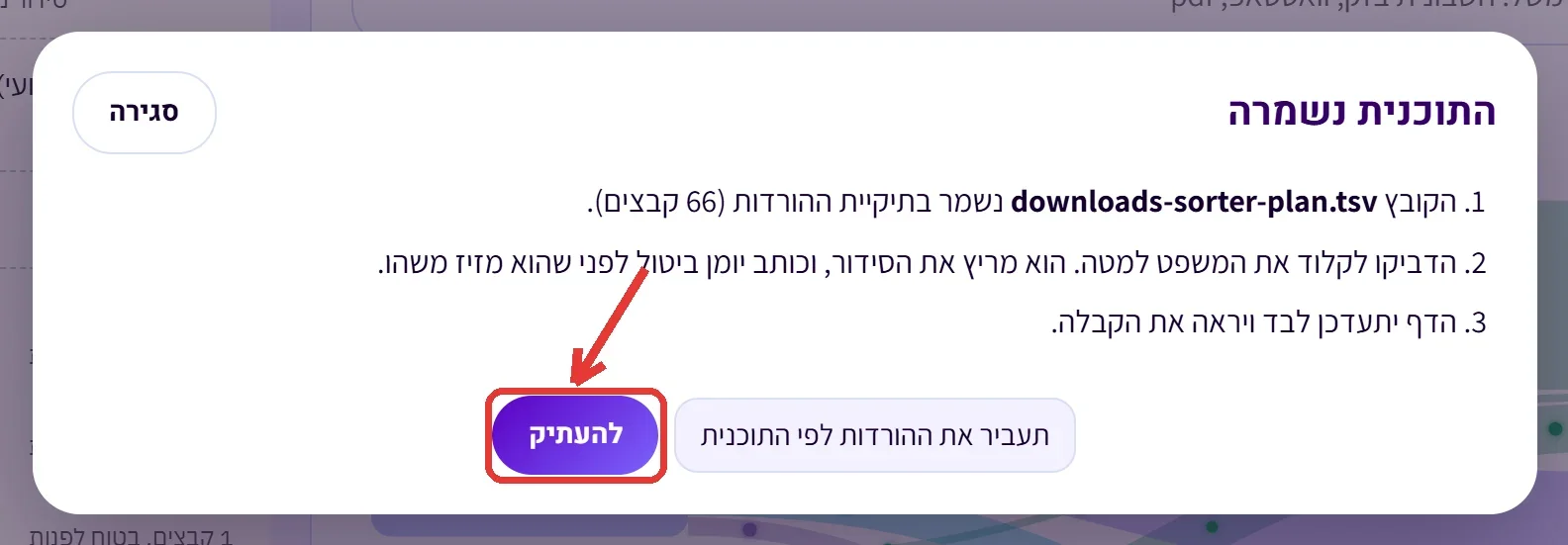
תעביר את ההורדות לפי התוכנית
קלוד מעביר את הקבצים, וכותב בשיחה כמה עברו ולכמה תיקיות. הדף בדפדפן מתעדכן לבד ומדפיס קבלה חדשה.
- שום קובץ לא נמחק. גם בניקיון, קבצים רק עוברים לקופסת ניקיון.
- קובץ עם שם שכבר קיים בתיקיית היעד לא דורס אותו. הוא מקבל מספר, למשל "חשבונית (1).pdf".
- כל סידור נרשם לפני שמשהו זז. ביטול הסידור האחרון מחזיר את כל הקבצים, ומוחק רק תיקיות שהסידור יצר ונשארו ריקות.
- רק קבצים שיושבים ישר בתיקיית ההורדות זזים. תיקיות שכבר יש לכם שם לא נוגעים.
- הורדה שעוד לא הסתיימה לא זזה.
בונוס: מסמכים חשובים
בתיקיית ההורדות מסתתרים מסמכים שכדאי למצוא בקלות: חשבונית של חברת הסלולר, אישור טיסה, פוליסת ביטוח, הסכם שכירות. במצב הזה קלוד קורא אותם ומבין מה כל אחד: ממי, מאיזה תאריך, באיזה סכום ועד מתי בתוקף.
בכלי לחצו מסמכים חשובים, ואז להעתיק. או פשוט כתבו לקלוד:
תקרא את המסמכים בהורדות
קלוד אומר כמה מסמכים הוא עומד לקרוא ומבקש אישור. כשהוא מסיים, הכלי מראה מה הוא מצא בכל מסמך ולאן המסמך ילך: חשבוניות לפי חודש וספק, ובנפרד נסיעות, כרטיסים, ביטוחים, חוזים, הצעות מחיר וקורות חיים.
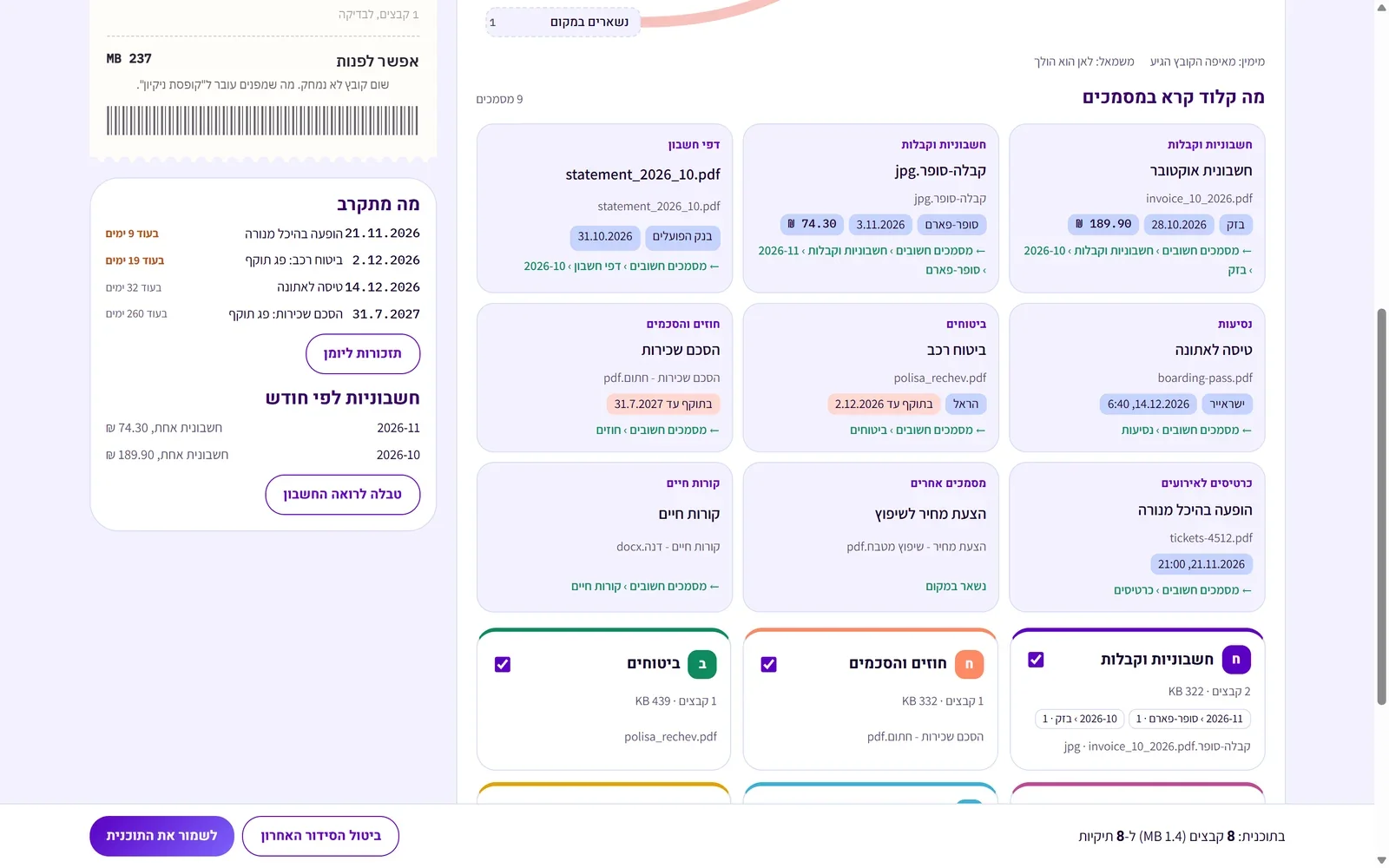
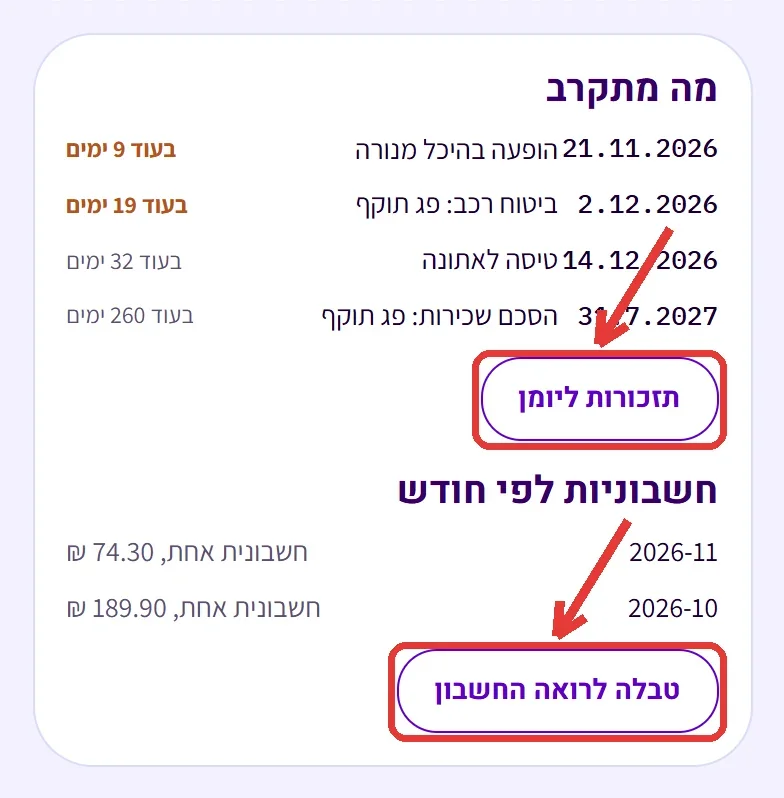
- תזכורות ליומן: נשמר קובץ יומן עם כל התאריכים: טיסות, הופעות, ביטוח שעומד לפוג. לחיצה כפולה עליו מוסיפה אותם ליומן במחשב, עם תזכורת מראש.
- טבלה לרואה החשבון: כל החשבוניות והקבלות בטבלה אחת שנפתחת באקסל: חודש, תאריך, ספק, סכום וקובץ.
חיפוש: "תמצא לי את החשבונית מ..."
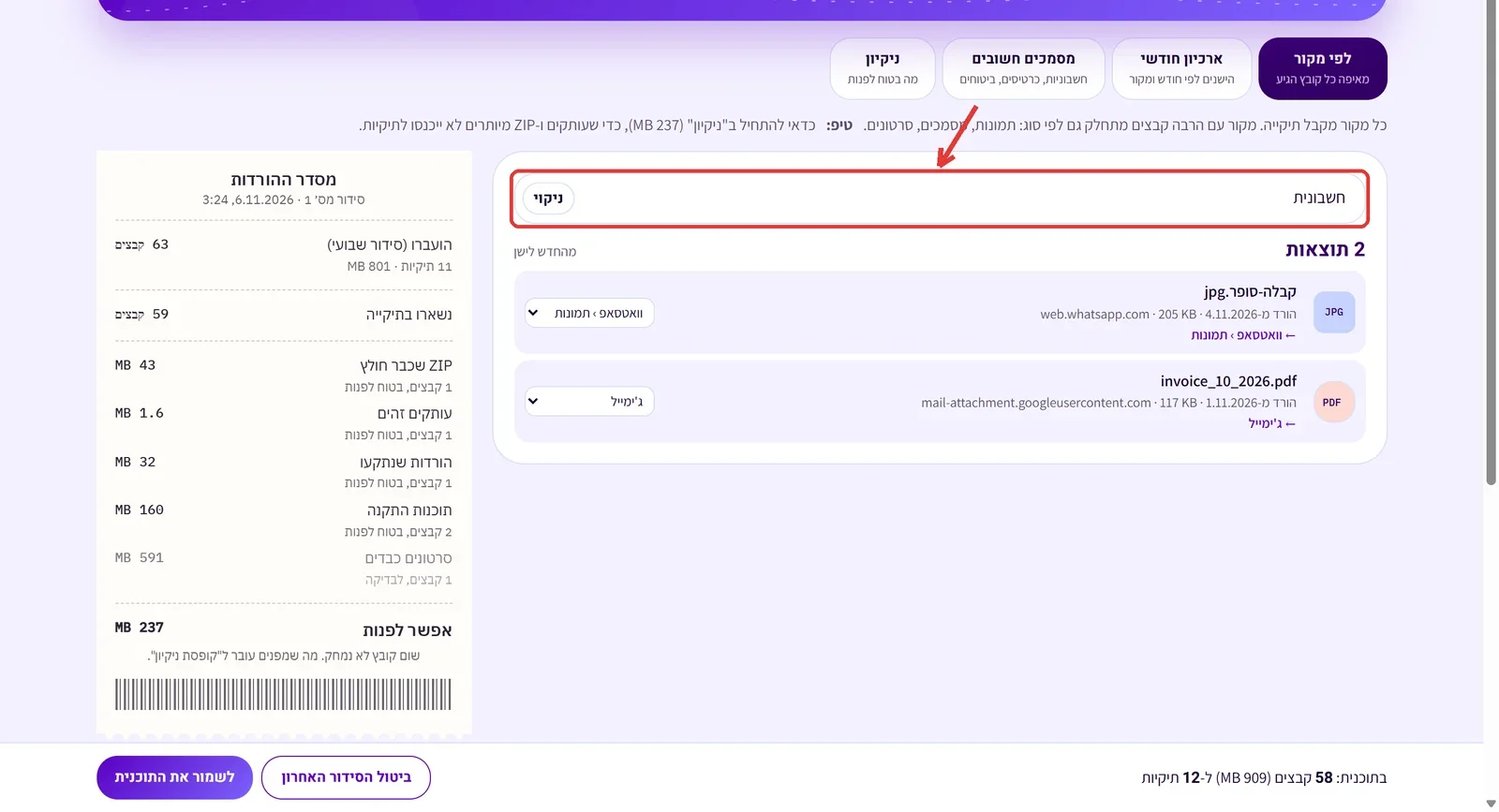
בראש הכלי יש שדה חיפוש. אפשר לכתוב שם של קובץ, אתר ("וואטסאפ"), סוג ("pdf") או ספק, אם קלוד כבר קרא את המסמכים. התוצאות מהחדש לישן, ולכל אחת כתוב לאן היא הולכת.
אפשר גם לשאול את קלוד ישירות:
תמצא לי בהורדות את החשבונית של בזק מאוקטובר
סידור שבועי
תיקיית ההורדות מתמלאת שוב כל שבוע. כדי שלא תצטרכו לזכור לסדר, קלוד יכול לעשות את זה לבד:
תקבע סידור שבועי להורדות, כל יום ראשון ב-8 בבוקר
קלוד יסביר מה המשימה עושה ויבקש אישור. מכאן, בכל יום ראשון, מה שהורד לפני יותר משבוע עובר לארכיון לפי חודש ומקור, ומה שחדש נשאר בחוץ. בסוף כל סידור קלוד כותב קבלה קצרה: כמה קבצים עברו, וכמה אפשר לפנות. ניקיון לא קורה לבד, רק כשאתם מאשרים.
התחרטתם? ביטול
לחצו ביטול הסידור האחרון, העתיקו את המשפט והדביקו לקלוד. כל הקבצים חוזרים לתיקיית ההורדות. אפשר לבטל שוב, סידור אחרי סידור.
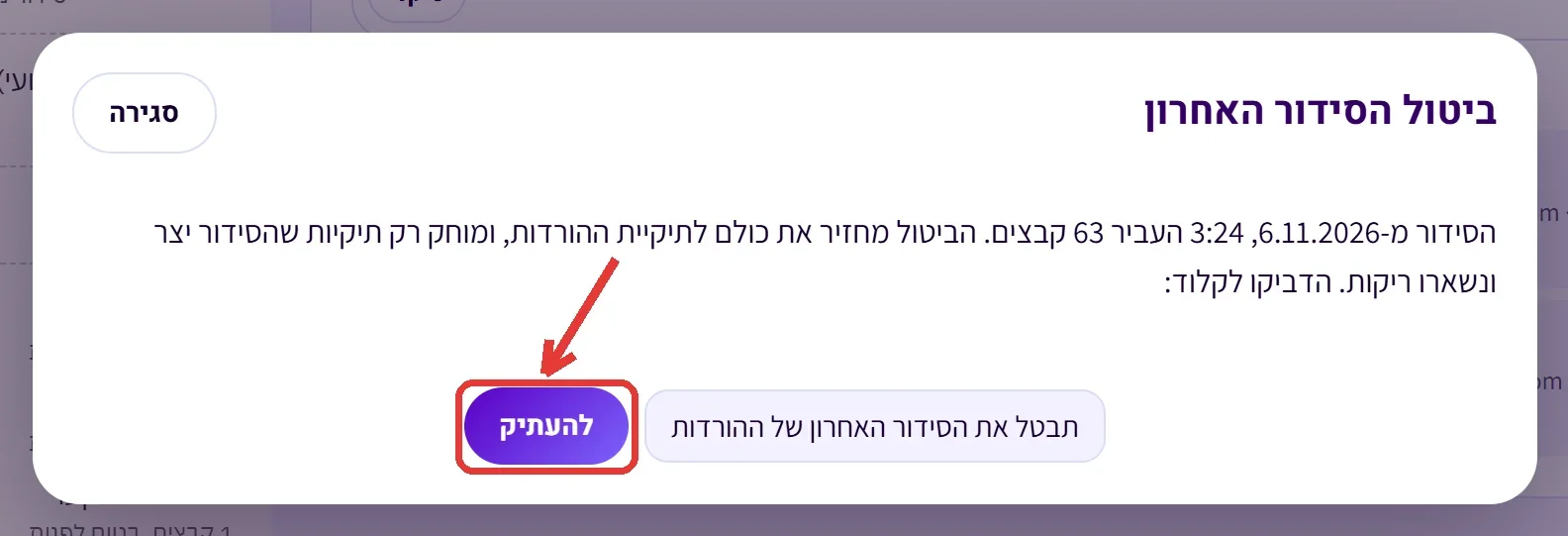
תבטל את הסידור האחרון של ההורדות
מה כדאי לדעת
- למה קלוד מזיז את הקבצים, ולא הדף. כרום ושאר הדפדפנים לא נותנים לדף לגשת לתיקיית ההורדות, כי היא נחשבת תיקיית מערכת. לכן הדף מציג ומתכנן, וקלוד מבצע.
- איפה נשמר המידע. הרשימה של הקבצים והאתרים נשמרת במחשב, בתיקייה
מסדר ההורדותשבתיקיית הבית, ולא עולה לשום מקום. - תיקייה נסתרת. בתוך ההורדות נוצרת תיקייה בשם
.downloads-sorter. בה נשמר יומן הביטול. אל תמחקו אותה אם אולי תרצו לבטל. - תיקיות גדולות. הכלי עובד טוב עם כמה אלפי קבצים. בווינדוס הקריאה לוקחת שניות. במק, בערך דקה לכל 2,000 קבצים.
- גם לתיקייה אחרת. רוצים לסדר תיקייה אחרת, למשל שולחן העבודה? כתבו לקלוד: "תסדר לפי מקור את התיקייה ..."
שאלות נפוצות
צריך לדעת לתכנת?
לא. קלוד קוד או Codex מתקינים, קוראים ומעבירים. אתם בוחרים בלחיצות בדפדפן ומדביקים משפט אחד.
איך הכלי יודע מאיפה הורדתי קובץ?
כשמורידים קובץ, הדפדפן שומר בתוכו את כתובת האתר. ככה ווינדוס יודע להזהיר שקובץ הגיע מהאינטרנט. מסדר ההורדות קורא את הסימון הזה, ושומר רק את שם האתר.
הקבצים שלי עולים לאינטרנט?
לא. הקבצים לא יוצאים מהמחשב. רק במצב "מסמכים חשובים" קלוד (או Codex) קורא את המסמכים בשיחה, כמו כל קובץ שמצרפים לשיחה.
הכלי מוחק משהו?
לא. גם בניקיון הקבצים רק עוברים לקופסת ניקיון. אתם מוחקים אותה בעצמכם, אחרי שבדקתם.
מה אם הסידור יצא לא טוב?
לפני שמעבירים, משנים בכלי לכל קובץ לאן הוא הולך. אחרי שהעברתם, ביטול מחזיר הכול.
יש לי כבר תיקיות בתוך ההורדות. מה קורה להן?
כלום. הכלי מסדר רק קבצים שיושבים ישר בתיקיית ההורדות, ולא נכנס לתיקיות שכבר יש.
למה רוב הקבצים שלי ב"מקור לא ידוע"?
כנראה שהם לא הורדו מהדפדפן: הם נשמרו מאפליקציה, חולצו מ-ZIP או הועתקו מכונן אחר. אפשר לבחור להם יעד בכלי, או לסדר לפי ארכיון חודשי.
השורה התחתונה
מסדר ההורדות לא שואל מה סוג הקובץ אלא מאיפה הוא הגיע, וזה בדיוק מה שזוכרים כשמחפשים: "זה היה בוואטסאפ", "זה הגיע במייל". מתחילים בניקיון, מסדרים לפי מקור, וקובעים סידור שבועי כדי שהתיקייה תישאר מסודרת.