Timeless: המדריך המלא לתמלול וסיכום פגישות בעברית, וכל החלופות
מאת בר שאלתיאל · עודכן 25.9.2026
כלי AI שמקליט פגישות בזום, במיט ובטימס, שיחות טלפון ופגישות בחדר, ומחזיר תמליל, סיכום ומשימות בעברית. כל דרכי ההקלטה, ההגדרות והמחירים, והשוואה לחלופות הפופולריות.
מה תלמדו
- להקליט ולתמלל פגישות בזום
- גוגל מיט וטימס בעברית עם זיהוי דוברים מדויק
- להפוך פגישה של שעה למסמך מסודר עם החלטות
- משימות ותאריכים בלי לרשום אף מילה
- להקליט פגישות פנים אל פנים ושיחות טלפון באמצעות מספר ישראלי של Timeless
- לשאול שאלות בעברית על כל הפגישות שהיו אי פעם ולקבל תשובות מבוססות היסטוריה
- ליצור סוכנים אוטומטיים שמייצרים סיכומים שונים לפי סוג הפגישה (מכירה, ראיון, תכנון)
- לחבר את סיכומי הפגישות ל-Notion
- monday
- Google Docs
- Slack ועוד 15 כלים
- לבחור את כלי התמלול הנכון לצרכים שלך מתוך 12 חלופות לפי שפה
- מחיר ודרך הקלטה
למי זה מתאים
- מנהלי פרויקטים שמנהלים הרבה פגישות ורוצים לעקוב אחרי החלטות ומשימות
- אנשי מכירות וחשבונאות שצריכים לזכור בדיוק מה הובטח ללקוח ובאיזה מחיר
- יועצים ועצמאים שמקיימים פגישות בזום
- בטלפון ובבתי לקוחות
- צוותים שצריכים זיכרון ארגוני משותף של כל הפגישות עם לקוחות או שותפים
- כל מי שמתקשה להתרכז בפגישה כי צריך גם להקשיב וגם לרשום
מה אפשר לעשות עם זה בפועל
- לתעד בדיוק מה סוכם עם לקוח בפגישת מכירה כולל מחירים
- תאריכים ומשימות
- להקליט פגישת תכנון צוות בחדר הישיבות דרך שיחה למספר ישראלי
- לשלוף מכל הפגישות עם לקוח מסוים מה הוא ביקש לפני חודשיים ומה עדיין פתוח
- ליצור אוטומטית מייל מעקב ללקוח אחרי כל פגישה עם סיכום ההחלטות
- להקליט שיחת טלפון חשובה עם ספק ולקבל תמליל מלא עם חותמות זמן
- לשתף את צוות השירות בסיכום של פגישת לקוח בלי שהם היו נוכחים
- להעלות הקלטה ישנה של פגישה ולקבל תמליל וסיכום בעברית
- לארגן את כל הפגישות של פרויקט בחדר אחד ולשאול שאלות רק על אותו פרויקט
רמה: מתחילים · זמן משוער: 45 דקות
Timeless — המדריך המלא לתמלול וסיכום פגישות בעברית
בקצרה: Timeless מקליט פגישות בזום, בגוגל מיט ובטימס, שיחות טלפון ופגישות פנים אל פנים, ומחזיר תמליל עם זיהוי דוברים, סיכום, משימות וטיוטת מייל, גם בעברית. יש מסלול חינמי של חמש פגישות, והמסלול המשתלם מתחיל ב-19 דולר לחודש. בסוף המדריך: החלופות הפופולריות, ואיזו מהן מתאימה למי.
כל דרכי ההקלטה, כל ההגדרות ששוות משהו, ואיך הופכים פגישה של שעה למסמך מסודר עם החלטות ומשימות, בלי לרשום אף מילה.
כולנו מכירים את הרגע הזה. הפגישה נגמרת, כולם מסכימים על משהו, ואחרי יומיים אף אחד לא זוכר בדיוק על מה. מי היה אמור לשלוח את ההצעה? סגרנו 149 או 199? ומי שכתב סיכום, כתב אותו מהזיכרון, חצי שעה אחרי.
מה בדרך כלל הולך לאיבוד בפגישה:
כלי תמלול פגישות פותרים בדיוק את זה: הם מקשיבים, מתמללים, ומוציאים סיכום עם החלטות ומשימות. יש הרבה כאלה, אבל לרובם בעיה אחת גדולה בשבילנו: עברית. חלק לא תומכים בה בכלל, וחלק מתמללים אותה כמו תלמיד בשנה הראשונה באולפן. במדריך הזה נתמקד בכלי שעובד טוב בעברית, כולל פגישות שעוברות בין עברית לאנגלית, ובסוף נסקור את החלופות.
🎓 מה זה Timeless
Timeless (שנקרא בעבר timeOS) הוא עוזר פגישות מבוסס AI שמאחוריו חברה ישראלית. הוא עובד מהדפדפן, יש לו אפליקציה ל-Mac ול-Windows, ותוסף לכרום. הוא מקליט את הפגישה, מתמלל עם זיהוי של מי אמר מה, ואז מריץ עליה "סוכנים" שמייצרים ממנה מסמכים: סיכום, משימות, מייל מעקב, או כל דבר אחר שתגדירו.
💰 כמה זה עולה
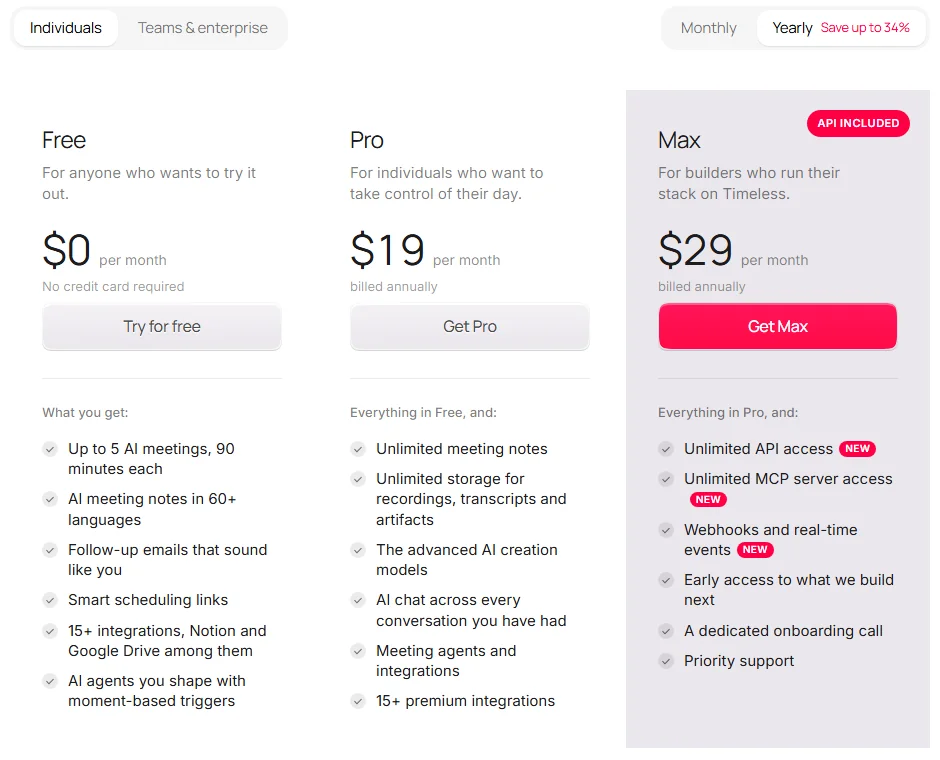
יש מסלול חינמי אמיתי, בלי כרטיס אשראי. הוא מספיק כדי להבין אם הכלי מתאים לכם, אבל לא לעבודה שוטפת: חמש פגישות בסך הכול, עד 90 דקות כל אחת.
| מסלול | חודשי | בתשלום שנתי | למי זה מתאים |
|---|---|---|---|
| Free | 0$ | 0$ | לנסות: 5 פגישות של עד 90 דקות |
| Pro | 29$ | 19$ לחודש | רוב המשתמשים: פגישות ללא הגבלה, אחסון ללא הגבלה וצ׳אט על כל הפגישות |
| Max | 39$ | 29$ לחודש | מי שרוצה לחבר את הפגישות לקלוד או לקודקס (API ו-MCP) |
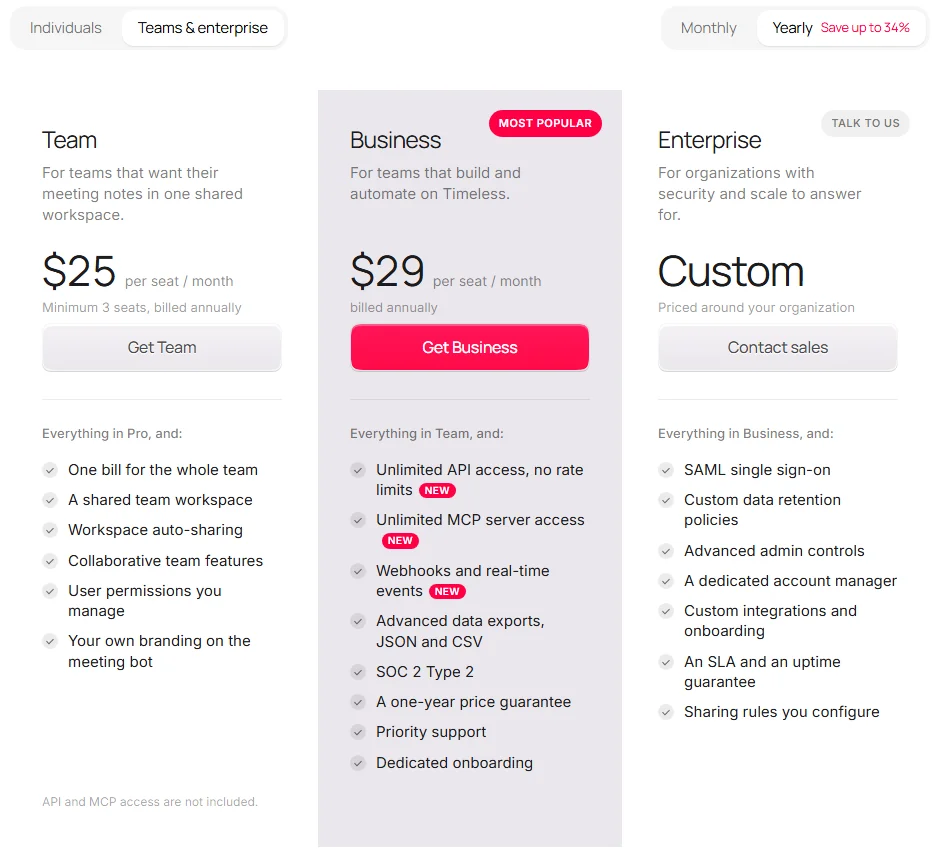
| Team | 35$ למשתמש | 25$ למשתמש | צוות של 3 ומעלה: סביבת עבודה משותפת, הרשאות, בוט עם המיתוג שלכם |
| Business | 39$ למשתמש | 29$ למשתמש | צוות שרוצה גם API, ייצוא נתונים ותקן אבטחה SOC 2 |
| Enterprise | לפי הצעה | — | ארגונים: כניסה ארגונית (SSO), מדיניות שמירת מידע, SLA |
המחירים בדולרים, לפי דף התמחור הרשמי בספטמבר 2026. התשלום השנתי חוסך עד 34%.
💡
שלב 1 — התחלה
⚙️ נרשמים ומחברים יומן
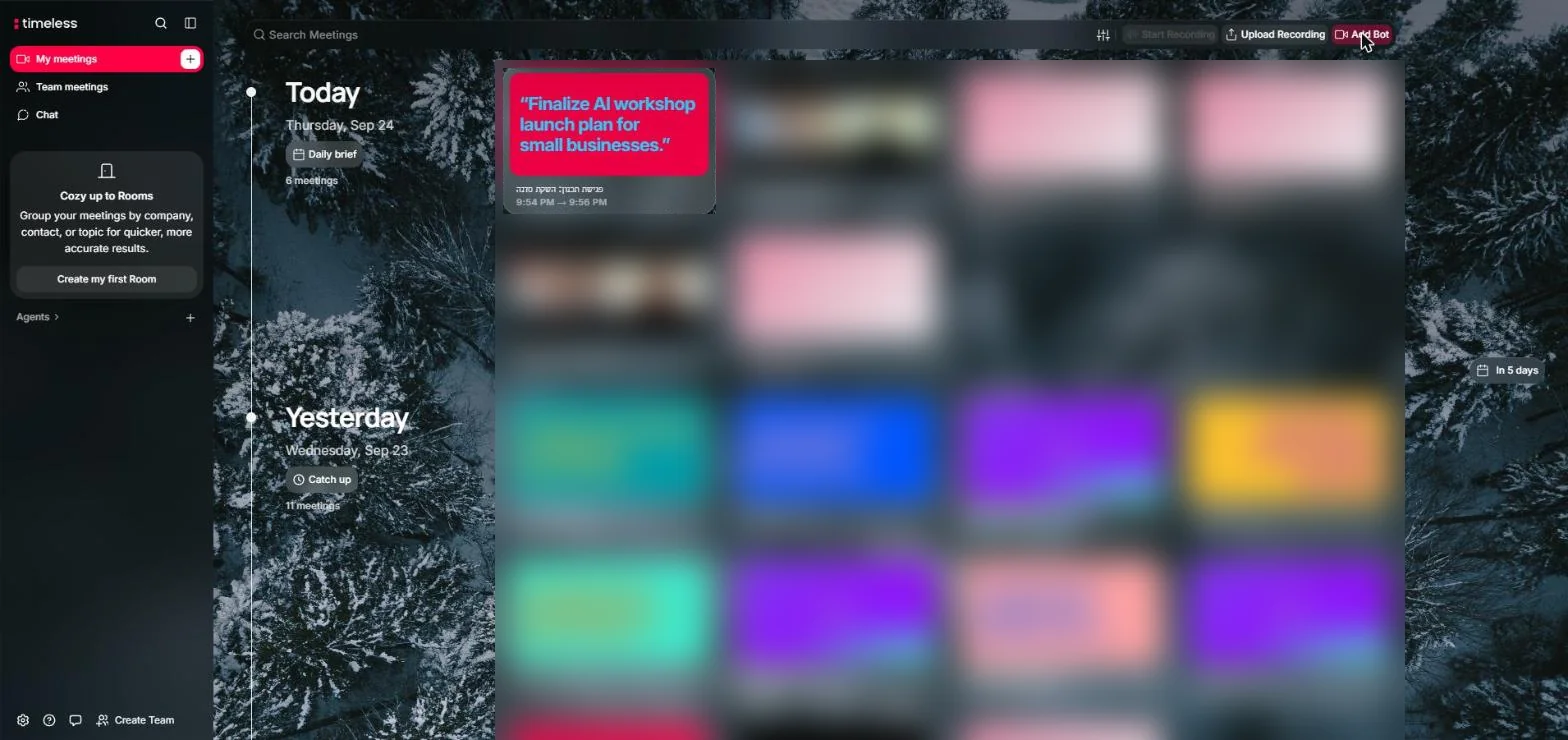
אחרי ההתחברות מגיעים למסך הראשי. הפגישות מסודרות לפי ימים, מהחדשה לישנה, ולכל פגישה יש כרטיס עם משפט שמסכם אותה. ליד כל יום יש Daily brief (סיכום של היום) או Catch up (מה פספסתם).
שלב 2 — להקליט
🎙️ חמש דרכים להכניס פגישה ל-Timeless
זה אחד היתרונות הגדולים של הכלי: הוא לא מוגבל לפגישות וידאו. כל דרכי ההקלטה יושבות בתפריט ההגדרות (גלגל השיניים בפינה השמאלית התחתונה), תחת Record.
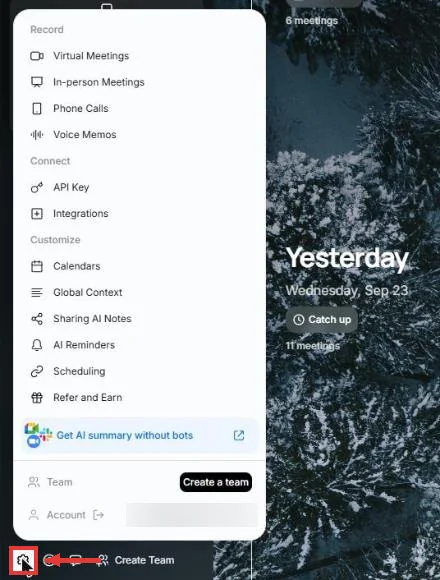
1. פגישות וידאו: בוט שמצטרף לבד
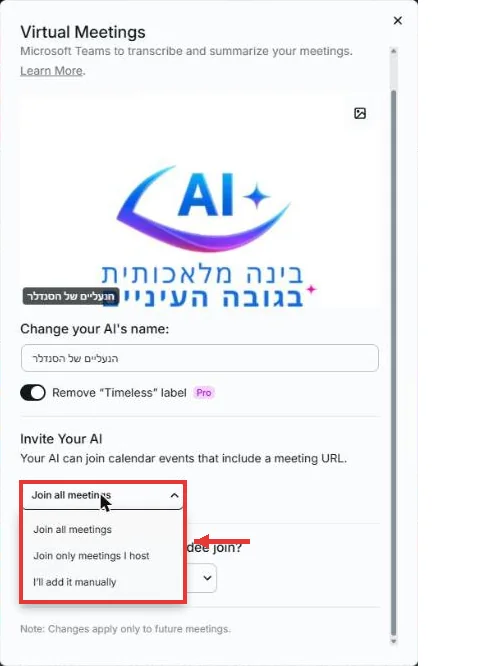
הדרך הנפוצה. אחרי שחיברתם יומן, "משתתף" של Timeless מצטרף לפגישות בזום, בגוגל מיט ובטימס, מקליט ומתמלל. ב-Virtual Meetings מחליטים:
💡
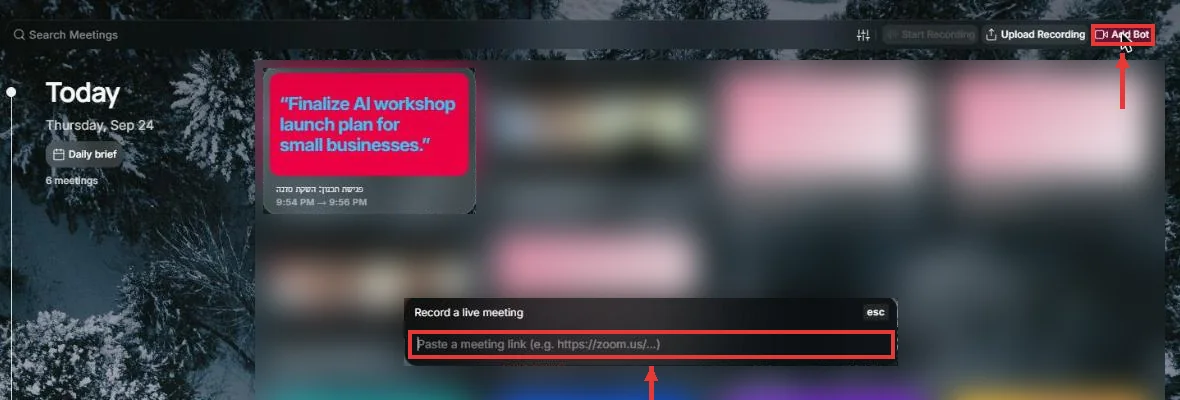
ופגישה שלא נמצאת ביומן? לוחצים על Add Bot בפינה העליונה, מדביקים את הקישור לפגישה, והבוט נכנס אליה.
2. פגישה פנים אל פנים: מתקשרים למספר ישראלי
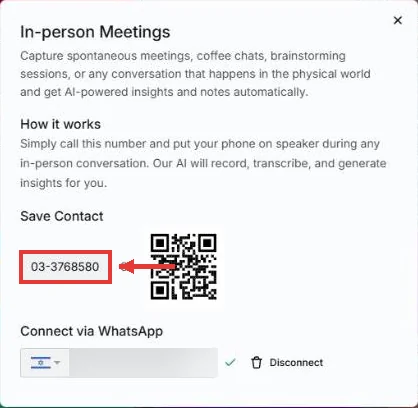
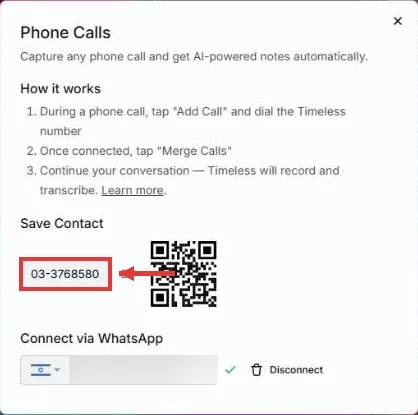
זה הפיצ׳ר שהכי הפתיע אותנו. בפגישה בחדר, בבית קפה או בסיעור מוחות, מתקשרים מהטלפון למספר ישראלי של Timeless ומניחים את הטלפון על הרמקול. הוא מקשיב, מתמלל, ומכין סיכום כמו בכל פגישה אחרת. כדאי לשמור את המספר באנשי הקשר (אפשר לסרוק את הקוד), וגם לחבר את מספר הוואטסאפ שלכם, כדי שההקלטות ישויכו לחשבון.
3. שיחת טלפון: מצרפים את Timeless לשיחה
באמצע שיחת טלפון לוחצים Add Call (הוספת שיחה), מחייגים לאותו מספר של Timeless, ואז Merge Calls (מיזוג שיחות). מאותו רגע השיחה מוקלטת ומתומללת.
⚠️
4. הודעות קוליות בוואטסאפ
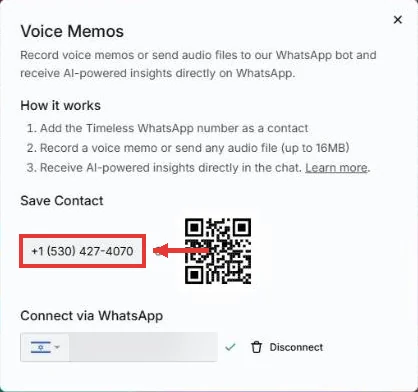
ב-Voice Memos מוסיפים את הבוט של Timeless לוואטסאפ, ושולחים לו הודעה קולית או קובץ שמע עד 16MB. הסיכום חוזר אליכם ישר לצ׳אט. מושלם לרעיון שעלה באוטו או לסיכום שאתם מקליטים לעצמכם אחרי פגישה.
5. העלאת הקלטה קיימת
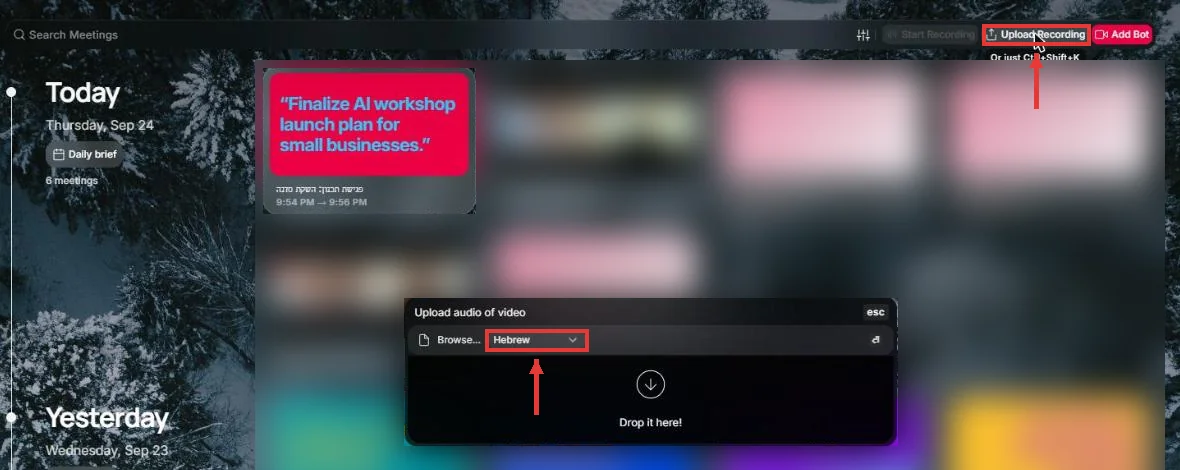
יש לכם הקלטה של פגישה מהעבר, או קובץ מהקלטת זום? לוחצים Upload Recording (או Ctrl+Shift+K), וגוררים את הקובץ. לפני הגרירה בוחרים את השפה: בשדה Set language בוחרים Hebrew. זה משפר מאוד את הדיוק.
שלב 3 — מה מקבלים
📄 עמוד הפגישה
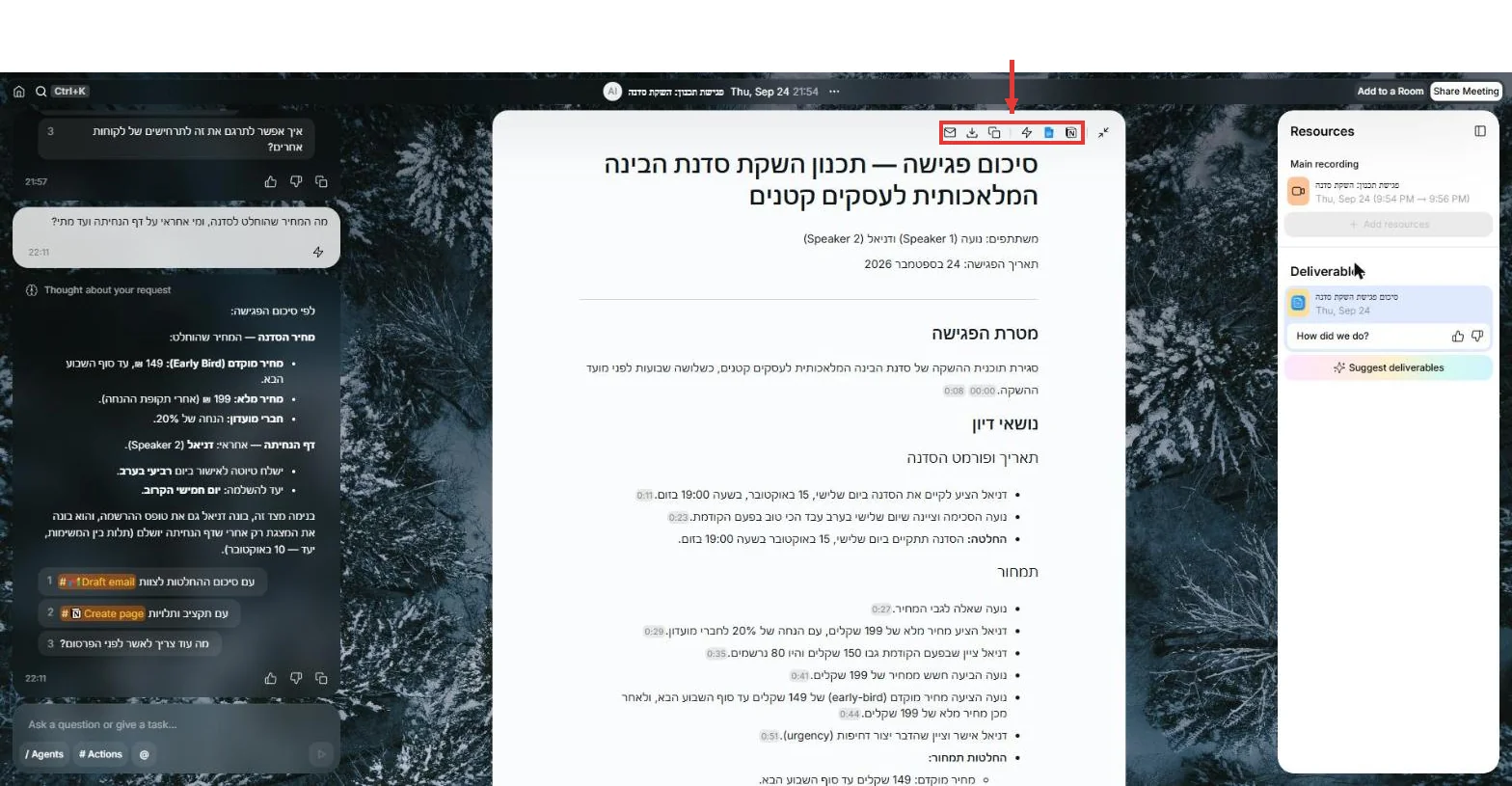
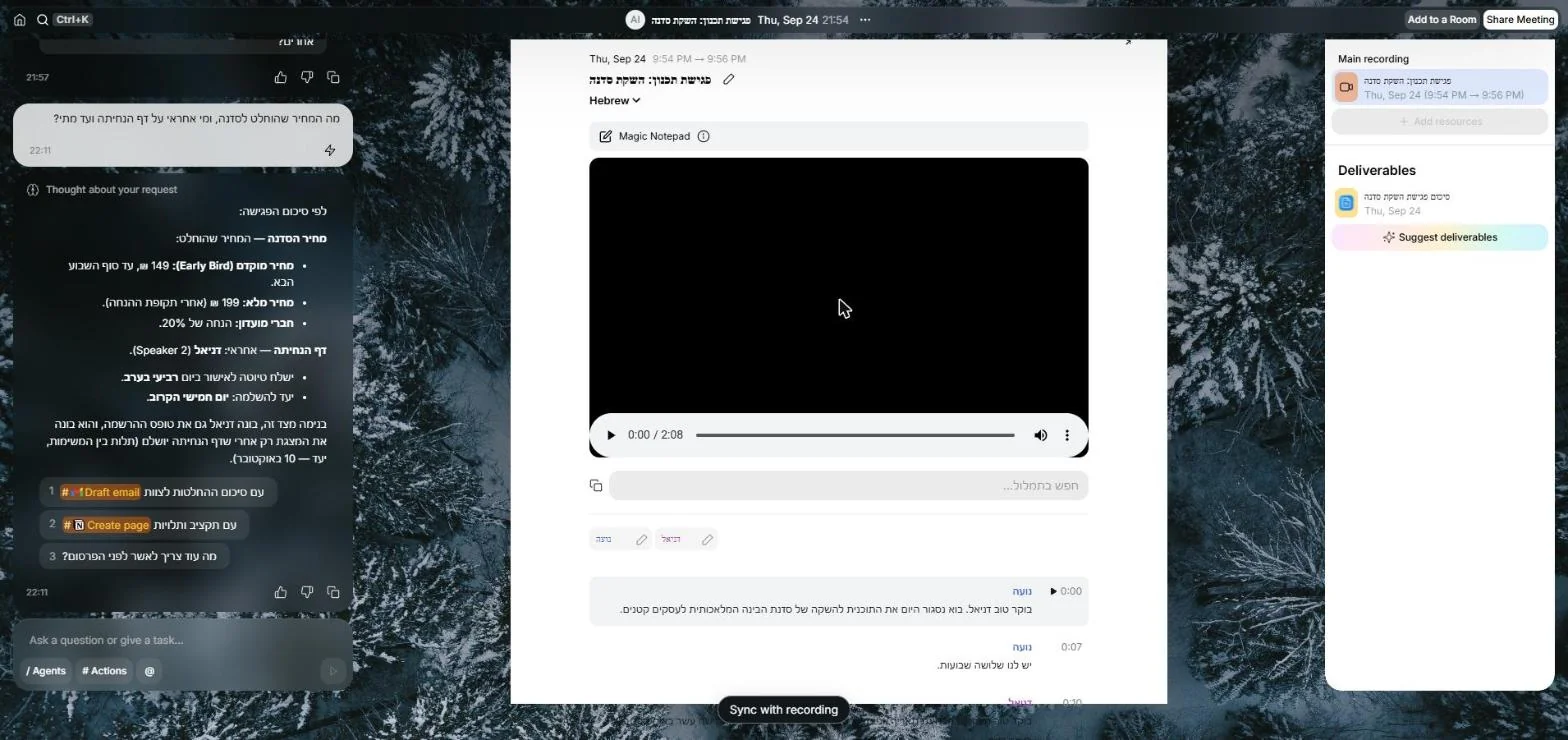
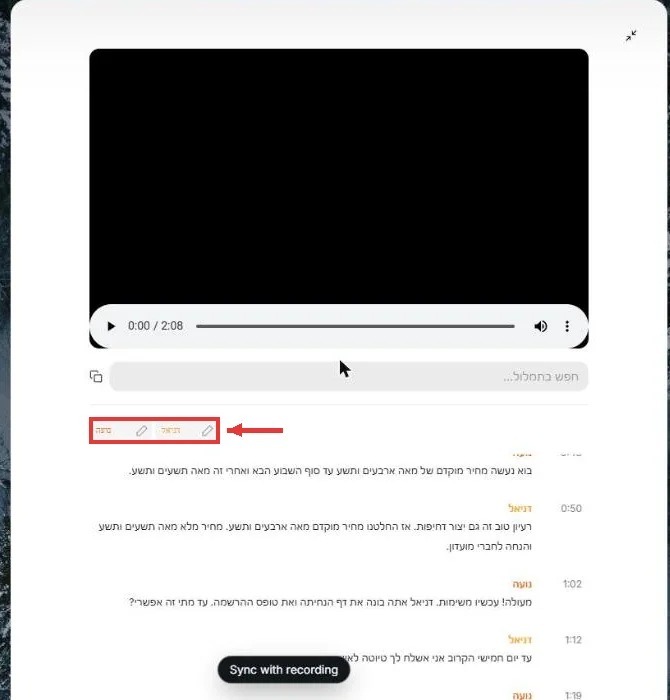
כדי להראות איך זה נראה, העלינו פגישת תכנון מומצאת של שתי דקות: נועה ודניאל סוגרים תאריך, מחיר ומשימות להשקה של סדנה. תוך דקה-שתיים זה מה שחזר.
עמוד הפגישה בנוי משלושה חלקים. באמצע: הנגן, שדה חיפוש בתמליל, והתמליל עצמו עם הדוברים והזמנים. משמאל: צ׳אט על הפגישה. מימין: ההקלטה וDeliverables, התוצרים שנוצרו ממנה.
התמליל ושמות הדוברים
Timeless מזהה לבד כמה דוברים היו, ומסמן אותם Speaker 1, Speaker 2 וכן הלאה. לוחצים על העיפרון שליד כל דובר ונותנים לו שם אמיתי, והשם מתעדכן בכל התמליל. כל שורה מקבלת חותמת זמן, ולחיצה עליה מקפיצה את הנגן לאותו רגע.
💡
מסמך הסיכום
בסוף הפגישה סוכן בשם Meeting Notes רץ לבד וכותב מסמך מסודר. במקרה שלנו הוא כלל: מטרת הפגישה, נושאי הדיון עם כל ההחלטות, משימות לביצוע עם אחראי ותאריך, טיוטת מייל מעקב, וטבלת שאלות פתוחות. ליד כל פרט יש חותמת זמן, ולחיצה עליה קופצת לרגע שבו זה נאמר, כך שקל לבדוק שהסיכום לא המציא כלום.
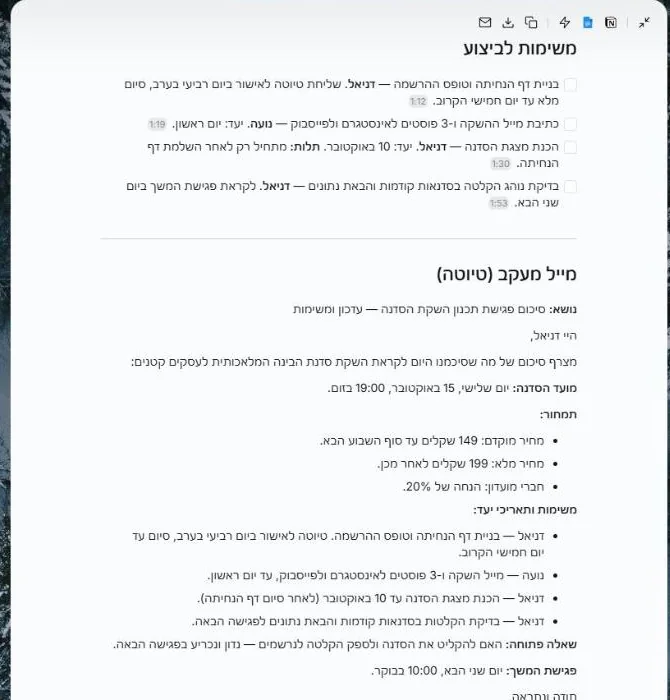
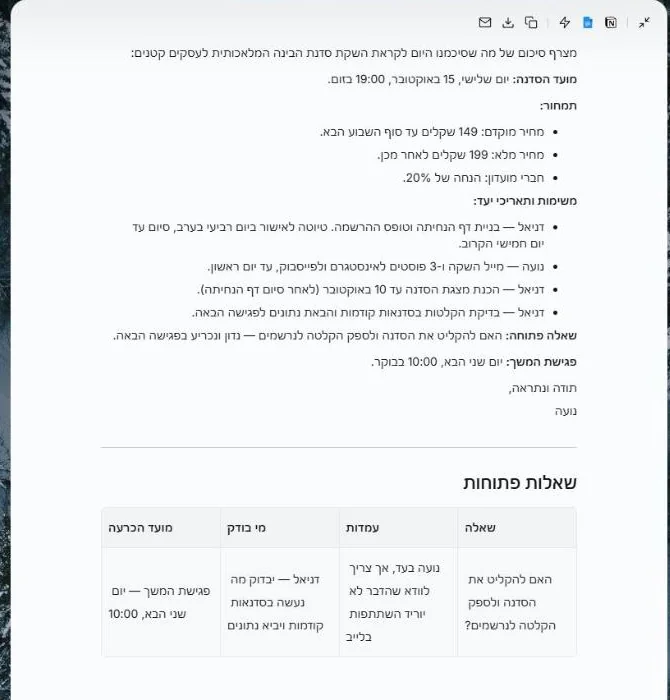
בסרגל העליון של המסמך יש: שליחה במייל, הורדה, העתקה, Convert to a template (הפיכה לתבנית), וייצוא ישיר ל-Google Docs ול-Notion.
⚠️
תפריט הפגישה
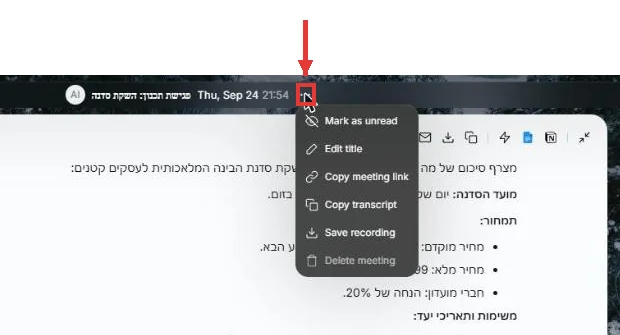
שלוש הנקודות שליד שם הפגישה פותחות: שינוי שם (Edit title), העתקת קישור, Copy transcript להעתקת התמליל המלא (שימושי כדי להדביק אותו בצ׳אט אחר), Save recording להורדת ההקלטה, ומחיקת הפגישה.
שלב 4 — לדבר עם הפגישות
💬 צ׳אט על פגישה אחת
בצד שמאל של כל פגישה יש צ׳אט. שואלים שאלה רגילה, בעברית, ומקבלים תשובה שמבוססת רק על מה שנאמר בפגישה:
מה המחיר שהוחלט לסדנה, ומי אחראי על דף הנחיתה ועד מתי?
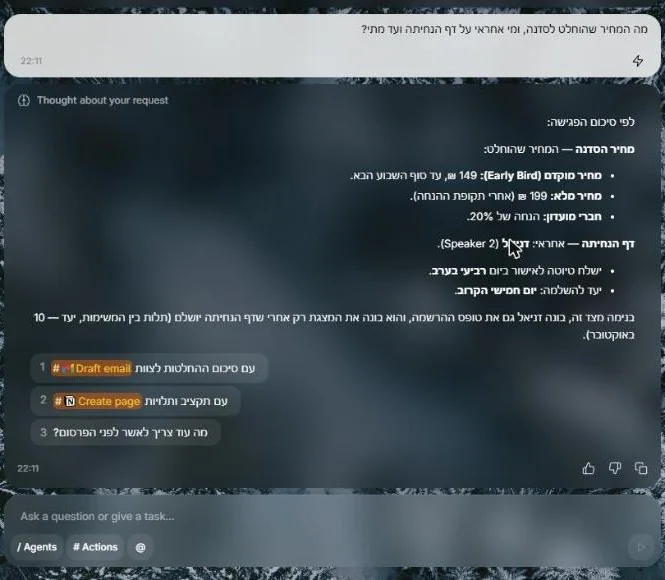
שימו לב לשלוש ההצעות שבתחתית התשובה: הצ׳אט מציע צעד הבא, כמו לנסח מייל לצוות או ליצור עמוד תכנון. אלה Actions, פעולות שהכלי יודע לבצע בשבילכם דרך החיבורים.
עוד כמה שאלות ששוות לנסות אחרי פגישה:
על מה לא הסכמנו בפגישה, ומה עמדת כל צד?
כתוב מייל קצר ללקוח שמסכם את מה שסגרנו, בלי הפרטים הפנימיים.
🧠 צ׳אט על כל הפגישות
בלשונית Chat בתפריט הצד, השאלות הן כבר לא על פגישה אחת אלא על כל מה שהוקלט. כאן Timeless מתחיל להיות "זיכרון ארגוני": מה הלקוח ביקש לפני חודשיים? כמה פעמים עלה נושא התמחור? מה הבטחנו ולא עשינו?
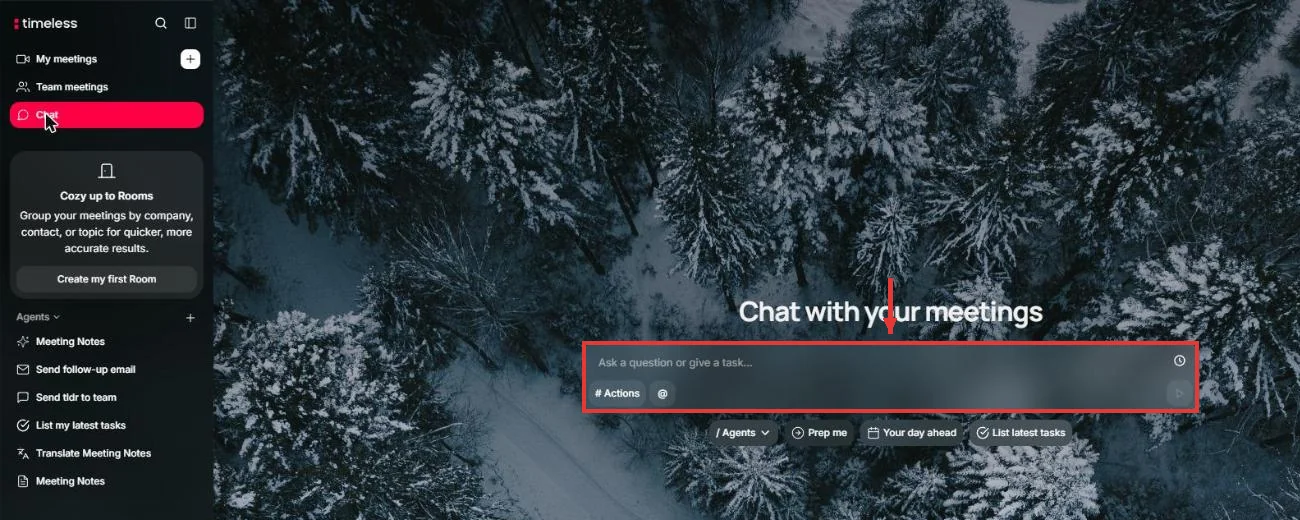
מתחת לשדה יש קיצורים מוכנים: Prep me (הכנה לפגישה הבאה על סמך הקודמות), Your day ahead (מה מחכה לכם היום), ו-List latest tasks (כל המשימות מהפגישות האחרונות). הסימן @ מאפשר להצביע על פגישה או אדם מסוים.
@ הכן אותי לפגישה עם הלקוח מחר: מה סיכמנו בפגישות הקודמות, מה עדיין פתוח, ומה כדאי לי לשאול.
🤖 סוכנים: הוראות שרצות לבד
סוכן הוא הוראה קבועה שנשמרת פעם אחת. ברשימת Agents בצד כבר יש כמה מוכנים: Meeting Notes, מייל מעקב, סיכום קצר לצוות, רשימת משימות ותרגום. לוחצים על סוכן כדי לערוך אותו, או על הפלוס כדי ליצור חדש.
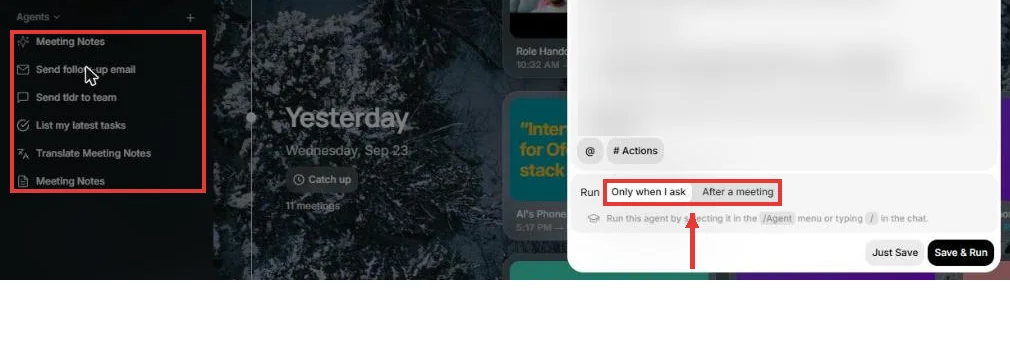
בתחתית העורך בוחרים מתי הסוכן רץ: Only when I ask, רק כשמפעילים אותו מהצ׳אט עם /, או After a meeting, אוטומטית בסוף כל פגישה. ככה בדיוק נוצר מסמך הסיכום שראיתם למעלה.
הוראה שכדאי להוסיף לסוכן Meeting Notes אם הפגישות שלכם בעברית:
כתוב את המסמך בעברית, גם אם חלק מהשיחה התנהל באנגלית. מבנה: מטרת הפגישה במשפט אחד; החלטות; משימות עם אחראי ותאריך יעד; שאלות פתוחות בטבלה; טיוטת מייל מעקב. שמות אנשים, מספרים וסכומים בדיוק כמו שנאמרו. אם משהו לא נאמר במפורש, אל תשלים אותו.
💡
/ בצ׳אט.שלב 5 — הגדרות
🔧 ההגדרות ששוות עשר דקות
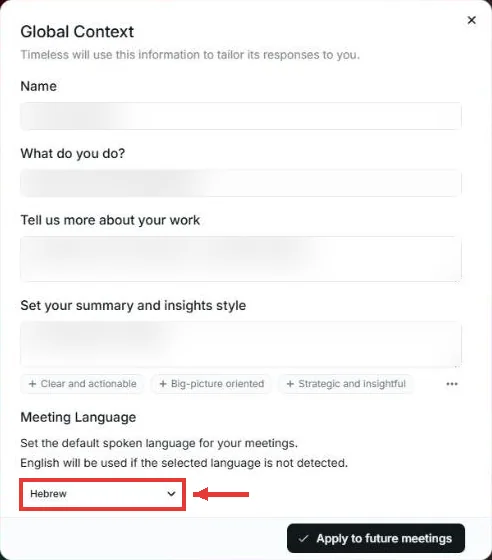
Global Context: ההגדרה הכי חשובה לעברית
ב-Global Context מספרים ל-Timeless מי אתם ומה אתם עושים, ובוחרים את סגנון הסיכום (ענייני, תמונה גדולה, אסטרטגי, או כתבו בעצמכם). אבל השדה הקריטי הוא בתחתית: Meeting Language. בוחרים Hebrew, ולוחצים Apply to future meetings. אם הכלי לא יזהה עברית בפגישה מסוימת, הוא יעבור לאנגלית.
Calendars
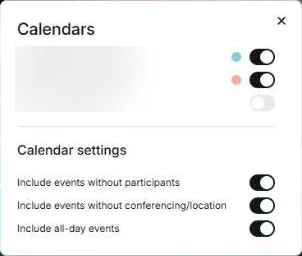
אפשר לחבר כמה יומנים ולהדליק ולכבות כל אחד בנפרד, למשל יומן עבודה כן ויומן אישי לא. בנוסף מחליטים אם לכלול אירועים בלי משתתפים, בלי קישור לפגישה, ואירועים של יום שלם.
Sharing AI Notes: מי מקבל את הסיכום
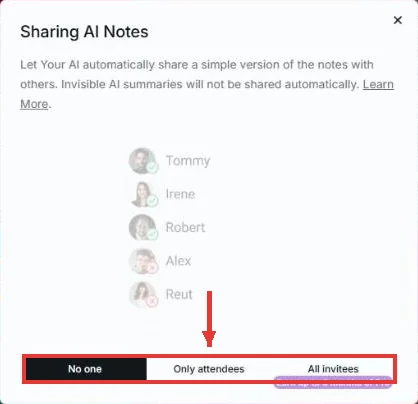
Timeless יכול לשלוח סיכום לכל מי שהשתתף בפגישה. No one: אף אחד חוץ מכם. Only attendees: רק מי שהיה בפגישה בפועל. All invitees: כל מי שהוזמן. בפגישות עם לקוחות מומלץ להתחיל מ-No one ולשלוח ידנית אחרי שקראתם.
AI Reminders
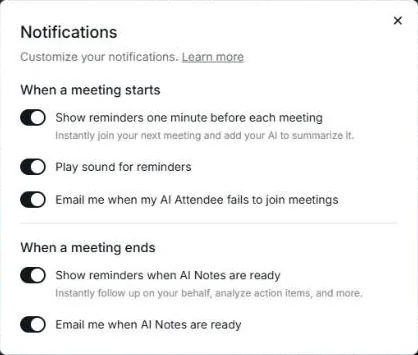
תזכורת דקה לפני כל פגישה (עם כפתור להכניס את הבוט), מייל אם הבוט לא הצליח להצטרף, והתראה כשהסיכום מוכן. כולן דלוקות כברירת מחדל, ואפשר לכבות כל אחת.
Integrations: לשלוח את הסיכום לאן שאתם עובדים
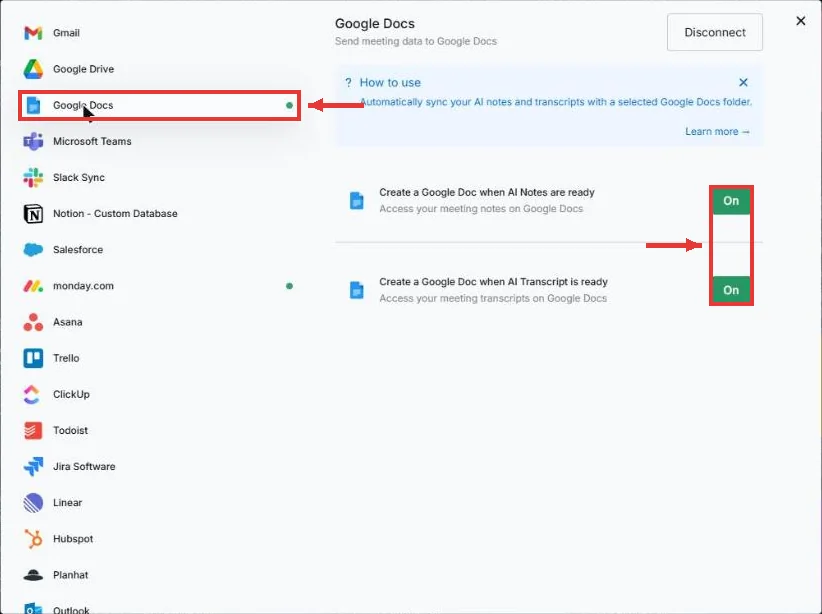
יש 19 חיבורים: Gmail, Google Drive, Google Docs, Microsoft Teams, Slack, Notion, Salesforce, monday.com, Asana, Trello, ClickUp, Todoist, Jira, Linear, HubSpot, Planhat, Outlook, Airtable ו-Coda. לדוגמה, בחיבור ל-Google Docs יש שני מתגים: מסמך חדש בכל פעם שהסיכום מוכן, ומסמך חדש בכל פעם שהתמליל מוכן.
🤝 שיתוף וחדרים
כל פגישה אפשר לשתף בשתי דרכים, מכפתור Share Meeting. Share with team: עם אנשי הצוות שלכם ב-Timeless, בהרשאת צפייה או עריכה. Public access: קישור שכל מי שמקבל אותו יכול לצפות בו. הקישור הציבורי כבוי כברירת מחדל, וטוב שכך.
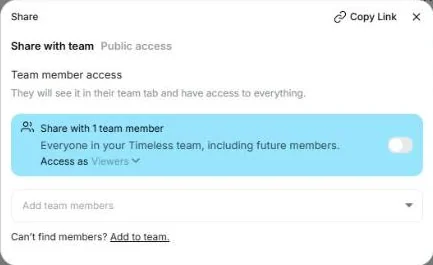
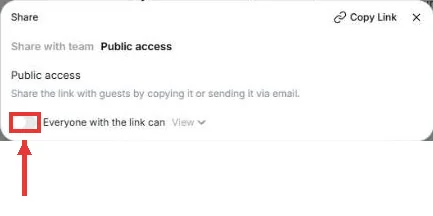
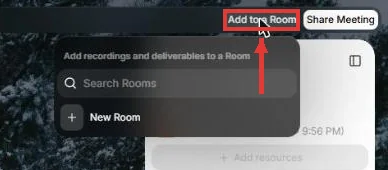
Rooms הם תיקיות חכמות: חדר לכל לקוח, פרויקט או נושא, שמרכז את כל הפגישות, ההקלטות והמסמכים שלו. מוסיפים פגישה לחדר עם Add to a Room. היתרון הגדול: שאלה בצ׳אט בתוך חדר מקבלת תשובה רק מהפגישות של אותו לקוח, ולכן היא מדויקת יותר.
🔒 פרטיות ואבטחה
לפי Timeless, המערכת עומדת בתקן SOC 2 Type II, הנתונים נשמרים באירופה, והפגישות שלכם לא משמשות לאימון מודלים. אפשר לייצא או למחוק כל הקלטה בכל רגע. בצוותים ובארגונים אפשר גם לקבוע כמה זמן נשמר המידע.
⚠️
חלופות
⚖️ החלופות הפופולריות
Timeless הוא לא הכלי היחיד. הנה החלופות שהכי שווה להכיר, עם דגש על מה שחשוב לנו: עברית. המחירים נכונים לספטמבר 2026, במחיר חודשי כשמשלמים שנתי.
| כלי | איך מקליט | עברית | מסלול חינמי | מסלול בתשלום מ- |
|---|---|---|---|---|
| Timeless | בוט, טלפון, וואטסאפ, העלאה | ✅ כולל עברית-אנגלית | 5 פגישות | 19$ |
| Fireflies | בוט, אפליקציות, תוסף | ✅ | מוגבל | 10$ |
| tl;dv | בוט | ✅ | יש | 18€ |
| Read.ai | בוט, אפליקציות | ✅ | 5 פגישות בחודש | 15$ |
| Granola | בלי בוט, מהמחשב | ✅ באפליקציית המחשב | היסטוריה מוגבלת | 14$ |
| Plaud | מכשיר הקלטה פיזי | ✅ | 300 דקות בחודש | 8.33$ + המכשיר |
| Otter | בוט | ❌ | 300 דקות בחודש | 8.33$ |
| Fathom | בוט | ❌ | ללא הגבלה | 15$ |
| Notion AI | בלי בוט, מאפליקציית המחשב | ❌ | — | במסלול Business |
והכלים שכבר יש לכם
לפני שמשלמים, שווה לבדוק מה כבר מובנה בכלי הפגישות שלכם:
מה שחשוב לדעת על הכלים המובנים:
הפגישות שלכם בעברית, בזום, בטלפון ובחדר — Timeless. הוא היחיד כאן עם מספר ישראלי לפגישות פנים אל פנים
אתם לא רוצים בוט בפגישה — Granola (מהמחשב) או Plaud (מכשיר)
צוות גדול עם הרבה כלים — Fireflies, בזכות החיבורים והשפות
הפגישות רק באנגלית ואתם רוצים חינם — Fathom
❓ שאלות נפוצות
Timeless באמת עובד בעברית?
כן. בבדיקה שלנו הוא תמלל פגישה בעברית, זיהה נכון שני דוברים, ויצר סיכום, משימות וטבלת שאלות פתוחות בעברית. הוא תומך גם בפגישות שעוברות בין עברית לאנגלית. כדי לקבל את התוצאה הכי טובה, קבעו Hebrew בשדה Meeting Language בהגדרות.
כמה זה עולה?
המסלול החינמי כולל חמש פגישות של עד 90 דקות. המסלול Pro עולה 19 דולר לחודש בתשלום שנתי (29 דולר בחודשי) וכולל פגישות ללא הגבלה. לצוותים יש מסלול Team מ-25 דולר למשתמש, עם מינימום שלושה משתמשים.
המשתתפים האחרים יודעים שאני מקליט?
בפגישות וידאו כן: הבוט מופיע כמשתתף, עם השם שנתתם לו. בשיחת טלפון או בפגישה בחדר, זו האחריות שלכם לומר שאתם מקליטים.
אפשר להקליט פגישה בלי שהבוט יצטרף?
כן, בכמה דרכים: להתקשר למספר של Timeless ולהניח את הטלפון על הרמקול, להעלות הקלטה קיימת, או להשתמש באפליקציית המחשב. אם חשוב לכם שלא יהיה בוט אף פעם, שווה לבדוק גם את Granola.
מה ההבדל בין Pro ל-Max?
Max מוסיף גישה ל-API ול-MCP, כלומר אפשרות לחבר את הפגישות לקלוד, לקודקס או לאוטומציות. אם אתם לא יודעים מה זה, אתם צריכים Pro.
אפשר למחוק הקלטה?
כן. בתפריט שלוש הנקודות של כל פגישה יש Delete meeting, ואפשר גם להוריד את ההקלטה לפני שמוחקים.
לסיכום
כלי תמלול לא ינהל בשבילכם את הפגישה. הוא כן ישחרר אתכם מלרשום, יזכור מי התחייב למה, וימצא בשנייה את מה שנאמר לפני שלושה חודשים. Timeless מתאים במיוחד למי שעובד בעברית ומנהל פגישות בזום, בטלפון ובחדר, כי הוא מכסה את שלושתם.
קבעו Hebrew ב-Meeting Language לפני הפגישה הראשונה
תנו שמות לדוברים, והסיכום יהיה ברור הרבה יותר
ערכו את הסוכן Meeting Notes כך שיכתוב בעברית ובמבנה שמתאים לכם
בפגישות עם לקוחות: הבוט רק לפגישות שלכם, ושיתוף הסיכום ידני
בדקו כל מספר וסכום מול חותמת הזמן לפני שהסיכום יוצא החוצה
הירשמו לחינמי, בחרו את הפגישה הכי עמוסה שלכם השבוע, ותנו ל-Timeless להקליט אותה. אחרי זה תשאלו אותו בצ׳אט "מה סיכמנו?" ותשוו לזיכרון שלכם. 🚀