Obsidian: המדריך למחברת שמקשרת בין כל הרעיונות שלכם
מאת בר שאלתיאל · עודכן 25.9.2026
המדריך לאובסידיאן בעברית: כספת, פתקים וקישורים, הערות יומיות, תצוגת גרף, קנבס וטבלאות Bases, הגדרות מימין לשמאל, תוספים מומלצים, ואיך נותנים לסוכני AI לעבוד על המחברת.
מה תלמדו
- להקים מערכת אישית לניהול ידע שבה כל פגישה
- רעיון ופרויקט מקושרים זה לזה אוטומטית
- להפוך פתקים מבודדים לרשת חכמה שמגלה קשרים בין רעיונות שלא שמתם לב אליהם
- לכתוב בעברית באובסידיאן מימין לשמאל עם ממשק מלא בעברית
- לראות את כל ההיסטוריה עם אדם או פרויקט במקום אחד דרך קישורים דו-כיווניים
- להריץ סוכני AI (קלוד קוד/קודקס) ישירות על המחברת שלכם ללא העתקת טקסטים
- להפוך פתקים עם מאפיינים לטבלאות דינמיות בסגנון נושן
- בחינם ובלי ענן
- לנהל משימות ופרויקטים דרך הערות יומיות שמתקשרות עם כל המחברת
למי זה מתאים
- אנשים שמנהלים ידע אישי או מקצועי ומתסכלים ממערכות שבהן מידע הולך לאיבוד
- יועצים ומנהלי פרויקטים שצריכים לזכור הקשרים בין אנשים
- פגישות ופרויקטים
- חובבי תיעוד ולמידה עצמית שרוצים מערכת פתוחה שלא נעולה בענן
- מי ששקל את נושן אבל רוצה פתרון חינמי
- מהיר יותר
- ושעובד גם אופליין
- משתמשי AI מתקדמים שרוצים לתת לסוכני AI גישה למאגר הידע שלהם ללא העלאות
מה אפשר לעשות עם זה בפועל
- לנהל מעקב אחר לקוחות ופגישות כך שבלחיצה על שם לקוח רואים כל פרויקט ושיחה איתו
- לבנות מאגר ידע אישי למחקר
- לימודים או פרויקט ארוך טווח שבו רעיונות מתפתחים עם הזמן
- לכתוב יומן עבודה עם קישורים למשימות ולאנשים ולקבל אוטומטית תמונת מצב של מה קרה עם מי
- להריץ קלוד קוד על יומני החודש האחרון ולקבל סיכום מקושר עם החלטות ומשימות פתוחות
- להפוך רשימת פרויקטים עם תאריכים וסטטוסים לטבלה דינמית שמתעדכנת בשני הכיוונים
- לסנכרן מחברת בין מחשב וטלפון דרך וואן-דרייב חינם במקום לשלם על סנכרון
- לראות במפה ויזואלית אילו נושאים במחברת מבודדים ואילו נושאים מרכזיים
רמה: מתחילים · זמן משוער: 45 דקות
Obsidian — המדריך למחברת שמתחברת לעצמה
בקצרה: Obsidian היא אפליקציית פתקים חינמית, גם לשימוש מסחרי, שכל פתק בה הוא קובץ טקסט רגיל במחשב שלכם. מקשרים בין פתקים עם סוגריים מרובעים, ורואים את כל הקשרים במפה. הממשק זמין בעברית, יש הגדרה לכתיבה מימין לשמאל, ובגלל שהכול קבצים רגילים, סוכני AI כמו קלוד קוד וקודקס יכולים לעבוד על המחברת ישירות.
איך בונים מחברת שבה כל רעיון, פרויקט ואדם מחוברים זה לזה, ואיך נותנים ל-AI לעבוד עליה.
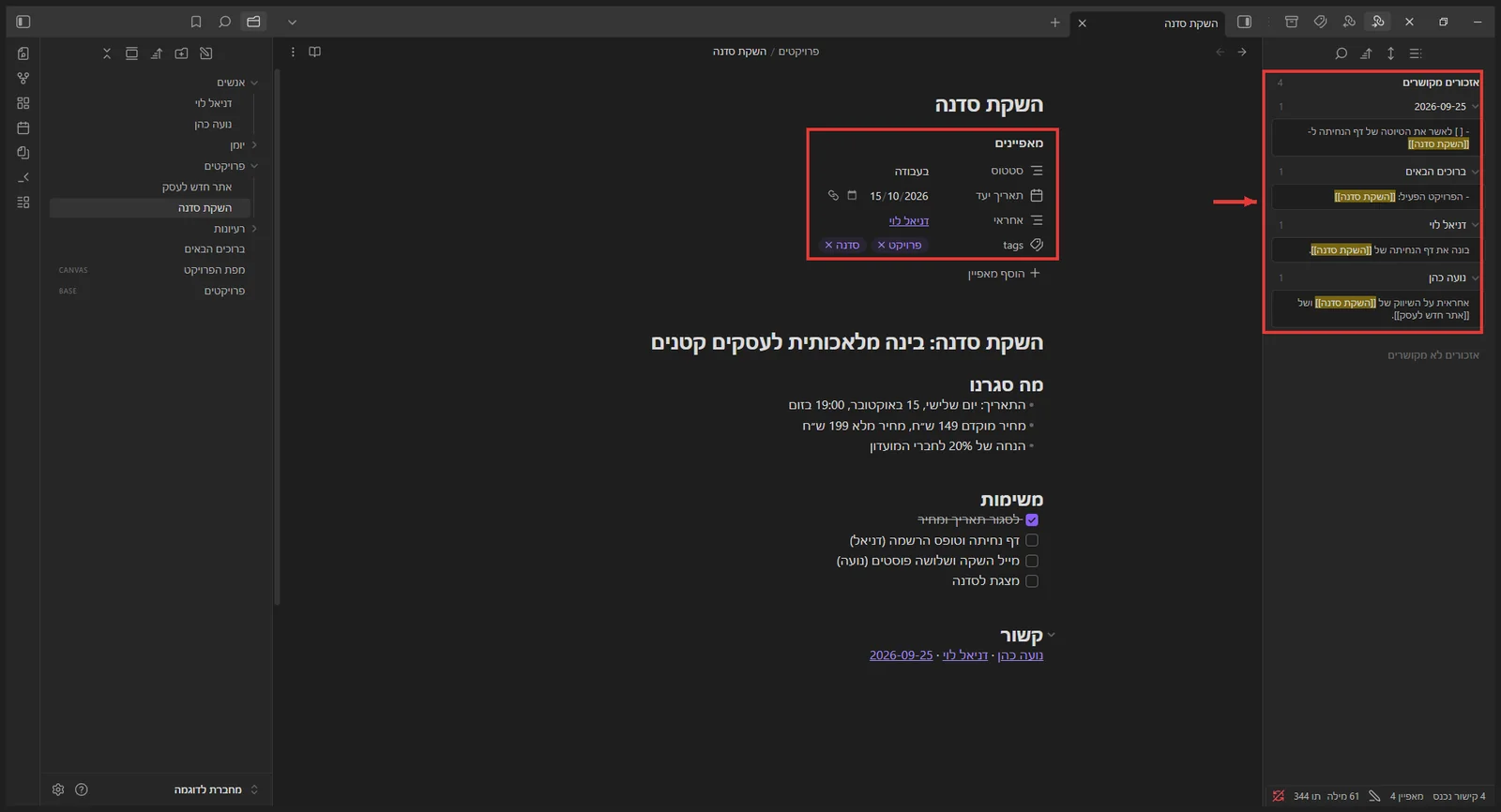
רוב אפליקציות הפתקים עובדות כמו מגירה: זורקים פנימה, ומקווים למצוא אחר כך. אובסידיאן עובדת כמו רשת. כשכותבים פתק על פגישה ומזכירים בו את [[דניאל לוי]] ואת [[השקת סדנה]], שלושתם מתחברים. חודש אחרי, פותחים את הפתק של דניאל ורואים כל פגישה, פרויקט ורעיון שהוא הוזכר בהם.
🎓 מה מיוחד בה
| מה | מחיר |
|---|---|
| האפליקציה | חינם, גם לעסקים |
| Sync (סנכרון בין מכשירים) | 4$ לחודש (Standard) או 8$ (Plus), בתשלום שנתי |
| Publish (פרסום אתר) | 8$ לחודש לאתר, בתשלום שנתי |
הסנכרון בתשלום הוא אופציה ולא חובה: אפשר לשים את המחברת בתיקייה של וואן-דרייב או דרופבוקס ולקבל סנכרון חינם.
שלב 1 — התחלה
⚙️ מתקינים ויוצרים כספת
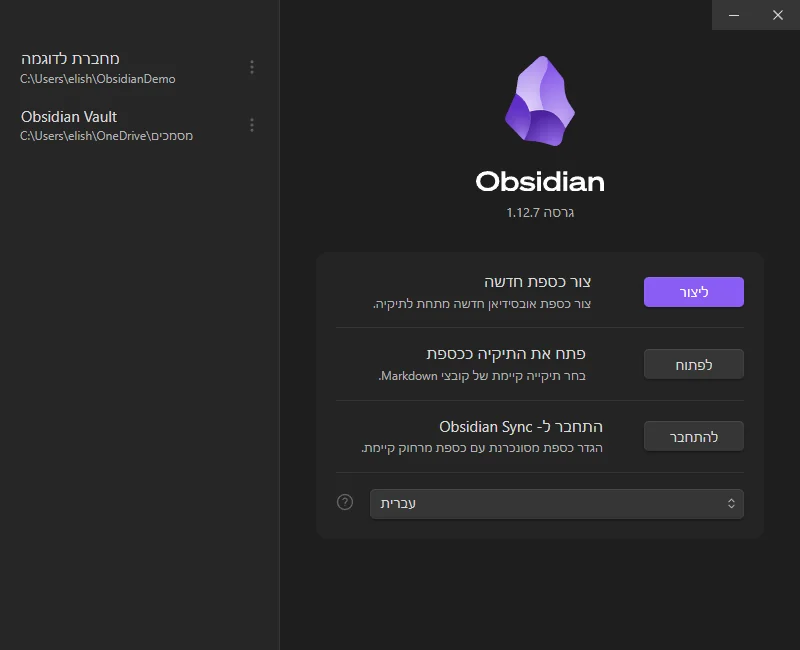
מורידים מ-obsidian.md. בפתיחה הראשונה מופיע המסך הזה. כספת (Vault) היא פשוט תיקייה: כל מה שבתוכה הוא המחברת.
🔤 עברית: ההגדרה שחייבים להכיר
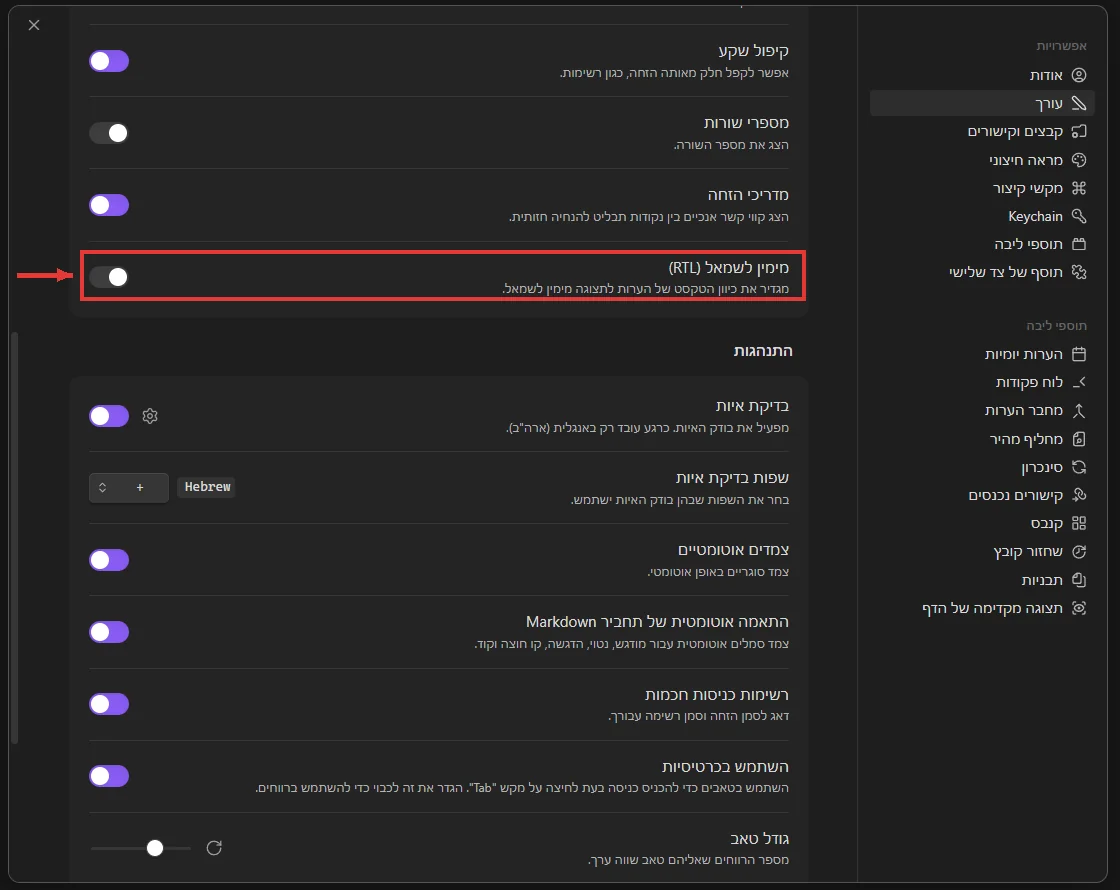
גם עם ממשק בעברית, העורך עצמו כותב משמאל לימין כברירת מחדל. בהגדרות ← עורך מדליקים את מימין לשמאל (RTL), וכל הפתקים החדשים ייכתבו נכון. אובסידיאן גם מזהה כיוון לכל שורה לפי האות הראשונה, כך ששורה באנגלית בתוך פתק עברי נשארת תקינה.
שלב 2 — העבודה עצמה
🔗 פתקים וקישורים
יוצרים פתק חדש עם Ctrl+N. כדי לקשר לפתק אחר, מקלידים [[ ומתחילים לכתוב את השם. אם הפתק עוד לא קיים, לחיצה על הקישור יוצרת אותו. זה כל הסוד: כותבים, ומקשרים תוך כדי.
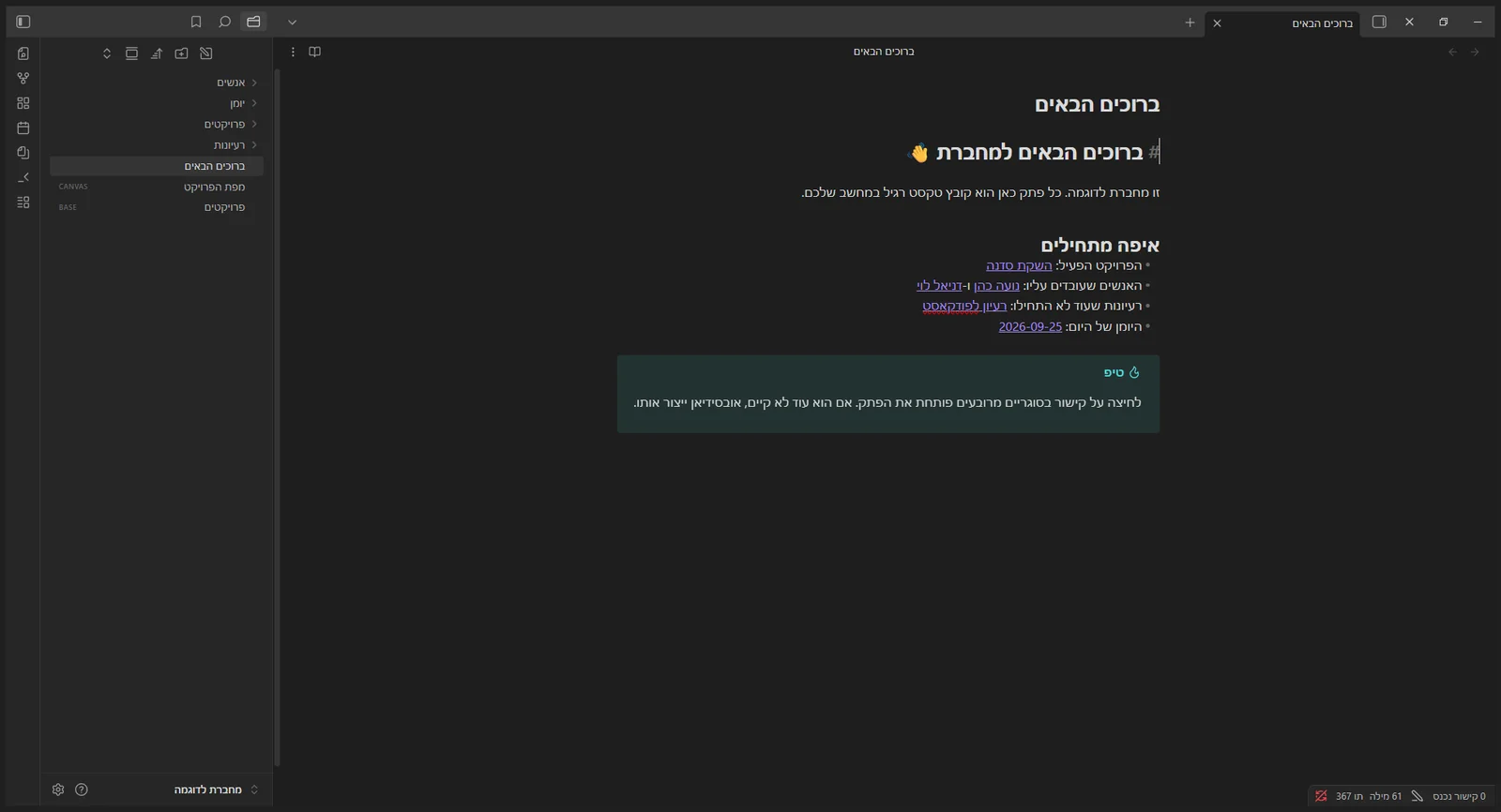
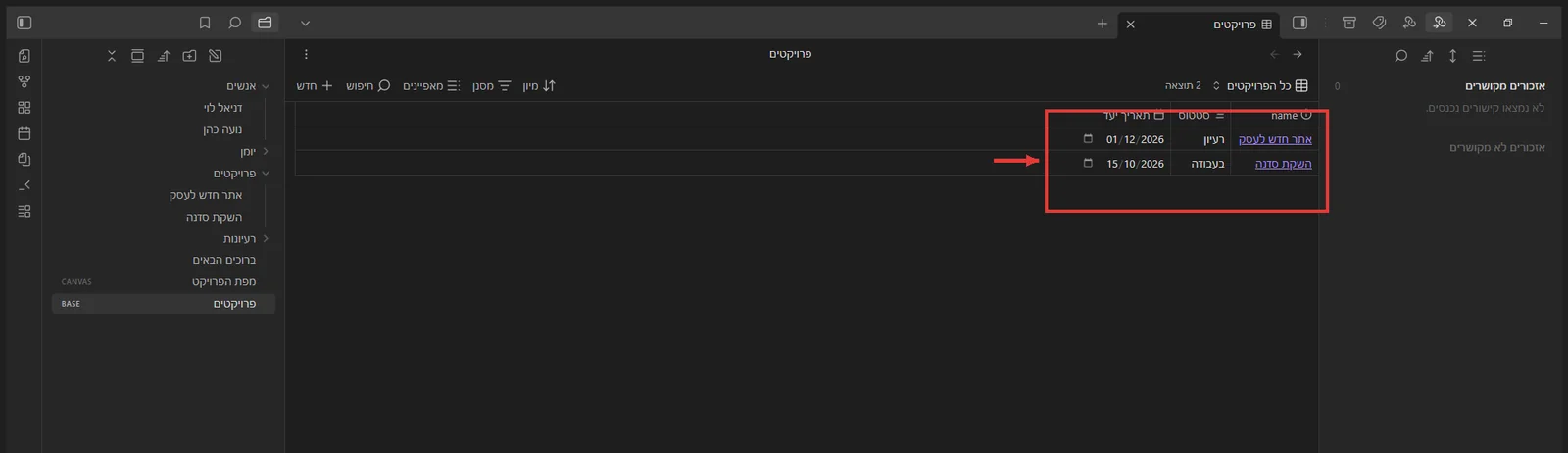
בראש כל פתק אפשר להוסיף מאפיינים (Properties): סטטוס, תאריך יעד, אחראי, תגיות. זה הופך פתק לרשומה במאגר, ובזכות זה עובדת תצוגת הטבלה שבהמשך. ובצד ימין, חלון אזכורים מקושרים מראה כל פתק שמפנה לפתק הנוכחי. תחזרו לתמונה בראש המדריך: אלה שני הסימונים בה.
💡
📅 הערות יומיות
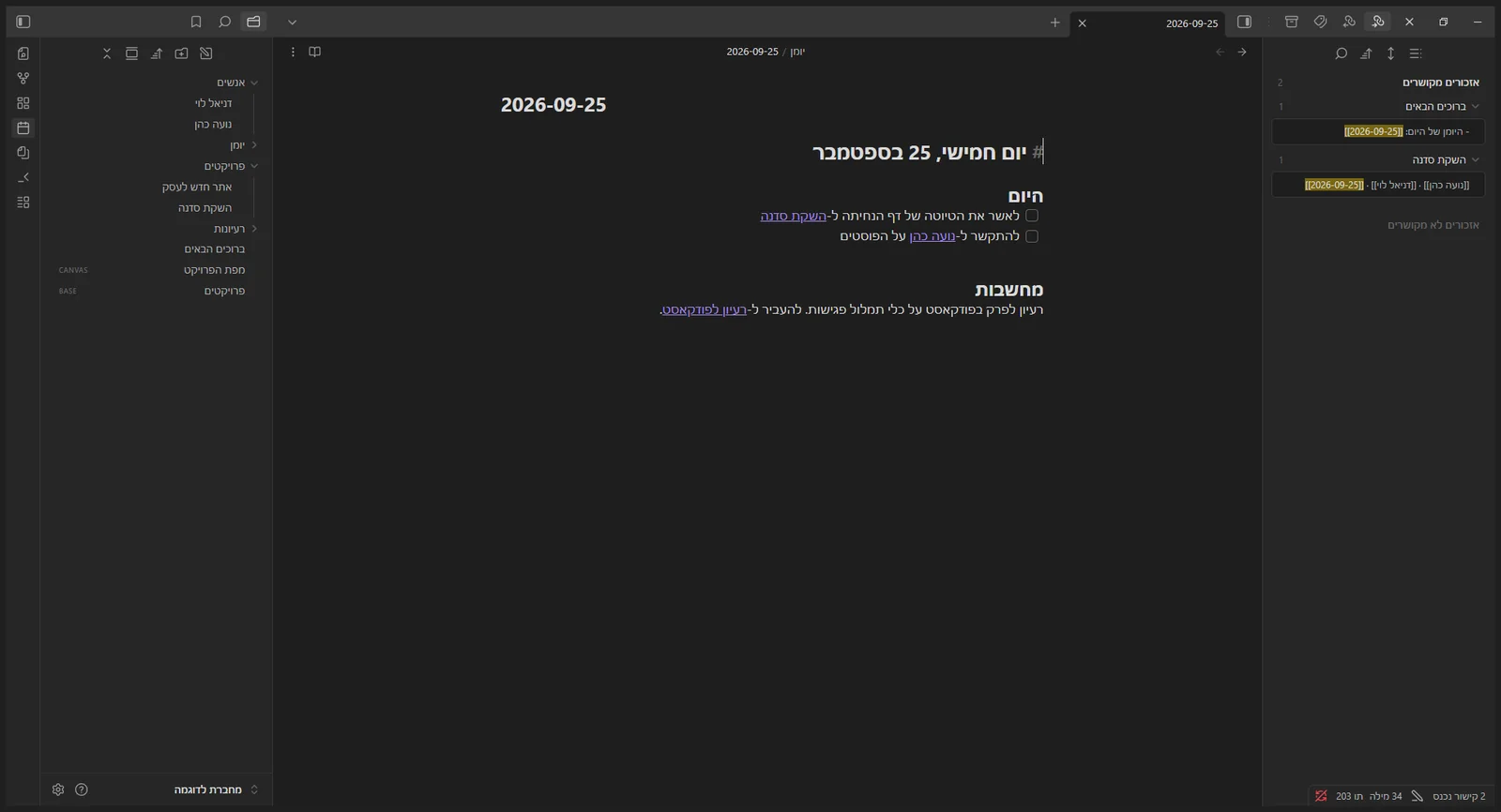
לחיצה על סמל לוח השנה בסרגל השמאלי פותחת (או יוצרת) את הפתק של היום. זה המקום למשימות היום, רשמים מפגישות ורעיונות, עם קישורים לפרויקטים ולאנשים. אפשר לקבוע באיזו תיקייה הם יישמרו ובאיזה פורמט תאריך.
🕸️ תצוגת גרף
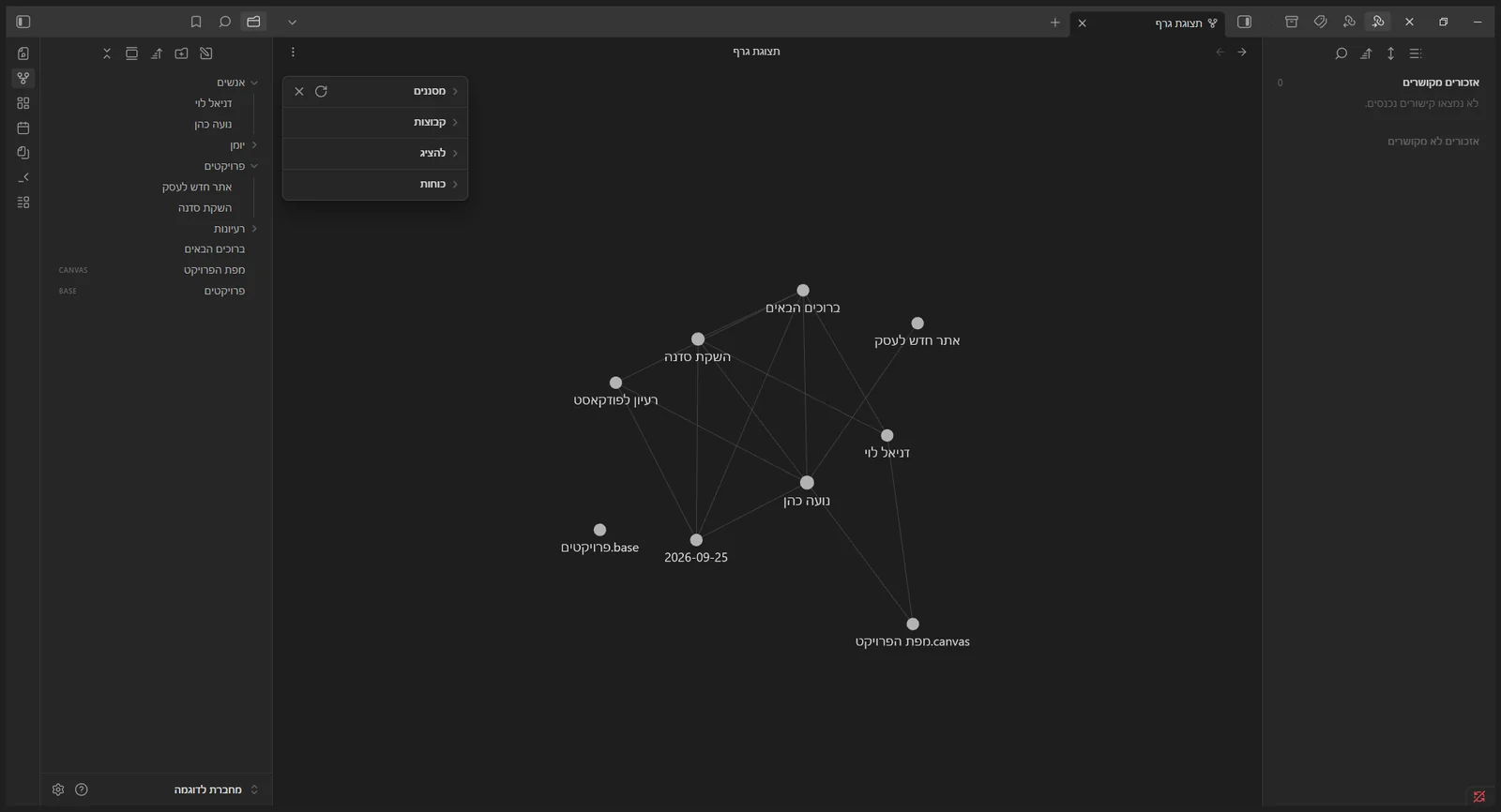
תצוגת הגרף מציגה את כל המחברת כרשת: כל נקודה היא פתק, וכל קו הוא קישור. בהתחלה זה נראה כמו קישוט, אבל כשהמחברת גדלה מגלים דרכו פתקים שכמעט לא מקושרים ורעיונות שמתחברים בלי ששמתם לב.
🎨 קנבס
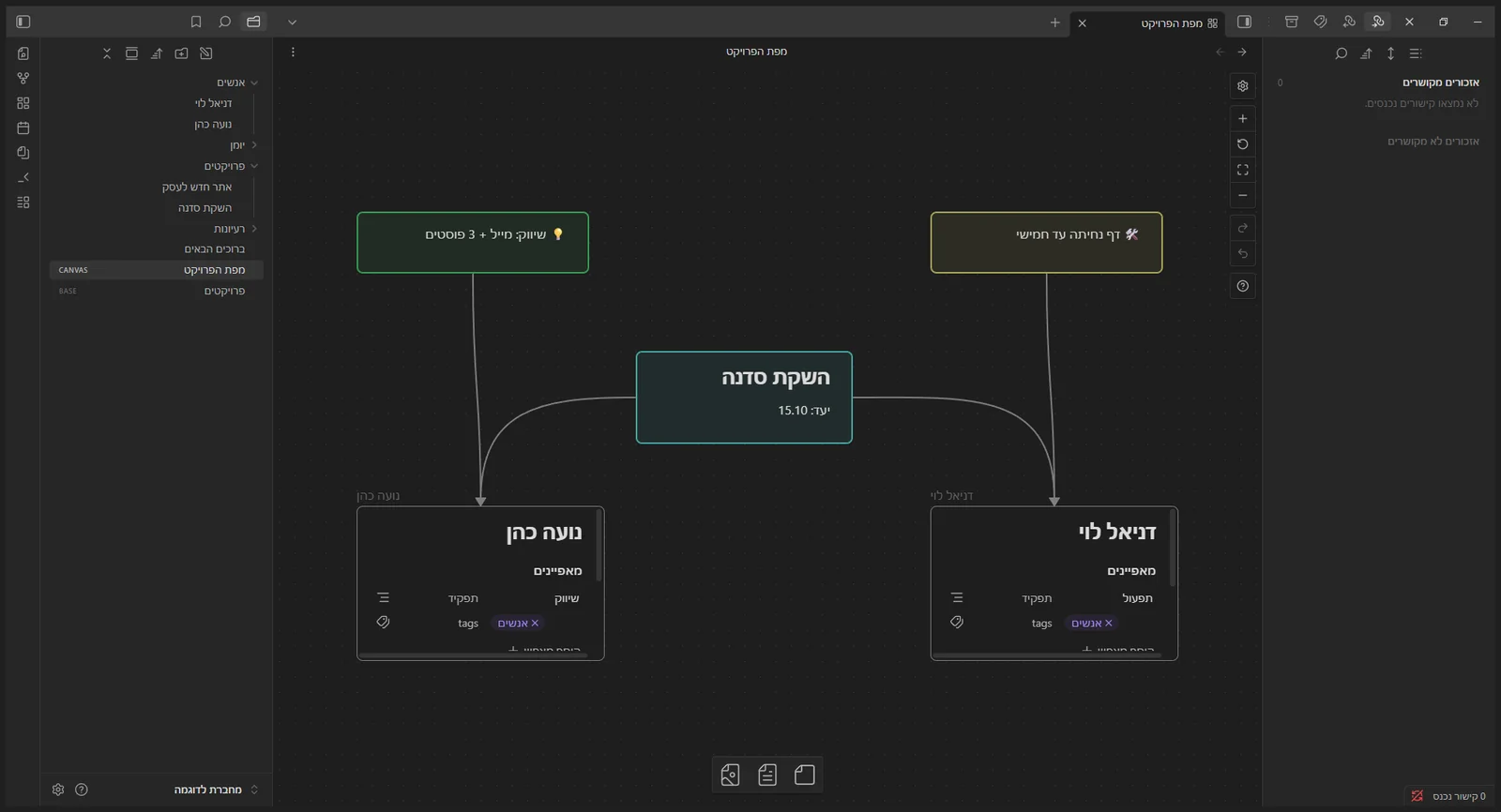
Canvas הוא לוח לבן אינסופי: מניחים עליו פתקים קיימים, כרטיסי טקסט, תמונות וקישורים, ומחברים ביניהם בחצים. מצוין לתכנון פרויקט, מיפוי רעיונות או סיכום פגישה.
📊 Bases: טבלה מתוך הפתקים
Bases הופך פתקים עם מאפיינים לטבלה, בדומה למאגר בנושן. בדוגמה, כל פתק עם התגית "פרויקט" מופיע בטבלה עם הסטטוס ותאריך היעד שלו. שינוי בטבלה משנה את הפתק עצמו, ולהפך.
⌨️ לוח הפקודות
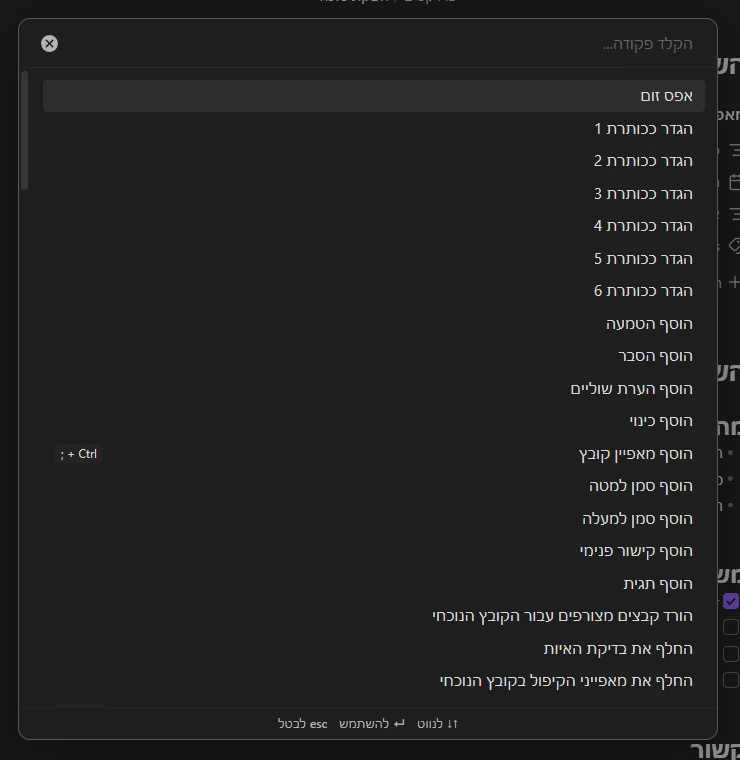
Ctrl+P פותח את לוח הפקודות, עם כל פעולה באובסידיאן, בעברית. Ctrl+O פותח חיפוש מהיר של פתקים לפי שם.
שלב 3 — להרחיב
🧩 תוספים
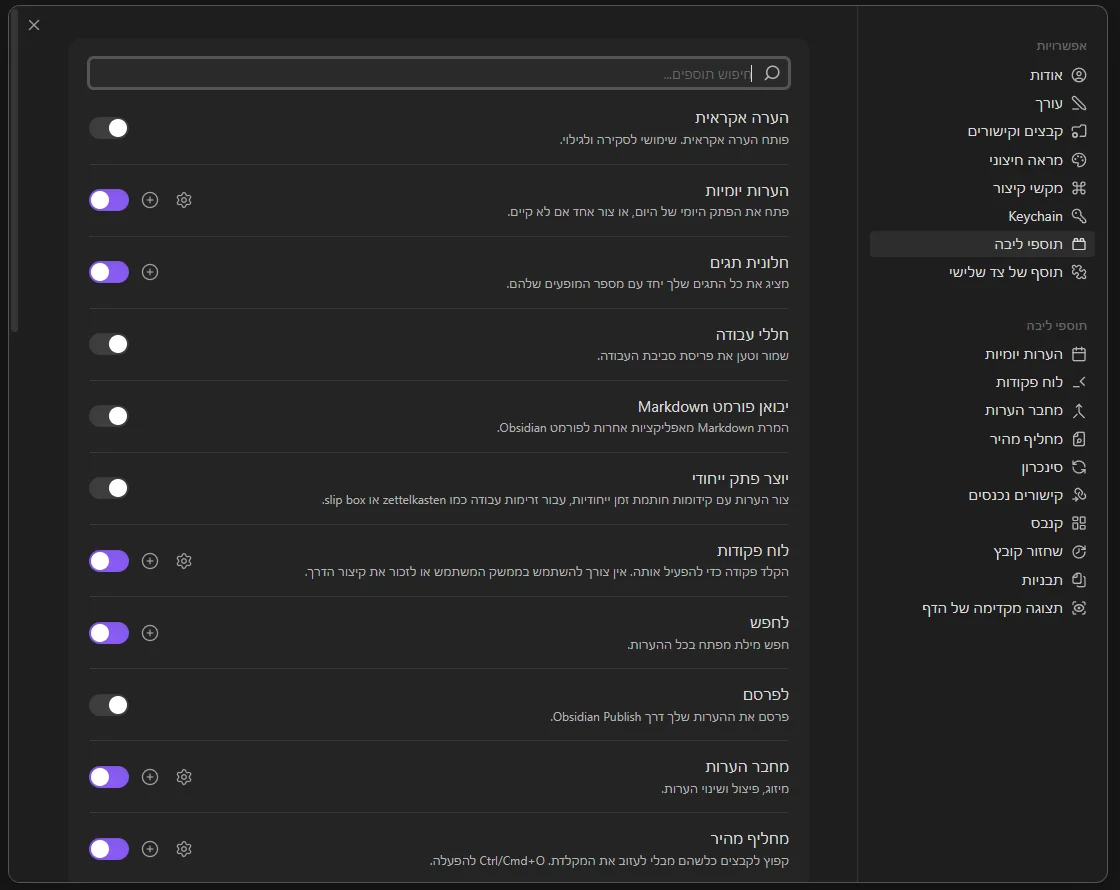
יש שני סוגים. תוספי ליבה מגיעים עם האפליקציה ורק מדליקים ומכבים אותם: הערות יומיות, תבניות, לוח פקודות, קנבס ועוד.
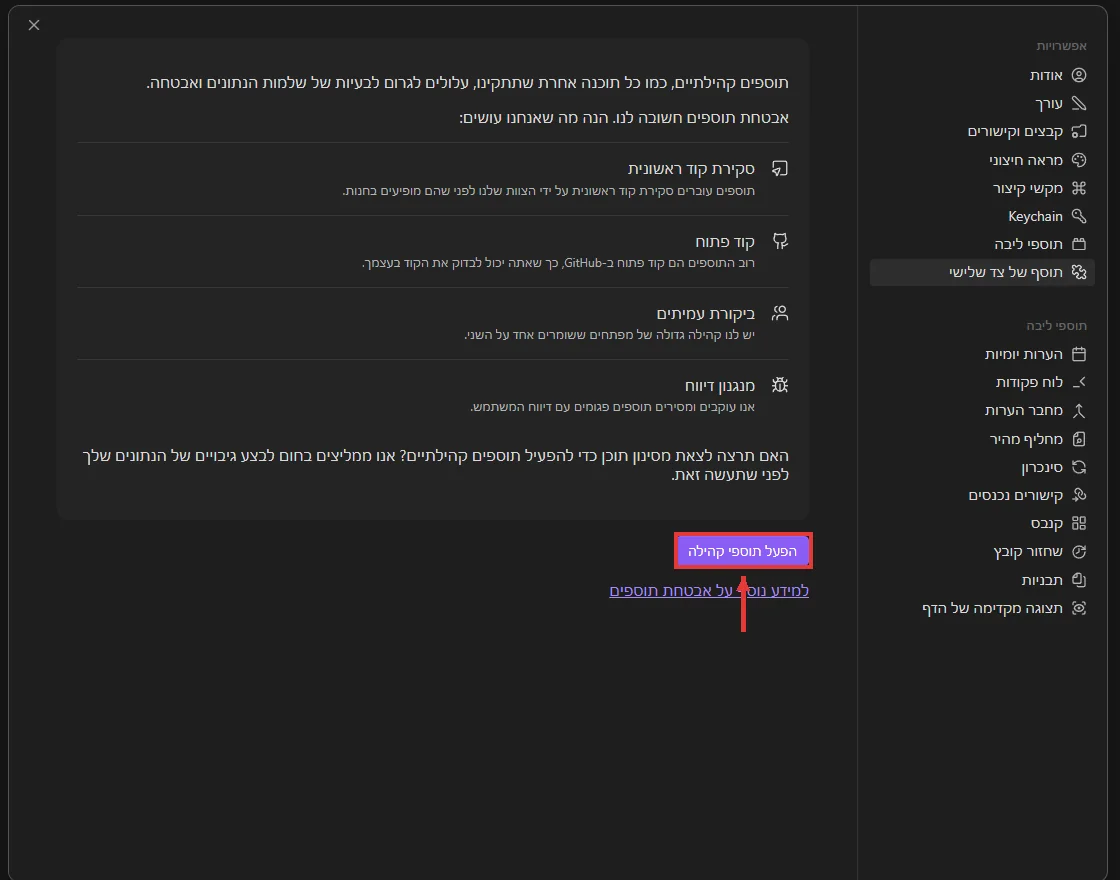
תוספים קהילתיים נכתבו על ידי משתמשים. בפעם הראשונה צריך לאשר אותם: הגדרות ← תוספים של צד שלישי ← הפעל תוספים קהילתיים.
⚠️
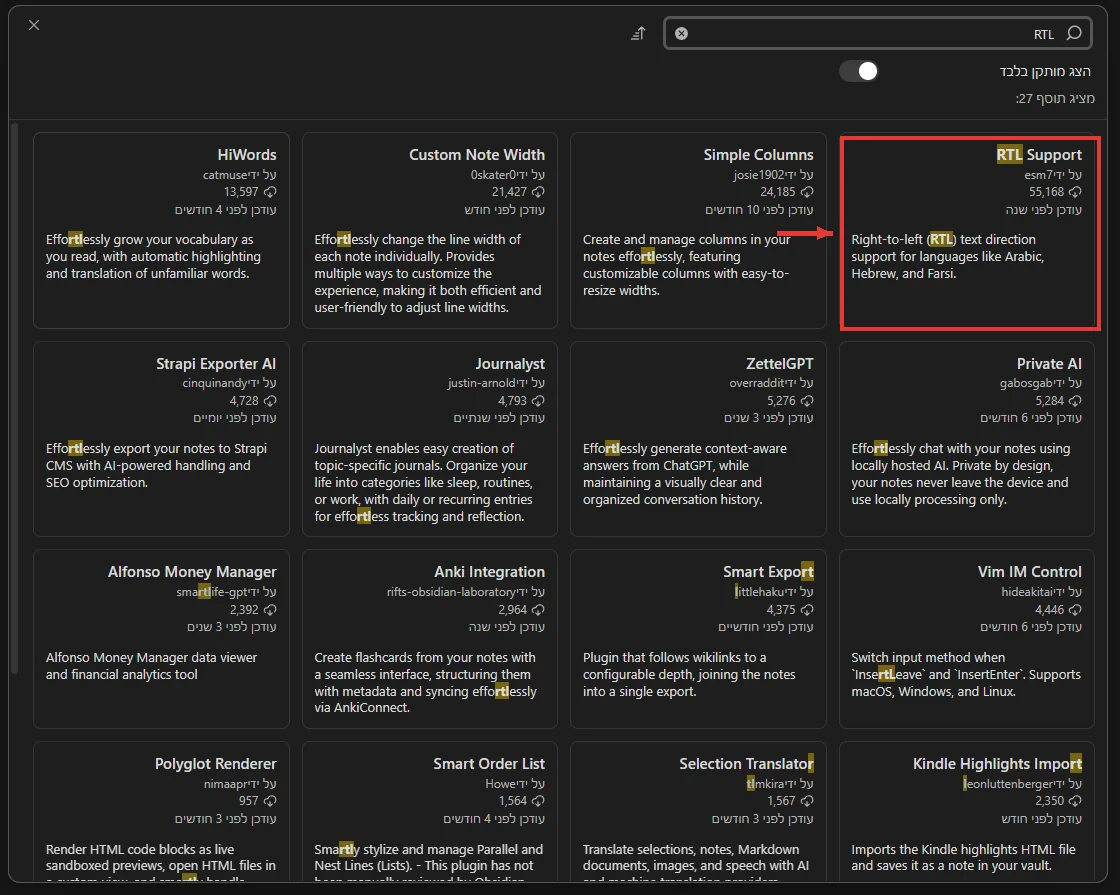
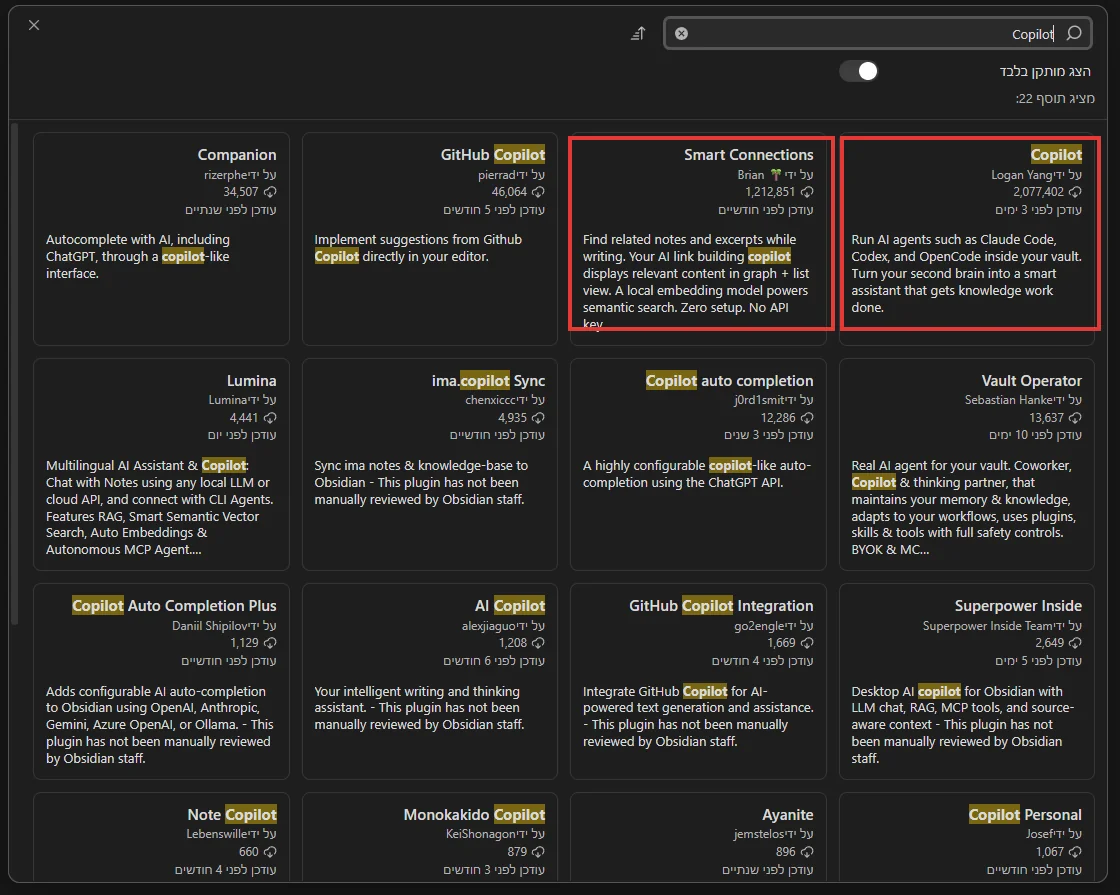
שני תוספים שכדאי להכיר מההתחלה:
| תוסף | מה הוא נותן |
|---|---|
| RTL Support | כיוון כתיבה נפרד לכל פתק, למי שכותב גם בעברית וגם באנגלית |
| Copilot | צ׳אט עם המחברת, והרצה של קלוד קוד וקודקס מתוך אובסידיאן |
| Smart Connections | מוצא פתקים קשורים לפי תוכן, בלי מפתח API ובלי ענן |
שלב 4 — סוכני AI על המחברת
🤖 אובסידיאן עם קלוד קוד וקודקס
לאובסידיאן עצמה אין AI מובנה, וזה בעצם היתרון הכי גדול שלה. המחברת היא תיקייה של קבצי טקסט במחשב, ולכן לא צריך שום חיבור או קונקטור: כל סוכן שעובד עם קבצים, כמו קלוד קוד או קודקס, פשוט פותח את התיקייה וקורא, כותב ומקשר פתקים, בדיוק כמו שהוא עובד על פרויקט קוד.
מחברים את הכספת לסוכן
הדבר הראשון: סקילים של אובסידיאן
סוכן שלא מכיר את אובסידיאן יכתוב קישורים רגילים במקום [[ ]], או ישבור את המאפיינים בראש הפתק. המנכ״ל של אובסידיאן פרסם סט סקילים רשמי (obsidian-skills) שמלמד את הסוכן את הפורמט: פתקים, קישורים, מאפיינים, קנבס ו-Bases. הכי פשוט לבקש מהסוכן להתקין אותם בעצמו:
התקן את הסקילים של אובסידיאן מ-github.com/kepano/obsidian-skills, ומעכשיו תשתמש בהם בכל עבודה על המחברת הזו.
מה אפשר לבקש
עבור על כל הפתקים בתיקייה "יומן" מהחודש האחרון, ותכתוב פתק חדש בשם "סיכום ספטמבר" עם ההחלטות, המשימות הפתוחות וקישורים [[ ]] לפתקים הרלוונטיים.
הנה תמליל של פגישה. תהפוך אותו לפתק מסודר בתיקייה "פגישות", עם מאפיינים (תאריך, משתתפים, פרויקט), ותוסיף קישורים [[ ]] לכל אדם ופרויקט שהוזכרו. אם אין להם פתק, תיצור פתק קצר לכל אחד.
תמצא פתקים שאף פתק אחר לא מקשר אליהם, ותציע לכל אחד לאן כדאי לקשר אותו. אל תשנה כלום עדיין, רק רשימה.
בנה לי קובץ Bases בשם "משימות פתוחות" שמציג את כל המשימות שלא סומנו, מכל הפתקים, לפי תאריך.
⚠️
ואם רוצים את הסוכן בתוך אובסידיאן
התוסף הקהילתי Copilot (שבתמונה למעלה) פותח חלון צ׳אט בצד של אובסידיאן, ויכול להריץ בתוכו את קלוד קוד ואת קודקס. זה נוח למי שלא רוצה לעבור בין שתי אפליקציות, אבל הדרך דרך האפליקציה של קלוד או של קודקס פשוטה יותר להתחלה ולא דורשת הגדרות.
❓ שאלות נפוצות
אובסידיאן חינמית?
כן, לגמרי, גם לשימוש בעבודה. משלמים רק על סנכרון או פרסום, אם רוצים.
יש ממשק בעברית?
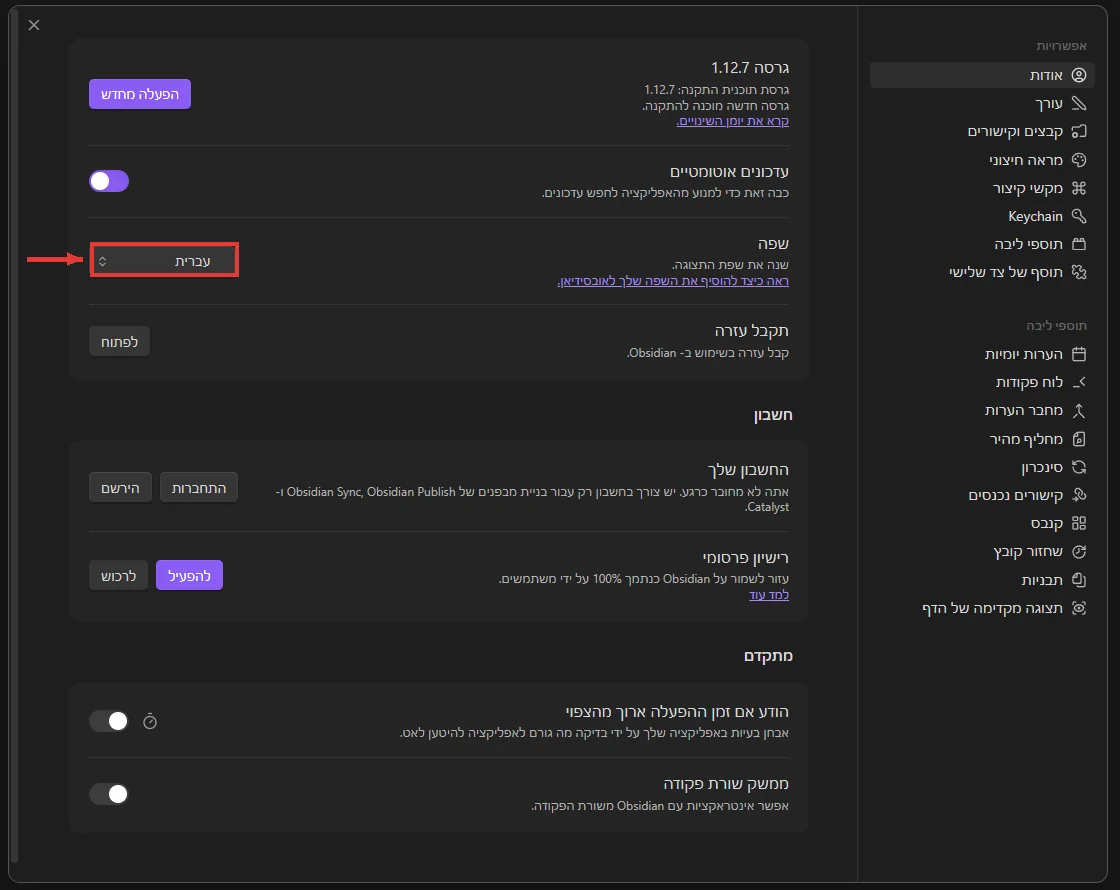
כן. בוחרים עברית בהגדרות, וכל הממשק מתהפך לימין לשמאל. לכתיבה עצמה מדליקים גם את "מימין לשמאל (RTL)" בהגדרות העורך.
מה ההבדל בינה לבין נושן?
נושן יושבת בענן, חזקה בשיתוף ובמאגרים לצוות, ויש בה AI מובנה. אובסידיאן יושבת במחשב שלכם, מהירה, פרטית, וחזקה בקישור בין רעיונות. רבים משתמשים בשתיהן.
צריך קונקטור כדי שקלוד קוד או קודקס יעבדו עם אובסידיאן?
לא. המחברת היא תיקייה של קבצים, ומספיק לפתוח אותה כפרויקט בלשונית Code של קלוד או באפליקציית קודקס. כדאי להתקין את הסקילים של אובסידיאן כדי שהסוכן יכתוב בפורמט הנכון.
איך מסנכרנים לטלפון?
או עם Obsidian Sync בתשלום, או בשמירת הכספת בתיקייה מסונכרנת כמו וואן-דרייב, ופתיחה שלה באפליקציה בטלפון.
לסיכום
כספת היא תיקייה, וכל פתק הוא קובץ שלכם
עברית בממשק, ו"מימין לשמאל (RTL)" בהגדרות העורך
[[ ]] לכל אדם, פרויקט ורעיון, מהיום הראשון
הערה יומית היא נקודת הכניסה, והקישורים עושים את השאר
בגלל שהכול קבצים, קלוד קוד וקודקס יכולים לעבוד על המחברת ישירות
צרו כספת, כתבו הערה יומית אחת עם שלושה קישורים לאנשים ולפרויקטים, ובעוד שבוע פתחו את תצוגת הגרף. תופתעו כמה מהר זה מתחיל להתחבר. 🚀