Notion: בונים מערכת ניהול חכמה לעסק ולבית, צעד אחר צעד
מאת בר שאלתיאל · עודכן 25.9.2026
המדריך לנושן בעברית: דפים ובלוקים, מאגרים ותצוגות (טבלה, קנבן, לוח שנה), קישור בין מאגרים, Notion AI שבונה מאגר ממשפט אחד ועונה על המידע שלכם, שיתוף, פרסום וטמפלייט מוכן לשכפול.
מה תלמדו
- להקים מערכת ניהול אישית שבה כל המשימות
- הפרויקטים והלקוחות מחוברים ונראים מכמה זוויות
- לעבוד עם מאגרים בנושן: רשימה אחת שנראית כטבלה
- לוח קנבן
- לוח שנה או תצוגות אחרות
- ליצור קשרים בין מאגרים כך שכל פרויקט מציג את כל המשימות שלו באופן אוטומטי
- להשתמש ב-Notion AI לבניית מאגרים מתוך תיאור במילים ולקבלת תשובות על המידע שבמערכת
- להגדיר סינונים ותצוגות שמראות רק את מה שרלוונטי עכשיו: משימות להיום
- פרויקטים פעילים
- משימות דחופות
- להפוך את הממשק לעברית מלאה עם כיוון מימין לשמאל ולקבוע כיוון טקסט לכל בלוק בנפרד
למי זה מתאים
- מי שמנהל משימות רבות בין עבודה לבית ורוצה מערכת אחת במקום עשרות רשימות מנותקות
- עצמאים ובעלי עסקים קטנים שצריכים לעקוב אחרי פרויקטים
- לקוחות ומשימות במקום אחד
- מנהלי פרויקטים שרוצים להפסיק לשכפל משימות בין טבלאות ולראות את כל הפרויקט מזוויות שונות
- אנשים שניסו נושן בעבר וויתרו כי זה הרגיש כמו אוסף של מסמכים מבולגנים
- מי שמחפש אלטרנטיבה לטראלו/אסנה/קליק-אפ שעובדת בעברית מלאה עם ממשק מימין לשמאל
מה אפשר לעשות עם זה בפועל
- בוקר עבודה: פתיחת תצוגה 'משימות להיום' שמראה רק את מה שצריך לעשות היום מכל הפרויקטים
- תכנון שבוע: מעבר ללוח שנה שמציג את אותן משימות לפי תאריכים במבט שבועי
- מעקב אחרי פרויקט: לחיצה על פרויקט ורואים את כל המשימות שלו
- אחוז התקדמות ומשימות תקועות
- עבודה עם לקוח: מחברים כל משימה ופגישה ללקוח
- ובדף של הלקוח רואים את כל ההיסטוריה במקום אחד
- בניית מאגר חדש: כותבים משפט אחד על מה צריך ונותנים ל-Notion AI לבנות מאגר עם מאפיינים וסטטוסים
- שיתוף עם צוות: הזמנת חברי צוות למערכת עם הרשאות שונות והפיכת דפים לאתר ציבורי בלחיצה
רמה: מתחילים · זמן משוער: 90 דקות
Notion — בונים מערכת ניהול לעסק ולבית
בקצרה: Notion היא סביבת עבודה שבה בונים בדיוק את המערכת שמתאימה לכם: דפים, משימות, פרויקטים ולקוחות, וכולם מחוברים. הסוד הוא המאגר (Database): רשימה אחת שאפשר לראות כטבלה, כלוח קנבן או כלוח שנה. הממשק זמין בעברית מלאה, ו-Notion AI בונה מאגרים ועונה על שאלות על המידע שלכם, במסלולי Business ומעלה.
מדף ריק ועד מערכת משימות שעובדת: דפים ובלוקים, מאגרים ותצוגות, ו-AI שיושב על כל המידע.
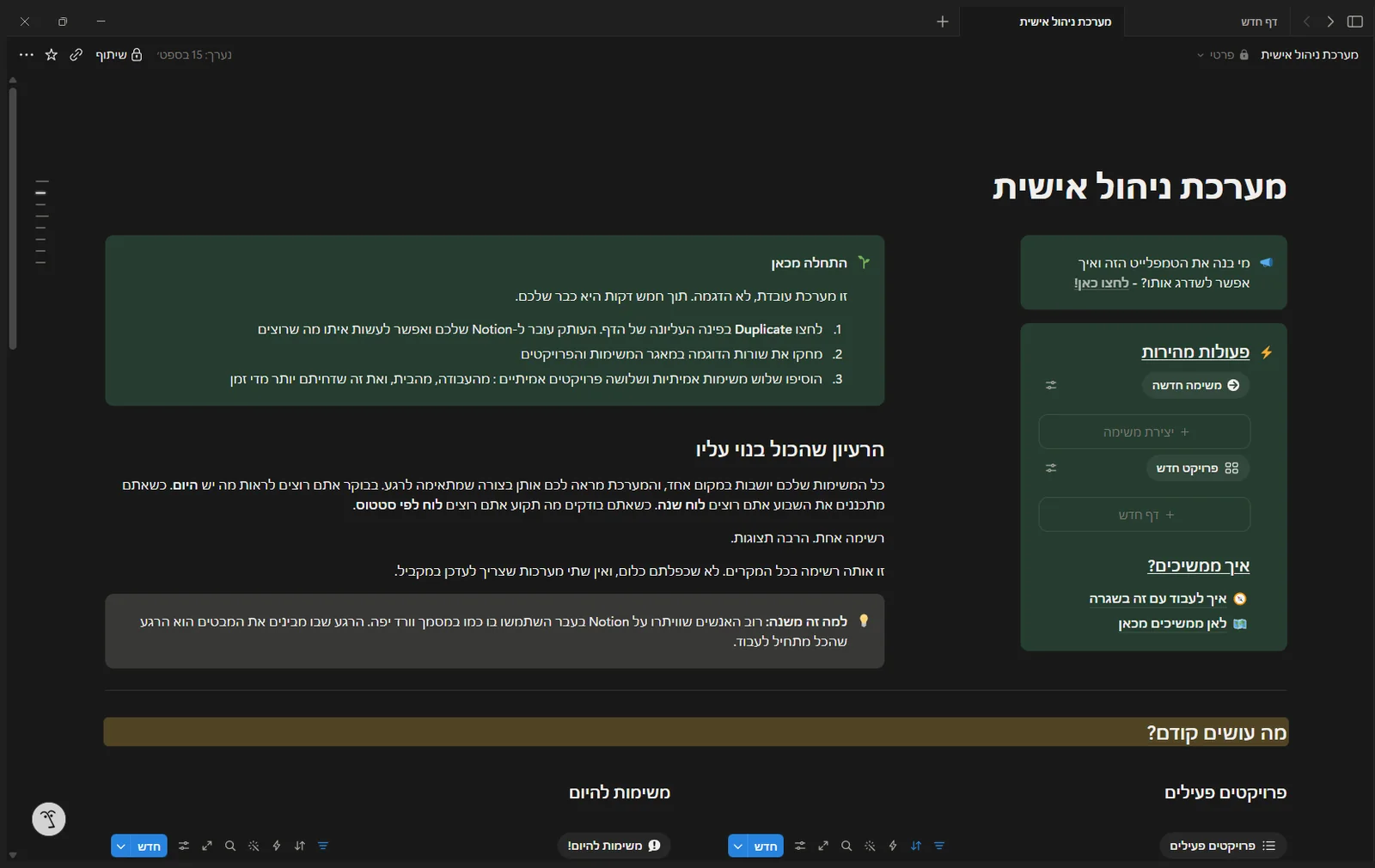
רוב מי שוויתר על נושן בעבר השתמש בו כמו במסמך וורד יפה: דף לכל דבר, ובסוף עשרות דפים שאף אחד לא מוצא. הרגע שבו נושן מתחיל לעבוד הוא הרגע שמבינים את הרעיון שכל המדריך הזה בנוי עליו: רשימה אחת, הרבה תצוגות.
🎓 איך נושן בנוי
שלוש שכבות, כמו קוביות לגו:
💰 כמה זה עולה
| מסלול | מחיר למשתמש | מה חשוב לדעת |
|---|---|---|
| Free | 0$ | מספיק למערכת אישית. AI רק בניסיון מוגבל |
| Plus | 10$ לחודש (12$ בחודשי) | לצוותים קטנים. AI עדיין רק בניסיון |
| Business | 20$ לחודש (24$ בחודשי) | כולל את Notion AI המלא: סוכן, סיכומי פגישות וחיפוש |
| Enterprise | לפי הצעה | ארגונים |
המחירים לפי דף התמחור של נושן, ספטמבר 2026. המחיר הנמוך הוא בתשלום שנתי.
שלב 1 — עברית
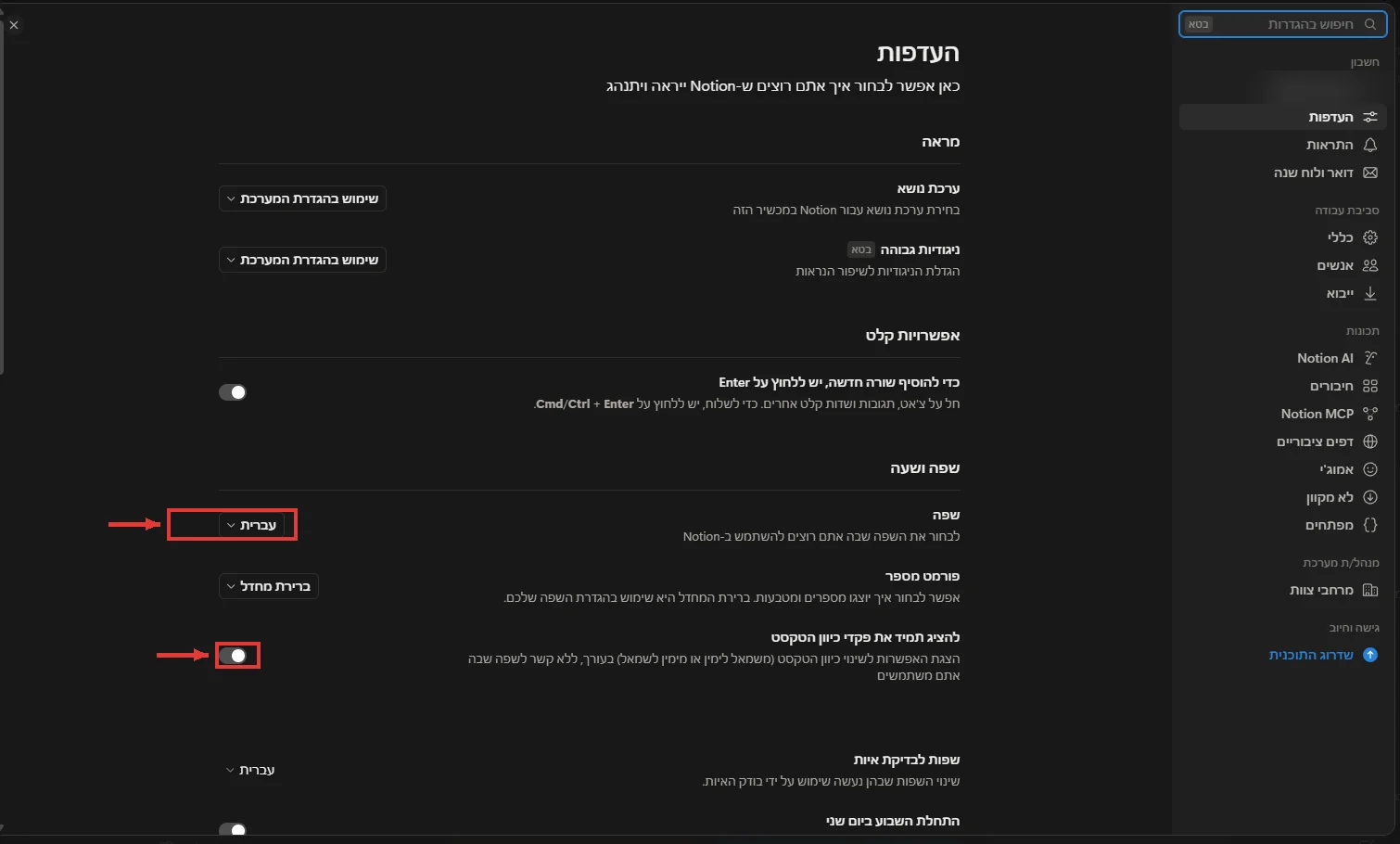
🔤 מעבירים לעברית
נושן תומך בעברית מלאה, כולל ממשק מימין לשמאל. הגדרות ← העדפות ← שפה ובוחרים עברית. באותו מסך כדאי להדליק גם את להציג תמיד את מקשי כיוון הטקסט: כך תוכלו להפוך כל בלוק לימין או לשמאל, למשל כשמדביקים פסקה באנגלית.
💡
שלב 2 — דפים ובלוקים
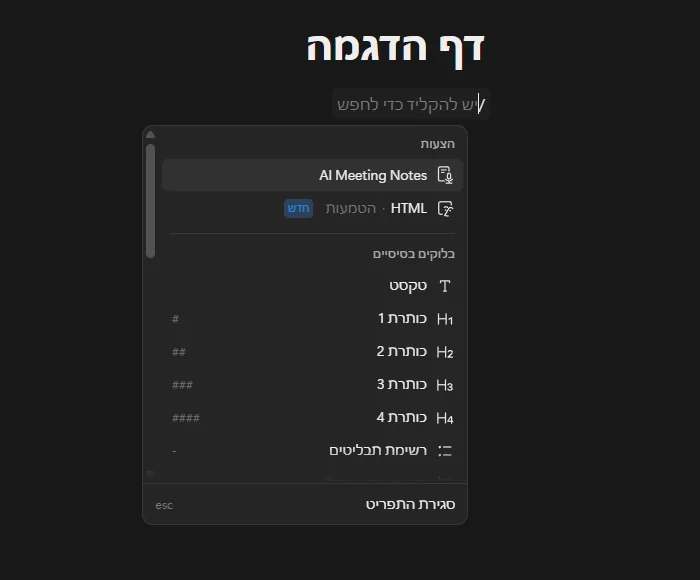
📄 דף חדש והפקודה /
יוצרים דף חדש עם Ctrl+N ונותנים לו שם. מכאן, כל מה שמוסיפים עובר דרך מקש אחד: /. מקלידים / בשורה ריקה ונפתח תפריט של כל סוגי הבלוקים: טקסט, כותרות, רשימות, תמונה, טבלה, מאגר, ואפילו סיכום פגישה עם AI.
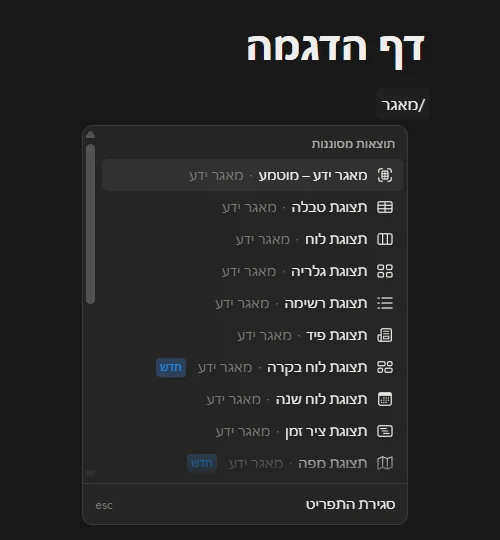
אפשר גם להמשיך להקליד אחרי הלוכסן כדי לסנן. /מאגר מציג את כל סוגי המאגרים: טבלה, לוח, גלריה, רשימה, לוח שנה, ציר זמן ועוד.
שלב 3 — מאגרים
🗂️ המאגר: הלב של כל מערכת
ההבדל בין רשימה רגילה למאגר: במאגר לכל פריט יש מאפיינים. משימה היא לא רק שורת טקסט, אלא שורה עם סטטוס, תאריך יעד, עדיפות ואחראי. ובגלל המאפיינים אפשר לסנן, למיין ולראות את אותה רשימה מכמה זוויות.
כשיוצרים מאגר חדש, נושן מציע כמה דרכים: מקור ריק, ייבוא מקובץ CSV, תבניות מוכנות, או לתאר במילים מה צריך ולתת ל-AI לבנות:
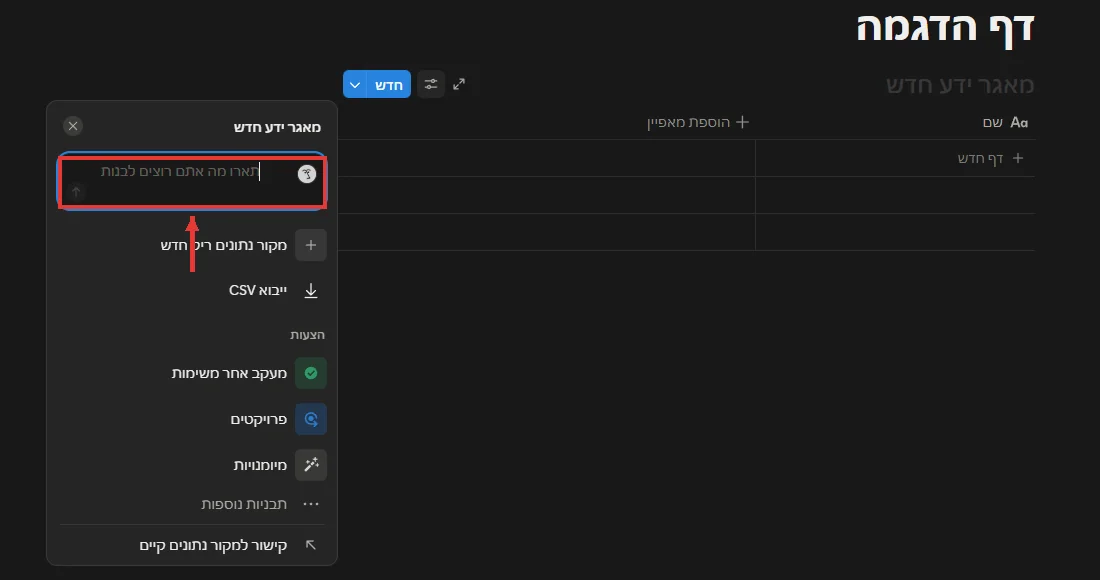
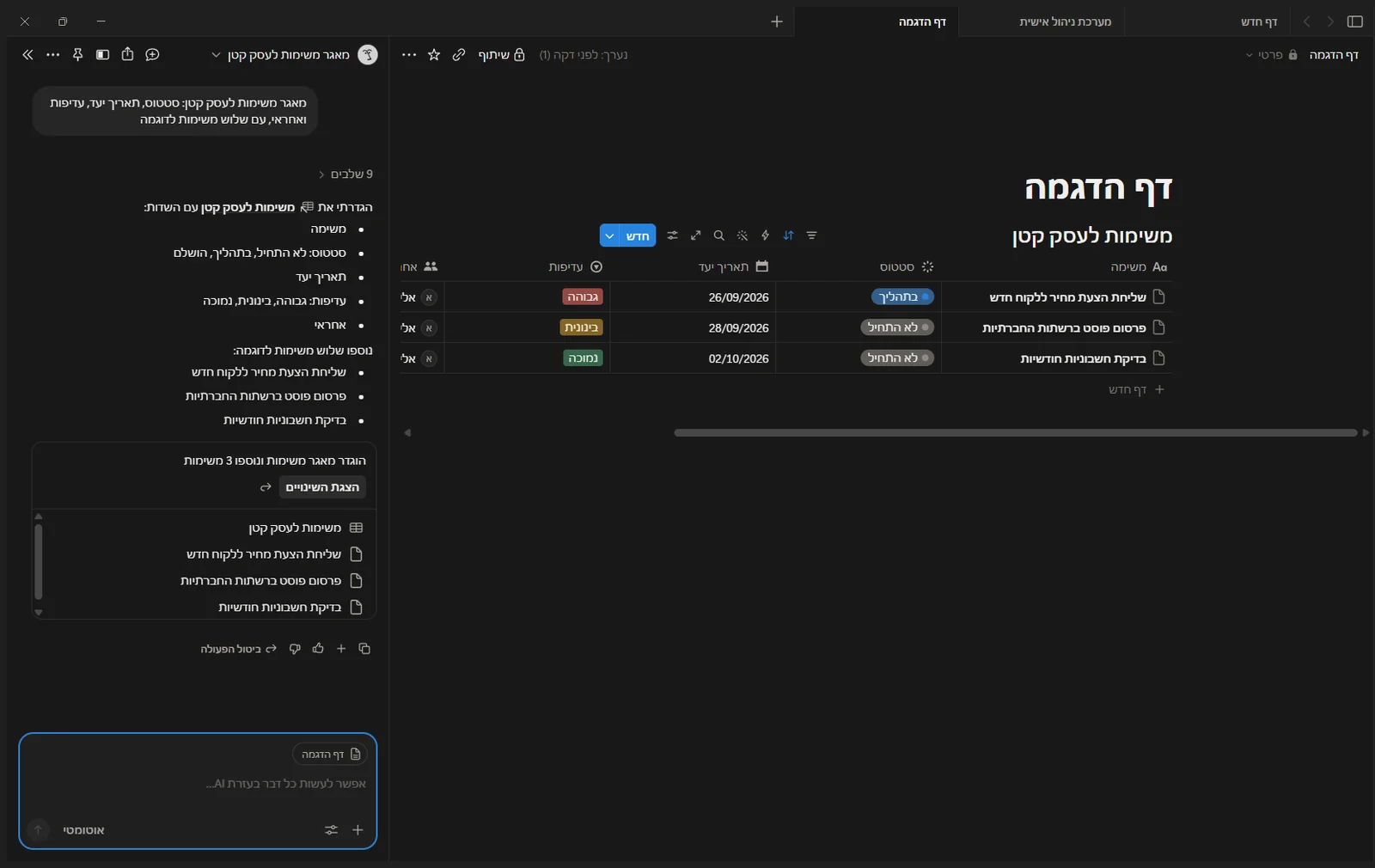
מאגר משימות לעסק קטן: סטטוס, תאריך יעד, עדיפות ואחראי, עם שלוש משימות לדוגמה
ותוך פחות מדקה, זה מה שחזר: מאגר עם ארבעה מאפיינים, שלוש משימות, וסטטוסים ועדיפויות צבעוניים.
👁️ תצוגות: אותו מידע, זוויות שונות
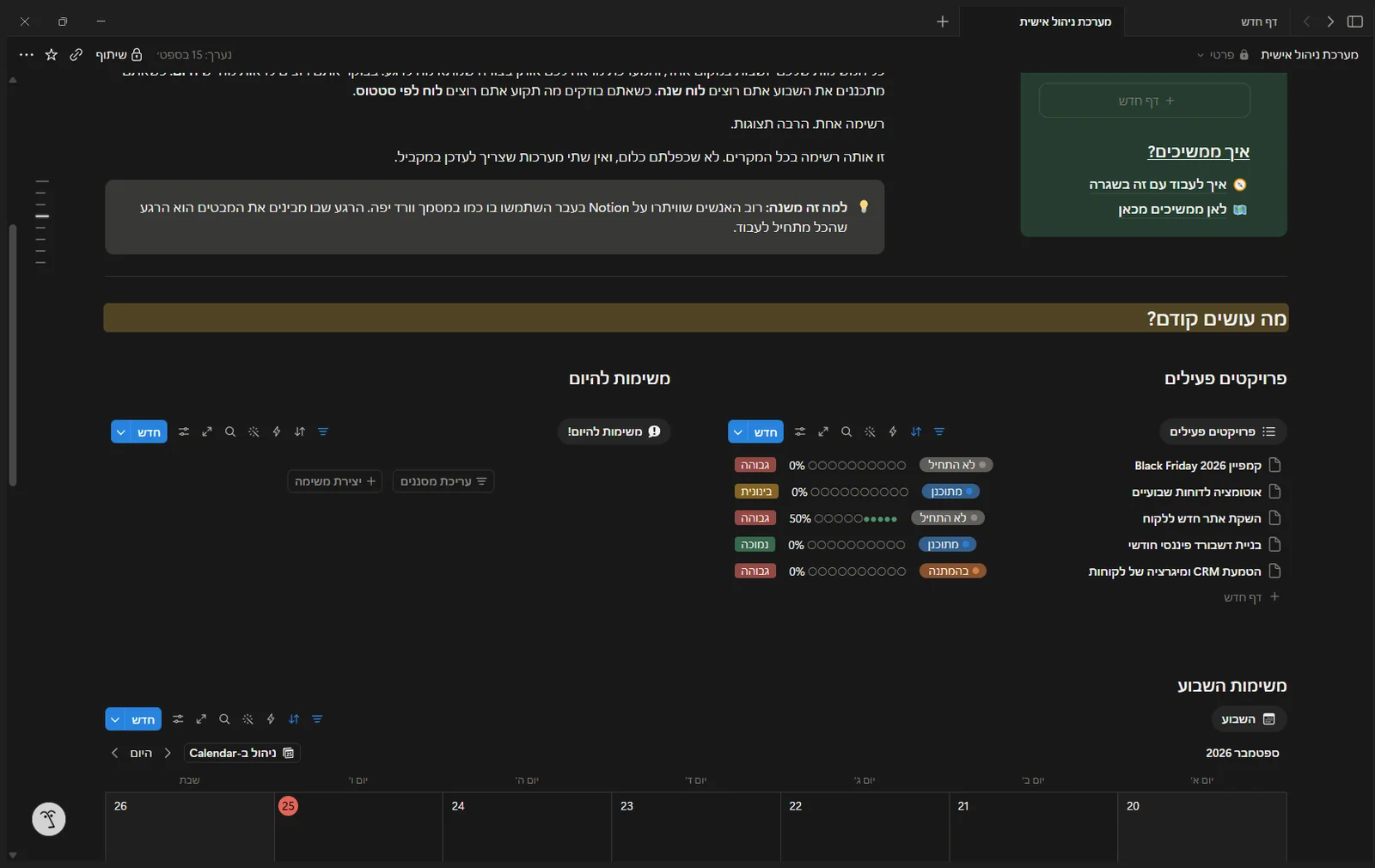
זה הרעיון שהופך את נושן למערכת. כל המשימות יושבות במאגר אחד, ולמעלה יש לשוניות של תצוגות. בבוקר אתם רוצים לראות מה יש היום. כשמתכננים שבוע, לוח שנה. כשבודקים מה תקוע, לוח לפי סטטוס. אותה רשימה בכל המקרים, בלי לשכפל כלום.
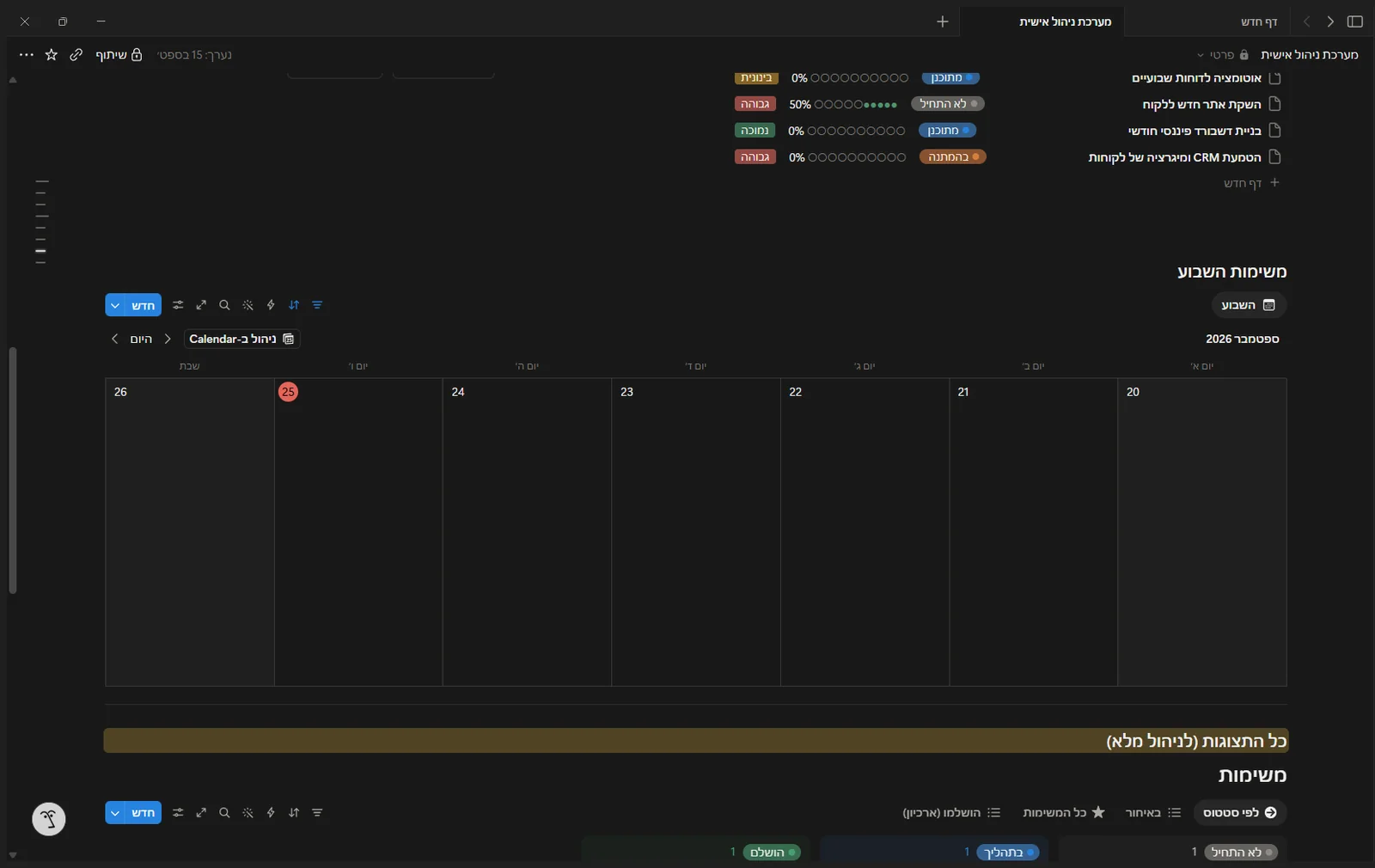
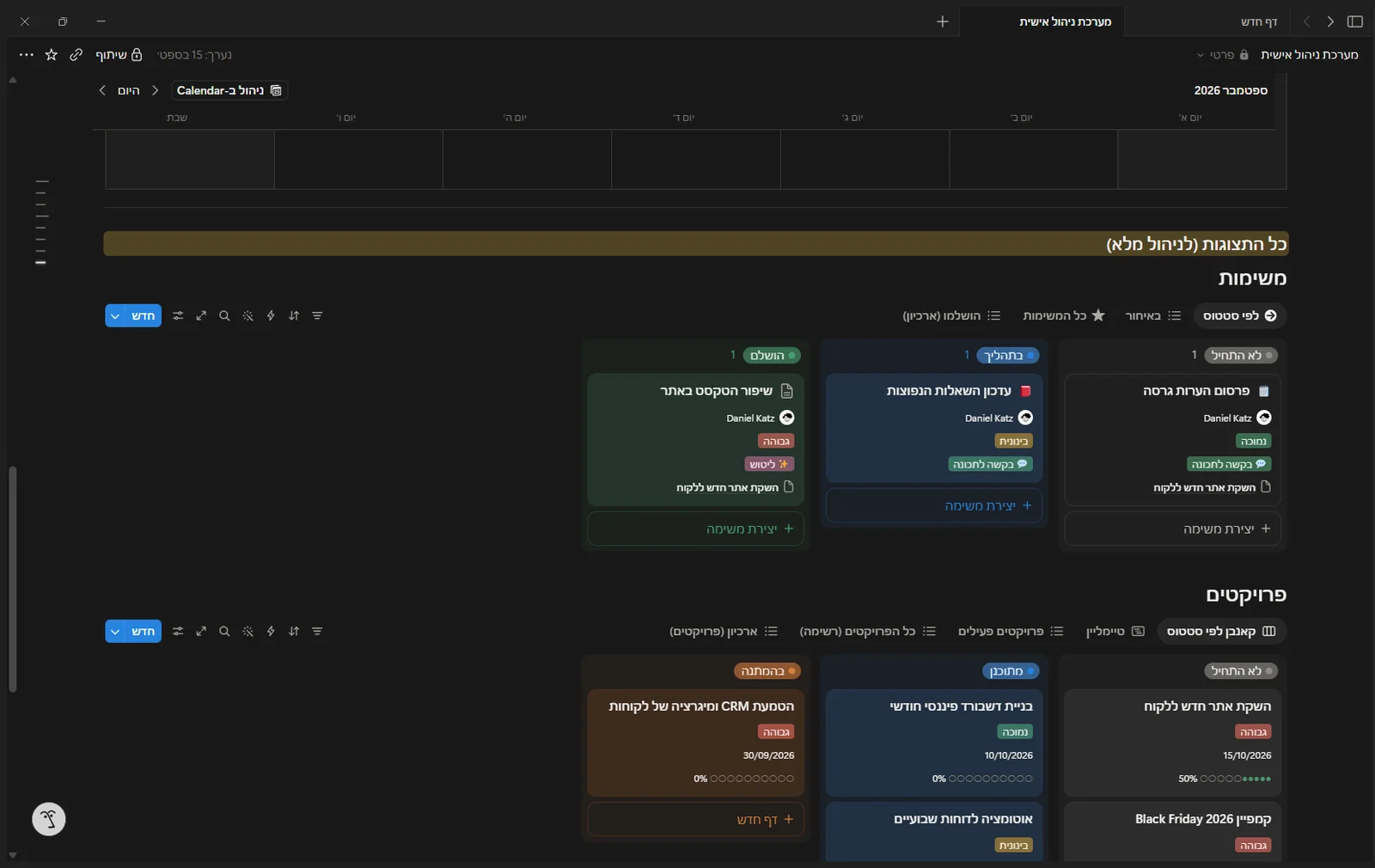
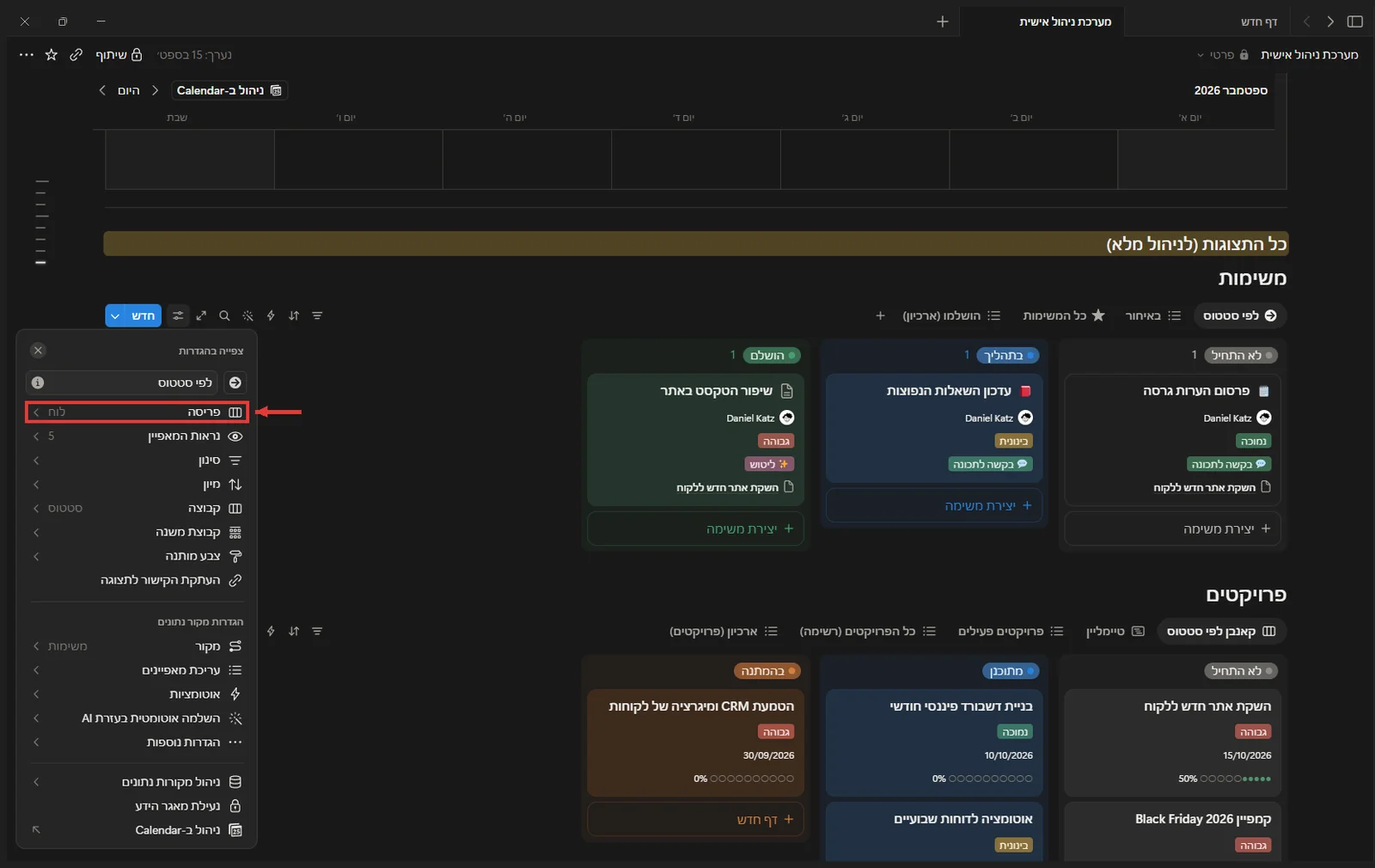
כדי להוסיף תצוגה או לשנות אותה, לוחצים על סמל ההגדרות שליד כפתור חדש. נפתח פאנל עם כל מה שקובע איך התצוגה נראית: פריסה, מאפיינים גלויים, סינון, מיון וקיבוץ.
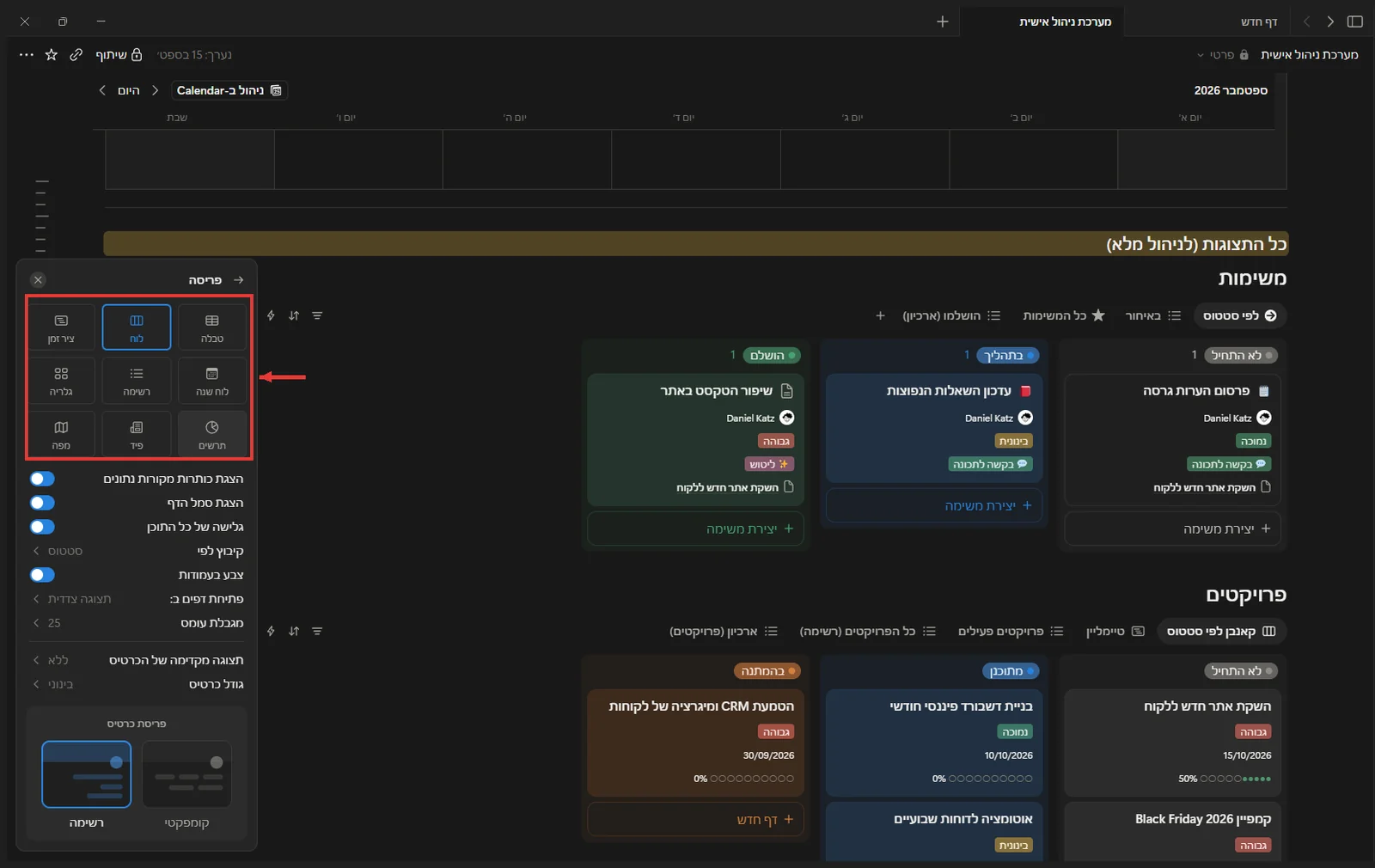
| פריסה | מתי |
|---|---|
| טבלה | לראות הכול ולערוך מהר |
| לוח (קנבן) | לעקוב אחרי שלבים: לא התחיל, בתהליך, הושלם |
| לוח שנה | משימות ואירועים לפי תאריך |
| ציר זמן | פרויקטים עם תאריך התחלה וסיום |
| גלריה | מתכונים, השראה, מוצרים, כל דבר עם תמונה |
| תרשים | כמה משימות בכל סטטוס, כמה פרויקטים לכל לקוח |
🔗 קישור בין מאגרים
מאפיין מסוג קשר (Relation) מחבר בין שני מאגרים. מחברים כל משימה לפרויקט שלה, ובדף של הפרויקט רואים את כל המשימות שלו, עם אחוז התקדמות שמחושב לבד. ככה נבנה המבט "פרויקטים פעילים" בתמונה למעלה. אותו דבר עובד ללקוחות ולפגישות: לקוח אחד, וכל הפרויקטים, המשימות והפגישות שלו במקום אחד.
💡
שלב 4 — AI
🤖 Notion AI: עוזר שמכיר את כל המידע שלכם
סמל ה-AI בפינה פותח חלון צ׳אט בצד. ההבדל מצ׳אט רגיל: הוא מכיר את כל המערכת. אפשר לשאול על המשימות, לבקש דוח על לקוח, או לבקש ממנו לבנות משהו חדש.
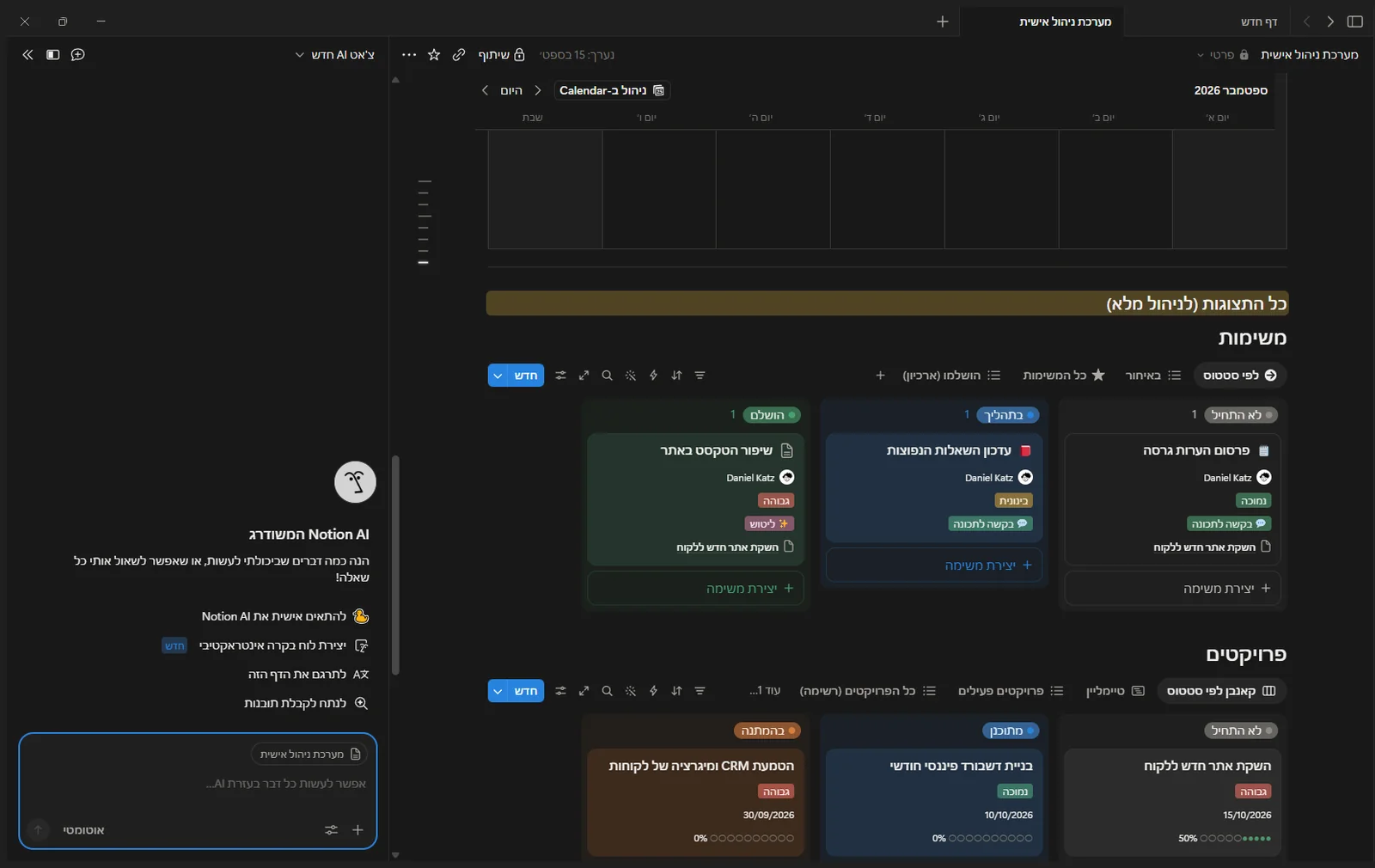
אילו משימות פתוחות יש לי במערכת הזו, ומה הכי דחוף? תענה בקצרה.
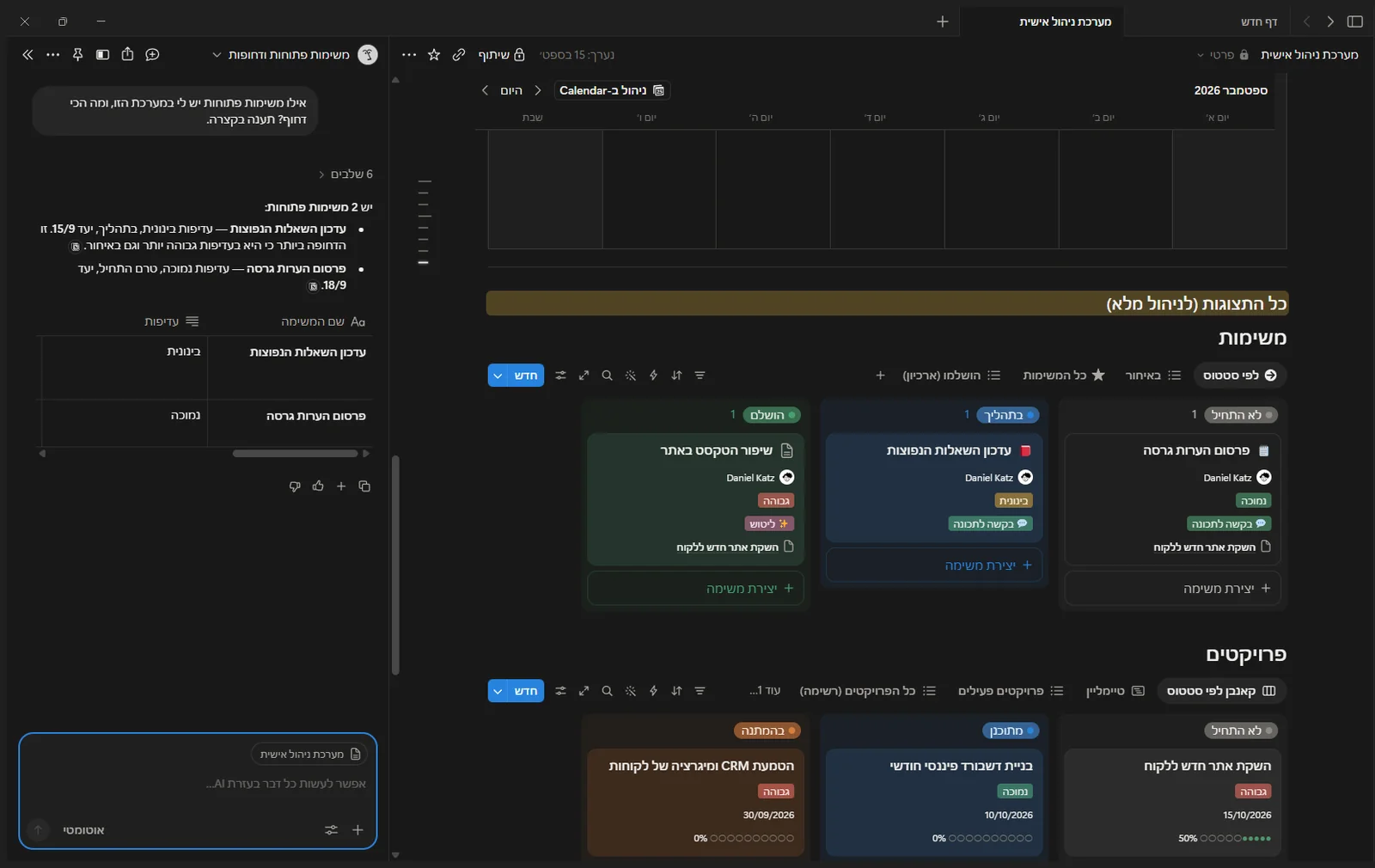
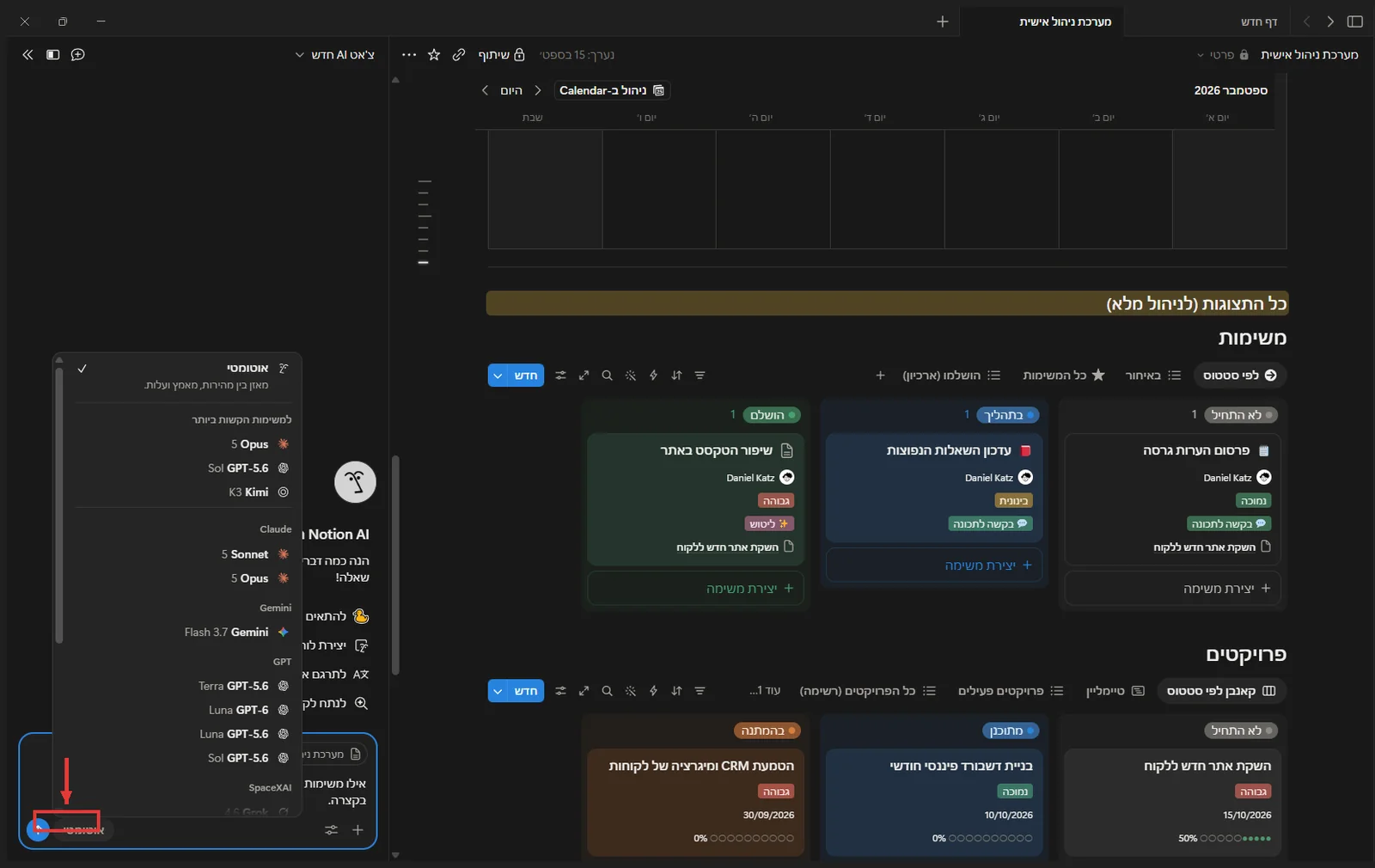
בתחתית החלון בוחרים מודל. אוטומטי בוחר לבד לפי המשימה, ואפשר גם לבחור ידנית: Opus 5 ו-Sonnet 5 של קלוד, GPT-5.6 Sol וגרסאות GPT-6, ג׳מיני ועוד.
⚠️
🌐 שיתוף ופרסום
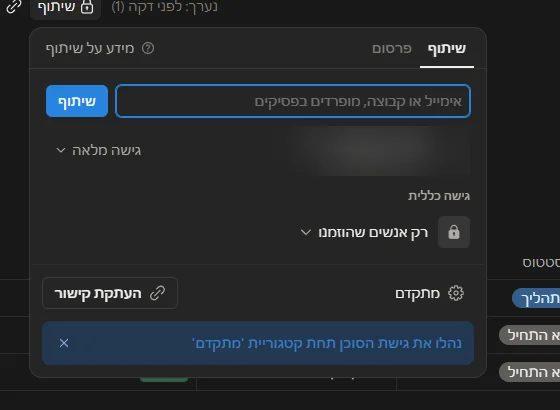
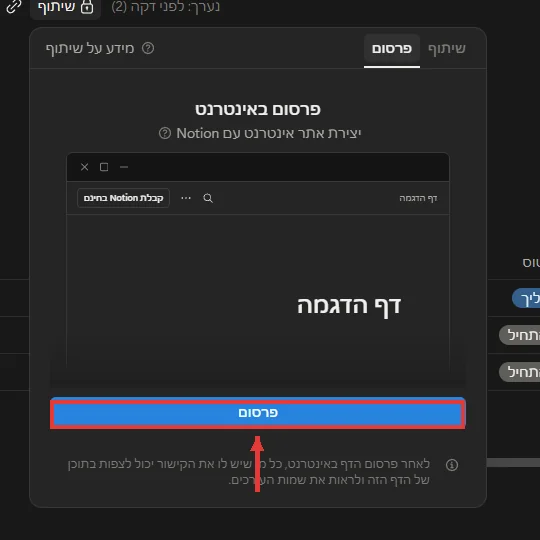
כפתור שיתוף בפינה העליונה פותח שתי לשוניות. שיתוף: מזמינים אנשים לפי מייל וקובעים הרשאה. פרסום: הופך את הדף לאתר ציבורי ב-notion.site בלחיצה אחת. כך בדיוק מפרסמים טמפלייט שאחרים יכולים לשכפל.
שלב 5 — נושן עם קלוד קוד וקודקס
🔌 מחברים את נושן לקלוד ולקודקס
Notion AI עובד רק בתוך נושן. אבל הרבה פעמים העבודה קורית במקום אחר: בונים אתר בקלוד קוד וצריכים את האפיון שיושב בנושן, או מסיימים משימה בקודקס ורוצים לסמן אותה כבוצעה במאגר. בשביל זה נושן מפעילה שרת MCP רשמי: חיבור שמאפשר לסוכן לקרוא, לחפש, ליצור ולעדכן דפים ומאגרים בנושן שלכם.
כתובת השרת אחת לכל הכלים:
https://mcp.notion.com/mcp
בקלוד (צ׳אט, Cowork ולשונית Code)
בקודקס (או צ׳אט ג׳יפיטי למחשב)
מה אפשר לבקש
תקרא את הדף "אפיון האתר" בנושן, ותבנה לפיו את דף הנחיתה בתיקיית הפרויקט.
סיימנו את הטופס. במאגר המשימות בנושן, תסמן את המשימה "טופס הרשמה" כהושלמה, ותוסיף משימה חדשה: "לבדוק את הדף בנייד", בעדיפות גבוהה, עם תאריך יעד למחר.
תעבור על מאגר הפרויקטים בנושן ותכתוב לי דוח קצר: מה בתהליך, מה באיחור, ומה צריך החלטה שלי השבוע.
הנה תמליל של פגישה. תיצור בנושן דף סיכום תחת "פגישות", ותוסיף למאגר המשימות כל משימה שעלתה, עם אחראי ותאריך.
⚠️
💡
🚀 לא רוצים להתחיל מדף ריק?
המערכת שבתמונות במדריך, עם משימות, פרויקטים, תצוגות להיום, לשבוע ולפי סטטוס, זמינה כטמפלייט מוכן. לוחצים Duplicate בפינה העליונה, והעתק עובר לנושן שלכם:
לטמפלייט של מערכת הניהול האישית ←
והבנייה המלאה של המערכת, שלב אחר שלב, נמצאת בהקלטה של הלייב על בניית מערכת חכמה בנושן.
❓ שאלות נפוצות
נושן חינמי?
כן, המסלול החינמי מספיק למערכת אישית מלאה. משלמים כשעובדים בצוות או כשרוצים את Notion AI המלא.
נושן עובד בעברית?
כן. הממשק מתורגם במלואו ומתהפך לימין לשמאל, ואפשר לקבוע כיוון לכל בלוק בנפרד.
מה ההבדל בין דף לבין מאגר?
דף הוא מסמך חופשי. מאגר הוא רשימה של דפים עם מאפיינים, שאפשר לסנן ולראות בכמה תצוגות. משימות, לקוחות ופרויקטים תמיד כדאי לנהל במאגר.
אפשר להשתמש בנושן עם קלוד או צ׳אט ג׳יפיטי?
כן. נושן מפעילה שרת MCP רשמי (https://mcp.notion.com/mcp) שמתחבר לקלוד, לקלוד קוד, לקודקס ולצ׳אט ג׳יפיטי למחשב, ומאפשר לקרוא, לחפש ולעדכן דפים ומאגרים ישירות מהסוכן. ההסבר המלא בשלב 5 במדריך.
לסיכום
רשימה אחת, הרבה תצוגות. לא משכפלים משימות
כל דבר שחוזר על עצמו (משימות, לקוחות, פרויקטים) הולך למאגר
מתחילים משני מאגרים עם קשר ביניהם
/ מוסיף כל סוג של בלוק, ו-⋮⋮ קובע כיוון
Notion AI המלא ב-Business, ובשאר המסלולים יש ניסיון
עובדים בקלוד קוד או בקודקס? מחברים את נושן דרך השרת הרשמי, והסוכן קורא ומעדכן את המערכת
שכפלו את הטמפלייט, מחקו את הדוגמאות, והכניסו שלוש משימות אמיתיות. מחר בבוקר תפתחו את "משימות להיום" ותראו אם הוא כבר עובד בשבילכם. 🚀