Higgsfield: כל הכלים והמנויים
מאת בר שאלתיאל · עודכן 2.11.2026
מה עושה כל מצב ב-Higgsfield, איך עובדים הקרדיטים, ואיזה מנוי מתאים לכם
מה תלמדו
- להבין מה עושה כל מצב באתר של Higgsfield (Image, Video, Audio, Genjutsu, הסטודיואים, Edit, Canvas ועוד) ולבחור את המתאים למשימה: תמונה, סרטון קצר, פרסומת או סרט עם כמה שוטים
- לבחור מודל תמונה או וידאו לפי מה שהמדריך מתאר כחוזק שלו, למשל GPT Image לטקסט בתוך תמונה או Seedream לסצנות מורכבות
- ליצור דמות שמופיעה זהה בכל התמונות באמצעות אימון Soul ID, כולל הכללים להעלאת התמונות
- ליצור פרסומות למוצר מתבניות ב-Marketing Studio, או מודעות סטטיות לכמה מוצרים בבת אחת ב-Ads Studio מכתובת אתר
- לשנות סרטון קיים ב-Genjutsu כך שהדמות, המוצר או הסגנון מוחלפים והתנועה נשארת
- להשוות בין המנויים Free, Starter, Plus ו-Ultra ולבחור לפי סוג היצירה, וכן להבין איך עובדים הקרדיטים ומתג Unlimited
- לחסוך קרדיטים: להתחיל ברזולוציה נמוכה ובמשך קצר, להשאיר את Ask before generating דלוק ולדעת איפה הדורות הלא מוגבלים לא עובדים
- לדעת איך מבטלים מנוי, מתי מקבלים החזר כספי, ואיך לקרוא את ההנחות האישיות באתר לפני תשלום
למי זה מתאים
- אנשי שיווק ויוצרי תוכן לרשתות חברתיות שצריכים סרטוני פרסומת ותמונות למוצרים
- בעלי חנויות ועסקים עם כמה מוצרים שרוצים מודעות סטטיות במותג אחד
- יוצרי וידאו, מעצבים ואנשי קריאייטיב שרוצים שליטה במצלמה, בדמויות ובשוטים
- משתמשים שמתלבטים איזה מנוי של Higgsfield לקנות ורוצים להבין קרדיטים ועלויות לפני תשלום
- מתחילים ביצירת וידאו ותמונות עם AI שרוצים מפת דרכים לאתר עם הרבה מצבים
מה אפשר לעשות עם זה בפועל
- יצירת סרטון פרסומת לטיקטוק או לרילס מקישור לעמוד המוצר באתר (Product Link)
- הפקת מודעות סטטיות לכל מוצרי החנות מכתובת האתר, ביחסי תמונה 1:1, 4:5 ו-9:16
- אימון Soul ID לדמות קבועה ושימוש בה בתמונות, ב-Cinema Studio ובסידנס
- יצירת כמה גרסאות של טייק אחד טוב על ידי החלפת דמות, מוצר או בגדים ב-Genjutsu
- הפקת קריינות מטקסט, שיבוט של הקול שלכם ותרגום קריינות לשפה אחרת
- בניית סרט עם כמה שוטים ב-Cinema Studio, עם דמויות ומקומות קבועים ושיתוף הפרויקט עם צוות
- חיבור Higgsfield לקלוד דרך MCP ויצירת תמונות וסרטונים מתוך שיחה
- בחירת מנוי לפי צורך: ניסיון חינמי, תמונות בלבד, וידאו או יצירה יומיומית, ובדיקת מה כלול בכל אחד
רמה: מתחילים · זמן משוער: 60 דקות
בקצרה: Higgsfield הוא אתר אחד שמרכז את מודלי הווידאו, התמונה והקול המובילים (Kling, סידנס, Nano Banana, GPT Image ועוד), ומוסיף עליהם סטודיו קולנועי, סטודיו לפרסומות, בונה דמויות, עריכה וסוכן שמבצע פרויקט שלם מצ׳אט. משלמים במנוי חודשי שנותן קרדיטים. במדריך: מה עושה כל אחד מהמצבים באתר, מתי משתמשים בו, ואיך עובדים המנויים, הקרדיטים והדורות הלא מוגבלים.
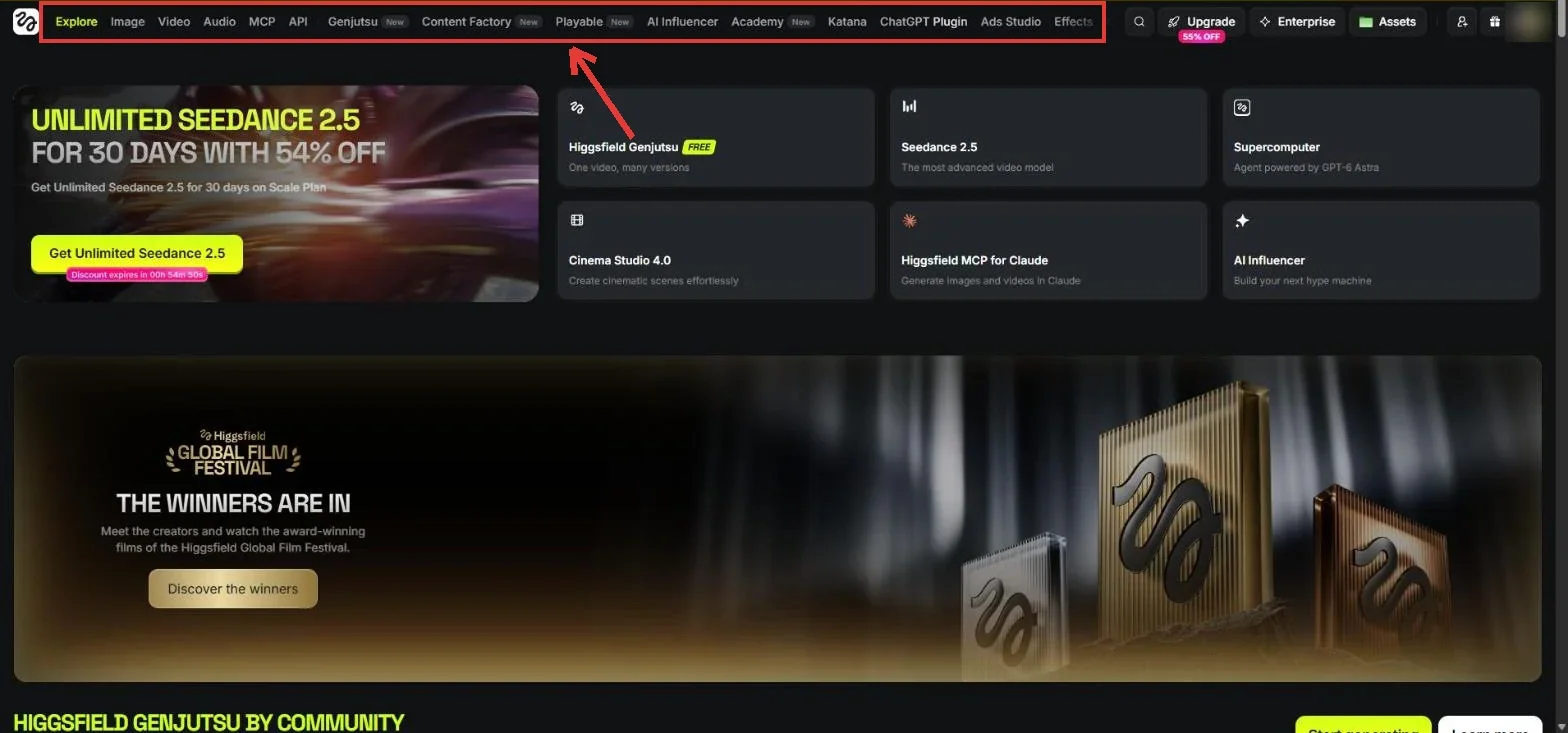
המדריך ארוך, כי יש באתר הרבה מצבים. אין צורך לקרוא אותו ברצף: תוכן העניינים שבצד מוביל ישר לכל מצב, והחלק על המנויים והקרדיטים נמצא בסוף. כל המחירים והמספרים נבדקו באתר ב-2 בנובמבר 2026, והם משתנים לעיתים קרובות.
מה זה Higgsfield ואיך האתר בנוי?
Higgsfield הוא לא מודל אחד. זו פלטפורמה שבה בוחרים בכל פעם מודל אחר: מודלים של גוגל, OpenAI, ByteDance, Kuaishou ואחרים, לצד מודלים שהחברה פיתחה בעצמה, כמו Soul לתמונות ו-Genjutsu לשינוי סרטונים. כל יצירה עולה קרדיטים, והעלות מופיעה על כפתור היצירה לפני שלוחצים. כל מה שיוצרים נשמר בתיקייה Assets שבפינה העליונה, והיא פרטית.
כדי להתחיל נכנסים ל-higgsfield.ai ונרשמים עם חשבון גוגל, אפל, מיקרוסופט או מייל. צריך להיות בני 18 ומעלה, ואת כתובת המייל של החשבון אי אפשר לשנות אחר כך. אין אפליקציה רשמית לטלפון או למחשב: עובדים מהדפדפן.
הקישורים ל-Higgsfield במדריך הם קישורי שותפים של המועדון.
| קבוצה | המצבים | בשביל מה |
|---|---|---|
| יצירה בסיסית | Image, Video, Audio | תמונה, סרטון או קול מפרומפט, עם בחירת מודל |
| שינוי סרטון קיים | Genjutsu, Genjutsu Lite | מחליפים דמות, מוצר או סגנון בסרטון ושומרים על התנועה |
| סטודיו | Cinema Studio, Marketing Studio, Ads Studio, AI Influencer | סרט עם שליטה במצלמה, פרסומות, מודעות סטטיות, דמות קבועה |
| עריכה ושיפור | Edit, Upscale, Effects, Apps | שכבות, תיקון אזורים, הגדלה, אפקטים בלחיצה |
| עבודה בכמויות | Canvas, Supercomputer | שרשור מודלים על לוח, או סוכן שמבצע פרויקט שלם |
| מחוץ לאתר | MCP, ChatGPT Plugin, Content Factory, Katana, Playable, API | יצירה מתוך קלוד, ChatGPT, טלגרם או קוד |
| קהילה ולימוד | Community, Contests, Originals, Academy | השראה, תחרויות, סרטים של החברה וקורס מתחילים |
💡
Image: יצירת תמונות
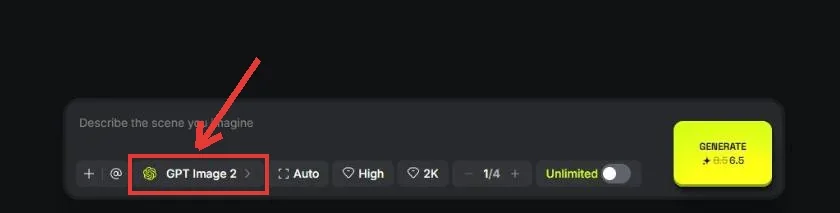
במצב Image כותבים פרומפט בשורה שבתחתית המסך ולוחצים Generate. בשורה עצמה בוחרים את המודל, את יחס התמונה, את האיכות, את הרזולוציה (למשל 2K) ואת מספר התמונות בכל לחיצה (1 עד 4, כל תמונה מחויבת בנפרד). הכפתור + מצרף תמונת רפרנס, ו-@ מוסיף דמות או אלמנט ששמרתם.
| המודל | במה הוא טוב |
|---|---|
| Nano Banana Pro | חושב על הפרומפט לפני שהוא מצייר, עד 4K, עד 14 תמונות רפרנס. טוב לעריכה מדויקת ולשמירה על דמות |
| Nano Banana 2 | איכות קרובה ל-Pro במהירות גבוהה יותר. שומר על עד 5 דמויות באותה תמונה |
| GPT Image | טקסט בתוך התמונה, שלטים, אריזות וצבעים מדויקים |
| Seedream | סצנות מורכבות שדורשות הבנה של הפרומפט |
| Soul 2.0 ו-Soul Cinema | המודלים של Higgsfield: מראה צילום אופנה או קולנוע, עם סגנונות מוכנים. זולים מאוד בקרדיטים |
| Popcorn | סדרה של עד 8 פריימים מחוברים (סטוריבורד), שבה הדמות והתאורה נשמרות |
Soul ID: אותו פרצוף בכל התמונות
כדי שהדמות שלכם (או של מישהו שנתן לכם רשות) תופיע זהה בכל תמונה, מאמנים Soul ID: במודל Soul בוחרים Train new character ומעלים 20 עד 80 תמונות של אותו אדם. כדאי לגוון זוויות, להשתמש בתמונות מהחודשים האחרונים, להוסיף לפחות תמונה אחת של כל הגוף, ולא להעלות תמונות עם משקפי שמש. האימון לוקח כמה דקות, ואחר כך הדמות זמינה במודלי Soul, ב-Cinema Studio ובסידנס.
צילום אופנה של אישה עם מעיל צהוב עומדת ברחוב גשום בתל אביב בערב, אורות ניאון משתקפים בשלוליות, עדשה 50 מ״מ, תאורה קולנועית
אחרי שהתמונה מוכנה, פותחים אותה ב-Assets ומקבלים עוד אפשרויות: שינוי צבעים (Color Grading), הגדלה (Upscale), שינוי תאורה (Relight), תיקון אזור (Inpaint), זוויות נוספות (Angles), ו-Turn to video שהופך אותה לסרטון.
Video: יצירת סרטונים
במצב Video יש שלוש לשוניות בראש הפאנל השמאלי: Create Video ליצירה חדשה, Edit Video לעריכת סרטון קיים, ו-Motion Control להעברת תנועה מסרטון אחד לדמות אחרת. את המודל בוחרים בשדה Model, ומתחתיו מגדירים משך, רזולוציה ויחס. אפשר להתחיל מטקסט בלבד, או מתמונה שתהיה הפריים הראשון.
| המודל | מתי לבחור בו |
|---|---|
| סידנס 2.5 | המודל המרכזי לסצנות מציאותיות: עד 30 שניות בטייק אחד, 1080p, סאונד שנוצר יחד עם התמונה, ועד 50 רפרנסים (תמונות, סרטונים ואודיו) |
| Kling 4.0 | עד 30 שניות ב-4K, עם פריימי מפתח ורפרנסים. Kling 4.0 Flash נותן טיוטה מהירה ב-720p לבדיקת התנועה לפני הרינדור המלא |
| Kling 3.0 | קליפים של עד 15 שניות לרשתות, עם סאונד, ז׳אנרים מוכנים ושינויי מהירות כמו Slow-mo ו-Bullet Time |
| Veo 3.1 | המודל של גוגל: מעבר בין פריים ראשון לאחרון, או עד 3 תמונות רפרנס |
| Wan 3.0 | פרומפט אחד שהופך לרצף של עד שישה שוטים עם סאונד, באותה דמות ובאותו מקום |
| MiniMax H3 | משלב תמונות, קליפים ואודיו בפרומפט אחד, ומוציא 2K עם סאונד סטריאו |
| Higgsfield DoP | מתמונה לשוט עם תנועת מצלמה או אפקט מוכן (3 או 5 שניות). מופיע בבורר בשם Higgsfield Standard |
שוט רחב בשעת שקיעה: רוכבת אופניים חוצה גשר מעל נהר, המצלמה נעה לצידה ואז עולה לאט מעל הגשר. רוח מזיזה את השיער, צלילי גלגלים ומים ברקע. 10 שניות, יחס 9:16
Lipsync Studio: דמות שמדברת
תחת Video נמצא גם Lipsync Studio. מעלים תמונה או סרטון של דמות, כותבים את הטקסט שהיא תגיד (או מעלים אודיו), בוחרים תבנית סצנה (סלפי, פודקאסט, נהיגה ועוד) ולוחצים Generate. יש כמה מודלים: Higgsfield Speak 2.0 לתמונה שמדברת, Infinite Talk לקטעים ארוכים, ו-Sync Lipsync 3 או Kling Lipsync לסנכרון שפתיים על סרטון שכבר צולם.
💡
Genjutsu: משנים סרטון קיים ושומרים על התנועה
Genjutsu לוקח סרטון קיים, שצילמתם או שיצרתם, ובונה מחדש חלק ממנו: דמות אחרת, מוצר אחר, בגדים אחרים או סגנון אחר. התנועה, התזמון ותנועת המצלמה נשארים בדיוק כמו במקור. ככה טייק אחד טוב הופך להרבה גרסאות. נכנסים מהלשונית Genjutsu בתפריט העליון.
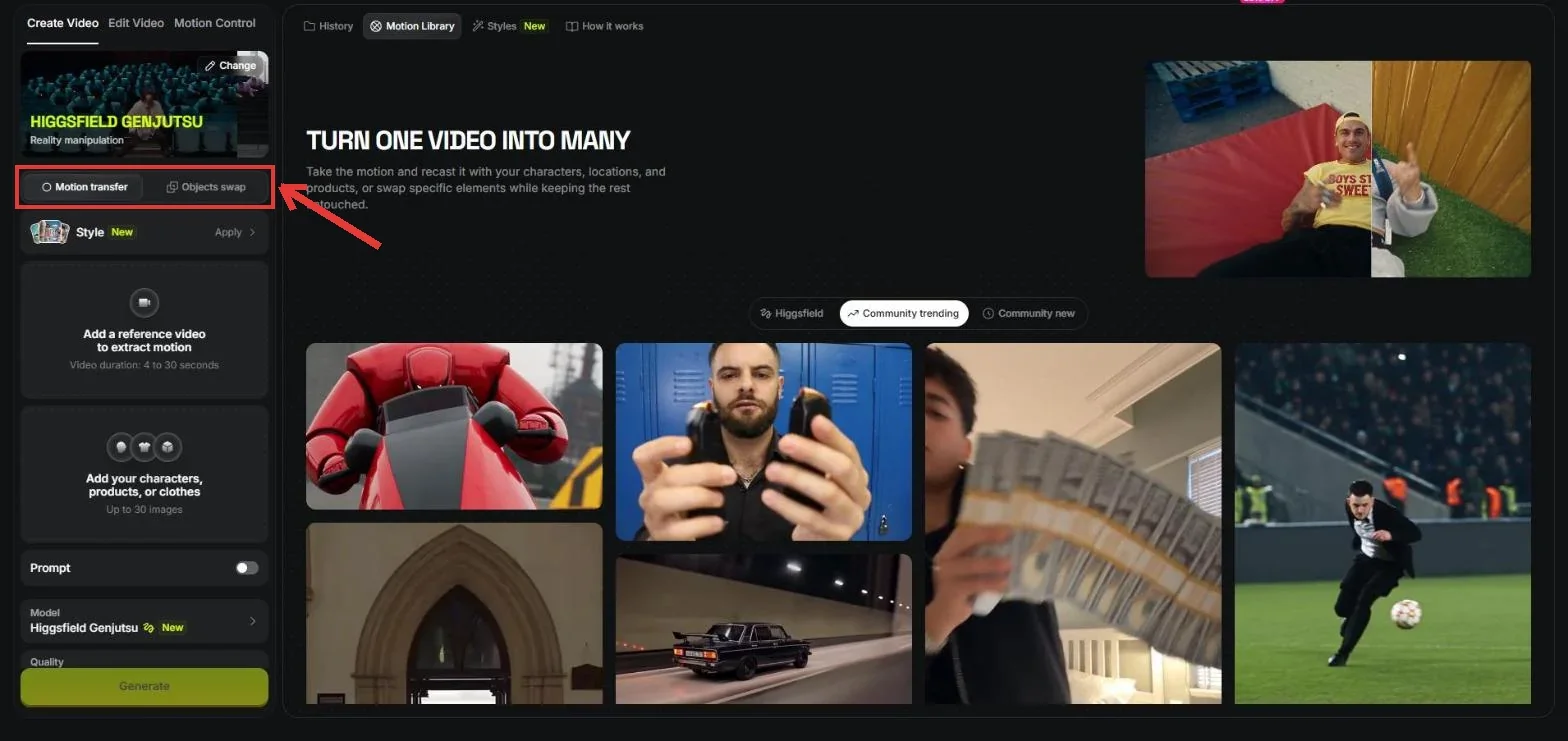
בוחרים מצב: Motion transfer שומר רק את התנועה ובונה את כל הסצנה מחדש, ו-Objects swap מחליף רק את מה שמסמנים (אדם, מוצר, בגד או טקסט).
מעלים סרטון של 4 עד 30 שניות, או בוחרים טרנד מוכן מ-Motion Library.
מוסיפים עד 30 תמונות של הדמויות, המוצרים או הבגדים שייכנסו לסרטון.
אם רוצים, מדליקים Prompt ומוסיפים הוראה, או בוחרים Style שמצייר את כל הסרטון מחדש בסגנון אחר.
בוחרים איכות (480p, 720p או 1080p) ולוחצים Generate.
Genjutsu Lite הוא הגרסה המהירה והזולה: אותם סרטונים של 4 עד 30 שניות, עד 10 תמונות, בלי בחירת מצב ובלי Style, ותוצאה ב-720p או 1080p. הוא מתאים לגרסאות מהירות של טרנדים לרילס, לטיקטוק ולשורטס.
⚠️
Audio: קריינות, שיבוט קול ותרגום
במצב Audio יש שלוש לשוניות. Text to Speech הופך טקסט לקריינות: כותבים את הטקסט בשדה Script, בוחרים קול מוכן או מודל, ואפשר לתאר בשדה Voice details איך הקול צריך להישמע. Voice Change מחליף את הקול בהקלטה קיימת, ו-Translate מתרגם קריינות לשפה אחרת.
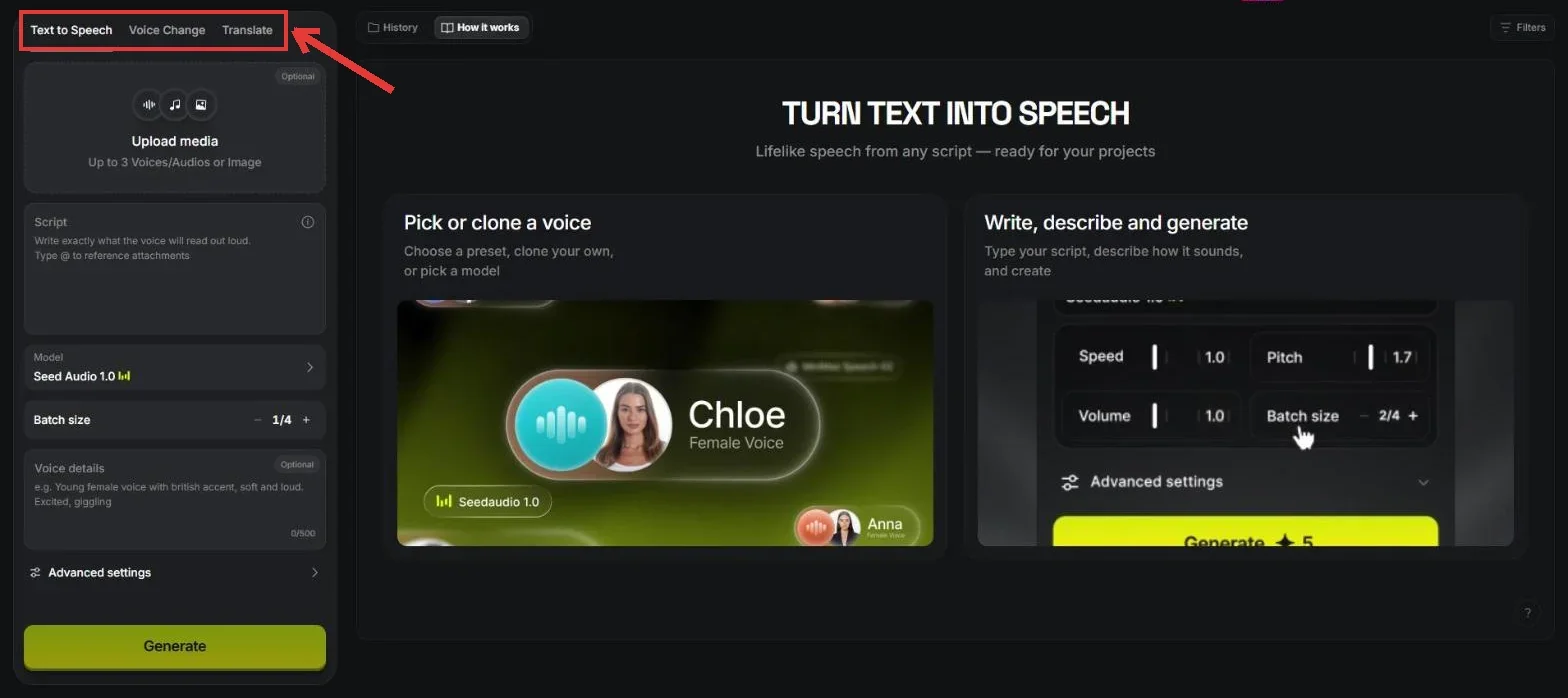
כדי לשבט קול, מעלים או מקליטים דוגמה (MP3 או WAV), והוא נשמר כקול שאפשר להשתמש בו שוב. משבטים רק את הקול שלכם או קול שקיבלתם עליו רשות. בהגדרות המתקדמות משנים מהירות, גובה ועוצמה, ואפשר לייצר כמה גרסאות בלחיצה אחת.
Cinema Studio: סרט עם שליטה מלאה במצלמה
Cinema Studio הוא סטודיו צילום מדומה, למי שרוצה לביים ולא רק לכתוב פרומפט. גרסה 4.0 נטענת כברירת מחדל ועובדת על סידנס 2.5. מעל שורת הפרומפט יש פאנל במאי: Film setup (ז׳אנר, תקופה וקצב), Camera (סוג מצלמה, עדשה ותנועה), Color palette ו-Lighting. אפשר לצרף עד 50 רפרנסים וליצור קליפים של עד 30 שניות.
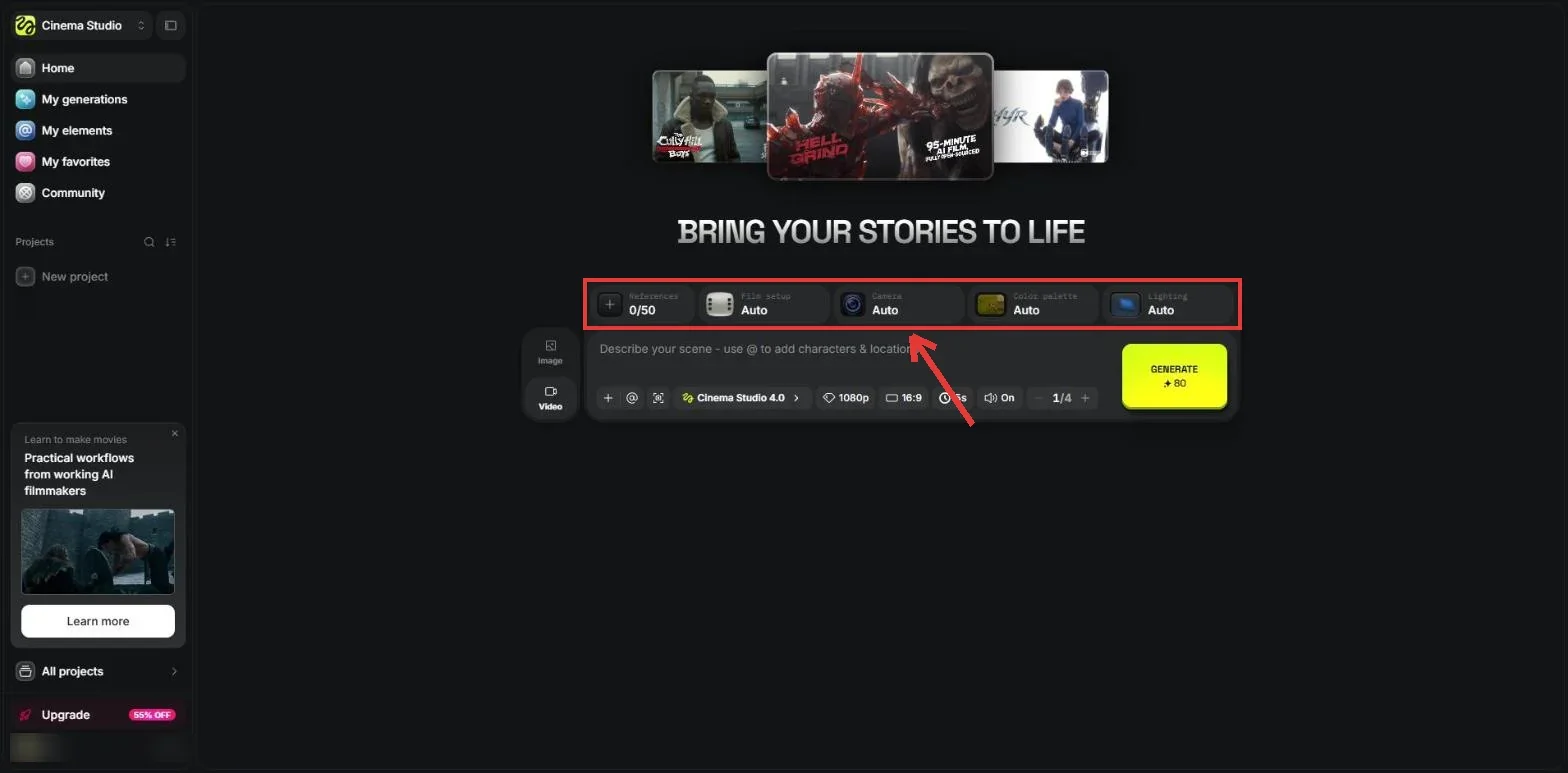
Elements: שומרים דמויות, מקומות ואביזרים, ומשתמשים בהם שוב עם @ בכל שוט, כדי שהסרט ייראה עקבי.
Projects: כל סרט הוא פרויקט, ואפשר לשתף אותו עם צוות שעובד עליו יחד.
הארכה ועריכה: אפשר להאריך סרטון קיים קדימה או אחורה, או לערוך אזור מסוים בו.
Image או Video: הכפתורים שמשמאל לשורה קובעים אם יוצאת תמונה או סרטון.
AI Influencer: בונים דמות קבועה
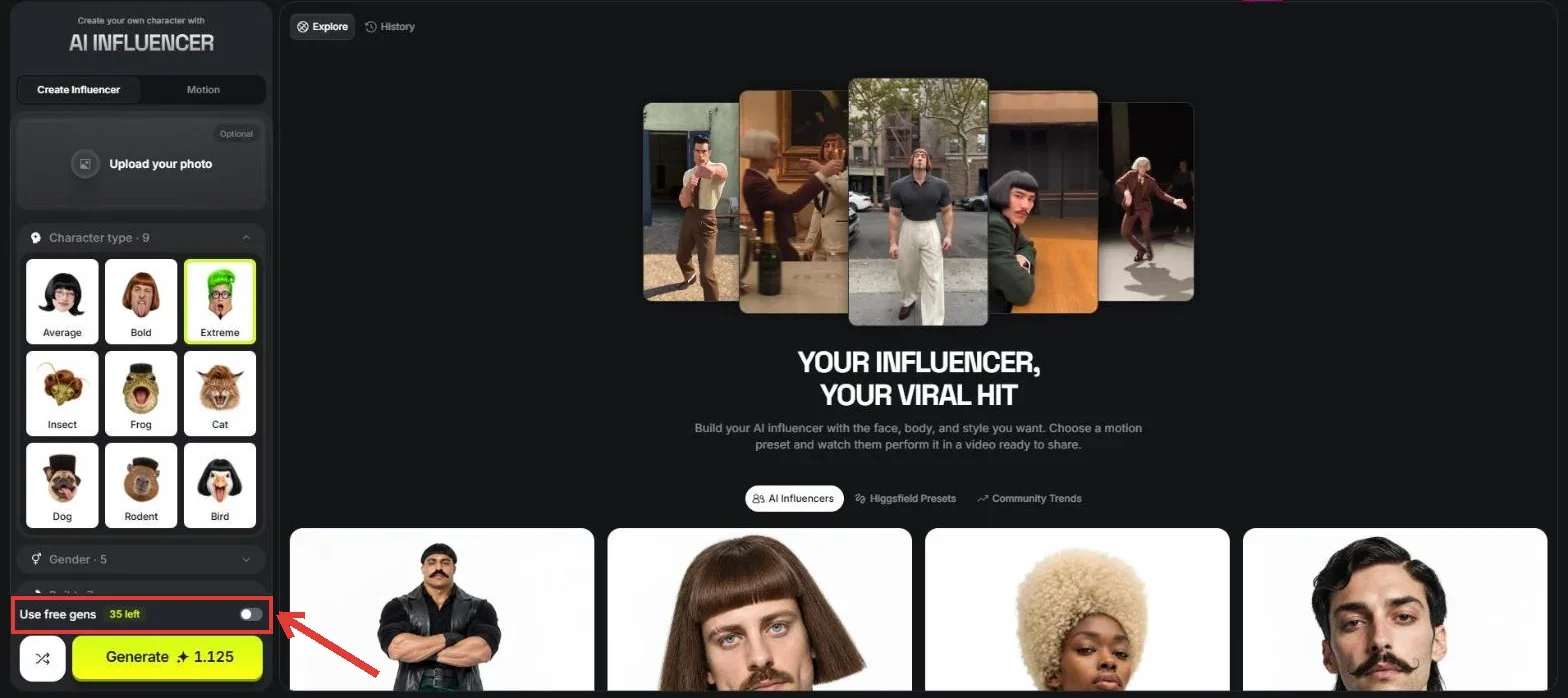
AI Influencer בונה דמות שתופיע זהה בכל התוכן שלכם, בלי לכתוב פרומפטים. בוחרים מתפריטים: סוג דמות (אדם, חתול, צפרדע, ציפור ועוד), מגדר, מוצא, צבע עור ועיניים וגיל, ובהגדרות המתקדמות פנים, גוף וסגנון. אפשר גם להעלות תמונה שלכם כבסיס. אחרי שהדמות מוכנה, עוברים ללשונית Motion, בוחרים תנועה מוכנה או סרטון משלכם, ומקבלים סרטון של הדמות.
💡
Marketing Studio: פרסומות ותוכן למוצר
Marketing Studio בנוי סביב תבניות. בוחרים תבנית מוכנה, מעלים תמונה של המוצר שלכם (היא מחליפה את המוצר שבתבנית), אפשר להחליף גם את הדמות שמציגה אותו, ולוחצים Recreate. אין צורך בפרומפט. התבניות מחולקות לתמונות (Product shot, Ads, Posters, Marketplace) ולסרטונים (Motion, UGC, TikTok).
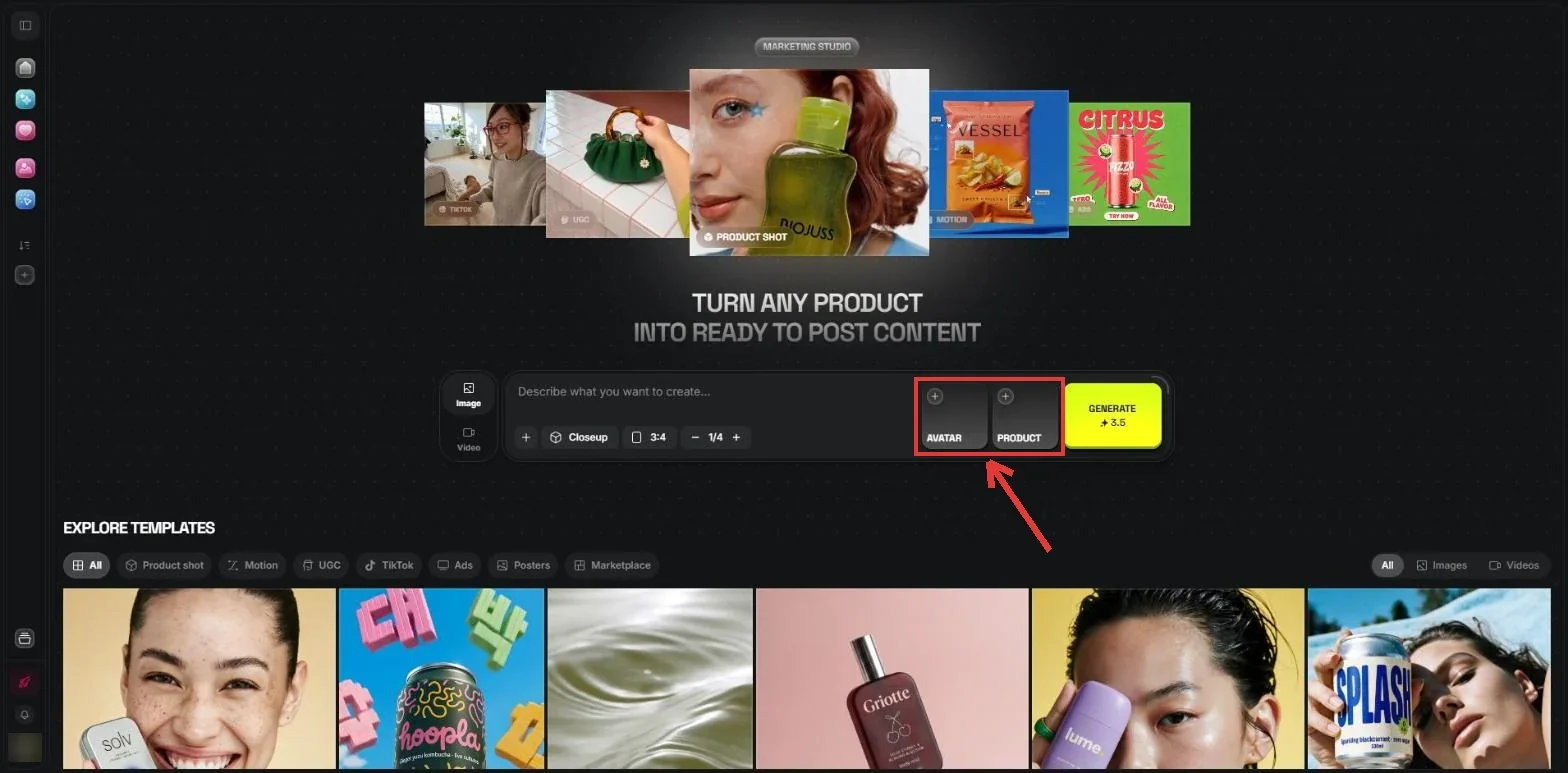
Product Link: מדביקים קישור לעמוד המוצר באתר, ומקבלים סרטון פרסומת לטיקטוק, לרילס או לשורטס.
Ad Reference: מעלים פרסומת שאהבתם, ומקבלים את אותו מבנה עם המוצר שלכם.
סוגי סרטונים: פרסומת טלוויזיה, UGC (דמות שממליצה מול המצלמה), הדרכה, ביקורת מוצר, פתיחת אריזה ומדידה וירטואלית של בגדים.
את התוצאות של תמונות אפשר לערוך אחרי היצירה. סרטון שלא יצא טוב צריך לייצר מחדש.
Ads Studio: מודעות סטטיות לכל המוצרים
Ads Studio מיועד לעסקים עם כמה מוצרים. מדביקים את כתובת האתר, והכלי שולף ממנו את הלוגו, הצבעים וסגנון הכתיבה של המותג, ואת שמות המוצרים, התמונות והמחירים. מכאן הוא יוצר מודעות סטטיות לכל מוצר: תמונה, כותרת, טקסט וכפתור פעולה, ביחסים 1:1, 4:5 ו-9:16. אפשר לעבוד על מוצר אחד או על עד 10 בבת אחת, ולתקן את ערכת המותג לפני היצירה.
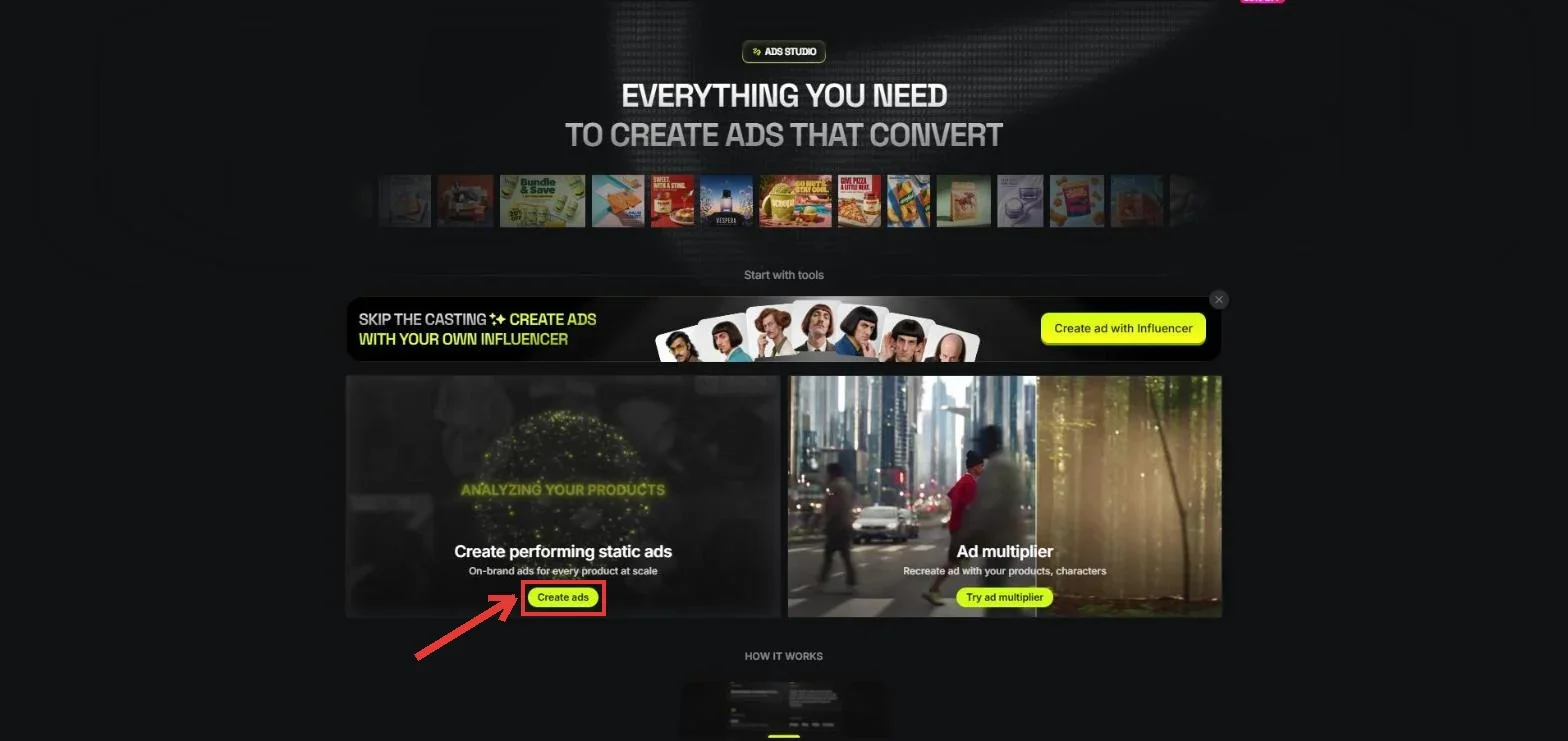
אין לכם אתר? אפשר להזין את פרטי המותג והמוצרים ידנית. המודעות מותרות לשימוש מסחרי, גם בקמפיינים ממומנים.
Effects ו-Apps: אפקטים בלחיצה אחת
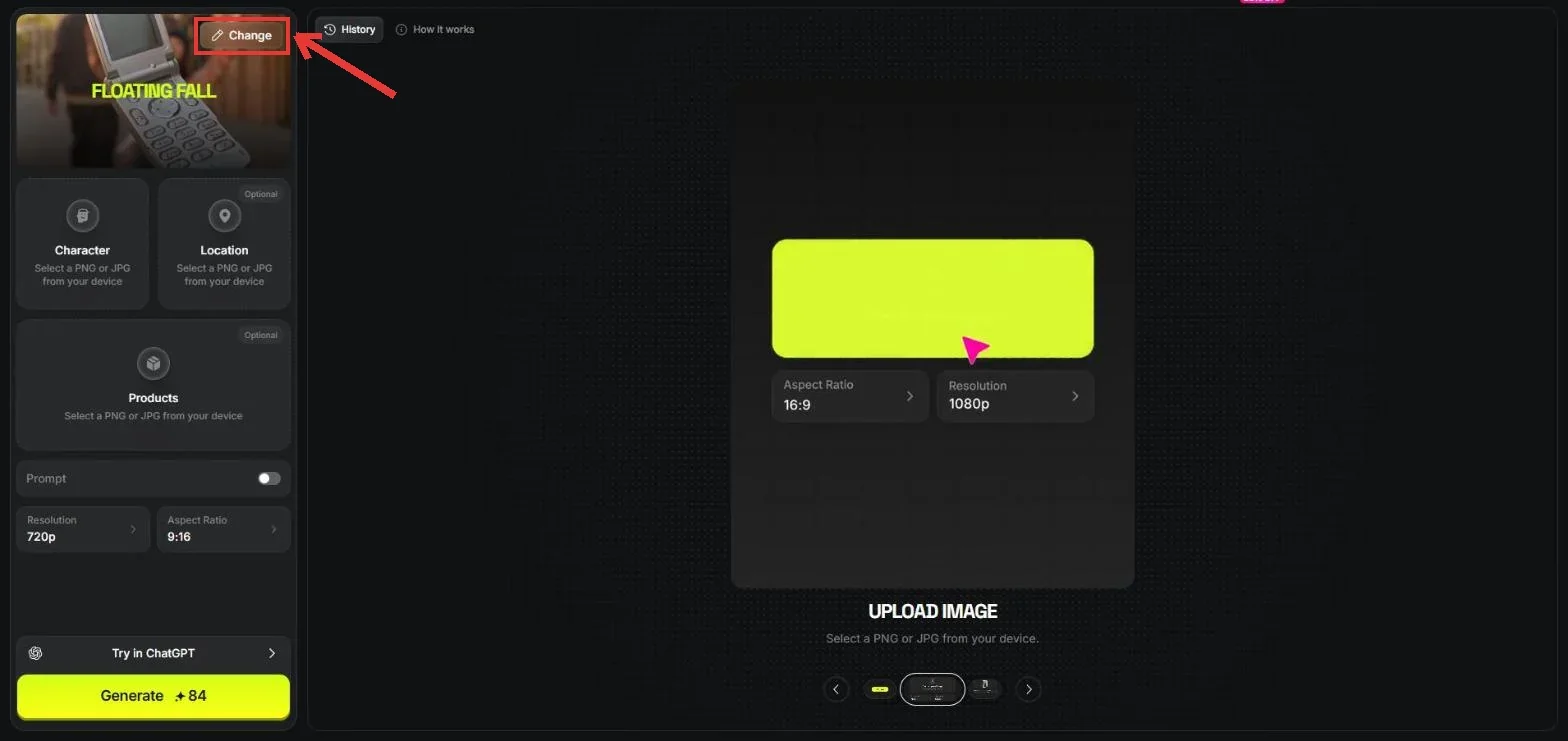
Effects הוא גלריה של אפקטים מוכנים לווידאו: נפילה מרחפת, זום מכדור הארץ, Bullet Time, שכפול דמויות, התכה ועוד. בוחרים אפקט בכפתור Change, מעלים תמונה של דמות (ואם רוצים גם מקום ומוצר), ולוחצים Generate. אין צורך לכתוב פרומפט.
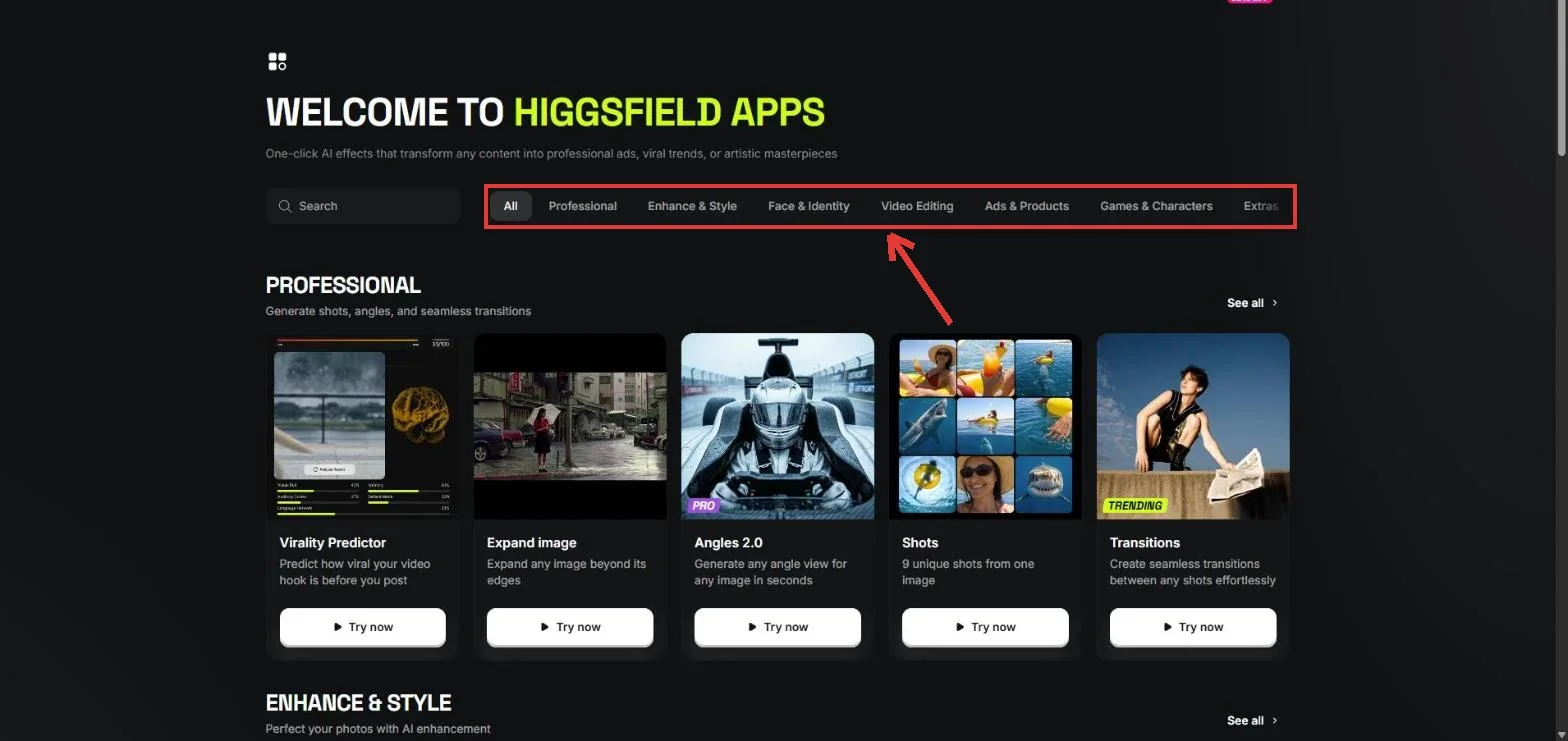
Apps (בכתובת higgsfield.ai/apps) הוא אוסף של כלים קטנים שכל אחד עושה דבר אחד: הרחבת תמונה מעבר לגבולות שלה, זוויות נוספות לאותה תמונה, תשעה שוטים מתמונה אחת, מעברים בין שוטים, החלפת בגדים, החלפת פנים, הסרת רקע מסרטון, ואפילו כלי שמנבא כמה ויראלית תהיה פתיחה של סרטון. הכלים מסודרים לפי קטגוריות בראש העמוד.
Edit ו-Upscale: עורכים ומשפרים
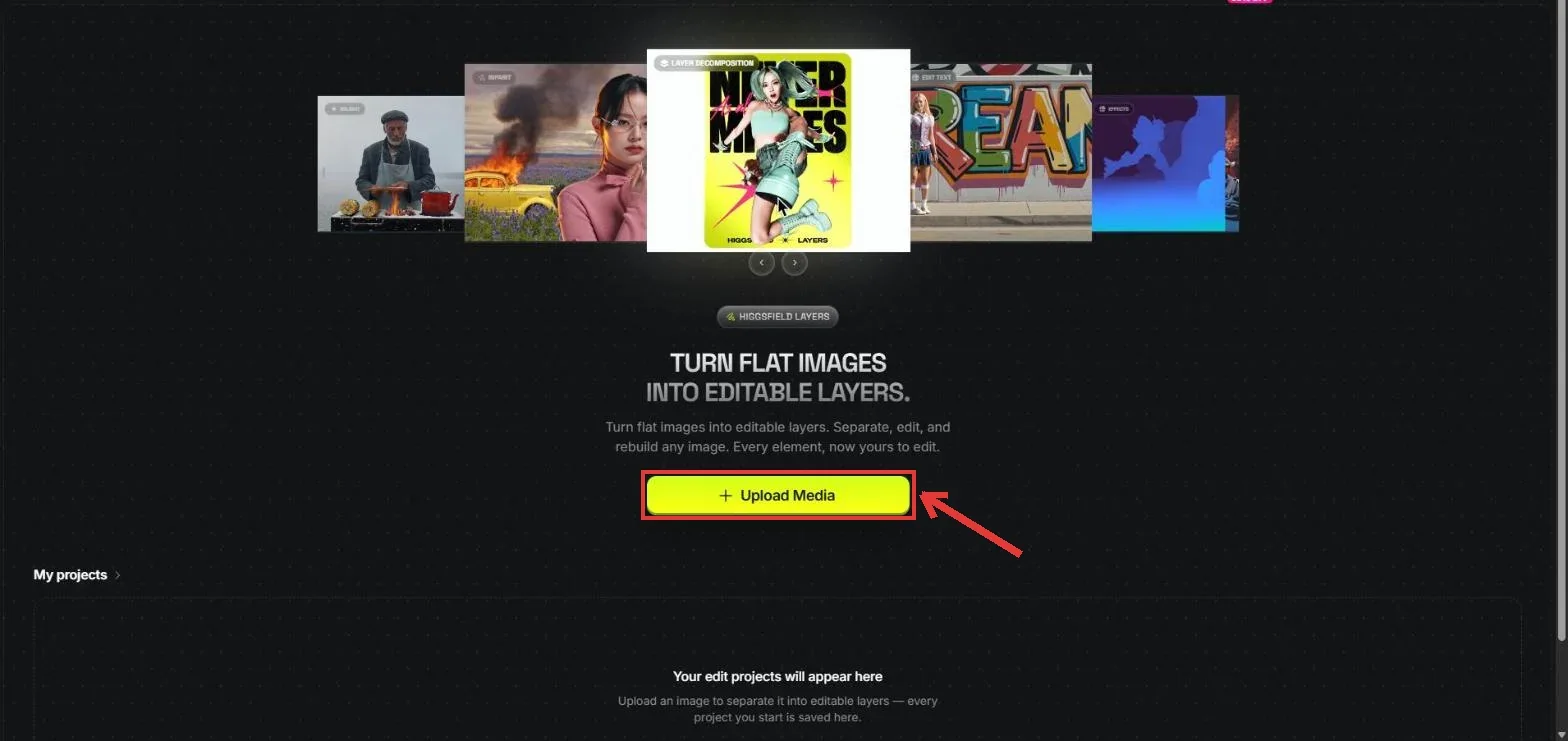
במצב Edit מעלים תמונה, והיא מתפרקת לשכבות שאפשר לערוך בנפרד: הדמות, הרקע והפרטים. משם אפשר לשנות טקסט שבתוך התמונה, לסמן אזור ולתאר מה לשנות בו, לצייר על התמונה כדי להראות מה להוסיף, להסיר רקע ולשנות תאורה. מעלים JPG, PNG או WebP עד 4K. פירוק לשכבות ועריכה לפי אזור זמינים רק במנוי בתשלום.
בתפריט Edit יש עוד שני כלים: Reframe משנה יחס של סרטון (למשל מ-16:9 ל-9:16) ומשלים את מה שחסר, ו-Expand מרחיב תמונה ליחס חדש.
Upscale מגדיל תמונה או סרטון. פותחים כל יצירה ב-Assets ובוחרים Upscale, או מעלים קובץ. לסרטונים יש מודל שמגיע עד 8K ושומר על המקור, ומודל שמוסיף פרטים. לתמונות יש הגדלה עד 4K. ההגדלה לוקחת בדרך כלל דקה עד חמש. אם היא תקועה יותר מזה, מבטלים ומנסים שוב. לסרטונים כדאי להעלות MP4.
Canvas: לוח שמחבר מודלים לתהליך אחד
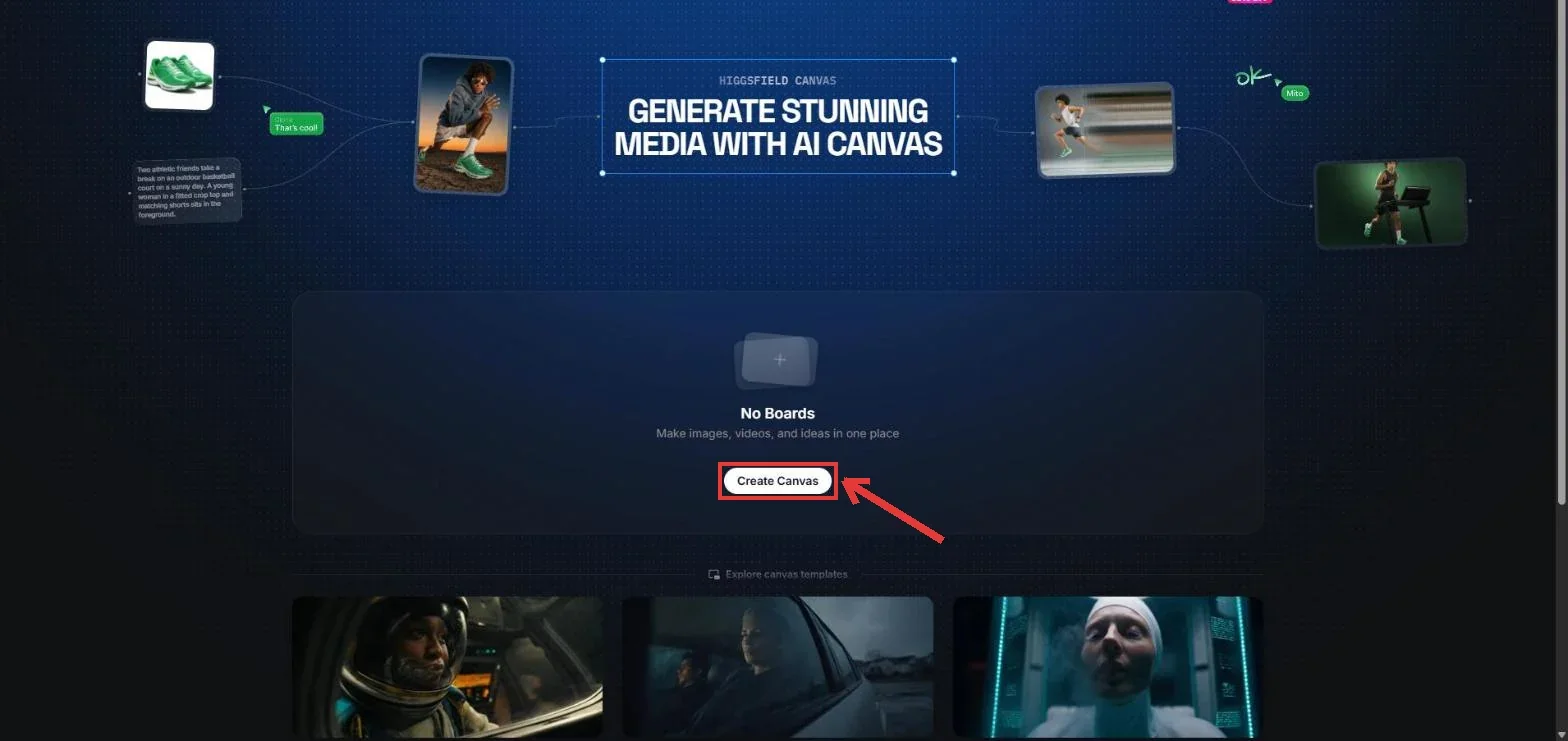
Canvas הוא לוח פתוח שעליו מניחים "צמתים": פרומפט, תמונת רפרנס, מודל תמונה, מודל וידאו, אודיו. מחברים ביניהם בקווים, והתוצאה של צומת אחד נכנסת לבא אחריו. למשל: פרומפט ← תמונה ב-Nano Banana Pro ← סרטון בסידנס ← הגדלה. אפשר להריץ כמה מודלים במקביל ולהשוות, לשמור תהליך כתבנית, ולעבוד על אותו לוח עם צוות בזמן אמת.
⚠️
Supercomputer: סוכן שמבצע פרויקט שלם
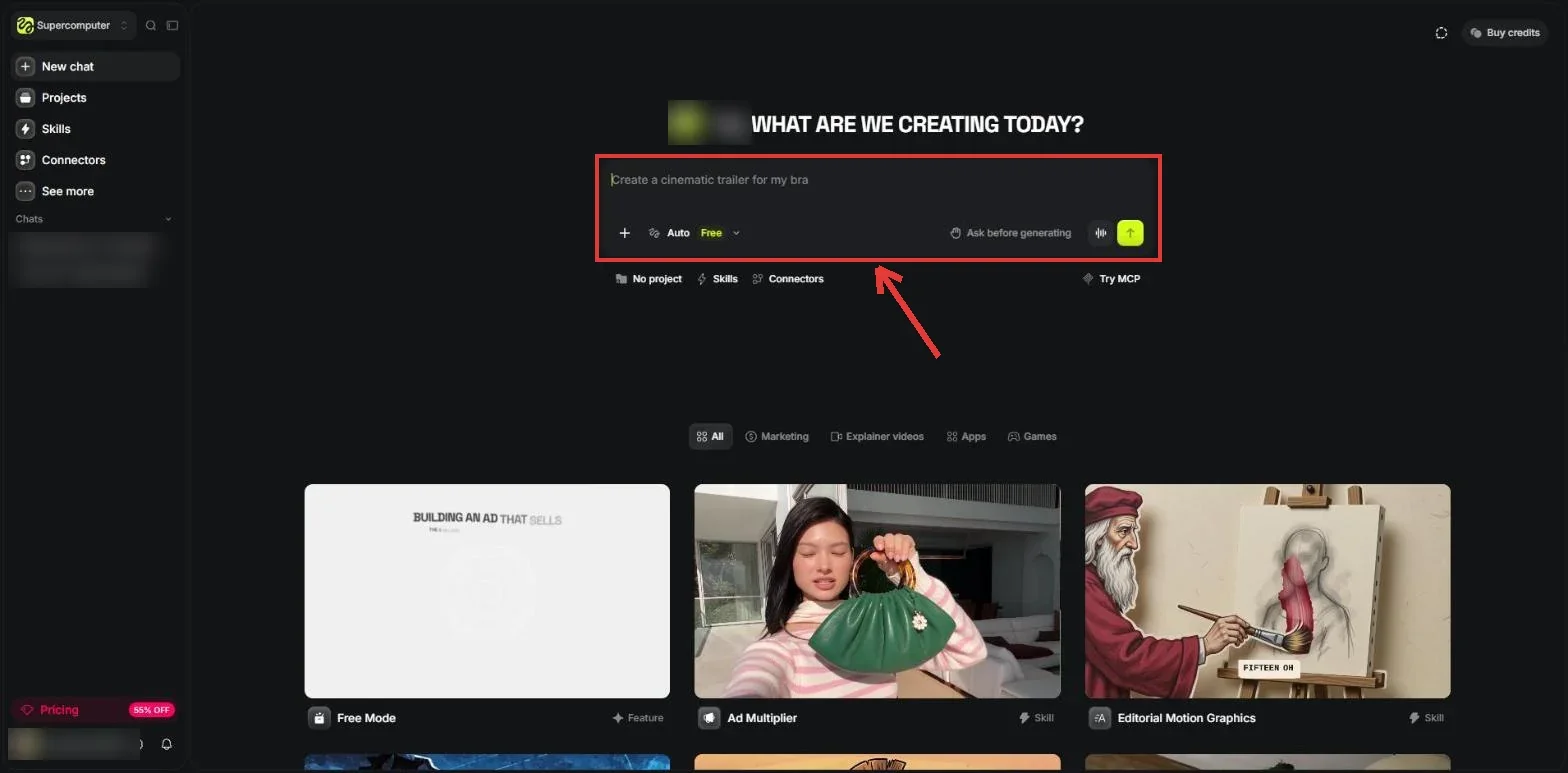
Supercomputer הוא צ׳אט עם סוכן. כותבים לו מה רוצים לקבל, למשל "תכין חמש פרסומות לרילס למוצר שלי", והוא מתכנן את השלבים, בוחר בעצמו את המודל לכל שלב, יוצר תמונות, סרטונים ואודיו, ומחזיר תוצרים מוכנים. הוא גם בונה אתרים ודפי נחיתה, משחקי דפדפן ואפליקציות שמשתמשות במודלים של Higgsfield, ויכול לקבוע משימות שחוזרות קבוע.
💡
Higgsfield מחוץ לאתר: קלוד, ChatGPT, טלגרם וקוד
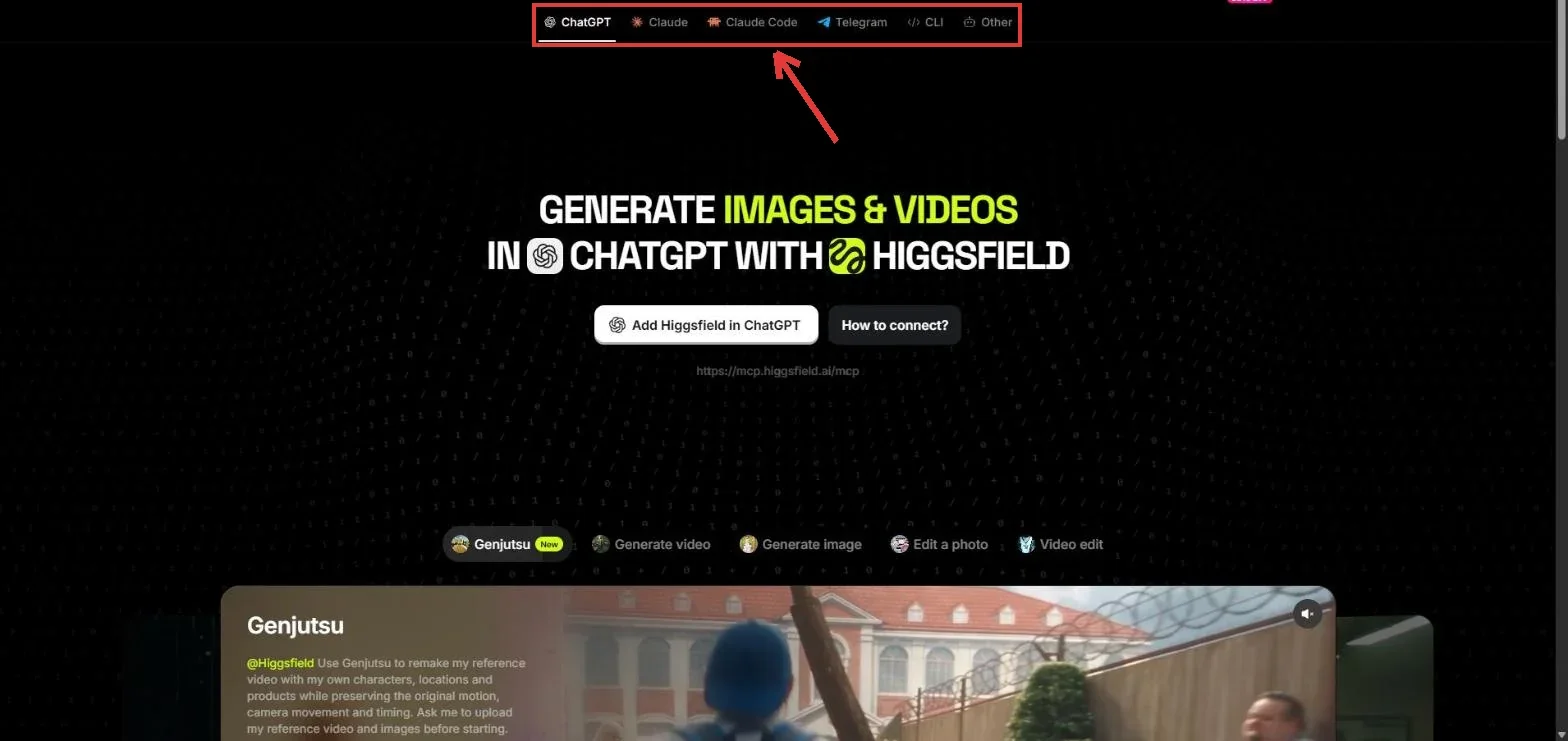
את רוב היכולות של Higgsfield אפשר להפעיל גם בלי להיכנס לאתר. הכלל החשוב: מחוץ לאתר תמיד משלמים בקרדיטים. הדורות הלא מוגבלים והדורות החינמיים של המנוי עובדים רק ב-higgsfield.ai.
| הדרך | מה עושים בה | איך מתחברים |
|---|---|---|
| MCP בקלוד | יוצרים תמונות, סרטונים, קריינות ופרסומות מתוך שיחה בקלוד | בקלוד: Settings ← Connectors ← Add custom connector, מדביקים https://mcp.higgsfield.ai/mcp ומתחברים. דורש מנוי בתשלום |
| ChatGPT | תמונות, סרטונים ודמויות Soul. בלי אודיו ובלי בניית אתרים | מוסיפים את Higgsfield מספריית התוספים של ChatGPT ומתחברים לחשבון |
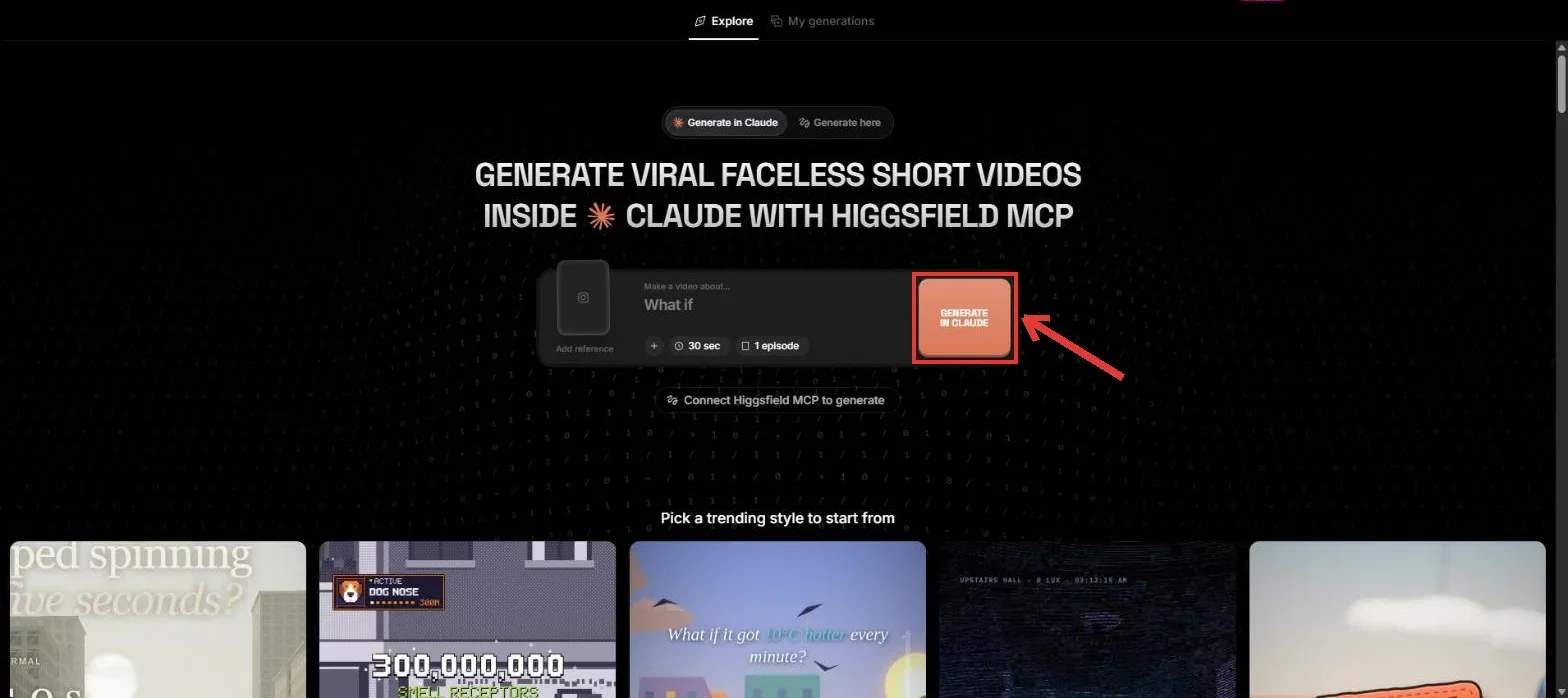
| Content Factory | סרטונים קצרים בלי פנים (ברירת המחדל: 30 שניות, פרק אחד) מסגנון טרנדי | מהלשונית Content Factory באתר, שממשיכה את העבודה בקלוד |
| Katana | משחזר עריכה של סרטון רפרנס (סדר השוטים והחיתוכים על המוזיקה) עם עד 5 תמונות שלכם | בקלוד כותבים /katana. דורש מנוי בתשלום |
| טלגרם | שולחים בקשה לבוט ומקבלים תמונות, סרטונים ופרסומות בצ׳אט | מחפשים בטלגרם Higgsfield AI ולוחצים Connect Higgsfield |
| Playable | משחק פרסומת שרץ בדפדפן, מסרטון משחק או מתיאור | זמין רק במנוי Enterprise |
| API | חיבור המודלים למוצר שלכם | חיוב נפרד מהמנוי: טוענים יתרה בדולרים (מינימום 5$), והיתרה תקפה לשנה |
יש גם תוספים רשמיים לתוכנות עריכה: פרמייר ואפטר אפקטס, פוטושופ, DaVinci Resolve, פיגמה ובלנדר. בכולם משלמים בקרדיטים של המנוי, באותו מחיר כמו באתר.
Community, Contests, Originals ו-Academy
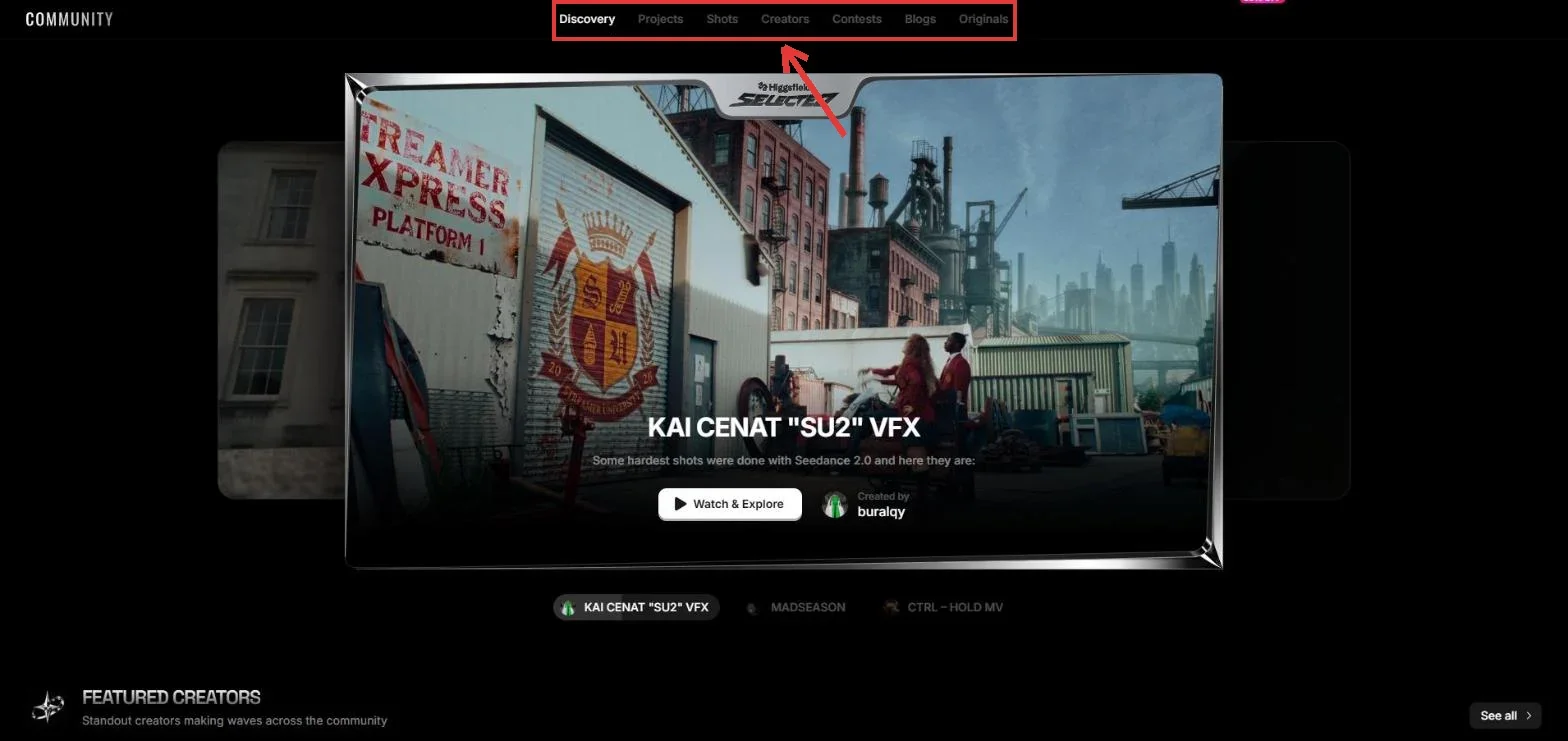
בלשונית Community רואים מה אחרים יצרו: Discovery לעבודות נבחרות, Projects לפרויקטים פתוחים, Shots ליצירות בודדות, ו-Creators ליוצרים. ביצירה שפורסמה עם הפרומפט אפשר ללחוץ Recreate ולקבל את אותן הגדרות. כשמפרסמים פרויקט משלכם, בוחרים אם להראות את הפרומפטים או להסתיר אותם.
Contests: תחרות שבועית ותחרויות מיוחדות, עם פרסים בקרדיטים או בכסף. אפשר להשתתף גם בחשבון חינמי, מגיל 18.
Originals: סרטים וסדרות שהחברה יצרה במודלים שלה. אפשר לצפות ולראות איך נבנו.
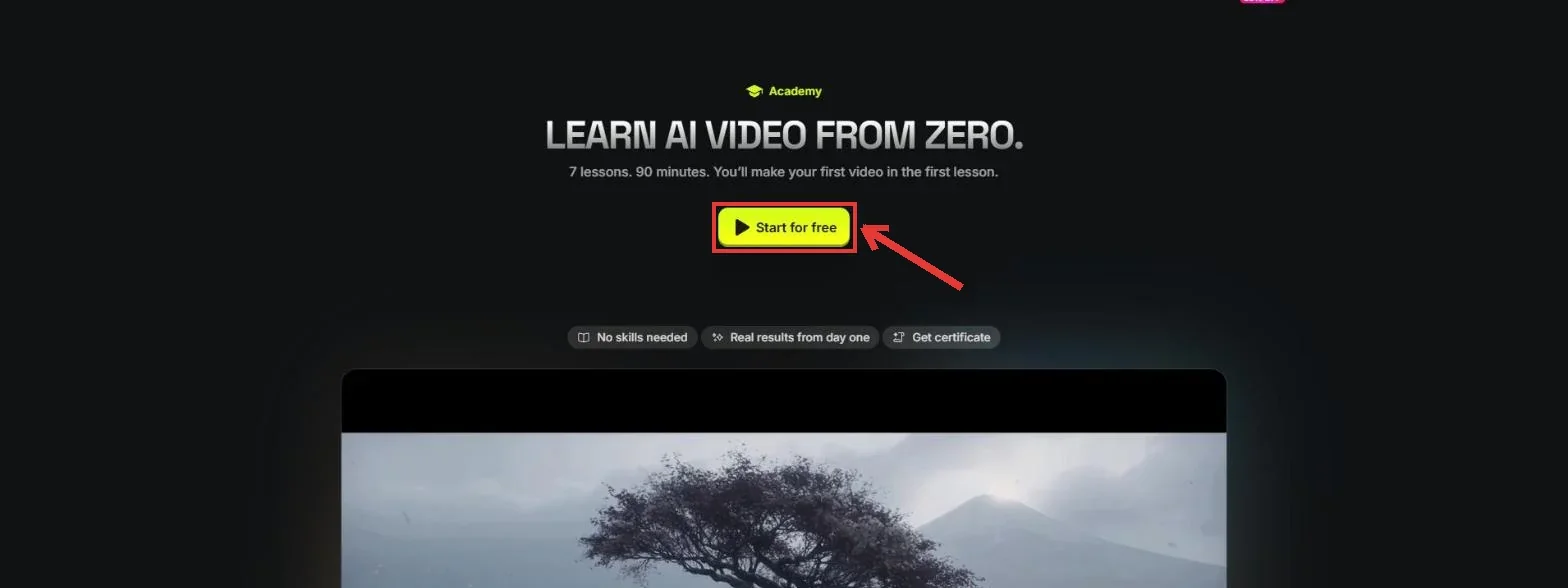
Academy: קורס מתחילים באנגלית, 7 שיעורים ו-90 דקות, עם תעודה בסוף. הצפייה חינמית. כדי להגיש את המשימות ולפתוח את השיעורים המתקדמים צריך מנוי וקרדיטים.
המנויים: מה מקבלים בכל אחד?
יש ארבעה מנויים אישיים ומנויים לעסקים. המנויים נבדלים בארבעה דברים: אילו מודלים פתוחים, כמה קרדיטים מקבלים בחודש, כמה יצירות אפשר להריץ במקביל, ואילו מודלים לא מוגבלים מקבלים. המחירים בטבלה הם מחירי המחירון לחשבון חדש, בדולרים ולפני מע״מ, כפי שהופיעו ב-עמוד המחירים ב-2 בנובמבר 2026.
| Free | Starter | Plus | Ultra | |
|---|---|---|---|---|
| מחיר חודשי | חינם | 19$ | 59$ | 129$ |
| מחיר בתשלום שנתי (לחודש) | — | 19$ | 47$ | 99$ |
| קרדיטים בחודש | אין | 270 | 1,200 | 3,000 (אפשר להגדיל ל-6,000 או 9,000) |
| יצירות במקביל | 1 | 2 סרטונים, 4 תמונות | 6 סרטונים, 8 תמונות | 8 סרטונים, 8 תמונות |
| מודלים | מעטים | חלק מהמודלים, כולל סידנס 2.0 Fast ו-Mini | כל המודלים והכלים | כל המודלים והכלים |
| 7 ימים לא מוגבלים | — | — | Seedream 5.0 Pro ו-GPT Image 2.5 (בשנתי גם Nano Banana Pro וסידנס 2.5) | Nano Banana Pro, Seedream 5.0 Pro, GPT Image 2.5 וסידנס 2.5 |
| דורות חינמיים ב-Soul | — | 300 | 3,000 (בשנתי 5,000) | 5,000 (בשנתי 10,000) |
| דורות חינמיים ב-AI Influencer | — | 10 | 30 | 30 |
| סימן מים | יש | אין | אין | אין |
⚠️
מנויים לעסקים: Team (2 עד 9 משתמשים) ו-Scale (5 עד 15 משתמשים) מתחילים ב-45$ למשתמש לחודש בתשלום שנתי. הקרדיטים של כל המשתמשים נכנסים לקופה משותפת, והיצירות נשמרות בתיקייה משותפת. Scale מוסיף תור מהיר, כניסה מרוכזת (SSO) ושליטה בהוצאות של כל משתמש. Enterprise מיועד לארגונים גדולים, והמחיר נקבע מול צוות המכירות.
איזה מנוי מתאים לכם?
קרדיטים ודורות לא מוגבלים: איך זה עובד?
כל יצירה מורידה קרדיטים, והמחיר מופיע על כפתור היצירה לפני הלחיצה. יצירה שנכשלה או נחסמה מחזירה את הקרדיטים בדרך כלל תוך כמה דקות. כמה דוגמאות למחירים מהמחירון: תמונה ב-Nano Banana Pro עולה 2 קרדיטים (ב-4K: 4), תמונה ב-Soul 2.0 עולה פחות מקרדיט, 5 שניות של Kling 3.0 ב-720p עולות כ-7 קרדיטים, ו-5 שניות של סידנס 2.0 ב-1080p עולות כ-60.
קרדיטים של המנוי לא עוברים לחודש הבא. במנוי חודשי הם מתאפסים בכל חידוש, ובמנוי שנתי כל 30 יום.
אפשר לקנות עוד קרדיטים בכפתור Buy Credits, רק כשיש מנוי פעיל. קרדיטים שקניתם בנפרד תקפים 90 יום.
Auto-Refill קונה קרדיטים לבד כשהיתרה יורדת מתחת לסף. הוא כבוי כברירת מחדל, ומדליקים אותו ב-Manage Account ← Subscription.
הסדר: קודם יורדים קרדיטים של המנוי, ואחר כך אלה שפג תוקפם הכי מוקדם.
היסטוריה: כל ההוצאות מופיעות ב-Manage Account ← Usage.
מה זה "Unlimited"?
במנויים Plus ו-Ultra חלק מהמודלים לא מורידים קרדיטים בכלל, לתקופה שכתובה בכרטיס המנוי: לרוב שנה, ובמודלים החדשים ביותר 7 ימים. כשהמודל שבחרתם כלול, מופיע ליד כפתור היצירה מתג Unlimited. כשהוא דלוק לא יורדים קרדיטים, והיצירה נכנסת לתור רגיל, שיכול להיות איטי בשעות עומס. כשהוא כבוי, משלמים בקרדיטים ומקבלים תור מהיר. את רשימת המודלים הפעילים רואים ב-Manage Account ← Subscription.
⚠️
ביטול, החזר כספי וחיובים
איך מבטלים?
פותחים את התפריט של החשבון ובוחרים Manage Account.
עוברים ל-Subscription ולוחצים Plan Settings.
בוחרים Manage Subscription, לוחצים Show ואז Cancel Subscription.
הביטול עוצר את החידוש האוטומטי. המנוי ממשיך לעבוד עד סוף התקופה ששילמתם עליה, ואז החשבון עובר לחינמי. היצירות נשארות בחשבון. הקרדיטים של המנוי פגים בסוף התקופה.
מתי מקבלים כסף בחזרה?
רק על רכישה ראשונה, בתוך 7 ימים, ורק אם לא השתמשתם באף קרדיט. יצירות חינמיות ולא מוגבלות לא נחשבות כשימוש.
מנכים עמלה של עד 6%, והכסף חוזר תוך 5 עד 10 ימי עסקים. החזר שאושר מבטל את המנוי מיד.
חידוש אוטומטי לא מוחזר. מי שלא רוצה שהמנוי יתחדש, צריך לבטל לפני תאריך החידוש.
על חבילות קרדיטים יש החזר לפי אותו כלל: 7 ימים, ורק אם לא השתמשתם בהן.
שדרוג, שנמוך וחיוב
שדרוג נכנס לתוקף מיד, ומשלמים רק את ההפרש היחסי. תאריך החיוב מתחיל מחדש.
שנמוך עושים מעמוד המחירים, בטבלת ההשוואה המפורטת שבתחתית (Downgrade). הוא נכנס לתוקף בחידוש הבא.
מחודשי לשנתי: בעמוד המחירים מעבירים ל-Annual ולוחצים Change Commitment. זה קורה מיד, עם זיכוי על מה שנשאר מהחודש.
אמצעי תשלום: כרטיסי אשראי ו-Apple Pay. אין PayPal ואין קריפטו. המחירים לא כוללים מע״מ, והוא מתווסף בתשלום.
חשבונית: נוצרת לבד על כל תשלום, ב-Manage Account ← Subscription ← All invoices. פרטי חברה ומספר עוסק מוסיפים לפני התשלום, כי חשבונית שהונפקה לא משתנה.
תשלום נכשל? מאשרים את הבדיקה של הבנק, מכבים VPN ומנסים כרטיס אחר. עד שהתשלום עובר, היצירות מוגבלות.
מנוי אחד לחשבון. צריכים יותר? משדרגים או קונים קרדיטים.
💡
שאלות נפוצות
Higgsfield חינמי?
אפשר להירשם ולנסות בחינם, אבל רק בכמה מודלים, בלי קרדיטים ועם סימן מים על כל יצירה. לשימוש אמיתי צריך מנוי. אין תקופת ניסיון.
האם אפשר לכתוב פרומפטים בעברית?
רוב המודלים מבינים עברית, אבל באנגלית התוצאות לרוב מדויקות יותר, בעיקר בתנועות מצלמה ובסגנון. אפשר לכתוב בעברית ולבקש מ-ChatGPT או מקלוד לתרגם.
מה ההבדל בין Image ל-Video לבין Cinema Studio?
Image ו-Video הם יצירה מהירה: פרומפט, מודל ולחיצה. Cinema Studio מוסיף שליטה של במאי: מצלמה, עדשה, תאורה, צבע, דמויות קבועות ופרויקט עם כמה שוטים.
מה ההבדל בין Marketing Studio ל-Ads Studio?
Marketing Studio יוצר תמונות וסרטוני פרסומת למוצר מתבניות. Ads Studio קורא את האתר שלכם ויוצר מודעות סטטיות לכל המוצרים בבת אחת.
הקרדיטים שלא השתמשתי בהם עוברים לחודש הבא?
לא. קרדיטים של המנוי מתאפסים בכל חידוש (ובמנוי שנתי כל 30 יום). קרדיטים שקניתם בנפרד תקפים 90 יום.
למה המחיר שאני רואה שונה מהמחיר במדריך?
האתר מציג למשתמשים מחוברים הנחות אישיות שמשתנות כל הזמן. המחירים במדריך הם מחירי המחירון לחשבון חדש. ההנחות חלות בדרך כלל רק על התשלום הראשון.
אפשר להשתמש ב-Higgsfield מתוך קלוד?
כן, דרך חיבור MCP, במנוי בתשלום. בקלוד מוסיפים מחבר עם הכתובת https://mcp.higgsfield.ai/mcp. היצירות שם תמיד עולות קרדיטים.
יש אפליקציה לטלפון?
אין אפליקציה רשמית. עובדים מהדפדפן, גם בטלפון. אפליקציה שמציעה את עצמה בשם Higgsfield היא לא של החברה.