Higgsfield בתוך קלוד: וידאו ותמונות
מאת בר שאלתיאל · עודכן 11.11.2026
להפוך את השיחה עם קלוד לאולפן הפקה: וידאו ותמונות AI נוצרים ישירות מתוך הצ'אט.
מה תלמדו
- לחבר Higgsfield ל-Claude דרך MCP ולהפוך את השיחה לאולפן הפקה
- ליצור תמונות ווידאו איכותיים ישירות מתוך השיחה עם Claude בלי לפתוח פלטפורמה נוספת
- להשתמש ביותר מ-30 מודלי AI לתמונות ווידאו דרך פקודות טקסט פשוטות
- לאמן דמות קבועה (Soul) ולהשתמש בה באופן עקבי לאורך כל קמפיין
- להפוך דף מוצר או סרטון יוטיוב ארוך לקליפים שיווקיים קצרים לרשתות
- לנתח סרטונים ולחלץ מהם פרומפטים לשחזור הסגנון
- לבדוק פוטנציאל ויראליות של סרטון לפני פרסום
- לנהל קרדיטים חינמיים בחוכמה ולדעת איזה יצירות שורפות הכי הרבה משאבים
למי זה מתאים
- משווקים דיגיטליים שצריכים לייצר תוכן ויזואלי לרשתות חברתיות במהירות
- יוצרי תוכן שרוצים לייצר קליפים ויראליים מתוך סרטונים ארוכים
- מעצבים ובעלי עסקים שצריכים תמונות ווידאו מוצר ללא צורך בצלם או עורך
- מנהלי מדיה חברתית שמנהלים מספר פלטפורמות ויחסי מסך שונים
- יזמים ועצמאים שרוצים להפיק תוכן ויזואלי מקצועי בלי להוציא הון
מה אפשר לעשות עם זה בפועל
- יצירת סרטון שיווקי להשקת מוצר חדש מדף המוצר באתר תוך דקות
- חיתוך ראיון פודקאסט של 30 דקות ל-5 קליפים מאונכים לטיקטוק עם כתוביות
- בניית קמפיין עם דמות מותג קבועה שנראית זהה בכל התמונות והסרטונים
- ניתוח סרטון ויראלי של מתחרה וייצור גרסה משלך באותו סגנון
- יצירת תמונות מוצר ברזולוציה גבוהה עם החלפת רקע ושינוי יחס מסך
- הפקת קליפים קולנועיים עם תנועת מצלמה 360 מעלות מתמונה סטטית
- בדיקת עוצמת ההוק וסיכון נשירה של סרטון לפני העלאה לרשתות
- יצירת גלריית תמונות לפוסט באינסטגרם מתיאור טקסט בלי לפתוח Midjourney או DALL-E
רמה: בינוני · זמן משוער: 25 דקות
לדבר עם Claude, ולקבל וידאו ותמונות שנוצרים תוך כדי
מה אם הייתם יכולים פשוט לתאר ל-Claude איזה סרטון או תמונה אתם רוצים, והוא היה מייצר את זה ישירות בתוך השיחה? בלי לפתוח עוד פלטפורמה, בלי להעתיק פרומפטים מחלון לחלון, ובלי לבחור ידנית בין עשרה מודלים שונים.
זה בדיוק מה ש-Higgsfield עושה כשמחברים אותו ל-Claude. הכלי הוא פלטפורמה ליצירת וידאו ותמונות AI ברמה קולנועית, והוא נותן ל-Claude גישה ישירה לעשרות מודלים מובילים, מתוך כל שיחה. אתם מתארים את הסצנה במילים פשוטות, והכלי בוחר את המודל הנכון, מגדיר את הפרמטרים, מריץ את היצירה ומחזיר לכם את התוצאה המוכנה בתוך הצ'אט.
זה כמו שיש לכם אולפן הפקה שלם שיושב בתוך השיחה, ואתם פשוט מבקשים ממנו מה ליצור.
🎓 מה זה Higgsfield ומה אפשר לעשות איתו?
הכלי Higgsfield הוא פלטפורמה ליצירת מדיה עם בינה מלאכותית, שמרכזת במקום אחד את המודלים הכי טובים שיש היום לתמונות ולווידאו.
החיבור ל-Claude נעשה דרך MCP (תקן פתוח שמאפשר ל-Claude להתחבר לכלים חיצוניים בצורה מאובטחת). ברגע שהחיבור פעיל, Claude יכול להפעיל את כל המודלים והיכולות של Higgsfield ישירות מהשיחה, בלי שתצטרכו לצאת החוצה.
- ליצור תמונות באיכות של עד 4K מתיאור טקסט פשוט
- ליצור סרטוני וידאו של עד 30 שניות בכל יחס מסך (מאוזן, מאונך, ריבועי)
- לאמן דמות קבועה (Soul Character) ולהשתמש בה שוב ושוב באותו מראה לאורך כל הפרויקט
- להשוות בין כמה מודלים על אותו רעיון ולבחור את התוצאה הכי טובה
- להפוך דף מוצר או סרטון יוטיוב ארוך לסרטון שיווקי או לקליפים קצרים לרשתות
- לערוך, להחליף רקע, לשפר רזולוציה ולהוסיף סאונד — הכול מתוך אותה שיחה
- ליצור סרטון אנכי עם דמות מגישה, ולהריץ פקודות מוכנות לפרסומות ולסרטוני הסבר
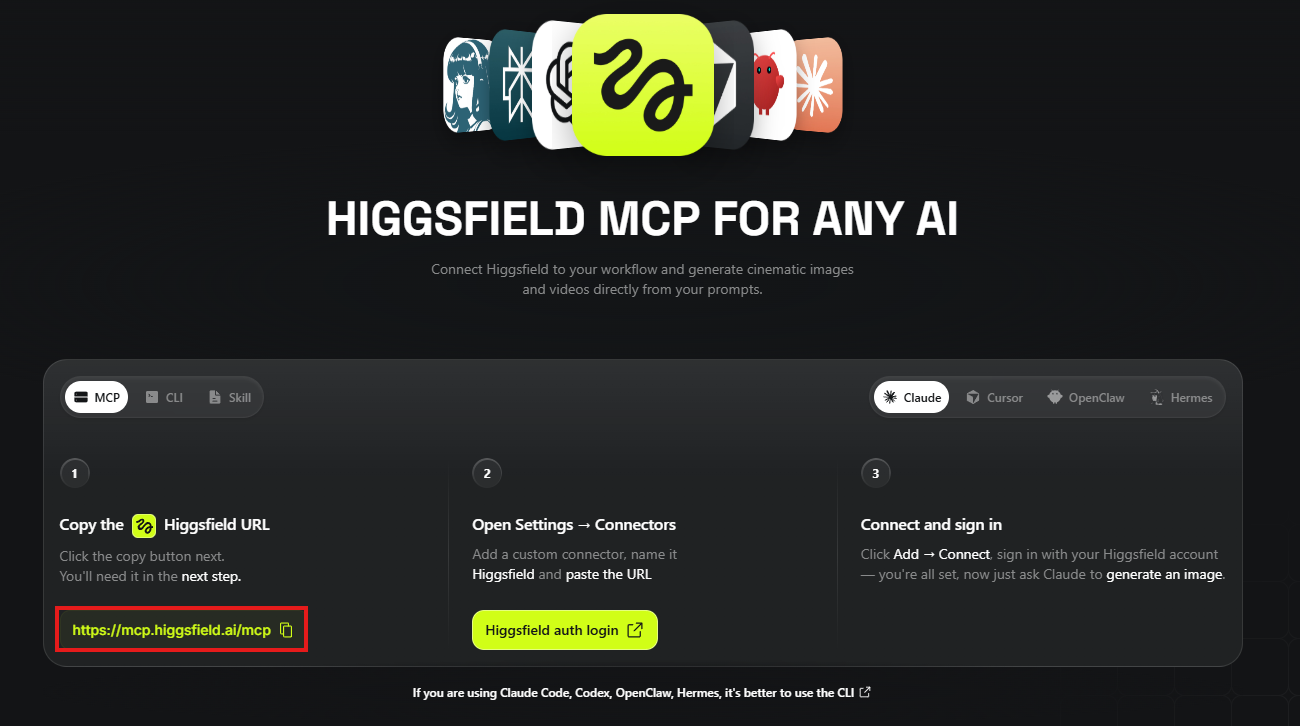
לפני שמתחילים: מה צריך
לפני החיבור כדאי לוודא שני דברים פשוטים:
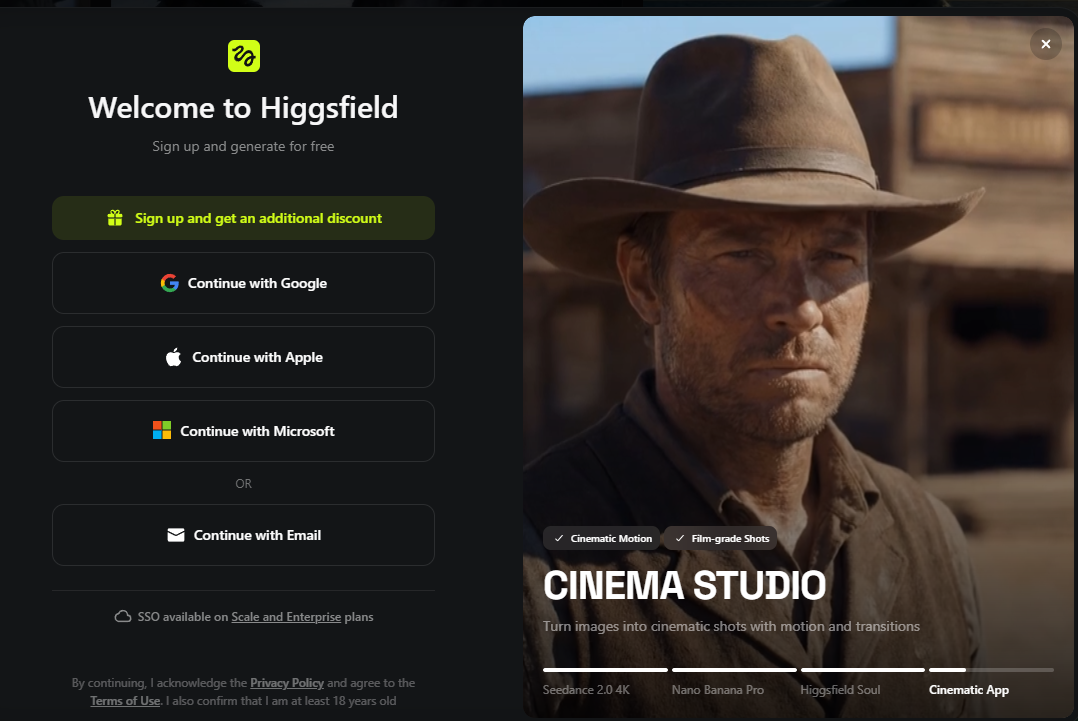
החיבור דרך Connectors
זו הדרך היחידה שצריך, והיא פשוטה: אין שורת פקודה, אין התקנות. רק מדביקים כתובת ולוחצים על כפתור.
שלב 1: פותחים את ההגדרות
פתחו את אפליקציית Claude במחשב (או את claude.ai בדפדפן), ולחצו על Customize.
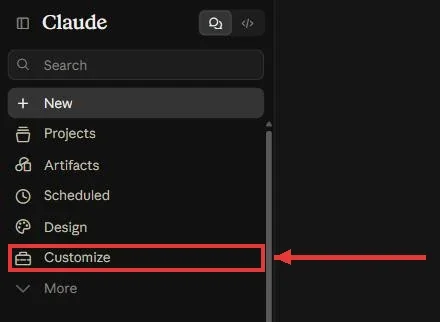
בתוך ההגדרות בחרו בלשונית Connectors.
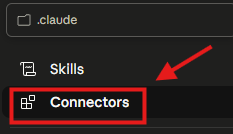
שלב 2: מוסיפים חיבור מותאם אישית
לחצו על הפלוס ואז Add custom connector.
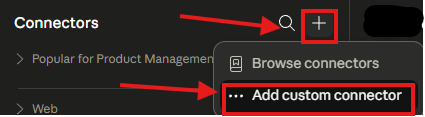
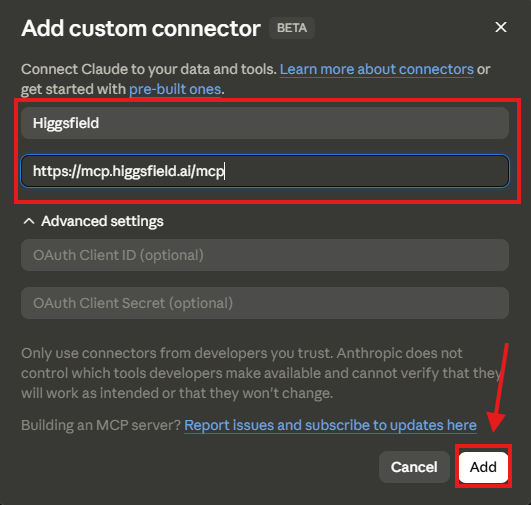
בשדה השם כתבו Higgsfield, ובשדה הכתובת הדביקו את כתובת השרת:
https://mcp.higgsfield.ai/mcp
לחצו Add כדי לשמור.
שלב 3: מתחברים לחשבון
לחצו על Connect לחיבור.
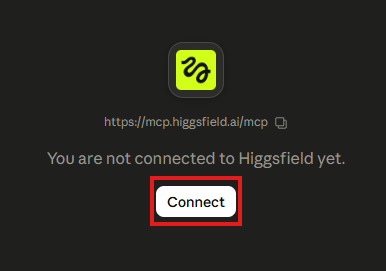
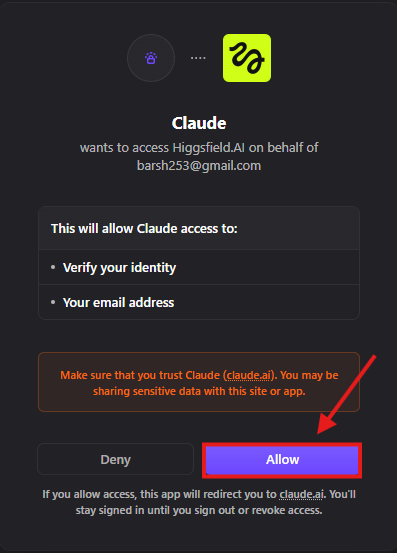
Claude יעביר אתכם לעמוד התחברות של Higgsfield. התחברו עם חשבון Higgsfield שלכם ואשרו את הגישה. ברגע שאישרתם, החיבור נדלק ונשאר פעיל. זו הגדרה חד-פעמית, והיא מסתנכרנת לכל הטאבים והמכשירים שלכם.
שלב 4: מאשרים הרשאות (מומלץ)
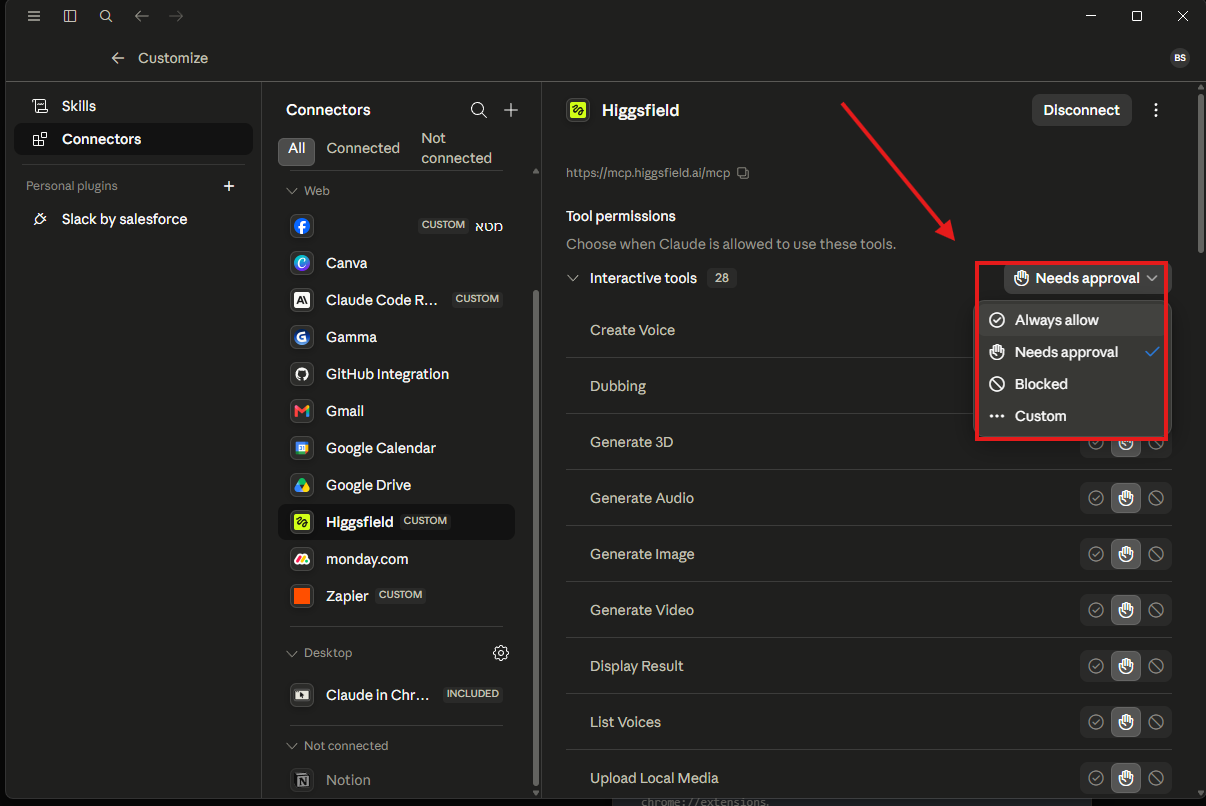
זה שלב לא חובה אבל מאוד מומלץ. אם תגדירו את הרשאות הקריאה והכתיבה ל-Always Allow, Claude יוכל לבצע את הבקשות שלכם בלי לעצור ולשאול אישור בכל פעם. כך העבודה זורמת במקום להיתקע.
שלב 5: שולחים בקשה ראשונה
פתחו שיחה חדשה ובקשו מ-Claude ליצור משהו. לדוגמה:
צור תמונה קולנועית בפורמט רחב של סמטה בטוקיו בלילה, ניאון ורוד וכחול, גשם על הכביש ודמות אחת מתרחקת מהמצלמה.
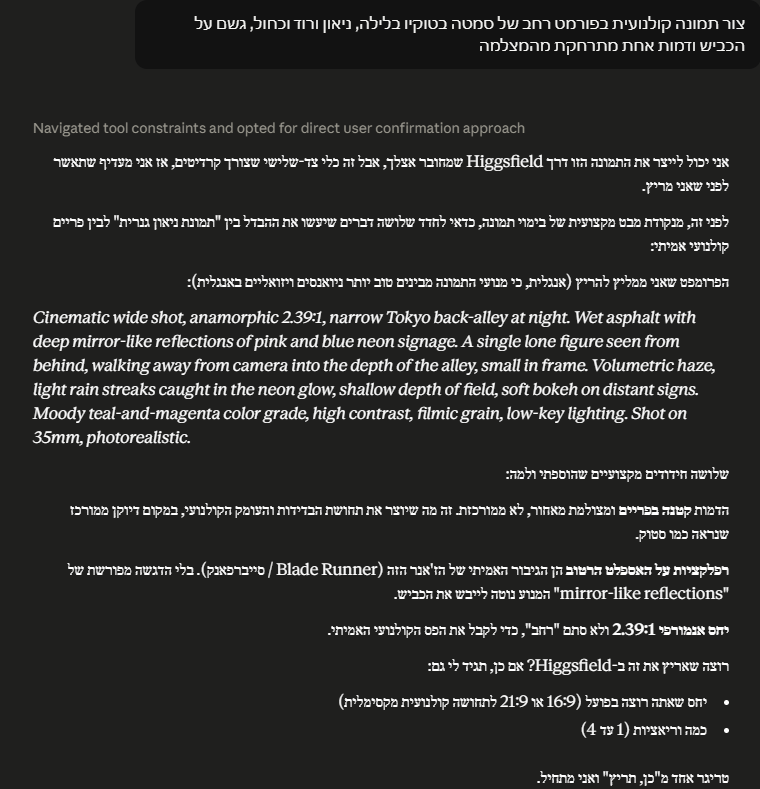
לאחר האישור קלוד יבקש מכם הרשאה (אלא אם כבר נתתם מראש).
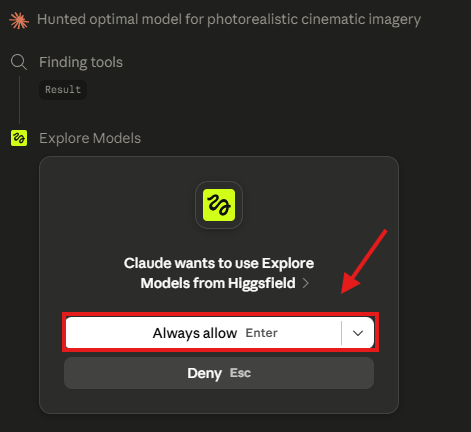
ברגע שאישרתם, Claude יבחר מודל, יגדיר את הפרמטרים ויבקש מכם אישור עם הפירוט.
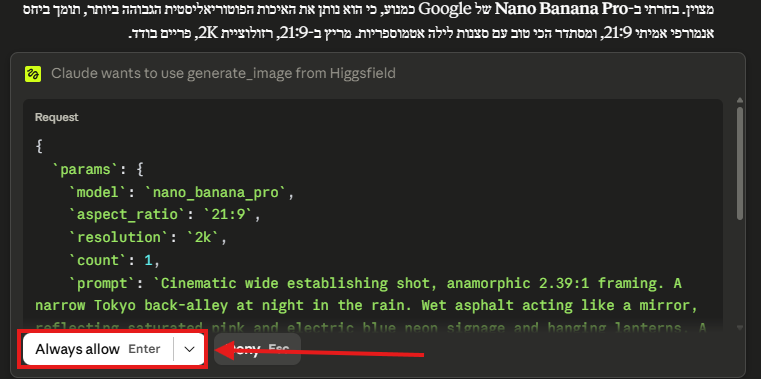
לאחר האישור הוא יריץ את היצירה ויחזיר לכם את התוצאה בתוך השיחה.
מה אפשר לעשות בפועל
ברגע שהחיבור פעיל, כל מה שצריך זה לבקש מ-Claude בשפה רגילה. אלה הדוגמאות הרשמיות של Higgsfield, כל אחת עם הפרומפט שמפעיל אותה.
1. ניתוח סרטון והפיכתו לפרומפט
מעלים סרטון ייחוס, והכלי מפרק אותו למבנה, קצב וזוויות צילום, ואז מחזיר לכם פרומפט מוכן שמשחזר את הסגנון.
נתח את הסרטון הזה, אני רוצה ליצור משהו בסגנון הזה: [קישור יוטיוב]
2. דף מוצר לסרטון שיווקי
מדביקים כתובת של דף מוצר, והכלי שולף את הפרטים ובונה מהם סרטון שיווקי מלוטש להשקה.
קח את כתובת המוצר הזו וצור ממנה סרטון שיווקי מלוטש להשקה: shop.acme.com/sneakers
3. אימון דמות קבועה (Soul)
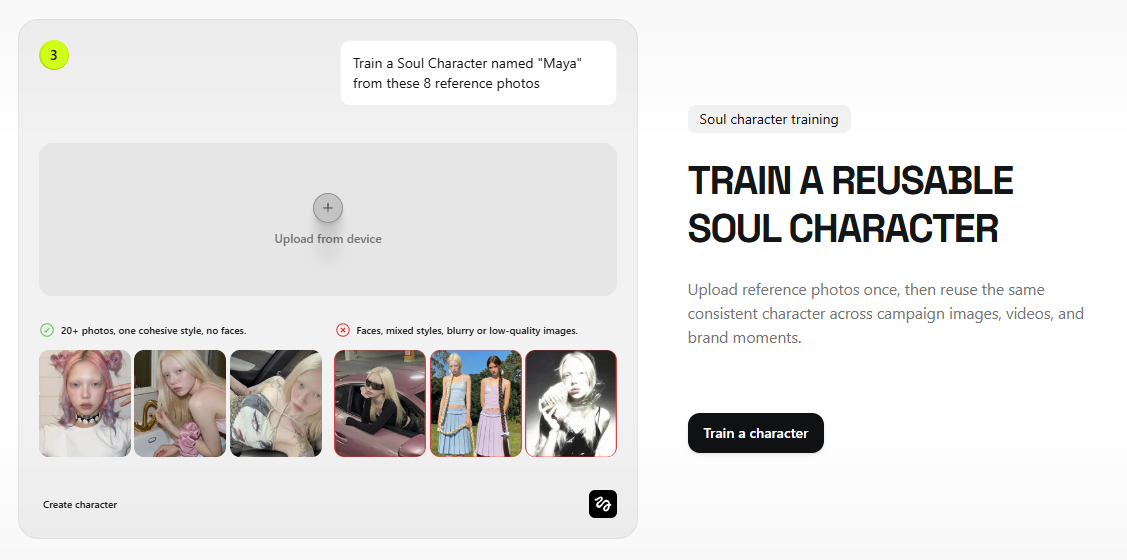
מעלים תמונות ייחוס פעם אחת, ואז משתמשים באותה דמות עקבית לאורך כל הקמפיין — גם בתמונות וגם בסרטונים, בלי שהפנים ישתנו בין סצנה לסצנה.
אמן דמות Soul בשם מאיה מ-20 התמונות האלה
4. הנפשת תמונה לסרטון קולנועי
מתחילים מתמונה אחת, בוחרים פריסט תנועה כמו Bullet Time, והכלי בונה סביב המוצר תנועת מצלמה קולנועית.
הנפש את תמונת המוצר הזו לסרטון קולנועי של 6 שניות. השתמש בפריסט Bullet Time עם תנועת מצלמה איטית של 360 מעלות
5. חיתוך סרטון ארוך לקליפים ויראליים
שולחים ראיון ארוך מיוטיוב, והכלי מאתר את הרגעים הכי חזקים, חותך אותם לקליפים מאונכים ומוסיף כתוביות.
קח את הראיון הזה ביוטיוב (18 דקות) וחתוך 3 קליפים מאונכים לטיקטוק. הוסף כתוביות בפונט Bebas Neue, יחס 9:16
6. חיזוי ויראליות לפני פרסום
לפני שמעלים סרטון, אפשר לבדוק את עוצמת ההוק, סיכון הנשירה והפוטנציאל הוויראלי, כדי לדעת מה לשפר.
תן ציון לפוטנציאל הוויראליות של הסרטון הזה. תגיד לי את עוצמת ההוק ואת סיכון הנשירה לפני שאני מפרסם
כלי עריכה מהירים
בחיבור יש גם כלים שעושים פעולה אחת על תמונה או סרטון, בלי לנסח פרומפט שלם. מבקשים מקלוד בשפה רגילה, למשל "תסיר את הרקע מהתמונה הזו":
פקודות מוכנות בקלוד
בעמוד MCP של Higgsfield יש פקודות מוכנות לקלוד. כותבים בצ׳אט לוכסן (/) ואת שם הפקודה, וקלוד מבקש מכם את מה שחסר לו: תמונות, תיאור של המוצר או סרטון רפרנס. אלה הפקודות שהופיעו שם ב-11 בנובמבר 2026:
| הפקודה | מה היא עושה |
|---|---|
/katana | משחזר עריכה של סרטון רפרנס (קצב, מעברים ואפקטים) עם הצילומים שלכם |
/ugc-flow | סרטון ביקורת מוצר בסגנון יוצר תוכן, מתיאור המוצר ותמונות שלו |
/marketing-research-to-ads | מחקר על המוצר ועל המתחרים, שהופך למודעות סטטיות |
/marketing-hook-variants | כמה פתיחים שונים לאותו סרטון, כדי לבדוק איזה תופס יותר |
/vox-mixed-media | סרטון הסבר בגרפיקה בסגנון עיתונאי ומדיה מעורבת |
/stickman-explainer | סרטון הסבר מונפש עם דמויות מקלות |
/shorts | סרטון אנכי לרשתות עם דמות מגישה (Shorts Studio) |
/content-factory | סרטונים קצרים בלי פנים, בסגנון טרנדי שבוחרים |
המודלים שעומדים לרשותכם
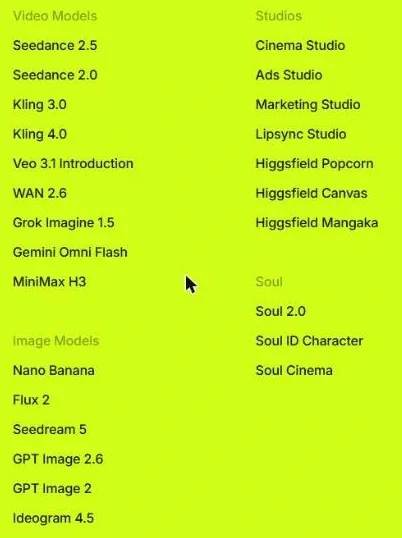
בחיבור יש עשרות מודלים וכלים לתמונה ולווידאו. אלה המרכזיים שכדאי להכיר:
| לתמונות | לווידאו |
|---|---|
| GPT Image 2.6 — טקסט בתוך התמונה, אריזות ושלטים, וגם GIF ו-SVG Nano Banana Pro — איכות גבוהה עד 4K ועריכה מדויקת Seedream 5.5 — סצנות מורכבות, ותמונה עם רקע שקוף Soul 2.0 — דמות קבועה ומראה של צילום אופנה | Seedance 2.5 — עד 30 שניות בטייק אחד, עם סאונד Kling 4.0 — עד 30 שניות ב-1080p, עם פריימי מפתח Veo 3.1 — מעבר בין פריים ראשון לאחרון Gemini Omni Flash 1.2 — המודל החדש של גוגל, עם סאונד מובנה |
תקלות נפוצות ופתרונות
רוב התקלות נפתרות בדקה. הנה השכיחות:
| התקלה | הפתרון |
|---|---|
| ההתחברות פגה (unauthorized) | אם החיבור מופיע אבל הבקשות מחזירות שגיאת הרשאה, ההתחברות פגה. היכנסו ל-Customize ← Connectors ולחצו שוב על Connect ליד Higgsfield כדי להתחבר מחדש. |
| החיבור לא נדלק | אם אחרי הלחיצה על Connect החיבור לא הופך לפעיל, נסו להסיר אותו ולהוסיף שוב מההתחלה, או לסגור ולפתוח מחדש את האפליקציה. |
| וידאו לוקח הרבה זמן | יצירת וידאו אורכת יותר מתמונה, לפעמים דקה או שתיים. זה תקין. תמונות חוזרות תוך שניות. |
| נגמרו הקרדיטים | בחשבון החינמי אין קרדיטים, ו-Starter נותן 270 בחודש. תמונה ב-Nano Banana Pro עולה 2 קרדיטים (ב-4K: 4), ו-5 שניות של סידנס 2.0 ב-1080p עולות כ-60. אם נגמרו, אפשר לשדרג מנוי או לקנות חבילת קרדיטים (רק כשיש מנוי פעיל). קרדיטים שקונים בנפרד תקפים 90 יום. |
החיבור של Higgsfield ל-Claude הופך את השיחה הרגילה לאולפן הפקה מלא: אתם מתארים מה אתם רוצים, ו-Claude בוחר מודל, מייצר, ומחזיר תמונה או וידאו מוכנים, בלי לצאת מהצ'אט.
במקום לקפוץ בין חמישה כלים שונים, הכול קורה בשיחה אחת. וזה משנה לא רק את המהירות, אלא את היכולת להתנסות ולשפר שוב ושוב עד שזה מושלם.
והכי חשוב: תתחילו פשוט. חברו את החשבון פעם אחת, ובקשו תמונה ראשונה. ברגע שתראו אותה מופיעה בתוך השיחה, תבינו לבד למה זה משנה את כללי המשחק. 🚀
❓ שאלות נפוצות
מה צריך כדי שזה יעבוד?
חשבון Claude, וחשבון Higgsfield עם מנוי בתשלום (או ניסיון 72 השעות לחשבון חדש), ואת החיבור שמוסבר במדריך צעד-צעד. אחרי זה — הכול קורה בשיחה.
הדורות הלא מוגבלים של המנוי עובדים גם בקלוד?
לא. במנויים בתשלום הדורות הלא מוגבלים עובדים רק באתר higgsfield.ai, ובחיבור לקלוד תמיד משלמים בקרדיטים. החריג הוא ניסיון 72 השעות לחשבון חדש, שבו השימוש בחיבור לא מוגבל.
למה לחבר במקום לעבוד ישירות ב-Higgsfield?
כי השיחה עם קלוד היא מקום העבודה: הוא עוזר לנסח את הפרומפט, מריץ, ואתם מבקשים תיקונים באותו חלון — בלי קפיצות בין טאבים.
התוצרים שלי לשימוש מסחרי?
בהתאם לתנאי Higgsfield והמנוי שלכם שם — שווה לוודא ברישיון לפני שימוש עסקי בתוצר.