Manus למתקדמים: סוכנים שעובדים לבד
מאת בר שאלתיאל · עודכן 4.11.2026
מאה סוכנים במקביל, חיבור לג'ימייל וליומן, מיומנויות שכתבתם בעצמכם, משימות שרצות לבד בבוקר, וסוכן קבוע באפליקציית Cue. ההמשך של מדריך ההיכרות.
מה תלמדו
- להריץ עד 100 סוכני AI במקביל על משימת מחקר אחת ולקבל תוצר מאוחד
- להפוך סקילים שכבר כתבת ל-Claude לחלק קבוע מסוכן אוטונומי
- להגדיר משימות שרצות אוטומטית בשעה קבועה ושולחות תוצרים בלי התערבות
- לחבר את Manus לג'ימייל, יומן גוגל ו-Notion כך שהוא יוכל לקרוא ולכתוב שם
- לפרוס סוכן ממותג עם זהות משלך לטלגרם או סלאק
- למשוך נתוני תנועה אמיתיים מ-Similarweb ולהשתמש בהם בתוך דוחות מחקר
- להעלות זיכרון וידע מכלי AI אחר ישירות לתוך Manus
- לנהל ארכיון מסודר של כל התוצרים שהסוכן ייצר לפי סוג קובץ
למי זה מתאים
- משתמשי Manus שכבר הרצו משימה בסיסית ורוצים להפוך אותו למערכת עבודה אוטונומית
- בעלי עסקים שצריכים מחקר מתחרים או ניטור שוק באופן קבוע
- אנשי שיווק ומחקר שעובדים עם נתונים מאתרי אינטרנט ומדיה חברתית
- משתמשים מתקדמים של Claude שכבר כתבו סקילים ורוצים להשתמש בהם בסוכן אוטונומי
- יועצים וחוקרים שצריכים לעבד עשרות מקורות מידע במקביל
מה אפשר לעשות עם זה בפועל
- לסרוק 80 מוצרים מתחרים ולהפיק טבלת השוואה אוטומטית עם נתוני תנועה מ-Similarweb
- לקבל כל בוקר ב-7:00 סיכום של המיילים והפגישות ליום הקרוב בלי לפתוח את המחשב
- להעלות סקיל עברי לשיפור כתיבה שכבר עובד ב-Claude ולהפעיל אותו על כל תוצר של Manus
- להריץ סוכן שסורק 200 מודעות דרושים במקביל ומחלץ את הכישורים הנדרשים ביותר
- לייצר דוח תחרותיות שבוני שמשלב נתוני Ahrefs
- Similarweb ואזכורי מותג מ-Brand24
- להפעיל סוכן שמנטר כל יום את אזכורי המותג ברשת ושולח התראה אם יש בעיה
- לפרוס סוכן שירות לקוחות ממותג בטלגרם עם סקילים ייעודיים וזיכרון מתמשך
- לבנות ארכיון מסודר של מאות דוחות
- מצגות ומסמכים שהסוכן ייצר לאורך זמן
רמה: מתקדם · זמן משוער: 45 דקות
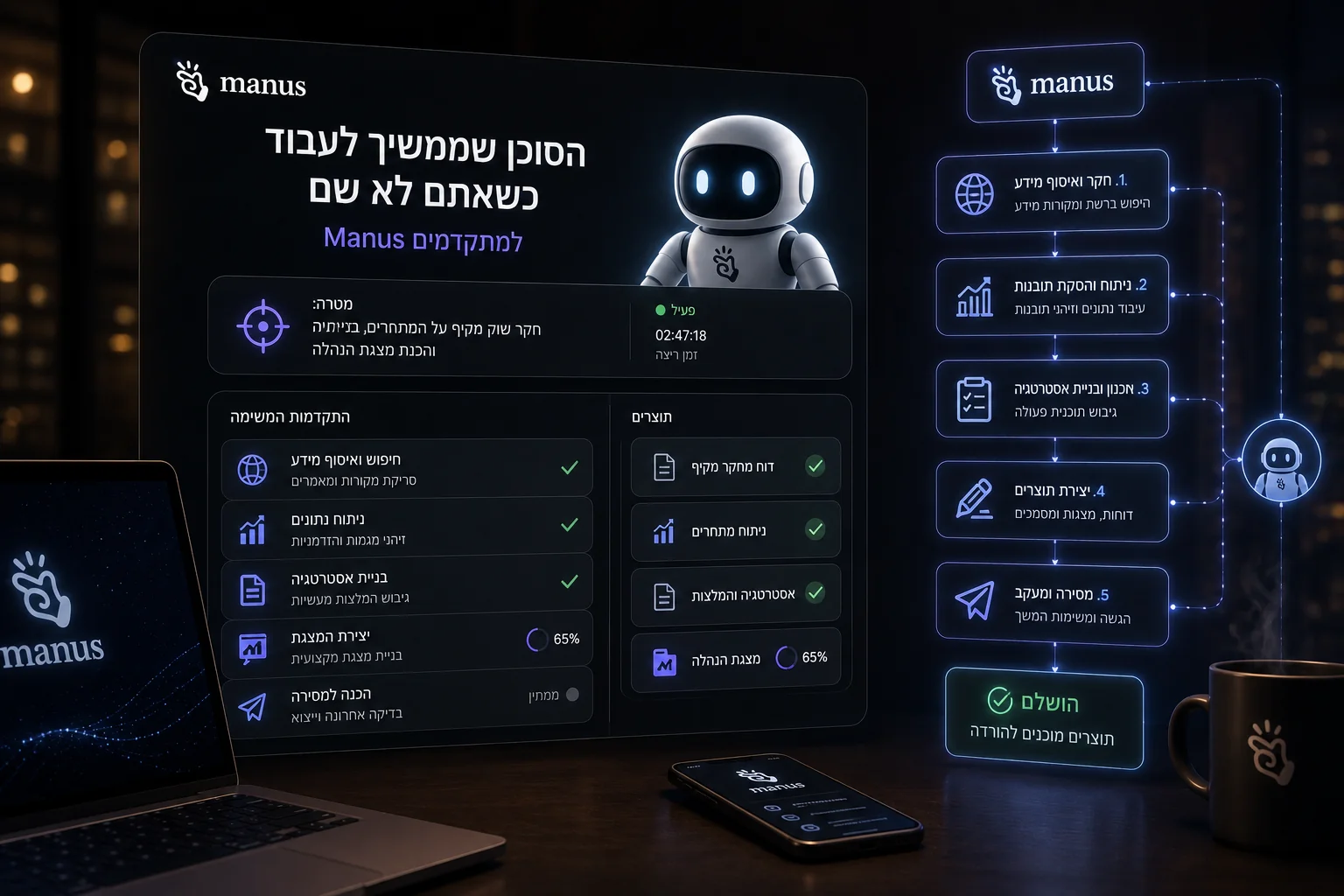
מאה סוכנים שרצים במקביל, חיבור לג'ימייל וליומן, מיומנויות שכתבתם בעצמכם, משימות שמתעוררות לבד בשש בבוקר, וסוכן קבוע באפליקציית Cue. זה החלק שבו Manus מפסיק להיות כלי שנכנסים אליו.
💡
מסך ה-Plugins ומסך ה-Skills: חיבורים, מיומנויות ומקורות נתונים מובנים
הכפתורים בשורת המשימה שדילגנו עליהם, כולל מקליט הפגישות
איך ללמד אותו מי אתם — ולייבא זיכרון מכלי AI אחר
Wide Research: מאה סוכנים במקביל, ומתי זה באמת מנצח
אוטומציות (לשעבר משימות מתוזמנות), וההגדרה האחת שחייבים להבין לפני שמפעילים
הסוכן הקבוע: איך הוא עבר לאפליקציית Cue
איפה כל התוצרים נשמרים
מסך ה-Plugins — איפה הכוח האמיתי
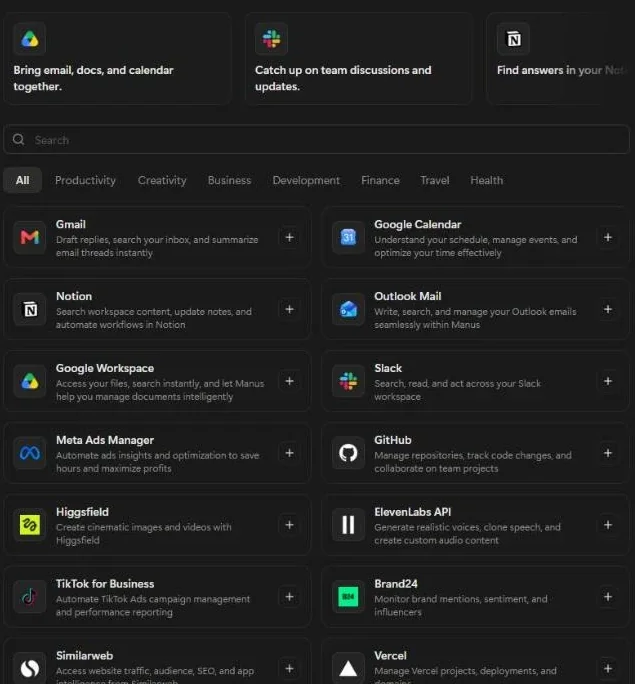
זה המסך שהופך את Manus מסוכן כללי לסוכן שמכיר את העסק שלכם. הוא מציג חיבורים, יכולות ומקורות נתונים ברשימה אחת, עם מסנני קטגוריות למעלה (Productivity, Business, Development ועוד). הסקילים יושבים במסך נפרד, שמגיעים אליו דרך More בסרגל.
Connectors — חיבורים לכלים שלכם
Gmail, Google Workspace, יומן גוגל, Outlook, Notion, Slack, GitHub, אינסטגרם, מנהל המודעות של מטא, ואפילו My Browser — גלישה דרך הדפדפן שלכם עצמכם.
💡
Skills — יכולות מוכנות
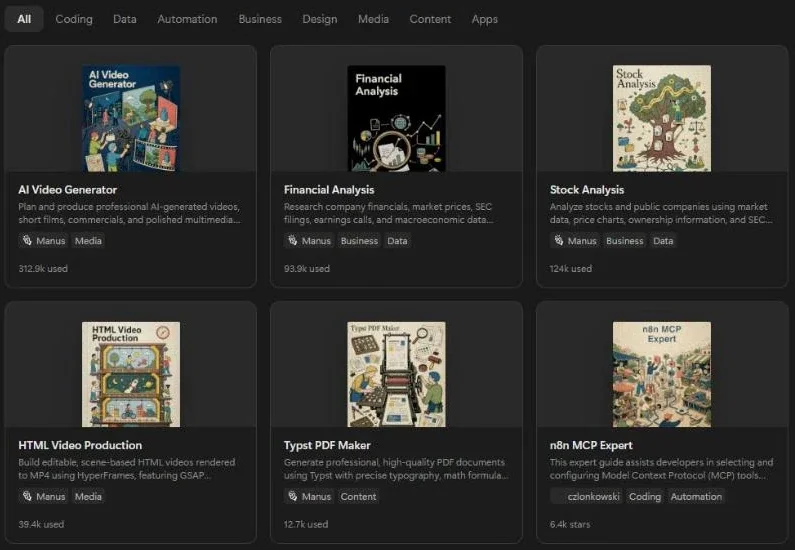
זרימות עבודה מוכנות לשימוש חוזר. נכנסים אליהן דרך More ← Skills, וזו גלריה מסוננת לפי קטגוריות (Coding, Data, Automation, Business, Design, Media, Content ו-Apps), עם מונה שימושים לכל סקיל. למשל Financial Analysis, Stock Analysis, Typst PDF Maker, Text Humanizer ו-AI Video Generator.
הסקילים שכתבתם ל-Claude עובדים גם כאן
כשבוחרים ב-Create ← Add from local files, מה שנפתח הוא בדיוק אותו פורמט שאתם כבר מכירים: קובץ .zip או .skill שמכיל SKILL.md ברמה העליונה, וה-SKILL.md מכיל שם ותיאור בפורמט YAML.
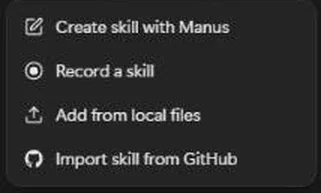
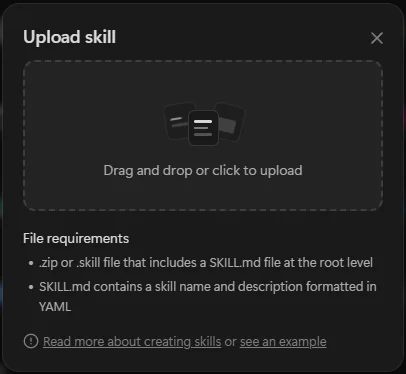
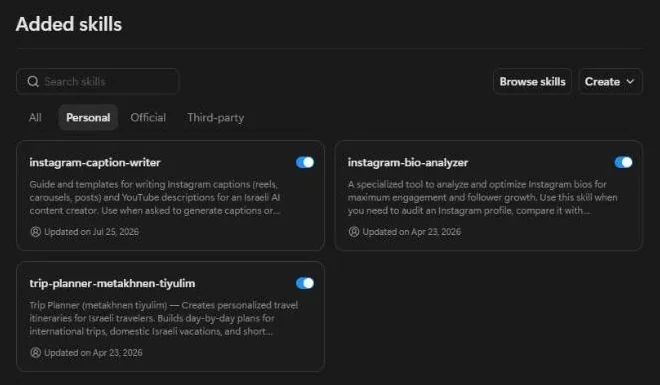
כלומר: סקיל שבניתם ל-Claude — לניסוח, לניתוח, לבדיקת איכות כתיבה — נעלה ל-Manus כמו שהוא, בלי לכתוב אותו מחדש. בכפתור My skills מופיעים הסקילים שהוספתם, בלשוניות All, Personal, Official ו-Third-party, ולכל סקיל יש מתג הפעלה.
💡
Data sources — מקורות נתונים מובנים
וכאן, לדעתי, הדבר הכי שימושי במסך הזה לקהל עסקי בישראל.
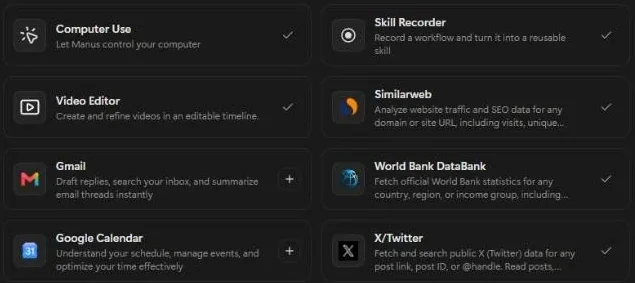
ברשימת ה-Plugins יושבים גם מקורות נתונים מובנים, כמו Similarweb לנתוני תנועה ו-SEO, X/Twitter, World Bank DataBank ו-Brand24 לניטור אזכורי מותג. חלקם כבר מסומנים כפעילים.
💡
ולבנות משלכם
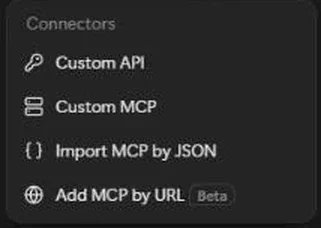
בראש מסך ה-Plugins יש Manage Connectors לניהול מה שכבר מחובר, ו-Create ליצירה. תחת Create אפשר לחבר API מותאם, שרת MCP משלכם, לייבא MCP מקובץ JSON, או להוסיף MCP לפי כתובת (Beta). את הסקילים יוצרים במסך Skills, בתפריט Create שלו.
שורת המשימה — הכפתורים שלא הוסברו
בשורת ההקלדה יושבים כמה כפתורים שדילגנו עליהם במדריך הראשון, כי הם לא נחוצים למשימה ראשונה. עכשיו הם רלוונטיים.
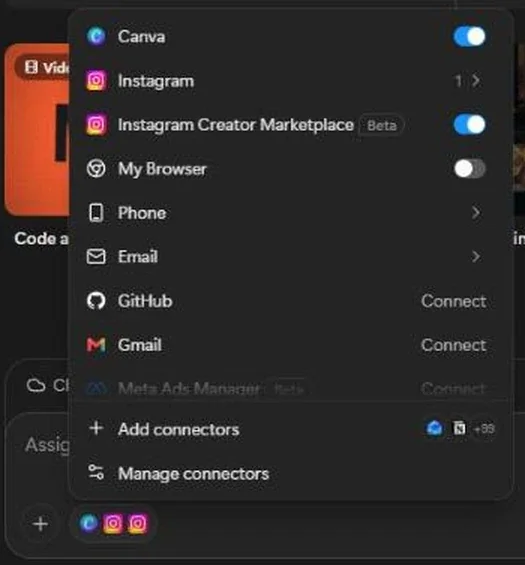
חיבור מהיר לשירותים
שורת הסמלים ליד הפלוס פותחת רשימת חיבורים מהירים, עם מתג הפעלה לכל חיבור — למשל Canva, אינסטגרם, My Browser, GitHub, Gmail ומנהל המודעות של מטא, וגם Phone ו-Email של Manus. אפשר לחבר ישירות משם בלי לצאת למסך אחר, ולנהל הכל ב-Manage connectors.
Manus Studio ומחשב ענן
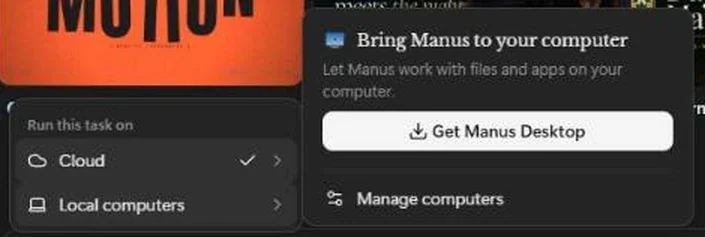
מגרסה 2.0 אפליקציית המחשב נקראת Manus Studio, והמחשב בענן הוא תוסף בתשלום נפרד, שמנהלים מ-Computers בסרגל הצד. ב-Studio נוספו גם סביבות עבודה ייעודיות ליצירת וידאו (Video Editor) ולבניית משחקים (Game Dev).
בבורר Run this task on (מעל שורת ההקלדה, ובחלק מהתצוגות ככפתור Manus Desktop) בוחרים איפה המשימה תרוץ: Cloud — הסביבה של Manus בענן, או Local computers — המחשב שלכם, באמצעות אפליקציית המחשב. מי שעוד לא התקין אותה מקבל שם כפתור Get Manus Desktop, וקישור ל-Manage computers.

Meeting minutes — סיכום פגישות
סמל בועת השיחה מפעיל מקליט פגישות. מרגע הלחיצה שורת ההקלדה מציגה Recording in progress, ובסוף מתקבל סיכום שנוצר אוטומטית מתוך ההקלטה.
⚠️
להתאים את Manus אליכם
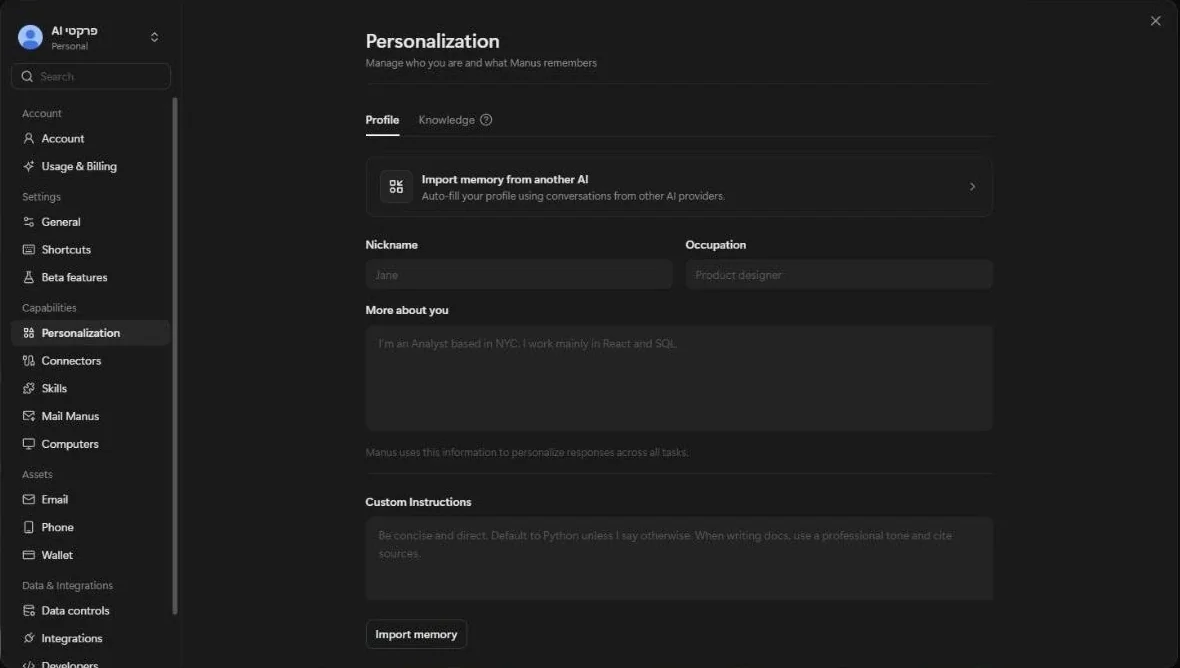
בסרגל, תחת More, יש מסך Personalization, וכאן ההבדל בין כלי שמרגיש גנרי לכלי שמרגיש שלכם.
- פרופיל — שם, עיסוק, וכמה משפטים עליכם. הוא משתמש בזה בכל המשימות.
- Custom Instructions — הוראות קבועות. כאן כותבים "ענה בעברית טבעית", "תמיד צרף מקורות", "תשובות קצרות".
- Knowledge — לשונית נפרדת להוספת ידע קבוע שיהיה זמין לו תמיד.
- Import memory from another AI — הפיצ'ר המפתיע: מילוי הפרופיל אוטומטית מתוך שיחות שניהלתם בכלי AI אחר.
ב-Data controls נמצאות הגדרות המידע. בהתחשב במה שכתוב במדריך ההיכרות על הבעלות, שווה להיכנס לשם פעם אחת לפני שמחברים חשבונות.
Wide Research — מחקר רוחבי במקביל
ברוב הכלים, "מחקר מעמיק" הוא סוכן אחד שקורא מקור אחרי מקור, בזה אחר זה.
Wide Research עובד אחרת: Manus מפעיל עשרות עד למעלה ממאה סוכנים במקביל, כל אחד על פיסת מידע אחרת, ואז מאחד את הכל לתוצר אחד.
מתי זה מבריק:
- לבדוק 80 מוצרים מתחרים ולהוציא טבלת השוואה
- לסרוק מאות מודעות דרושים ולהבין מה השוק מחפש
- לעבור על עשרות מסמכים ולחלץ מכל אחד את אותם שדות
ככל שהמשימה רחבה וחוזרת על עצמה על הרבה פריטים — Wide Research מנצח. ככל שהיא עמוקה ומורכבת על פריט אחד — סוכן רגיל עדיף.
שימו לב שזו גם המשימה היקרה ביותר בקרדיטים. אל תריצו אותה כניסוי ראשון.
אוטומציה: Automations וחיבורים
אחרי שמשימה עבדה טוב פעם אחת, אפשר להפוך אותה לקבועה. מ-Manus 2.0 (28 בספטמבר 2026) זה נקרא Automations, במקום Scheduled Tasks, ומשימות מתוזמנות קיימות עברו לשם לבד. ההבדל: אוטומציה לא רצה רק לפי שעון. היא יכולה גם להתחיל מאירוע, כמו מייל שהגיע, עדכון ביומן, הודעה בסלאק או שינוי בנושן.
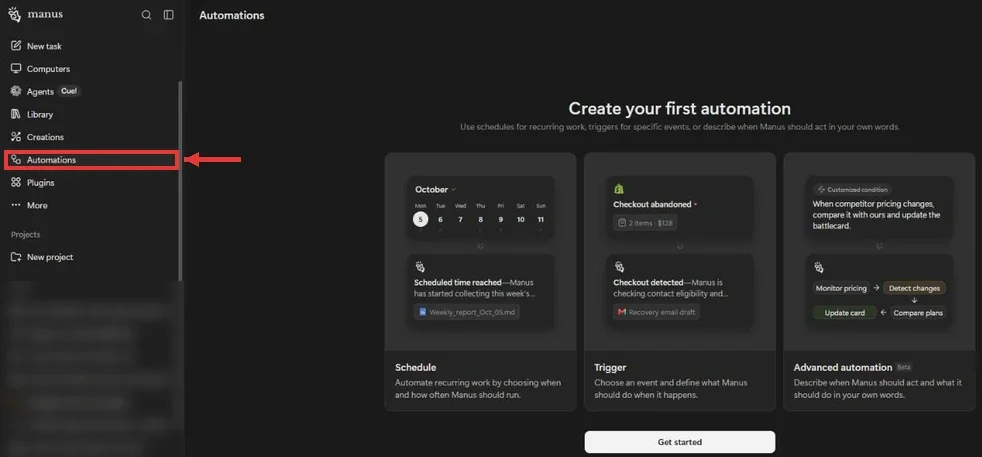
לוחצים Get started ובוחרים איך האוטומציה מתחילה. ב-Schedule קובעים תדירות ושעה (למשל Daily בעשר בבוקר) וכותבים בשורה מה Manus יעשה. ב-Automation settings בוחרים את הסוכן, הקונקטורים, הפרויקט, תיקייה מקומית או מחשב בענן, ותאריך סיום.
⚠️
בנוסף יש קונקטורים — חיבורים לכלים שאתם כבר עובדים איתם, כמו Gmail, יומן גוגל ו-Notion, כך ש-Manus יוכל למשוך מהם מידע או לפעול בהם. אפשר גם לדבר איתו מתוך אפליקציית מסרים בלי לפתוח את האתר, כמו שנראה מיד.
זה השלב שבו Manus מפסיק להיות "כלי שנכנסים אליו" והופך למשהו שרץ ברקע.
Agents ו-Cue — הסוכן הקבוע עבר לאפליקציה משלו
הסוכן הקבוע כבר לא יושב בתוך Manus: הוא עבר לאפליקציה נפרדת בשם Cue. בסרגל, תחת Agents (עם התווית Cue!), מופיע מסך שמפנה להורדה.
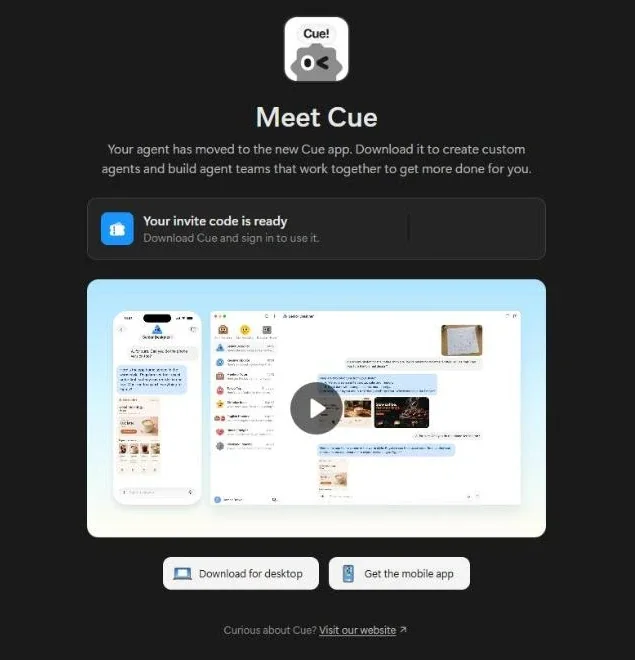
ב-Cue יוצרים סוכנים מותאמים ובונים צוותי סוכנים שעובדים יחד. לכל סוכן יש כתובת מייל ומספר טלפון משלו. בתקופת הגישה המוקדמת נכנסים לאפליקציה עם קוד הזמנה, והמסך מציג לכל חשבון קוד אישי.
ההקמה של הסוכנים נעשית באפליקציה עצמה, ולכן המדריך הזה לא מפרט אותה.
Library — כל מה שהוא ייצר, במקום אחד
כל תוצר שהסוכן מייצר נשמר ב-Library, וממוין לפי סוג: מצגות, אתרים, מסמכים, גיליונות, תמונות, אודיו ווידאו.
זה נשמע טכני, אבל זה הפרט שהופך את Manus לשימושי לאורך זמן: אחרי חודש עבודה יש לכם ארכיון מסודר של תוצרים, לא רשימת שיחות שצריך לחפור בה.
מה הלאה
אם הגעתם עד כאן ויישמתם אפילו שניים מהפרקים — Manus כבר לא כלי שאתם נכנסים אליו, אלא משהו שרץ ברקע ומחזיר לכם זמן.
ההמלצה לסיום: אל תנסו להפעיל הכל בבת אחת. בחרו דבר אחד — אוטומציה אחת, או חיבור אחד לג'ימייל — ותנו לו לרוץ שבוע. אם הוא הוכיח את עצמו, הוסיפו את הבא.
❓ שאלות נפוצות
מאיפה כדאי להתחיל בחלק הזה?
מהחיבורים (ג'ימייל ויומן) — הם מכפילים מיד את הערך של כל משימה. אחר כך מיומנות ראשונה, ורק בסוף האוטומציות.
מה זה Cue?
אפליקציה נפרדת של Manus ליצירת סוכנים קבועים וצוותי סוכנים. מורידים אותה למחשב או לנייד, ונכנסים עם קוד הזמנה שמופיע בסרגל, תחת Agents.
מאה סוכנים במקביל — למה זה טוב?
למשימות רוחב: לסרוק רשימה ארוכה של אתרים, לנתח הרבה קבצים, לרוץ על עשרות פריטים בבת אחת במקום בטור.
עוד לא קראתי את המדריך הבסיסי — להתחיל כאן?
לא — מתחילים במדריך המלא ל-Manus, מריצים משימה אחת, וחוזרים לכאן.