CapCut: עריכת רילס וכתוביות בעברית
מאת בר שאלתיאל · עודכן 28.10.2026
עורכים רילס במחשב, מוסיפים כתוביות אוטומטיות בעברית ומנקים את הקול בלחיצה. מדריך מעשי לקאפ קאט: פרויקט ראשון, חיתוך, שמע, הסרת רקע, כלי AI וייצוא נכון לרשתות, עם טיפים שחוסכים זמן.
מה תלמדו
- התקנת CapCut במחשב, פתיחת פרויקט ראשון וקביעת יחס 9:16 לרילס, טיקטוק ושורטס
- חיתוך וקיצור קליפים, שינוי מהירות ועוצמת קול והוספת שכבות של לוגו או טקסט בציר הזמן
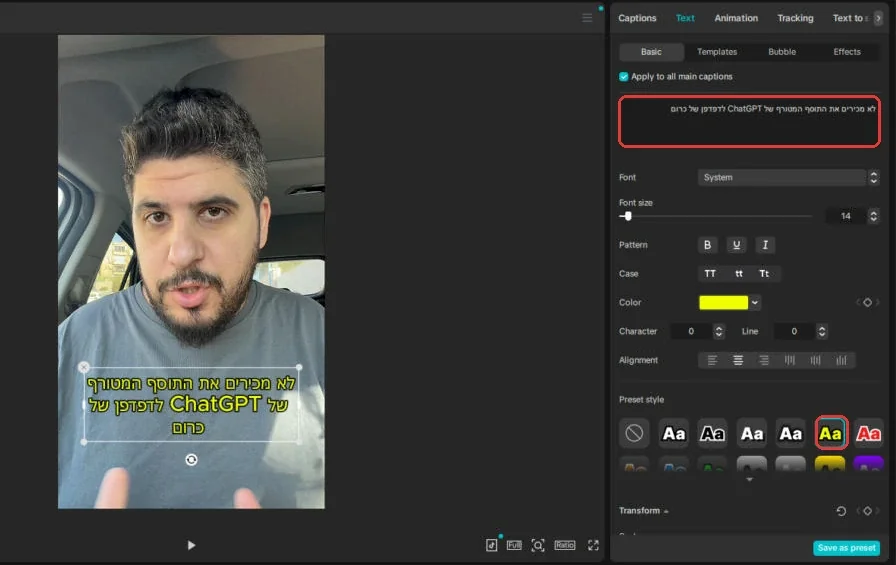
- יצירת כתוביות אוטומטיות בעברית, עיצובן והחלת הסגנון על כולן, ותיקון ידני של שמות מותגים וכלים שהכתוביות טעו בהם
- ניקוי קול בעזרת Isolate voice, הכלי החינמי שמשאיר רק את הדיבור ומוריד מוזיקה, רוח ואנשים ברקע
- הסרת רקע בדרכים החינמיות Custom removal ו-Chroma key, והכרת הדרך האוטומטית שדורשת מנוי Pro
- זיהוי אלמנטים בתשלום לפי היהלום הסגול כדי להימנע מסימן מים בייצוא
- ייצוא לרשתות עם ההגדרות המתאימות: 1080P, 30fps ו-mp4, וכיבוי הסיום האוטומטי של CapCut
- היכרות עם כלי ה-AI במסך הבית, כמו EditPilot ו-Long video to shorts, ועם הרעיון לנסות אותם קודם על קטע קצר
למי זה מתאים
- מתחילים בעריכת וידאו שרוצים לערוך רילס וסרטוני טיקטוק במחשב בלי לשלם
- יוצרי תוכן ומנהלי רשתות חברתיות שצריכים להוסיף כתוביות בעברית לסרטונים
- בעלי עסקים קטנים ועצמאים שמפיקים בעצמם סרטונים שיווקיים לאינסטגרם וטיקטוק
- מרצים ומנחי פודקאסטים ולייבים שרוצים להפוך הקלטה ארוכה לכמה סרטונים קצרים
- מורים, סטודנטים ופרילנסרים שצריכים כלי עריכה חינמי וקל ללמידה
מה אפשר לעשות עם זה בפועל
- הוספת כתוביות בעברית לרילס שצולם בטלפון, ותיקון שם של כלי או מותג שהכתוביות כתבו לא נכון
- ניקוי קול של סרטון שצולם ברחוב או ברכב כדי שהדיבור יישמע ברור יותר
- הפיכת לייב או פודקאסט ארוך לכמה סרטונים קצרים בעזרת Long video to shorts
- הסרת רקע ממסך ירוק בעזרת Chroma key בסרטון הדרכה או סרטון מוצר
- בדיקה לפני ייצוא שאין בפרויקט אלמנט בתשלום, כדי שלא יופיע סימן מים בסרטון לעסק
- בניית רילס מתבנית מוכנה מהמסך הבית והחלפת הסרטונים והטקסט
- בחירת מוזיקה בטוחה לשימוש מסחרי לפני פרסום סרטון של עסק
- קיצור סרטון ארוך על ידי חיתוך שקטים וטעויות לפני הוספת כתוביות ואפקטים
רמה: מתחילים · זמן משוער: 60 דקות
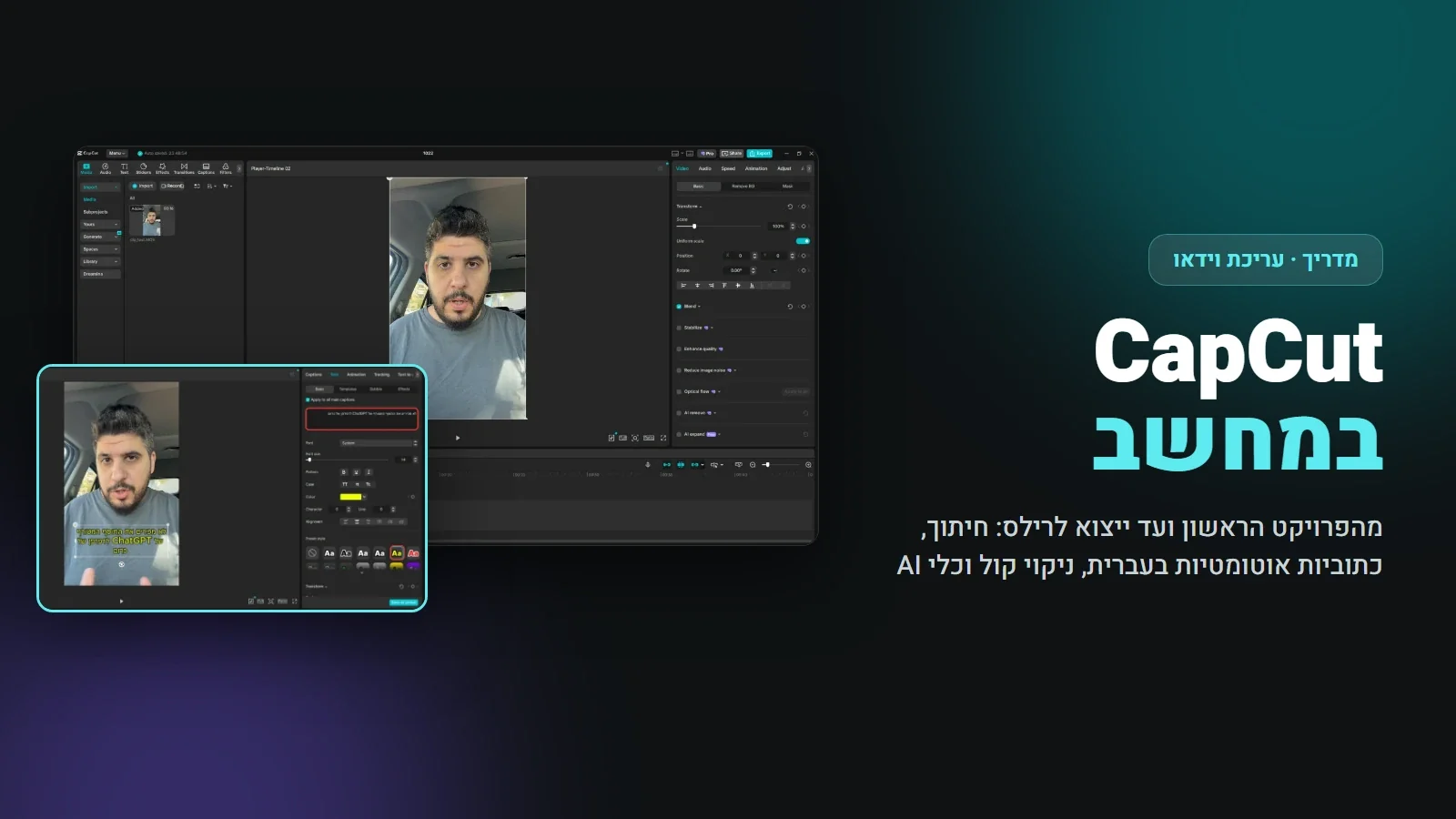
CapCut היא תוכנת עריכת וידאו חינמית למחשב (Windows ו-Mac), עם גרסה גם בדפדפן ובטלפון. היא בנויה בדיוק בשביל רילס, טיקטוק ושורטס.
במדריך: התקנה ופרויקט ראשון, הכרות עם המסך, חיתוך ועריכה בסיסית, כתוביות אוטומטיות בעברית, ניקוי קול, הסרת רקע, כלי ה-AI החדשים, וייצוא נכון לרשתות.
כל המסכים צולמו באוקטובר 2026, בגרסה 9.4 למחשב. התוכנה באנגלית, ולכן ליד כל כפתור כתוב מה הוא עושה בעברית.
בסוף: הטיפים שחוסכים הכי הרבה זמן, ומה כדאי לבדוק לפני שמייצאים.
💡 מה זה CapCut, ומה חינמי בו
CapCut שייכת לאותה חברה של טיקטוק, ולכן היא מכירה היטב את הפורמט האנכי: כתוביות שקופצות, מעברים מהירים, מוזיקה וחיתוך לפי הקצב. מתחילים בחינם, ורוב העבודה היומיומית אפשר לעשות בלי לשלם.
| חינמי | Pro | |
|---|---|---|
| עריכה, חיתוך, טקסט, מעברים, מוזיקה | ✔ | ✔ |
| ייצוא ב-1080p | ✔ | ✔ |
| בידוד הקול (Isolate voice) והסרת רקע ידנית | ✔ | ✔ |
| כתוביות אוטומטיות, שיפור קול, ניקוי רעשים, הסרת רקע אוטומטית | ✔ | |
| מחיר | 0 ₪ | בערך 70 ₪ לחודש, או 600 ₪ לשנה |
💜
⚠️
התחלה
🚀 התקנה ופרויקט ראשון
המסך
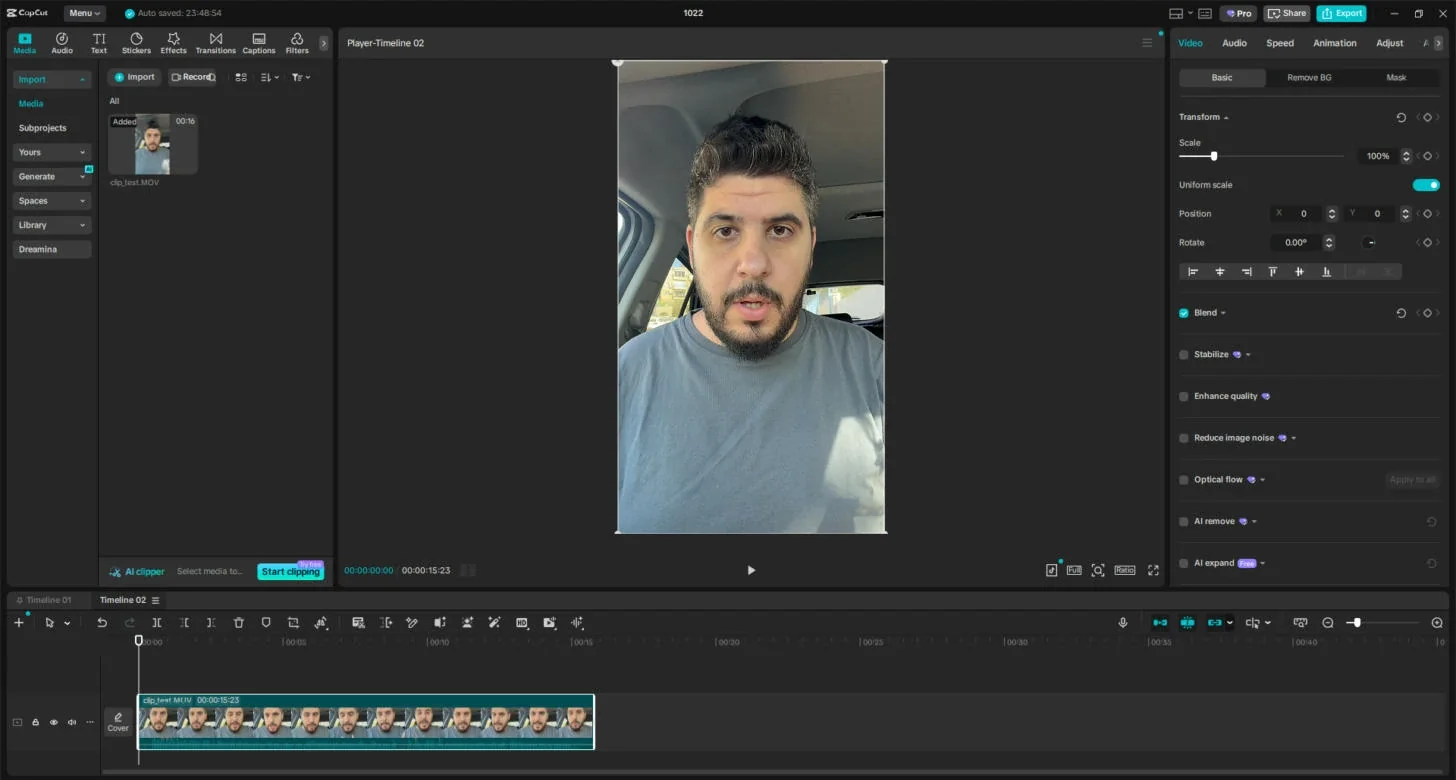
🗺️ הכרות עם מסך העריכה
| אזור | מה יש בו |
|---|---|
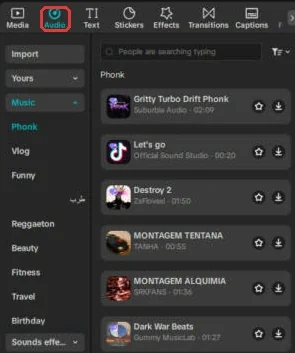
| ספרייה (למעלה משמאל) | הלשוניות: Media (הקבצים שלכם), Audio (מוזיקה ואפקטים קוליים), Text (טקסט), Stickers (מדבקות), Effects (אפקטים), Transitions (מעברים), Captions (כתוביות) ו-Filters (פילטרים) |
| תצוגה (באמצע) | הסרטון כמו שהוא ייראה. כאן גם משנים גודל ומיקום של טקסט ותמונות בגרירה |
| הגדרות (מימין) | משתנה לפי מה שבחרתם בציר הזמן. לסרטון: Video, Audio, Speed (מהירות), Animation ו-Adjust (צבע ותאורה) |
| ציר הזמן (למטה) | כל הפרויקט על קו זמן, בשכבות. השכבה העליונה מוצגת מעל התחתונה |
💡
עריכה
✂️ עריכה בסיסית
- חיתוך: מעמידים את הסמן הלבן בציר הזמן במקום הרצוי ולוחצים Split (פיצול) בסרגל הכלים, או Ctrl+B. אחר כך מסמנים את החלק המיותר ולוחצים Delete.
- קיצור מהקצוות: גוררים את הקצה של הקליפ פנימה, בלי לפצל.
- מהירות: בוחרים קליפ ← בפאנל מימין Speed. מאיצים קטע משעמם, או מאטים רגע חשוב.
- עוצמה: בוחרים קליפ ← Audio ← Volume. באותו מקום יש Fade in ו-Fade out, כניסה ויציאה הדרגתיות לצליל.
- שכבות: תמונה, לוגו או טקסט שגוררים מעל הסרטון נכנסים לשכבה חדשה. מה שבשכבה העליונה מוצג מעל.
- הגדלת התצוגה: Ctrl וגלגלת העכבר מגדילים ומקטינים את ציר הזמן, כדי לחתוך בדיוק.
| קיצור | מה הוא עושה |
|---|---|
| Space | נגן / עצור |
| Ctrl+B | פיצול במקום של הסמן |
| Ctrl+Z / Ctrl+Y | ביטול / חזרה |
| Delete | מחיקת מה שמסומן |
| חיצים ימינה ושמאלה | פריים קדימה או אחורה |
את הרשימה המלאה של הקיצורים, ואפשרות לשנות אותם, מוצאים בתפריט Menu שלמעלה משמאל.
כתוביות
💬 כתוביות אוטומטיות בעברית
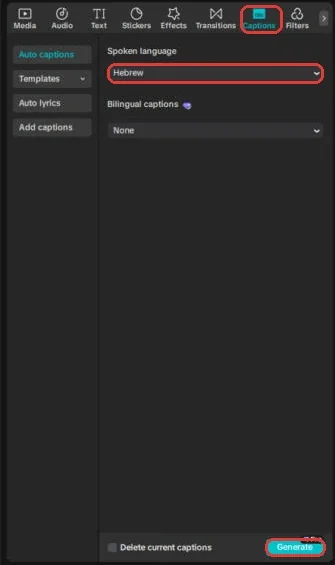
זה הכלי שהכי הרבה אנשים פותחים את CapCut בשבילו. התוכנה מקשיבה לסרטון, כותבת את מה שנאמר ומחלקת לכתוביות לפי הזמן. עברית נתמכת, ובבדיקה על סרטון אמיתי רוב המילים יצאו נכון.

תמיד בודקים שמות
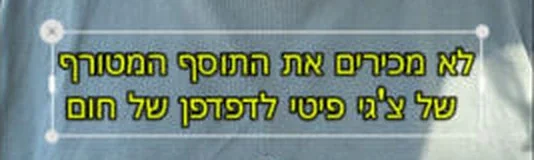
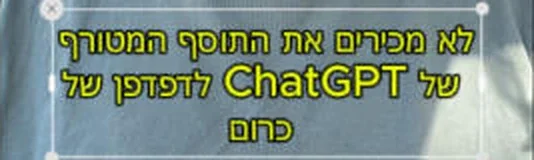
הכתוביות האוטומטיות טובות במילים רגילות, וחלשות בשמות של אנשים, מותגים וכלים. בבדיקה, "ChatGPT" יצא "צ'גי פיטי", ו"כרום" יצא "חום":
💜
שמע
🎧 שמע: מוזיקה, ניקוי קול ושיפור דיבור
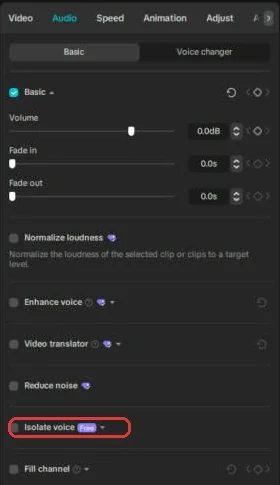
בוחרים את הקליפ בציר הזמן, ועוברים בפאנל מימין ללשונית Audio:
| כלי | מה הוא עושה | |
|---|---|---|
| Isolate voice | משאיר רק את הדיבור ומוריד את כל השאר: מוזיקה, רוח, אנשים ברקע | חינמי |
| Reduce noise | מנקה רעשי רקע קבועים, כמו מזגן או רעש של רחוב | Pro |
| Enhance voice | הופך הקלטה מהטלפון לקול שנשמע כמו במיקרופון | Pro |
| Normalize loudness | מיישר עוצמה בין קליפים, כדי שלא יהיו קפיצות בווליום | Pro |
| Video translator | מתרגם ומדבב את הסרטון לשפה אחרת | Pro |
| Voice changer | לשונית נפרדת: משנה את הקול לאפקט או לדמות |
🎵
וידאו
🎬 תמונה: רקע, ייצוב ואיכות
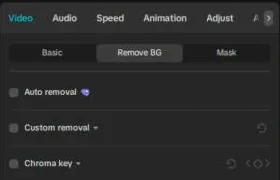
- Auto removal (Pro): מזהה את האדם ומעלים את הרקע בלחיצה.
- Custom removal: מסמנים בעצמכם מה להשאיר. חינמי.
- Chroma key: מעלים צבע אחד, למשל מסך ירוק. חינמי.
- בלשונית Video ← Basic יש גם Stabilize (ייצוב של צילום רועד), Enhance quality (שיפור איכות) ו-AI expand (הרחבת התמונה, למשל מאנכי לרוחבי).
AI
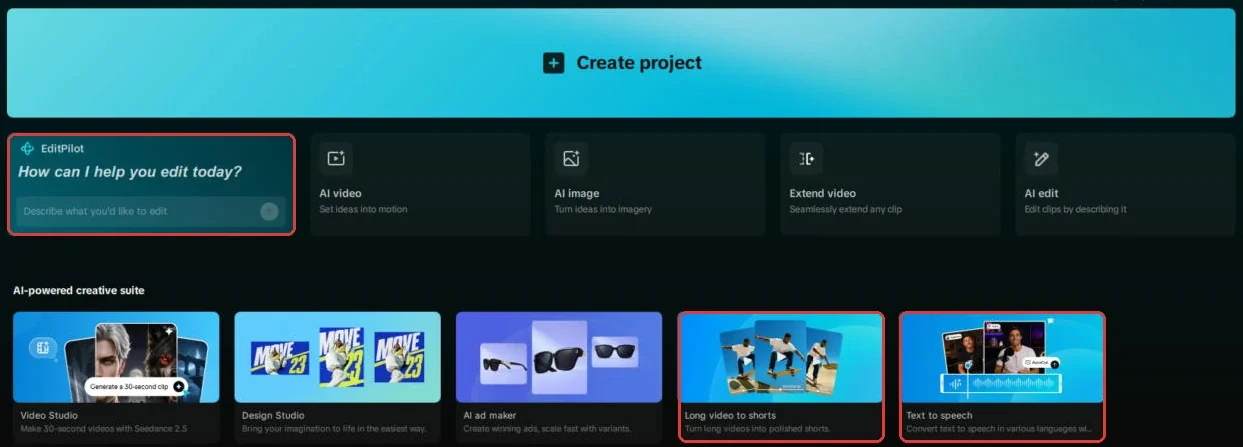
✨ כלי ה-AI במסך הבית
מעבר לעריכה עצמה, במסך הבית יש כלים שעושים חלק מהעבודה לבד:
| כלי | מה הוא עושה |
|---|---|
| EditPilot | עוזר עריכה בצ'אט: כותבים מה רוצים לעשות בסרטון, והוא עושה את זה |
| Long video to shorts | מקבל סרטון ארוך (לייב, פודקאסט, הרצאה) ומוציא ממנו כמה סרטונים קצרים מוכנים |
| Text to speech | הקראה של טקסט בקול מלאכותי, בהרבה שפות וקולות |
| AI video / Video Studio | יצירת סרטון קצר מתיאור במילים |
| AI image | יצירת תמונה מתיאור |
| Extend video | הארכת סרטון קיים בכמה שניות |
| AI edit | עריכה של קליפ לפי תיאור במילים |
💡
ייצוא
📤 ייצוא נכון לרשתות
לוחצים Export (ייצוא) בפינה הימנית העליונה:
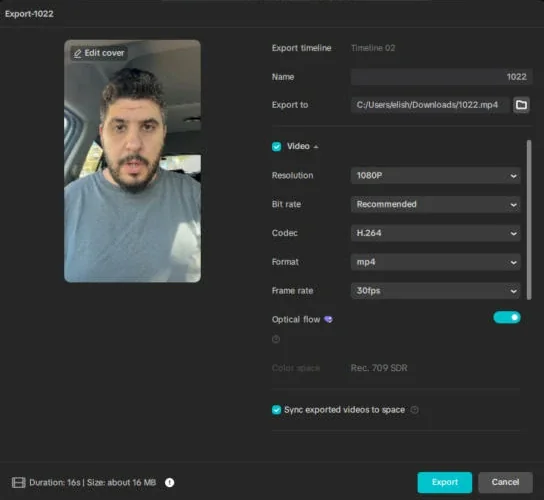
| הגדרה | מה לבחור |
|---|---|
| Resolution | 1080P. זה מה שהרשתות מציגות בכל מקרה |
| Bit rate | Recommended. גבוה יותר רק מגדיל את הקובץ |
| Format | mp4 |
| Frame rate | 30fps לרילס. 60 רק לתנועה מהירה, כמו ספורט או משחקים |
| Edit cover | תמונת הכיסוי של הסרטון. שווה לבחור פריים עם פנים וטקסט ברור |
✅
טיפים
🔥 טיפים ששווה להכיר
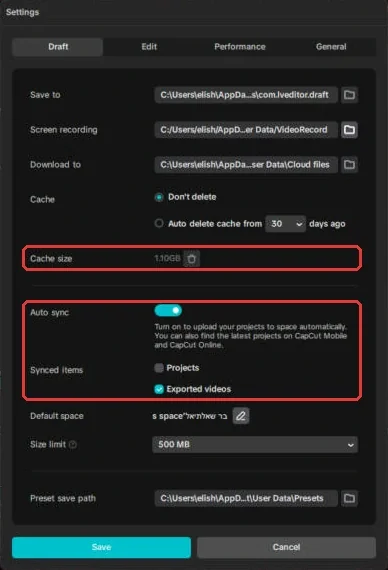
- מפנים מקום במחשב. CapCut שומרת עותקים זמניים של כל פרויקט, והם תופסים מקום. ב-Menu ← Settings ← Draft רואים כמה מקום תופס ה-Cache (המטמון), ומוחקים אותו בלחיצה על הפח. אפשר גם להגדיר מחיקה אוטומטית אחרי 30 יום.
- כתוביות קודם, עיצוב אחר כך. מתקנים את כל הטקסט, ורק בסוף בוחרים סגנון ומפעילים Apply to all. אחרת כל תיקון שובר את העיצוב.
- טקסט באזור הבטוח. ברילס החלק התחתון מכוסה בכפתורים ובשם החשבון. שימו את הכתוביות בשליש האמצעי של המסך.
- שומרים סגנון שאהבתם. אחרי שעיצבתם כתובית, לוחצים Save as preset, ובפעם הבאה בוחרים אותו בלחיצה.
- Isolate voice לפני כל דבר אחר. סרטון שצולם ברחוב או ברכב נשמע הרבה יותר מקצועי אחרי לחיצה אחת, והכלי חינמי.
- שמות בכתוביות. אם אתם אומרים בסרטון שם של מותג או כלי, תכננו לתקן אותו ידנית. זה המקום שבו הכתוביות האוטומטיות טועות הכי הרבה.
- סרטון ארוך? קודם לחתוך. לפני שמוסיפים כתוביות ואפקטים, מורידים את כל השקטים והטעויות. כך יש פחות לתקן.
- פרויקט מתבנית. במסך הבית, תחת Templates, יש תבניות מוכנות לרילס. מחליפים את הסרטונים והטקסט, וזהו. שימו לב שחלקן בתשלום.
❓ שאלות נפוצות
CapCut חינמית?
כן, ורוב העריכה היומיומית עובדת בחינם. כתוביות אוטומטיות, שיפור קול, ניקוי רעשים והסרת רקע אוטומטית דורשים מנוי Pro.
הכתוביות האוטומטיות עובדות בעברית?
כן. בוחרים Hebrew ברשימת השפות. הטקסט יוצא מימין לשמאל, ורוב המילים נכונות. שמות של מותגים וכלים צריך לבדוק ולתקן.
אפשר לעבוד בדפדפן, בלי להתקין?
כן. יש גרסה בדפדפן באתר של CapCut, וגם אפליקציה לטלפון. כשהאפשרות Auto sync מופעלת (Menu ← Settings ← Draft), הפרויקטים עולים לחשבון ומחכים לכם גם בטלפון ובדפדפן. לעבודה רצינית, התוכנה במחשב מהירה ונוחה יותר.
איך מורידים את סימן המים?
סימן המים מגיע מאלמנט בתשלום שנכנס לפרויקט. מחפשים בפרויקט את מה שמסומן ביהלום סגול, ומחליפים אותו בחלופה חינמית.
מה הכי חשוב בייצוא לרילס?
9:16, 1080p, 30 פריימים לשנייה, ו-mp4. זה מספיק לאינסטגרם, לטיקטוק וליוטיוב שורטס.
Create project ← Import ← גוררים לציר הזמן ← Ratio 9:16.
חיתוך: Ctrl+B ו-Delete. מהירות ועוצמה בפאנל מימין.
כתוביות: Captions ← Auto captions ← Hebrew ← Generate. תמיד בודקים שמות.
קול נקי: Isolate voice, חינמי. כלי השמע האחרים בתשלום.
ייצוא: 1080P, 30fps, mp4, ובלי אלמנטים בתשלום אם אין מנוי.